

סקירה כללית של הגדרת חשבון Ads Data Hub
כדי להגדיר חשבון Ads Data Hub, צריך:
- קובעים את המבנה של חשבון Ads Data Hub.
- הגדרת הפרויקטים ב-Google Cloud:
- הגדרת פרויקט ניהול.
- מפעילים את ה-API בפרויקט האדמין.
- יוצרים מערך נתונים ב-BigQuery.
- מעניקים ל-Ads Data Hub הרשאה לכתוב בפרויקט בענן שלכם ב-Google Cloud.
- הקצאת גישת משתמש.
- קישור נתונים לחשבון Ads Data Hub.
יצירת חשבון Ads Data Hub
אתם יכולים לפנות לנציג Google שלכם כדי לקבל עזרה בגישה ל-Ads Data Hub. הנציג של Google בודק ומאשר שאתם עומדים בקריטריונים, ואז מתחיל את תהליך החתימה על הסכם. אחרי חתימת החוזה, תקבלו התראה באימייל שתנחה אתכם להשתמש באשף להגדרת החשבון, ואז תוכלו להשלים את תהליך יצירת החשבון.
הגדרת המבנה של חשבון Ads Data Hub
בהמשך מפורטים שני סוגים של מבני חשבונות. אחרי שקובעים את המבנה שנדרש לצורכי הארגון, מעבירים את המידע הזה לנציג Google. אם לדעתכם אף אחת מהאפשרויות לא מתאימה לצרכים של הארגון שלכם, אתם יכולים להתייעץ עם נציג Google.
חשבון ברמה אחת
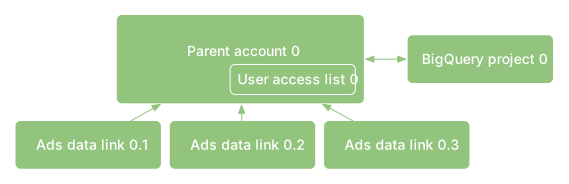
חשבון ברמה אחת הוא חשבון Ads Data Hub ללא חשבונות משנה. במבנה חשבון כזה, נתוני המודעות מקושרים ישירות לחשבון Ads Data Hub, והגישה לנתונים נקבעת אך ורק לפי תפקידי הגישה של המשתמשים.
חשבון בשתי רמות
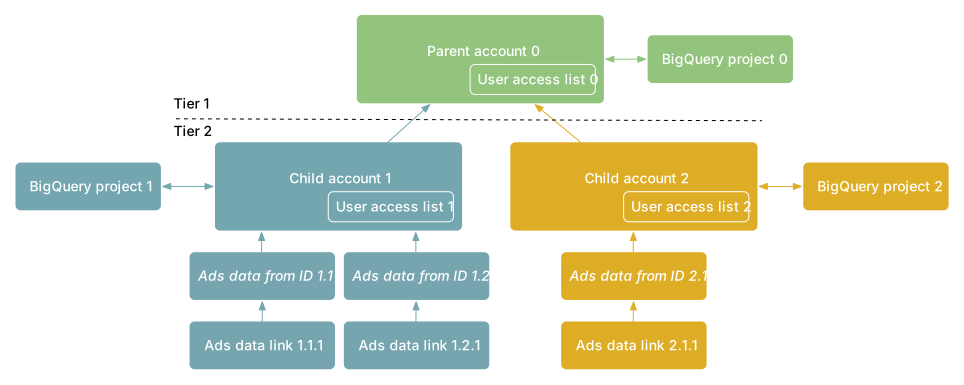
אם אתם צריכים שחשבון Ads Data Hub שלכם ישקף מבנה ארגוני מורכב, יכול להיות שתצטרכו חשבון דו-שכבתי. במבנה חשבון כזה, חשבון Ads Data Hub (שנקרא חשבון הורה) מכיל כמה חשבונות צאצא. נתוני המודעות מקושרים לחשבונות הצאצא, ואפשר להגביל את גישת המשתמשים על ידי הקצאת משתמשים לחשבונות צאצא ספציפיים. הקשר בין חשבון הורה לחשבון צאצא הוא קבוע, כלומר אי אפשר להעביר חשבונות צאצא לחשבון הורה אחר. לכל חשבון ולכל חשבון צאצא נדרש מופע Google Cloud נפרד.
מופע Google Cloud צריך להיות באותו אזור כמו חשבון Ads Data Hub. כל חשבונות המשנה מקבלים בירושה את האזור מחשבון האב ב-Ads Data Hub.
בתרשים הזה מוצגת השוואה בין שני סוגי מבנה החשבון:
| מסלול יחיד | דו-מסלולי | |
|---|---|---|
| תרחישים נפוצים לדוגמה | מפרסמים | סוכנויות מפרסמים עם מבנה ארגוני מורכב |
| דיאגרמה לדוגמה |
 |
 |
| קישור נתונים | ||
| ההנחה היא שהבעלים של חשבון Ads Data Hub הוא גם הבעלים של החשבון בפלטפורמת הפרסום. | ||
| חשבונות בפלטפורמות הפרסום של Google מקושרים ישירות לחשבון Ads Data Hub שלכם. | ||
| חשבונות משנה, שמייצגים מפרסמים ספציפיים, נוצרים מתחת לחשבון Ads Data Hub שלכם. | ||
| חשבונות בפלטפורמות הפרסום של Google משויכים לחשבונות המשניים שלכם ב-Ads Data Hub באמצעות **נתוני פרסום ממזהים**. אפשר לשייך מזהה אחד של פלטפורמת פרסום לכל מזהה של נתוני מודעות. | ||
| ניהול משתמשים | ||
| ניהול משתמשים פשוט. המשתמשים מקבלים הרשאות ישירות בחשבון Ads Data Hub. משתמשים עם גישה לחשבון הזה יכולים לגשת לכל נתוני הפרסום המקושרים של החשבון. |
||
| ניהול משתמשים ברמת גרנולריות גבוהה. משתמשים שמוקצים ישירות בחשבון Ads Data Hub יכולים לגשת לכל נתוני המודעות שמקושרים לכל חשבונות המשנה. משתמשים שמוקצים לחשבון משני מסוים יכולים לגשת לכל נתוני המודעות שמקושרים לחשבון המשני הזה. הם לא יכולים לגשת לנתונים מחשבונות אחרים שמיועדים לילדים. |
||
| דרישות ל-Cloud | ||
| נדרש פרויקט אדמיניסטרטיבי אחד ב-Cloud לחשבון Ads Data Hub. | ||
| נדרש פרויקט אדמיניסטרטיבי אחד ב-Cloud עבור חשבון Ads Data Hub, ועוד אחד לכל חשבון צאצא. | ||
| אפשר לייבא נתונים מכמה אזורי ענן לאותו חשבון Ads Data Hub. | ||
| איחוד נתונים | ||
| אפשר לצרף נתונים מחשבונות שונים בפלטפורמות פרסום באותה שאילתה. | ||
הגדרת הפרויקטים בענן ב-Google Cloud
פרויקט Google Cloud מכיל את התוצאות שלכם מ-Ads Data Hub וכל נתון מאינטראקציה ישירה (First-Party) שבו אתם משתמשים כדי לכתוב צירופים של נתונים מאינטראקציה ישירה (First-Party). בנוסף, פרויקטים ב-Google Cloud הם הבסיס שעליו נבנים החיוב והשימוש בשירותי Google Cloud.
מידע נוסף על אופן הפעולה של Ads Data Hub עם BigQuery
איך יוצרים פרויקט ב-Google Cloud
הגדרת פרויקט ניהול
למטרות ניהול, חשבון Ads Data Hub שלכם חייב להיות מקושר לפרויקט יחיד ב-Google Cloud שלא ניתן לשינוי, שנקרא 'פרויקט האדמין'. עם זאת, אפשר לקשר את החשבון שלכם ב-Ads Data Hub לכל מספר של פרויקטים ב-Google Cloud שניתנים לשינוי, כדי לשלוט במערכי הנתונים של הקלט והפלט.
לא תוכלו להגדיר פרויקט אדמין אחר אחרי שתבצעו את הבחירה הראשונית. שינוי הפרויקט שמוגדר כפרויקט האדמין עלול לגרום לבעיות בחשבון Ads Data Hub. לכן, חשוב מאוד להגדיר פרויקט קבוע ב-Google Cloud כפרויקט האדמין כשמגדירים את החשבון. השבתה של Ads Data Hub API מפרויקט הניהול או מחיקה של פרויקט הניהול עלולות לגרום לאובדן נתונים וליצור בעיות בגישה לחשבון Ads Data Hub. בנוסף, כדאי לצפות שינויים קרובים בארגון (כמו מוסכמות למתן שמות) שעשויים לחייב שינוי של פרויקט האדמין.
אם צריך לשחזר את החשבון בגלל מחיקה של פרויקט האדמין, או אם צריך להפעיל מחדש את Ads Data Hub API, תקבלו התראה עם שלבים לפתרון הבעיה.
דוגמאות להגדרות של פרויקט Google Cloud
רוב המשתמשים יכולים להשתמש בפרויקט אחד (ההגדרה שמוגדרת כברירת מחדל) שמטפל בכל הפונקציות. הנתונים האלה כוללים נתוני קלט ופלט. זו ההגדרה המומלצת, כי הוספה של פרויקטים יוצרת מורכבות ותקורה נוספות. עם זאת, אם הגדרת פרויקט יחיד לא תענה על הצרכים שלכם, תוכלו לעבוד עם נציג Google כדי לקבוע איזו מבנה יתאים לכם הכי טוב.
הגדרת ברירת המחדל, פרויקט יחיד שמשמש לכל הפונקציות: 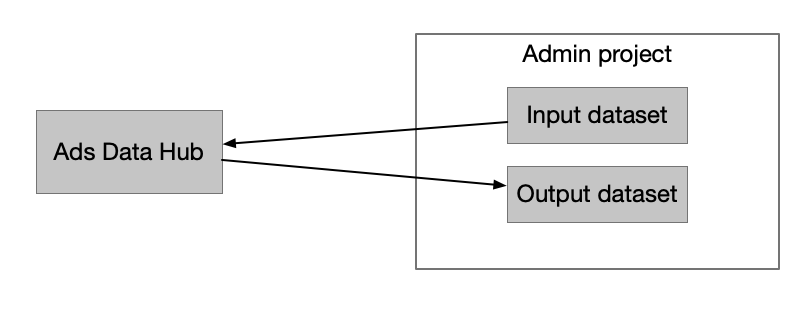
פרויקט קלט נפרד, פרויקט אדמין לפלט: 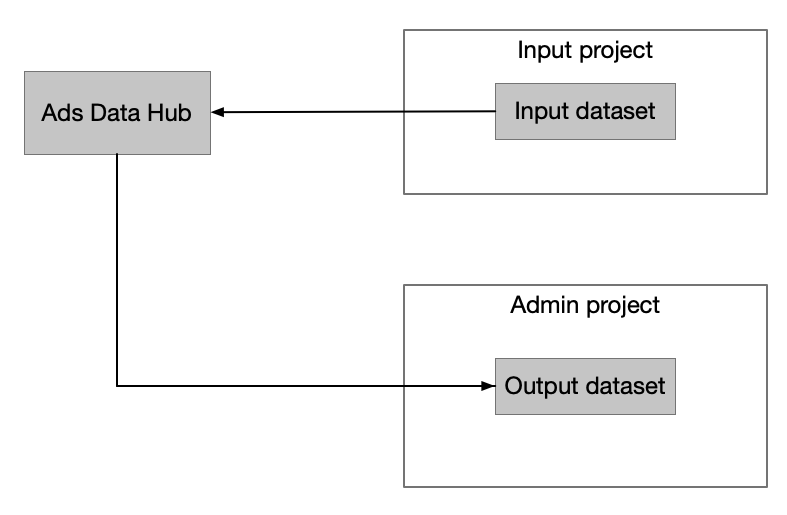
הפעלת ה-API בפרויקט של האדמין
כדי ליצור חשבון Ads Data Hub, צריך להפעיל את Ads Data Hub API בפרויקט הניהול.
למשתמש שמפעיל את ה-API צריכה להיות הרשאה serviceusage.services.enable בפרויקט האדמין. יכול להיות שמי שהזמין אותך לא שייך לארגון שלך.
איך מפעילים את Ads Data Hub API
יצירת מערך נתונים ב-BigQuery
מערכי נתונים ב-BigQuery הם המקום שבו נכתבות התוצאות של Ads Data Hub, ואחד המקומות שבהם אפשר לנתח את הנתונים לעומק.
במהלך יצירת החשבון, מערך נתונים שמוגדר כברירת מחדל מוזן בהגדרות של חשבון Ads Data Hub. מערך הנתונים הזה הוא המקום שבו התוצאות נכתבות אם לא מציינים מערך נתונים במהלך הרצת השאילתה.
מזהה מערך הנתונים מורכב משם פרויקט הפלט שמוגדר כברירת מחדל ומשם מערך הנתונים, כלומר: projectName.datasetName.
איך יוצרים מערכי נתונים ב-BigQuery
הענקת הרשאה לחשבון Ads Data Hub
כדי ש-Ads Data Hub יוכל לכתוב תוצאות לפרויקט שלכם ב-Google Cloud, אתם צריכים לתת לשירות Ads Data Hub גישה מסוג 'עריכת נתונים' (roles/bigquery.dataEditor) בפרויקט שלכם ב-Google Cloud. אפשר לעשות את זה ברמת הפרויקט או ברמת מערך הנתונים. חשוב לוודא של-Ads Data Hub יש גישה למערכי הנתונים שרוצים שהוא יכתוב אליהם.
תצטרכו להוסיף את פרטי הכניסה של חשבון השירות דרך הדף 'ניהול זהויות והרשאות גישה' (IAM). אפשר למצוא את פרטי הכניסה של חשבון השירות בקטע הגדרות > 'פרטים' > 'חשבון שירות' בחשבון Ads Data Hub.
הקצאת גישת משתמש
המשתמשים צריכים גישה ל-Ads Data Hub ול-BigQuery. ב-Ads Data Hub הם יכתבו ויריצו שאילתות, וב-BigQuery הם יעבדו את התוצאות שהתקבלו מ-Ads Data Hub.
מידע נוסף על גישה מבוססת-תפקידים ב-Ads Data Hub מידע נוסף על בקרת גישה ב-BigQuery
קישור נתונים לחשבון Ads Data Hub
כדי שנתוני המודעות יהיו זמינים לשליחת שאילתות ב-Ads Data Hub, צריך לקשר את החשבון שמשויך למוצר הפרסום של Google שבו הצוות שלכם משתמש.
כשיוצרים חשבון חדש ב-Ads Data Hub, כל מזהה לקוח שמקושר לחשבון הזה במהלך 7 הימים הראשונים ממועד יצירת החשבון מקבל באופן אוטומטי מילוי חוסרים של נתונים היסטוריים עד 21 ימים אחורה. הנתונים שמאוכלסים מראש מאפשרים לכם להתחיל להריץ שאילתות ולראות תוצאות אמיתיות תוך יום או יומיים, בלי לחכות שהנתונים היומיים יצטברו כדי לעמוד בספי פרטיות וצבירה.מידע נוסף על קישור חשבונות ב-Ads Data Hub
אשף הגדרת החשבון
אשף הגדרת החשבון מנחה אתכם בתהליך של השלמת המשימות העיקריות להגדרת החשבון. קישור לאשף מופיע באימייל הפתיחה שקיבלתם. בקטעים הבאים מוסבר כל שלב באשף.
הוספת משתמש
כדי לקבל עזרה ממישהו אחר בארגון להשלמת התהליך, אפשר להוסיף משתמשים בכל שלב בתהליך ולשלוח להם אימייל עם בקשת עזרה בלחיצה על סמל הוספת משתמש. כשמוסיפים משתמש, מתבקשים להזין את כתובת האימייל שלו והערה. המשתמש יתווסף אוטומטית לחשבון Ads Data Hub שלכם כמשתמש על. מידע נוסף על תפקידי משתמשים
האדם הזה צריך להיות מישהו מהארגון שלכם שיכול לגשת לחשבון Ads Data Hub אחרי שהתהליך יסתיים. כשלוחצים על שמירה, המשתמש מקבל אימייל עם ההערה וקישור להצטרפות לתהליך ההגדרה הזה.
הערות:
- כדי להוסיף כתובות אימייל לחשבון Ads Data Hub, הן צריכות להיות משויכות לחשבון Google תקין.
- המשתמשים שמוסיפים בשלב הזה הם משתמשי-על. מידע נוסף על תפקידי משתמשים
- אחרי שמסיימים את האשף, אפשר להסיר את המשתמשים.
הפעלת אשף הגדרת החשבון
תהליך ההגדרה הזה כולל שלושה שלבים עיקריים להשלמת החשבון:
- מתן שם לחשבון Ads Data Hub
- הגדרת פרויקט בענן ב-Google Cloud
- הגדרת מערך נתונים ב-BigQuery כברירת מחדל, שאליו ייכתבו התוצאות
אפשר להוסיף משתמש שיעזור להשלים את האשף, או להשתמש בסמל העזרה כדי לקבל מידע נוסף על הנושאים הבאים וליצור קשר עם התמיכה:
- סקירה כללית על הגדרת החשבון
- מידע על פרויקט Google Cloud
- מידע על מערכי נתונים ב-BigQuery
- מדיניות הגנה על פרטיות
- פנה לתמיכה
מתן שם לחשבון Ads Data Hub
מקצים שם לחשבון Ads Data Hub. לכל החשבונות יש מזהה ייחודי בן 9 ספרות, אבל השם הזה יכול לעזור לזהות את החשבון. השם צריך להיות ייחודי ותיאורי כדי שמשתמשים חדשים יוכלו לזהות את החשבון.
אם נתקלתם בשגיאה או שאתם צריכים עזרה בשלב הזה, אפשר לעיין במאמר סקירה כללית של הגדרת החשבון או במאמר בנושא הוספת משתמש.
הגדרת פרויקט אדמין
למטרות ניהול, חשבון Ads Data Hub שלכם צריך להיות מקושר לפרויקט יחיד ב-Google Cloud שלא ניתן לשינוי, שנקרא 'פרויקט האדמין'.
הערות:
- אם אתם צריכים עזרה בקישור פרויקט בענן שלכם ב-Google Cloud, אתם יכולים לפנות לנציג Google שלכם.
- אחרי ששולחים את הבחירה הראשונית הזו, אי אפשר להגדיר פרויקט אדמין אחר או לעדכן את האזור ב-Cloud. לכן, חשוב מאוד להגדיר פרויקט קבוע ב-Google Cloud כפרויקט האדמין. מידע נוסף
- בגלל הדרישות של ייצוא נתונים ל-BigQuery, אתם צריכים להשתמש במקור נתונים שנמצא באותו אזור כמו חשבון Ads Data Hub שלכם. בחירה באזור הזה ב-Google Cloud מציינת שנתוני המודעות מגיעים מאותו אזור. מידע נוסף
- בוחרים פרויקט זמין. הפרויקט הזה חייב להיות קבוע, כי אי אפשר לשנות אותו אחרי השלמת השלב הזה. שימו לב שצריכה להיות לכם הרשאת עריכה בפרויקט בענן שנבחר ב-Google Cloud.
- כל שינוי בפרויקט Google Cloud שלכם יבוא לידי ביטוי בחשבון הפרויקט שלכם ב-Google Cloud.
- לחיצה על הבא מהווה את הסכמתכם להפעלת Ads Data Hub API. אי אפשר לשנות את ההגדרות האלה אחרי שעוברים לשלב הבא.
אם אתם צריכים עזרה בשלב הזה או אם נתקלתם בשגיאה, אתם יכולים להוסיף משתמש שיעזור לכם או לעיין במאמרים הבאים:
- סקירה כללית על הגדרת החשבון
- סקירה כללית של פרויקט אדמין
- אזור BigQuery Cloud
- הפעלת ה-API בפרויקט האדמין
בחירת מערך נתונים ב-BigQuery שיוגדר כברירת מחדל
מערכי נתונים ב-BigQuery הם המקום שבו נכתבות התוצאות של Ads Data Hub, ואחד המקומות שבהם אפשר לנתח את הנתונים לעומק. בשלב הזה צריך:
מציינים את מערך הנתונים של הפלט: כדי לבחור מערך נתונים של פלט, צריך הרשאות עריכה. אפשר גם להוסיף משתמש שהוא משתמש אדמין ב-BigQuery כדי לקבל עזרה.
הגדרת מערך נתונים לתמיכה (אופציונלי): כדי לאפשר לצוות התמיכה של Ads Data Hub לספק פתרון מתקדם לבעיות, אפשר להגדיר מערך נתונים לתמיכה. מידע נוסף
הערות:
- כדי לאפשר לצוות התמיכה של Ads Data Hub לפתור בעיות בשאילתה, צריך לכתוב את הפלט של השאילתה למערך נתונים חדש לפתרון בעיות, ולהעניק לצוות התמיכה גישה למערך הנתונים עם התפקיד BigQuery Data Viewer (roles/bigquery.dataViewer). כך הצוות יכול לראות את הפלט של השאילתה שלכם, בלי לקבל גישה לנתונים אחרים בפרויקט בענן שלכם ב-Google Cloud. תמיד אפשר לבטל את הגישה. מידע נוסף
- כל שינוי שתבצעו בפרויקט BigQuery במהלך השלב הזה יבוא לידי ביטוי בפרויקט BigQuery.
אם אתם צריכים עזרה בשלב הזה או אם נתקלתם בשגיאה, אתם יכולים להוסיף משתמש שיעזור לכם או לעיין במאמרים הבאים:
- סקירה כללית על מערכי נתונים ב-BigQuery
- הרשאות ב-BigQuery
- שינוי הגישה ל-BigQuery כדי לראות את השינויים
אופציונלי: הפעלה של התאמה לפרטים שהמשתמשים סיפקו
כדי שהתכונה 'התאמה לפרטים שהמשתמשים מספקים' (UPDM) תוכל לקרוא את הנתונים מאינטראקציה ישירה (First-Party) ולהתאים אותם, ולכתוב את התוצאות בפרויקט בענן שלכם ב-Google Cloud, אתם צריכים לתת לחשבונות השירות של Ads Data Hub גישה לפרויקט בענן שלכם ב-Google Cloud. אם אתם צריכים עזרה בשלב הזה או אם נתקלתם בשגיאה, כדאי לעיין במאמרים הבאים:
אחרי שההגדרה תושלם
אחרי שתסיימו את האשף, תקבלו הודעה שההגדרה הושלמה. צריך להמתין יום עד שלושה ימים עד להשלמת ההגדרה. לאחר מכן תקבלו הודעה נוספת שתעדכן אתכם מתי החשבון יהיה זמין. אם ההגדרה בהמתנה כבר יותר מחמישה ימי עסקים, או אם קיבלתם הודעה על בעיות בהגדרת החשבון, אתם יכולים לפנות לתמיכה. אחרי שתסיימו את ההגדרה, תוכלו לקשר חשבונות ל-Ads Data Hub .