
개발 중에 테스트 광고를 사용 설정하여 Google 광고주에게 비용을 청구하지 않고 광고 클릭 동작을 테스트합니다. 프로덕션 모드에서 광고를 많이 클릭하면 무효 활동으로 계정이 신고될 수 있습니다.
테스트 광고는 다음과 같은 방법으로 사용할 수 있습니다.
- 테스트 광고 단위 중 하나를 사용합니다.
- 자체 광고 단위를 사용하고 테스트 기기를 사용 설정합니다.
이 가이드에는 광고 통합 과정에서 테스트 광고를 사용 설정하는 방법이 나와 있습니다.
기본 요건
계속하기 전에 Google Mobile Ads SDK for React Native를 설정합니다.
테스트 광고 단위 ID 사용
통합을 테스트하려면 테스트 광고 단위 ID를 사용하세요. 이러한 테스트 광고 단위 ID를 사용하면 광고 단위 ID를 사용하지 않고도 모든 광고 형식을 테스트할 수 있습니다.
다음 표에는 각 광고 형식의 테스트 광고 단위가 나와 있습니다.
Android
| 광고 형식 | 테스트 광고 단위 ID |
|---|---|
| 앱 오프닝 광고 | ca-app-pub-3940256099942544/9257395921 |
| 배너 (앵커 적응형) | ca-app-pub-3940256099942544/9214589741 |
| 배너 (인라인 적응형) | ca-app-pub-3940256099942544/9214589741 |
| 배너(고정 크기) | ca-app-pub-3940256099942544/6300978111 |
| 전면 광고 | ca-app-pub-3940256099942544/1033173712 |
| 보상형 광고 | ca-app-pub-3940256099942544/5224354917 |
| 보상형 전면 광고 | ca-app-pub-3940256099942544/5354046379 |
| 네이티브 | ca-app-pub-3940256099942544/2247696110 |
| 네이티브 동영상 | ca-app-pub-3940256099942544/1044960115 |
iOS
| 광고 형식 | 테스트 광고 단위 ID |
|---|---|
| 앱 오프닝 광고 | ca-app-pub-3940256099942544/5575463023 |
| 배너 (앵커 적응형) | ca-app-pub-3940256099942544/2435281174 |
| 배너 (인라인 적응형) | ca-app-pub-3940256099942544/2435281174 |
| 배너(고정 크기) | ca-app-pub-3940256099942544/2934735716 |
| 전면 광고 | ca-app-pub-3940256099942544/4411468910 |
| 보상형 광고 | ca-app-pub-3940256099942544/1712485313 |
| 보상형 전면 광고 | ca-app-pub-3940256099942544/6978759866 |
| 네이티브 | ca-app-pub-3940256099942544/3986624511 |
| 네이티브 동영상 | ca-app-pub-3940256099942544/2521693316 |
테스트 기기 사용 설정
개발하면서 내 앱에서 광고를 테스트하려는 경우에는 기기를 테스트 기기로 구성하세요. AdMob에서 생성한 광고 단위 ID를 사용합니다.
AdMob UI에서 테스트 기기 추가하기
비프로그래매틱 방식으로 앱 빌드에 테스트 기기와 테스트 광고를 추가하려면 AdMob UI를 사용하세요. 자세한 내용은 테스트 기기 추가하기를 참고하세요.
테스트 기기를 프로그래매틱 방식으로 추가하기
테스트 기기를 프로그래매틱 방식으로 추가하려면 다음 단계를 따르세요.
Google Mobile Ads SDK for React Native로 구성된 앱을 실행합니다.
테스트 광고 단위 ID로 광고를 요청합니다. 자세한 내용은 테스트 광고 단위 사용을 참고하세요.
iOS 콘솔 또는 Android Logcat 출력에서 다음과 같은 메시지를 확인합니다.
Android
I/Ads: Use RequestConfiguration.Builder().setTestDeviceIds(Arrays.asList("33BE2250B43518CCDA7DE426D04EE231"))
  to get test ads on this device.
iOS
<Google> To get test ads on this device, set:
  GADMobileAds.sharedInstance.requestConfiguration.testDeviceIdentifiers =
  @[ @"2077ef9a63d2b398840261c8221a0c9b" ];
영숫자 테스트 기기 ID(예:
2077ef9a63d2b398840261c8221a0c9b)를 복사합니다.광고를 요청하기 전에 테스트 기기 ID를 구성합니다.
import {setRequestConfiguration} from '@google/mobile-ads';

setRequestConfiguration({
  testDeviceIds: ['33BE2250B43518CCDA7DE426D04EE231'],
});
이 예에서는
RequestConfiguration객체에 테스트 기기 ID를 추가합니다. 자세한 내용은RequestConfiguration을 참조하세요.앱을 다시 실행합니다. 성공하면 다음 광고 형식에 다음이 표시됩니다.
배너 광고, 전면 광고, 보상형 광고: 광고 중앙에 테스트 광고 라벨이 표시됩니다.

네이티브 광고: 광고 제목 확장 소재의 테스트 광고 문자열
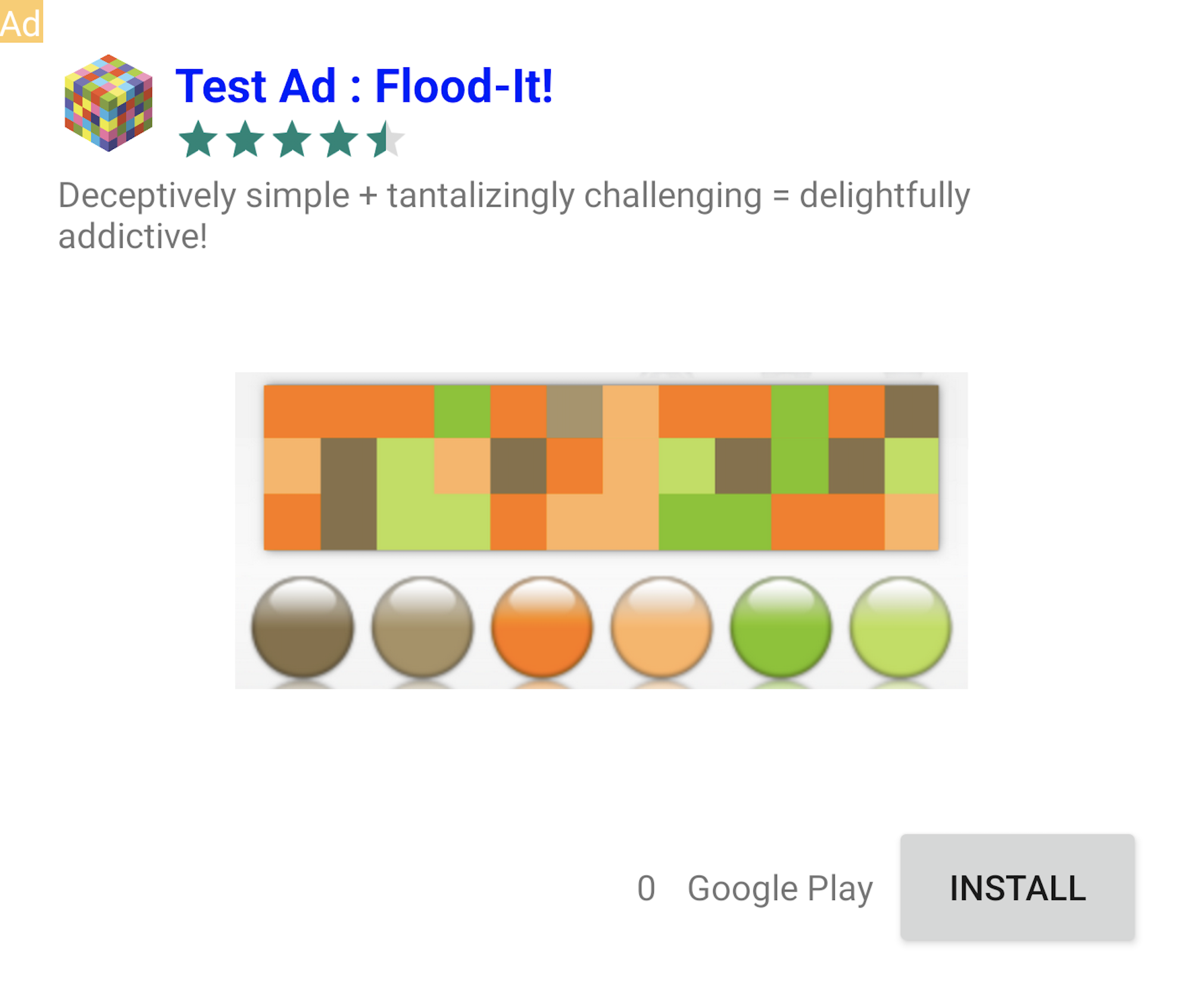
테스트 기기를 등록한 후 테스트 광고 단위 ID를 광고 단위 ID로 바꿉니다.
테스트 광고 라벨이 표시된 광고는 탭해도 문제가 발생하지 않습니다. 테스트 광고에 대한 요청, 노출 및 클릭은 계정 보고서에 반영되지 않습니다.
미디에이션을 이용한 광고 테스트
테스트 광고 단위에는 Google의 광고만 표시됩니다. AdMob 미디에이션 구성을 테스트하려면 테스트 기기를 사용 설정해야 합니다.
미디에이션된 광고는 테스트 광고 라벨을 렌더링하지 않습니다. 미디에이션 네트워크별로 테스트 광고를 사용 설정해야 합니다. 이 절차를 통해 네트워크에서 무효 활동으로 인해 계정이 신고되는 것을 방지할 수 있습니다. 자세한 내용은 AdMob 미디에이션 설정하기를 참고하세요.
미디에이션 네트워크 어댑터가 테스트 광고를 지원하는지 확실하지 않으면 개발 중에 해당 네트워크에서 게재된 광고는 클릭하지 마세요. 현재 광고를 게재한 미디에이션 네트워크 어댑터를 확인하려면 광고 형식의 응답 정보를 검사하세요. 자세한 내용은 광고 응답에 대한 정보 가져오기를 참고하세요.