
این راهنما به شما نشان میدهد که چگونه از Google Mobile Ads SDK for React Native برای بار کردن و نمایش دادن آگهیهای Unity Ads بااستفاده از میانجیگری استفاده کنید و ادغامهای پیشنهاد قیمت و آبشاری را پوشش میدهد. این راهنما نحوه افزودن Unity Ads به پیکربندی میانجیگری واحد آگهی و نحوه ادغام Unity Ads SDK و آداپتور در برنامه React Native را پوشش میدهد.
یکپارچهسازیها و قالبهای آگهی پشتیبانیشده
آداپتور واسطهگری AdMob برای Unity Ads قابلیتهای زیر را دارد:
| یکپارچهسازی | |
|---|---|
| پیشنهاد قیمت | |
| آبشار | ۱ |
| قالبها | |
| صفحه باز شدن برنامه | |
| برنما | |
| بینابینی | |
| پاداش | |
| بینابینی پاداشدار | |
| بومی | |
پیشنیازها
قبلاز ادامه دادن، موارد زیر را تأیید کنید:
- جدیدترین نسخه Google Mobile Ads SDK for React Native.
- چارچوب React Native نسخه ۰.۸۵.۰ یا جدیدتر.
- برای استقرار در Android
- Android API سطح ۲۴ یا بالاتر.
- برای استقرار در iOS
- هدف استقرار iOS نسخه ۱۳.۰ یا جدیدتر.
- یک پروژه React Native فعال که با Google Mobile Ads SDK for React Native پیکربندی شده است. برای جزئیات،
راهاندازی Google Mobile Ads SDK for React Native را ببینید.
- مطمئن شوید پوشه
adaptersرا از پوشهgma-sdk-react-nativeبارگیری و استخراج کردهاید. اگر پوشهadaptersرا ندارید، مراحل یک، دو، و سه را در نصب Google Mobile Ads SDK for React Native دنبال کنید.
- مطمئن شوید پوشه
- واسطهگری AdMob را راهاندازی کنید.
مرحله ۱: راهاندازی پیکربندیها در Unity Ads UI
ثبتنام کنید یا به سیستم Unity Ads وارد شوید.
ایجاد کردن پروژه
در داشبورد Unity Ads، به پروژهها بروید و روی جدید کلیک کنید.

فرم را تکمیل کنید و برای افزودن پروژهتان روی ایجاد کلیک کنید.

به Unity Ads Monetization بروید، سپس روی شروع به کار کلیک کنید.

در پنجره پروژه جدید، از میانجیگری استفاده خواهم کرد و Google Admob را برای شریک میانجیگری انتخاب کنید، سپس روی بعدی کلیک کنید.

گزینه تنظیمات آگهی را انتخاب کنید، سپس روی بعدی کلیک کنید.

راهاندازی جای آگهی را انتخاب کنید، سپس روی بعدی کلیک کنید.
پیشنهاد قیمت

آبشار

فرم را تکمیل کنید، سپس روی افزودن پروژه کلیک کنید.

شناسه بازی را یادداشت کنید.

ایجاد واحدهای آگهی و جای آگهیها
به Unity Ads Monetization > Placements بروید، سپس پروژهتان را انتخاب کنید و روی Add ad unit کلیک کنید.

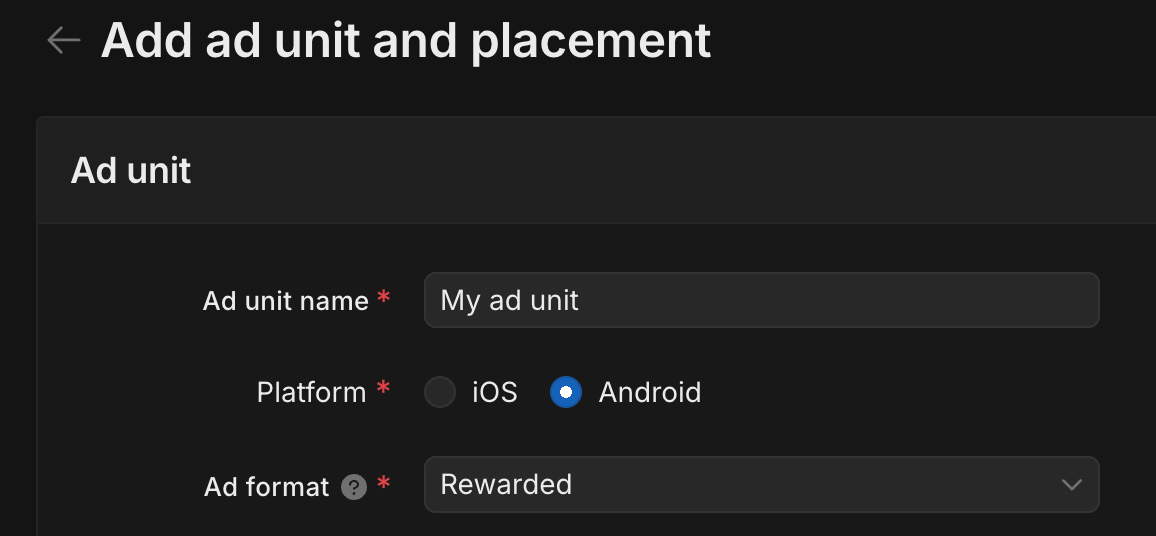
نام واحد آگهی را وارد کنید، سپس پلاتفرم و قالب آگهی را انتخاب کنید.
Android
iOS

پیشنهاد قیمت
پیشنهاد قیمت را برای راهاندازی انتخاب کنید. در بخش جای آگهی، نام جای آگهی را وارد کنید.
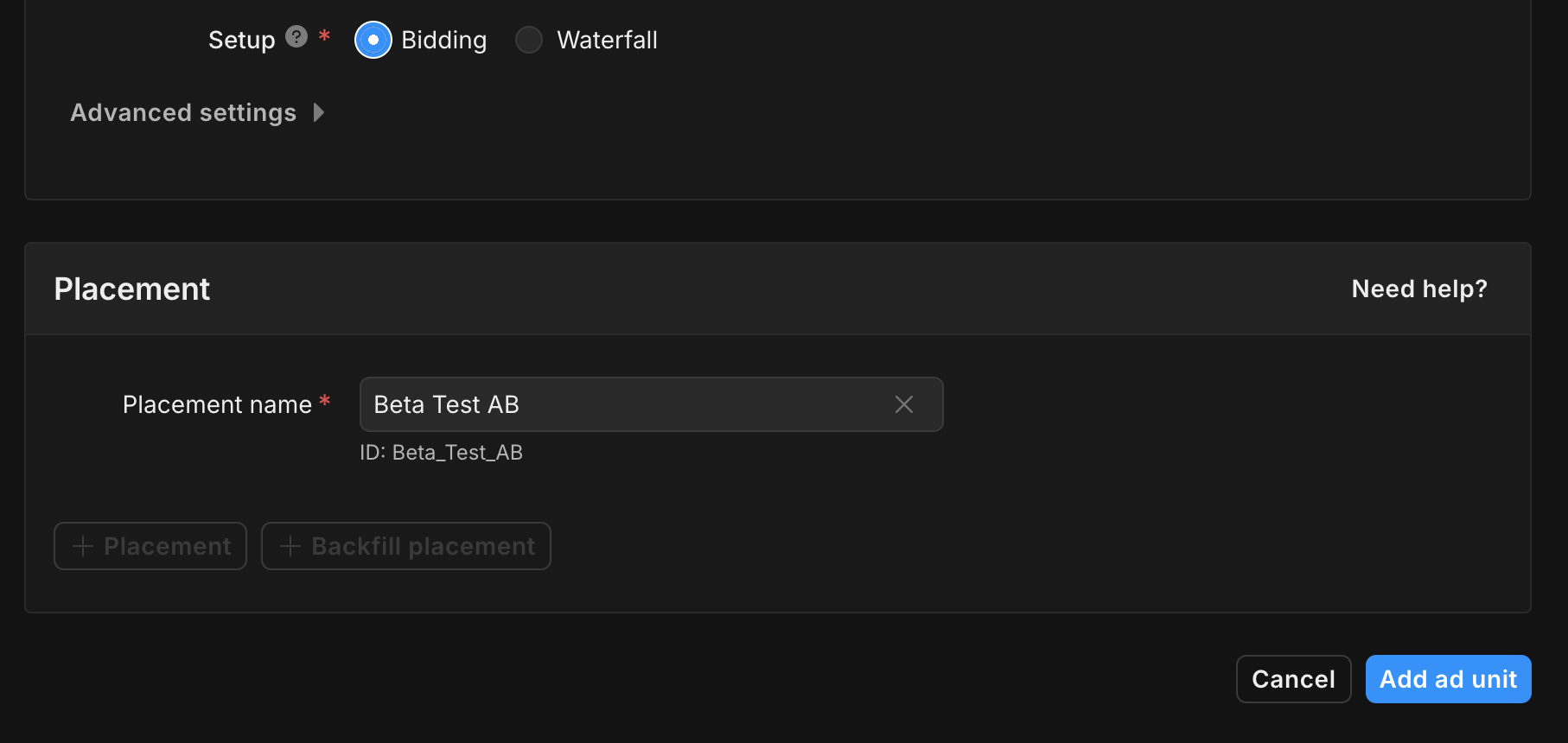
شناسه جای آگهی را یادداشت کنید.
آبشار
آبشاری را برای راهاندازی انتخاب کنید. در بخش جای آگهی، نام جای آگهی، برچسبگذاری جغرافیایی، و هدف را وارد کنید.

شناسه جای آگهی را یادداشت کنید.
درنهایت، روی افزودن واحد آگهی کلیک کنید تا واحد آگهی و جای آگهیتان ذخیره شود.
پیدا کردن کلید Unity Ads Reporting API
پیشنهاد قیمت
این مرحله برای ادغامهای پیشنهاد قیمت لازم نیست.
آبشار
به Unity Ads Monetization > API management بروید و API Key را در Monetization Stats API Access یادداشت کنید.

سپس، به Unity Ads Monetization > Organization Settings بروید و Organization core ID را یادداشت کنید.

فایل app-ads.txt خود را بهروز کنید
فروشندگان مجاز برای برنامهها (app-ads.txt) ابتکاری از IAB Tech Lab است که کمک میکند مطمئن شوید
فضای آگهی برنامه شما فقط ازطریق کانالهایی که بهعنوان مجاز شناسایی کردهاید فروخته میشود. برای جلوگیری از
افت قابلتوجه در درآمد آگهی، باید فایل app-ads.txt را پیادهسازی کنید.
اگر قبلاً این کار را نکردهاید،
فایل app-ads.txt را برای برنامهتان راهاندازی کنید.
برای پیادهسازی app-ads.txt برای Unity Ads،
راهاندازی app-ads.txt برای اولینبار را ببینید.
روشن کردن حالت آزمایشی
حالت آزمایشی را میتوان از داشبورد Unity Ads فعال کرد. به Unity Ads Monetization > Testing بروید.
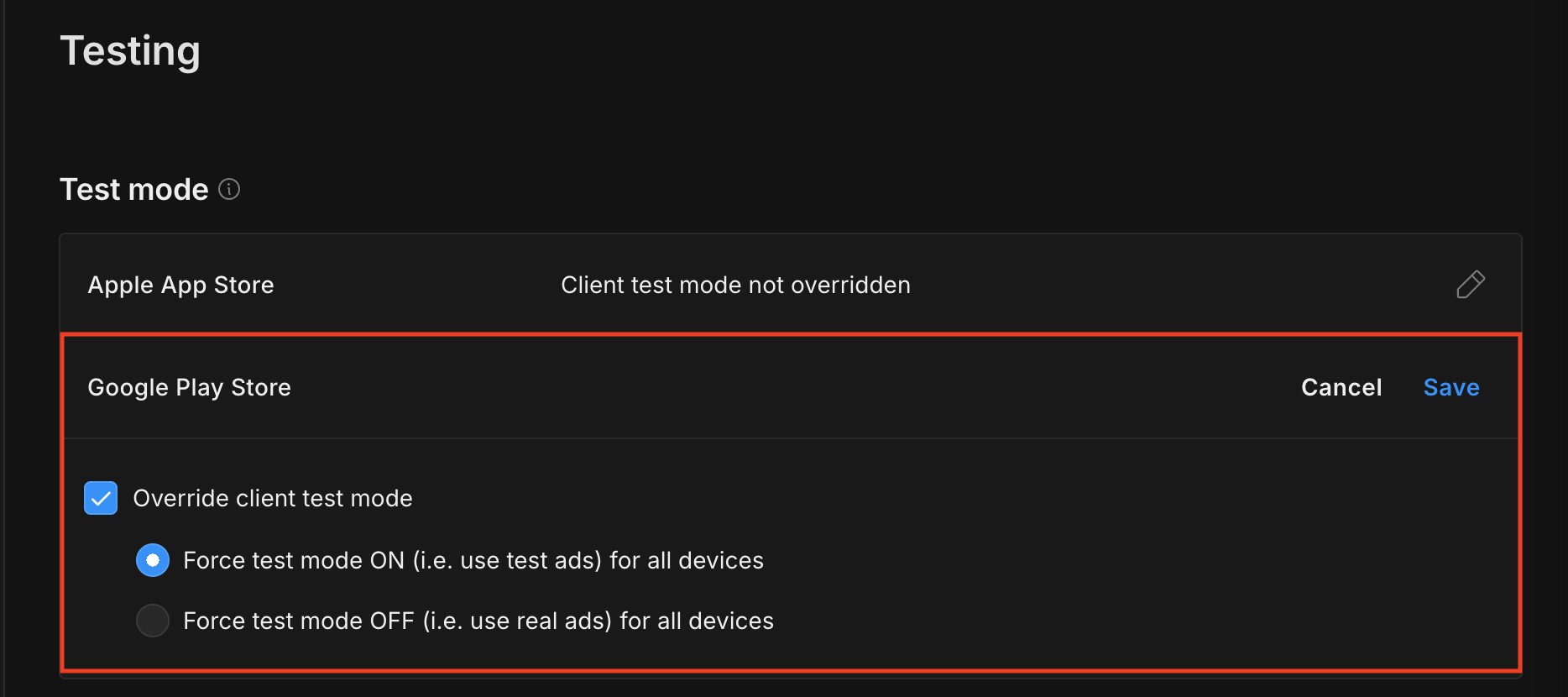
میتوانید با کلیک کردن روی دکمه ویرایش هر پلاتفرم، فعال کردن لغو حالت آزمایشی کارخواه، و انتخاب کردن روشن کردن اجباری حالت آزمایشی (یعنی استفاده از آگهیهای آزمایشی) برای همه دستگاهها، حالت آزمایشی را برای برنامهتان اجباری کنید.
Android
iOS

یا میتوانید با کلیک کردن روی افزودن دستگاه آزمایشی، حالت آزمایشی را برای دستگاههای خاصی فعال کنید.

جزئیات دستگاه آزمایشیتان را وارد کنید، سپس روی ذخیره کلیک کنید.

مرحله ۲: راهاندازی کردن تقاضای Unity Ads در میانای کاربری AdMob
پیکربندی تنظیمات میانجیگری برای واحد آگهی
Android
برای دستورالعملها، مرحله ۲ را در راهنمای Android ببینید.
iOS
برای دستورالعملها، به مرحله ۲ در راهنمای iOS مراجعه کنید.
افزودن Unity Ads به فهرست شرکای آگهی «مقررات کلی حفاظت از داده» و مقررات ایالتی ایالات متحده
مراحل موجود در تنظیمات مقررات اروپا و تنظیمات مقررات ایالتی ایالات متحده را دنبال کنید تا Unity Ads را به فهرست شرکای آگهی مقررات ایالتی ایالات متحده و اروپا در AdMob UI اضافه کنید.
مرحله ۳: وارد کردن کیت توسعه نرمافزار Unity Ads و آداپتور
در دایرکتوری ریشه پروژهتان، آداپتور میانجیگری Google Mobile Ads SDK for React Native را برای Unity Ads نصب کنید. موارد زیر را تکمیل کنید:
فایل tar آداپتور Google Mobile Ads SDK for React Native را از دایرکتوری
gma-sdk-react-native/adapters/unity/در دایرکتوریlocal_packages/پروژهتان کپی کنید. اگر پوشهadaptersرا ندارید، پیشنیازها را ببینید.mkdir -p local_packages cp EXTRACT_DIR/gma-sdk-react-native/adapters/unity/gma-mediation-unity-0.1.0.tgz local_packages/EXTRACT_DIR را با مسیر دایرکتوریای که بایگانی را در آن استخراج کردهاید جایگزین کنید.
بسته آداپتور را بااستفاده از مدیر بسته ترجیحیتان نصب کنید:
npm
npm install ./local_packages/gma-mediation-unity-0.1.0.tgzکاموا
yarn add ./local_packages/gma-mediation-unity-0.1.0.tgz
مرحله ۴: پیادهسازی تنظیمات حریم خصوصی در Unity Ads SDK
رضایت اتحادیه اروپا و مقررات کلی حفاظت از داده
برای رعایت کردن خطمشی Google درخصوص موافقت کاربر اتحادیه اروپا، باید شفافسازیهای خاصی را برای کاربران ساکن منطقه اقتصادی اروپا (EEA)، بریتانیا، و سوئیس انجام دهید و موافقت آنها را برای استفاده از کوکیها یا دیگر فضاهای ذخیرهسازی محلی در جاهایی که قانون الزام میکند، و برای جمعآوری، همرسانی، و استفاده از دادههای شخصی برای شخصیسازی آگهیها کسب کنید. این خطمشی منعکسکننده الزامات «آییننامه حریمخصوصی الکترونیکی» اتحادیه اروپا و «مقررات کلی حفاظت از داده» (GDPR) است. شما مسئولید که تأیید کنید رضایت به هر منبع آگهی در زنجیره میانجیگری شما منتقل شده است.
Unity Ads React Native adapter version 0.1.0 and later supports passing GDPR consent signals from consent management platforms that integrate with IAB's Transparency and Consent Framework (TCF) to Unity Ads SDK. برای اطلاعات بیشتر، پیکربندی رضایت TCF یا غیرTCF را راهاندازی کنید.
قوانین حریم خصوصی ایالتی در ایالات متحده
قوانین حریم خصوصی ایالتهای امریکا ملزم میکند که به کاربران حق انصراف از «فروش» «اطلاعات شخصی» آنها (طبق تعریف قانون از این اصطلاحات) داده شود و این انصراف ازطریق پیوند برجسته «اطلاعات شخصی من فروخته نشود» در صفحه اصلی طرف «فروشنده» ارائه شود. راهنمای رعایت قوانین حریم خصوصی ایالتهای ایالات متحده امکان فعال کردن پردازش محدود داده را برای آگهیهای Google ارائه میدهد، اما Google نمیتواند این تنظیم را برای هر شبکه آگهی در زنجیره میانجیگری شما اعمال کند. بنابراین، باید هر شبکه آگهی را که ممکن است در فروش اطلاعات شخصی مشارکت داشته باشد در زنجیره میانجیگریتان شناسایی کنید و برای اطمینان از رعایت مقررات، از راهنماییهای هریک از آن شبکهها پیروی کنید.
افزونه میانجیگری Google Mobile Ads برای
Unity Ads
شامل روش
UnityMediation.setCCPAConsent()
است. کد نمونه زیر نحوه ارسال اطلاعات رضایت به
کیت توسعه نرمافزار Unity Ads را نشان میدهد. اگر تصمیم گرفتید این روش را فراخوانی کنید، توصیه میشود این کار را پیشاز درخواست آگهی ازطریق Google Mobile Ads SDK for React Native انجام دهید.
import { UnityMediation } from '@google/gma-mediation-unity';
// ...

UnityMediation.setCCPAConsent(false);
تنظیم رفتار با سن
افزونه میانجی Unity Ads نسخه ۰.۱.۰ و جدیدتر، تنظیمات مختص کودکان و تنظیمات کاربران زیر سن رضایت را به Unity Ads بازارسال میکند.
برای پردازش این سیگنالها بهصورت کاربربهکاربر، Unity Ads از شما میخواهد که تعیین مخاطب مختلط را در داشبورد Unity Monetization فعال کنید. برای اطلاعات بیشتر درباره فعال کردن تعیین مخاطب مختلط در پروژهتان، به تنظیم تعیین سن در سطح بازی مراجعه کنید.
مرحله ۵: افزودن کد الزامی
Android
برای ادغامهای Unity Ads Android به کد اضافی نیاز نیست.
iOS
ادغام SKAdNetwork
اسناد Unity Ads را دنبال کنید تا شناسههای SKAdNetwork را به فایل Info.plist پروژهتان اضافه کنید.
مرحله ۶: آزمایش کردن پیادهسازی
فعال کردن آگهیهای آزمایشی
حتماً دستگاه آزمایشیتان را برای AdMob ثبت کنید و حالت آزمایشی را در رابط کاربری Unity Ads فعال کنید.
درستیسنجی آگهیهای آزمایشی
برای تأیید اینکه آگهیهای آزمایشی را از Unity Ads دریافت میکنید، آزمایش منبع آگهی تکی را در بازرس آگهی بااستفاده از منبع(های) آگهی Unity Ads (Bidding) و Unity Ads (Waterfall) فعال کنید.
کدهای خطا
If the adapter fails to receive an ad from Unity Ads, publishers can check the
underlying error from the ad response using
ResponseInfo under the
following classes:
Android
com.google.ads.mediation.unity.UnityAdapter
com.google.ads.mediation.unity.UnityMediationAdapter
iOS
GADMAdapterUnity
GADMediationAdapterUnity
در اینجا کدها و پیامهای همراهی که توسط آداپتور UnityAds هنگام بارگیری نشدن آگهی ارسال میشوند، آورده شده است:
Android
| کد خطا | استدلال |
|---|---|
| 0-10 | کیت توسعه نرمافزار UnityAds خطایی برگرداند. برای جزئیات بیشتر، کد را ببینید. |
| ۱۰۱ | پارامترهای سرور UnityAds پیکربندیشده در میانای کاربر Admob وجود ندارد/ نامعتبر است. |
| 102 | UnityAds جای آگهیای با وضعیت NO_FILL برگرداند. |
| 103 | UnityAds جای آگهیای با وضعیت «غیرفعال» برگرداند. |
| 104 | UnityAds تلاش کرد آگهیای با بافتار تهی نشان دهد. |
| ۱۰۵ | بافتی که برای مقداردهی اولیه، بار کردن، و/یا نمایش آگهیها از Unity Ads استفاده میشود، نمونهای از Activity نیست. |
| 106 | UnityAds سعی کرد آگهیای را نشان دهد که برای نمایش آماده نیست. |
| 107 | UnityAds در این دستگاه پشتیبانی نمیشود. |
| 108 | UnityAds در هر بار فقط میتواند ۱ آگهی برای هر جای آگهی بار کند. |
| ۱۰۹ | UnityAds با وضعیت «خطا» بهپایان رسید. |
| 110 | اندازه آگهی درخواستی با اندازه برنما پشتیبانیشده UnityAds مطابقت ندارد. |
| 111 | UnityAds خطای مقداردهی اولیه برگرداند. |
| 112 | Unity Ads یک کد پیشنهاد قیمت تهی یا خالی برگرداند. |
| 200-204 | UnityAds Banner a specific error. برای جزئیات بیشتر، کد را ببینید. |
iOS
| 0-9 | کیت توسعه نرمافزار UnityAds خطایی برگرداند. برای جزئیات بیشتر، به اسناد Unity مراجعه کنید. |
| ۱۰۱ | پارامترهای سرور UnityAds پیکربندیشده در میانای کاربر AdMob وجود ندارد/ نامعتبر است. |
| 102 | دستگاه توسط UnityAds پشتیبانی نمیشود. |
| 103 | UnityAds با حالت خطای kUnityAdsFinishStateError ارائه را بهپایان رساند. |
| 104 | شیء آگهی Unity پساز فراخوانی مقداردهی اولیه آن، nil است. |
| ۱۰۵ | بهدلیل آماده نبودن آگهی، Unity Ads نشان داده نشد. |
| 107 | UnityAds یک فراخوان برگشتی تغییر جایگاه را با وضعیت جایگاه kUnityAdsPlacementStateDisabled فراخوانی کرد. |
| 108 | آگهیای ازقبل برای این جای آگهی بار شده است. کیت توسعه نرمافزار UnityAds از بار کردن چند آگهی برای یک جای آگهی پشتیبانی نمیکند. |
| ۱۰۹ | آگهی برنمایی که UnityAds برمیگرداند با اندازه درخواستشده مطابقت ندارد. |
| 110 | UnityAds خطای مقداردهی اولیه برگرداند. |
| 111 | قالب آگهی پشتیبانی نمیشود. |
| 112 | UnityAds یک کد مناقصه تهی یا خالی برگرداند. |
نسخه 0.1.0
- نسخهٔ پخش اولیه.
- از آداپتور Unity Ads Android نسخه 4.20.1.0 پشتیبانی میکند.
- از Unity Ads iOS adapter نسخه 4.20.0.0 پشتیبانی میکند.
- بااستفاده از «افزونه React Native تبلیغات Google در تلفن همراه» نسخه ۰.۱.۰ ساخته و آزمایش شده است.