
Este guia mostra como usar o Google Mobile Ads SDK for React Native para carregar e exibir anúncios de display da Pangle com a mediação, incluindo integrações em hierarquia e de lances. Ele explica como adicionar a Pangle à configuração de mediação de um bloco de anúncios e como integrar o SDK e o adaptador da Pangle a um app do React Native.
Integrações e formatos de anúncio aceitos
O adaptador de mediação da AdMob para a Pangle tem os seguintes recursos:
| Integração | |
|---|---|
| Lances | 1 |
| Cascata | |
| Formatos | |
| Abertura do aplicativo | 2 |
| Banner | 2 |
| Intersticial | |
| Premiado | |
| Intersticial premiado | |
| Nativo | 2 |
1 As origens de anúncios dos lances da Pangle disponíveis incluem Pangle US, Pangle KR e Pangle ROW (resto do mundo).
2 Esse formato não é compatível com as seguintes origens de anúncios dos lances da Pangle: Pangle US.
Pré-requisitos
- Versão mais recente do Google Mobile Ads SDK for React Native.
- [Para lances da Pangle US]: use a versão N/A ou mais recente do adaptador da Pangle.
- Versão 0.85.0 ou mais recente do framework React Native.
- Para implantar no Android
- API Android nível 24 ou mais recente.
- Para implantar no iOS
- Destino de implantação do iOS 13.0 ou mais recente.
- Um projeto do React Native em funcionamento configurado com Google Mobile Ads SDK for React Native. Consulte Configurar o
Google Mobile Ads SDK for React Native para mais detalhes.
- Confira se você fez o download e extraiu a pasta
adaptersda pastagma-sdk-react-native. Se você não tiver a pastaadapters, siga as etapas um, dois e três em Instalar Google Mobile Ads SDK for React Native.
- Confira se você fez o download e extraiu a pasta
- Configure a Mediação da AdMob.
Etapa 1: definir as configurações na interface da Pangle
Inscreva-se ou faça login na sua conta da Pangle.
Adicionar um novo aplicativo
Acesse a guia Aplicativos e clique no botão Adicionar app.

Selecione o sistema operacional para o qual você quer criar um aplicativo e preencha o restante do formulário. Em seguida, clique em Enviar.
Android

iOS
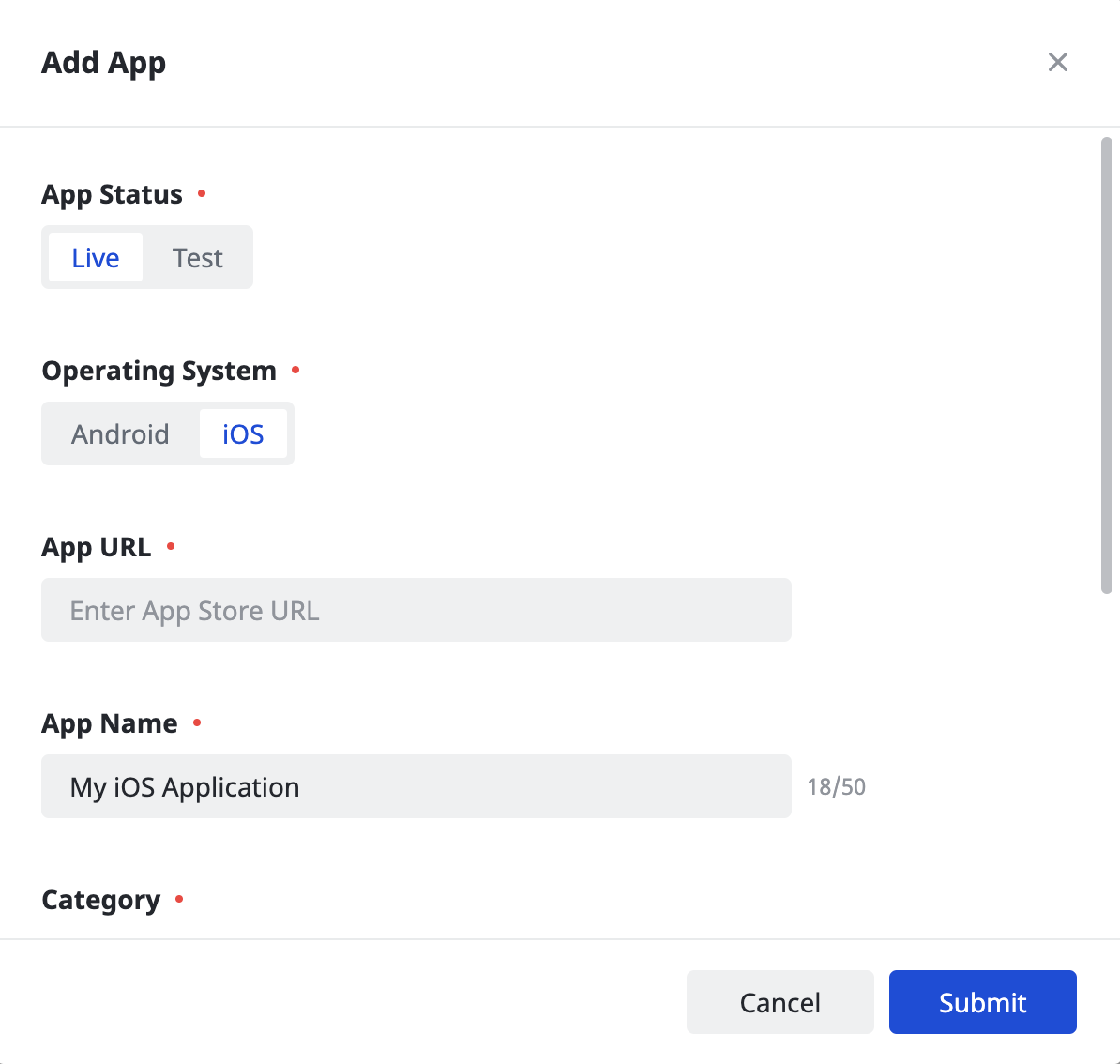
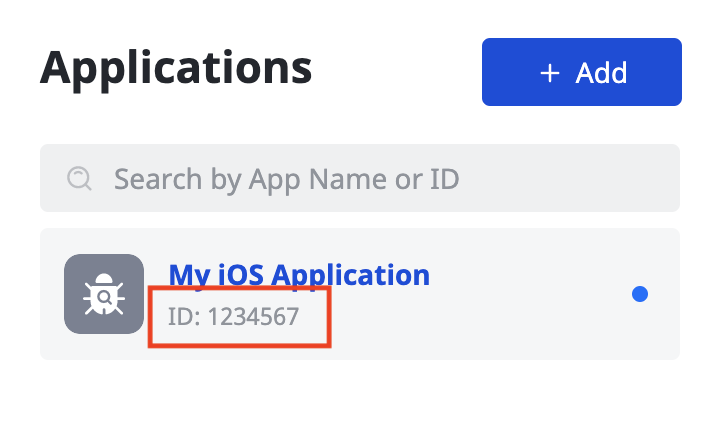
Anote o ID do app.
Android

iOS
Criar uma posição do anúncio
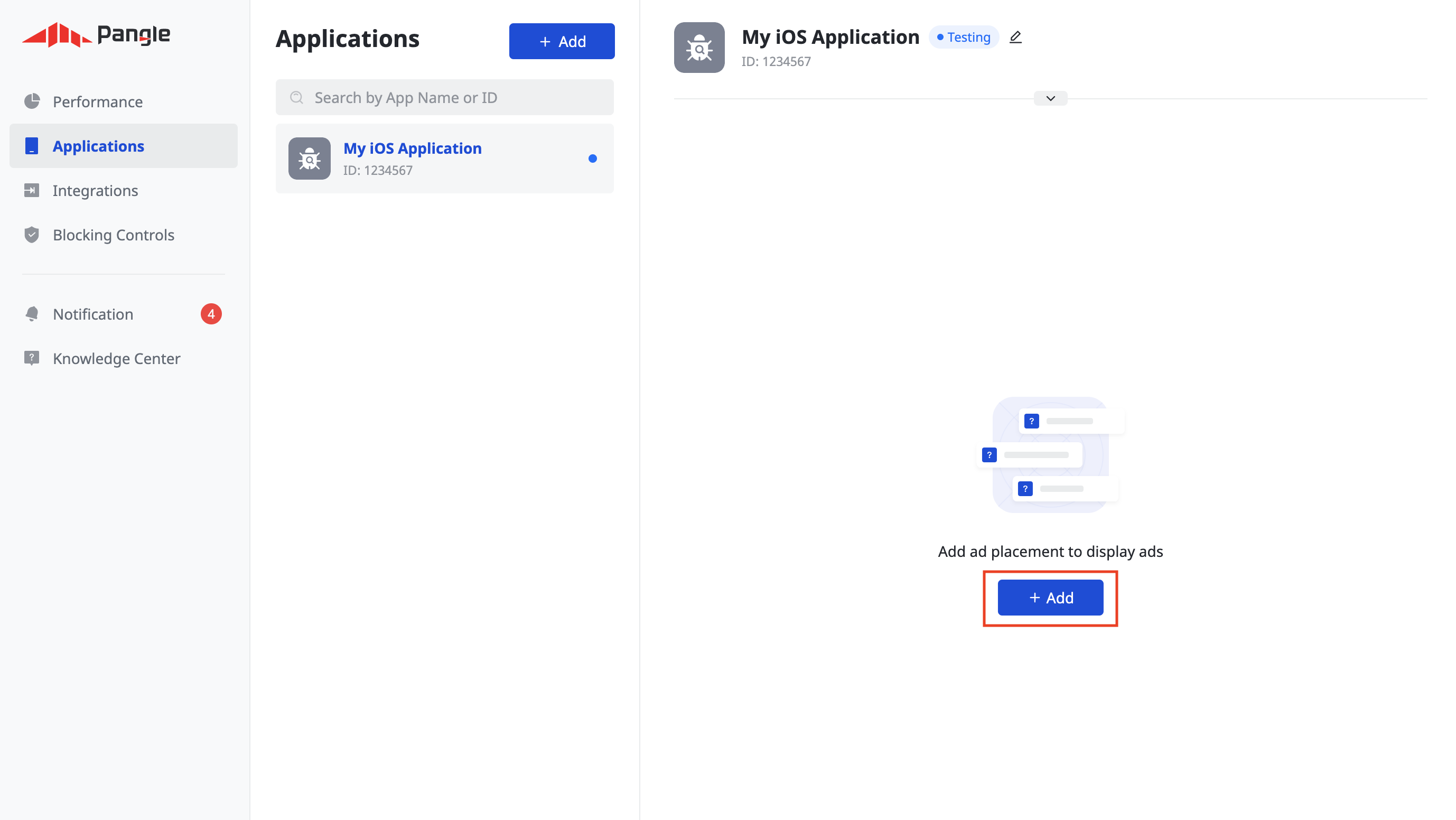
Depois que o aplicativo for criado, clique no botão Adicionar para criar a posição do anúncio.
Android

iOS
Lances
Selecione o Formato do anúncio e o Nome da posição do anúncio e escolha Lances no app como o Tipo de preço. Preencha o restante do formulário e clique em Enviar.

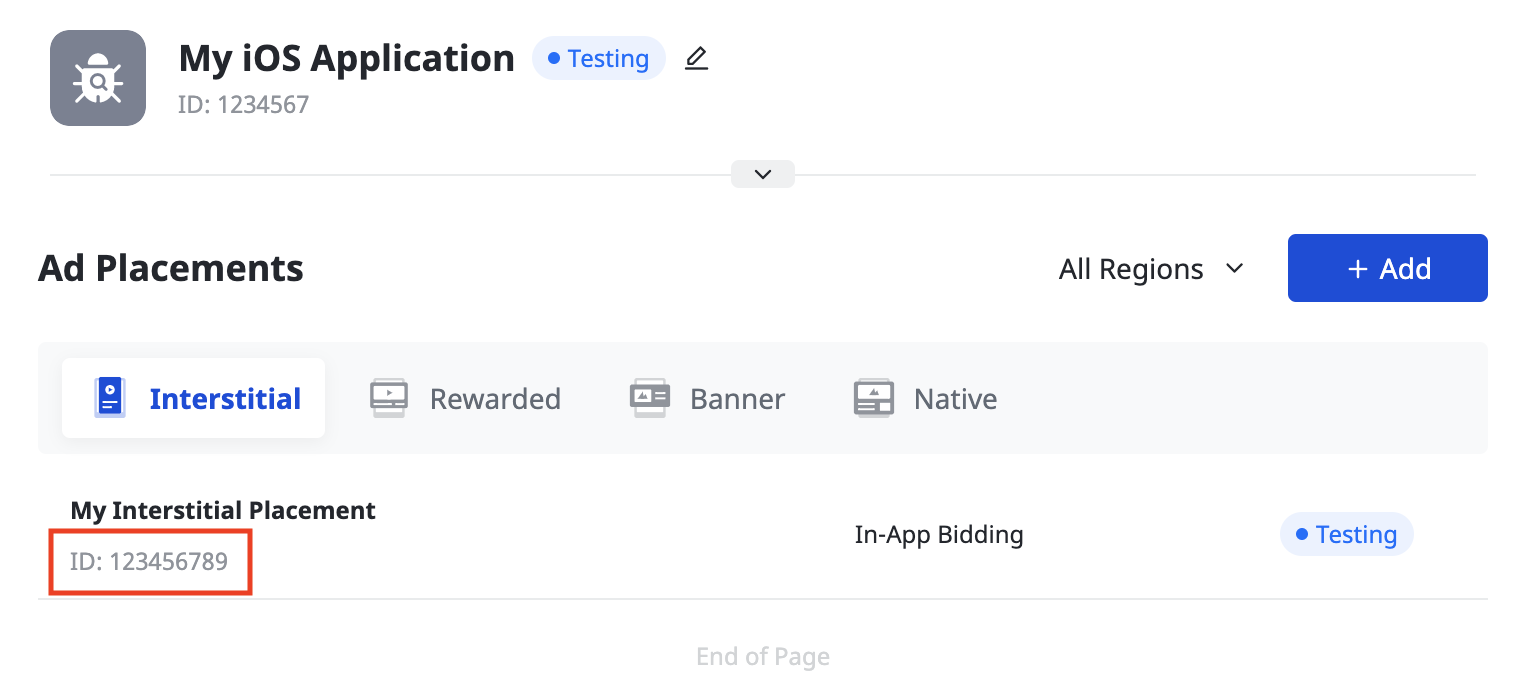
Depois de criar a posição do anúncio, anote o ID da posição do anúncio.
Android

iOS
Cascata
Selecione o formato do anúncio, o nome da posição do anúncio e o CPM global como o tipo de preço. Preencha o restante do formulário e clique em Enviar.

Depois de criar a posição do anúncio, anote o ID da posição do anúncio.
Android
iOS
Localizar a chave de API Reporting da Pangle
Lances
Essa etapa não é necessária para integrações de lances.
Cascata
Anote o ID do usuário no canto inferior esquerdo da página.

Clique em Integrações > SDK e API > API Reporting 2.0 da Pangle. Anote o ID do papel e a chave de segurança.

Atualizar o app-ads.txt
Vendedores autorizados do inventário de anúncios de apps (app-ads.txt) é uma iniciativa do IAB Tech Lab que ajuda a garantir que o inventário de anúncios do seu aplicativo seja vendido apenas por canais autorizados. Para evitar uma perda significativa na receita de publicidade, implemente um arquivo app-ads.txt.
Se ainda não fez isso, configure um arquivo app-ads.txt para seu app.
Para implementar o app-ads.txt para a Pangle, consulte
Como adicionar a Pangle ao seu arquivo app-ads.txt.
Ativar o modo de teste
Siga as instruções no guia da Pangle Como adicionar um anúncio de teste para saber como ativar os anúncios de teste da Pangle.
Etapa 2: configurar a demanda da Pangle na interface da AdMob
Definir as configurações de mediação do bloco de anúncios
Android
Para ver as instruções, consulte a etapa 2 no guia para Android.
iOS
Para instruções, consulte a etapa 2 no guia para iOS.
Adicionar a DSP da Pangle à lista de parceiros de publicidade do GDPR e das regulamentações estaduais dos EUA
Siga as etapas em Configurações das regulamentações europeias e Configurações das regulamentações estaduais dos EUA para adicionar a Pangle DSP à lista de parceiros de publicidade das regulamentações europeias e estaduais dos EUA na interface da AdMob.
Etapa 3: importar o SDK e o adaptador da Pangle
No diretório raiz do projeto, instale o adaptador de mediação Google Mobile Ads SDK for React Native para a Pangle. Preencha os campos:
Copie o arquivo tar do adaptador Google Mobile Ads SDK for React Native do diretório
gma-sdk-react-native/adapters/pangle/para o diretóriolocal_packages/do projeto. Se você não tiver a pastaadapters, consulte Pré-requisitos.mkdir -p local_packages cp EXTRACT_DIR/gma-sdk-react-native/adapters/pangle/gma-mediation-pangle-0.1.0.tgz local_packages/Substitua EXTRACT_DIR pelo caminho para o diretório em que você extraiu o arquivo.
Instale o pacote do adaptador usando o gerenciador de pacotes de sua preferência:
npm
npm install ./local_packages/gma-mediation-pangle-0.1.0.tgznovelo
yarn add ./local_packages/gma-mediation-pangle-0.1.0.tgzSe você estiver criando para Android, adicione o seguinte repositório ao arquivo
build.gradleno diretórioandroiddo seu projeto:repositories { google() mavenCentral() maven { url = uri("https://artifact.bytedance.com/repository/pangle/") } }
Etapa 4: implementar configurações de privacidade no SDK da Pangle
Consentimento para a UE e o GDPR
Para cumprir a Política de consentimento de usuários da União Europeia do Google, você precisa fazer certas divulgações aos seus usuários no Espaço Econômico Europeu (EEE), no Reino Unido e na Suíça e obter o consentimento deles para usar cookies ou outra forma de armazenamento local, quando exigido por lei, e para coletar, compartilhar e usar dados pessoais para personalização de anúncios. Essa política reflete os requisitos da Diretiva de privacidade eletrônica da UE e do Regulamento geral de proteção de dados (GDPR). Você é responsável por verificar se o consentimento é propagado para cada origem de anúncios na sua cadeia de mediação.
A versão 0.1.0 e mais recentes do adaptador do React Native da Pangle aceitam a transmissão de indicadores de consentimento do GDPR do SDK da UMP e de plataformas de gestão de consentimento que se integram à especificação de consentimento adicional do Google para o SDK da Pangle.
Leis Estaduais de Privacidade dos EUA
As leis de privacidade dos estados dos EUA exigem que os usuários tenham o direito de recusar a "venda" das próprias "informações pessoais" (conforme a definição desses termos na lei). Essa opção é disponibilizada por um link com a mensagem "Não vender minhas informações pessoais" em destaque na página inicial do terceiro. O guia de conformidade com as leis estaduais de privacidade dos EUA oferece a opção de ativar o tratamento de dados restrito para a veiculação de anúncios do Google, mas não é possível aplicar essa configuração a cada rede de publicidade na sua cadeia de mediação. Portanto, identifique cada rede de publicidade que possa participar da venda de informações pessoais e siga as orientações de cada uma delas para garantir a conformidade.
O exemplo de código a seguir mostra como transmitir informações de consentimento para o SDK da Pangle. Defina as informações de consentimento antes de inicializar Google Mobile Ads SDK for React Native para garantir que elas sejam encaminhadas corretamente ao SDK da Pangle.
import {
  PangleMediation,
  PanglePAConsentType,
} from '@google/gma-mediation-pangle';
// ...

PangleMediation.setPAConsent(PanglePAConsentType.CONSENT);
Consulte o guia de integração da Pangle para mais detalhes e informações que podem ser inseridas em cada método.
Etapa 5: adicionar o código necessário
Android
Não é necessário nenhum código adicional para a integração da Pangle.
iOS
Integração da SKAdNetwork
Siga a documentação da Pangle para adicionar os identificadores da SKAdNetwork ao arquivo Info.plist do seu projeto.
Etapa 6: testar a implementação
Ativar anúncios de teste
Não se esqueça de registrar seu dispositivo de teste na AdMob e ativar o modo de teste na interface da Pangle.
Verificar anúncios de teste
Para verificar se você está recebendo anúncios de teste da Pangle, ative o teste de uma única origem de anúncios no Ad Inspector usando as origens de anúncios Pangle (hierarquia), SDK da Pangle US (lances), SDK da Pangle KR (lances) e SDK da Pangle ROW (lances).
Códigos de erro
Se o adaptador não receber um anúncio da Pangle, os publishers poderão verificar o erro
subjacente na resposta do anúncio usando ResponseInfo nas seguintes classes:
Android
com.pangle.ads
com.google.ads.mediation.pangle.PangleMediationAdapter
iOS
GADMediationAdapterPangle
Confira os códigos e as mensagens correspondentes gerados pelo adaptador da Pangle quando um anúncio não é carregado:
Android
| Código do erro | Domínio | Motivo |
|---|---|---|
| 101 | com.google.ads.mediation.pangle | Parâmetros de servidor inválidos (por exemplo, ID do app ou ID de posição ausente). |
| 102 | com.google.ads.mediation.pangle | O tamanho de anúncio solicitado não corresponde a um tamanho de banner aceito pela Pangle. |
| 103 | com.google.ads.mediation.pangle | O SDK da Pangle não é compatível com usuários infantis. |
| -1-60000 | com.pangle.ads | O SDK da Pangle retornou um erro. Consulte a documentação da empresa para mais detalhes. |
iOS
| Código do erro | Domínio | Motivo |
|---|---|---|
| 101 | com.google.mediation.pangle | Parâmetros de servidor inválidos (por exemplo, ID do app ou ID de posição ausente). |
| 102 | com.google.mediation.pangle | O tamanho de anúncio solicitado não corresponde a um tamanho de banner aceito pela Pangle. |
| 104 | com.google.mediation.pangle | O SDK da Pangle não é compatível com usuários infantis. |
| -1-60000 | Enviado pelo SDK da Pangle. | O SDK da Pangle retornou um erro. Consulte a documentação da empresa para mais detalhes. |
Versão 0.1.0
- Versão inicial.
- Compatível com a versão 8.3.0.3.0 do adaptador da Pangle para Android.
- Compatível com a versão 8.2.1.0.0 do adaptador da Pangle para iOS.
- Criado e testado com a versão 0.1.0 do plug-in dos anúncios para dispositivos móveis do Google para React Native.