
В этом руководстве рассказывается, как с помощью Google Mobile Ads SDK for React Native загружать и показывать объявления из Liftoff Monetize, используя медиацию (как назначение ставок, так и каскад). Вы узнаете, как добавить Liftoff Monetize в конфигурацию медиации рекламного блока, а также как интегрировать SDK и адаптер Liftoff Monetize в приложение React Native.
Поддерживаемые интеграции и форматы объявлений
| Интеграция | |
|---|---|
| Ставки | |
| Водопад | |
| Форматы | |
| Открытие приложения | |
| Баннер | |
| Межстраничное объявление | |
| Бонус предоставлен | |
| Межстраничные объявления с вознаграждением | |
| Стандартное | |
Требования
Прежде чем продолжить, убедитесь, что:
- Последняя версия Google Mobile Ads SDK for React Native.
- Фреймворк React Native версии 0.85.0 или более поздней.
- Развертывание на устройствах Android:
- Android API уровня 24 или более поздней версии.
- Чтобы развернуть приложение на iOS:
- iOS 13.0 или более поздней версии.
- Рабочий проект React Native, настроенный с помощью Google Mobile Ads SDK for React Native. Подробные сведения приведены в статье Как настроить Google Mobile Ads SDK for React Native.
- Убедитесь, что вы скачали и распаковали папку
adaptersиз папкиgma-sdk-react-native. Если папкиadaptersнет, выполните шаги 1, 2 и 3 из раздела Как установить Google Mobile Ads SDK for React Native.
- Убедитесь, что вы скачали и распаковали папку
- Настройте медиацию AdMob.
Шаг 1. Задайте настройки в интерфейсе Liftoff Monetize
Зарегистрируйтесь или войдите в аккаунт Liftoff Monetize.
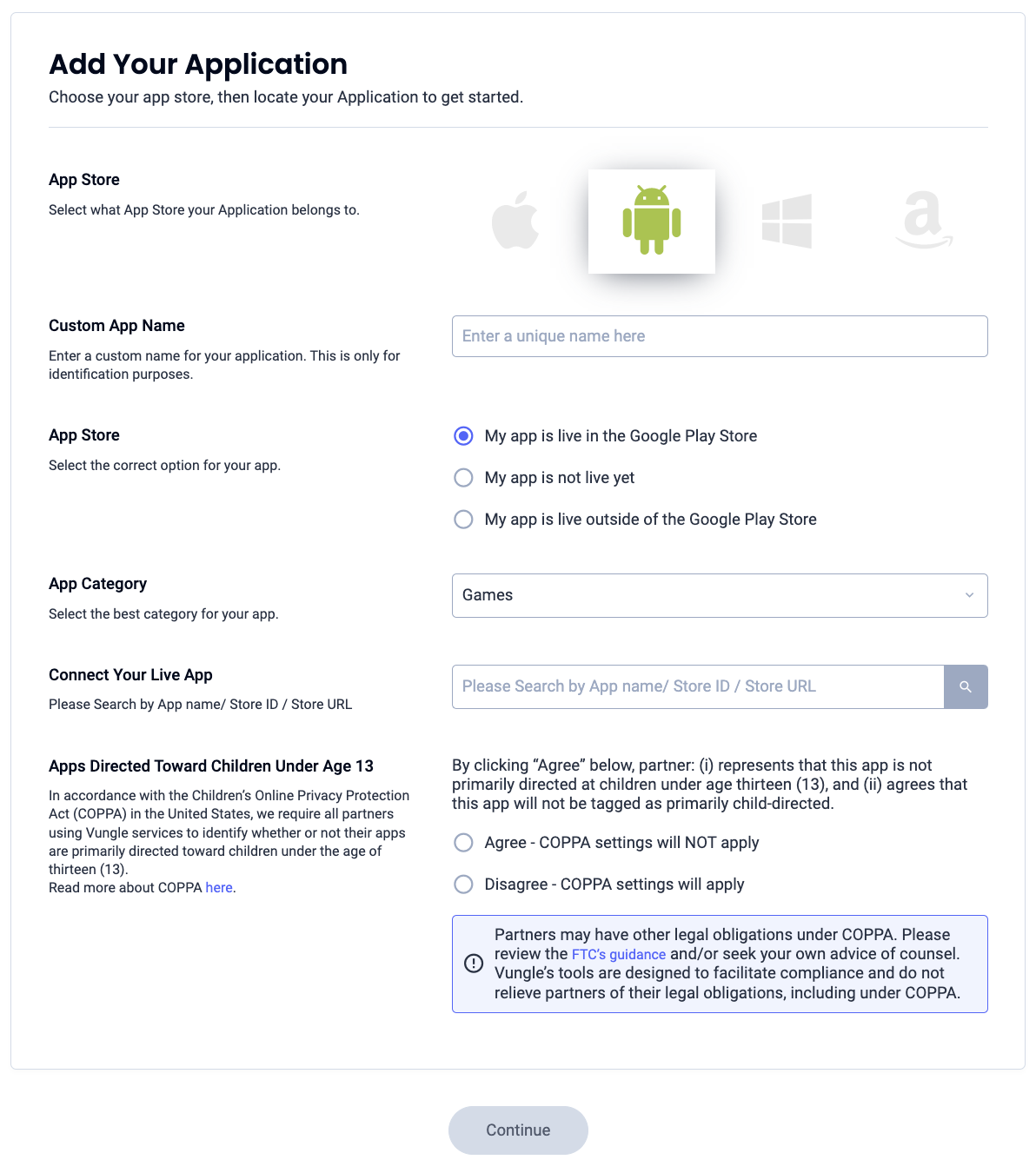
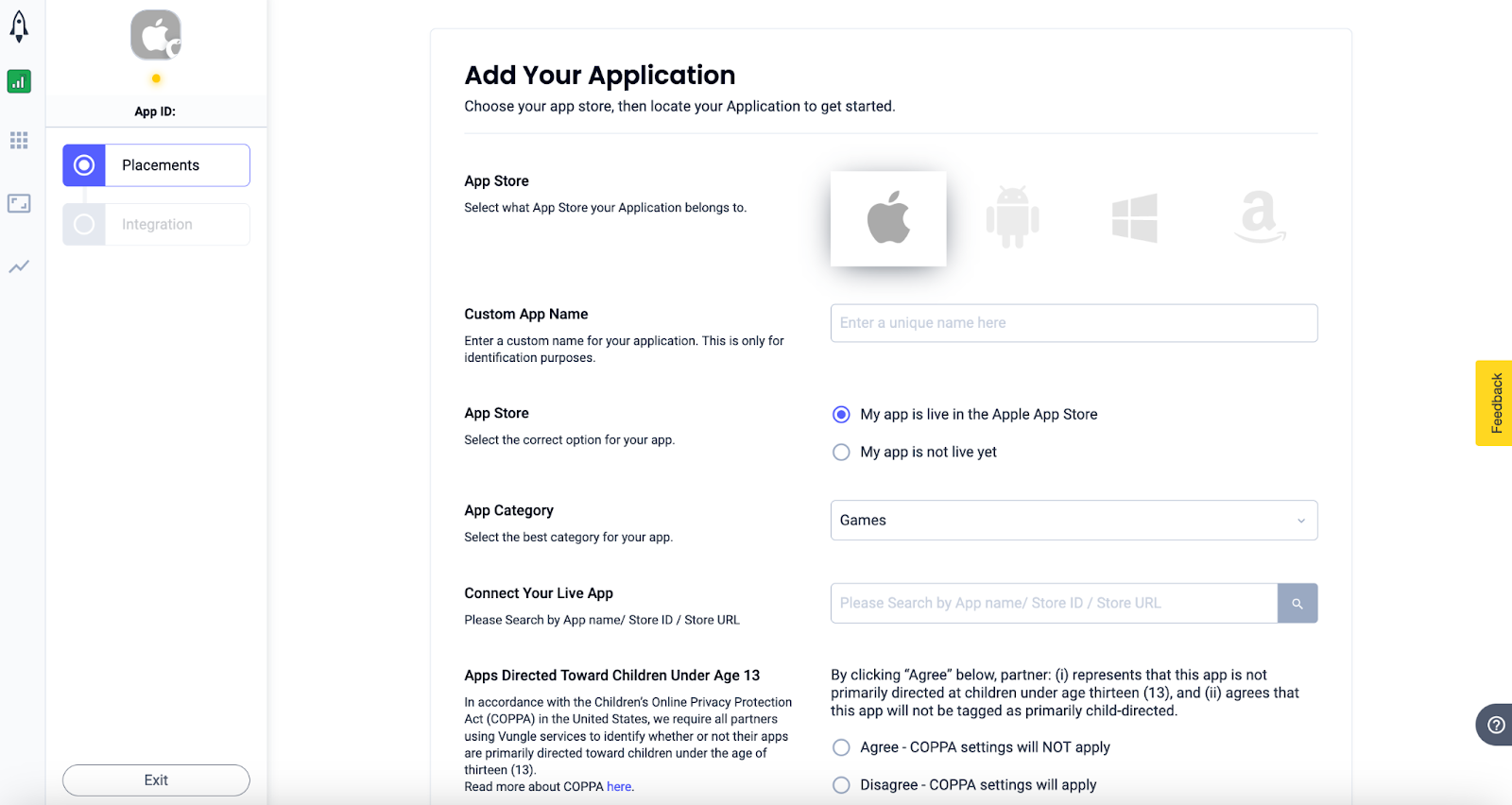
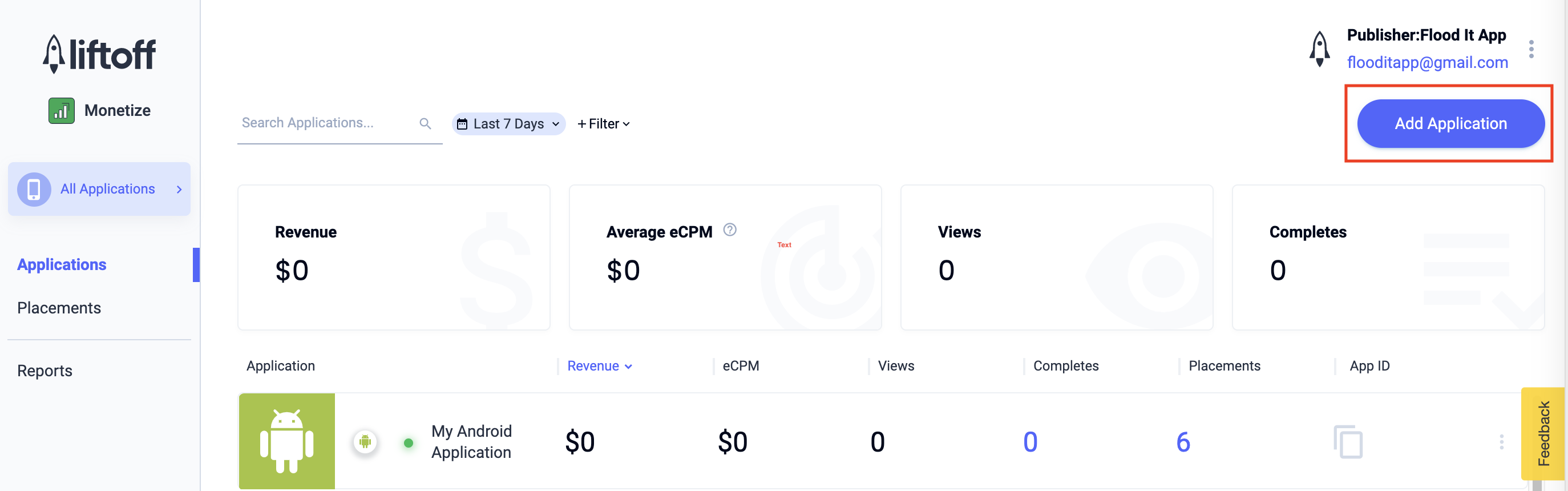
Добавьте приложение на панель управления Liftoff Monetize, нажав кнопку Add Application (Добавить приложение).

Заполните форму, указав все необходимые сведения.
Android
iOS
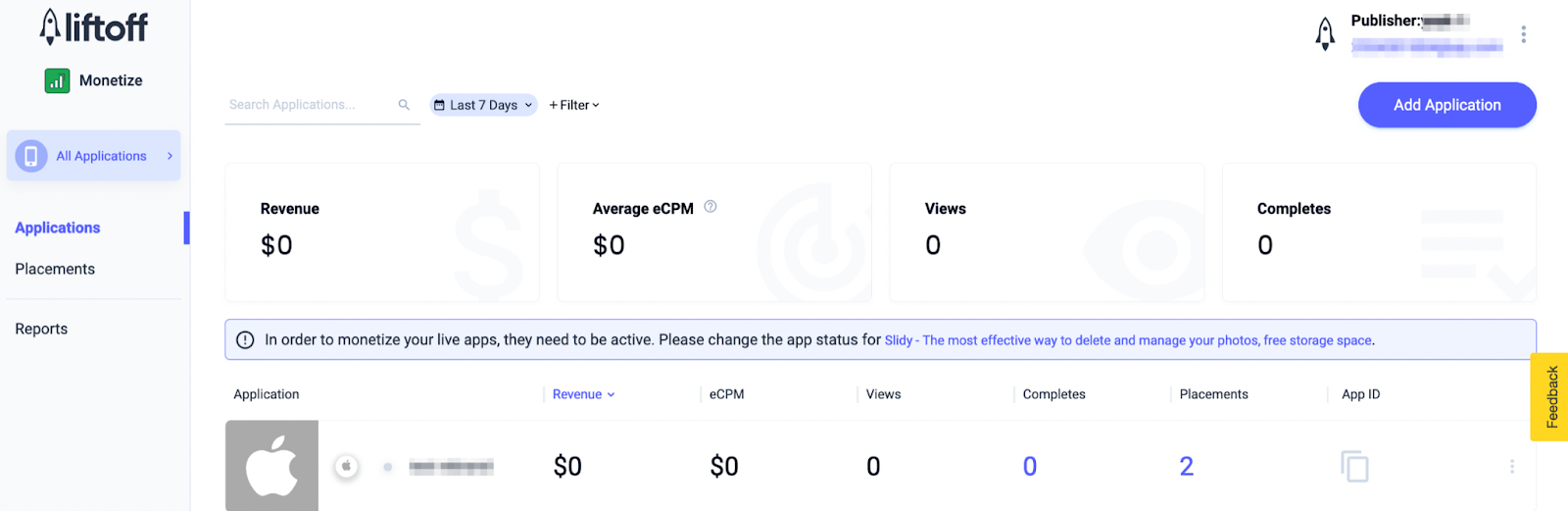
После создания приложения выберите его на панели управления приложениями Liftoff Monetize.
Android
iOS
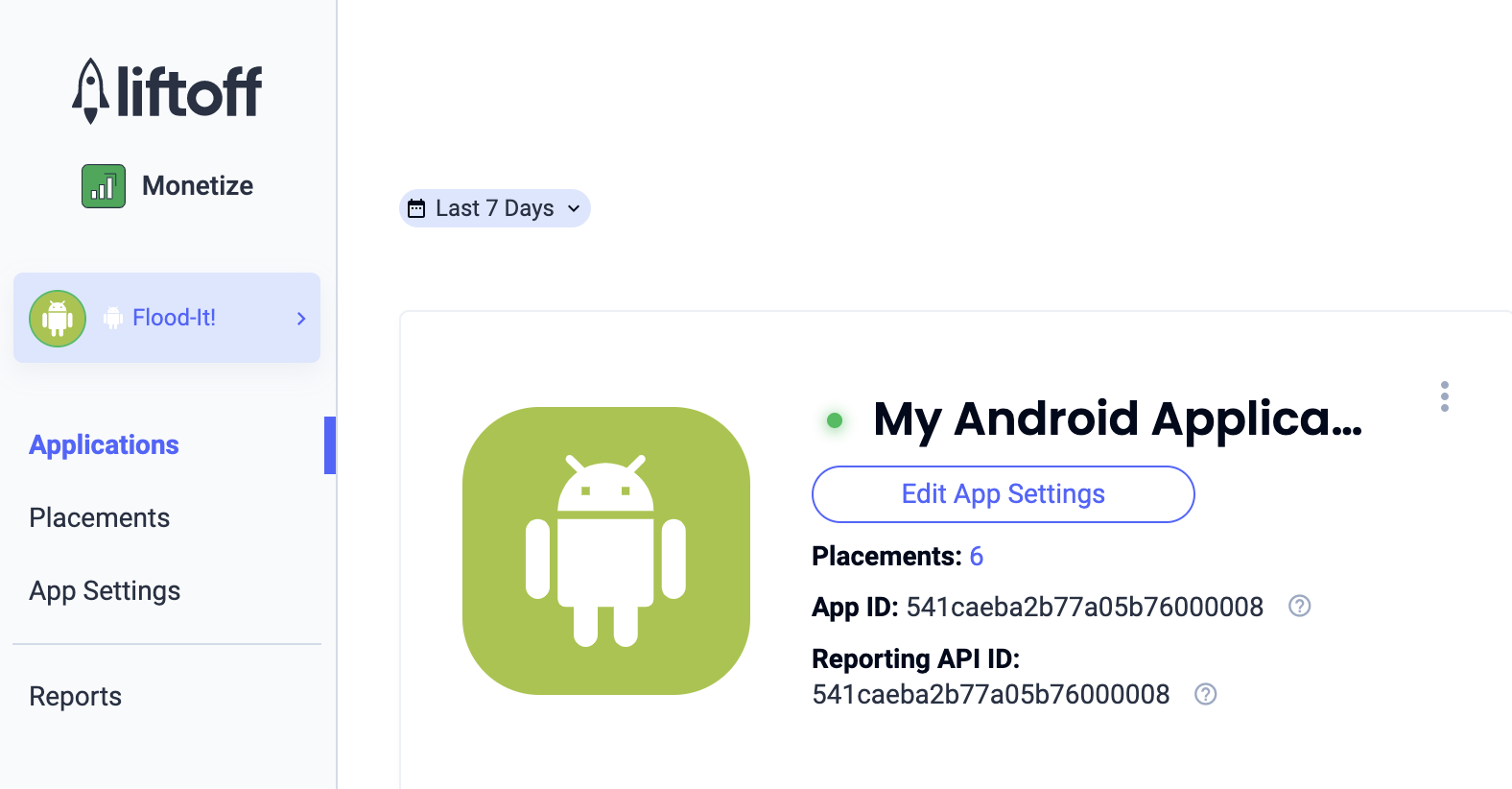
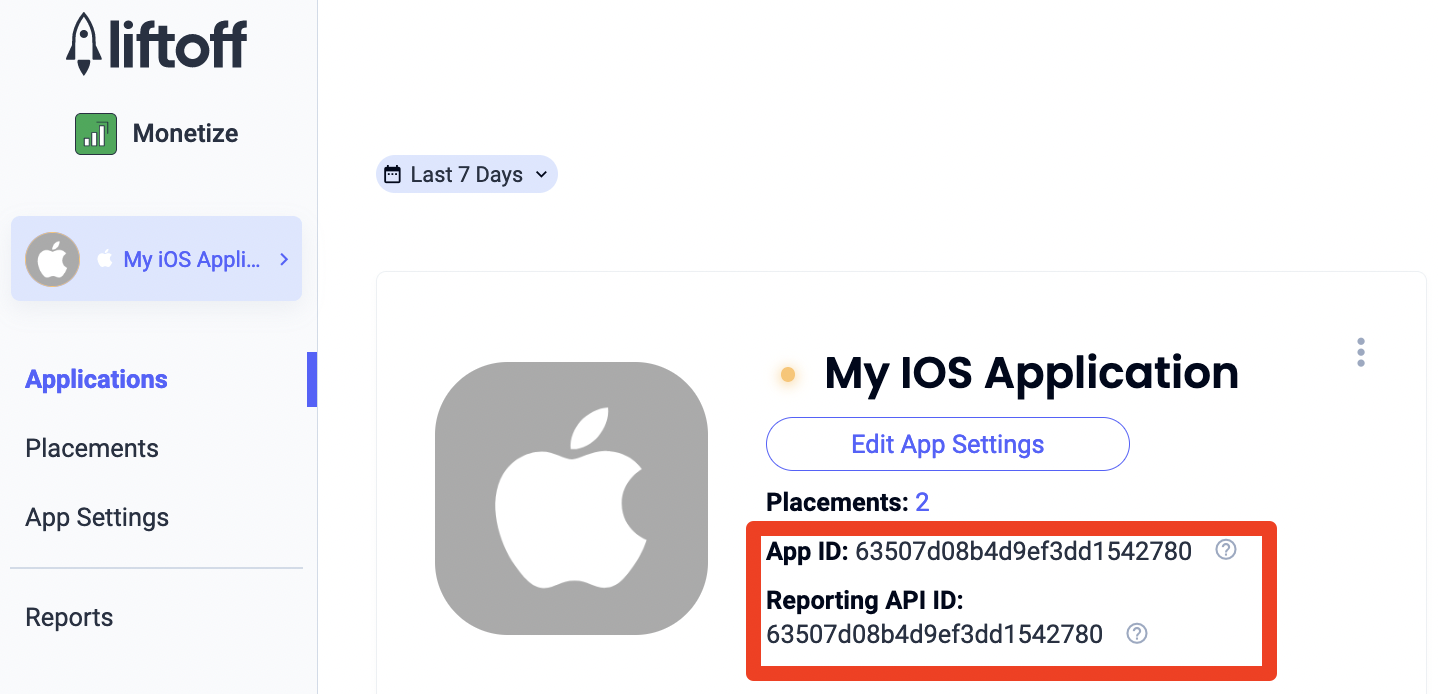
Запишите идентификатор приложения.
Android
iOS
Добавление новых мест размещения
Чтобы создать место размещения для медиации AdMob, перейдите на панель управления местами размещения Liftoff Monetize, нажмите кнопку Add Placement (Добавить место размещения) и выберите приложение в раскрывающемся списке.

Ниже приведены подробные инструкции по добавлению новых мест размещения.
Открытие приложения
Выберите Межстраничное объявление и введите название места размещения. Затем выберите Да в разделе С возможностью пропуска и заполните оставшиеся поля формы. [Только для назначения ставок] В разделе Monetization (Монетизация) установите переключатель In-App Bidding (Назначение ставок в приложении) в положение Enabled (Включено). Чтобы создать место размещения, нажмите кнопку Продолжить внизу страницы.

Баннер
Выберите Баннер, введите название места размещения и заполните остальные поля формы. [Только для назначения ставок] В разделе Монетизация установите переключатель Назначение ставок в приложении в положение Включено. Нажмите кнопку Продолжить внизу страницы, чтобы создать место размещения.

Баннер 300 x 250
Выберите MREC, введите название места размещения и заполните оставшуюся часть формы. [Только для назначения ставок] В разделе Монетизация установите переключатель Назначение ставок в приложении в положение Включено. Нажмите кнопку Продолжить внизу страницы, чтобы создать место размещения.

Межстраничное объявление
Выберите Межстраничное объявление, введите название места размещения и заполните остальные поля формы. [Только для назначения ставок] В разделе Монетизация установите переключатель Назначение ставок в приложении в положение Включено. Чтобы создать место размещения, нажмите кнопку Продолжить внизу страницы.
Бонус предоставлен
Выберите Объявление с вознаграждением, введите название места размещения и заполните остальные поля формы. [Только для назначения ставок] В разделе Монетизация установите переключатель Назначение ставок в приложении в положение Включено. Нажмите кнопку Продолжить внизу страницы, чтобы создать место размещения.

Межстраничные объявления с вознаграждением
Выберите Объявление с вознаграждением. Укажите название места размещения, включите параметр С возможностью пропуска и заполните остальные поля. [Только для назначения ставок] В разделе Монетизация установите переключатель Назначение ставок в приложении в положение Включено. Чтобы создать место размещения, нажмите кнопку Продолжить внизу страницы.

Стандартное
Выберите Нативное, введите название места размещения и заполните остальные поля формы. [Только для назначения ставок] В разделе Монетизация установите переключатель Назначение ставок в приложении в положение Включено. Нажмите кнопку Продолжить внизу страницы, чтобы создать место размещения.

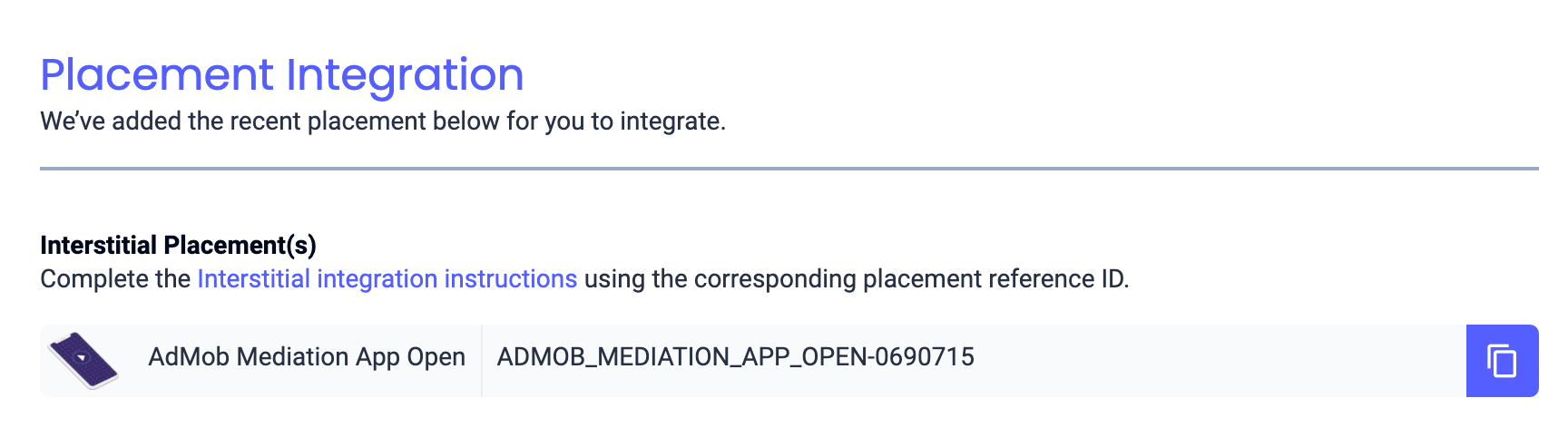
Запишите идентификатор и нажмите Понятно.
Открытие приложения
Баннер

Баннер 300 x 250

Межстраничное объявление

Бонус предоставлен

Межстраничные объявления с вознаграждением

Стандартное

Как найти ключ Reporting API
Ставки
Для интеграции с назначением ставок этот шаг не требуется.
Водопад
Помимо идентификатора приложения и идентификатора ссылки, вам также понадобится ключ Reporting API Liftoff Monetize, чтобы настроить идентификатор рекламного блока AdMob. Перейдите на панель управления отчетами Liftoff Monetize и нажмите кнопку Reporting API Key (Ключ Reporting API), чтобы посмотреть ключ Reporting API.

Обновите файл app-ads.txt
Решение Authorized Sellers for Apps (app-ads.txt), разработанное IAB Tech Lab, позволяет издателям указывать авторизованных продавцов своего рекламного инвентаря. Чтобы избежать значительного снижения дохода от рекламы, используйте файл app-ads.txt.
Если вы ещё этого не сделали, настройте файл app-ads.txt для приложения.
Чтобы реализовать файл app-ads.txt для Liftoff Monetize, скачайте и добавьте записи app-ads.txt для Liftoff Monetize в существующий файл app-ads.txt. Подробнее о файле app-ads.txt…
Как включить режим тестирования
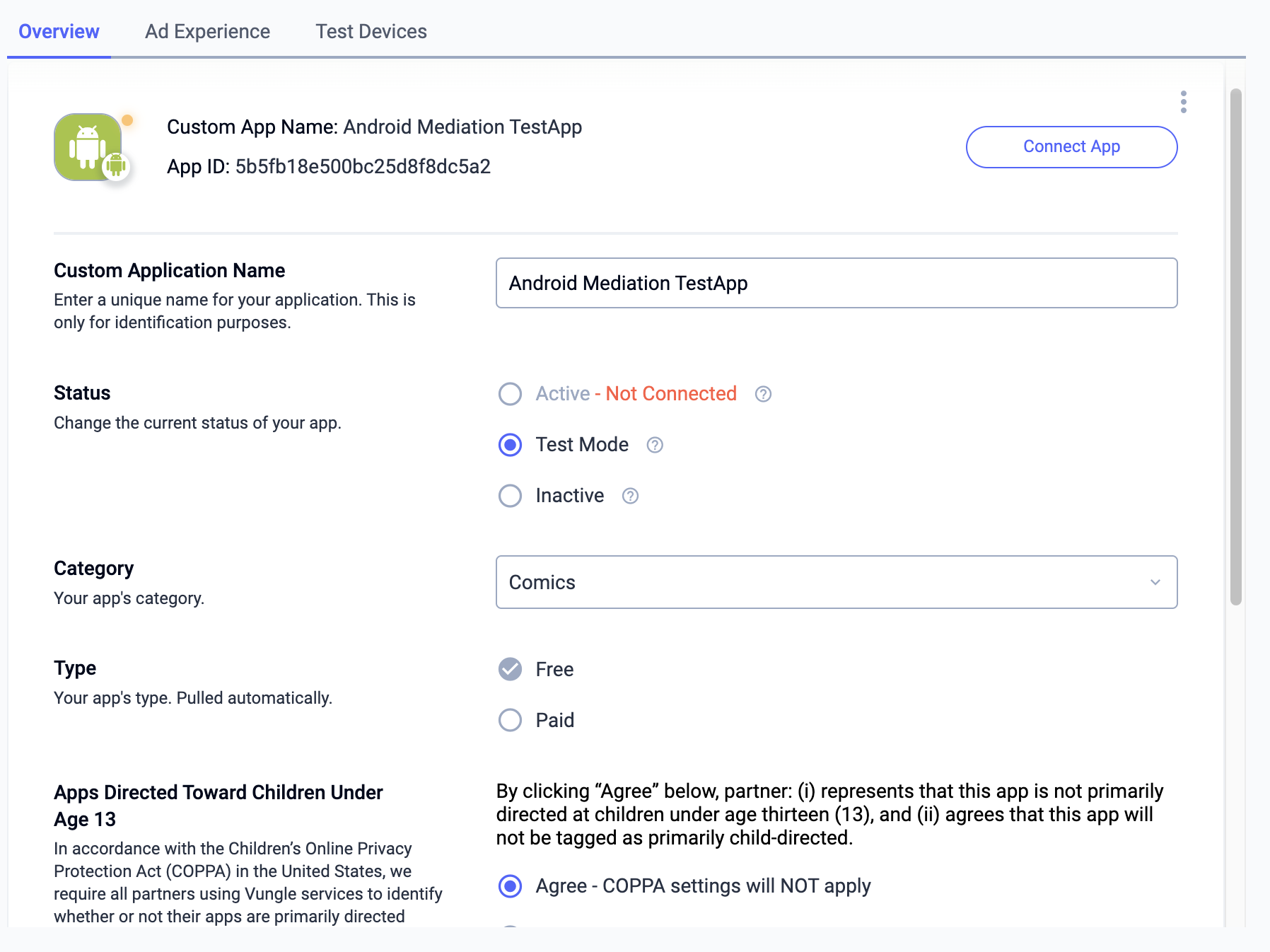
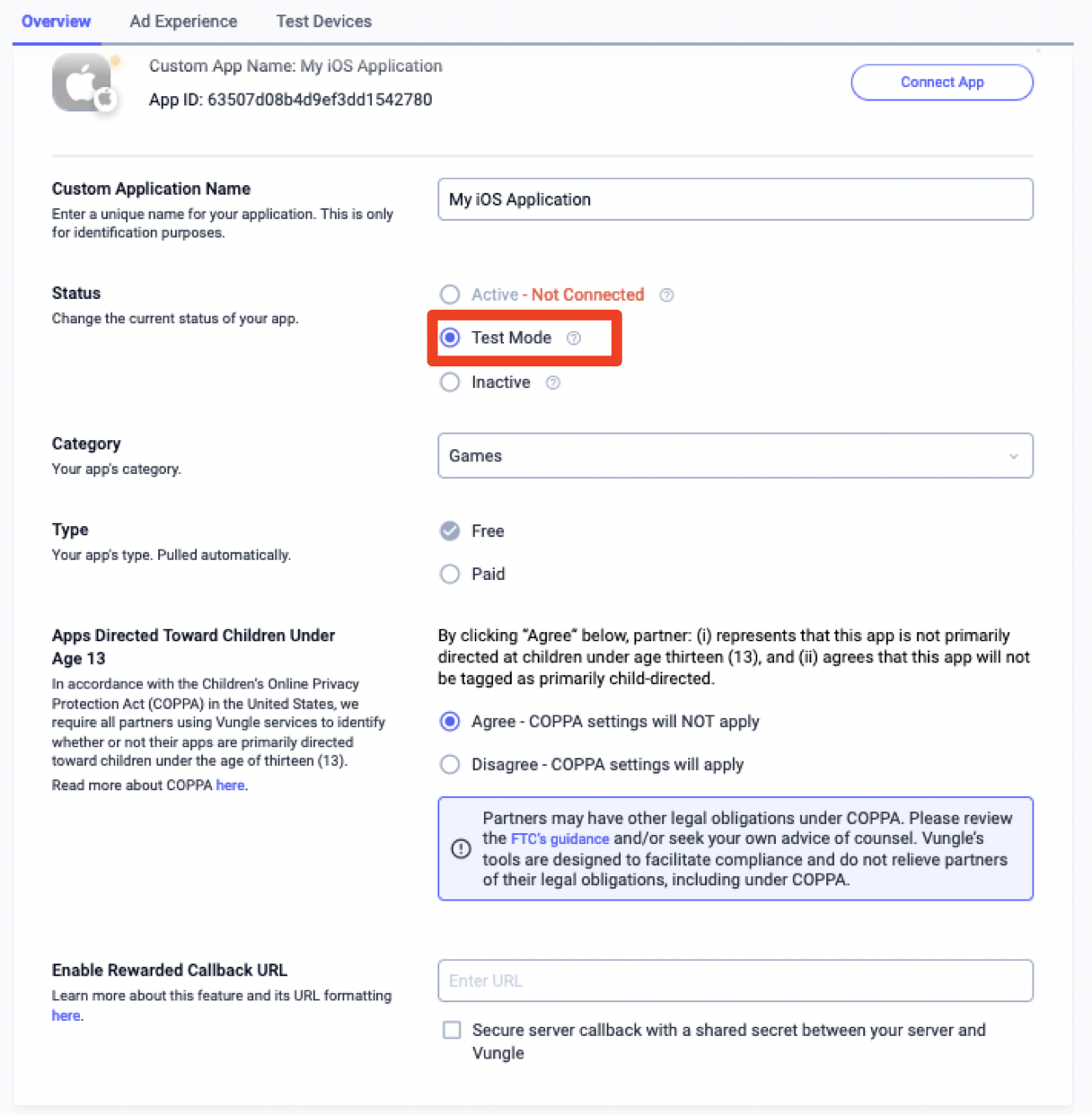
Чтобы включить тестовые объявления, перейдите на панель управления Liftoff Monetize и выберите Applications (Приложения).
Выберите приложение, для которого вы хотите включить тестовые объявления, в разделе Placement Reference ID (Идентификатор места размещения). Чтобы включить тестовые объявления, в разделе Status (Статус) выберите Test Mode (Тестовый режим) и установите флажок Show test ads only (Показывать только тестовые объявления).
Android
iOS
Шаг 2. Настройте спрос Liftoff Monetize в интерфейсе AdMob
Как настроить медиацию для рекламного блока
Android
Инструкции приведены в шаге 2 руководства для Android.
iOS
Инструкции приведены на шаге 2 руководства для iOS.
Добавьте Liftoff в список рекламных партнеров, соблюдающих GDPR и законы штатов США
Следуйте инструкциям в статьях Настройки, обеспечивающие соблюдение европейских регламентов и Настройки, обеспечивающие соблюдение законов штатов США, чтобы добавить Liftoff в список рекламных партнеров, соблюдающих европейские регламенты и законы штатов США, в интерфейсе AdMob.
Шаг 3. Импортируйте Liftoff Monetize SDK и адаптер
В корневом каталоге проекта установите адаптер медиации Google Mobile Ads SDK for React Native для Liftoff Monetize. Выполните следующие действия:
Скопируйте tar-файл адаптера Google Mobile Ads SDK for React Native из каталога
gma-sdk-react-native/adapters/liftoff-monetize/в каталогlocal_packages/проекта. Если у вас нет папкиadapters, ознакомьтесь с разделом Предварительные требования.mkdir -p local_packages cp EXTRACT_DIR/gma-sdk-react-native/adapters/liftoff-monetize/gma-mediation-liftoffmonetize-0.1.0.tgz local_packages/Замените EXTRACT_DIR путем к каталогу, в который вы распаковали архив.
Установите пакет адаптера с помощью предпочитаемого менеджера пакетов:
npm
npm install ./local_packages/gma-mediation-liftoffmonetize-0.1.0.tgzпряжа
yarn add ./local_packages/gma-mediation-liftoffmonetize-0.1.0.tgz
Шаг 4. Настройте параметры конфиденциальности в Liftoff Monetize SDK
Согласие пользователей из ЕС и GDPR
Чтобы соблюдать правила Google в отношении согласия пользователей из ЕС, вы должны предоставлять определенную информацию пользователям из Европейской экономической зоны (ЕЭЗ), Великобритании и Швейцарии и получать их согласие на использование файлов cookie или других средств локального хранения данных, если это требуется по закону, а также на сбор, передачу и использование персональных данных для персонализации рекламы. Эти правила отражают требования, изложенные в Директиве ЕС о конфиденциальности и электронных средствах связи и Генеральном регламенте ЕС о защите персональных данных (GDPR). Вы должны убедиться, что согласие передается каждому источнику объявлений в цепочке медиации.
Адаптер Liftoff Monetize React Native версии — и более поздних поддерживает передачу сигналов согласия по GDPR от платформ для запросов согласия, интегрированных со спецификацией Transparency and Consent Framework (TCF) от IAB, в Liftoff Monetize SDK. Дополнительную информацию вы найдете в инструкциях по реализации GDPR для Android и iOS.
Законы штатов США о конфиденциальности
Законы штатов США о конфиденциальности требуют предоставлять пользователям право запретить "продажу" их "личной информации" (эти термины определены в тексте закона). Компания, подпадающая под действие закона, обязана разместить на главной странице "продавца" ссылку с текстом "Запретить продажу личных данных". В руководстве по соблюдению законов штатов США о конфиденциальности рассказывается, как включить ограничение обработки данных для показа рекламы Google. Однако Google не может применить эту настройку ко всем рекламным сетям в вашей цепочке медиации. Поэтому вам необходимо определить, какие рекламные сети в вашей цепочке медиации могут участвовать в продаже личной информации, и следовать инструкциям каждой из этих сетей, чтобы обеспечить соблюдение требований.
В приведенном ниже образце кода показано, как вручную передать информацию о согласии в адаптер Liftoff Monetize.
import { LiftoffMonetizeMediation } from '@google/gma-mediation-liftoffmonetize';
// ...

LiftoffMonetizeMediation.setCCPAStatus({ optedIn: true });
Рекомендуемые инструкции по реализации CCPA для Android и iOS содержат более подробную информацию и значения, которые можно указать в методе.
Шаг 5. Добавьте необходимый код
Android
Для интеграции с Liftoff Monetize не требуется дополнительный код.
iOS
Интеграция SKAdNetwork
Добавьте идентификаторы SKAdNetwork в файл Info.plist проекта, следуя документации Liftoff Monetize.
Шаг 6. Проверьте реализацию
Как включить тестовые объявления
Обязательно зарегистрируйте тестовое устройство в AdMob и включите тестовый режим в интерфейсе Liftoff Monetize.
Проверьте тестовые объявления
Чтобы убедиться, что вы получаете тестовые объявления от Liftoff Monetize, включите тестирование отдельного источника объявлений в инспекторе объявлений, используя источники объявлений Liftoff Monetize (назначение ставок) и Liftoff Monetize (каскад).
Коды ошибок
Если адаптер не получает объявление от Liftoff Monetize, издатели могут проверить основную ошибку в ответе на запрос объявления, используя ResponseInfo в следующих классах:
Android
| Формат | Название класса |
|---|---|
| Объявление при запуске приложения (назначение ставок) | com.google.ads.mediation.vungle.VungleMediationAdapter |
| Объявление при запуске приложения (каскад) | com.google.ads.mediation.vungle.VungleMediationAdapter |
| Баннер (назначение ставок) | com.google.ads.mediation.vungle.VungleMediationAdapter |
| Баннер (каскад) | com.vungle.mediation.VungleInterstitialAdapter |
| Межстраничное объявление (назначение ставок) | com.google.ads.mediation.vungle.VungleMediationAdapter |
| Межстраничное объявление (каскад) | com.vungle.mediation.VungleInterstitialAdapter |
| Объявления с вознаграждением (назначение ставок) | com.google.ads.mediation.vungle.VungleMediationAdapter |
| Объявления с вознаграждением (каскад) | com.vungle.mediation.VungleAdapter |
| Межстраничное объявление с вознаграждением (назначение ставок) | com.google.ads.mediation.vungle.VungleMediationAdapter |
| Межстраничное объявление с вознаграждением (каскад) | com.google.ads.mediation.vungle.VungleMediationAdapter |
iOS
| Формат | Название класса |
|---|---|
| Объявление при запуске приложения (назначение ставок) | GADMediationAdapterVungle |
| Объявление при запуске приложения (каскад) | GADMediationAdapterVungle |
| Баннер (назначение ставок) | GADMediationAdapterVungle |
| Баннер (каскад) | GADMAdapterVungleInterstitial |
| Межстраничное объявление (назначение ставок) | GADMediationAdapterVungle |
| Межстраничное объявление (каскад) | GADMAdapterVungleInterstitial |
| Объявления с вознаграждением (назначение ставок) | GADMediationAdapterVungle |
| Объявления с вознаграждением (каскад) | GADMAdapterVungleRewardBasedVideoAd |
| Межстраничное объявление с вознаграждением (назначение ставок) | GADMediationAdapterVungle |
| Межстраничное объявление с вознаграждением (каскад) | GADMediationAdapterVungle |
Ниже приведены коды и сообщения, которые возвращает адаптер Liftoff Monetize, когда не удается загрузить объявление.
Android
| Код ошибки | Причина |
|---|---|
| 101 | Недопустимые параметры сервера (например, идентификатор приложения или места размещения). |
| 102 | Запрошенный размер баннера не соответствует допустимому размеру объявления Liftoff Monetize. |
| 103 | Для запроса объявлений Liftoff Monetize требуется контекст Activity. |
| 104 | Vungle SDK не может загрузить несколько объявлений для одного идентификатора места размещения. |
| 105 | Не удалось инициализировать Vungle SDK. |
| 106 | SDK Vungle вернул обратный вызов успешной загрузки, но Banners.getBanner() или Vungle.getNativeAd() вернул значение null. |
| 107 | Vungle SDK не готов к показу объявления. |
| 108 | Vungle SDK вернул недействительный токен назначения ставок. |
iOS
| Код ошибки | Причина |
|---|---|
| 101 | Недопустимые параметры сервера (например, идентификатор приложения или места размещения). |
| 102 | Для этой конфигурации сети уже загружено объявление. Vungle SDK не может загрузить второе объявление для того же идентификатора места размещения. |
| 103 | Запрошенный размер объявления не соответствует размеру баннера, поддерживаемому Liftoff Monetize. |
| 104 | Vungle SDK не удалось отрисовать баннер. |
| 105 | Vungle SDK поддерживает загрузку только одного баннера за раз, независимо от идентификатора места размещения. |
| 106 | SDK Vungle отправил обратный вызов, сообщающий, что объявление не может быть воспроизведено. |
| 107 | Vungle SDK не готов к показу объявления. |
Если ошибка связана с Vungle SDK, ознакомьтесь со статьей Коды ошибок: Vungle SDK для iOS и Android.
Версия 0.1.0
- Первый выпуск.
- Поддерживает адаптер Liftoff Monetize для Android версии 7.7.8.1.
- Поддерживает адаптер Liftoff Monetize для iOS версии 7.7.7.0.
- Создано и протестировано с помощью плагина Google Mobile Ads React Native версии 0.1.0.