
Z tego przewodnika dowiesz się, jak używać Google Mobile Ads SDK do wczytywania i wyświetlania reklam z pakietu Verve HyBid SDK za pomocą zapośredniczenia AdMob, w tym integracji z licytowaniem. Wyjaśniamy w nim, jak dodać pakiet SDK Verve HyBid do konfiguracji mediacji jednostki reklamowej oraz jak zintegrować pakiet SDK Verve HyBid i adapter z aplikacją na iOS.
Obsługiwane integracje i formaty reklam
Adapter do mediacji w pakiecie SDK Verve HyBid ma te możliwości:
| Integracja | |
|---|---|
| Określanie stawek | 1 |
| Kaskada | |
| Formaty | |
| Baner | |
| Pełnoekranowa | |
| Reklama pełnoekranowa z nagrodą | |
| Z nagrodą | |
| Natywna | |
1 Integracja określania stawek jest w wersji alfa. Aby poprosić o dostęp, skontaktuj się ze swoim opiekunem klienta.
Wymagania wstępne
Zanim przejdziesz dalej, sprawdź te informacje:
- iOS w wersji 13.0 lub nowszej.
Najnowsza wersja Google Mobile Ads SDK.
Krok 1. Skonfiguruj ustawienia w interfejsie pakietu Verve HyBid SDK
Aby skonfigurować to ustawienie, skontaktuj się z Verve.
Krok 2. Skonfiguruj popyt pakietu Verve HyBid SDK w interfejsie AdMob
Konfigurowanie ustawień zapośredniczenia dla jednostki reklamowej
Musisz dodać pakiet Verve HyBid SDK do konfiguracji zapośredniczenia dla swojej jednostki reklamowej.
Najpierw zaloguj się na konto AdMob. Następnie otwórz kartę Mediacja. Jeśli masz już grupę zapośredniczenia, którą chcesz zmodyfikować, kliknij jej nazwę, aby ją edytować, i przejdź do sekcji Dodawanie pakietu SDK Verve HyBid jako źródła reklam.
Aby utworzyć nową grupę zapośredniczenia, kliknij Utwórz grupę zapośredniczenia.
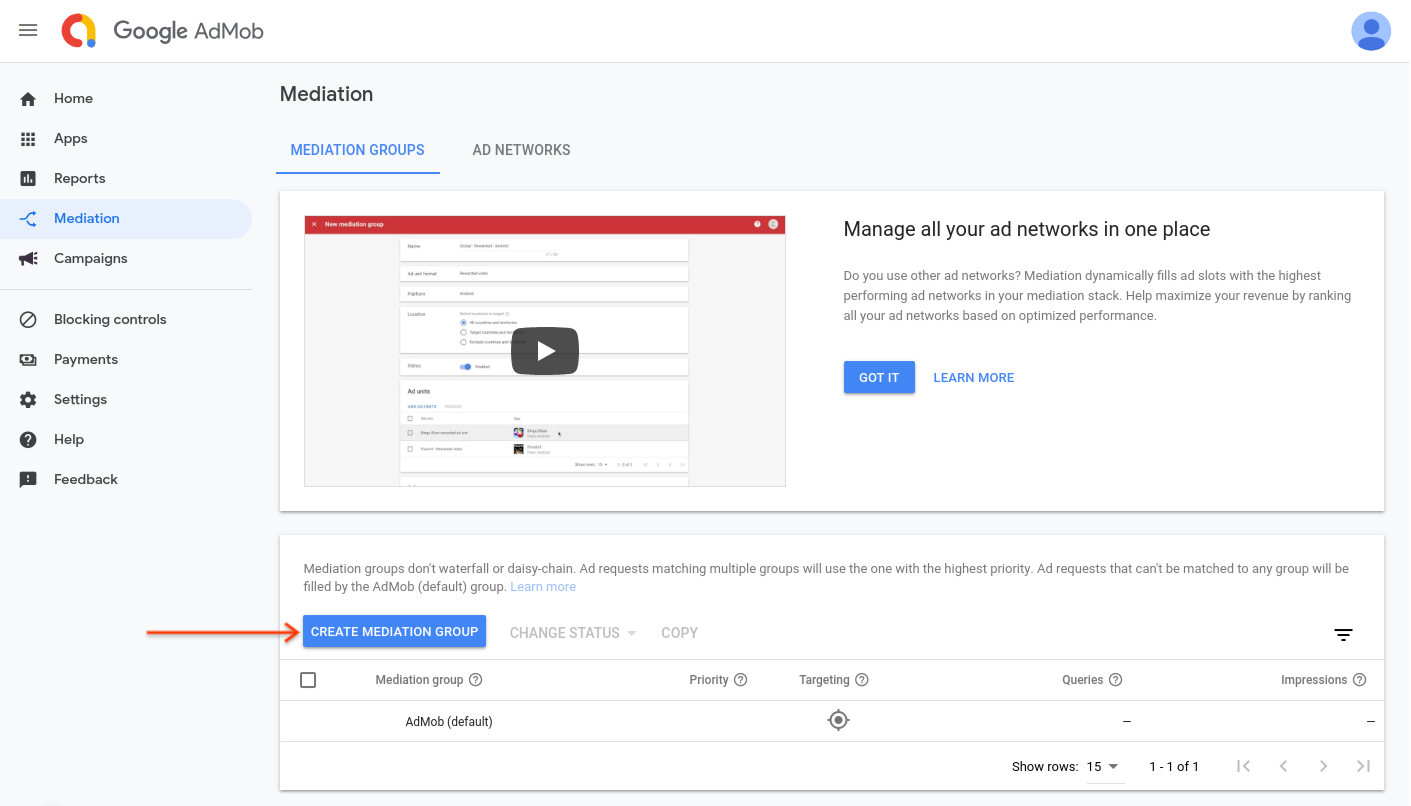
Wpisz format reklamy i platformę, a potem kliknij Dalej.

Nadaj grupie zapośredniczenia nazwę i wybierz lokalizacje, na które chcesz kierować reklamy. Następnie ustaw stan grupy zapośredniczenia na Włączona i kliknij Dodaj jednostki reklamowe.

Powiąż tę grupę zapośredniczenia z co najmniej jedną z dotychczasowych jednostek reklamowych AdMob. Następnie kliknij Gotowe.

Powinna się teraz wyświetlić karta jednostek reklamowych z wybranymi przez Ciebie jednostkami:

Dodawanie pakietu Verve HyBid SDK jako źródła reklam
W sekcji Źródła reklam odszukaj kartę Ustalanie stawek i kliknij Dodaj źródło reklam. Następnie wybierz Verve HyBid SDK.
Kliknij Jak podpisać umowę partnerską i skonfiguruj partnerstwo w zakresie określania stawek za pomocą pakietu Verve HyBid SDK.
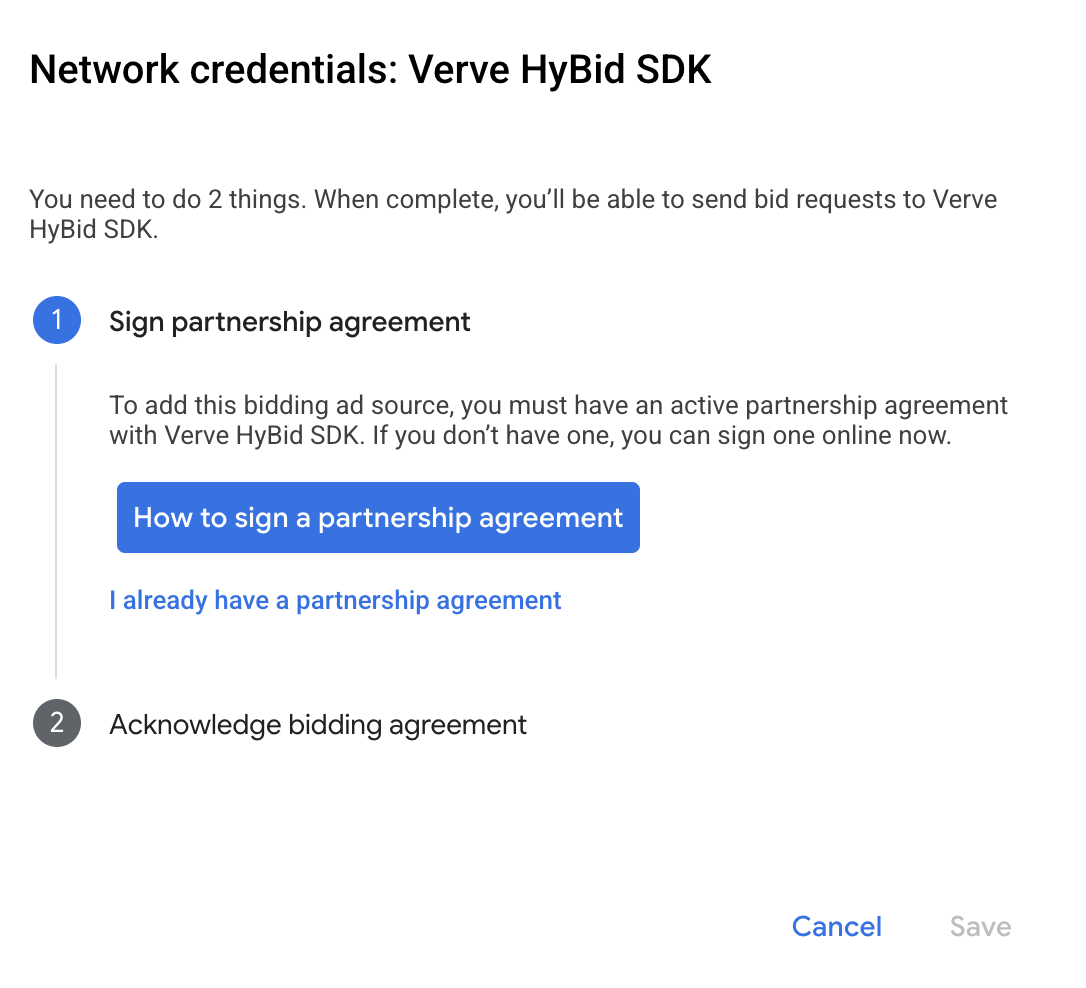
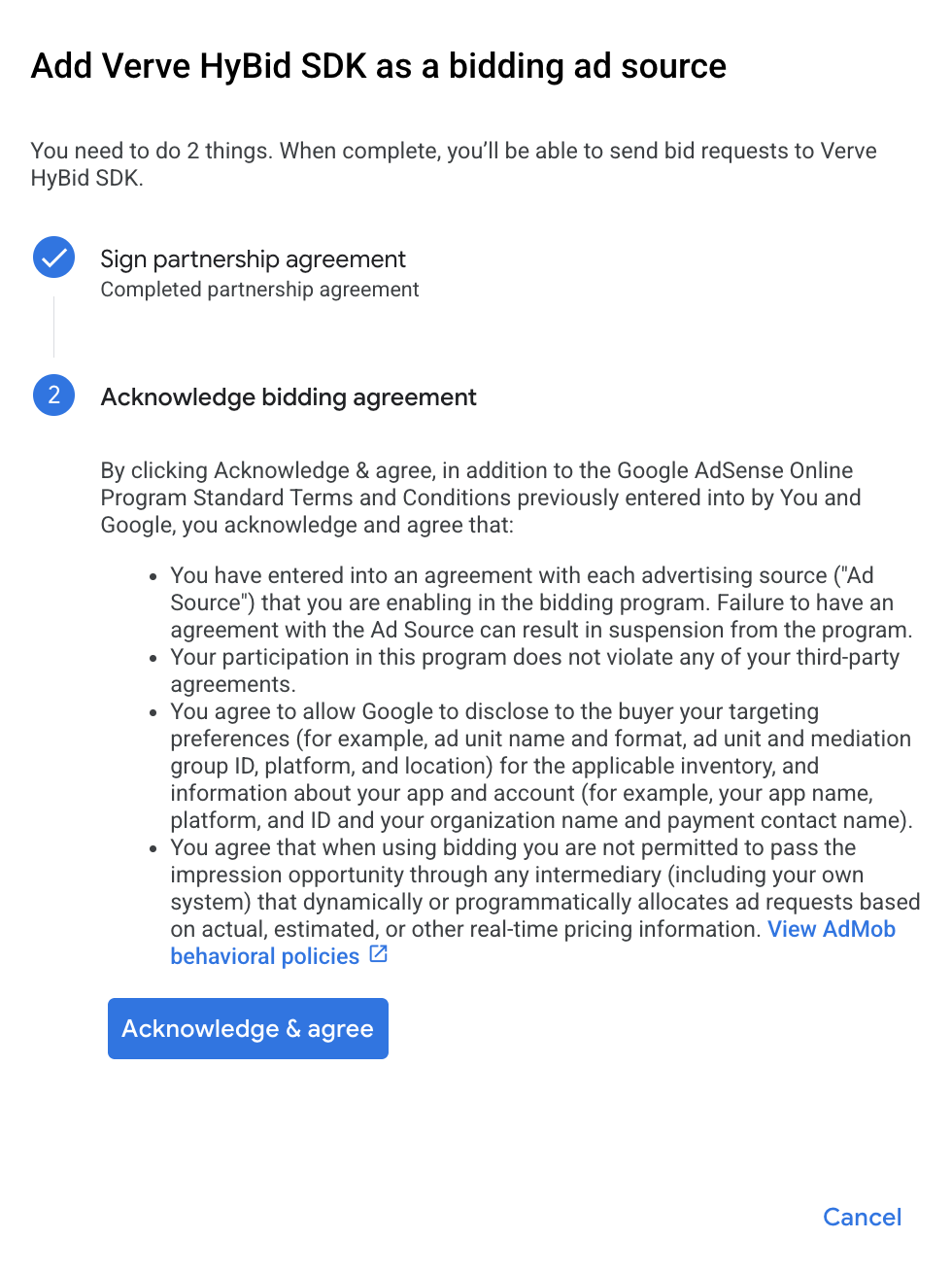
Kliknij Potwierdzam i akceptuję, a potem Kontynuuj.
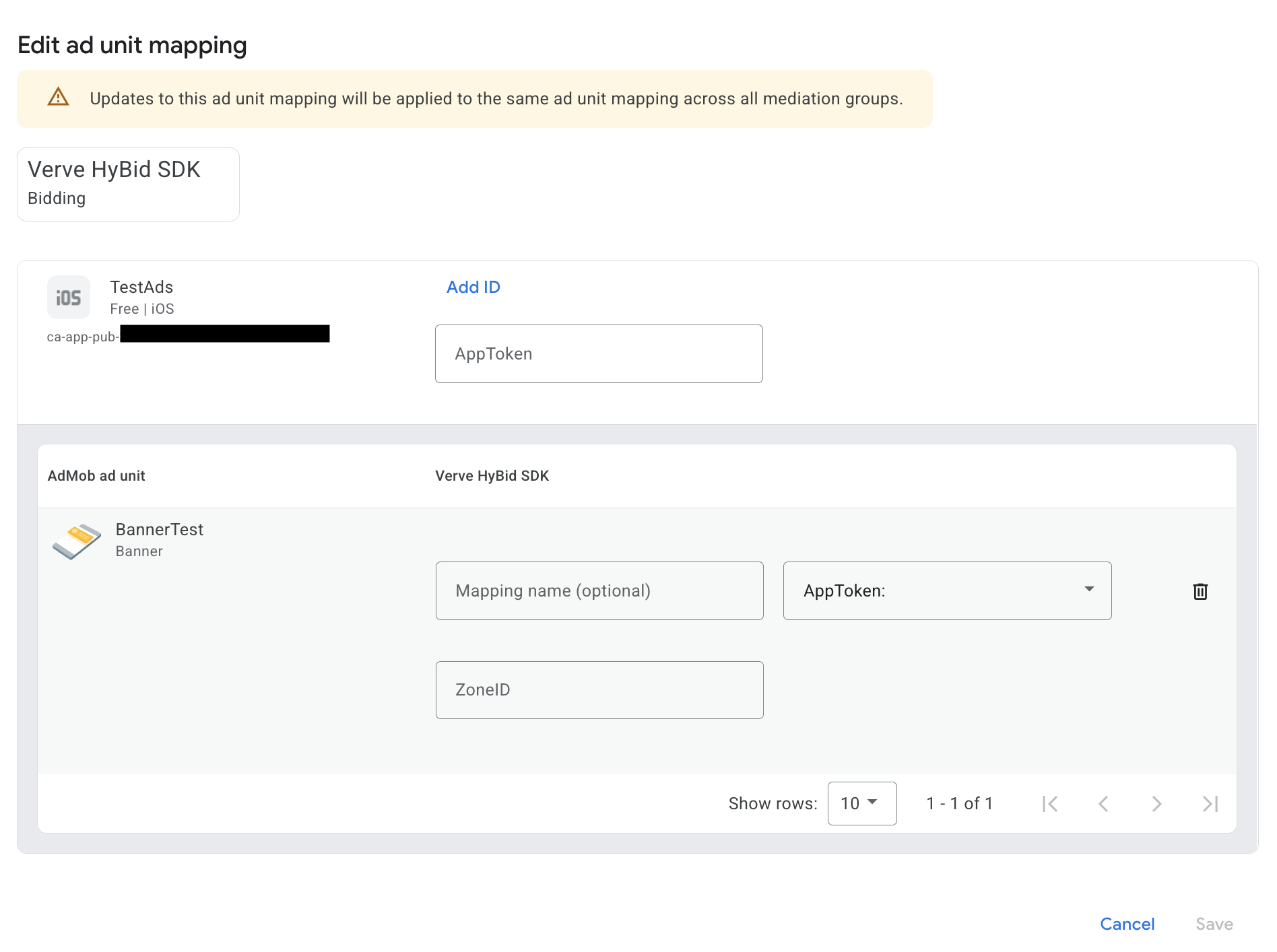
Jeśli masz już mapowanie pakietu SDK Verve HyBid, możesz je wybrać. W przeciwnym razie kliknij Dodaj mapowanie.
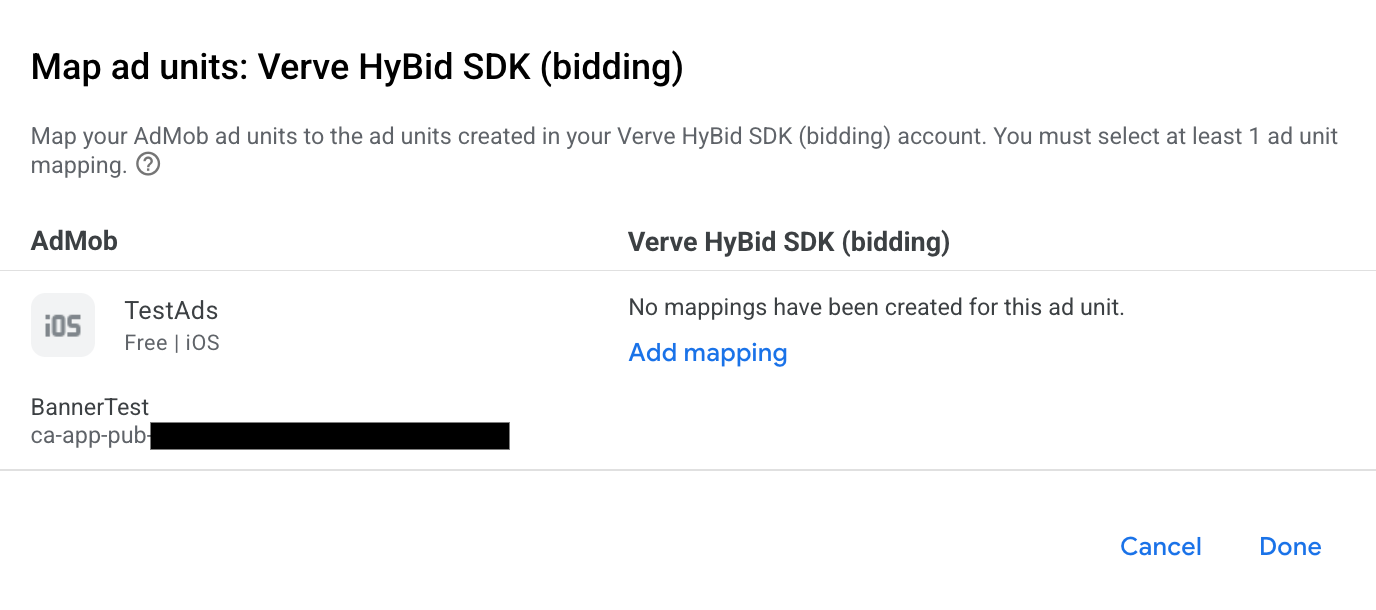
Następnie wpisz identyfikator strefy i token aplikacji uzyskane w poprzedniej sekcji. Następnie kliknij Gotowe.
Dodawanie Verve Group do listy partnerów reklamowych zachowujących zgodność z RODO i amerykańskimi przepisami stanowymi
Aby dodać Verve Group do listy partnerów reklamowych zachowujących zgodność z rozporządzeniami europejskimi i amerykańskimi przepisami stanowymi w interfejsie AdMob, wykonaj czynności opisane w sekcjach Ustawienia dotyczące rozporządzeń europejskich i Ustawienia dotyczące amerykańskich przepisów stanowych.
Krok 3. Zaimportuj pakiet SDK Verve HyBid i adapter
Korzystanie z Swift Package Manager
Zanim przejdziesz dalej, musisz mieć minimalną obsługiwaną wersję adaptera 3.8.0.0.
Aby dodać zależność pakietu do projektu, wykonaj te czynności:
W Xcode kliknij File > Add Package Dependencies... (Plik > Dodaj zależności pakietu…).
W wyświetlonym wierszu poleceń wyszukaj ten adres URL pakietu:
https://github.com/googleads/googleads-mobile-ios-mediation-verve.gitW sekcji Reguła zależności wybierz Gałąź.
W polu tekstowym wpisz
main.
Korzystanie z CocoaPods
Dodaj ten wiersz do pliku Podfile projektu:
pod 'GoogleMobileAdsMediationVerve'W wierszu poleceń uruchom:
pod install --repo-update
Integracja ręczna
Pobierz najnowszą wersję pakietu Verve iOS SDK i połącz go z projektem.
VerveSDK.frameworkPobierz najnowszą wersję adaptera Verve, korzystając z linku do pobierania w historii zmian i
VerveAdapter.frameworkw projekcie.Dodaj do projektu te platformy:
AdSupportAVFoundationCoreGraphicsCoreMediaCoreTelephonyStoreKitSystemConfigurationUIKitWebKitlibz.tbd
Krok 4. Wdróż ustawienia prywatności w pakiecie Verve SDK
Zgoda użytkowników z UE i RODO
Aby zachować zgodność z polityką Google w zakresie zgody użytkownika z UE, musisz udzielać odpowiednich informacji użytkownikom z Europejskiego Obszaru Gospodarczego (EOG), Wielkiej Brytanii i Szwajcarii oraz uzyskiwać ich zgodę na stosowanie plików cookie lub innych środków do lokalnego przechowywania danych, jeśli jest to wymagane przez prawo, a także na zbieranie, udostępnianie i wykorzystywanie danych osobowych na potrzeby personalizacji reklam. Polityka ta odzwierciedla wymagania UE zawarte w dyrektywie o prywatności i łączności elektronicznej oraz w Ogólnym rozporządzeniu o ochronie danych (RODO). Odpowiadasz za sprawdzenie, czy zgoda jest przekazywana do każdego źródła reklam w łańcuchu zapośredniczenia.
Pakiet Verve HyBid SDK automatycznie odczytuje zgodę na wykorzystanie danych zgodnie z RODO, która jest konfigurowana przez platformy do zarządzania zgodą użytkowników, w tym pakiet SDK UMP. Więcej informacji znajdziesz w artykule Zgodność z zasadami TCF RODO.
Amerykańskie przepisy stanowe o ochronie prywatności
Amerykańskie przepisy stanowe o ochronie prywatności wymagają, aby użytkownicy mieli prawo wycofać zgodę na „sprzedaż” „danych osobowych” (w znaczeniu określonym w ustawie). W tym celu na stronie głównej podmiotu „sprzedającego” musi być umieszczony dobrze widoczny link „Nie sprzedawaj moich danych osobowych”. Przewodnik po zgodności z przepisami stanowymi USA dotyczącymi ochrony prywatności umożliwia włączenie ograniczonego przetwarzania danych na potrzeby wyświetlania reklam Google, ale Google nie może zastosować tego ustawienia do każdej sieci reklamowej w Twoim łańcuchu zapośredniczenia. Dlatego musisz wskazać każdą sieć reklamową w łańcuchu zapośredniczenia, która może uczestniczyć w sprzedaży danych osobowych, i postępować zgodnie z wytycznymi każdej z tych sieci, aby zapewnić zgodność z przepisami.
Pakiet Verve HyBid SDK obsługuje ustawienia prywatności za pomocą metody. Poniższy przykładowy kod przekazuje te informacje o uzyskanej zgodzie do pakietu Verve HyBid SDK. Jeśli ręcznie przekazujesz do pakietu Verve HyBid SDK informacje o uzyskanej zgodzie użytkownika, zalecamy wywołanie przykładu przed wysłaniem żądania reklam za pomocą Google Mobile Ads SDK.
Swift
Zastąp usPrivacyString ciągiem znaków dotyczącym prywatności w Stanach Zjednoczonych.
Objective-C
Zastąp kUSPrivacyString ciągiem znaków dotyczącym prywatności w Stanach Zjednoczonych.
Szczegółowe informacje znajdziesz w dokumentacji dotyczącej prywatności pakietu SDK Verve HyBid w sekcji CCPA Compliance (Zgodność z CCPA).
Krok 5. Dodaj wymagany kod
Wdrażanie SKAdNetwork
Postępuj zgodnie z dokumentacją pakietu Verve HyBid SDK, aby dodać identyfikatory SKAdNetwork do pliku Info.plist projektu.
Krok 6. Przetestuj implementację
Włączanie reklam testowych
Pamiętaj, aby zarejestrować urządzenie testowe w AdMob.
Weryfikowanie reklam testowych
Aby sprawdzić, czy otrzymujesz reklamy testowe z pakietu Verve HyBid SDK, włącz testowanie pojedynczego źródła reklam w inspektorze reklam, korzystając ze źródeł reklam Verve (ustalanie stawek).
Dodatkowe informacje o konfiguracji znajdziesz w dokumentacji pakietu SDK Verve HyBid.
Kody błędów
Jeśli adapter nie otrzyma reklamy z pakietu Verve HyBid SDK, wydawcy mogą sprawdzić podstawowy błąd w odpowiedzi na żądanie reklamy, korzystając z GADResponseInfo.adNetworkInfoArray w tych klasach:
GADMAdapterVerve
GADMAdapterVerveRewardBasedVideoAd
GADMediationAdapterVerve
Oto kody i komunikaty zwracane przez adapter pakietu SDK Verve HyBid, gdy nie uda się wczytać reklamy:
| Kod błędu | Domena | Przyczyna |
|---|---|---|
| 100–106 | Pakiet Verve HyBid SDK zwrócił błąd. | |
| 101 | com.google.mediation.verve | W konfiguracji serwera brakuje wymaganego tokena aplikacji. |
| 102 | Użytkownik jest dzieckiem. | |
| 103 | com.google.mediation.verve | Nie udało się zainicjować pakietu SDK Verve HyBid. |
| 104 | com.google.mediation.verve | Nieprawidłowa konfiguracja reklamy do wczytania reklamy. |
| 105 | com.google.mediation.verve | Nieobsługiwany rozmiar banera. |
| 106 | com.google.mediation.verve | Reklama pełnoekranowa nie jest gotowa do wyświetlenia. |
| 115 | com.google.mediation.verve | Brak identyfikatora jednostki reklamowej. Nie udało się wczytać reklamy. |
Historia zmian adaptera mediacji Verve na iOS
Wersja 3.9.2.0
- Sprawdzona zgodność z pakietem HyBid SDK w wersji 3.9.2.
Zbudowano i przetestowano na:
- Pakiet SDK do reklam mobilnych Google w wersji 13.9.0.
- Wersja pakietu HyBid SDK 3.9.2.
Wersja 3.9.1.0
- Sprawdzona zgodność z pakietem HyBid SDK w wersji 3.9.1.
Zbudowano i przetestowano na:
- Pakiet SDK do reklam mobilnych Google w wersji 13.8.0.
- HyBid SDK w wersji 3.9.1.
Wersja 3.9.0.0
- Zaktualizowaliśmy minimalną wersję pakietu SDK do reklam mobilnych Google na iOS do
13.3, aby umożliwić korzystanie z wersji pomocniczych. - Sprawdzona zgodność z pakietem HyBid SDK w wersji 3.9.0.
Zbudowano i przetestowano na:
- SDK do reklam mobilnych Google w wersji 13.6.0.
- HyBid SDK w wersji 3.9.0.
Wersja 3.8.1.1
- Filtruj żądania z ograniczeniami wiekowymi dotyczące pakietu Verve SDK, gdy nowy parametr
ageRestrictedTreatmentma wartośćGADAgeRestrictedTreatmentChild.
Zbudowano i przetestowano na:
- Pakiet SDK do reklam mobilnych Google w wersji 13.4.0.
- Wersja pakietu HyBid SDK 3.8.1.
Wersja 3.8.1.0
- Sprawdzona zgodność z pakietem HyBid SDK w wersji 3.8.1.
Zbudowano i przetestowano na:
- Pakiet SDK do reklam mobilnych Google w wersji 13.4.0.
- Wersja pakietu HyBid SDK 3.8.1.
Wersja 3.8.0.0
- Usunięto z adaptera sprawdzanie rozmiaru banera, aby rozwiązać problemy z gromadzeniem sygnałów i wczytywaniem reklam.
- Sprawdzona zgodność z pakietem HyBid SDK w wersji 3.8.0.
Zbudowano i przetestowano na:
- Pakiet SDK do reklam mobilnych Google w wersji 13.2.0.
- HyBid SDK w wersji 3.8.0.
Wersja 3.7.1.3
- Zaktualizowano zależność pakietu SDK do reklam mobilnych Google do wersji 13.0.0.
Zbudowano i przetestowano na:
- Pakiet SDK do reklam mobilnych Google w wersji 13.0.0.
- HyBid SDK w wersji 3.7.1.
Wersja 3.7.1.2
- Zaktualizowano minimalną wersję iOS w CocoaPods do
13.0.
Zbudowano i przetestowano na:
- Pakiet SDK do reklam mobilnych Google w wersji 13.0.0.
- HyBid SDK w wersji 3.7.1.
Wersja 3.7.1.1
- Pierwsza wersja!
- Obsługuje formaty reklam banerowych, pełnoekranowych, z nagrodą, pełnoekranowych z nagrodą i natywnych.
- Sprawdzona zgodność z pakietem SDK HyBid w wersji 3.7.1.
Zbudowano i przetestowano na:
- Pakiet SDK do reklam mobilnych Google w wersji 12.13.0.
- HyBid SDK w wersji 3.7.1.