A API WebView para anúncios permite a monetização de anúncios no app usando
WebViewController.
Se você mostrar conteúdo da Web que implementa anúncios com
código do AdSense ou
Tag de Publisher do Google
no seu app usando WebViewController, use essa API para ativar a monetização
de anúncios. Para saber mais, consulte as
políticas da AdMob.
- Gerar receita fazendo solicitações de anúncio com Google Mobile Ads Flutter Plugin
Você pode gerar receita com seu app fazendo solicitações de anúncio para a AdMob com Google Mobile Ads Flutter Plugin ao implementar formatos de anúncio para apps móveis.
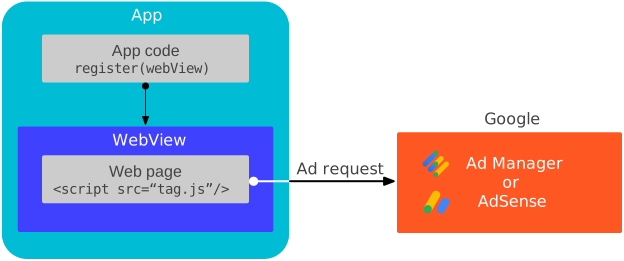
- Gerar receita usando a API WebView para anúncios
Se o app usa
WebViewControllerpara mostrar conteúdo da Web que veicula anúncios do Ad Manager ou do AdSense, use a API WebView para anúncios e registre objetosWebViewControllercom Google Mobile Ads Flutter Plugin. O JavaScript no código do AdSense ou na Tag de Publisher do Google cria e envia solicitações de anúncios para que você não precise fazer nenhuma solicitação com o SDK. Lembre-se de que apenas os formatos de inventário da Web para dispositivos móveis e computadores estão disponíveis usando essa API.Se você não for proprietário do conteúdo da Web em um
WebViewController, ainda assim recomendamos usar essa API para proteger os anunciantes contra spam e melhorar a monetização dos publishers da Web que forneceram o conteúdo.
Você pode fazer uma ou as duas opções no mesmo app.
Este guia foi criado para ajudar você a integrar a API WebView para anúncios ao seu app iOS.
Antes de começar
Antes de começar a usar a API WebView para anúncios, faça o seguinte:
- Use Google Mobile Ads Flutter Plugin para o plug-in do Flutter com a versão 3.0.0 ou mais recente no seu app.
- Adicione
webview_fluttercomo uma dependência no arquivopubspec.yaml. - Adicione
webview_flutter_androidcom a versão 3.7.0 ou mais recente no seu app.
Ignorar a verificação do identificador do aplicativo
Android
Adicione a seguinte tag <meta-data> ao arquivo AndroidManifest.xml para ignorar a verificação do APPLICATION_ID. Se você pular essa etapa,
Google Mobile Ads Flutter Plugin poderá gerar um
IllegalStateException
ao iniciar o app.
<!-- Bypass APPLICATION_ID check for WebView API for Ads -->
<meta-data
    android:name="com.google.android.gms.ads.INTEGRATION_MANAGER"
    android:value="webview"/>
iOS
Atualize o arquivo Runner/Info.plist com a chave e o valor da string abaixo para
ignorar uma verificação do GADApplicationIdentifier. Se você pular essa etapa,
Google Mobile Ads Flutter Plugin poderá gerar um GADInvalidInitializationException
ao iniciar o app.
<!-- Bypass GADApplicationIdentifier check for WebView API for Ads -->
<key>GADIntegrationManager</key>
<string>webview</string>
Registrar o WebViewController
Para melhorar a monetização de anúncios no app em um
WebViewController que usa o código do AdSense ou as Tags de Publisher do
Google, siga as etapas
listadas abaixo:
Ative o JavaScript no
WebViewController. Caso contrário, os anúncios não serão carregados.Para melhorar a experiência do anúncio dos usuários e manter a consistência com a política de cookies do Chrome, ative os cookies de terceiros na sua instância do
AndroidWebViewController.Registre a instância
WebViewControllerchamando o métodoregisterWebView()fornecido por Google Mobile Ads Flutter Plugin.
import 'package:google_mobile_ads/google_mobile_ads.dart';
import 'package:webview_flutter/webview_flutter.dart';
import 'package:webview_flutter_android/webview_flutter_android.dart';

@override
class WebViewExampleState extends State<WebViewExample> {
  late final WebViewController controller;

  @override
  void initState() {
    super.initState();

    createWebView();
  }

  void createWebView() async {
    controller = WebViewController();
    // 1. Enable JavaScript in the web view.
    await controller.setJavaScriptMode(JavaScriptMode.unrestricted);

    // 2. Enable third-party cookies for Android.
    if (controller.platform is AndroidWebViewController) {
      AndroidWebViewCookieManager cookieManager = AndroidWebViewCookieManager(
        const PlatformWebViewCookieManagerCreationParams());
      await cookieManager.setAcceptThirdPartyCookies(
        controller.platform as AndroidWebViewController, true);
    }

    // 3. Register the web view.
    await MobileAds.instance.registerWebView(controller);
  }
}
Carregue o URL.
Agora você pode carregar um URL e mostrar seu conteúdo da Web usando WebViewController.
Recomendamos que você carregue este URL de teste:
https://google.github.io/webview-ads/test/ para testar a integração antes de
usar seu próprio URL. A página da web vai mostrar um erro se o JavaScript não estiver
ativado.
import 'package:google_mobile_ads/google_mobile_ads.dart';
import 'package:webview_flutter/webview_flutter.dart';
import 'package:webview_flutter_android/webview_flutter_android.dart';

@override
class WebViewExampleState extends State<WebViewExample> {
  late final WebViewController controller;

  @override
  void initState() {
    super.initState();

    createWebView();
  }

  void createWebView() async {
    controller = WebViewController();
    // 1. Enable JavaScript in the web view.
    await controller.setJavaScriptMode(JavaScriptMode.unrestricted);

    // 2. Enable third-party cookies for Android.
    if (controller.platform is AndroidWebViewController) {
      AndroidWebViewCookieManager cookieManager = AndroidWebViewCookieManager(
        const PlatformWebViewCookieManagerCreationParams());
      await cookieManager.setAcceptThirdPartyCookies(
        controller.platform as AndroidWebViewController, true);
    }

    // 3. Register the web view.
    await MobileAds.instance.registerWebView(controller);

    // 4. Load the URL.
    await controller.loadRequest(Uri.parse('https://google.github.io/webview-ads/test/'));
  }
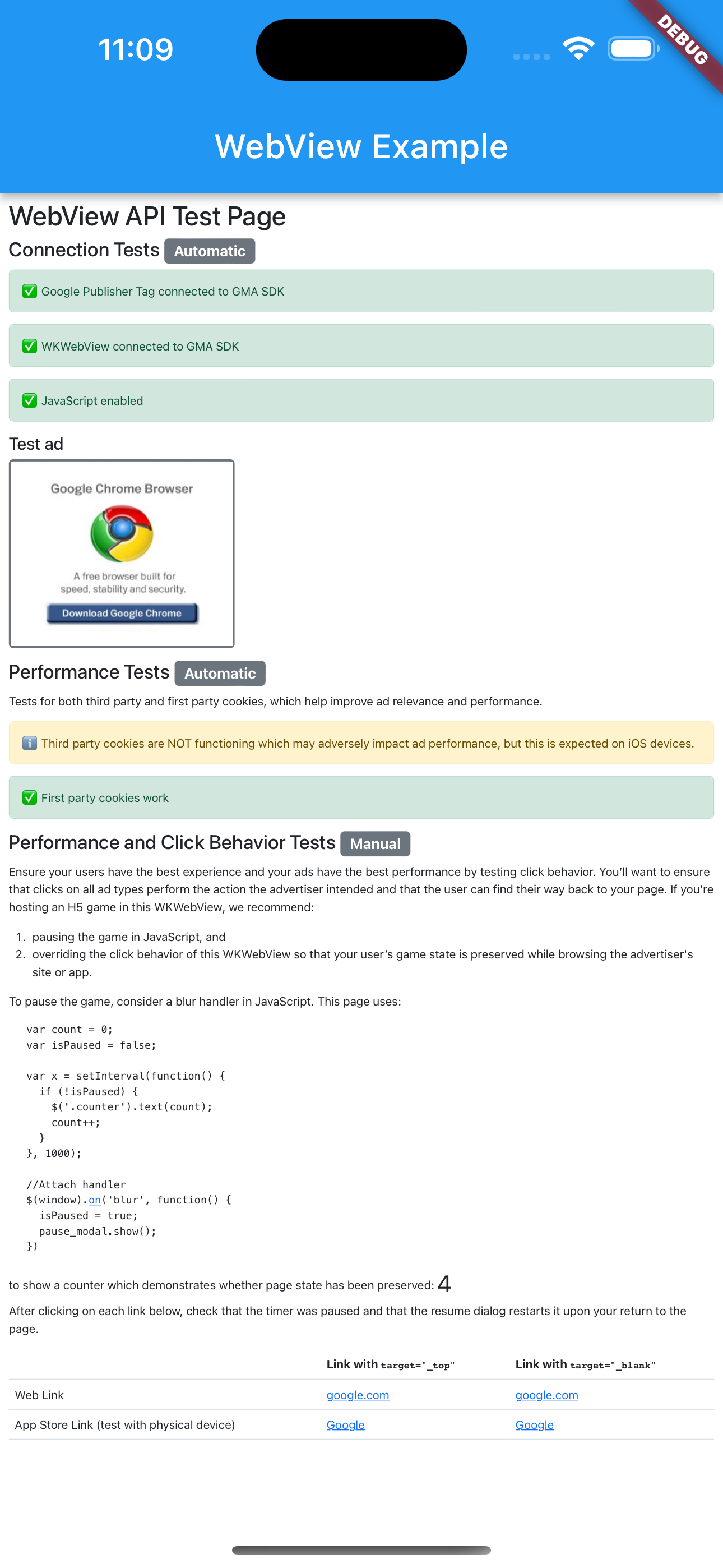
O URL de teste mostra barras de status verdes para uma integração bem-sucedida, contanto que a seguinte condição seja atendida:
WebViewconectado a Google Mobile Ads Flutter Plugin- JavaScript ativado
- Os cookies de terceiros funcionam (não esperado em dispositivos iOS)
- Como os cookies primários funcionam
Confira o código-fonte do URL de teste. Depois, substitua o URL de teste pelo seu. Você também pode usar uma ferramenta de proxy, como o Charles, para capturar o tráfego HTTPS do app e inspecionar as solicitações de anúncio em busca de um parâmetro &scar=.