WebView API for Ads מאפשר מונטיזציה של מודעות באפליקציה באמצעות WebViewController.
אם אתם מציגים באפליקציה תוכן אינטרנט שמוטמעות בו מודעות באמצעות קוד AdSense או Google Publisher Tag דרך WebViewController, אתם צריכים להשתמש ב-API הזה כדי להפעיל מונטיזציה ממודעות. מידע נוסף זמין במדיניות AdMob.

- מונטיזציה באמצעות שליחת בקשות להצגת מודעות עם Google Mobile Ads Flutter Plugin
כדי להפעיל מונטיזציה באפליקציה, אפשר לשלוח בקשות להצגת מודעות אל AdMob באמצעות Google Mobile Ads Flutter Plugin הטמעה של פורמטים של מודעות לאפליקציות לנייד.
- ייצור הכנסות באמצעות WebView API for Ads
אם האפליקציה שלכם משתמשת ב-
WebViewControllerכדי להציג תוכן אינטרנט שמוצגות בו מודעות מ-Ad Manager או מ-AdSense, אתם צריכים להשתמש ב-WebView API for Ads כדי לרשום אובייקטים שלWebViewControllerב-Google Mobile Ads Flutter Plugin. קוד ה-JavaScript בקוד AdSense או ב-Google Publisher Tag יוצר ושולח בקשות להצגת מודעות, כך שלא צריך ליצור בקשות להצגת מודעות באמצעות ה-SDK. חשוב לזכור שבאמצעות ה-API הזה אפשר לגשת רק לפורמטים של מלאי שטחי פרסום באינטרנט לנייד ובאינטרנט למחשבים.אם אתם לא הבעלים של תוכן האינטרנט ב-
WebViewController, אנחנו עדיין ממליצים לכם להשתמש ב-API הזה כדי להגן על המפרסמים מפני ספאם ולשפר את המונטיזציה של בעלי האתרים שסיפקו את התוכן.
שימו לב שאפשר להשתמש באחת מהאפשרויות או בשתיהן באותה אפליקציה.
המדריך הזה נועד לעזור לכם לשלב את WebView API for Ads באפליקציית iOS.
לפני שמתחילים
לפני שמתחילים להשתמש ב-WebView API for Ads, חשוב לוודא שביצעתם את הפעולות הבאות:
- משתמשים ב-Google Mobile Ads Flutter Plugin לפלאגין Flutter בגרסה 3.0.0 ואילך באפליקציה.
- מוסיפים את
webview_flutterכתלות בקובץpubspec.yaml. - מוסיפים את
webview_flutter_androidעם גרסה 3.7.0 ואילך באפליקציה.
ביצוע מעקף של הבדיקה של מזהה האפליקציה
Android
כדי לדלג על הבדיקה של APPLICATION_ID, מוסיפים את התג <meta-data> הבא לקובץ AndroidManifest.xml: אם מדלגים על השלב הזה,
יכול להיות ש-Google Mobile Ads Flutter Plugin יציג
IllegalStateException
בזמן הפעלת האפליקציה.
<!-- Bypass APPLICATION_ID check for WebView API for Ads -->
<meta-data
    android:name="com.google.android.gms.ads.INTEGRATION_MANAGER"
    android:value="webview"/>
iOS
כדי לעקוף את הבדיקה של GADApplicationIdentifier, מעדכנים את הקובץ Runner/Info.plist עם המפתח וערך המחרוזת שמופיעים בהמשך. אם מדלגים על השלב הזה, יכול להיות שהאפליקציה Google Mobile Ads Flutter Plugin תציג את השגיאה GADInvalidInitializationException כשהיא תופעל.
<!-- Bypass GADApplicationIdentifier check for WebView API for Ads -->
<key>GADIntegrationManager</key>
<string>webview</string>
רישום של WebViewController
כדי לשפר את המונטיזציה של מודעות באפליקציה בתוך WebViewController שמשתמש בקוד AdSense או בGoogle Publisher Tags, צריך לבצע את השלבים הבאים:
מפעילים את JavaScript ב-
WebViewController. אם לא תעשו את זה, יכול להיות שהמודעות לא ייטענו.כדי לשפר את חוויית הצופה במודעה של המשתמשים ולפעול בהתאם למדיניות בנושא קובצי Cookie של Chrome, צריך להפעיל קובצי Cookie של צד שלישי במופע של
AndroidWebViewController.רושמים את המופע
WebViewControllerבאמצעות קריאה ל-methodregisterWebView()שסופקה על ידי Google Mobile Ads Flutter Plugin.
import 'package:google_mobile_ads/google_mobile_ads.dart';
import 'package:webview_flutter/webview_flutter.dart';
import 'package:webview_flutter_android/webview_flutter_android.dart';

@override
class WebViewExampleState extends State<WebViewExample> {
  late final WebViewController controller;

  @override
  void initState() {
    super.initState();

    createWebView();
  }

  void createWebView() async {
    controller = WebViewController();
    // 1. Enable JavaScript in the web view.
    await controller.setJavaScriptMode(JavaScriptMode.unrestricted);

    // 2. Enable third-party cookies for Android.
    if (controller.platform is AndroidWebViewController) {
      AndroidWebViewCookieManager cookieManager = AndroidWebViewCookieManager(
        const PlatformWebViewCookieManagerCreationParams());
      await cookieManager.setAcceptThirdPartyCookies(
        controller.platform as AndroidWebViewController, true);
    }

    // 3. Register the web view.
    await MobileAds.instance.registerWebView(controller);
  }
}
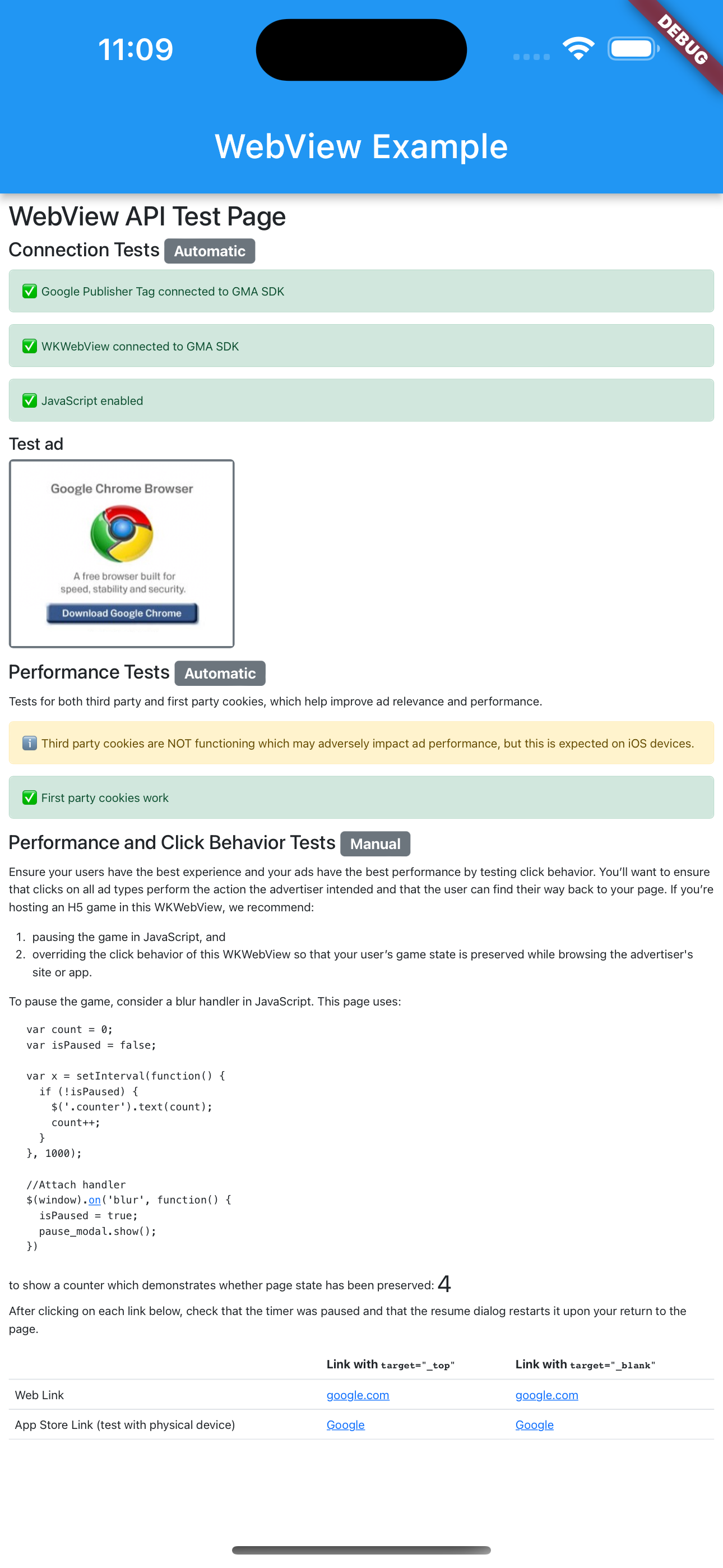
טוענים את כתובת ה-URL
עכשיו אפשר לטעון כתובת URL ולהציג את תוכן האינטרנט באמצעות WebViewController.
מומלץ לטעון את כתובת ה-URL הזו לבדיקה:
https://google.github.io/webview-ads/test/ כדי לבדוק את השילוב לפני שמשתמשים בכתובת ה-URL שלכם. אם JavaScript לא מופעל, תוצג שגיאה בדף האינטרנט.
import 'package:google_mobile_ads/google_mobile_ads.dart';
import 'package:webview_flutter/webview_flutter.dart';
import 'package:webview_flutter_android/webview_flutter_android.dart';

@override
class WebViewExampleState extends State<WebViewExample> {
  late final WebViewController controller;

  @override
  void initState() {
    super.initState();

    createWebView();
  }

  void createWebView() async {
    controller = WebViewController();
    // 1. Enable JavaScript in the web view.
    await controller.setJavaScriptMode(JavaScriptMode.unrestricted);

    // 2. Enable third-party cookies for Android.
    if (controller.platform is AndroidWebViewController) {
      AndroidWebViewCookieManager cookieManager = AndroidWebViewCookieManager(
        const PlatformWebViewCookieManagerCreationParams());
      await cookieManager.setAcceptThirdPartyCookies(
        controller.platform as AndroidWebViewController, true);
    }

    // 3. Register the web view.
    await MobileAds.instance.registerWebView(controller);

    // 4. Load the URL.
    await controller.loadRequest(Uri.parse('https://google.github.io/webview-ads/test/'));
  }
אם מתקיימים התנאים הבאים, כתובת ה-URL לבדיקה מציגה סרגלי סטטוס ירוקים שמציינים ששילוב התבצע בהצלחה:
-
WebViewמחובר אל Google Mobile Ads Flutter Plugin - JavaScript מופעל
- קובצי Cookie של צד שלישי פועלים (לא צפוי במכשירי iOS)
- קובצי Cookie מהדומיין הנוכחי פועלים
צפייה בקוד המקור של כתובת ה-URL לבדיקה. אחרי זה אפשר להחליף את כתובת ה-URL של הבדיקה בכתובת ה-URL שלכם. אפשר גם להשתמש בכלי proxy כמו Charles כדי לתעד את תנועת ה-HTTPS של האפליקציה ולבדוק את בקשות המודעות לפרמטר &scar=.