Mit der WebView API für Anzeigen können Sie in Apps Anzeigen mithilfe von WebViewController monetarisieren.
Wenn Sie in Ihrer App über WebViewController Webinhalte mit Anzeigen präsentieren, die mit AdSense-Code oder Google Publisher-Tag implementiert sind, sollten Sie diese API verwenden, um die Anzeigenmonetarisierung zu aktivieren. Weitere Informationen finden Sie in den AdMob-Richtlinien.

- Monetarisieren durch Anzeigenanfragen mit Google Mobile Ads Flutter Plugin
Sie können mit Ihrer App Einnahmen erzielen, indem Sie mit Google Mobile Ads Flutter Plugin Anzeigenanfragen an AdMob senden und Anzeigenformate für mobile Apps implementieren.
- Monetarisierung mit der WebView API für Anzeigen
Wenn in Ihrer App
WebViewControllerverwendet wird, um Webinhalte mit Anzeigen aus Ad Manager oder AdSense anzuzeigen, registrieren SieWebViewController-Objekte mit Google Mobile Ads Flutter Plugin über die WebView API für Anzeigen. Der JavaScript-Code im AdSense-Code oder Google Publisher-Tag erstellt und sendet Anzeigenanfragen. Sie müssen also keine Anzeigenanfragen mit dem SDK stellen. Über diese API sind nur die Inventarformate für das mobile Web und das Desktop-Web verfügbar.Wenn Sie die Webinhalte in einer
WebViewControllernicht besitzen, empfehlen wir Ihnen dennoch, diese API zu verwenden, um Werbetreibende vor Spam zu schützen und die Monetarisierung für die Webpublisher zu verbessern, die die Inhalte bereitgestellt haben.
Sie können entweder die eine oder die andere Option oder sogar beide in derselben App nutzen.
In diesem Leitfaden erfahren Sie, wie Sie die WebView API für Anzeigen in Ihre iOS-App einbinden.
Hinweis
Bevor Sie die WebView API für Anzeigen verwenden, müssen Sie Folgendes tun:
- Verwenden Sie das Google Mobile Ads Flutter Plugin-Flutter-Plug-in mit Version 3.0.0 oder höher in Ihrer App.
- Fügen Sie
webview_flutterals Abhängigkeit in der Dateipubspec.yamlhinzu. - Fügen Sie
webview_flutter_androidmit Version 3.7.0 oder höher in Ihre App ein.
Überprüfung der Anwendungskennung umgehen
Android
Fügen Sie in Ihrer AndroidManifest.xml-Datei das folgende <meta-data>-Tag hinzu, um die Prüfung auf die APPLICATION_ID zu umgehen. Wenn Sie diesen Schritt vergessen, kann Google Mobile Ads Flutter Plugin beim Start der App eine IllegalStateException auslösen.
<!-- Bypass APPLICATION_ID check for WebView API for Ads -->
<meta-data
    android:name="com.google.android.gms.ads.INTEGRATION_MANAGER"
    android:value="webview"/>
iOS
Aktualisieren Sie die Datei Runner/Info.plist mit dem Schlüssel und dem Stringwert unten, um die Prüfung auf GADApplicationIdentifier zu umgehen. Wenn Sie diesen Schritt nicht ausführen, kann Google Mobile Ads Flutter Plugin beim Start der App eine GADInvalidInitializationException auslösen.
<!-- Bypass GADApplicationIdentifier check for WebView API for Ads -->
<key>GADIntegrationManager</key>
<string>webview</string>
WebViewController registrieren
So können Sie die In-App-Anzeigenmonetarisierung von Anzeigen in einer WebViewController verbessern, in der AdSense-Code oder Google Publisher-Tags verwendet werden:
Aktivieren Sie JavaScript im
WebViewController. Andernfalls werden Anzeigen möglicherweise nicht geladen.Um die Nutzerfreundlichkeit von Werbeanzeigen zu verbessern und die Cookie-Richtlinie von Chrome einzuhalten, müssen Sie Drittanbieter-Cookies in Ihrer
AndroidWebViewController-Instanz aktivieren.Registrieren Sie die
WebViewController-Instanz, indem Sie die von Google Mobile Ads Flutter Plugin bereitgestellte MethoderegisterWebView()aufrufen.
import 'package:google_mobile_ads/google_mobile_ads.dart';
import 'package:webview_flutter/webview_flutter.dart';
import 'package:webview_flutter_android/webview_flutter_android.dart';

@override
class WebViewExampleState extends State<WebViewExample> {
  late final WebViewController controller;

  @override
  void initState() {
    super.initState();

    createWebView();
  }

  void createWebView() async {
    controller = WebViewController();
    // 1. Enable JavaScript in the web view.
    await controller.setJavaScriptMode(JavaScriptMode.unrestricted);

    // 2. Enable third-party cookies for Android.
    if (controller.platform is AndroidWebViewController) {
      AndroidWebViewCookieManager cookieManager = AndroidWebViewCookieManager(
        const PlatformWebViewCookieManagerCreationParams());
      await cookieManager.setAcceptThirdPartyCookies(
        controller.platform as AndroidWebViewController, true);
    }

    // 3. Register the web view.
    await MobileAds.instance.registerWebView(controller);
  }
}
URL laden
Sie können jetzt eine URL laden und Ihre Webinhalte über WebViewController anzeigen lassen.
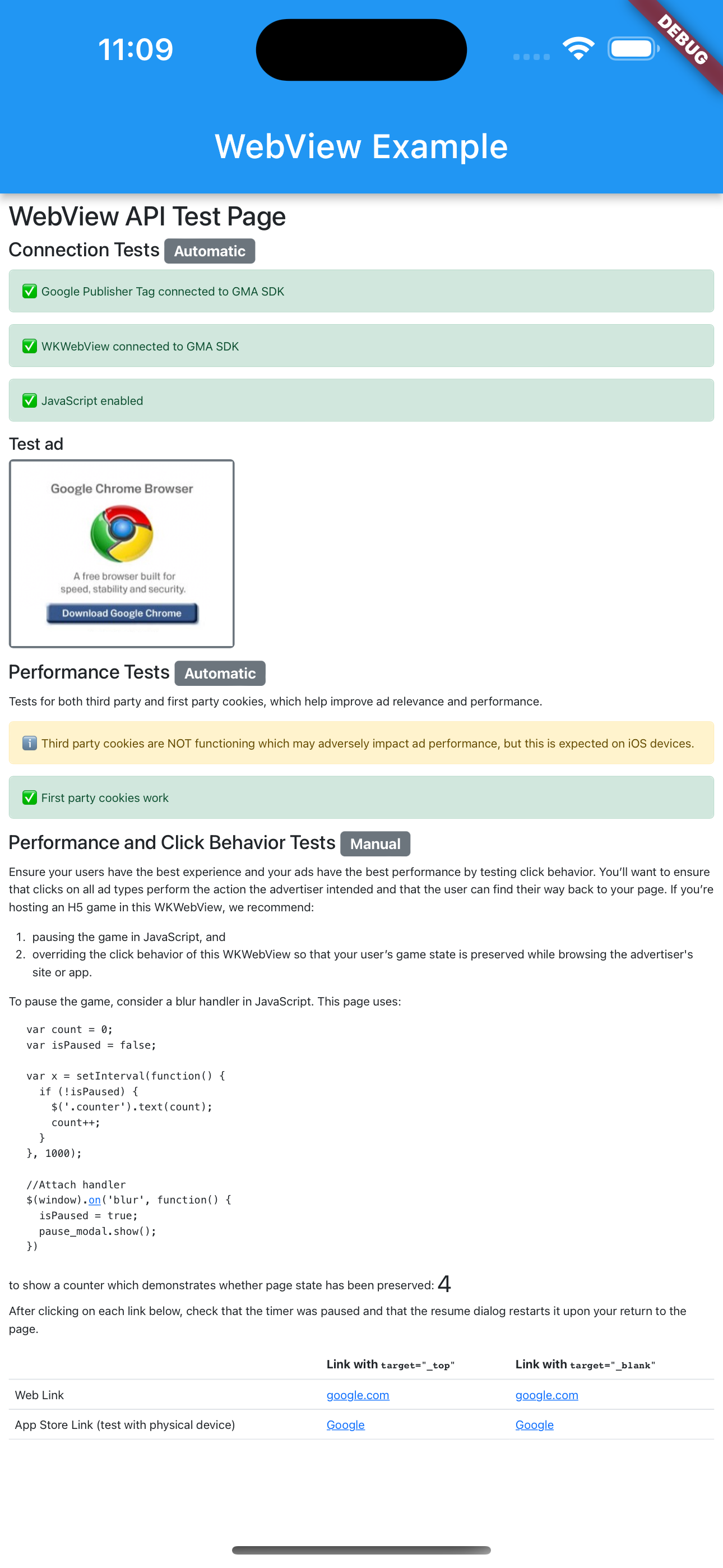
Wir empfehlen, diese Test-URL zu laden: https://google.github.io/webview-ads/test/. So können Sie die Integration testen, bevor Sie Ihre eigene URL verwenden. Auf der Webseite wird ein Fehler angezeigt, wenn JavaScript nicht aktiviert ist.
import 'package:google_mobile_ads/google_mobile_ads.dart';
import 'package:webview_flutter/webview_flutter.dart';
import 'package:webview_flutter_android/webview_flutter_android.dart';

@override
class WebViewExampleState extends State<WebViewExample> {
  late final WebViewController controller;

  @override
  void initState() {
    super.initState();

    createWebView();
  }

  void createWebView() async {
    controller = WebViewController();
    // 1. Enable JavaScript in the web view.
    await controller.setJavaScriptMode(JavaScriptMode.unrestricted);

    // 2. Enable third-party cookies for Android.
    if (controller.platform is AndroidWebViewController) {
      AndroidWebViewCookieManager cookieManager = AndroidWebViewCookieManager(
        const PlatformWebViewCookieManagerCreationParams());
      await cookieManager.setAcceptThirdPartyCookies(
        controller.platform as AndroidWebViewController, true);
    }

    // 3. Register the web view.
    await MobileAds.instance.registerWebView(controller);

    // 4. Load the URL.
    await controller.loadRequest(Uri.parse('https://google.github.io/webview-ads/test/'));
  }
Die Test-URL zeigt grüne Statusbalken für eine erfolgreiche Integration an, wenn die folgenden Bedingungen erfüllt sind:
WebViewist mit Google Mobile Ads Flutter Plugin verbunden- JavaScript aktiviert
- Drittanbieter-Cookies funktionieren (nicht auf iOS-Geräten erwartet)
- So funktionieren eigene Cookies
Quellcode unserer Test-URL ansehen Anschließend können Sie die Test-URL durch Ihre URL ersetzen. Sie können auch ein Proxytool wie Charles verwenden, um den HTTPS-Traffic Ihrer App zu erfassen und die Anzeigenanfragen auf einen &scar=-Parameter zu prüfen.