
इस गाइड में बताया गया है कि Google Mobile Ads Flutter Plugin का इस्तेमाल करके, मीडिएशन की मदद से myTarget से विज्ञापन लोड करने और दिखाने का तरीका क्या है. इसमें वॉटरफ़ॉल इंटिग्रेशन शामिल हैं. इसमें बताया गया है कि किसी विज्ञापन यूनिट के मीडिएशन कॉन्फ़िगरेशन में myTarget को कैसे जोड़ा जाता है. साथ ही, किसी Flutter ऐप्लिकेशन में myTarget SDK और अडैप्टर को कैसे इंटिग्रेट किया जाता है.
इस्तेमाल किए जा सकने वाले इंटिग्रेशन और विज्ञापन फ़ॉर्मैट
| इंटिग्रेशन | |
|---|---|
| बिडिंग | |
| वॉटरफ़ॉल | |
| फ़ॉर्मैट | |
| ऐप का खुलना | |
| बैनर | |
| इंटरस्टीशियल विज्ञापन | |
| इनाम वाले विज्ञापन | |
| इनाम वाला इंटरस्टीशियल विज्ञापन | |
| मूल भाषा वाला | |
ज़रूरी शर्तें
जारी रखने से पहले, इनकी पुष्टि करें:
- Google Mobile Ads Flutter Plugin का नया वर्शन.
- Flutter फ़्रेमवर्क का वर्शन 3.7.0 या इसके बाद का वर्शन.
- Android पर डिप्लॉय करने के लिए
- Android का एपीआई लेवल 24 या इसके बाद का वर्शन.
- iOS पर डिप्लॉय करने के लिए
- iOS डिप्लॉयमेंट का टारगेट 13.0 या इसके बाद का वर्शन होना चाहिए.
- Google Mobile Ads Flutter Plugin के साथ कॉन्फ़िगर किया गया ऐसा Flutter प्रोजेक्ट जिस पर काम किया जा सकता हो. ज़्यादा जानकारी के लिए, Google Mobile Ads Flutter Plugin सेट अप करना लेख पढ़ें.
- AdMob मीडिएशन सेट अप करें.
पहला चरण: myTarget के यूज़र इंटरफ़ेस (यूआई) में कॉन्फ़िगरेशन सेट अप करना
अपने myTarget खाते में लॉग इन करें. हेडर में मौजूद ऐप्लिकेशन पर क्लिक करके, ऐप्लिकेशन पेज पर जाएं. ऐप्लिकेशन जोड़ें पर क्लिक करके, अपना ऐप्लिकेशन जोड़ें.
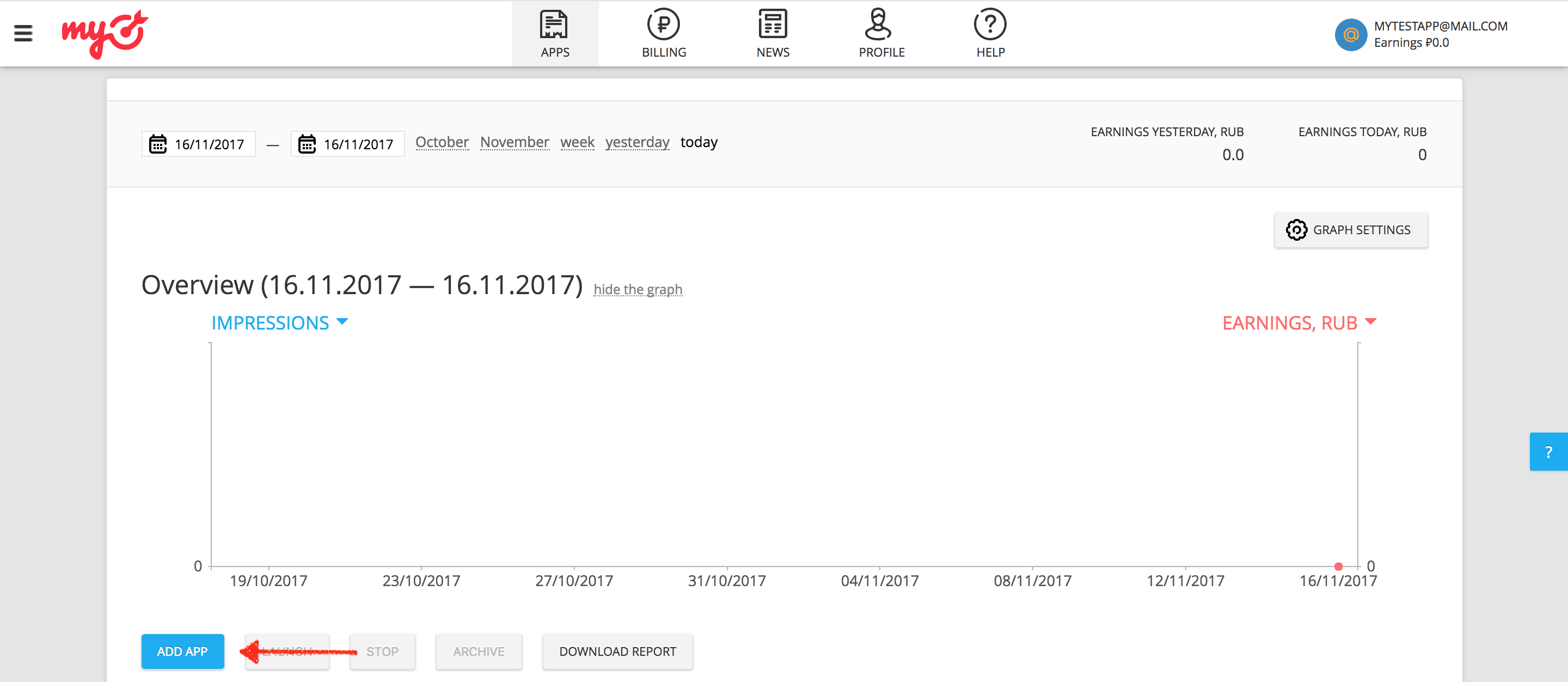
अगर आपका ऐप्लिकेशन Android और iOS, दोनों प्लैटफ़ॉर्म पर काम करता है, तो आपको हर प्लैटफ़ॉर्म के लिए अलग-अलग सेटअप करना होगा.
Android
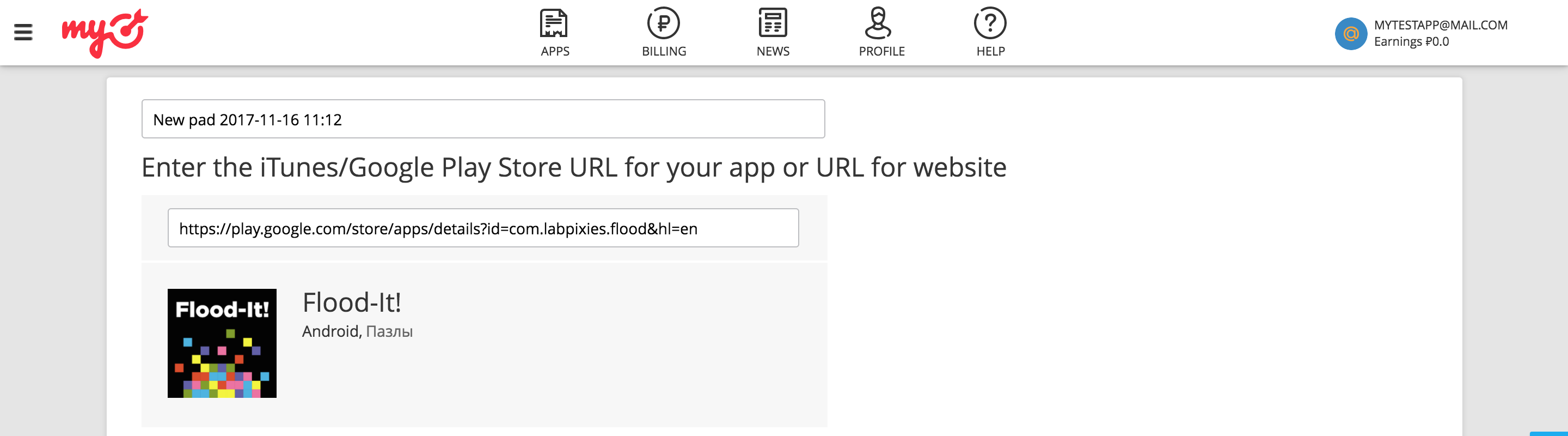
इसके बाद, अपने ऐप्लिकेशन के लिए Google Play का यूआरएल दें.
iOS
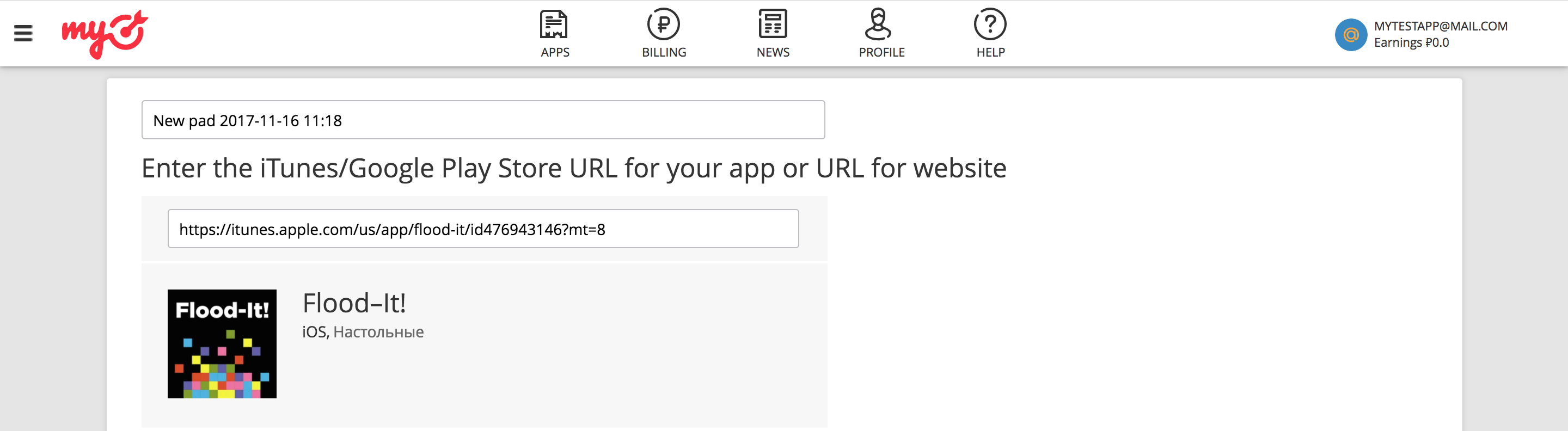
इसके बाद, अपने ऐप्लिकेशन के लिए iTunes यूआरएल** दें.
ऐप्लिकेशन जोड़ते समय, myTarget आपसे विज्ञापन यूनिट बनाने के लिए कहता है. इसके बाद ही, प्रोसेस पूरी की जा सकती है.
बैनर
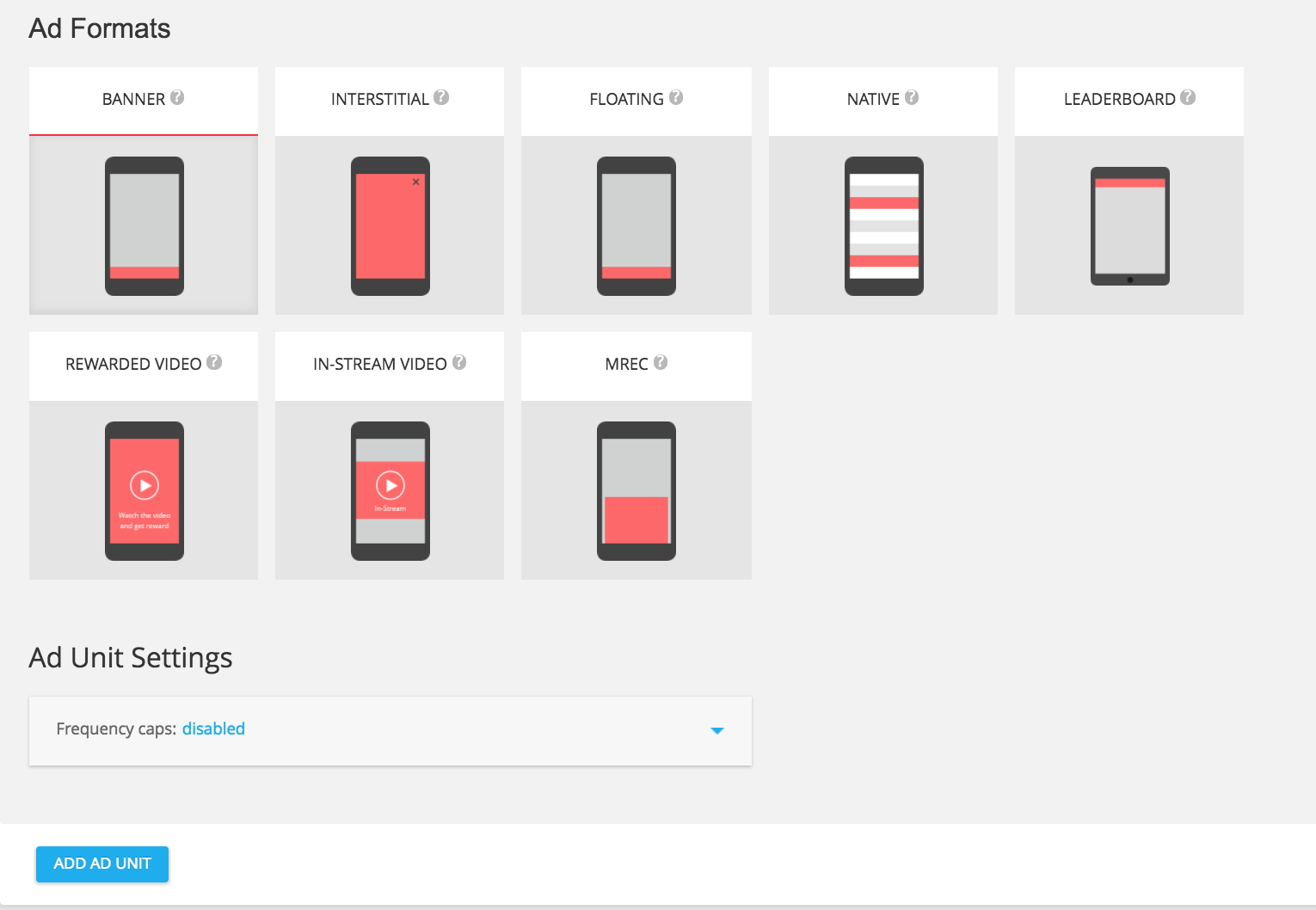
उपलब्ध विज्ञापन फ़ॉर्मैट में से बैनर चुनें. इसके बाद, विज्ञापन यूनिट जोड़ें बटन पर क्लिक करें.
मध्यवर्ती
उपलब्ध विज्ञापन फ़ॉर्मैट में से, इंटरस्टीशियल विज्ञापन फ़ॉर्मैट चुनें. इसके बाद, विज्ञापन यूनिट जोड़ें बटन पर क्लिक करें.
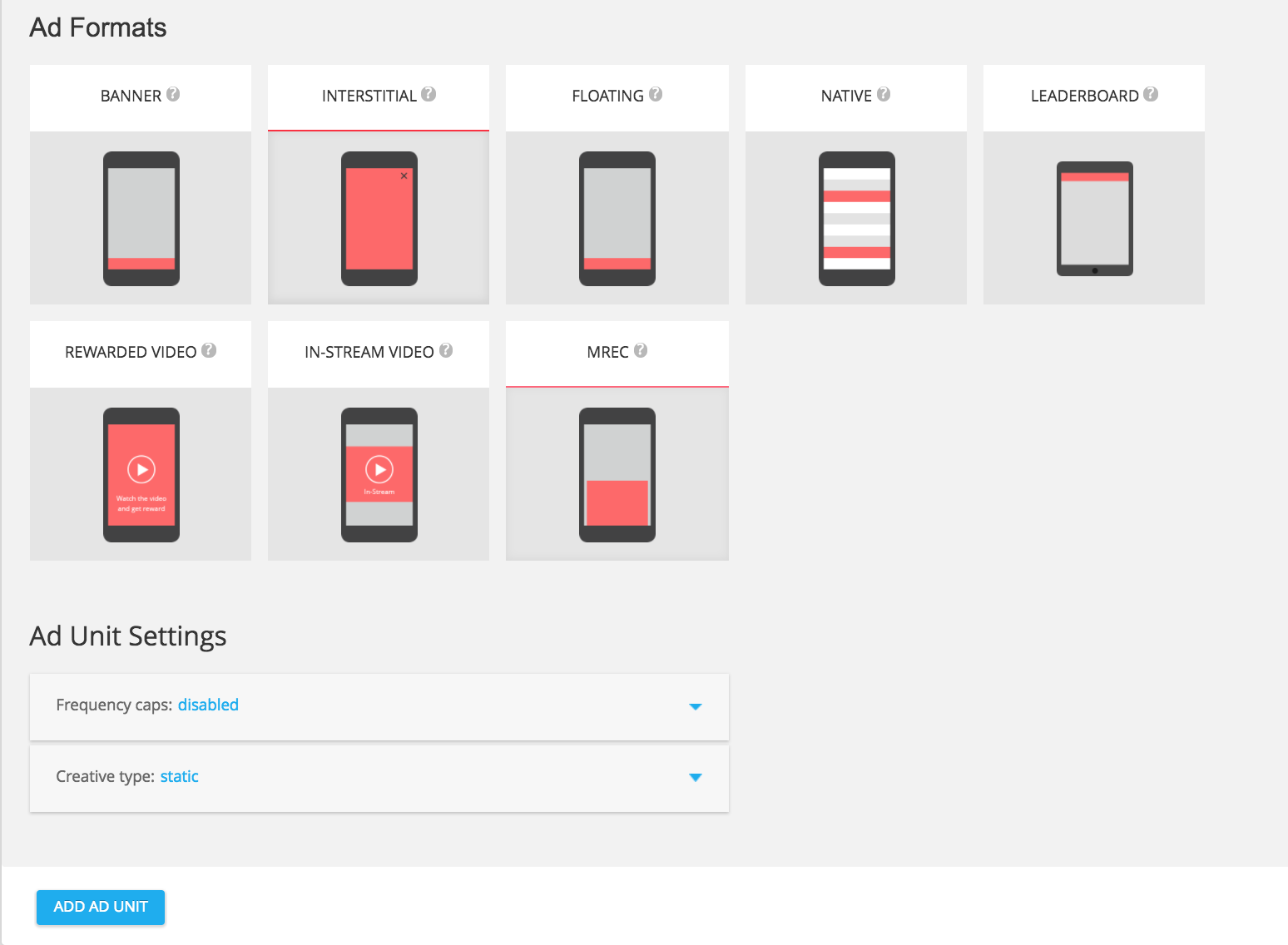
इनाम दिया गया
उपलब्ध विज्ञापन फ़ॉर्मैट में से, इनाम वाला वीडियो चुनें. इसके बाद, विज्ञापन यूनिट जोड़ें बटन पर क्लिक करें.

मूल भाषा वाला
उपलब्ध विज्ञापन फ़ॉर्मैट में से नेटिव चुनें. इसके बाद, विज्ञापन यूनिट जोड़ें पर क्लिक करें.

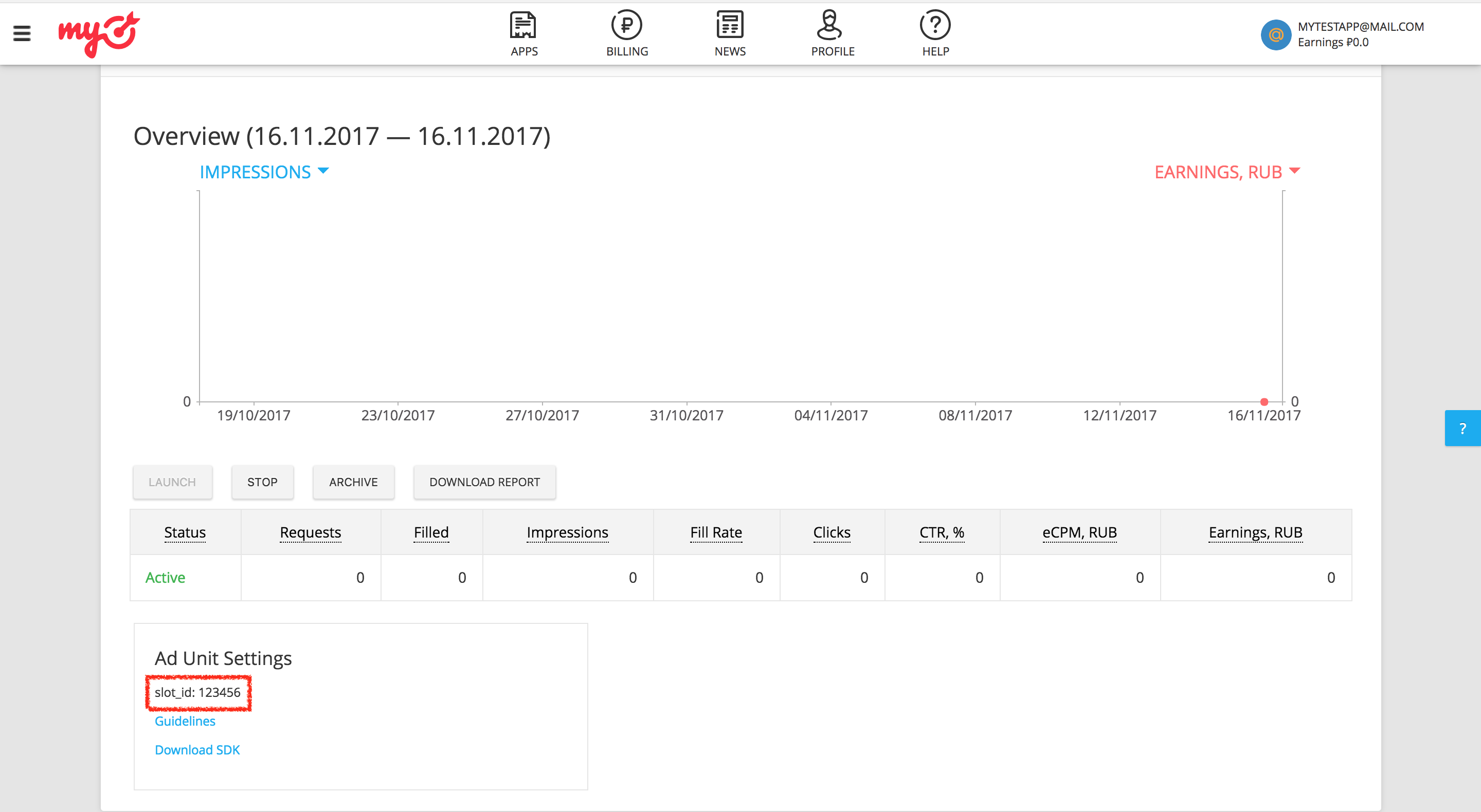
अपनी विज्ञापन यूनिट के 'जानकारी' पेज पर, अपने स्लॉट आईडी को नोट करें. यह विज्ञापन यूनिट की सेटिंग में जाकर, slot_id के तौर पर देखा जा सकता है. इस स्लॉट आईडी का इस्तेमाल, अगले सेक्शन में AdMob विज्ञापन यूनिट को सेट अप करने के लिए किया जाएगा.
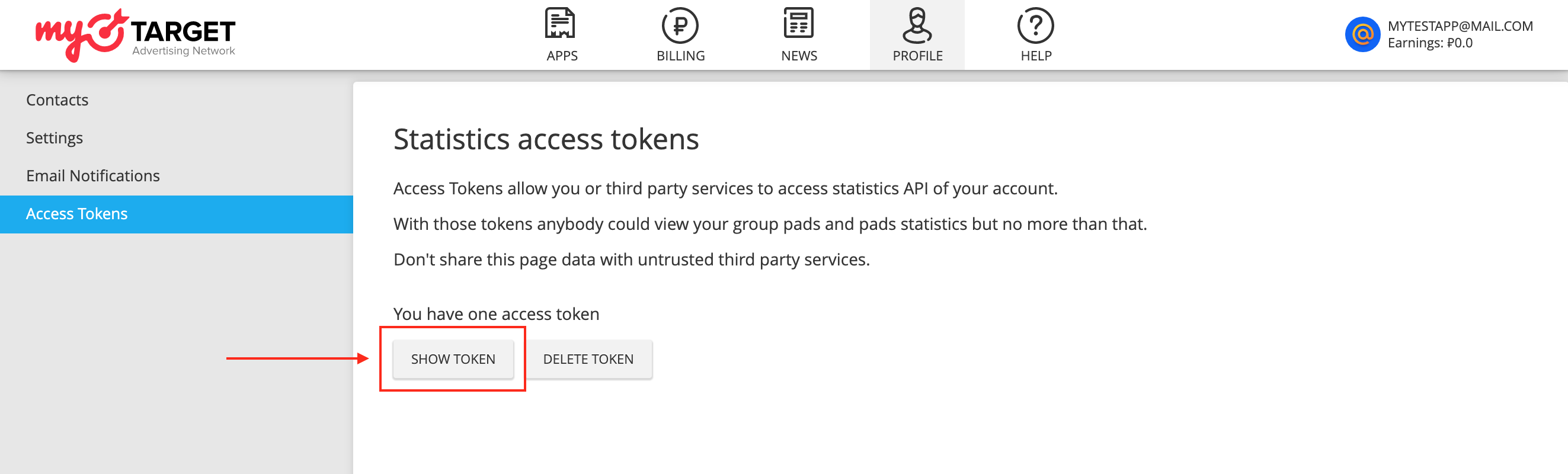
AdMob विज्ञापन यूनिट का आईडी सेट अप करने के लिए, आपको slot_id के साथ-साथ, myTarget के परमानेंट ऐक्सेस टोकन की भी ज़रूरत होगी. प्रोफ़ाइल टैब पर जाएं और ऐक्सेस टोकन को चुनें. अपना myTarget परमानेंट ऐक्सेस टोकन देखने के लिए, टोकन बनाएं या टोकन दिखाएं पर क्लिक करें.
app-ads.txt फ़ाइल अपडेट करना
ऐप्लिकेशन के लिए, अनुमति वाले सेलर (app-ads.txt), IAB Tech Lab की एक पहल है. इसकी मदद से यह पक्का किया जा सकता है कि आपके ऐप्लिकेशन की विज्ञापन इन्वेंट्री सिर्फ़ वे चैनल बेचें जिन्हें आपने अनुमति दी है. विज्ञापन से मिलने वाले रेवेन्यू में ज़्यादा नुकसान न हो, इसके लिए आपको app-ads.txt फ़ाइल लागू करनी होगी.
अगर आपने अब तक ऐसा नहीं किया है, तो
अपने ऐप्लिकेशन के लिए app-ads.txt फ़ाइल सेट अप करें.
myTarget के लिए app-ads.txt लागू करने का तरीका जानने के लिए, फ़ाइल बनाने और उसे पब्लिश करने का तरीका लेख पढ़ें.
टेस्ट मोड को चालू करना
myTarget के यूज़र इंटरफ़ेस (यूआई) में टेस्ट के लिए डिवाइस जोड़ने और उसे कॉन्फ़िगर करने के लिए, myTarget के दस्तावेज़ में दिए गए निर्देशों का पालन करें.
दूसरा चरण: AdMob के यूज़र इंटरफ़ेस (यूआई) में myTarget की डिमांड सेट अप करना
अपनी विज्ञापन यूनिट के लिए मीडिएशन सेटिंग कॉन्फ़िगर करना
Android
निर्देशों के लिए, Android के लिए गाइड में दिया गया दूसरा चरण देखें.
iOS
निर्देशों के लिए, iOS के लिए गाइड में दिया गया दूसरा चरण देखें.
Mail.ru को जीडीपीआर और अमेरिका के राज्यों में लागू कानूनों के तहत विज्ञापन पार्टनरों की सूची में जोड़ना
AdMob के यूज़र इंटरफ़ेस (यूआई) में, यूरोप और अमेरिका के राज्यों के कानूनों के तहत विज्ञापन पार्टनर की सूची में Mail.ru को जोड़ने के लिए, यहां दिया गया तरीका अपनाएं: यूरोपीय कानूनों की सेटिंग और अमेरिका के राज्यों के कानूनों की सेटिंग
तीसरा चरण: myTarget SDK और अडैप्टर को इंपोर्ट करना
pub.dev के ज़रिए इंटिग्रेशन
अपने पैकेज की pubspec.yaml फ़ाइल में, myTarget SDK और अडैप्टर के नए वर्शन के साथ यह डिपेंडेंसी जोड़ें:
dependencies:
  gma_mediation_mytarget: ^1.14.1
मैन्युअल इंटिग्रेशन
myTarget के लिए, Google Mobile Ads mediation प्लगिन का नया वर्शन डाउनलोड करें. इसके बाद, डाउनलोड की गई फ़ाइल को एक्सट्रैक्ट करें. साथ ही, एक्सट्रैक्ट किए गए प्लगिन फ़ोल्डर और उसके कॉन्टेंट को अपने Flutter प्रोजेक्ट में जोड़ें. इसके बाद, अपनी pubspec.yaml फ़ाइल में प्लगिन का रेफ़रंस दें. इसके लिए, यह डिपेंडेंसी जोड़ें:
dependencies:
  gma_mediation_mytarget:
    path: path/to/local/package
चौथा चरण: myTarget SDK पर निजता सेटिंग लागू करना
निर्देशों के लिए, Android और iOS के लिए दी गई गाइड में चौथा चरण देखें.
पांचवां चरण: ज़रूरी कोड जोड़ना
Android
myTarget इंटिग्रेशन के लिए, किसी अतिरिक्त कोड की ज़रूरत नहीं होती.
iOS
SKAdNetwork इंटिग्रेशन
अपने प्रोजेक्ट की Info.plist फ़ाइल में SKAdNetwork आइडेंटिफ़ायर जोड़ने के लिए, myTarget के दस्तावेज़ पढ़ें.
छठा चरण: लागू किए गए बदलावों की जांच करना
टेस्ट विज्ञापनों को चालू करना
पक्का करें कि आपने AdMob के लिए, अपने टेस्ट डिवाइस को रजिस्टर किया हो. साथ ही, myTarget यूज़र इंटरफ़ेस (यूआई) में टेस्ट मोड चालू किया हो.
टेस्ट विज्ञापनों की पुष्टि करना
यह पुष्टि करने के लिए कि आपको myTarget से टेस्ट विज्ञापन मिल रहे हैं, विज्ञापन जांचने वाले टूल में myTarget (वॉटरफ़ॉल) विज्ञापन सोर्स का इस्तेमाल करके, विज्ञापन के किसी एक सोर्स को टेस्ट करना चालू करें.
गड़बड़ी के कोड
अगर अडैप्टर को myTarget से विज्ञापन नहीं मिलता है, तो पब्लिशर, विज्ञापन रिस्पॉन्स में हुई गड़बड़ी की जानकारी देखने के लिए, इनमें से किसी क्लास के हिसाब से ResponseInfo का इस्तेमाल कर सकते हैं:
Android
com.google.ads.mediation.mytarget.MyTargetAdapter
com.google.ads.mediation.mytarget.MyTargetNativeAdapter
com.google.ads.mediation.mytarget.MyTargetRewardedAdapter
iOS
GADMAdapterMyTarget
GADMediationAdapterMyTargetNative
GADMediationAdapterMyTargetRewarded
विज्ञापन लोड न होने पर, myTarget अडैप्टर से मिलने वाले कोड और उनसे जुड़े मैसेज यहां दिए गए हैं:
Android
| गड़बड़ी का कोड | कारण |
|---|---|
| 100 | myTarget SDK टूल से गड़बड़ी का मैसेज मिला. |
| 101 | AdMob के यूज़र इंटरफ़ेस में कॉन्फ़िगर किए गए myTarget सर्वर पैरामीटर मौजूद नहीं हैं या मान्य नहीं हैं. |
| 102 | विज्ञापन का अनुरोध किया गया साइज़, myTarget के साथ काम करने वाले बैनर के साइज़ से मेल नहीं खाता. |
| 103 | विज्ञापन दिखाने का अनुरोध, यूनिफ़ाइड नेटिव विज्ञापन दिखाने का अनुरोध नहीं है. |
| 104 | myTarget से लोड किया गया नेटिव विज्ञापन, अनुरोध किए गए नेटिव विज्ञापन से अलग है. |
| 105 | myTarget से लोड किए गए नेटिव विज्ञापन में कुछ ज़रूरी ऐसेट मौजूद नहीं हैं. जैसे, इमेज या आइकॉन. |
| 106 | myTarget SDK, विज्ञापन नहीं दिखा सका. |
iOS
| गड़बड़ी का कोड | कारण |
|---|---|
| 100 | myTarget SDK के पास अब तक कोई विज्ञापन उपलब्ध नहीं है. |
| 101 | AdMob के यूज़र इंटरफ़ेस में कॉन्फ़िगर किए गए myTarget सर्वर पैरामीटर मौजूद नहीं हैं या मान्य नहीं हैं. |
| 102 | myTarget अडैप्टर, अनुरोध किए गए विज्ञापन फ़ॉर्मैट के साथ काम नहीं करता. |
| 103 | myTarget का ऐसा विज्ञापन दिखाने की कोशिश की गई है जो लोड नहीं हुआ है. |
| 104 | विज्ञापन का अनुरोध किया गया साइज़, myTarget के साथ काम करने वाले बैनर के साइज़ से मेल नहीं खाता. |
| 105 | नेटिव विज्ञापन की ज़रूरी ऐसेट मौजूद नहीं हैं. |
myTarget Flutter Mediation Adapter के बदलावों का लॉग
वर्शन 1.14.1
- myTarget Android adapter version 5.51.2.1 के साथ काम करता है.
- myTarget iOS अडैप्टर के 5.46.0.0 वर्शन के साथ काम करता है.
- इसे Google Mobile Ads Flutter Plugin के 9.1.0 वर्शन के साथ बनाया और टेस्ट किया गया है.
वर्शन 1.14.0
- myTarget Android अडैप्टर के 5.51.2.0 वर्शन के साथ काम करता है.
- myTarget iOS अडैप्टर के 5.46.0.0 वर्शन के साथ काम करता है.
- इसे Google Mobile Ads Flutter Plugin के 9.1.0 वर्शन के साथ बनाया और टेस्ट किया गया है.
वर्शन 1.13.0
- Google Mobile Ads Flutter प्लगिन के 9.1.0 वर्शन के साथ काम करने के लिए अपडेट किया गया.
- Swift Package Manager के लिए सहायता जोड़ी गई है.
- myTarget Android अडैप्टर के 5.51.2.0 वर्शन के साथ काम करता है.
- myTarget iOS adapter के 5.45.0.1 वर्शन के साथ काम करता है.
- इसे Google Mobile Ads Flutter Plugin के 9.1.0 वर्शन के साथ बनाया और टेस्ट किया गया है.
वर्शन 1.12.0
- myTarget Android adapter version 5.47.1.1 के साथ काम करता है.
- myTarget iOS अडैप्टर के वर्शन 5.45.0.0 के साथ काम करता है.
- इसे Google Mobile Ads Flutter प्लगिन के 9.0.0 वर्शन के साथ बनाया और टेस्ट किया गया है.
वर्शन 1.11.0
- Google Mobile Ads Flutter प्लगिन के 9.0.0 वर्शन के साथ काम करने के लिए अपडेट किया गया.
- myTarget Android अडैप्टर के 5.47.1.0 वर्शन के साथ काम करता है.
- myTarget iOS अडैप्टर के वर्शन 5.43.0.0 के साथ काम करता है.
- इसे Google Mobile Ads Flutter प्लगिन के 9.0.0 वर्शन के साथ बनाया और टेस्ट किया गया है.
वर्शन 1.10.0
- myTarget Android अडैप्टर के 5.47.1.0 वर्शन के साथ काम करता है.
- myTarget iOS अडैप्टर के वर्शन 5.42.1.0 के साथ काम करता है.
- इसे Google Mobile Ads Flutter प्लगिन के 8.0.0 वर्शन के साथ बनाया और टेस्ट किया गया है.
वर्शन 1.9.0
- Flutter के कम से कम वर्शन को 3.38.1 पर अपडेट किया गया है.
- Google Mobile Ads Flutter प्लगिन के 8.0.0 वर्शन के साथ काम करने के लिए अपडेट किया गया है.
- myTarget Android adapter version 5.27.4.1 के साथ काम करता है.
- myTarget iOS अडैप्टर के वर्शन 5.39.1.0 के साथ काम करता है.
- इसे Google Mobile Ads Flutter प्लगिन के 8.0.0 वर्शन के साथ बनाया और टेस्ट किया गया है.
वर्शन 1.8.0
- myTarget Android adapter version 5.27.4.1 के साथ काम करता है.
- myTarget iOS अडैप्टर के वर्शन 5.39.1.0 के साथ काम करता है.
- इसे Google Mobile Ads Flutter प्लगिन के 7.0.0 वर्शन के साथ बनाया और टेस्ट किया गया है.
वर्शन 1.7.1
- Flutter के कम से कम वर्शन को 3.35.1 पर अपडेट किया गया
- Google Mobile Ads Flutter प्लगिन के 7.0.0 वर्शन के साथ काम करने के लिए अपडेट किया गया
- myTarget Android अडैप्टर के 5.27.4.0 वर्शन के साथ काम करता है.
- myTarget iOS adapter के 5.38.0.0 वर्शन के साथ काम करता है.
- इसे Google Mobile Ads Flutter प्लगिन के 7.0.0 वर्शन के साथ बनाया और टेस्ट किया गया है.
वर्शन 1.7.0
- myTarget Android अडैप्टर के 5.27.4.0 वर्शन के साथ काम करता है.
- myTarget iOS adapter के 5.38.0.0 वर्शन के साथ काम करता है.
- इसे Google Mobile Ads Flutter प्लगिन के वर्शन 6.0.0 के साथ बनाया और टेस्ट किया गया है.
वर्शन 1.6.0
- myTarget Android अडैप्टर के 5.27.4.0 वर्शन के साथ काम करता है.
- myTarget iOS अडैप्टर के वर्शन 5.37.1.0 के साथ काम करता है.
- इसे Google Mobile Ads Flutter प्लगिन के वर्शन 6.0.0 के साथ बनाया और टेस्ट किया गया है.
वर्शन 1.5.0
- myTarget Android अडैप्टर के 5.27.3.0 वर्शन के साथ काम करता है.
- myTarget iOS अडैप्टर के वर्शन 5.36.0.0 के साथ काम करता है.
- इसे Google Mobile Ads Flutter प्लगिन के वर्शन 6.0.0 के साथ बनाया और टेस्ट किया गया है.
वर्शन 1.4.0
- myTarget Android अडैप्टर के 5.27.2.0 वर्शन के साथ काम करता है.
- myTarget iOS अडैप्टर के वर्शन 5.33.0.0 के साथ काम करता है.
- इसे Google Mobile Ads Flutter प्लगिन के वर्शन 6.0.0 के साथ बनाया और टेस्ट किया गया है.
वर्शन 1.3.0
- myTarget Android अडैप्टर वर्शन 5.27.1.1 के साथ काम करता है.
- myTarget iOS अडैप्टर के 5.31.1.0 वर्शन के साथ काम करता है.
- इसे Google Mobile Ads Flutter प्लगिन के वर्शन 6.0.0 के साथ बनाया और टेस्ट किया गया है.
वर्शन 1.2.0
- myTarget Android अडैप्टर वर्शन 5.27.1.1 के साथ काम करता है.
- myTarget iOS अडैप्टर के 5.29.1.0 वर्शन के साथ काम करता है.
- इसे Google Mobile Ads Flutter प्लगिन के वर्शन 6.0.0 के साथ बनाया और टेस्ट किया गया है.
वर्शन 1.1.0
- myTarget Android अडैप्टर वर्शन 5.27.1.1 के साथ काम करता है.
- myTarget iOS अडैप्टर के वर्शन 5.28.0.0 के साथ काम करता है.
- इसे Google Mobile Ads Flutter प्लगिन के वर्शन 6.0.0 के साथ बनाया और टेस्ट किया गया है.
वर्शन 1.0.0
- शुरुआती रिलीज़.
- myTarget Android अडैप्टर के 5.27.1.0 वर्शन के साथ काम करता है.
- myTarget iOS अडैप्टर के 5.24.1.0 वर्शन के साथ काम करता है.
- इसे Google Mobile Ads Flutter प्लगिन के 5.3.1 वर्शन के साथ बनाया और टेस्ट किया गया है.