
คู่มือนี้จะแสดงวิธีใช้ Google Mobile Ads Flutter Plugin เพื่อโหลดและแสดง โฆษณาจาก myTarget โดยใช้ สื่อกลาง ซึ่งครอบคลุมการผสานรวมแบบ Waterfall โดยจะครอบคลุมวิธีเพิ่ม myTarget ลงในการกำหนดค่าสื่อกลางของหน่วยโฆษณา และวิธีผสานรวม myTarget SDK และอะแดปเตอร์เข้ากับแอป Flutter
การผสานรวมและรูปแบบโฆษณาที่รองรับ
| การผสานรวม | |
|---|---|
| การเสนอราคา | |
| การแสดงวิดีโอตามลำดับขั้น | |
| รูปแบบ | |
| แบนเนอร์ | |
| โฆษณาคั่นระหว่างหน้า | |
| ได้รับรางวัลแล้ว | |
| โฆษณาคั่นระหว่างหน้าที่มีการให้รางวัล | |
| เนทีฟ | |
ข้อกำหนดเบื้องต้น
โปรดตรวจสอบสิ่งต่อไปนี้ก่อนดำเนินการต่อ
- เวอร์ชันล่าสุดของ Google Mobile Ads Flutter Plugin
- Flutter Framework เวอร์ชัน 3.7.0 ขึ้นไป
- หากต้องการติดตั้งใช้งานใน Android
- Android API ระดับ 23 ขึ้นไป
- หากต้องการติดตั้งใช้งานใน iOS
- เป้าหมายการติดตั้งใช้งาน iOS 13.0 ขึ้นไป
- โปรเจ็กต์ Flutter ที่ใช้งานได้ซึ่งกำหนดค่าด้วย Google Mobile Ads Flutter Plugin ดูรายละเอียดได้ที่ ตั้งค่า Google Mobile Ads Flutter Plugin
- ตั้งค่าสื่อกลาง AdMob
ขั้นตอนที่ 1: ตั้งค่าการกำหนดค่าใน UI ของ myTarget
เข้าสู่ระบบบัญชี myTarget ไปที่หน้าแอปโดยคลิกแอป ในส่วนหัว เพิ่มแอปโดยคลิกเพิ่มแอป
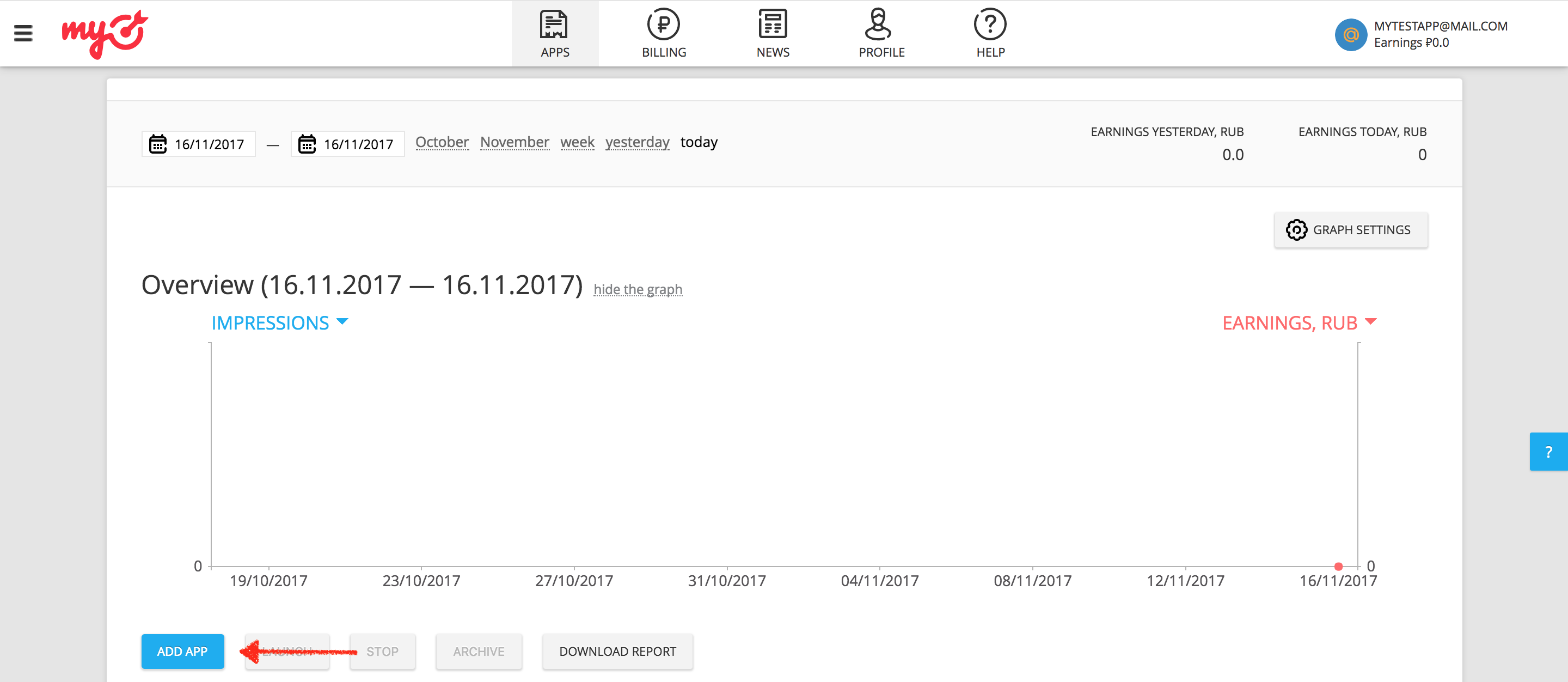
หากแอปของคุณรองรับทั้งแพลตฟอร์ม Android และ iOS คุณจะต้องตั้งค่าแต่ละแพลตฟอร์มแยกกัน
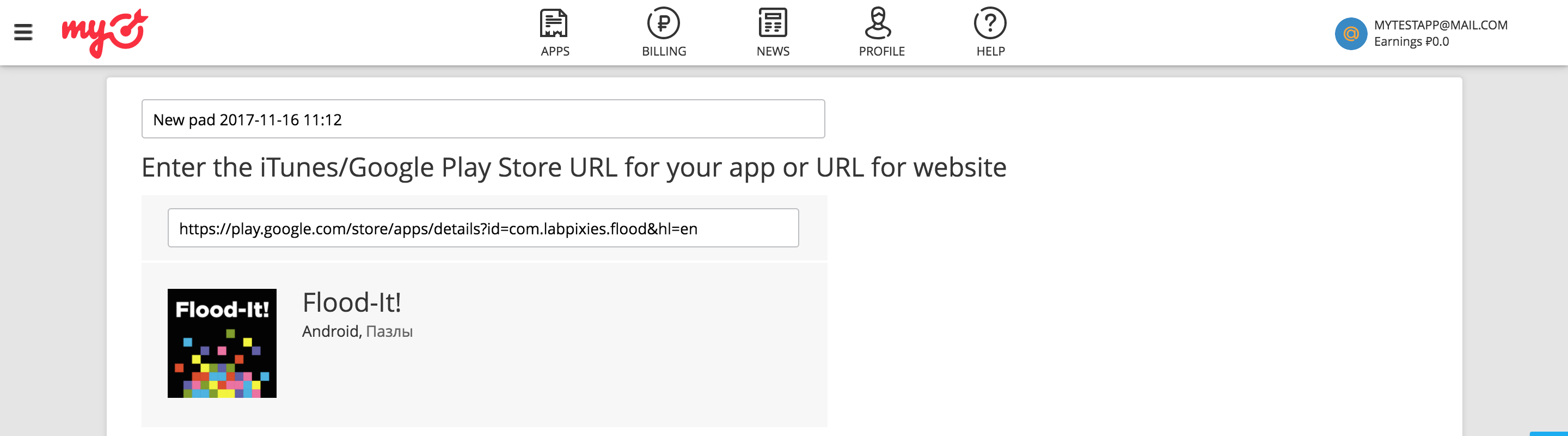
Android
จากนั้นระบุ URL ของ Google Play สำหรับแอป
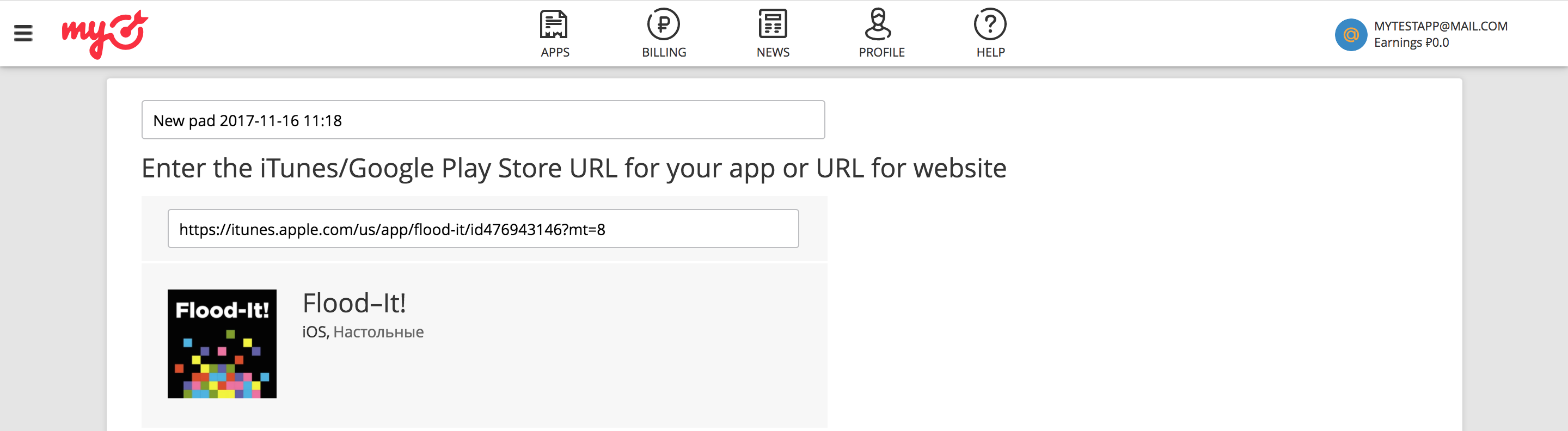
iOS
จากนั้นระบุ URL ของ iTunes** สำหรับแอป
เมื่อเพิ่มแอป myTarget จะกำหนดให้คุณสร้างหน่วยโฆษณาก่อนจึงจะดำเนินการตามกระบวนการให้เสร็จสมบูรณ์ได้
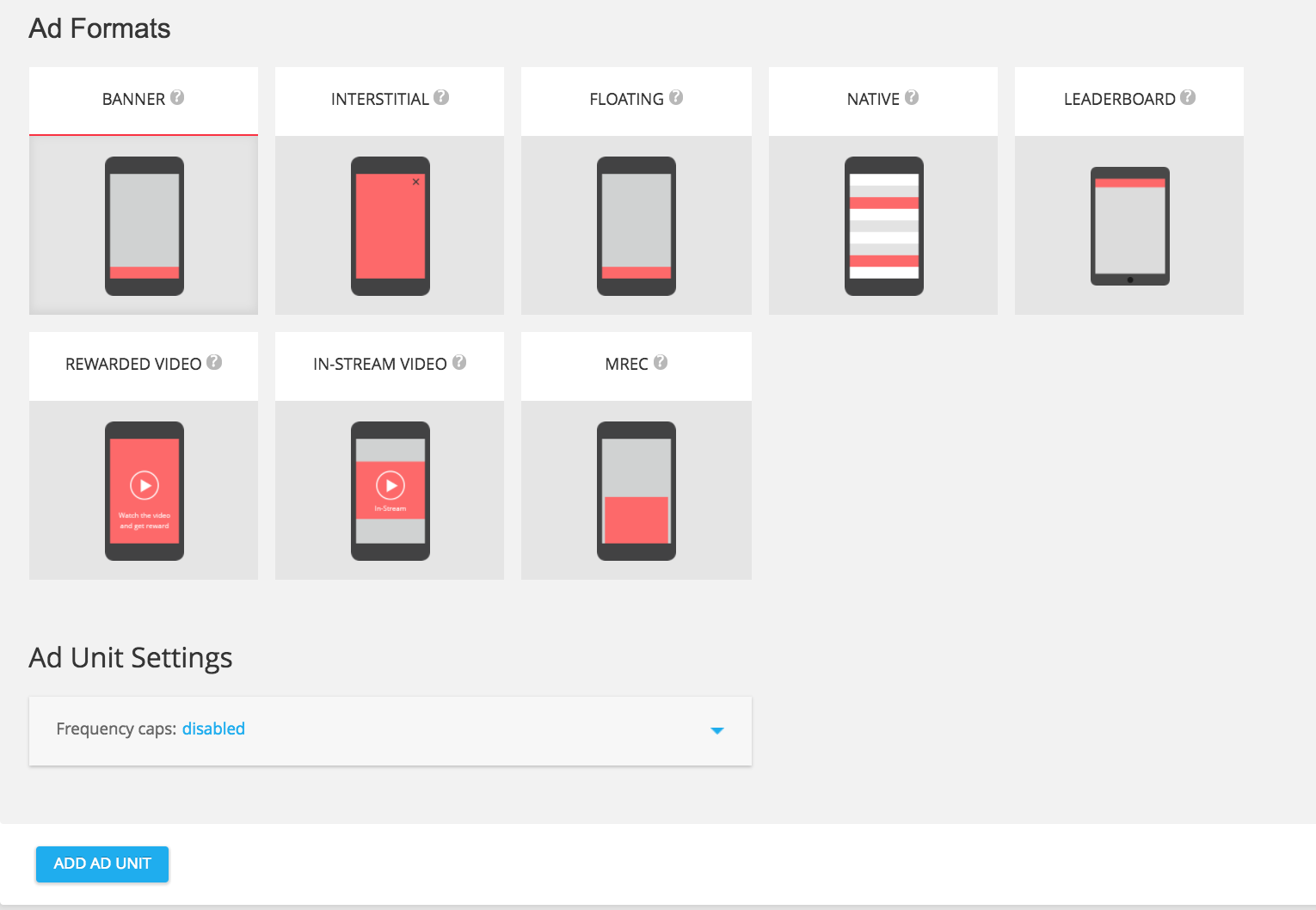
แบนเนอร์
เลือกแบนเนอร์ จากรูปแบบโฆษณาที่มี แล้วคลิกปุ่มเพิ่มหน่วยโฆษณา
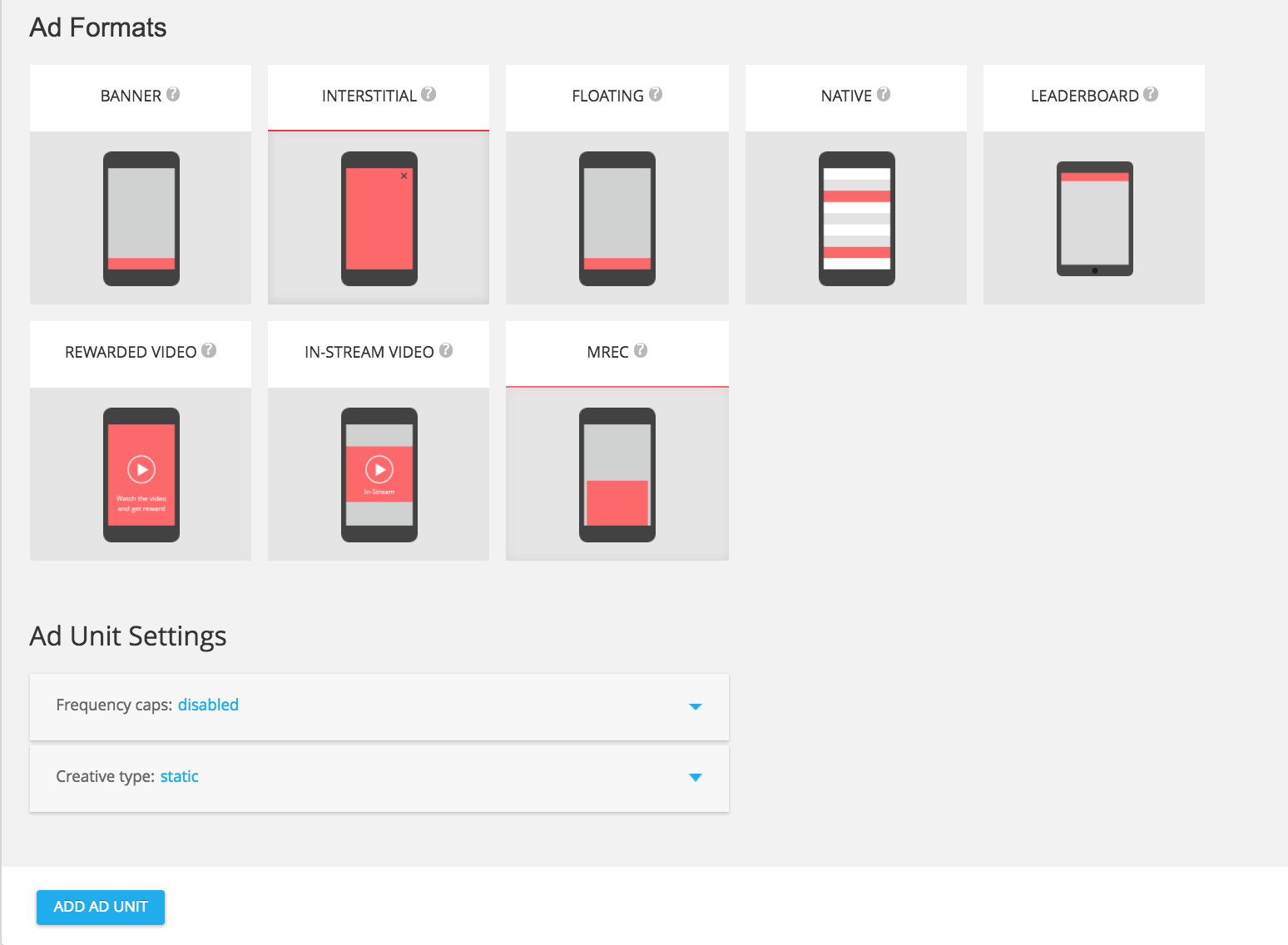
โฆษณาคั่นระหว่างหน้า
เลือกโฆษณาคั่นระหว่างหน้า จากรูปแบบโฆษณาที่มี แล้วคลิกปุ่มเพิ่มหน่วยโฆษณา
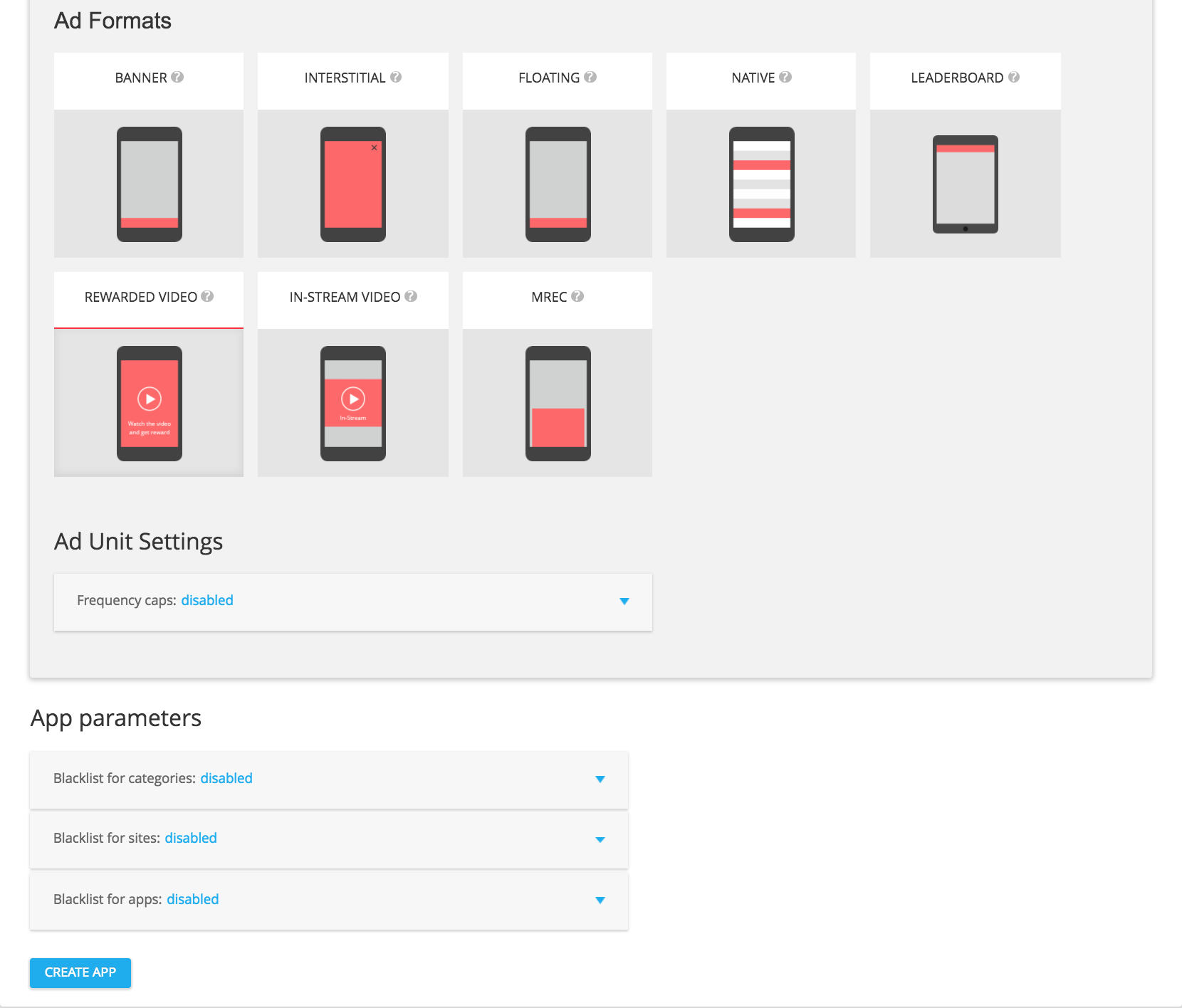
ได้รับรางวัลแล้ว
เลือกวิดีโอที่มีการให้รางวัล จากรูปแบบโฆษณาที่มี แล้วคลิกปุ่มเพิ่มหน่วยโฆษณา
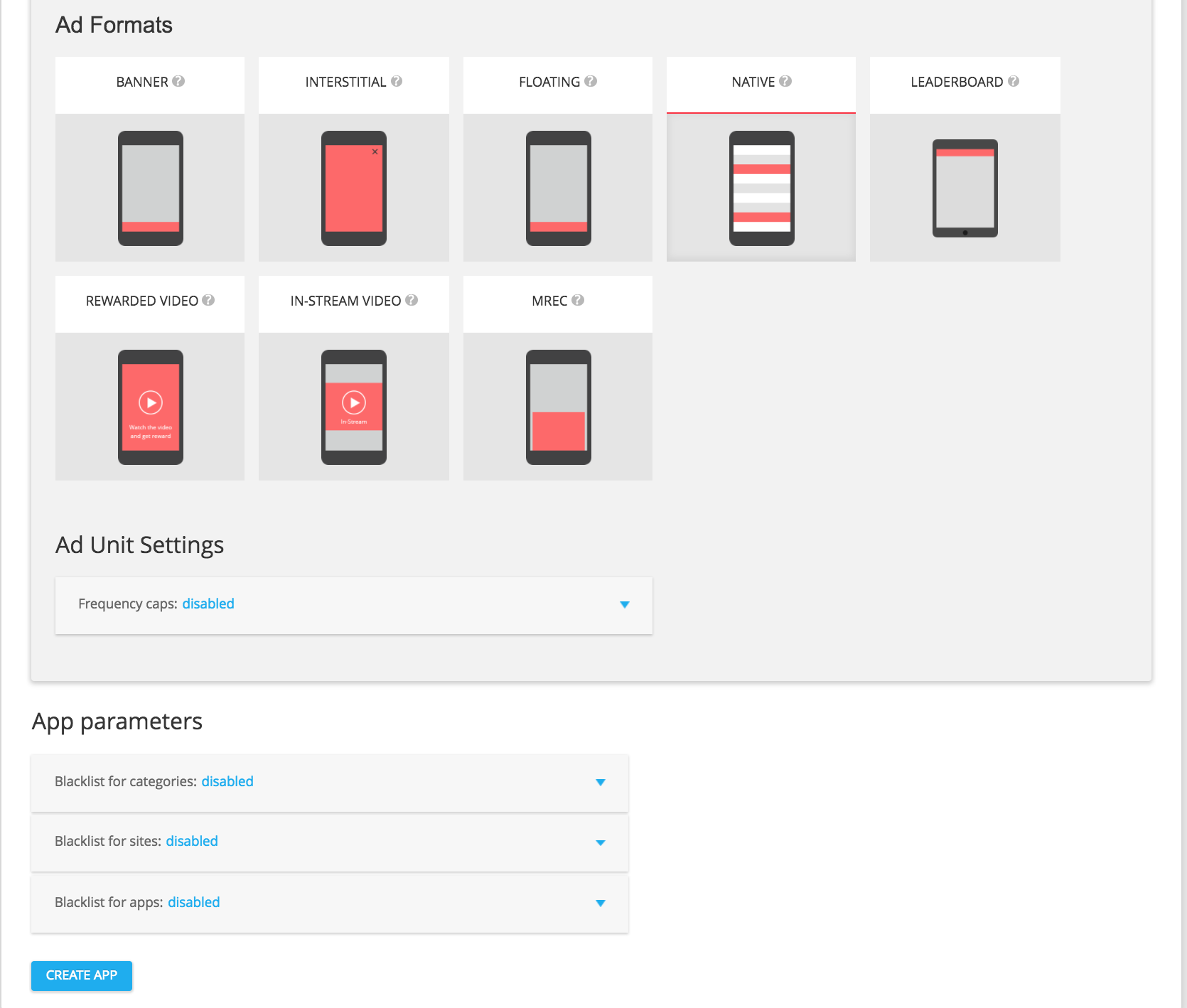
เนทีฟ
เลือกเนทีฟ จากรูปแบบโฆษณาที่มี แล้วคลิกเพิ่มหน่วยโฆษณา
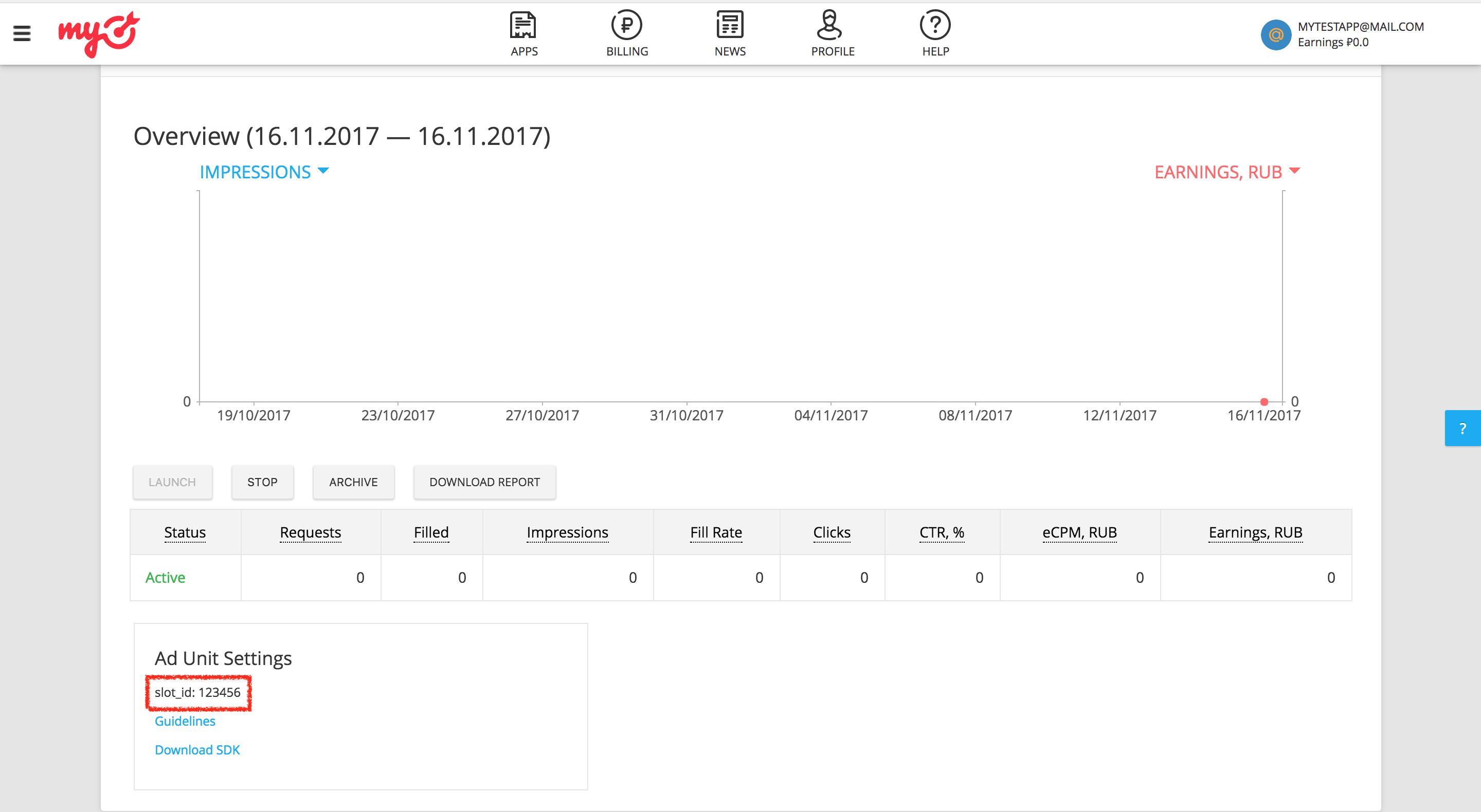
ในหน้ารายละเอียดของหน่วยโฆษณา ให้จดรหัสสล็อตซึ่งดูได้ในการตั้งค่าหน่วยโฆษณาเป็น slot_id เราจะใช้รหัสสล็อตนี้เพื่อตั้งค่าหน่วยโฆษณา AdMob ในส่วนถัดไป
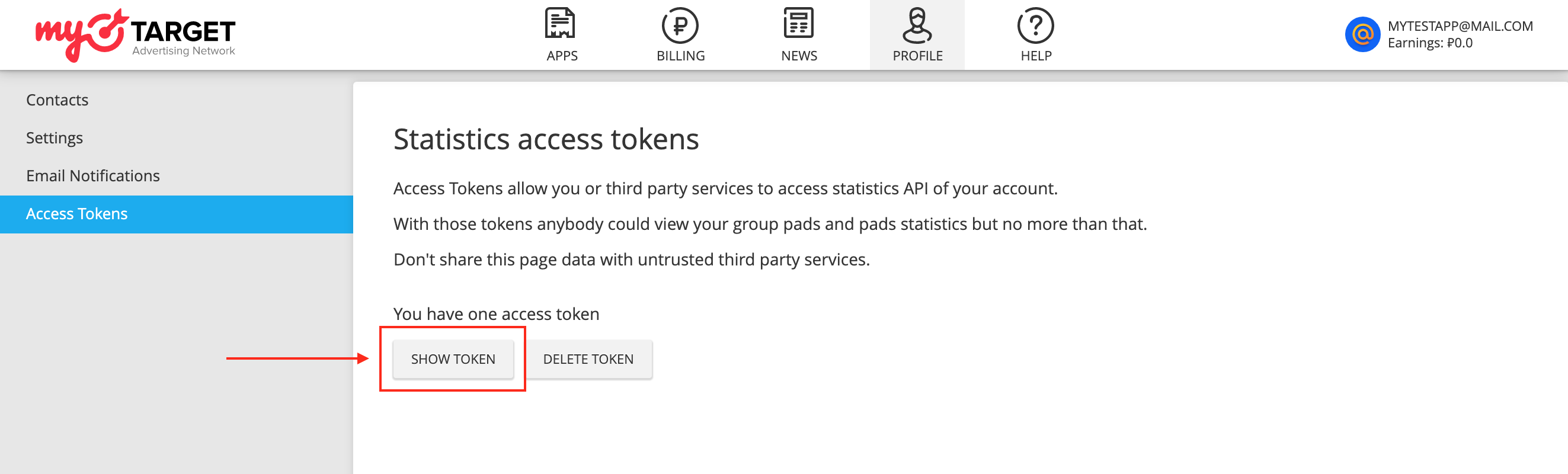
นอกจาก slot_id แล้ว คุณยังต้องใช้ โทเค็นเพื่อการเข้าถึงแบบถาวร ของ myTarget เพื่อตั้งค่ารหัสหน่วยโฆษณา AdMob ไปที่แท็บโปรไฟล์ แล้วเลือกโทเค็นเพื่อการเข้าถึง คลิกสร้างโทเค็น หรือแสดงโทเค็น เพื่อดูโทเค็นเพื่อการเข้าถึงแบบถาวร ของ myTarget
อัปเดต app-ads.txt
ผู้ขายที่ได้รับอนุญาตสำหรับแอป app-ads.txt เป็นความคิดริเริ่มของ IAB Tech Lab ที่ช่วยตรวจสอบว่าคุณจะขายพื้นที่โฆษณาแอปผ่านช่องทางที่คุณระบุว่าได้รับอนุญาตเท่านั้น คุณจะต้องใช้ไฟล์ app-ads.txt เพื่อป้องกันไม่ให้เสียรายได้จากโฆษณาเป็นจำนวนมาก
หากยังไม่ได้ดำเนินการ ให้ตั้งค่าไฟล์ app-ads.txt สำหรับแอป
หากต้องการใช้ app-ads.txt สำหรับ myTarget โปรดดู
วิธีสร้างและเผยแพร่ไฟล์
เปิดโหมดทดสอบ
ทำตามวิธีการใน เอกสารประกอบของ myTarget เพื่อเพิ่มและกำหนดค่าอุปกรณ์ทดสอบใน UI ของ myTarget
ขั้นตอนที่ 2: ตั้งค่าดีมานด์ของ myTarget ใน UI ของ AdMob
กำหนดการตั้งค่าสื่อกลางสำหรับหน่วยโฆษณา
Android
ดูวิธีการได้ที่ขั้นตอนที่ 2 ในคู่มือสำหรับ Android
iOS
ดูวิธีการได้ที่ขั้นตอนที่ 2 ในคู่มือสำหรับ iOS
เพิ่ม Mail.ru ลงในรายชื่อพาร์ทเนอร์โฆษณาตามกฎระเบียบ GDPR และกฎระเบียบระดับรัฐในสหรัฐอเมริกา
ทำตามขั้นตอนในการ ตั้งค่ากฎระเบียบของยุโรป และ การตั้งค่ากฎระเบียบระดับรัฐในสหรัฐอเมริกา เพื่อเพิ่ม Mail.ru ลงในรายชื่อพาร์ทเนอร์โฆษณาตามกฎระเบียบของยุโรปและกฎระเบียบระดับรัฐในสหรัฐอเมริกาใน UI ของ AdMob
ขั้นตอนที่ 3: นำเข้า myTarget SDK และอะแดปเตอร์
การผสานรวมผ่าน pub.dev
เพิ่มทรัพยากร Dependency ต่อไปนี้ด้วย myTarget SDK และอะแดปเตอร์เวอร์ชันล่าสุดในไฟล์ pubspec.yaml ของแพ็กเกจ
dependencies:
  gma_mediation_mytarget: ^1.12.0
การผสานรวมด้วยตนเอง
ดาวน์โหลดปลั๊กอินสื่อกลาง Google Mobile Ads สำหรับ
myTargetเวอร์ชันล่าสุด
แตกไฟล์ที่ดาวน์โหลดมา แล้วเพิ่มโฟลเดอร์ปลั๊กอินที่แตกออกมา
(และเนื้อหาของโฟลเดอร์) ลงในโปรเจ็กต์ Flutter จากนั้นอ้างอิงปลั๊กอินในไฟล์ pubspec.yaml โดยเพิ่มทรัพยากร Dependency ต่อไปนี้
dependencies:
  gma_mediation_mytarget:
    path: path/to/local/package
ขั้นตอนที่ 4: ใช้การตั้งค่าความเป็นส่วนตัวใน myTarget SDK
ดูวิธีการได้ที่ขั้นตอนที่ 4 ในคู่มือสำหรับ Android และ iOS
ขั้นตอนที่ 5: เพิ่มโค้ดที่จำเป็น
Android
ไม่จำเป็นต้องใช้โค้ดเพิ่มเติมสำหรับการผสานรวม myTarget
iOS
การผสานรวม SKAdNetwork
ทำตาม
เอกสารประกอบ
ของ myTarget's เพื่อเพิ่มตัวระบุ SKAdNetwork ลงในไฟล์ Info.plist ของโปรเจ็กต์
ขั้นตอนที่ 6: ทดสอบการติดตั้งใช้งาน
เปิดใช้โฆษณาทดสอบ
ตรวจสอบว่าคุณได้ ลงทะเบียนอุปกรณ์ทดสอบ สำหรับ AdMob และ เปิดใช้โหมดทดสอบ ใน UI ของ myTarget แล้ว
ยืนยันโฆษณาทดสอบ
หากต้องการยืนยันว่าคุณได้รับโฆษณาทดสอบจาก myTarget ให้เปิดใช้ การทดสอบแหล่งที่มาของโฆษณาแหล่งเดียว ในเครื่องมือตรวจสอบโฆษณาโดยใช้แหล่งที่มาของโฆษณา myTarget (Waterfall)
รหัสข้อผิดพลาด
หากอะแดปเตอร์รับโฆษณาจาก myTarget ไม่สำเร็จ ผู้เผยแพร่โฆษณาสามารถตรวจสอบข้อผิดพลาดพื้นฐานจากการตอบกลับของโฆษณาโดยใช้
ResponseInfo ในคลาสต่อไปนี้
Android
com.google.ads.mediation.mytarget.MyTargetAdapter
com.google.ads.mediation.mytarget.MyTargetNativeAdapter
com.google.ads.mediation.mytarget.MyTargetRewardedAdapter
iOS
GADMAdapterMyTarget
GADMediationAdapterMyTargetNative
GADMediationAdapterMyTargetRewarded
รหัสและข้อความที่เกี่ยวข้องซึ่งอะแดปเตอร์ myTarget แสดงขึ้นเมื่อโหลดโฆษณาไม่สำเร็จมีดังนี้
Android
| รหัสข้อผิดพลาด | เหตุผล |
|---|---|
| 100 | myTarget SDK แสดงข้อผิดพลาด |
| 101 | พารามิเตอร์เซิร์ฟเวอร์ myTarget ที่กำหนดค่าไว้ใน UI ของ AdMob ขาดหายไป/ไม่ถูกต้อง |
| 102 | ขนาดโฆษณาที่ขอไม่ตรงกับขนาดแบนเนอร์ที่ myTarget รองรับ |
| 103 | คำขอโฆษณาไม่ใช่คำขอโฆษณาเนทีฟแบบรวม |
| 104 | โฆษณาเนทีฟที่โหลดจาก myTarget แตกต่างจากโฆษณาเนทีฟที่ขอ |
| 105 | โฆษณาเนทีฟที่โหลดจาก myTarget ไม่มีชิ้นงานที่จำเป็นบางรายการ (เช่น รูปภาพหรือไอคอน) |
| 106 | myTarget SDK แสดงโฆษณาไม่สำเร็จ |
iOS
| รหัสข้อผิดพลาด | เหตุผล |
|---|---|
| 100 | myTarget SDK ยังไม่มีโฆษณาที่พร้อมใช้งาน |
| 101 | พารามิเตอร์เซิร์ฟเวอร์ myTarget ที่กำหนดค่าไว้ใน UI ของ AdMob ขาดหายไป/ไม่ถูกต้อง |
| 102 | อะแดปเตอร์ myTarget ไม่รองรับรูปแบบโฆษณาที่ขอ |
| 103 | พยายามแสดงโฆษณา myTarget ที่ยังไม่ได้โหลด |
| 104 | ขนาดโฆษณาที่ขอไม่ตรงกับขนาดแบนเนอร์ที่ myTarget รองรับ |
| 105 | ไม่มีชิ้นงานโฆษณาเนทีฟที่จำเป็น |
บันทึกการเปลี่ยนแปลงของอะแดปเตอร์สื่อกลาง myTarget Flutter
เวอร์ชัน 1.13.0 (อยู่ระหว่างดำเนินการ)
- อัปเดตให้รองรับปลั๊กอิน Flutter สำหรับ Google Mobile Ads เวอร์ชัน 9.1.0
- เพิ่มการรองรับ Swift Package Manager
เวอร์ชัน 1.12.0
- รองรับอะแดปเตอร์ myTarget สำหรับ Android เวอร์ชัน 5.47.1.1
- รองรับอะแดปเตอร์ myTarget สำหรับ iOS เวอร์ชัน 5.45.0.0
- สร้างและทดสอบด้วยปลั๊กอิน Flutter สำหรับ Google Mobile Ads เวอร์ชัน 9.0.0
เวอร์ชัน 1.11.0
- อัปเดตให้รองรับปลั๊กอิน Flutter สำหรับ Google Mobile Ads เวอร์ชัน 9.0.0
- รองรับอะแดปเตอร์ myTarget สำหรับ Android เวอร์ชัน 5.47.1.0
- รองรับอะแดปเตอร์ myTarget สำหรับ iOS เวอร์ชัน 5.43.0.0
- สร้างและทดสอบด้วยปลั๊กอิน Flutter สำหรับ Google Mobile Ads เวอร์ชัน 9.0.0
เวอร์ชัน 1.10.0
- รองรับอะแดปเตอร์ myTarget สำหรับ Android เวอร์ชัน 5.47.1.0
- รองรับอะแดปเตอร์ myTarget สำหรับ iOS เวอร์ชัน 5.42.1.0
- สร้างและทดสอบด้วยปลั๊กอิน Flutter สำหรับ Google Mobile Ads เวอร์ชัน 8.0.0
เวอร์ชัน 1.9.0
- อัปเดต Flutter เวอร์ชันต่ำสุดเป็น 3.38.1
- อัปเดตให้รองรับปลั๊กอิน Flutter สำหรับ Google Mobile Ads เวอร์ชัน 8.0.0
- รองรับอะแดปเตอร์ myTarget สำหรับ Android เวอร์ชัน 5.27.4.1
- รองรับอะแดปเตอร์ myTarget สำหรับ iOS เวอร์ชัน 5.39.1.0
- สร้างและทดสอบด้วยปลั๊กอิน Flutter สำหรับ Google Mobile Ads เวอร์ชัน 8.0.0
เวอร์ชัน 1.8.0
- รองรับอะแดปเตอร์ myTarget สำหรับ Android เวอร์ชัน 5.27.4.1
- รองรับอะแดปเตอร์ myTarget สำหรับ iOS เวอร์ชัน 5.39.1.0
- สร้างและทดสอบด้วยปลั๊กอิน Flutter สำหรับ Google Mobile Ads เวอร์ชัน 7.0.0
เวอร์ชัน 1.7.1
- อัปเดต Flutter เวอร์ชันต่ำสุดเป็น 3.35.1
- อัปเดตให้รองรับปลั๊กอิน Flutter สำหรับ Google Mobile Ads เวอร์ชัน 7.0.0
- รองรับอะแดปเตอร์ myTarget สำหรับ Android เวอร์ชัน 5.27.4.0
- รองรับอะแดปเตอร์ myTarget สำหรับ iOS เวอร์ชัน 5.38.0.0
- สร้างและทดสอบด้วยปลั๊กอิน Flutter สำหรับ Google Mobile Ads เวอร์ชัน 7.0.0
เวอร์ชัน 1.7.0
- รองรับอะแดปเตอร์ myTarget สำหรับ Android เวอร์ชัน 5.27.4.0
- รองรับอะแดปเตอร์ myTarget สำหรับ iOS เวอร์ชัน 5.38.0.0
- สร้างและทดสอบด้วยปลั๊กอิน Flutter สำหรับ Google Mobile Ads เวอร์ชัน 6.0.0
เวอร์ชัน 1.6.0
- รองรับอะแดปเตอร์ myTarget สำหรับ Android เวอร์ชัน 5.27.4.0
- รองรับอะแดปเตอร์ myTarget สำหรับ iOS เวอร์ชัน 5.37.1.0
- สร้างและทดสอบด้วยปลั๊กอิน Flutter สำหรับ Google Mobile Ads เวอร์ชัน 6.0.0
เวอร์ชัน 1.5.0
- รองรับอะแดปเตอร์ myTarget สำหรับ Android เวอร์ชัน 5.27.3.0
- รองรับอะแดปเตอร์ myTarget สำหรับ iOS เวอร์ชัน 5.36.0.0
- สร้างและทดสอบด้วยปลั๊กอิน Flutter สำหรับ Google Mobile Ads เวอร์ชัน 6.0.0
เวอร์ชัน 1.4.0
- รองรับอะแดปเตอร์ myTarget สำหรับ Android เวอร์ชัน 5.27.2.0
- รองรับอะแดปเตอร์ myTarget สำหรับ iOS เวอร์ชัน 5.33.0.0
- สร้างและทดสอบด้วยปลั๊กอิน Flutter สำหรับ Google Mobile Ads เวอร์ชัน 6.0.0
เวอร์ชัน 1.3.0
- รองรับอะแดปเตอร์ myTarget สำหรับ Android เวอร์ชัน 5.27.1.1
- รองรับอะแดปเตอร์ myTarget สำหรับ iOS เวอร์ชัน 5.31.1.0
- สร้างและทดสอบด้วยปลั๊กอิน Flutter สำหรับ Google Mobile Ads เวอร์ชัน 6.0.0
เวอร์ชัน 1.2.0
- รองรับอะแดปเตอร์ myTarget สำหรับ Android เวอร์ชัน 5.27.1.1
- รองรับอะแดปเตอร์ myTarget สำหรับ iOS เวอร์ชัน 5.29.1.0
- สร้างและทดสอบด้วยปลั๊กอิน Flutter สำหรับ Google Mobile Ads เวอร์ชัน 6.0.0
เวอร์ชัน 1.1.0
- รองรับอะแดปเตอร์ myTarget สำหรับ Android เวอร์ชัน 5.27.1.1
- รองรับอะแดปเตอร์ myTarget สำหรับ iOS เวอร์ชัน 5.28.0.0
- สร้างและทดสอบด้วยปลั๊กอิน Flutter สำหรับ Google Mobile Ads เวอร์ชัน 6.0.0
เวอร์ชัน 1.0.0
- รุ่นแรก
- รองรับอะแดปเตอร์ myTarget สำหรับ Android เวอร์ชัน 5.27.1.0
- รองรับอะแดปเตอร์ myTarget สำหรับ iOS เวอร์ชัน 5.24.1.0
- สร้างและทดสอบด้วยปลั๊กอิน Flutter สำหรับ Google Mobile Ads เวอร์ชัน 5.3.1