
Z tego przewodnika dowiesz się, jak używać Google Mobile Ads Flutter Plugin do wczytywania i wyświetlania reklam z pakietu Moloco Ads SDK za pomocą zapośredniczenia, w tym integracji z ustalaniem stawek. Dowiesz się, jak dodać pakiet Moloco Ads SDK do konfiguracji zapośredniczenia jednostki reklamowej oraz jak zintegrować pakiet Moloco Ads SDK i adapter z aplikacją Flutter.
Obsługiwane integracje i formaty reklam
Adapter zapośredniczenia AdMob dla pakietu Moloco Ads SDK ma te możliwości:
| Integracja | |
|---|---|
| Określanie stawek | |
| Kaskada | |
| Formaty | |
| Otwarcie aplikacji | |
| Baner | |
| Pełnoekranowa | |
| Z nagrodą | |
| Reklama pełnoekranowa z nagrodą | |
| Natywna | |
Wymagania wstępne
Zanim przejdziesz dalej, sprawdź te informacje:
- Najnowsza wersja Google Mobile Ads Flutter Plugin.
- Platforma Flutter w wersji 3.7.0 lub nowszej.
- Aby wdrożyć aplikację na Androidzie:
- Android w wersji 23 lub nowszej.
- Aby wdrożyć aplikację na iOS:
- iOS w wersji 13.0 lub nowszej.
- Działający projekt Flutter skonfigurowany za pomocą Google Mobile Ads Flutter Plugin. Więcej informacji znajdziesz w artykule Konfigurowanie Google Mobile Ads Flutter Plugin.
- Skonfiguruj zapośredniczenie AdMob.
Krok 1. Skonfiguruj ustawienia w interfejsie pakietu Moloco Ads SDK
Zaloguj się w portalu wydawcy Moloco.
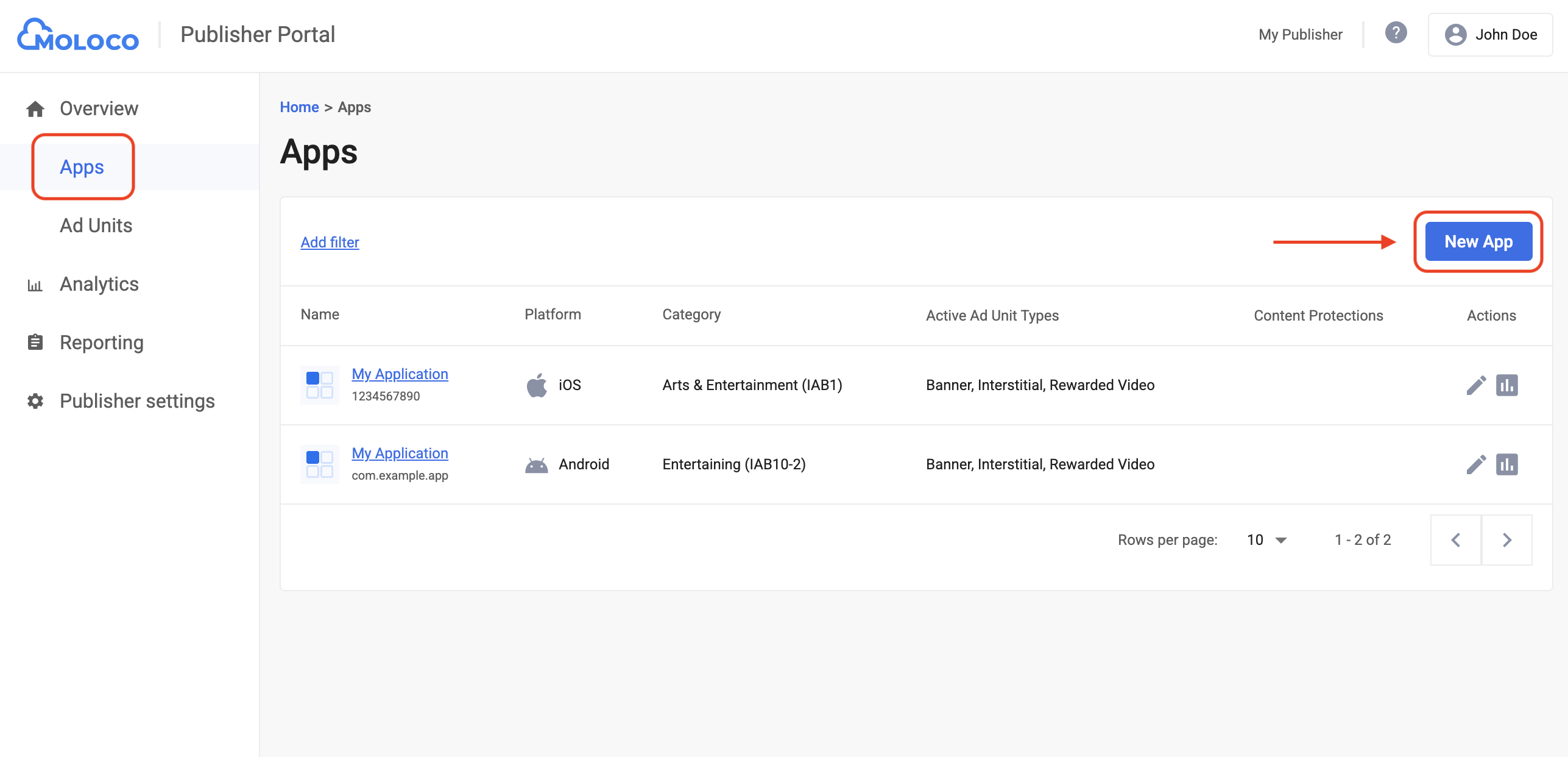
Otwórz Przegląd > kartę Aplikacje i kliknij przycisk Dodaj aplikację, aby utworzyć nową aplikację.
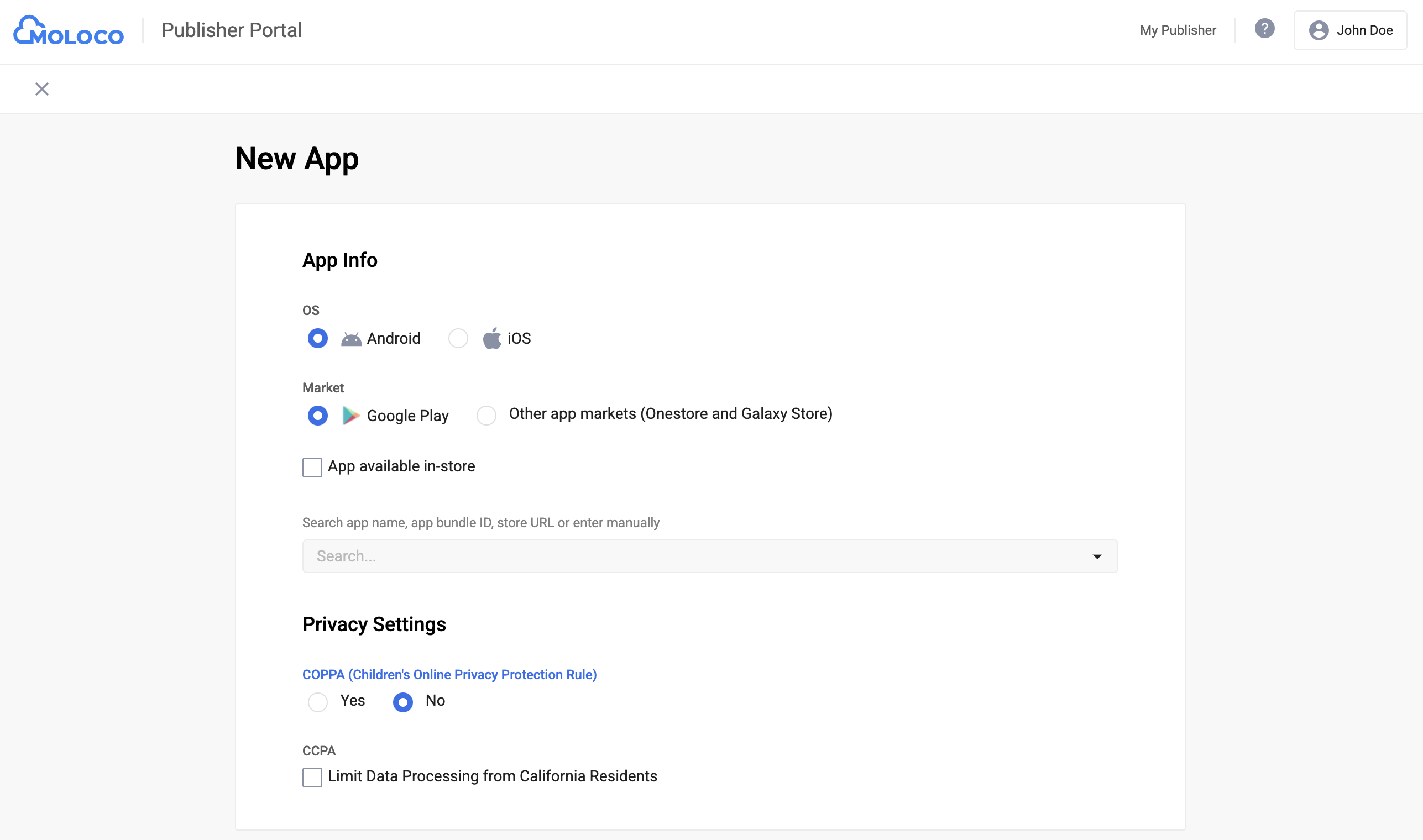
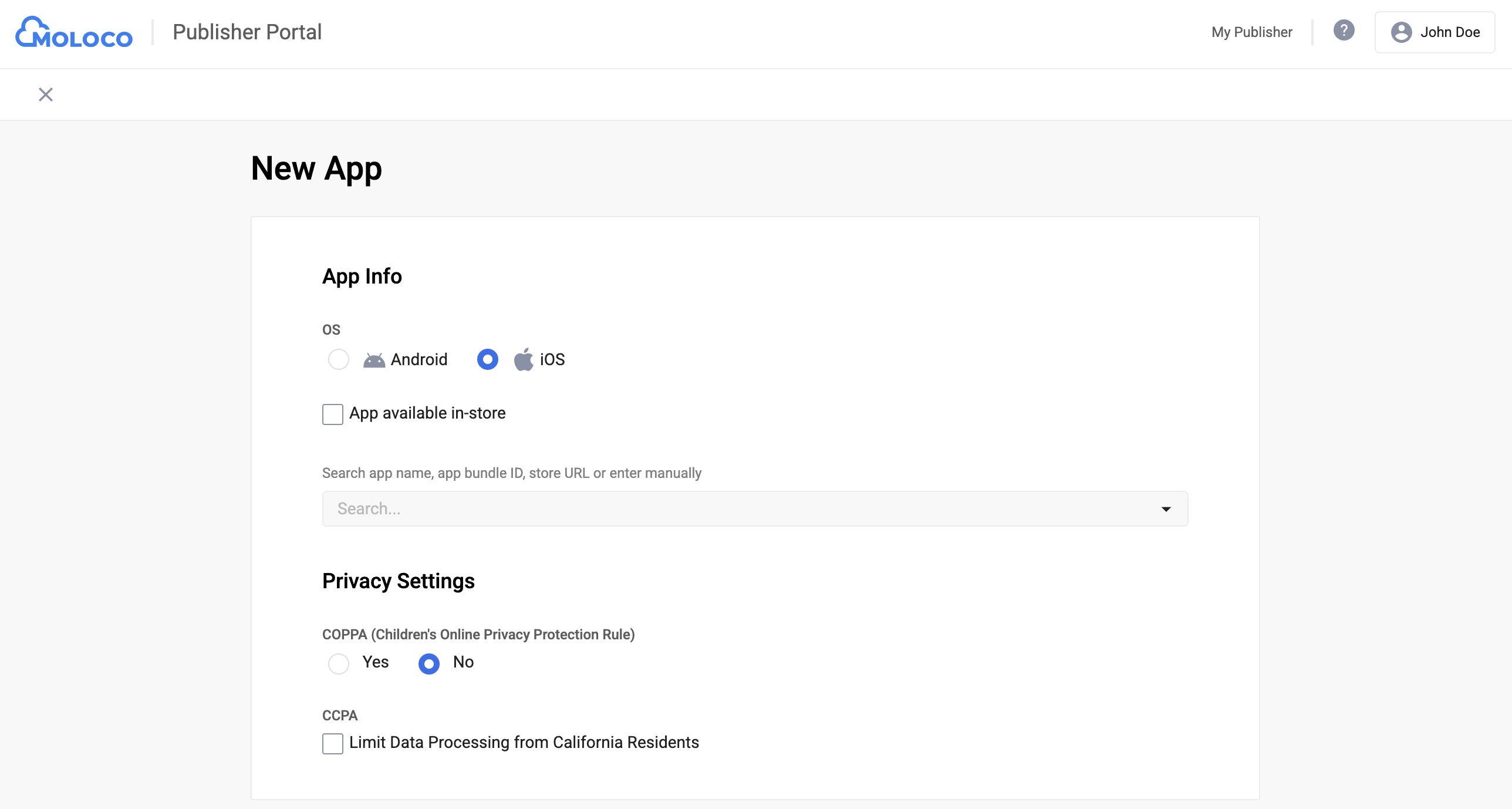
Wybierz System operacyjny i Ustawienia prywatności aplikacji, wypełnij resztę formularza, a następnie kliknij Utwórz.
Android
iOS
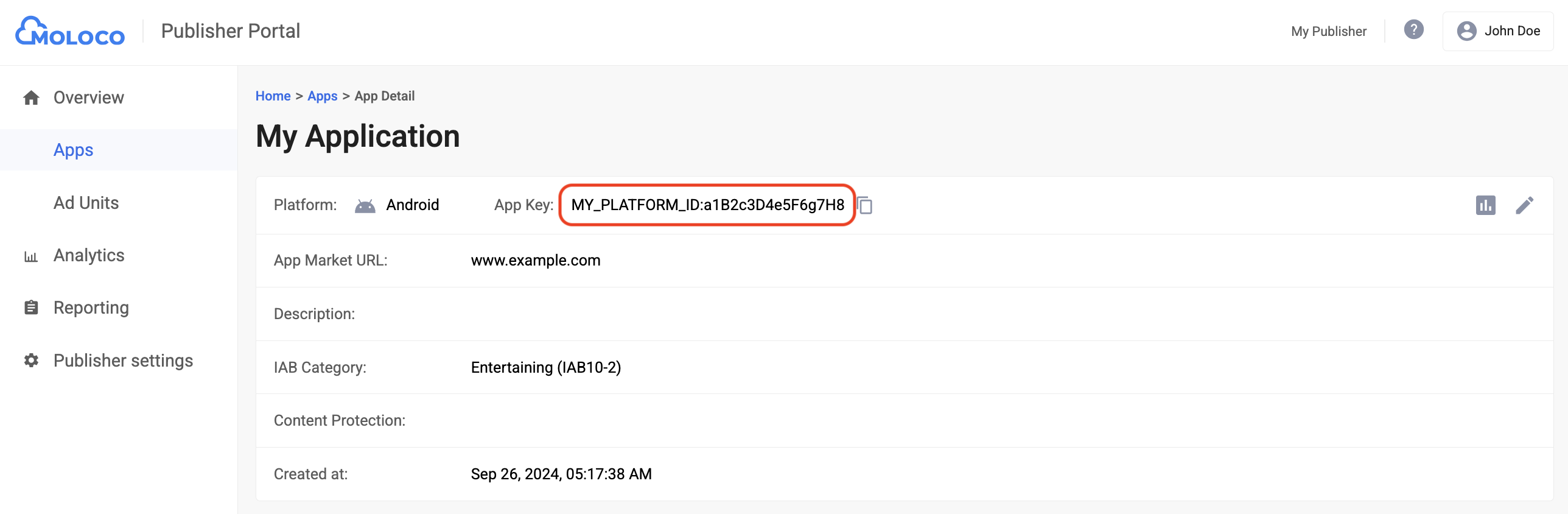
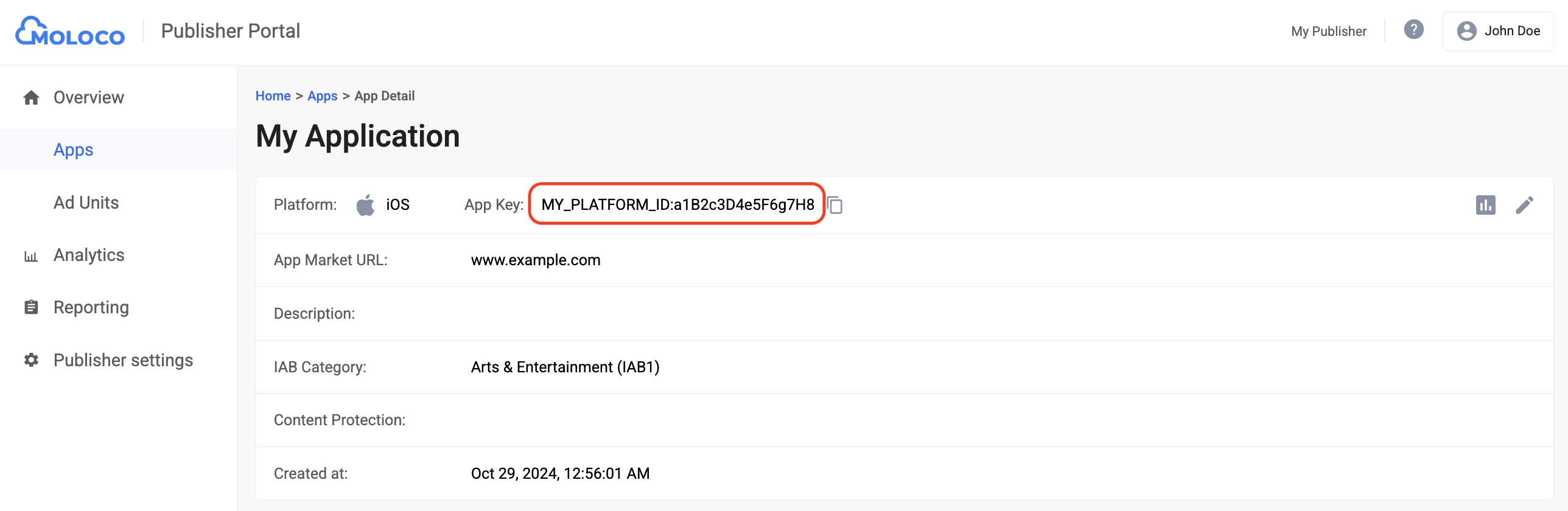
Gdy aplikacja zostanie utworzona, wybierz ją na karcie Aplikacje , aby wyświetlić szczegóły i zanotować klucz aplikacji.
Android
iOS
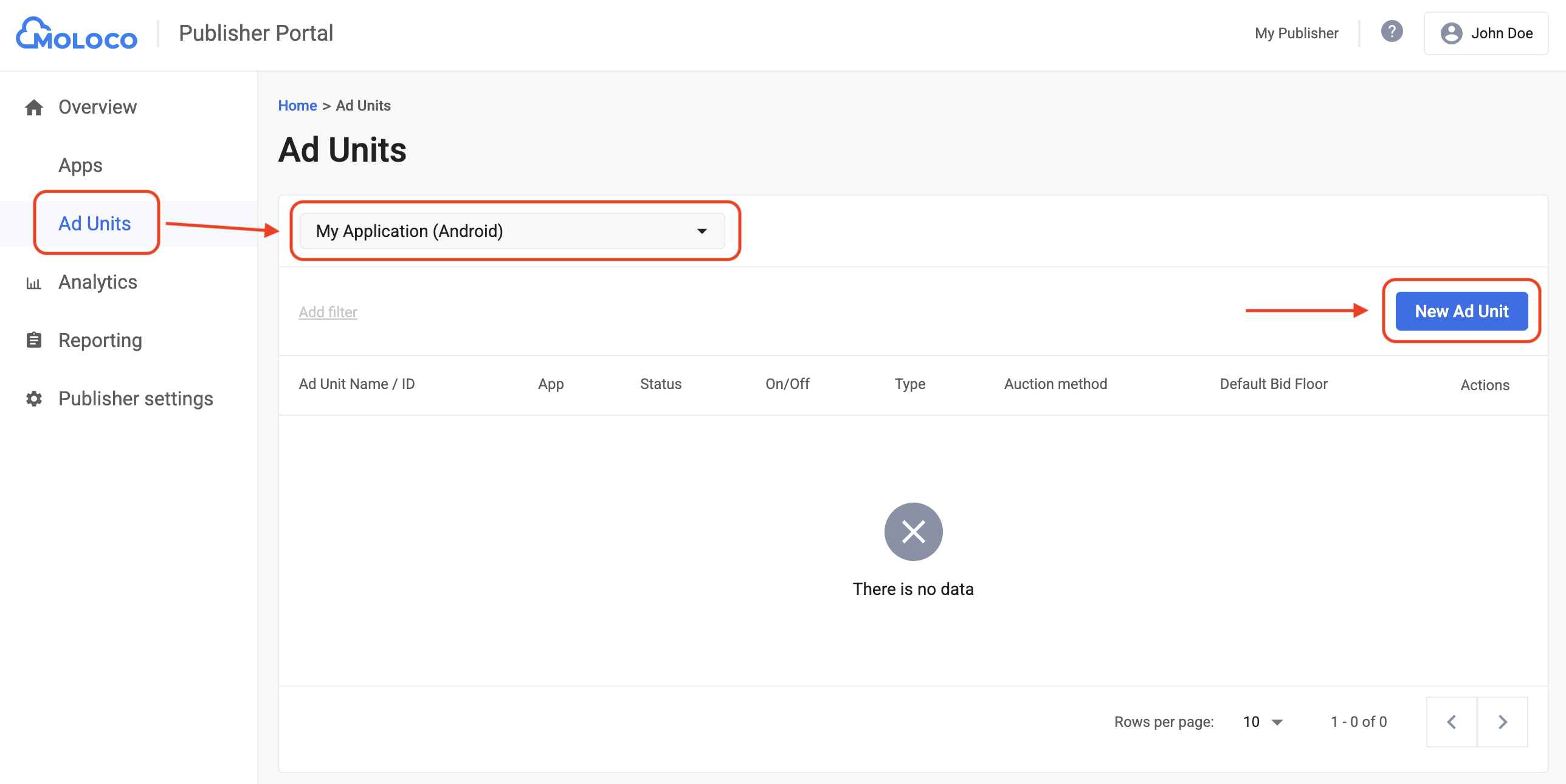
Otwórz Przegląd > kartę Jednostki reklamowe , wybierz aplikację z menu i kliknij Nowa jednostka reklamowa.
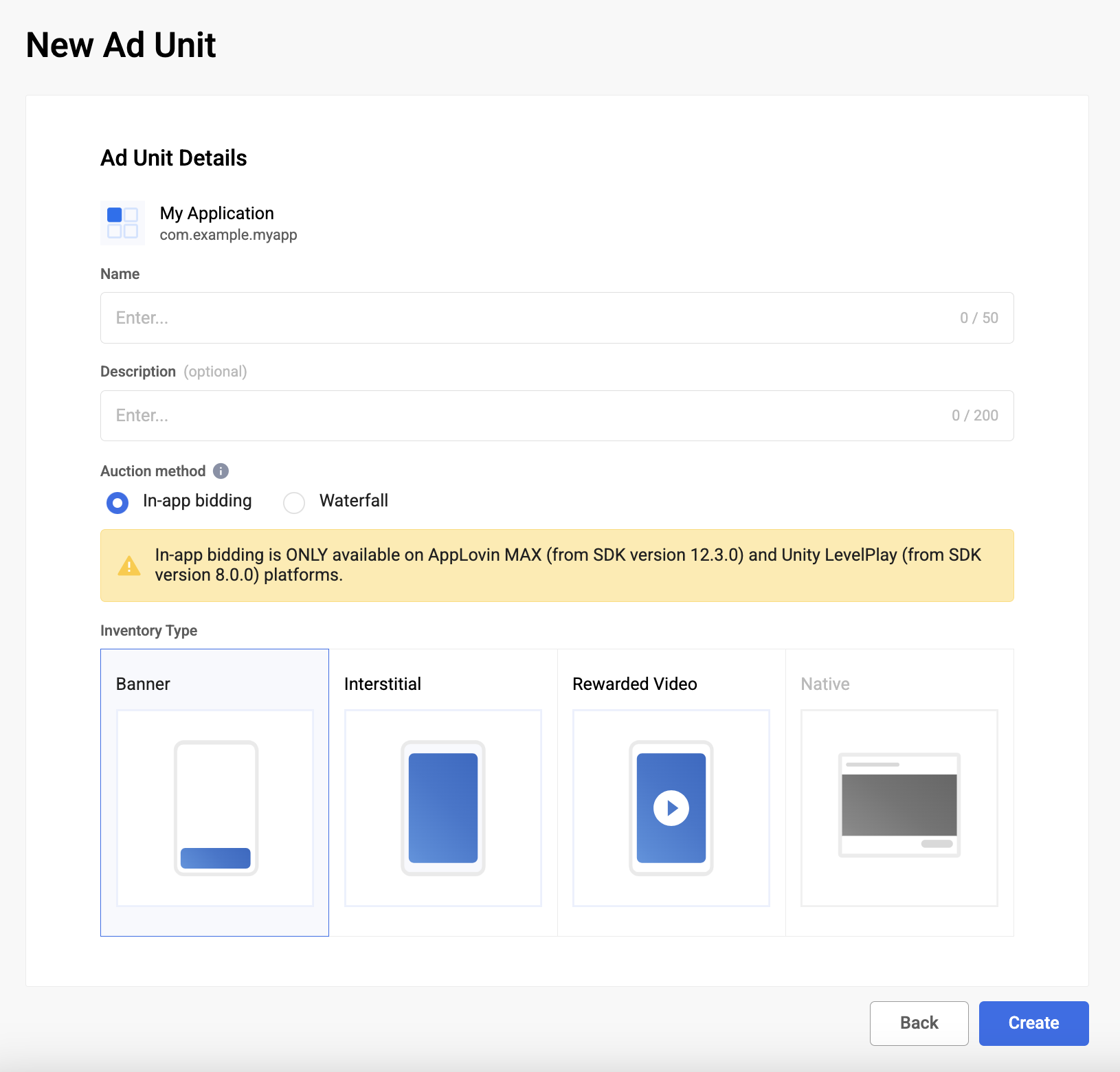
Jako Metodę aukcji wybierz Określanie stawek w aplikacji i wypełnij resztę formularza. Następnie kliknij Utwórz.
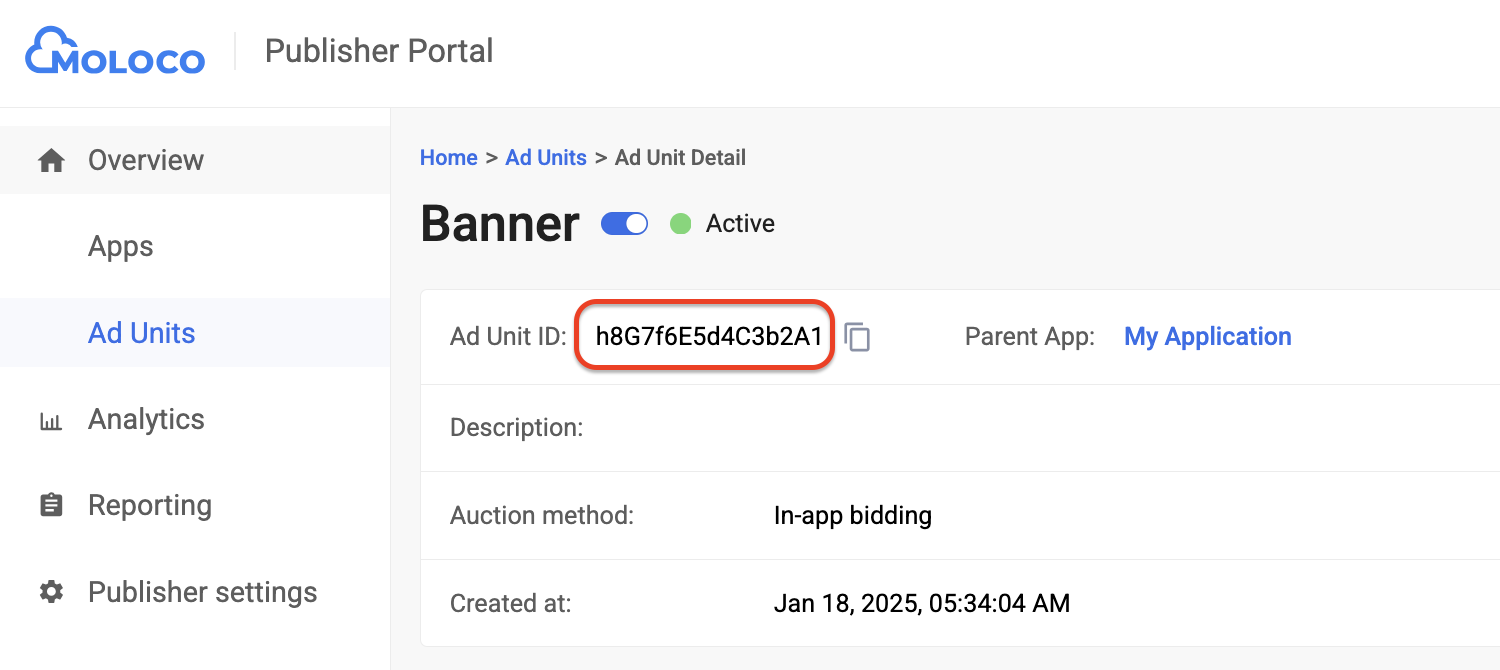
Otwórz nowo utworzoną jednostkę reklamową na karcie Jednostki reklamowe , aby wyświetlić jej szczegóły. Zanotuj identyfikator jednostki reklamowej.
Krok 2. Skonfiguruj popyt pakietu Moloco Ads SDK w interfejsie AdMob
Skonfiguruj ustawienia zapośredniczenia dla jednostki reklamowej
Android
Instrukcje znajdziesz w kroku 2 przewodnika dotyczącego Android.
iOS
Instrukcje znajdziesz w kroku 2 przewodnika dotyczącego iOS.
Dodaj Moloco Ads do listy partnerów reklamowych zachowujących zgodność z RODO i amerykańskimi przepisami stanowymi
Aby dodać Moloco Ads do listy partnerów reklamowych zachowujących zgodność z rozporządzeniami europejskimi i amerykańskimi przepisami stanowymi w interfejsie AdMob, wykonaj czynności opisane w sekcjach Ustawienia dotyczące rozporządzeń europejskich i Ustawienia dotyczące amerykańskich przepisów stanowych.
Krok 3. Zaimportuj pakiet Moloco Ads SDK i adapter
Integracja przez pub.dev
Dodaj tę zależność z najnowszymi wersjami pakietu Moloco Ads SDK i adaptera w pliku pubspec.yaml pakietu:
dependencies:
  gma_mediation_moloco: ^3.6.0
Integracja ręczna
Pobierz najnowszą wersję wtyczki zapośredniczenia Google Mobile Ads dla
pakietu Moloco Ads SDK,
rozpakuj pobrany plik i dodaj rozpakowany folder wtyczki
(wraz z jego zawartością) do projektu Flutter. Następnie dodaj do pliku pubspec.yaml tę zależność, aby odwołać się do wtyczki:
dependencies:
  gma_mediation_moloco:
    path: path/to/local/package
Krok 4. Dodaj wymagany kod
W przypadku integracji z pakietem Moloco Ads SDK nie jest wymagany żaden dodatkowy kod.
Krok 5. Przetestuj implementację
Włącz reklamy testowe
Zarejestruj urządzenie testowe w AdMob.
Sprawdź reklamy testowe
Aby sprawdzić, czy otrzymujesz reklamy testowe z pakietu Moloco Ads SDK, włącz testowanie pojedynczych źródeł reklam w inspektorze reklam, używając źródła lub źródeł reklam Moloco (określanie stawek).
Kody błędów
Jeśli adapter nie otrzyma reklamy z Moloco, wydawcy mogą sprawdzić podstawowy błąd w odpowiedzi na żądanie reklamy za pomocą ResponseInfo w tych klasach:
Android
com.moloco.sdk
com.google.ads.mediation.moloco.MolocoMediationAdapter
iOS
MolocoSDK.MolocoError
GADMediationAdapterMoloco
Oto kody i towarzyszące im komunikaty zwracane przez adapter Moloco, gdy nie uda się wczytać reklamy:
Android
| Kod błędu | Domena | Przyczyna |
|---|---|---|
| 101 | com.google.ads.mediation.moloco | Brakujący lub nieprawidłowy klucz aplikacji Moloco. |
| 102 | com.google.ads.mediation.moloco | Brakujący lub nieprawidłowy identyfikator jednostki reklamowej Moloco. |
| 103 | com.google.ads.mediation.moloco | Zwrócony obiekt reklamy Moloco miał wartość null. |
| -1 do 5000 | com.moloco.sdk | Pakiet Moloco SDK zwrócił błąd. Więcej informacji znajdziesz w dokumentacji Moloco. |
iOS
| Kod błędu | Domena | Przyczyna |
|---|---|---|
| 101 | com.google.ads.mediation.moloco | Pakiet Moloco SDK nie obsługuje wyświetlania reklam w systemie iOS 12 i starszych. |
| 102 | com.google.ads.mediation.moloco | Brakujący lub nieprawidłowy klucz aplikacji Moloco. |
| 103 | com.google.ads.mediation.moloco | Brakujący lub nieprawidłowy identyfikator jednostki reklamowej Moloco. |
| 104 | com.google.ads.mediation.moloco | Reklama nie jest gotowa do wyświetlenia. |
| 105 | com.google.ads.mediation.moloco | Nie udało się wyświetlić reklamy. |
| 106 | com.google.ads.mediation.moloco | Dane renderowania są niedostępne. |
| -1 do 5000 | Wysłane przez pakiet Moloco SDK | Pakiet Moloco SDK zwrócił błąd. Więcej informacji znajdziesz w dokumentacji Moloco. |
Weryfikacja po stronie serwera reklam z nagrodą
Jeśli
weryfikujesz wywołania zwrotne weryfikacji po stronie serwera (SSV),
identyfikator źródła reklam dla Moloco to 8267622065755668722.
Dziennik zmian adaptera zapośredniczenia Moloco Flutter
Wersja 3.6.1 (w toku)
- Zaktualizowano obsługę wtyczki reklam mobilnych Google do Fluttera w wersji 9.1.0.
- Dodano obsługę menedżera pakietów Swift.
Wersja 3.6.0
- Obsługuje adapter Moloco na Androida w wersji 4.11.0.0.
- Obsługuje adapter Moloco na iOS w wersji 4.9.0.0.
- Zbudowano i przetestowano za pomocą wtyczki reklam mobilnych Google do Fluttera w wersji 9.0.0.
Wersja 3.5.1
- Obsługuje adapter Moloco na Androida w wersji 4.10.1.0.
- Obsługuje adapter Moloco na iOS w wersji 4.8.1.0.
- Zbudowano i przetestowano za pomocą wtyczki reklam mobilnych Google do Fluttera w wersji 9.0.0.
Wersja 3.5.0
- Obsługuje adapter Moloco na Androida w wersji 4.10.0.0.
- Obsługuje adapter Moloco na iOS w wersji 4.8.0.0.
- Zbudowano i przetestowano za pomocą wtyczki reklam mobilnych Google do Fluttera w wersji 9.0.0.
Wersja 3.4.0
- Zaktualizowano minimalną wersję Fluttera do 3.38.1.
- Zaktualizowano obsługę wtyczki reklam mobilnych Google do Fluttera w wersji 8.0.0.
- Obsługuje adapter Moloco na Androida w wersji 4.7.0.0.
- Obsługuje adapter Moloco na iOS w wersji 4.5.1.0.
- Zbudowano i przetestowano za pomocą wtyczki reklam mobilnych Google do Fluttera w wersji 8.0.0.
Wersja 3.3.0
- Obsługuje adapter Moloco na Androida w wersji 4.5.0.0.
- Obsługuje adapter Moloco na iOS w wersji 4.3.0.2.
- Zbudowano i przetestowano za pomocą wtyczki reklam mobilnych Google do Fluttera w wersji 7.0.0.
Wersja 3.2.0
- Obsługuje adapter Moloco na Androida w wersji 4.4.0.0.
- Obsługuje adapter Moloco na iOS w wersji 4.2.0.0.
- Zbudowano i przetestowano za pomocą wtyczki reklam mobilnych Google do Fluttera w wersji 7.0.0.
Wersja 3.1.0
- Zaktualizowano minimalną wersję Fluttera do 3.35.1.
- Obsługuje adapter Moloco na Androida w wersji 4.4.0.0.
- Obsługuje adapter Moloco na iOS w wersji 4.1.2.0.
- Zbudowano i przetestowano za pomocą wtyczki reklam mobilnych Google do Fluttera w wersji 7.0.0.
Wersja 3.0.0
- Obsługuje adapter Moloco na Androida w wersji 4.3.1.0.
- Obsługuje adapter Moloco na iOS w wersji 4.1.0.0.
- Zbudowano i przetestowano za pomocą wtyczki reklam mobilnych Google do Fluttera w wersji 6.0.0.
Wersja 2.1.0
- Obsługuje adapter Moloco na Androida w wersji 4.2.0.0.
- Obsługuje adapter Moloco na iOS w wersji 3.13.0.0.
- Zbudowano i przetestowano za pomocą wtyczki reklam mobilnych Google do Fluttera w wersji 6.0.0.
Wersja 2.0.0
- Obsługuje adapter Moloco na Androida w wersji 4.0.0.0.
- Obsługuje adapter Moloco na iOS w wersji 3.13.0.0.
- Zbudowano i przetestowano za pomocą wtyczki reklam mobilnych Google do Fluttera w wersji 6.0.0.
Wersja 1.6.0
- Obsługuje adapter Moloco na Androida w wersji 3.12.0.0.
- Obsługuje adapter Moloco na iOS w wersji 3.12.0.0.
- Zbudowano i przetestowano za pomocą wtyczki reklam mobilnych Google do Fluttera w wersji 6.0.0.
Wersja 1.5.0
- Obsługuje adapter Moloco na Androida w wersji 3.11.0.0.
- Obsługuje adapter Moloco na iOS w wersji 3.11.0.0.
- Zbudowano i przetestowano za pomocą wtyczki reklam mobilnych Google do Fluttera w wersji 6.0.0.
Wersja 1.4.0
- Obsługuje adapter Moloco na Androida w wersji 3.10.0.0.
- Obsługuje adapter Moloco na iOS w wersji 3.10.0.0.
- Zbudowano i przetestowano za pomocą wtyczki reklam mobilnych Google do Fluttera w wersji 6.0.0.
Wersja 1.3.1
- Obsługuje adapter Moloco na Androida w wersji 3.9.0.0.
- Obsługuje adapter Moloco na iOS w wersji 3.9.1.0.
- Zbudowano i przetestowano za pomocą wtyczki reklam mobilnych Google do Fluttera w wersji 6.0.0.
Wersja 1.3.0
- Obsługuje adapter Moloco na Androida w wersji 3.9.0.0.
- Obsługuje adapter Moloco na iOS w wersji 3.9.0.0.
- Zbudowano i przetestowano za pomocą wtyczki reklam mobilnych Google do Fluttera w wersji 6.0.0.
Wersja 1.2.0
- Obsługuje adapter Moloco na Androida w wersji 3.8.0.1.
- Obsługuje adapter Moloco na iOS w wersji 3.8.0.0.
- Zbudowano i przetestowano za pomocą wtyczki reklam mobilnych Google do Fluttera w wersji 6.0.0.
Wersja 1.1.0
- Obsługuje adapter Moloco na Androida w wersji 3.7.0.0.
- Obsługuje adapter Moloco na iOS w wersji 3.6.0.0.
- Zbudowano i przetestowano za pomocą wtyczki reklam mobilnych Google do Fluttera w wersji 5.3.1.
Wersja 1.0.0
- Pierwsza wersja.
- Obsługuje adapter Moloco na Androida w wersji 3.6.1.0.
- Obsługuje adapter Moloco na iOS w wersji 3.6.0.0.
- Zbudowano i przetestowano za pomocą wtyczki reklam mobilnych Google do Fluttera w wersji 5.3.1.