
В этом руководстве рассказывается, как загружать и показывать объявления из maio с помощью медиации, используя Google Mobile Ads Flutter Plugin. Здесь рассматриваются интеграции с каскадом. В этой статье рассказывается, как добавить maio в конфигурацию медиации рекламного блока и как интегрировать maio SDK и адаптер в приложение Flutter.
В интерфейсе панели управления maio для меток, кнопок и описаний используется японский язык, поэтому скриншоты в этом руководстве не переведены. Однако в описаниях и инструкциях здесь ярлыки и кнопки упоминаются на английском языке. "URL スキーム", например, означает "URL Scheme".
Поддерживаемые интеграции и форматы объявлений
Адаптер для медиации maio поддерживает следующие функции:
| Интеграция | |
|---|---|
| Ставки | |
| Водопад | |
| Форматы | |
| Открытие приложения | |
| Баннер | |
| Межстраничное объявление | |
| Бонус предоставлен | |
| Межстраничное объявление с вознаграждением | |
| Стандартное | |
Требования
Прежде чем продолжить, убедитесь, что:
- Последняя версия Google Mobile Ads Flutter Plugin.
- Фреймворк Flutter версии 3.7.0 или более поздней.
- Чтобы развернуть приложение на устройстве Android:
- Android API уровня 24 или более поздней версии.
- Чтобы развернуть приложение на устройстве iOS:
- Целевая версия iOS – 15.0 или более поздняя.
- Рабочий проект Flutter, настроенный с помощью Google Mobile Ads Flutter Plugin. Подробнее о том, как настроить Google Mobile Ads Flutter Plugin…
- Настройте медиацию AdMob.
Шаг 1. Настройте конфигурации в интерфейсе maio
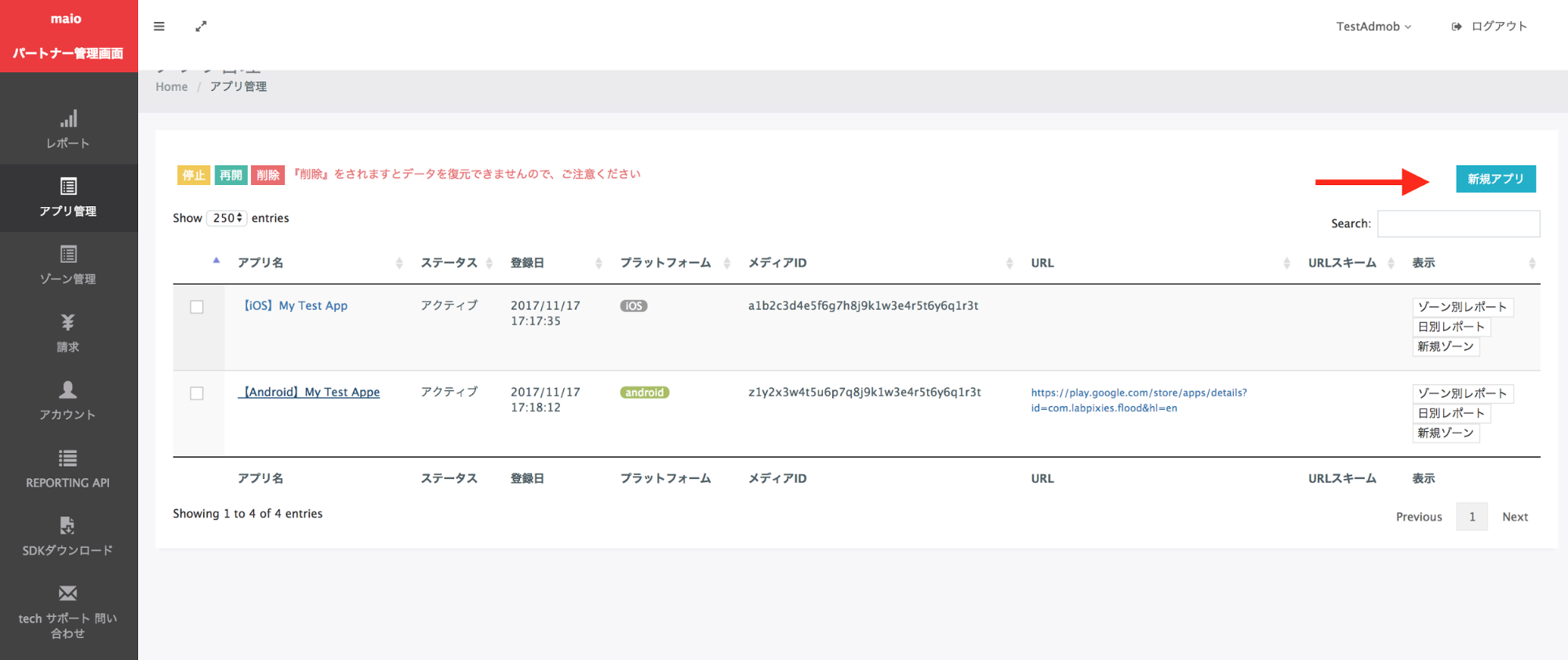
Сначала зарегистрируйтесь или войдите в аккаунт maio. Нажмите кнопку Управление приложениями на боковой панели слева и выберите Новое приложение.
Выберите вкладку, соответствующую нужному типу объявления.
Межстраничное объявление
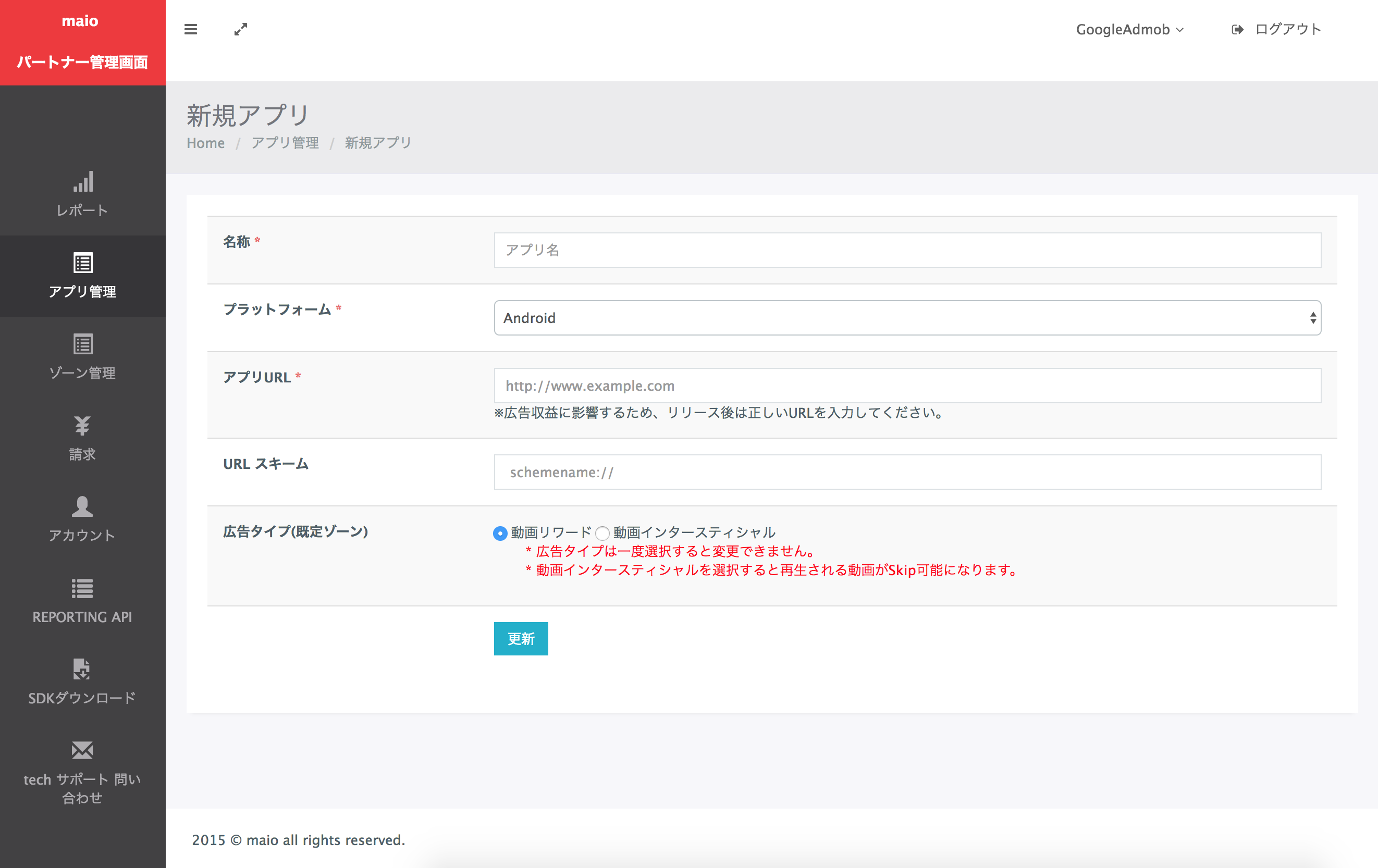
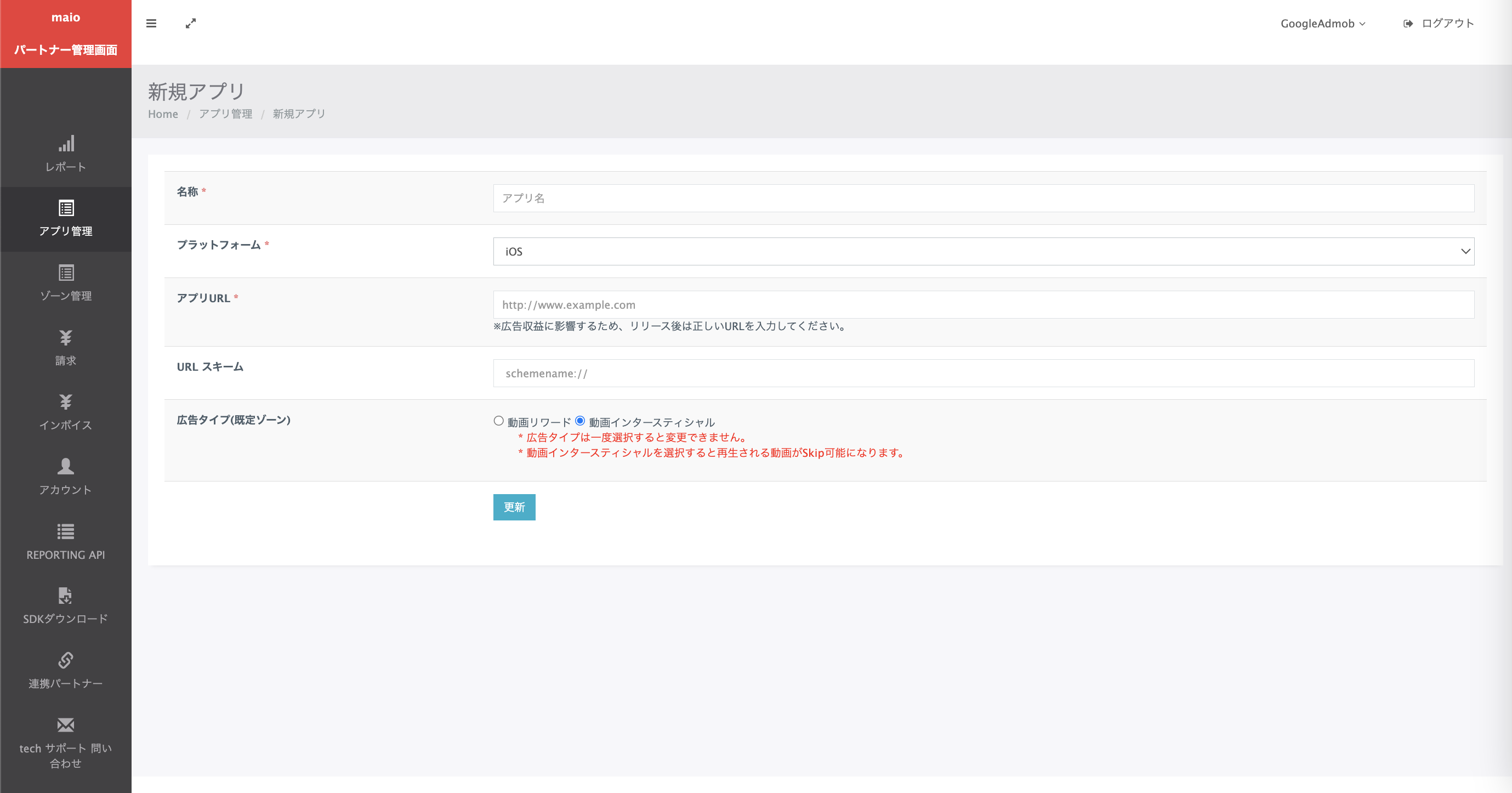
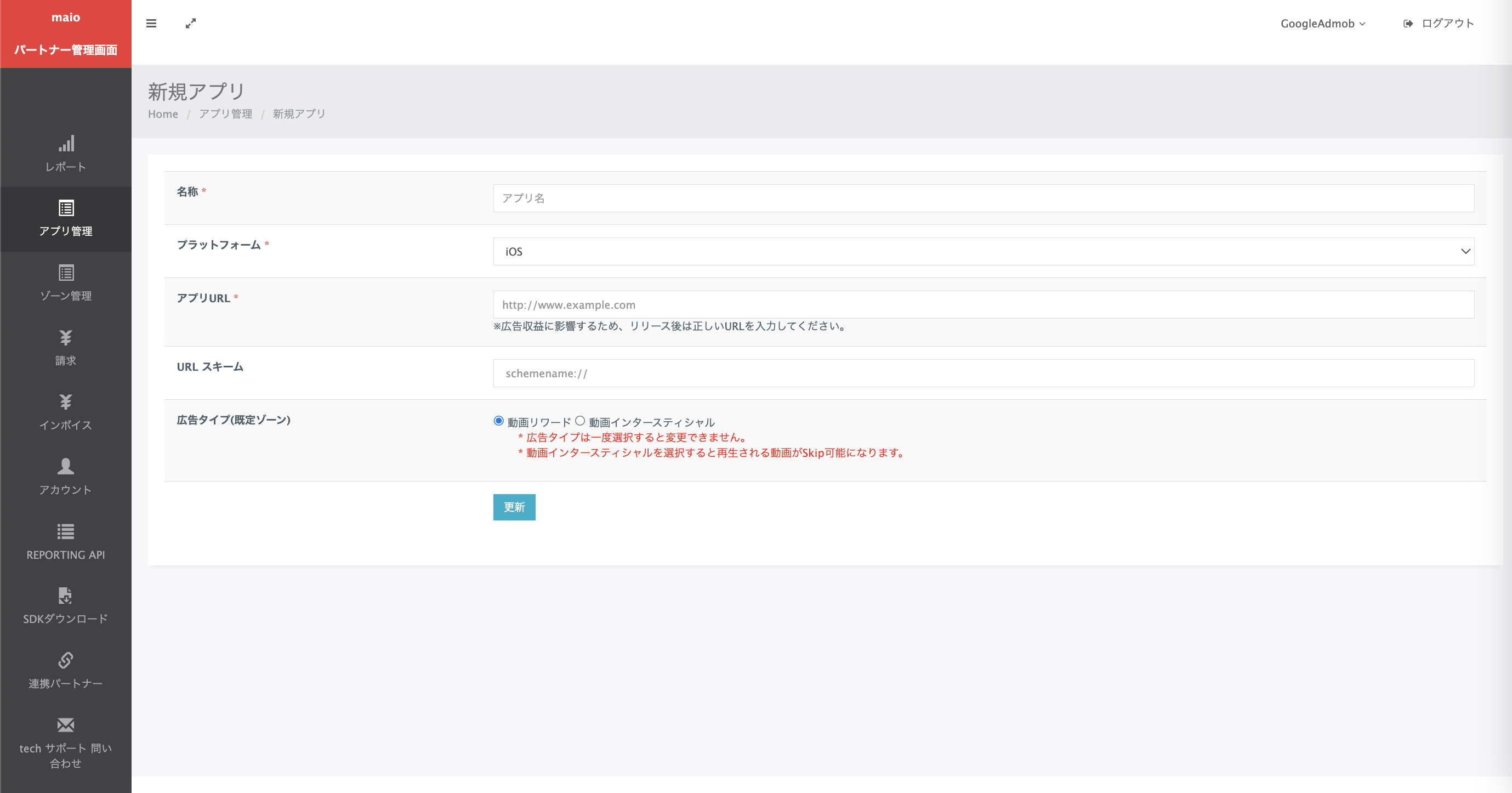
Введите название приложения, выберите платформу и укажите URL приложения. В качестве типа объявления выберите Межстраничное видеообъявление и нажмите Обновить.
Android
iOS
Бонус предоставлен
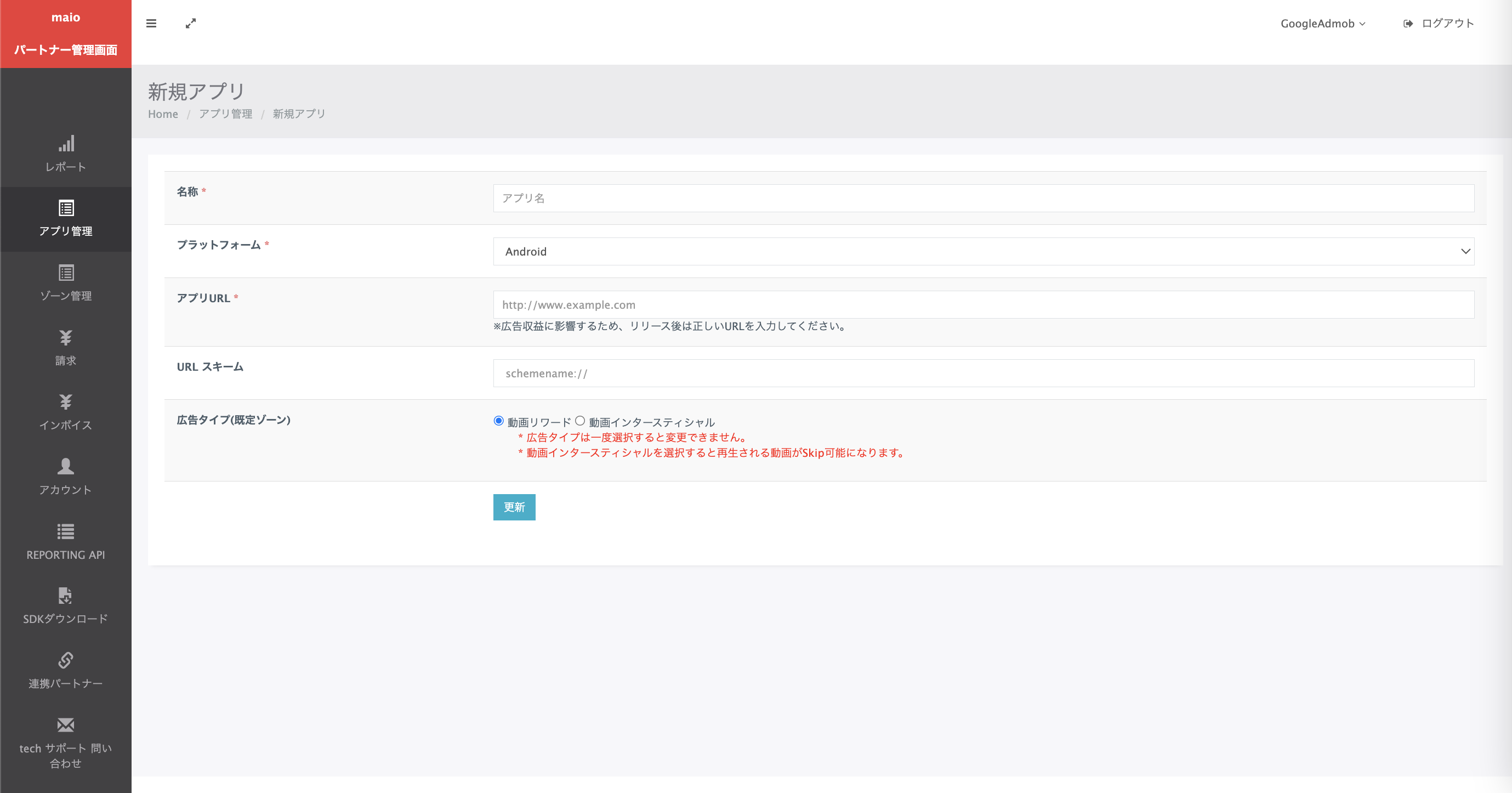
Введите название приложения, выберите платформу и укажите URL приложения. В качестве типа объявления выберите Видео с вознаграждением и нажмите Обновить.
Android
iOS
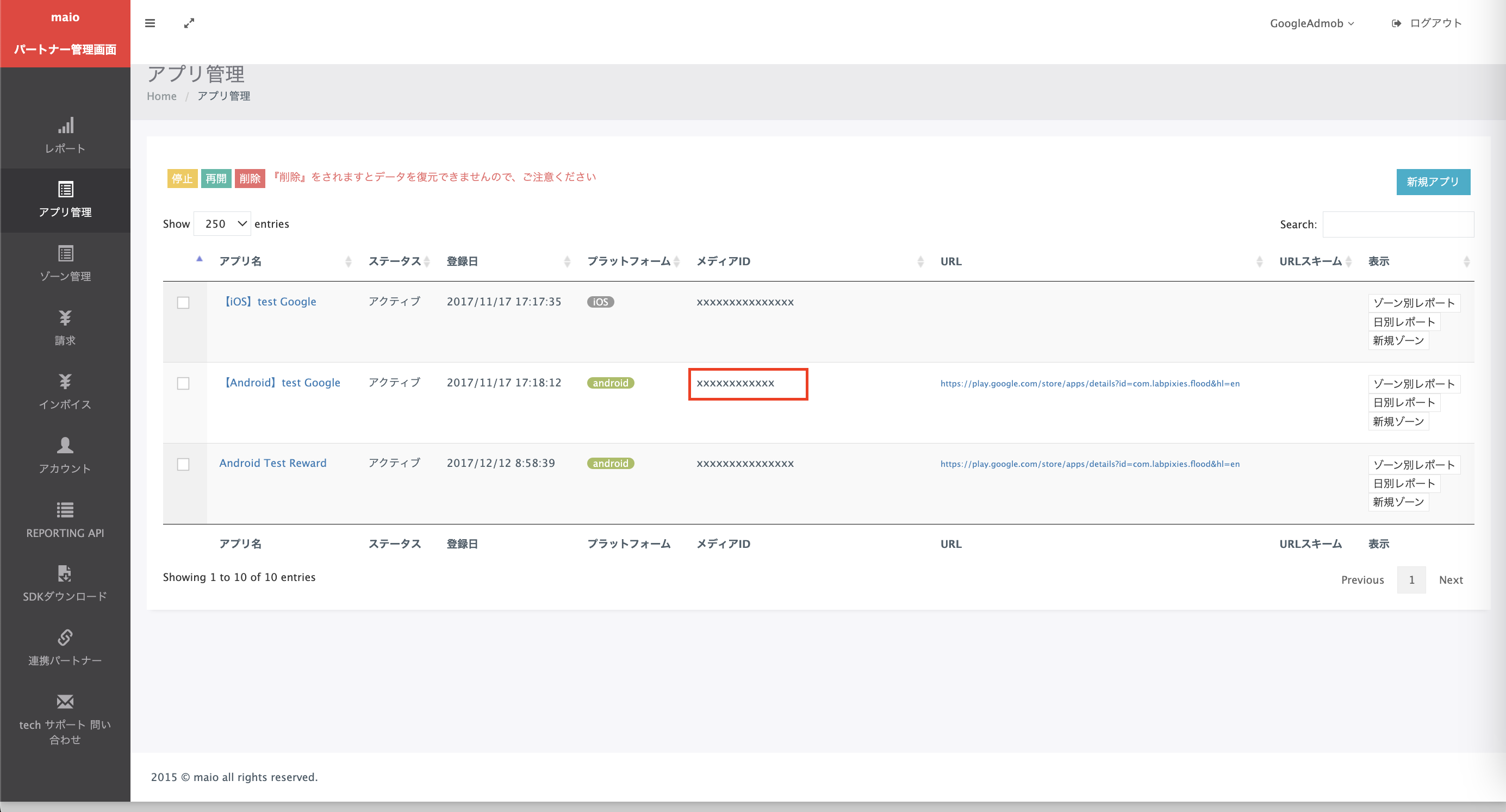
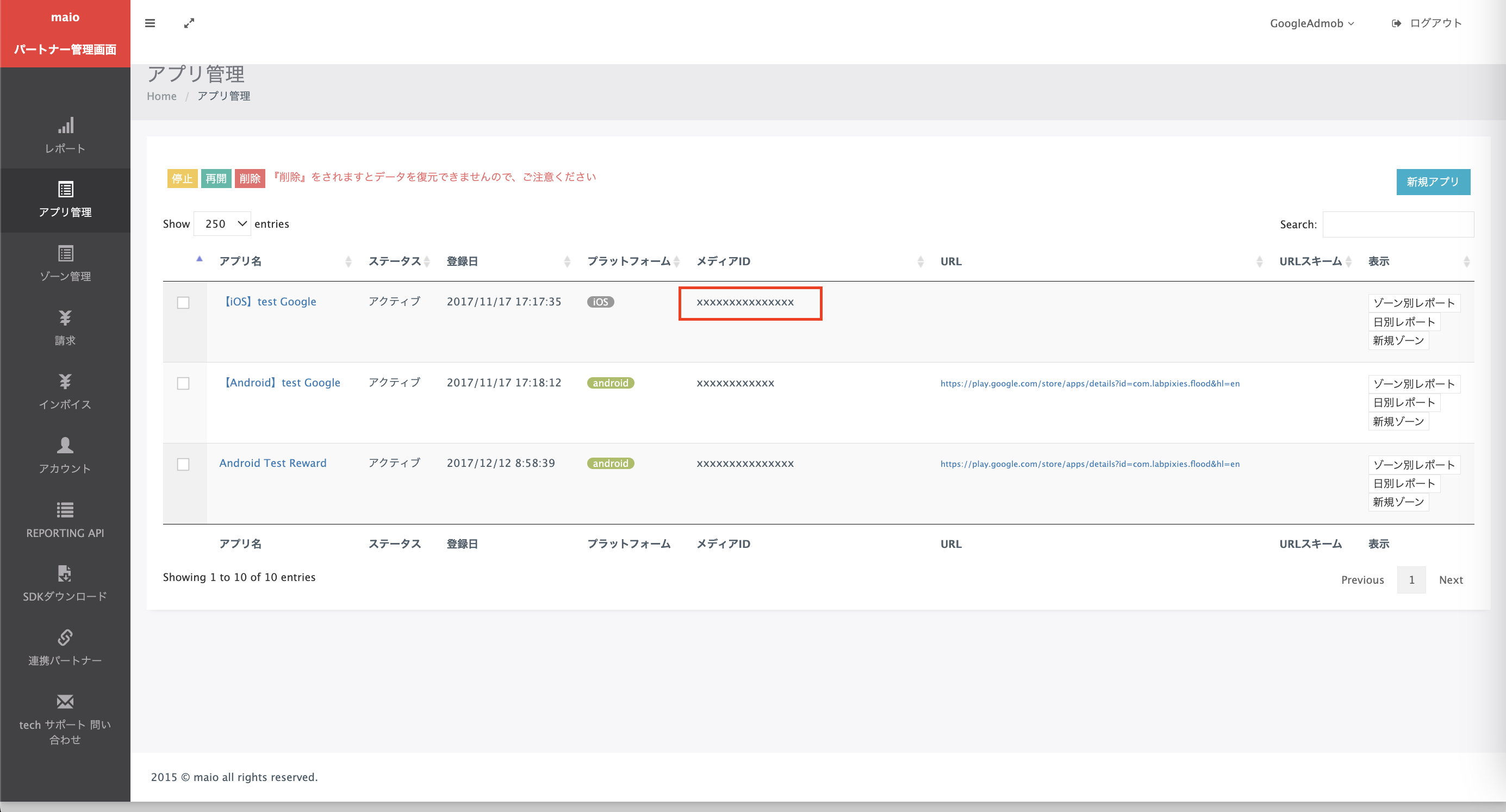
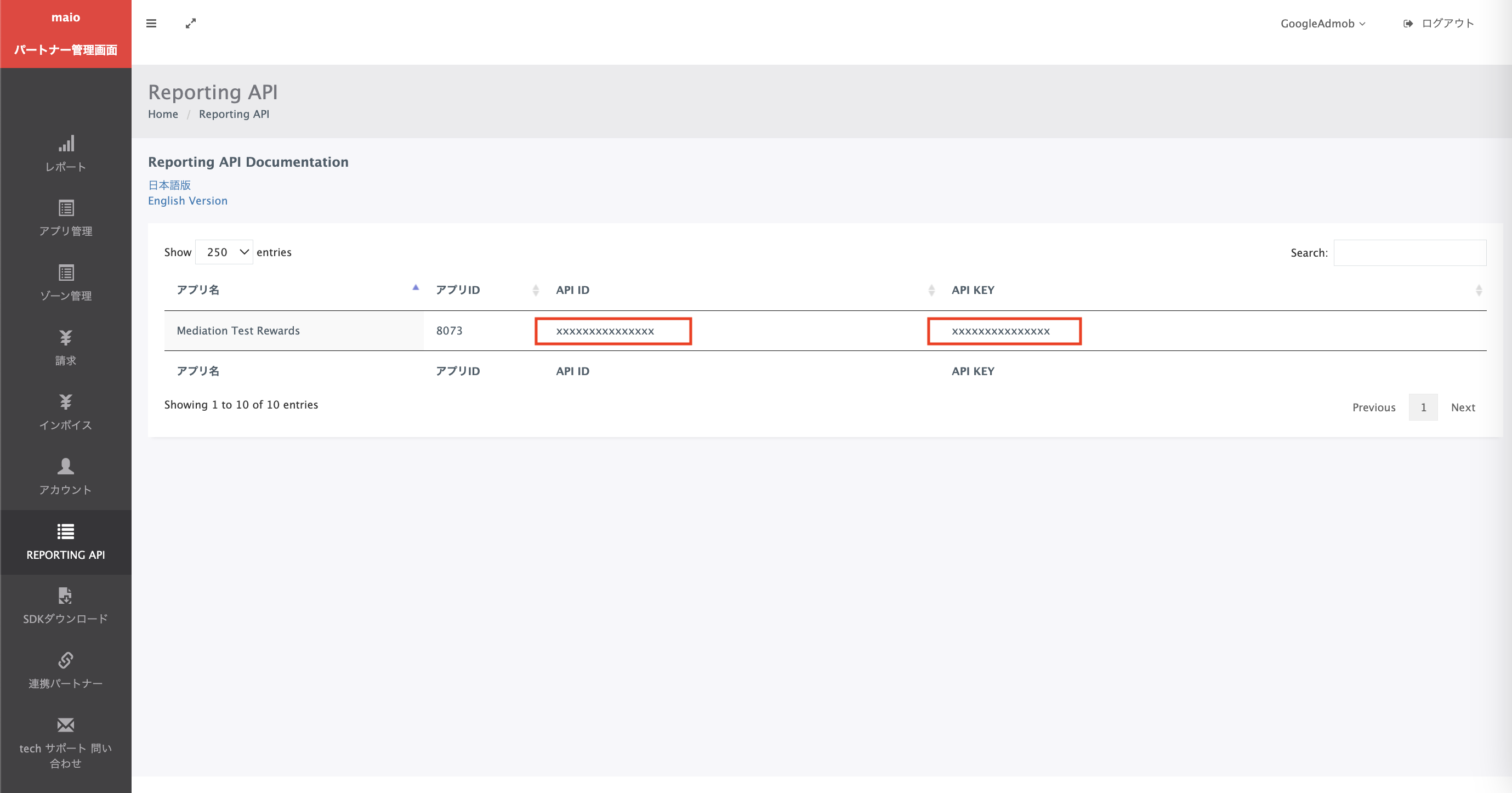
На странице Application Management (Управление приложениями) запишите Media ID (Идентификатор медиаконтента). Он понадобится вам, чтобы настроить рекламный блок AdMob в следующем разделе.
Android
iOS
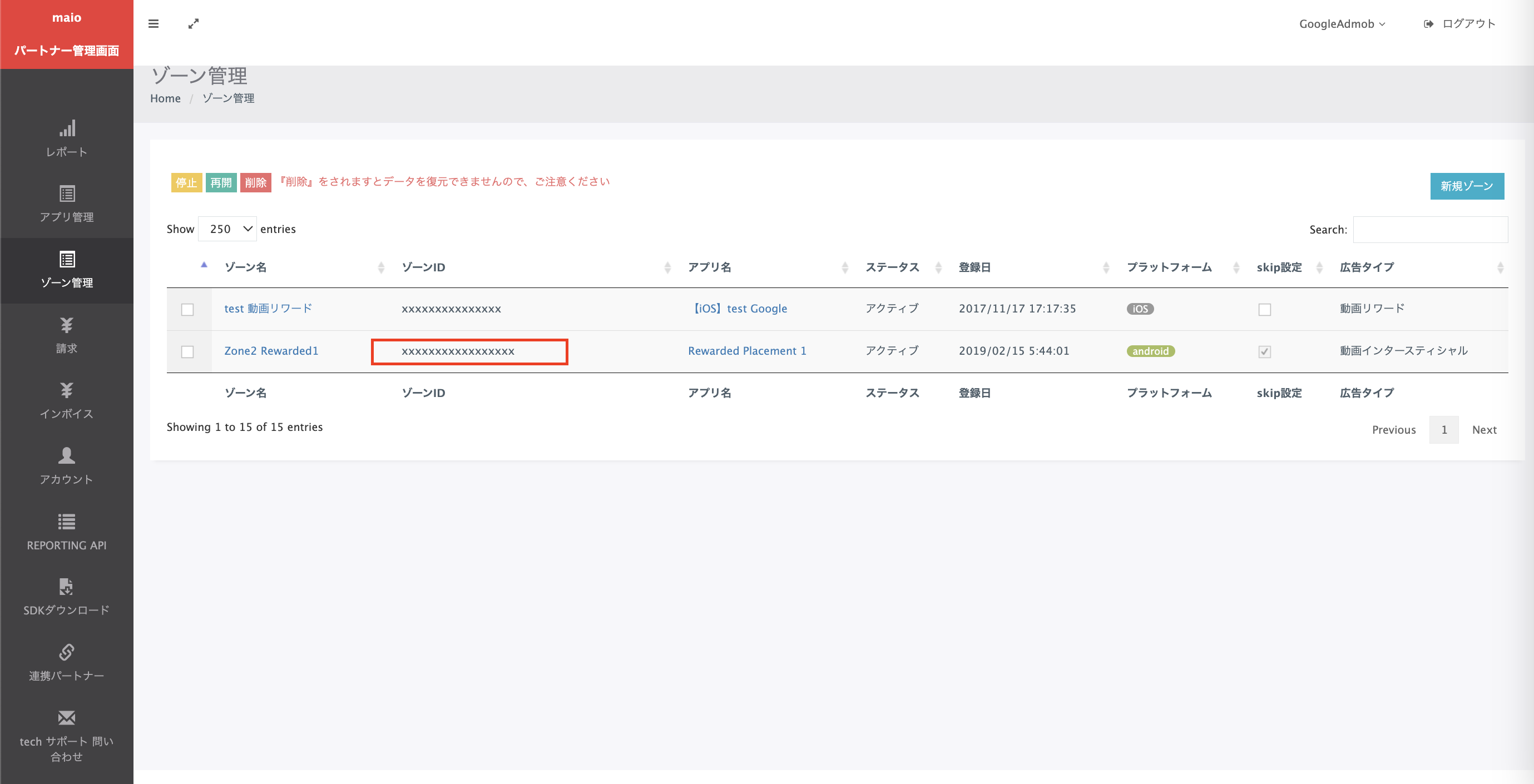
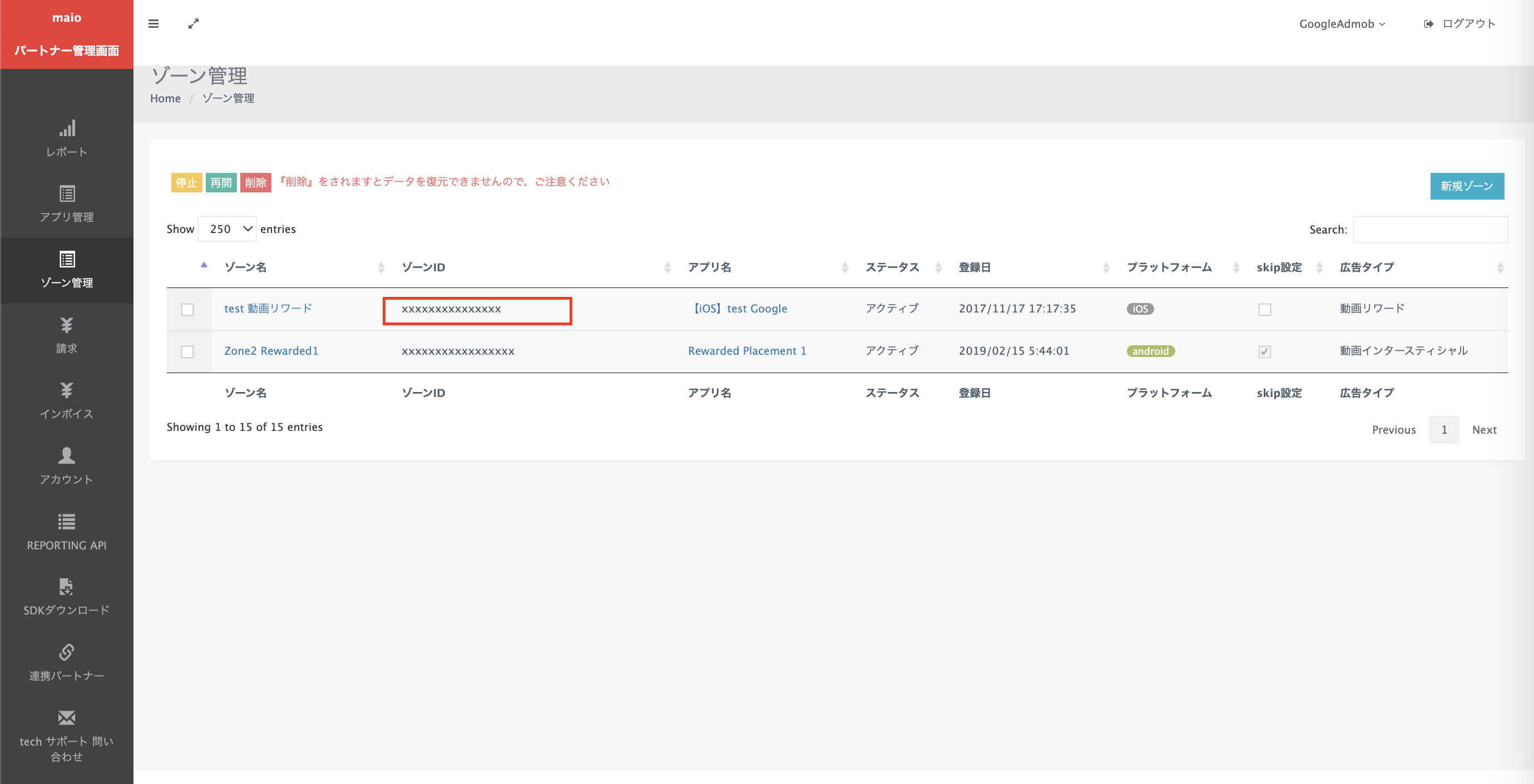
На странице Zone Management (Управление зонами) запишите Zone ID (Идентификатор зоны). Он также понадобится для настройки рекламного блока AdMob в следующем разделе.
Android
iOS
Шаг 2. Настройте источник спроса maio в интерфейсе AdMob
Как настроить медиацию для рекламного блока
Android
Инструкции приведены в разделе "Шаг 2" Android.
iOS
Инструкции приведены в разделе "Шаг 2" руководства для iOS.
Шаг 3. Импортируйте SDK и адаптер maio
Интеграция через pub.dev
(Только для Android) Добавьте следующие репозитории в файл build.gradle в каталоге android проекта:
  repositories {
      google()
      mavenCentral()
      maven {
          url = uri("https://imobile-maio.github.io/maven")
      }
  }
Добавьте в файл pubspec.yaml пакета следующую зависимость с последними версиями SDK и адаптера maio:
dependencies:
  gma_mediation_maio: ^1.1.8
Интеграция с настройкой вручную
Скачайте последнюю версию плагина медиации Google Mobile Ads для maio, извлеките скачанный файл и добавьте извлеченную папку плагина (и ее содержимое) в проект Flutter. Затем добавьте в файл pubspec.yaml следующую зависимость:
dependencies:
  gma_mediation_maio:
    path: path/to/local/package
Шаг 4. Добавьте обязательный код
Android
Для интеграции с maio не требуется дополнительный код.
iOS
Интеграция с SKAdNetwork
Следуйте инструкциям из документации maio, чтобы добавить идентификаторы SKAdNetwork в файл Info.plist проекта.
Шаг 5. Проверьте реализацию
Как включить тестовые объявления
Зарегистрируйте тестовое устройство в AdMob.
Издатели, использующие версию 7.26.0 или более позднюю версию Google Mobile Ads Flutter Plugin, будут автоматически получать тестовые объявления от maio на телефонах и планшетах, зарегистрированных как тестовые устройства, при отправке запросов.
Как проверить тестовые объявления
Чтобы убедиться, что вы получаете тестовые объявления от maio, включите тестирование отдельного источника объявлений в инспекторе объявлений, используя источник объявлений maio (каскад).
Коды ошибок
Если адаптер не получает объявление от maio, издатели могут проверить основную ошибку в ответе на запрос объявления с помощью ResponseInfo в следующих классах:
Android
| Формат | Название класса |
|---|---|
| Межстраничное объявление | jp.maio.sdk.android.mediation.admob.adapter.Interstitial |
| Бонус предоставлен | jp.maio.sdk.android.mediation.admob.adapter.Rewarded |
iOS
| Формат | Название класса |
|---|---|
| Межстраничное объявление | GADMMaioInterstitialAdapter |
| Бонус предоставлен | GADMMaioRewardedAdapter |
Ниже приведены коды и сообщения, которые адаптер maio возвращает, когда не удается загрузить объявление:
Android
| Код ошибки | Причина |
|---|---|
| 0-10 | maio вернул ошибку, относящуюся к SDK. Подробная информация приведена в коде и документации maio. |
| 101 | В Maio нет доступного объявления. |
| 102 | Недопустимые параметры сервера (например, отсутствует идентификатор места размещения). |
| 103 | Контекст, использованный для загрузки объявления, не является экземпляром Activity. |
iOS
| Код ошибки | Причина |
|---|---|
| 0-10 | maio вернул ошибку, относящуюся к SDK. Подробнее о коде maio… |
| 101 | У maio пока нет доступных объявлений. |
| 102 | Недопустимые параметры сервера (например, отсутствует идентификатор места размещения). |
| 103 | Адаптер maio не поддерживает запрошенный формат объявления. |
| 104 | Для этой конфигурации сети уже загружено объявление. |
История изменений адаптера медиации maio для Flutter
Версия 1.1.8
- Поддерживает адаптер maio для Android версии 2.0.9.1.
- Поддержка адаптера maio для iOS версии 2.2.3.0.
- Создано и протестировано с помощью плагина Google Mobile Ads для Flutter версии 9.1.0.
Версия 1.1.7
- Добавлена поддержка плагина Google Mobile Ads для Flutter версии 9.1.0.
- Добавлена поддержка Swift Package Manager.
- Поддерживает адаптер maio для Android версии 2.0.9.0.
- Поддержка адаптера maio для iOS версии 2.2.2.0.
- Создано и протестировано с помощью плагина Google Mobile Ads для Flutter версии 9.1.0.
Версия 1.1.6
- Поддерживает адаптер maio для Android версии 2.0.9.0.
- Поддерживает адаптер maio для iOS версии 2.2.1.2.
- Создано и протестировано с помощью плагина Google Mobile Ads для Flutter версии 9.0.0.
Версия 1.1.5
- Поддерживает адаптер maio для Android версии 2.0.8.2.
- Поддерживает адаптер maio для iOS версии 2.2.1.2.
- Создано и протестировано с помощью Google Mobile Ads Flutter Plugin версии 8.0.0.
Версия 1.1.4
- Минимальная версия Flutter теперь 3.38.1.
- Добавлена поддержка плагина Google Mobile Ads для Flutter версии 8.0.0.
- Поддерживает адаптер maio для Android версии 2.0.8.2.
- Поддерживает адаптер maio для iOS версии 2.2.1.1.
- Создано и протестировано с помощью Google Mobile Ads Flutter Plugin версии 8.0.0.
Версия 1.1.3
- Поддерживает адаптер maio для Android версии 2.0.7.0.
- Поддерживает адаптер maio для iOS версии 2.2.0.3.
- Создано и протестировано с помощью плагина Google Mobile Ads для Flutter версии 6.0.0.
Версия 1.1.2
- Минимальная версия Flutter обновлена до 3.35.1
- Добавлена поддержка плагина Google Mobile Ads Flutter версии 7.0.0.
- Поддерживает адаптер maio для Android версии 2.0.8.0.
- Поддержка адаптера maio для iOS версии 2.2.0.1.
Версия 1.1.1
- Поддерживает адаптер maio для Android версии 2.0.7.0.
- Поддержка адаптера maio для iOS версии 2.2.0.1.
- Создано и протестировано с помощью плагина Google Mobile Ads для Flutter версии 6.0.0.
Версия 1.1.0
- Поддерживает адаптер maio для Android версии 2.0.6.0.
- Поддержка адаптера maio для iOS версии 2.2.0.0.
- Создано и протестировано с помощью плагина Google Mobile Ads для Flutter версии 6.0.0.
Версия 1.0.3
- Поддержка адаптера maio для Android версии 2.0.5.0.
- Поддержка адаптера maio для iOS версии 2.1.6.1.
- Создано и протестировано с помощью плагина Google Mobile Ads для Flutter версии 6.0.0.
Версия 1.0.2
- Поддерживает адаптер maio для Android версии 2.0.4.0.
- Поддержка адаптера maio для iOS версии 2.1.6.1.
- Создано и протестировано с помощью плагина Google Mobile Ads для Flutter версии 6.0.0.
Версия 1.0.1
- Поддерживает адаптер maio для Android версии 2.0.3.1.
- Поддержка адаптера maio для iOS версии 2.1.6.1.
- Создано и протестировано с помощью плагина Google Mobile Ads для Flutter версии 6.0.0.
Версия 1.0.0
- Первый выпуск.
- Поддерживает адаптер maio для Android версии 2.0.3.0.
- Поддерживает адаптер maio для iOS версии 2.1.6.0.
- Создано и протестировано с помощью плагина Google Mobile Ads для Flutter версии 5.3.1.