
এই নির্দেশিকা থেকে আপনি জানতে পারবেন যে কীভাবে Google Mobile Ads Flutter Plugin মধ্যস্থতা ব্যবহার করে ironSource Ads থেকে বিজ্ঞাপন লোড ও দেখাতে হয়। এর মধ্যে ওয়াটারফল ইন্টিগ্রেশন অন্তর্ভুক্ত। এতে কীভাবে কোনও বিজ্ঞাপন ইউনিটের মধ্যস্থতা কনফিগারেশনে ironSource Ads যোগ করতে হয় এবং কীভাবে Flutter অ্যাপে ironSource Ads SDK ও অ্যাডাপ্টর ইন্টিগ্রেট করতে হয় তা বলা আছে।
কাজ করে এমন ইন্টিগ্রেশন ও বিজ্ঞাপন ফর্ম্যাট
ironSource Ads-এর জন্য AdMob মধ্যস্থতা অ্যাডাপ্টরে নিম্নলিখিত ক্ষমতা আছে:
| ইন্টিগ্রেশন | |
|---|---|
| বিডিং | |
| জলপ্রপাত | |
| ফর্ম্যাট | |
| ব্যানার | ১ |
| স্থান | |
| পুরস্কার জিতেছেন | |
| পুরস্কার প্রদানকারী ইন্টারস্টিশিয়াল | ১ |
১ এই ফর্ম্যাটটি শুধুমাত্র জলপ্রপাত ইন্টিগ্রেশনে কাজ করে।
পূর্বশর্ত
এগিয়ে যাওয়ার আগে, নিম্নলিখিত বিষয়গুলি যাচাই করিয়ে নিন:
- Google Mobile Ads Flutter Plugin-এর লেটেস্ট ভার্সন।
- Flutter ফ্রেমওয়ার্ক ভার্সন 3.7.0 বা তার পরবর্তী যেকোনও ভার্সন।
- Android-এ ডেপ্লয় করতে
- Android API লেভেল 24 বা এর পরের যেকোনও ভার্সন।
- iOS-এ ডেপ্লয় করতে
- iOS ডিপ্লয়মেন্ট টার্গেট 13.0 বা তার পরের যেকোনও ভার্সন।
- Google Mobile Ads Flutter Plugin-এর সাথে কনফিগার করা একটি চালু Flutter প্রোজেক্ট। আরও বিবরণের জন্য সেট-আপ Google Mobile Ads Flutter Plugin দেখুন।
- AdMob মধ্যস্থতা সেট-আপ করুন।
ধাপ ১: ironSource Ads UI-তে কনফিগারেশন সেট-আপ করুন
আপনার ironSource Ads অ্যাকাউন্টে সাইন-আপ করুন এবং সাইন-ইন করুন।
নতুন অ্যাপ যোগ করা
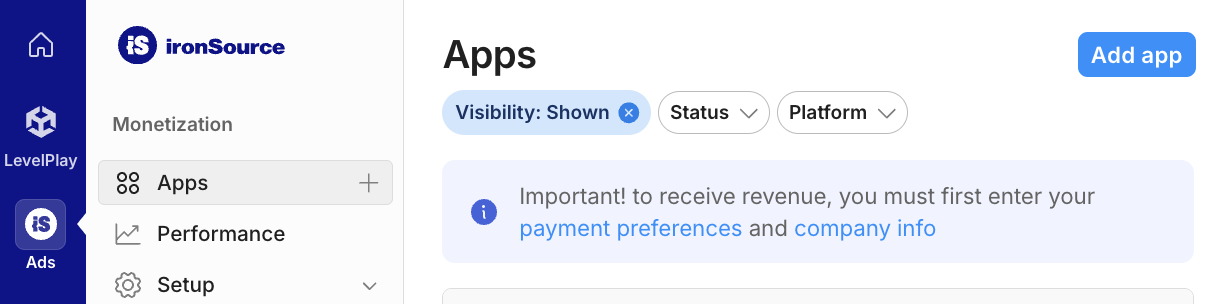
নতুন অ্যাপ যোগ করতে, বিজ্ঞাপন > অ্যাপ বিকল্পে নেভিগেট করে অ্যাপ যোগ করুন বিকল্পে ক্লিক করুন।
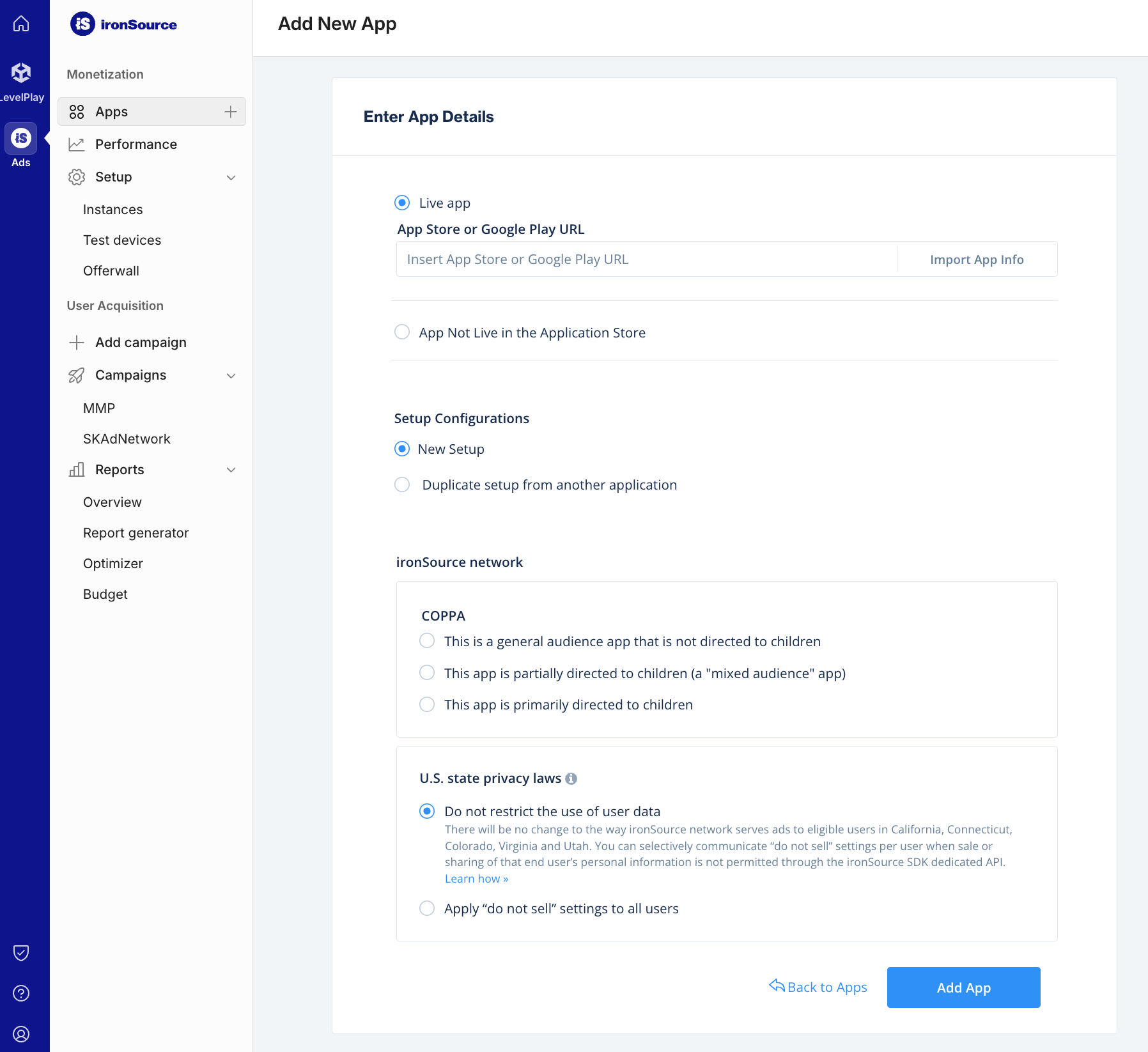
ফর্ম পূরণ করে অ্যাপ যোগ করুন বিকল্পে ক্লিক করুন।
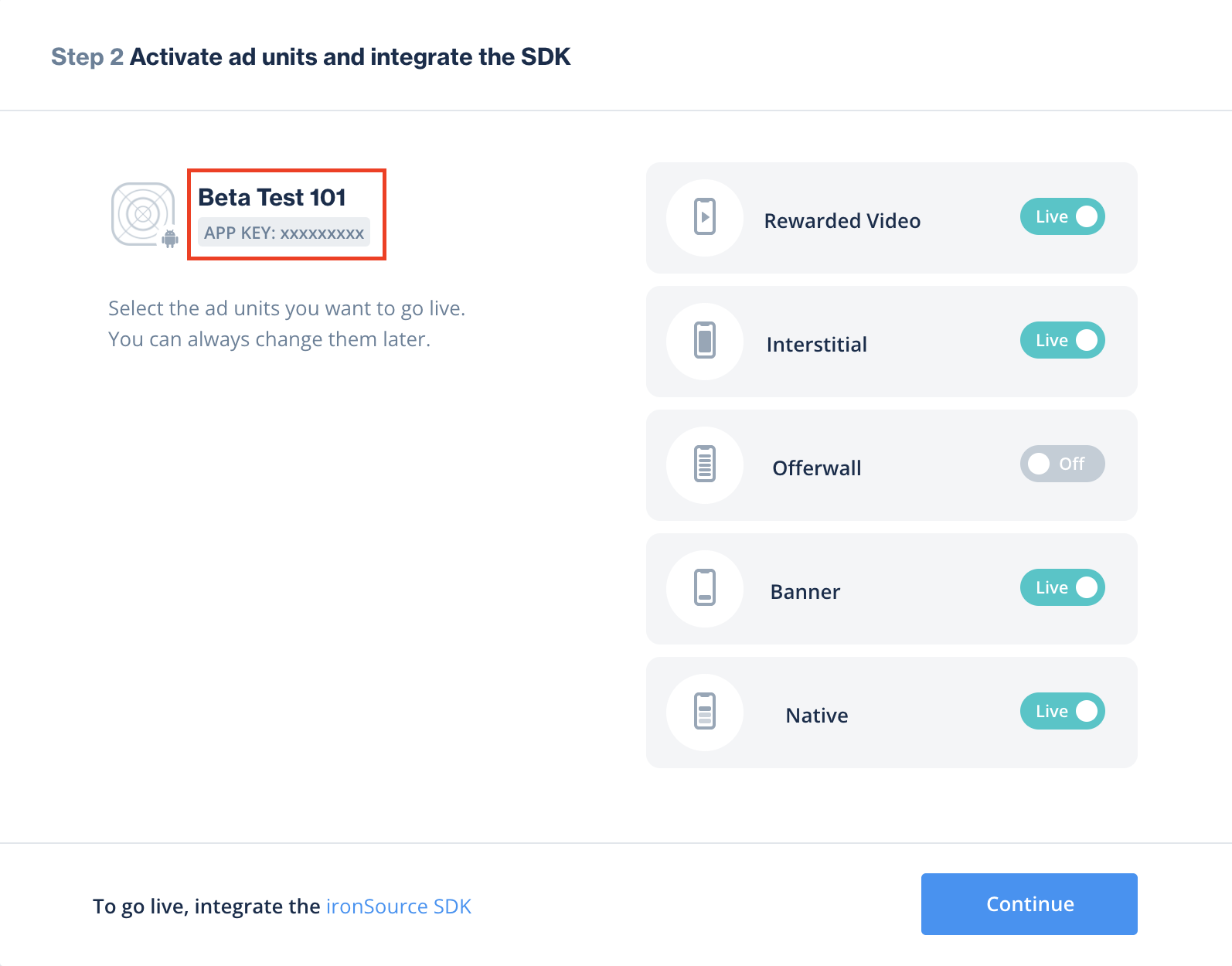
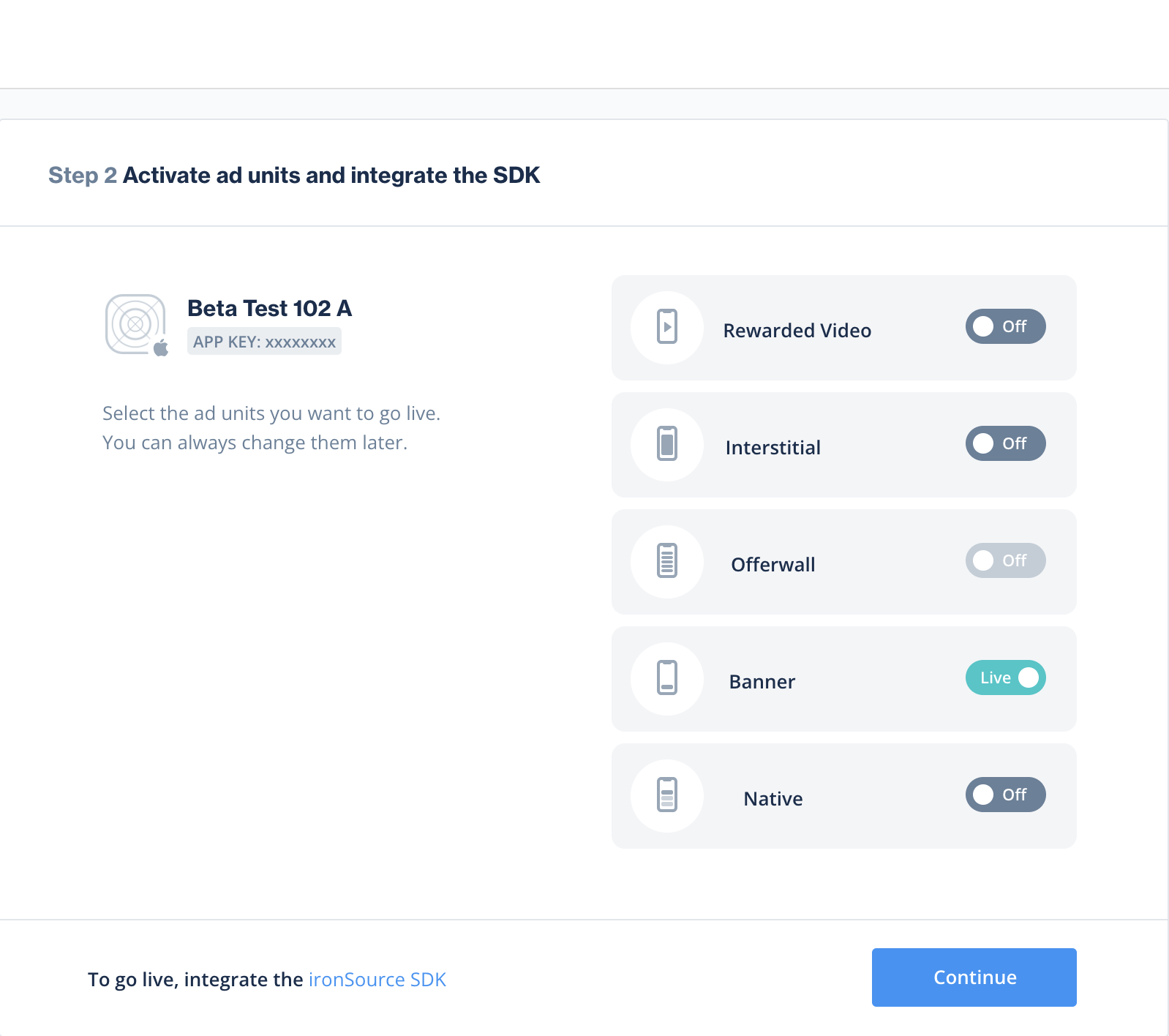
অ্যাপ কী নোট করুন, তারপর আপনার অ্যাপে কাজ করে এমন বিজ্ঞাপনের ফর্ম্যাট বেছে নিন এবং চালিয়ে যান বিকল্পে ক্লিক করুন।
Android
iOS
ইনস্ট্যান্স তৈরি করা
এরপরে, আপনার যোগ করা অ্যাপের জন্য একটি ইনস্ট্যান্স কনফিগার করুন।
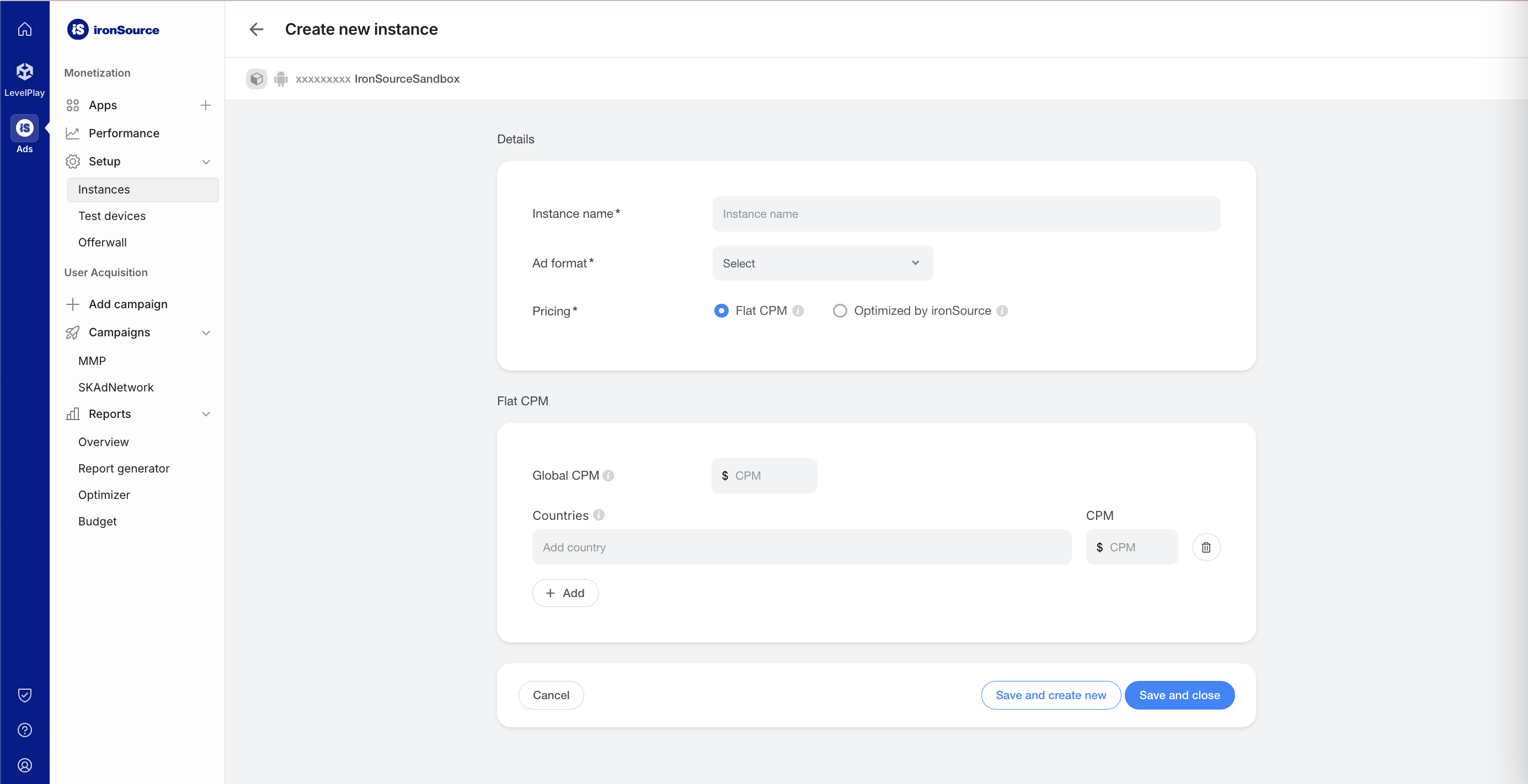
বিজ্ঞাপন > সেট-আপ > ইনস্ট্যান্স বিকল্পে নেভিগেট করুন। অ্যাপ বেছে নিন এবং ইনস্ট্যান্স তৈরি করুন বিকল্পে ক্লিক করুন।
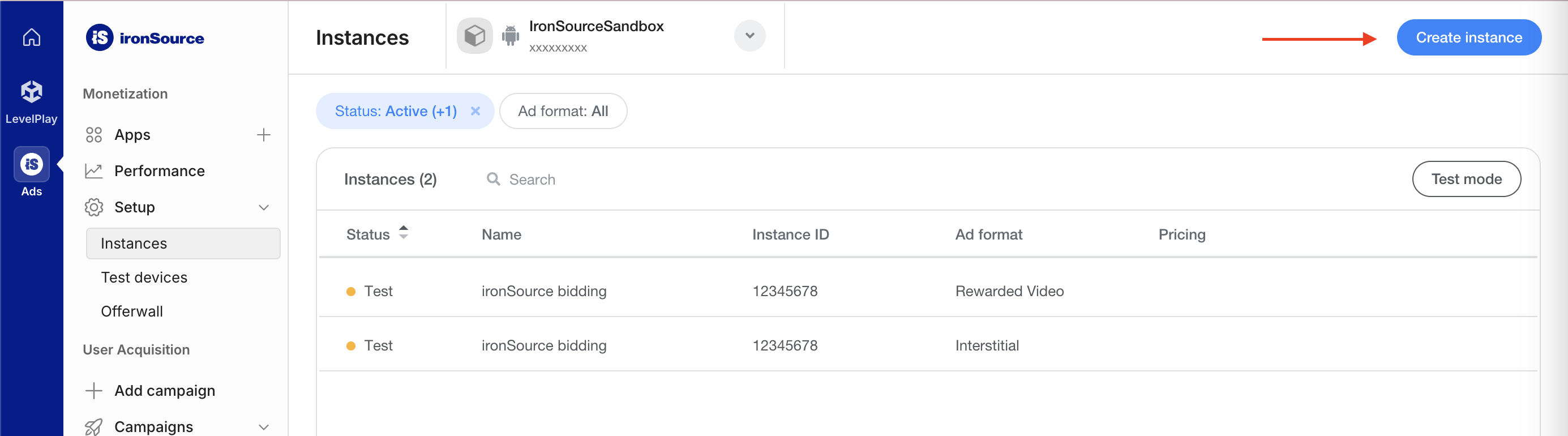
বিডিং
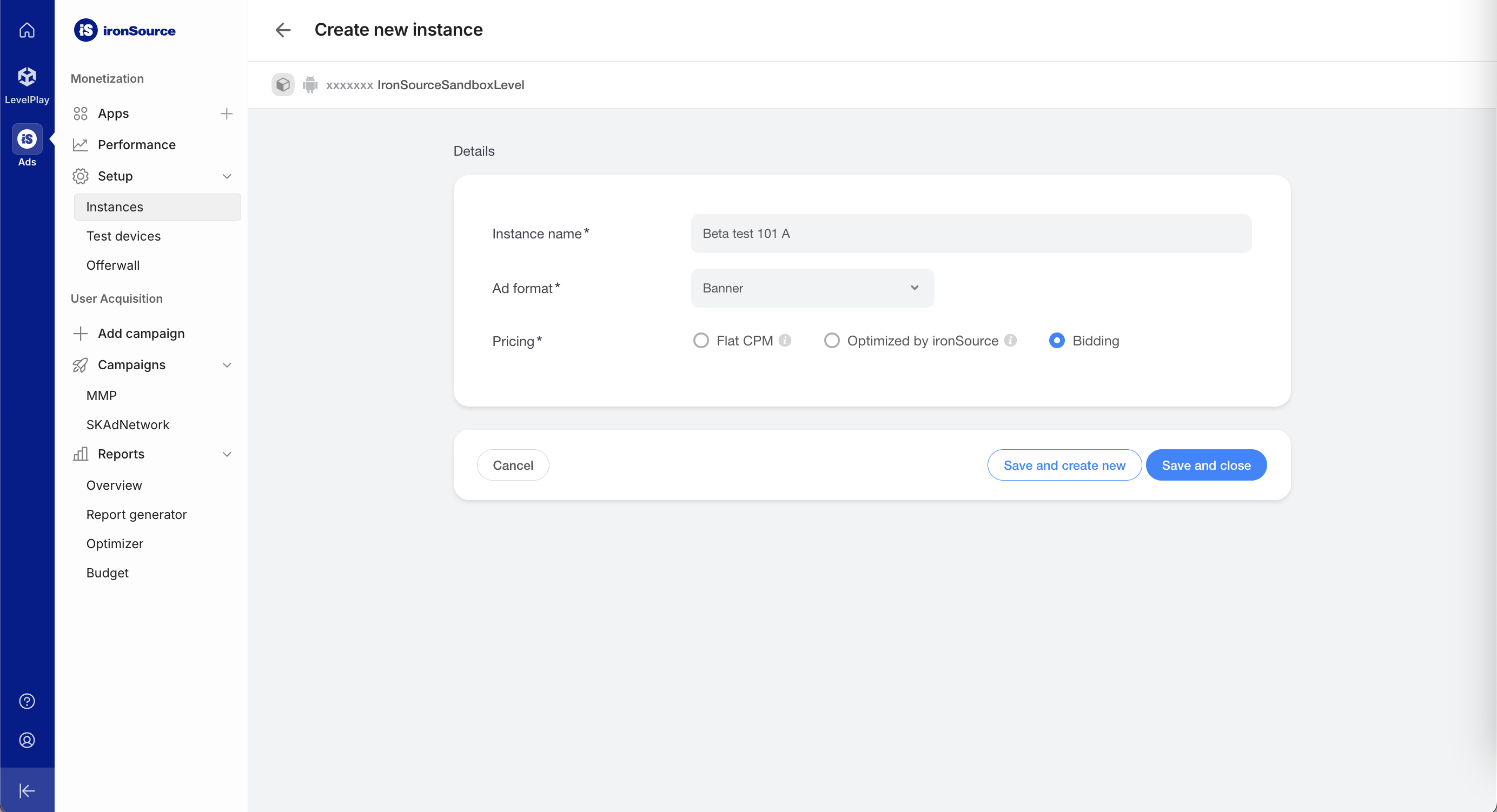
ফর্ম পূরণ করে মূল্য বিকল্পের জন্য বিডিং বিকল্প বেছে নিন। সেভ করে বন্ধ করুন বিকল্পে ক্লিক করুন।
Android
iOS
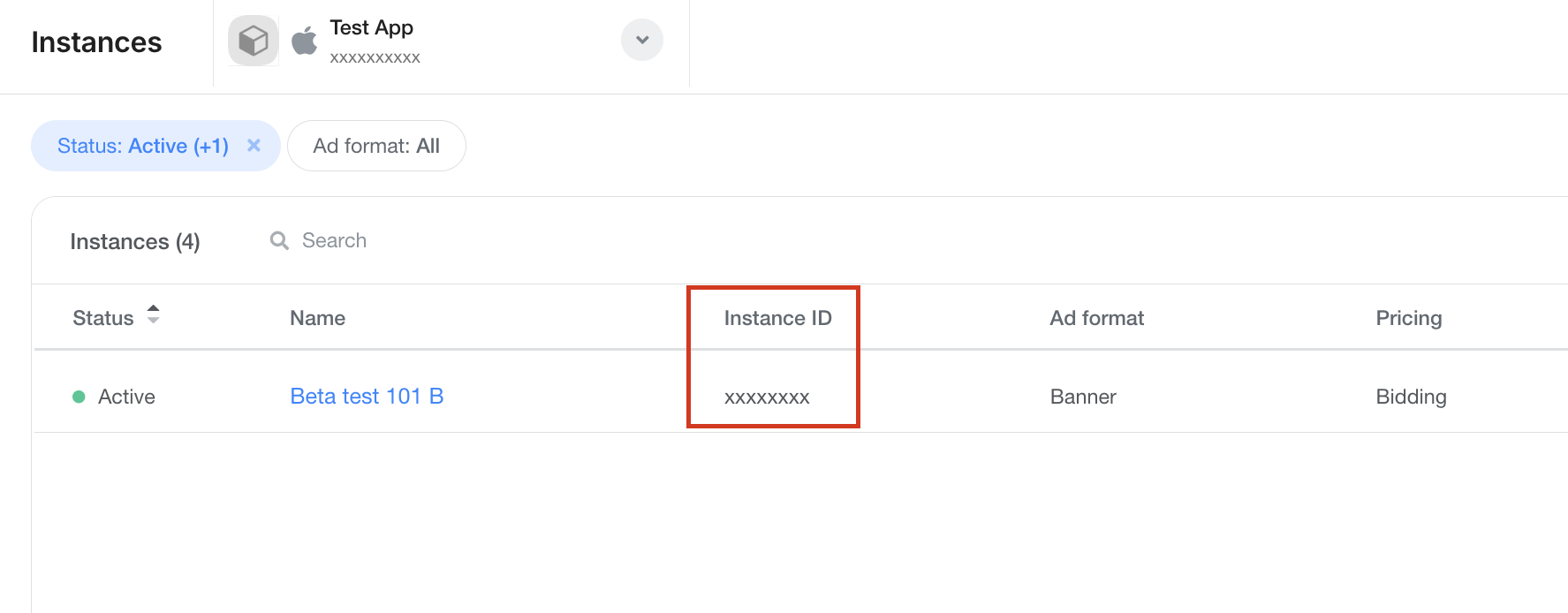
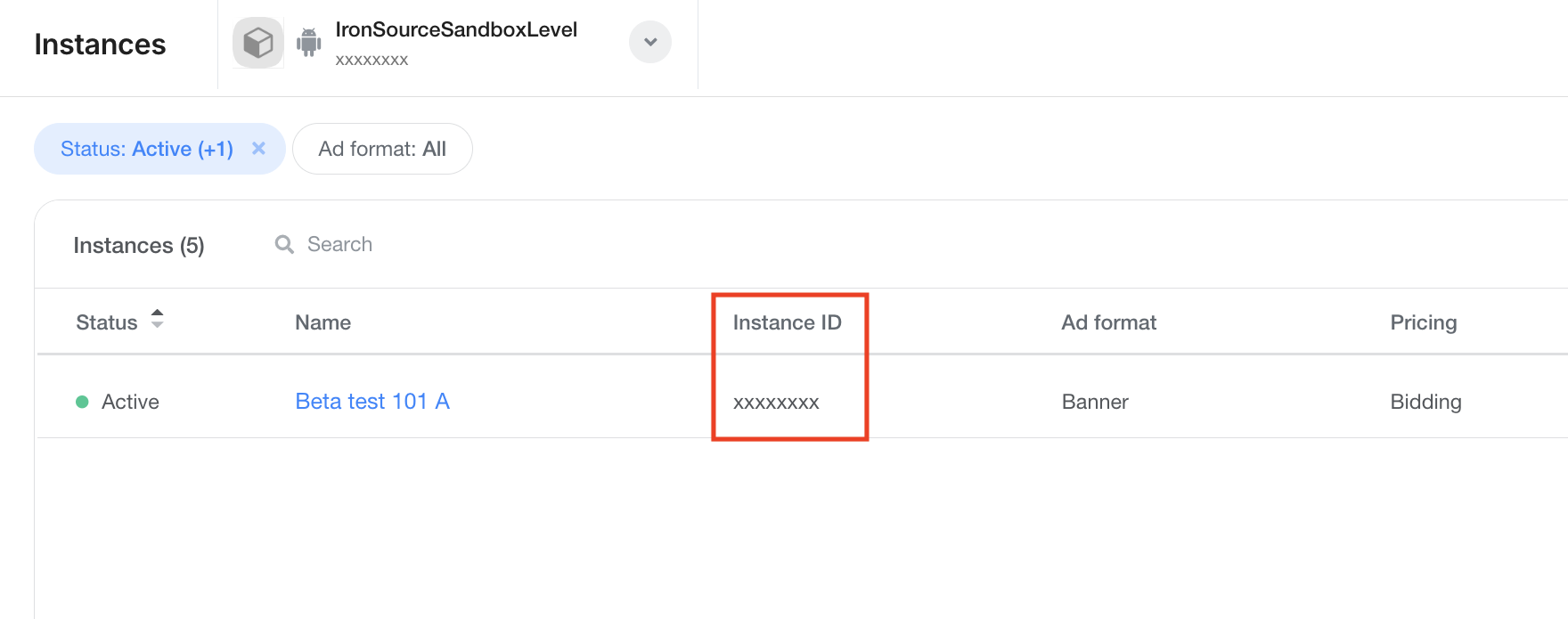
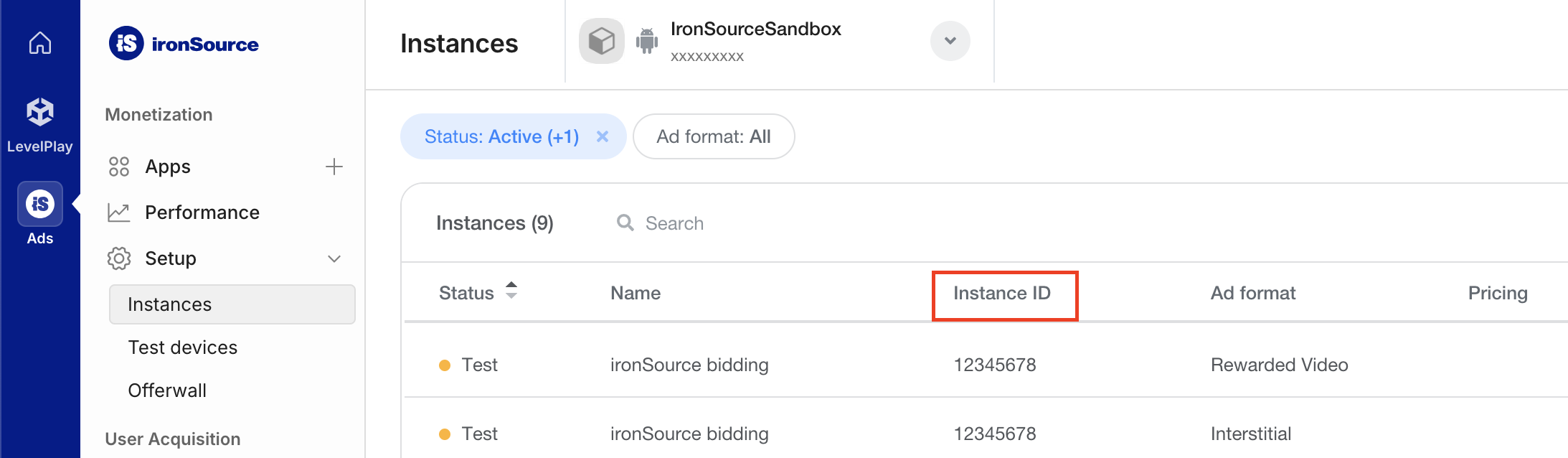
ইনস্ট্যান্স আইডি মনে রাখবেন।
Android
iOS
জলপ্রপাত
ফর্ম পূরণ করে সেভ করে বন্ধ করুন বিকল্পে ক্লিক করুন।
ইনস্ট্যান্স আইডি মনে রাখবেন।
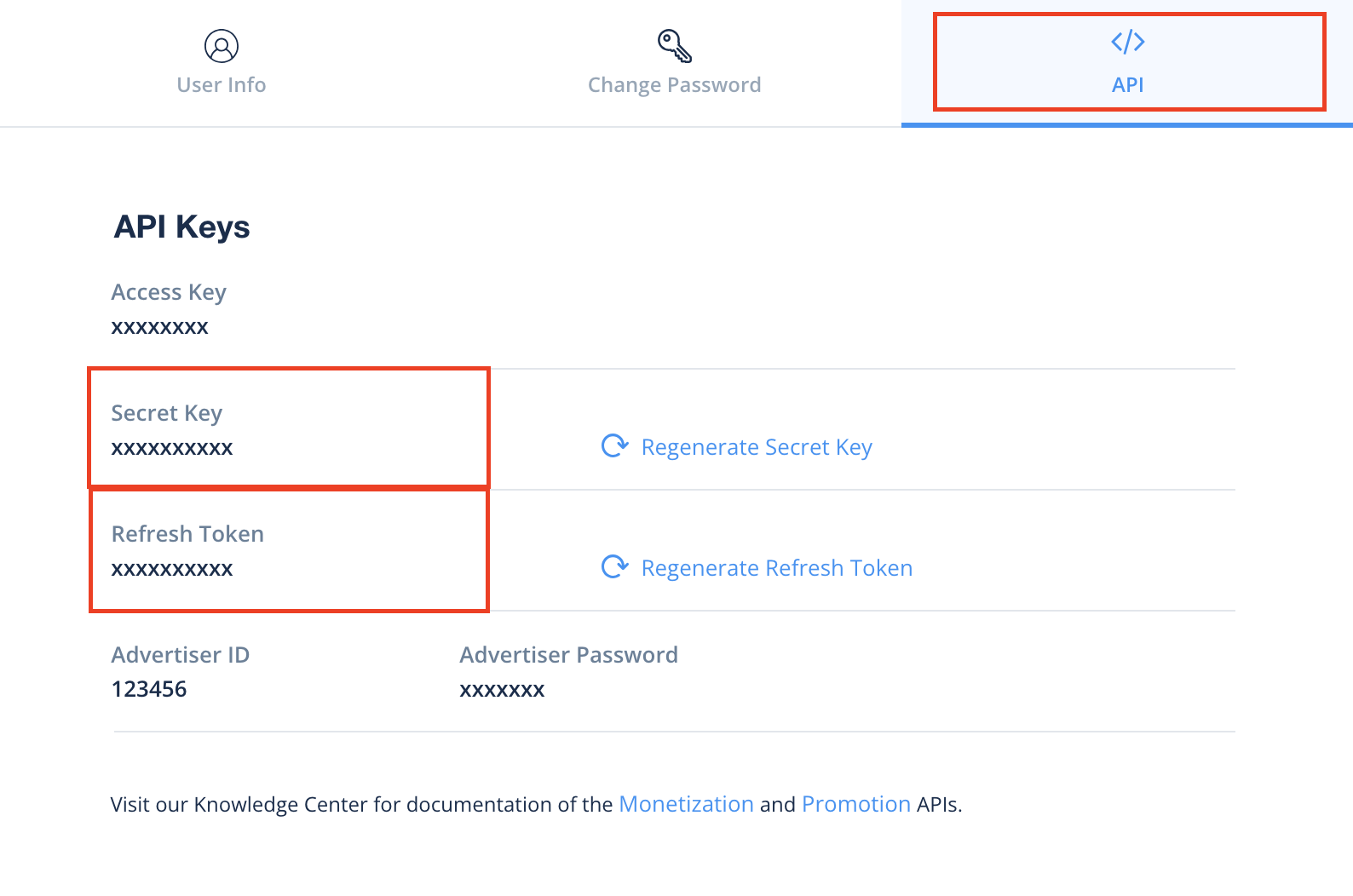
আপনার Reporting API Key খুঁজে বের করা
বিডিং
বিডিং ইন্টিগ্রেশনের জন্য এই ধাপটি প্রয়োজন হয় না।
জলপ্রপাত
আমার অ্যাকাউন্ট পৃষ্ঠায় গিয়ে API ট্যাবে ক্লিক করুন এবং আপনার সিক্রেট কী ও রিফ্রেশ টোকেন লিখে রাখুন।
আপনার app-ads.txt আপডেট করা
অ্যাপের জন্য অনুমোদিত বিক্রেতা app-ads.txt হল একটি IAB টেক ল্যাব ইনিশিয়েটিভ যা কনফার্ম করতে সাহায্য করে যে আপনার
অ্যাপ বিজ্ঞাপনের ইনভেনটরি আপনি যাদের অনুমোদিত হিসেবে শনাক্ত করেছেন, শুধুমাত্র সেইসব চ্যানেলের মাধ্যমেই বিক্রি করা কনফার্ম করতে সাহায্য করে। বিজ্ঞাপন থেকে হওয়া উপার্জনে
উল্লেখযোগ্য ক্ষতি এড়াতে, আপনাকে একটি app-ads.txt ফাইল প্রয়োগ করতে হবে।
আপনি আগে থেকে এটি না করে থাকলে,
আপনার অ্যাপের জন্য একটি app-ads.txt ফাইল সেট-আপ করুন।
ironSource-এর জন্য app-ads.txt প্রয়োগ করতে, ironSource-এর অনুমোদিত রিসেলার দেখুন।
টেস্ট মোড চালু করা
ironSource Ads-এর ইন্টিগ্রেশন টেস্টিং গাইড থেকে ironSource Ads-এর টেস্ট বিজ্ঞাপন কীভাবে চালু করতে হয় সেই বিষয়ে নির্দেশাবলী অনুসরণ করুন।
ধাপ ২: AdMob UI-তে ironSource Ads ডিমান্ড সেট-আপ করুন
আপনার বিজ্ঞাপন ইউনিটের জন্য মধ্যস্থতা সেটিংস কনফিগার করা
Android
নির্দেশাবলীর জন্য, Android-এর জন্য নির্দেশিকার ২ নম্বর ধাপ দেখুন।
iOS
নির্দেশাবলীর জন্য, iOS-এর জন্য নির্দেশিকার ২ নম্বর ধাপ দেখুন।
জিডিপিআর (GDPR) ও মার্কিন যুক্তরাষ্ট্রের বিভিন্ন রাজ্যের রেগুলেশন সংক্রান্ত বিজ্ঞাপন পার্টনারের তালিকায় ironSource Mobile যোগ করা
AdMob UI-তে ইউরোপিয়ান ও মার্কিন যুক্তরাষ্ট্রের স্টেট রেগুলেশন বিজ্ঞাপন পার্টনার তালিকায় ironSource Mobile যোগ করতে ইউরোপিয়ান রেগুলেশন সেটিংস ও মার্কিন যুক্তরাষ্ট্রের স্টেট রেগুলেশন সেটিংস লিঙ্কে দেওয়া ধাপগুলি অনুসরণ করুন।
ধাপ ৩: ironSource Ads SDK ও অ্যাডাপ্টার ইমপোর্ট করা
pub.dev-এর মাধ্যমে ইন্টিগ্রেশন
(শুধুমাত্র Android-এর জন্য) আপনার প্রজেক্টের android ডিরেক্টরির মধ্যে থাকা build.gradle ফাইলে
নিচের রেপোজিটরি যোগ করুন:
  repositories {
      google()
      mavenCentral()
      maven {
          url = uri("https://android-sdk.is.com/")
      }
  }
আপনার
প্যাকেজের pubspec.yaml ফাইলে ironSource Ads SDK এবং অ্যাডাপ্টারের লেটেস্ট ভার্সনের সাথে
নিম্নলিখিত ডিপেন্ডেন্সি যোগ করুন:
dependencies:
  gma_mediation_ironsource: ^2.7.0
ম্যানুয়াল ইন্টিগ্রেশন
এর জন্য Google Mobile Ads মধ্যস্থতা প্লাগ-ইনের লেটেস্ট ভার্সন ডাউনলোড করুন:
ironSource Ads,
ডাউনলোড করা ফাইল এক্সট্র্যাক্ট করুন এবং এক্সট্র্যাক্ট করা প্লাগ-ইন ফোল্ডার
(ও এর কন্টেন্ট) আপনার Flutter প্রোজেক্টে যোগ করুন। তারপর, নিম্নলিখিত ডিপেন্ডেন্সি যোগ করে আপনার
pubspec.yaml ফাইলে প্লাগ-ইনটি রেফারেন্স করুন:
dependencies:
  gma_mediation_ironsource:
    path: path/to/local/package
ধাপ ৪: ironSource Ads SDK-তে গোপনীয়তা সেটিংস প্রয়োগ করা
ইউরোপীয় ইউনিয়নের ব্যবহারকারীর সম্মতি ও জিডিপিআর (GDPR)
Google-এর ইউরোপীয় ইউনিয়নের ব্যবহারকারী সম্মতি নীতি মেনে চলতে, আপনাকে ইউরোপীয় অর্থনৈতিক অঞ্চল (EEA), যুক্তরাজ্য ও সুইজারল্যান্ডে বসবাসকারী ব্যবহারকারীদের কাছে নির্দিষ্ট কিছু তথ্য প্রকাশ করতে হবে এবং আইনত প্রয়োজনীয় হলে কুকি বা অন্যান্য লোকাল স্টোরেজ ব্যবহার করা এবং সেই সাথে পছন্দমতো বিজ্ঞাপন দেখানোর ক্ষেত্রে ব্যক্তিগত ডেটা সংগ্রহ, শেয়ার ও ব্যবহার করার জন্য তাদের সম্মতি নিতে হবে। ইউরোপীয় ইউনিয়নের ই-প্রাইভেসি নির্দেশিকা এবং জেনারেল ডেটা প্রোটেকশন রেগুলেশন (GDPR) অনুযায়ী এই নীতি তৈরি করা হয়েছে। আপনার মধ্যস্থতা চেনের প্রতিটি বিজ্ঞাপন সোর্সে সম্মতি প্রেরণ করা হয়েছে কিনা তা যাচাই করার দায়িত্ব আপনার।
ironSource Ads Flutter অ্যাডাপ্টার ভার্সন 1.0.0 এবং এর পরবর্তী যেকোনও ভার্সন UMP SDK থেকে জিডিপিআর (GDPR) সম্মতি সিগন্যাল পাস করা এবং Google-এর অতিরিক্ত সম্মতি স্পেসিফিকেশন-এর সাথে ইন্টিগ্রেট করা সম্মতি ম্যানেজমেন্ট প্ল্যাটফর্মকে সাপোর্ট করে
মার্কিন যুক্তরাষ্ট্রের বিভিন্ন রাজ্যের গোপনীয়তা আইন
মার্কিন যুক্তরাষ্ট্রের বিভিন্ন রাজ্যের গোপনীয়তা আইন ব্যবহারকারীদের অধিকার দেয় যে তারা তাদের "ব্যক্তিগত তথ্য" "বিক্রি" করার বিকল্প থেকে অপ্ট-আউট করতে পারবেন (আইনে যেভাবে এই শব্দগুলি সংজ্ঞায়িত করা হয়েছে)। অপ্ট-আউট করার এই বিকল্প "বিক্রি করা" পার্টির হোমপেজে স্পষ্টভাবে দেখানো "আমার ব্যক্তিগত তথ্য বিক্রি করবেন না" লিঙ্কের মাধ্যমে দেওয়া হয়। মার্কিন যুক্তরাষ্ট্রের গোপনীয়তা আইন মেনে চলা সংক্রান্ত নির্দেশিকা Google-এর বিজ্ঞাপন পরিবেশনের জন্য সীমাবদ্ধ ডেটা প্রসেসিং চালু করার সুবিধা দেয়, কিন্তু Google আপনার মধ্যস্থতা চেনের প্রতিটি বিজ্ঞাপন নেটওয়ার্কে এই সেটিং প্রয়োগ করতে পারে না। তাই, আপনার মধ্যস্থতা চেনে এমন প্রতিটি বিজ্ঞাপন নেটওয়ার্ককে আপনাকে শনাক্ত করতে হবে যা ব্যক্তিগত তথ্য বিক্রি করার কাজে অংশগ্রহণ করতে পারে এবং সম্মতি নিশ্চিত করতে সেইসব নেটওয়ার্কের নির্দেশিকা মেনে চলতে হবে।
ironSource Ads
-এর জন্য Google Mobile Ads মধ্যস্থতা প্লাগ-ইনে
GmaMediationIronsource().setDoNotSell
পদ্ধতি অন্তর্ভুক্ত থাকে। নিম্নলিখিত নমুনা কোড থেকে
ironSource Ads SDK-কে
সম্মতি সংক্রান্ত তথ্য কীভাবে পাস করতে হয় তা জানতে পারবেন। এইসব বিকল্প ইনিশিয়ালাইজ Google Mobile Ads Flutter Plugin করার আগে সেট করতে হবে,
যাতে সেগুলি ironSource Ads SDK-তে
সঠিকভাবে ফরওয়ার্ড করা যায়।
import 'package:gma_mediation_ironsource/gma_mediation_ironsource.dart';
// ...

GmaMediationIronsource().setDoNotSell(true);
আরও বিবরণ এবং পদ্ধতিতে প্রদান করা যেতে পারে এমন ভ্যালু সম্পর্কে জানতে, Android এবং iOS উভয়ের জন্য ironSource Ads-এর ডকুমেন্টেশনে রেগুলেশন অ্যাডভান্সড সেটিংস দেখুন।
ধাপ ৫: প্রয়োজনীয় কোড যোগ করুন
Android
Proguard নিয়ম
আপনি নিজের অ্যাপ ছোট, অস্পষ্ট ও অপ্টিমাইজ করলে, ironSource Ads-এর জন্য আপনার প্রজেক্টে অতিরিক্ত ProGuard নিয়ম প্রয়োজন।
আপনার প্রোজেক্টের জন্য কোন ProGuard নিয়ম প্রয়োজন সেই সম্পর্কে আরও তথ্য পেতে,
ironSource Ads-এর Android SDK
ইন্টিগ্রেশন
গাইড
দেখুন এবং সেইসব নিয়ম আপনার proguard-user.txt ফাইলে যোগ করুন।
অ্যাপ্লিকেশনের লাইফসাইকেল
নিম্নলিখিত উপায়ে সংশ্লিষ্ট
ironSource Ads পদ্ধতি কল করতে, আপনার প্রতিটি অ্যাক্টিভিটিতে
onPause() এবং onResume() পদ্ধতি ওভাররাইড করুন:
Java
@Override
public void onResume() {
    super.onResume();
    IronSource.onResume(this);
}

@Override
public void onPause() {
    super.onPause();
    IronSource.onPause(this);
}
Kotlin
public override fun onResume() {
    super.onResume()
    IronSource.onResume(this)
}

public override fun onPause() {
    super.onPause()
    IronSource.onPause(this)
}
iOS
SKAdNetwork ইন্টিগ্রেশন
ধাপ ৬: আপনার প্রয়োগ করা পদ্ধতি পরীক্ষা করুন
টেস্ট বিজ্ঞাপন চালু করা
AdMob-এর জন্য আপনার টেস্ট ডিভাইস রেজিস্টার করেছেন কিনা এবং ironSource Ads UI-তে টেস্ট মোড চালু করেছেন কিনা তা নিশ্চিত করুন।
টেস্ট বিজ্ঞাপন যাচাই করা
আপনি যে ironSource Ads থেকে টেস্ট বিজ্ঞাপন পাচ্ছেন তা যাচাই করতে, বিজ্ঞাপন পরিদর্শকে সিঙ্গেল বিজ্ঞাপন সোর্স টেস্টিং চালু করুন। এর জন্য ironSource Ads (বিডিং) ও ironSource Ads (ওয়াটারফল) বিজ্ঞাপন সোর্স ব্যবহার করুন।
সমস্যার কোড
ironSource Ads থেকে অ্যাডাপ্টার বিজ্ঞাপন না পেলে, প্রকাশকরা
নিচের ক্লাস থেকে
ResponseInfo ব্যবহার করে বিজ্ঞাপন
উত্তর থেকে অন্তর্নিহিত সমস্যা চেক করতে পারেন:
Android
com.google.ads.mediation.ironsource.IronSourceAdapter
com.google.ads.mediation.ironsource.IronSourceRewardedAdapter
iOS
GADMAdapterIronSource
GADMAdapterIronSourceRewarded
বিজ্ঞাপন লোড করা না গেলে ironSource Ads অ্যাডাপ্টার এই কোড ও মেসেজ দেখায়:
Android
| সমস্যার কোড | কারণ |
|---|---|
| ১০১ | AdMob UI-তে কনফিগার করা ironSource Ads সার্ভার প্যারামিটার নেই/ভুল। |
| 102 | ironSource Ads-এর SDK চালু করার জন্য অ্যাক্টিভিটি কনটেক্সট প্রয়োজন। |
| 103 | ironSource Ads, ironSource ইনস্ট্যান্স আইডির প্রতিটিতে শুধুমাত্র ১টি বিজ্ঞাপন লোড করতে পারে। |
| ১০৫ | অনুরোধ করা ব্যানার বিজ্ঞাপনের সাইজ ironSource Ads-এ কাজ করে না। |
| 106 | ironSource Ads SDK চালু করা হয়নি। |
| 107 | বিজ্ঞাপন লোড হওয়ার আগেই বিজ্ঞাপন দেখানোর অনুরোধ করা হয়েছে। |
| 501-1056 | ironSource Ads SDK সংক্রান্ত সমস্যা। আরও বিবরণের জন্য ডকুমেন্টেশন দেখুন। |
iOS
| সমস্যার কোড | কারণ |
|---|---|
| ১০১ | AdMob UI-তে কনফিগার করা ironSource Ads সার্ভার প্যারামিটার নেই/ভুল। |
| 102 | অনুরোধ করা বিজ্ঞাপন ফর্ম্যাট ironSource Ads Adapter-এ কাজ করে না। |
| 103 | এই নেটওয়ার্ক কনফিগারেশনের জন্য ironSource বিজ্ঞাপন আগেই লোড করা হয়েছে। |
| 104 | অনুরোধ করা ব্যানার বিজ্ঞাপনের সাইজ ironSource Ads-এ কাজ করে না। |
| ১০৫ | ironSource Ads বিজ্ঞাপন দেখাতে পারেনি। |
| 508-1037 | ironSource Ads SDK সংক্রান্ত সমস্যা। আরও বিবরণের জন্য ডকুমেন্টেশন দেখুন। |
ironSource Flutter মধ্যস্থতা অ্যাডাপ্টারের পরিবর্তনের লগ
ভার্সন 2.7.0
- ironSource Android অ্যাডাপ্টার ভার্সন 9.6.0.1 কাজ করে।
- ironSource iOS অ্যাডাপ্টার ভার্সন 9.6.0.0.0-এ কাজ করে।
- Google Mobile Ads Flutter Plugin ভার্সন 9.1.0 দিয়ে তৈরি ও পরীক্ষা করা হয়েছে।
ভার্সন 2.6.0
- ironSource Android অ্যাডাপ্টার ভার্সন 9.6.0.0-এ কাজ করে।
- ironSource iOS অ্যাডাপ্টার ভার্সন 9.5.0.0.0-এ কাজ করে।
- Google Mobile Ads Flutter Plugin ভার্সন 9.1.0 দিয়ে তৈরি ও পরীক্ষা করা হয়েছে।
ভার্সন 2.5.1
- Google Mobile Ads Flutter Plugin-এর 9.1.0 ভার্সন কাজ করে এমনভাবে আপডেট করা হয়েছে।
- Swift Package Manager সহায়তা যোগ করুন।
- ironSource Android অ্যাডাপ্টার ভার্সন 9.5.0.0 কাজ করে।
- ironSource iOS অ্যাডাপ্টার ভার্সন 9.5.0.0.0-এ কাজ করে।
- Google Mobile Ads Flutter Plugin ভার্সন 9.1.0 দিয়ে তৈরি ও পরীক্ষা করা হয়েছে।
ভার্সন 2.5.0
- Google Mobile Ads Flutter Plugin-এর 9.0.0 ভার্সন কাজ করে এমনভাবে আপডেট করা হয়েছে।
- ironSource Android অ্যাডাপ্টার ভার্সন 9.5.0.0 কাজ করে।
- ironSource iOS অ্যাডাপ্টার ভার্সন 9.5.0.0.0-এ কাজ করে।
- Google Mobile Ads Flutter Plugin ভার্সন 9.0.0-এর সাথে তৈরি ও পরীক্ষা করা হয়েছে।
ভার্সন 2.4.3
- ironSource Android অ্যাডাপ্টার ভার্সন 9.4.4.0 কাজ করে।
- ironSource iOS অ্যাডাপ্টার ভার্সন 9.4.2.0.0 কাজ করে।
- Google Mobile Ads Flutter Plugin ভার্সন 8.0.0 দিয়ে তৈরি ও পরীক্ষা করা হয়েছে।
ভার্সন 2.4.2
- ironSource Android অ্যাডাপ্টার ভার্সন 9.4.2.0 কাজ করে।
- ironSource iOS অ্যাডাপ্টার ভার্সন 9.4.1.0.1 কাজ করে।
- Google Mobile Ads Flutter Plugin ভার্সন 8.0.0 দিয়ে তৈরি ও পরীক্ষা করা হয়েছে।
ভার্সন ২.৪.১
- ironSource Android অ্যাডাপ্টার ভার্সন 9.4.2.0 কাজ করে।
- ironSource iOS অ্যাডাপ্টার ভার্সন 9.4.1.0.0 কাজ করে।
- Google Mobile Ads Flutter Plugin ভার্সন 8.0.0 দিয়ে তৈরি ও পরীক্ষা করা হয়েছে।
ভার্সন 2.4.0
- সর্বনিম্ন Flutter ভার্সন 3.38.1-এ আপডেট করা হয়েছে
- Google Mobile Ads Flutter Plugin ভার্সন 8.0.0-এর সাথে কাজ করার জন্য আপডেট করা হয়েছে
- ironSource Android অ্যাডাপ্টার ভার্সন 9.4.0.0 কাজ করে।
- ironSource iOS অ্যাডাপ্টার ভার্সন 9.4.0.0.0-এ কাজ করে।
- Google Mobile Ads Flutter Plugin ভার্সন 8.0.0 দিয়ে তৈরি ও পরীক্ষা করা হয়েছে।
ভার্সন 2.3.0
- ironSource Android অ্যাডাপ্টার ভার্সন 9.3.0.0 কাজ করে।
- ironSource iOS অ্যাডাপ্টার ভার্সন 9.2.0.0.0 কাজ করে।
- Google Mobile Ads Flutter Plugin ভার্সন 6.0.0 দিয়ে তৈরি ও পরীক্ষা করা হয়েছে।
ভার্সন 2.2.0
- ironSource Android অ্যাডাপ্টার ভার্সন 9.1.0.0 কাজ করে।
- ironSource iOS অ্যাডাপ্টার ভার্সন 9.2.0.0.0 কাজ করে।
- Google Mobile Ads Flutter Plugin ভার্সন 6.0.0 দিয়ে তৈরি ও পরীক্ষা করা হয়েছে।
ভার্সন 2.1.0
- ironSource Android অ্যাডাপ্টার ভার্সন 9.1.0.0 কাজ করে।
- ironSource iOS অ্যাডাপ্টার ভার্সন 9.1.0.0.0 কাজ করে।
- Google Mobile Ads Flutter Plugin ভার্সন 6.0.0 দিয়ে তৈরি ও পরীক্ষা করা হয়েছে।
ভার্সন 2.0.1
- নতুন API সহ iOS বিল্ড সংক্রান্ত সমস্যার সমাধান করা হয়েছে
- ironSource Android অ্যাডাপ্টার ভার্সন 9.0.0.0-এ কাজ করে।
- ironSource iOS অ্যাডাপ্টার ভার্সন 9.0.0.0.0 কাজ করে।
- Google Mobile Ads Flutter Plugin ভার্সন 6.0.0 দিয়ে তৈরি ও পরীক্ষা করা হয়েছে।
ভার্সন 2.0.0
- ironSource Android অ্যাডাপ্টার ভার্সন 9.0.0.0-এ কাজ করে।
- ironSource iOS অ্যাডাপ্টার ভার্সন 9.0.0.0.0 কাজ করে।
- Google Mobile Ads Flutter Plugin ভার্সন 6.0.0 দিয়ে তৈরি ও পরীক্ষা করা হয়েছে।
ভার্সন 1.5.0
- ironSource Android অ্যাডাপ্টার ভার্সন 8.10.0.0 কাজ করে।
- ironSource iOS অ্যাডাপ্টার ভার্সন 8.10.0.0.0-এর সাথে কাজ করে।
- Google Mobile Ads Flutter Plugin ভার্সন 6.0.0 দিয়ে তৈরি ও পরীক্ষা করা হয়েছে।
ভার্সন 1.4.1
- ironSource Android অ্যাডাপ্টার ভার্সন 8.9.1.0 কাজ করে।
- ironSource iOS অ্যাডাপ্টার ভার্সন 8.9.1.0.0 কাজ করে।
- Google Mobile Ads Flutter Plugin ভার্সন 6.0.0 দিয়ে তৈরি ও পরীক্ষা করা হয়েছে।
ভার্সন 1.4.0
- ironSource Android অ্যাডাপ্টার ভার্সন 8.9.0.0 কাজ করে।
- ironSource iOS অ্যাডাপ্টার ভার্সন 8.9.1.0.0 কাজ করে।
- Google Mobile Ads Flutter Plugin ভার্সন 6.0.0 দিয়ে তৈরি ও পরীক্ষা করা হয়েছে।
ভার্সন 1.3.1
- ironSource Android অ্যাডাপ্টার ভার্সন 8.8.0.1 কাজ করে।
- ironSource iOS অ্যাডাপ্টার ভার্সন 8.8.0.0.0-এ কাজ করে।
- Google Mobile Ads Flutter Plugin ভার্সন 6.0.0 দিয়ে তৈরি ও পরীক্ষা করা হয়েছে।
ভার্সন 1.3.0
- ironSource Android অ্যাডাপ্টার ভার্সন 8.8.0.0 কাজ করে।
- ironSource iOS অ্যাডাপ্টার ভার্সন 8.8.0.0.0-এ কাজ করে।
- Google Mobile Ads Flutter Plugin ভার্সন 6.0.0 দিয়ে তৈরি ও পরীক্ষা করা হয়েছে।
ভার্সন 1.2.0
- ironSource Android অ্যাডাপ্টার ভার্সন 8.7.0.0 কাজ করে।
- ironSource iOS অ্যাডাপ্টার ভার্সন 8.6.1.0.0-এ কাজ করে।
- Google Mobile Ads Flutter Plugin ভার্সন 5.3.1 দিয়ে তৈরি ও পরীক্ষা করা হয়েছে।
ভার্সন 1.1.0
- iOS প্লাগ-ইন এখন একটি স্ট্যাটিক ফ্রেমওয়ার্ক।
- ironSource Android অ্যাডাপ্টার ভার্সন 8.6.1.0 কাজ করে।
- ironSource iOS অ্যাডাপ্টার ভার্সন 8.6.0.0.0-এ কাজ করে।
- Google Mobile Ads Flutter Plugin ভার্সন 5.3.1 দিয়ে তৈরি ও পরীক্ষা করা হয়েছে।
ভার্সন 1.0.0
- প্রাথমিক রিলিজ।
- ironSource Android অ্যাডাপ্টার ভার্সন 8.0.0.0 কাজ করে।
- ironSource iOS অ্যাডাপ্টার ভার্সন 8.0.0.0.0-এ কাজ করে।
- Google Mobile Ads Flutter Plugin ভার্সন 5.1.0 দিয়ে তৈরি ও পরীক্ষা করা হয়েছে।