
Z tego przewodnika dowiesz się, jak używać pakietu Google Mobile Ads Flutter Plugin do wczytywania i wyświetlania reklam z ironSource Ads za pomocą zapośredniczenia, które obejmuje integracje kaskadowe. Dowiesz się, jak dodać ironSource Ads do konfiguracji zapośredniczenia jednostki reklamowej oraz jak zintegrować pakiet SDK i adapter ironSource Ads z aplikacją Flutter.
Obsługiwane integracje i formaty reklam
Adapter zapośredniczenia AdMob do ironSource Ads ma te funkcje:
| Integracja | |
|---|---|
| Określanie stawek | |
| Kaskada | |
| Formaty | |
| Baner | 1 |
| Pełnoekranowa | |
| Z nagrodą | |
| Reklama pełnoekranowa z nagrodą | 1 |
1 Ten format jest obsługiwany tylko w integracji kaskadowej.
Wymagania wstępne
Zanim przejdziesz dalej, sprawdź te kwestie:
- Najnowsza wersja Google Mobile Ads Flutter Plugin.
- Flutter w wersji 3.7.0 lub nowszej.
- To deploy on Android
- Android API na poziomie 24 lub wyższym.
- Aby wdrożyć na iOS:
- iOS w wersji 13.0 lub nowszej.
- Działający projekt Flutter skonfigurowany za pomocą Google Mobile Ads Flutter Plugin. Szczegółowe informacje znajdziesz w artykule Konfigurowanie Google Mobile Ads Flutter Plugin.
Krok 1. Skonfiguruj ustawienia w interfejsie ironSource Ads
Zarejestruj się i zaloguj się na konto ironSource Ads.
Dodaj nową aplikację
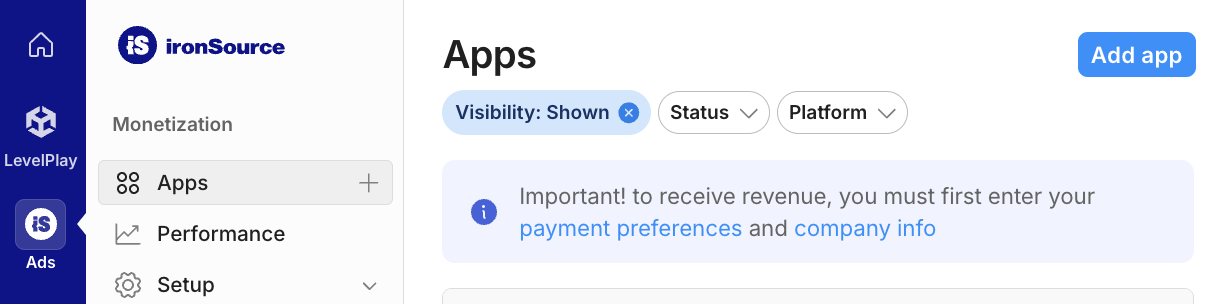
Aby dodać nową aplikację, kliknij Reklamy > Aplikacje i wybierz Dodaj aplikację.
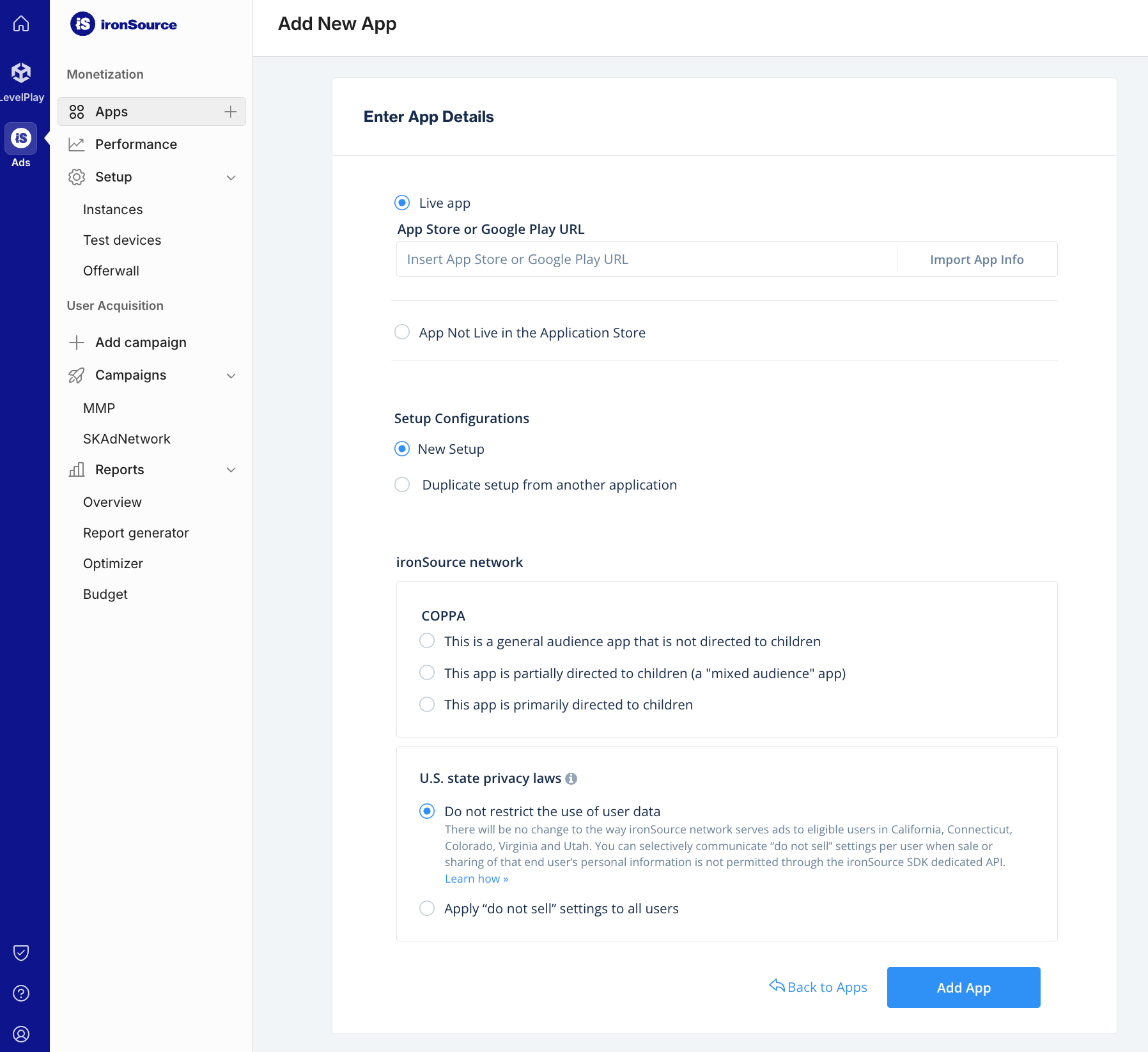
Wypełnij formularz i kliknij Dodaj aplikację.
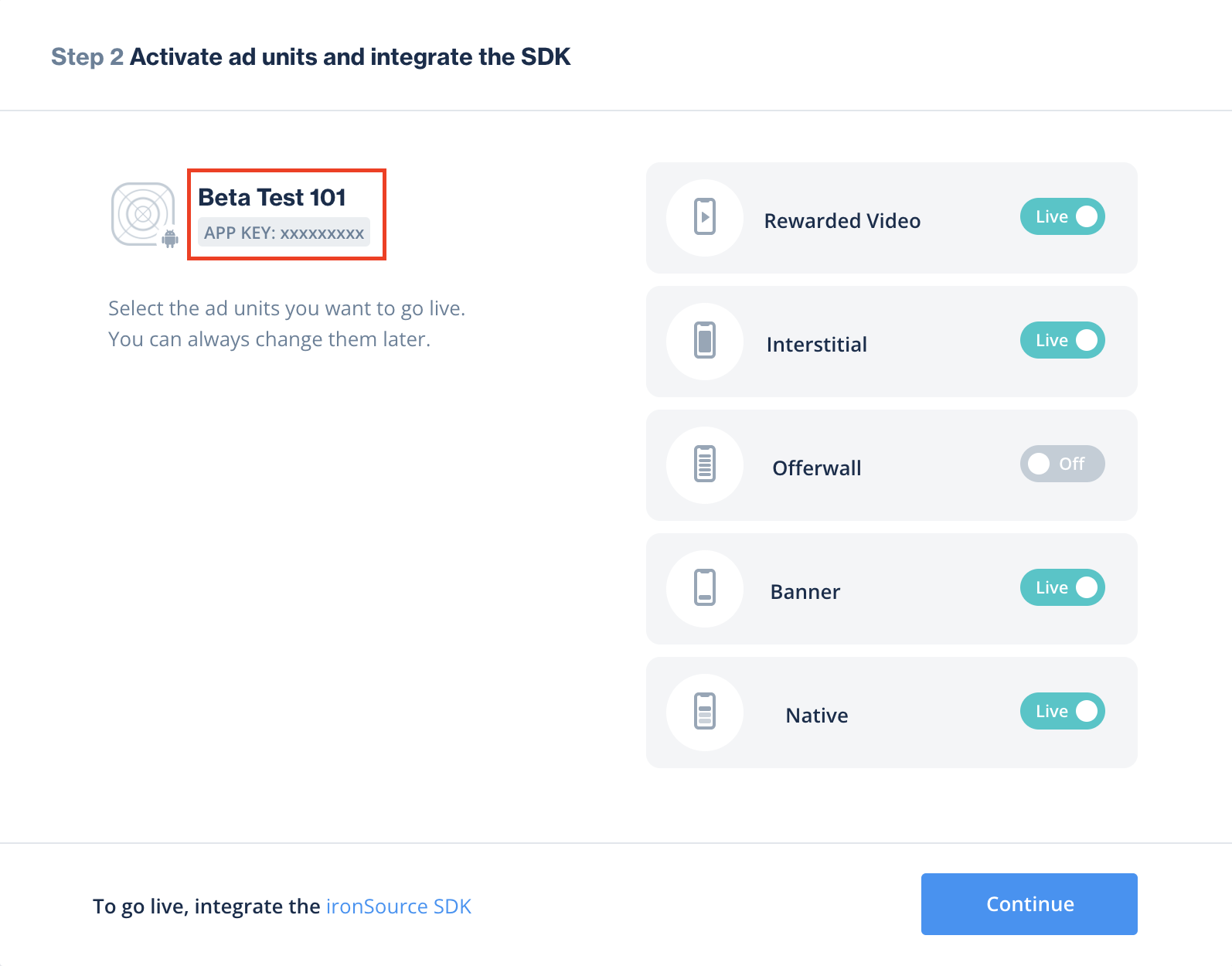
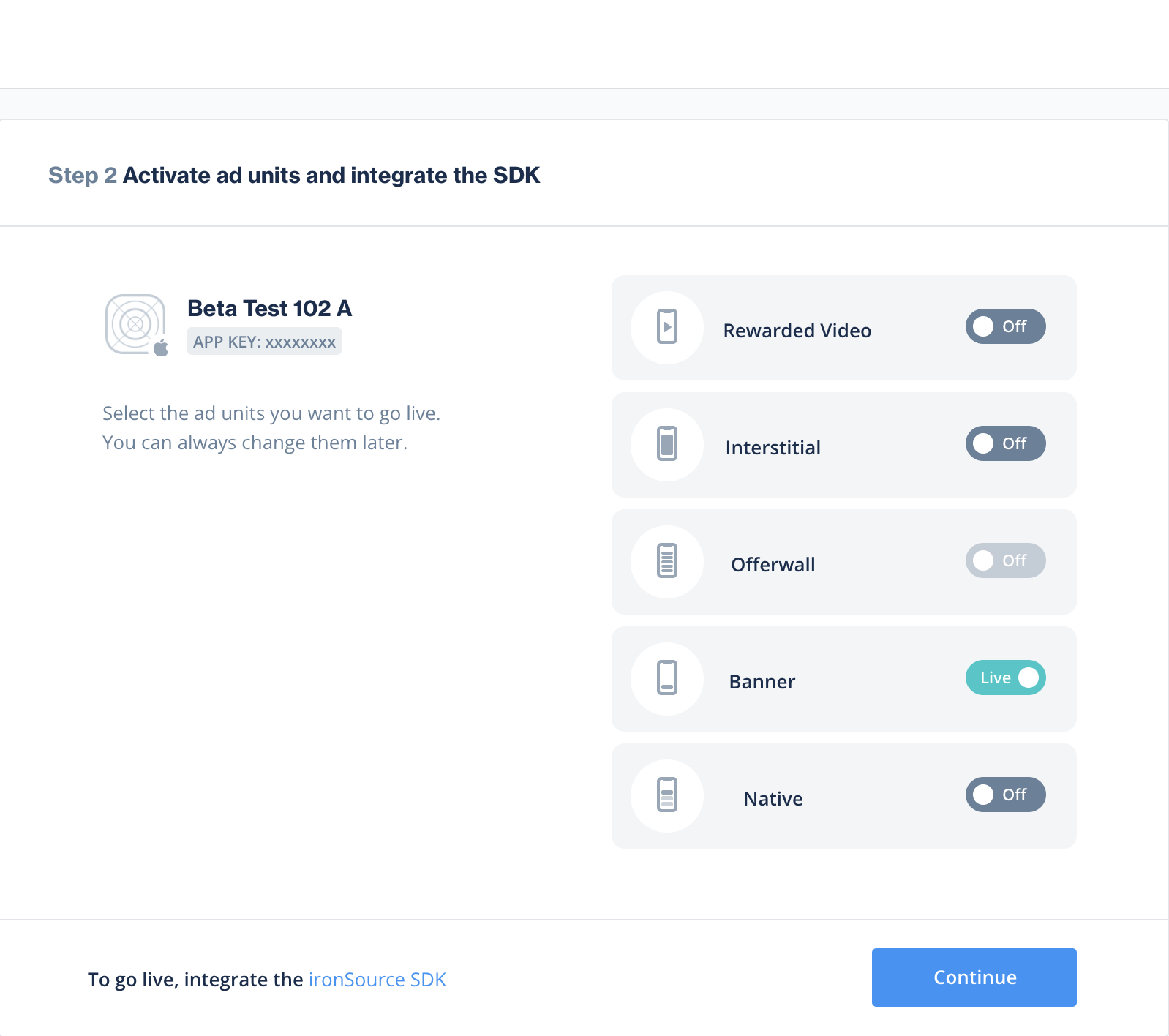
Zapisz klucz aplikacji, a następnie wybierz formaty reklam obsługiwane przez aplikację i kliknij Dalej.
Android
iOS
Utwórz instancję
Następnie skonfiguruj instancję dodanej aplikacji.
Kliknij Reklamy > Konfiguracja > Instancje. Wybierz aplikację i kliknij Utwórz instancję.
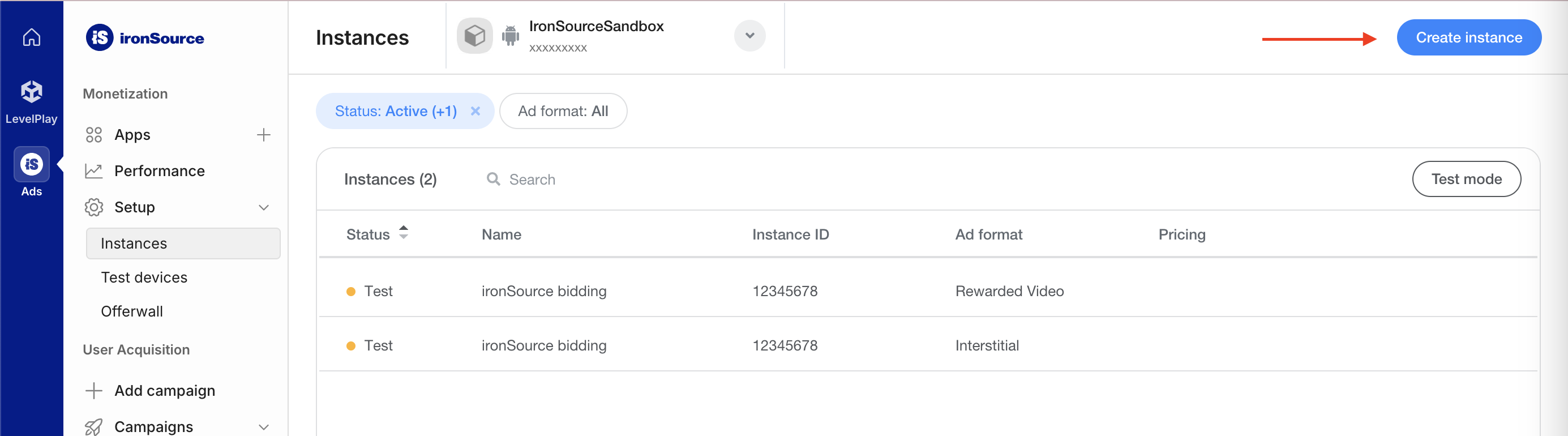
Określanie stawek
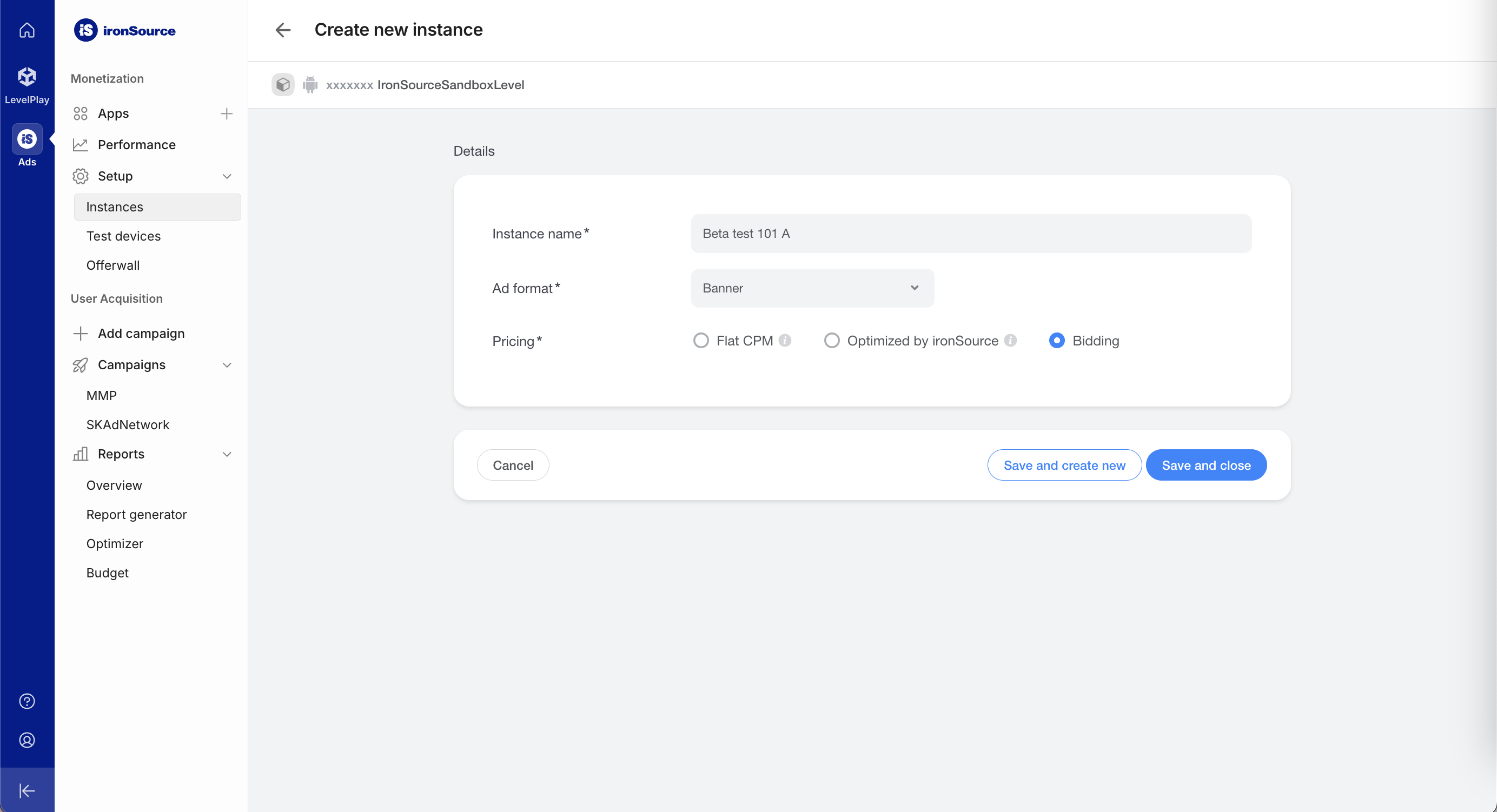
Wypełnij formularz i w sekcji Ceny wybierz Określanie stawek. Kliknij Zapisz i zamknij.
Android
iOS
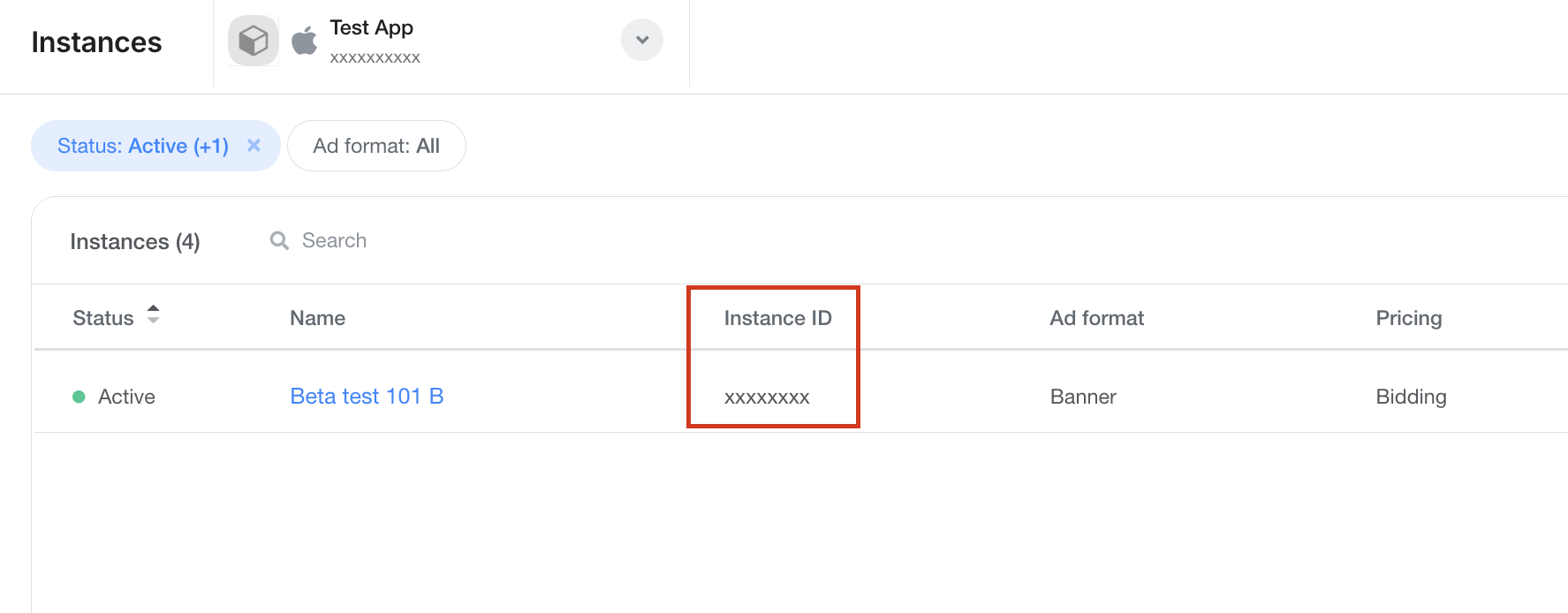
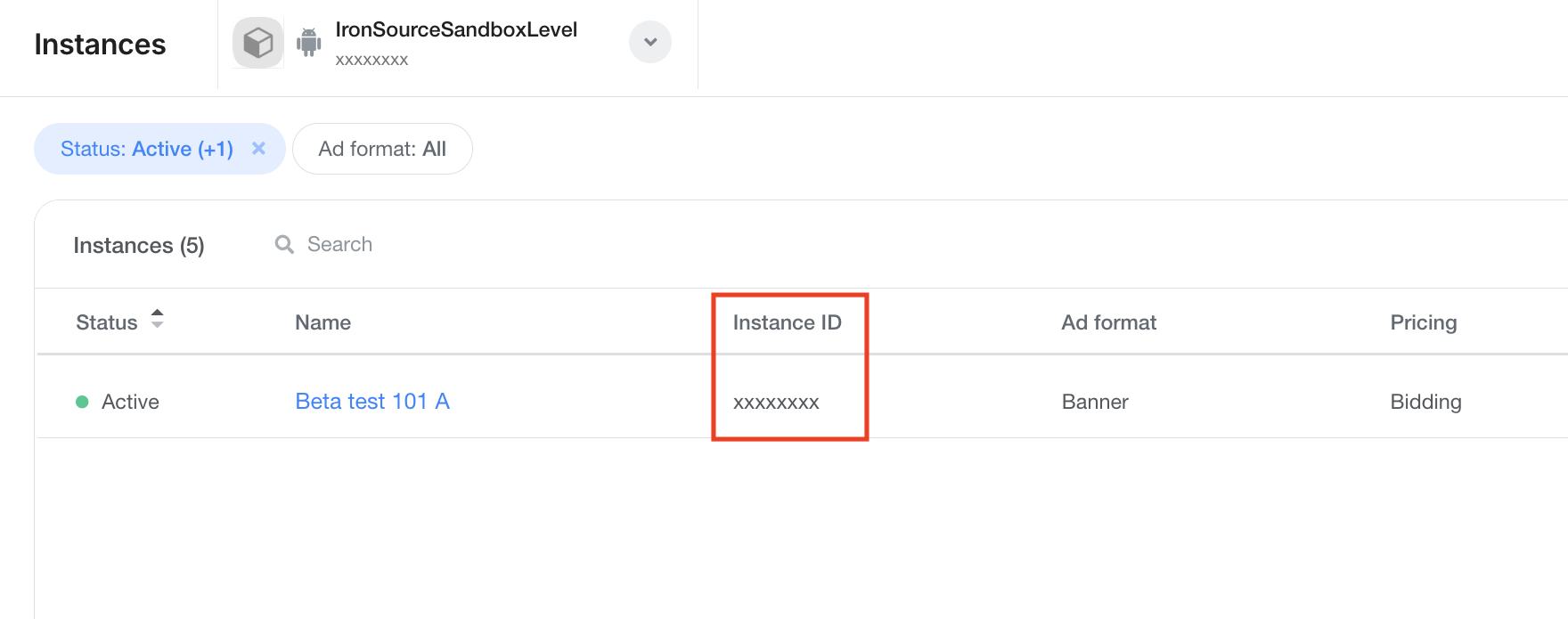
Zanotuj identyfikator instancji.
Android
iOS
Kaskada
Wypełnij formularz i kliknij Zapisz i zamknij.
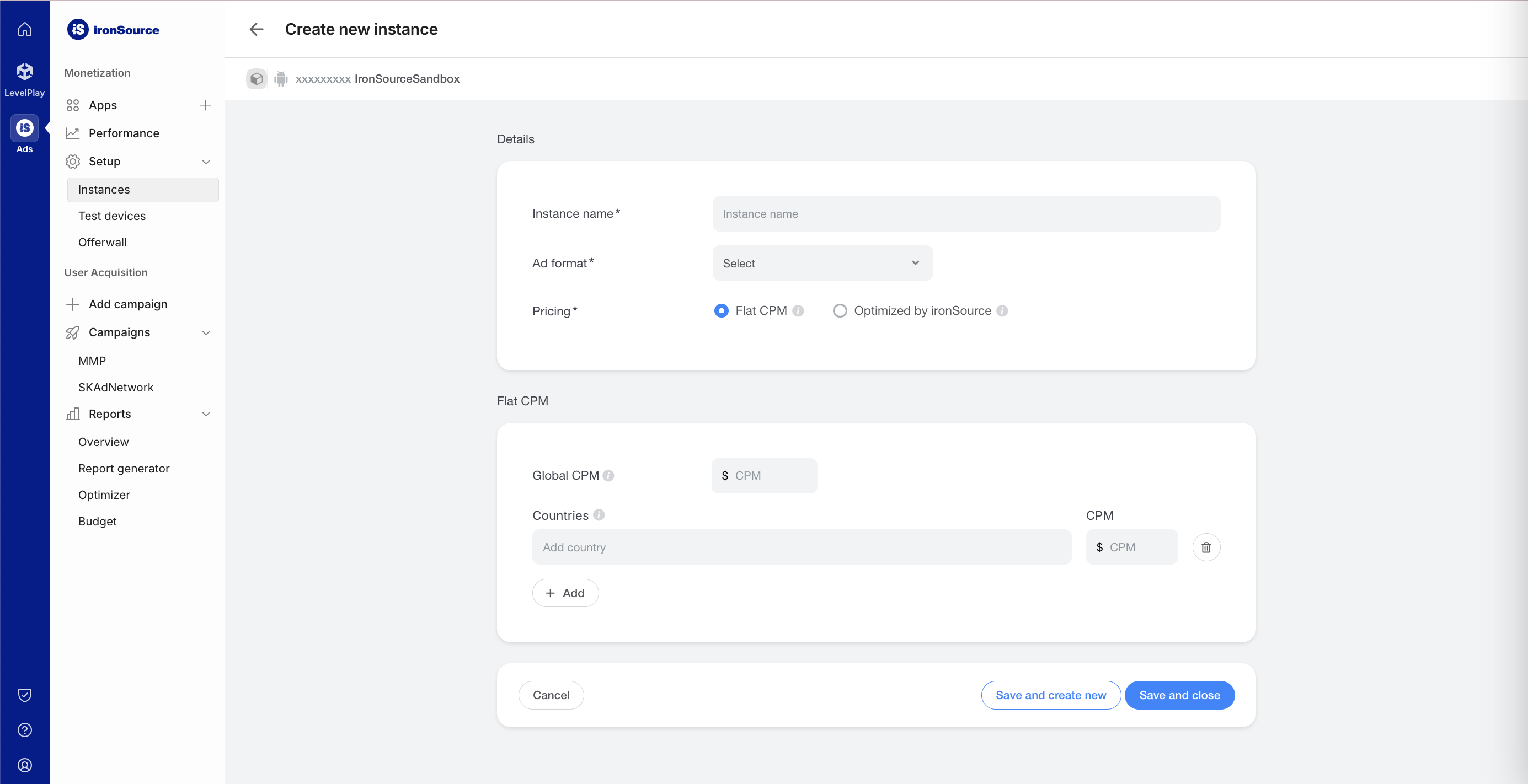
Zanotuj identyfikator instancji.
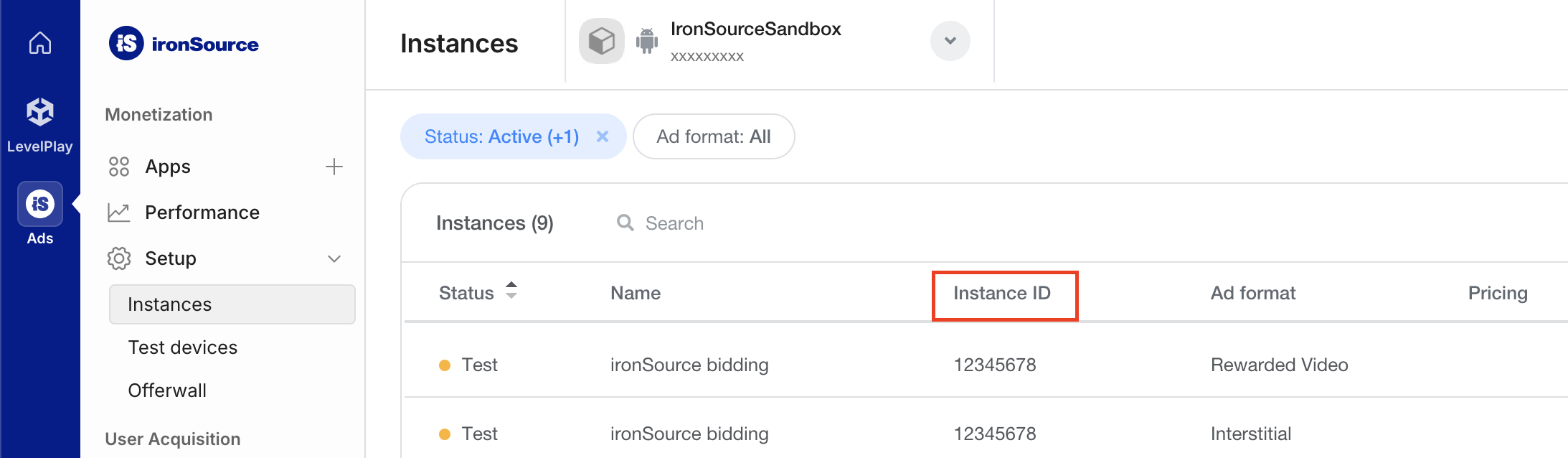
Znajdowanie klucza interfejsu API raportowania
Określanie stawek
Ten krok nie jest wymagany w przypadku integracji z określaniem stawek.
Kaskada
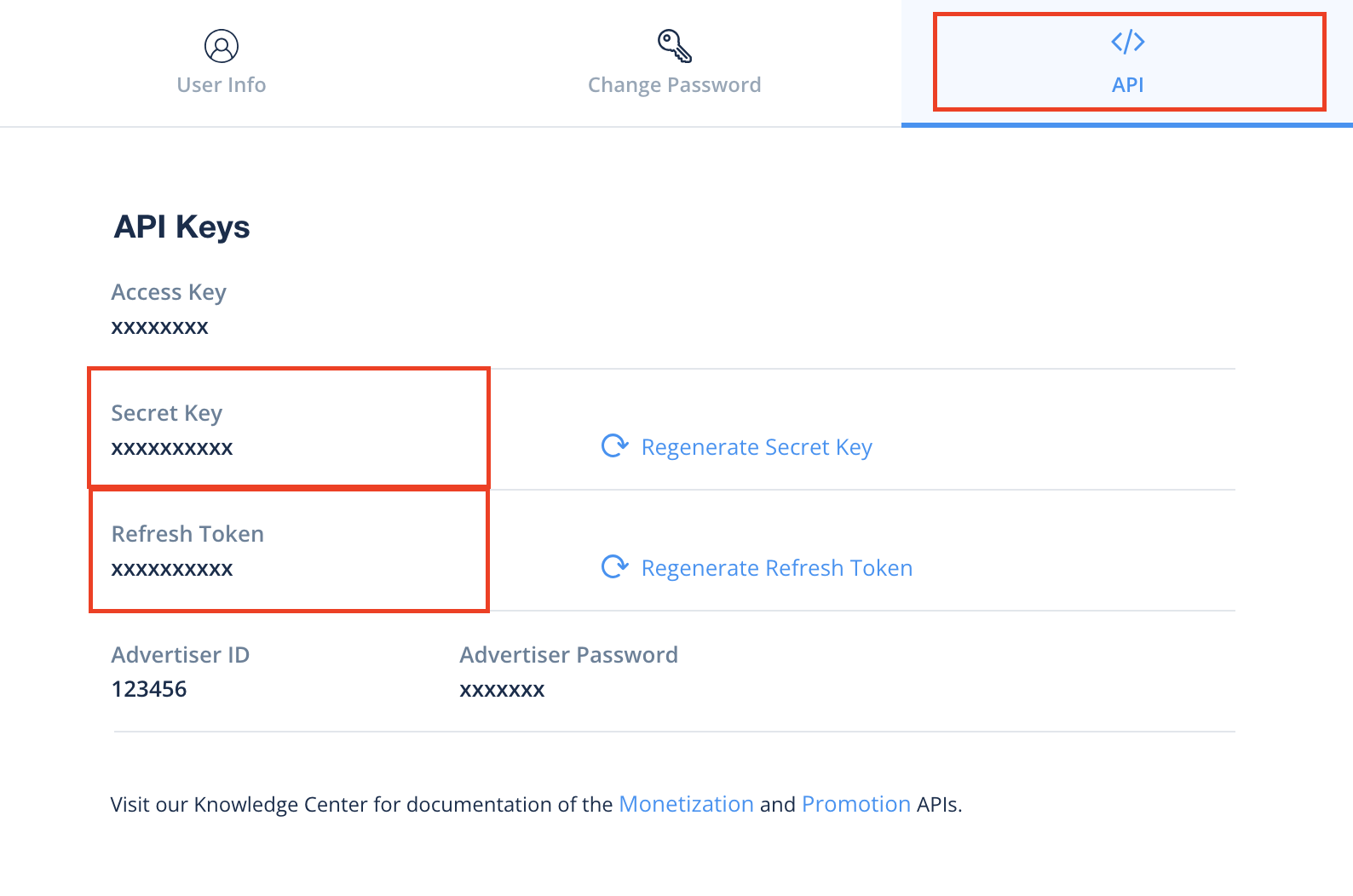
Na stronie Moje konto kliknij kartę API i zapisz klucz tajny oraz token odświeżania.
Zaktualizuj plik app-ads.txt
Authorized Sellers for Apps (czyli plik app-ads.txt) to projekt IAB Tech Lab, który ma zagwarantować, że Twoje zasoby reklamowe w aplikacjach będą sprzedawane tylko w tych kanałach, na które wyrażasz zgodę. Aby zapobiec znacznej utracie przychodów z reklam, musisz wdrożyć plik app-ads.txt.
Jeśli jeszcze nie masz pliku app-ads.txt, skonfiguruj go pod kątem swojej aplikacji.
Aby wdrożyć plik app-ads.txt dla ironSource, zapoznaj się z informacjami o autoryzowanych sprzedawcach ironSource.
Włączanie trybu testowego
Aby dowiedzieć się, jak włączyć reklamy testowe ironSource Ads, postępuj zgodnie z instrukcjami podanymi w przewodniku po testowaniu integracji tej sieci.
Krok 2. Skonfiguruj żądania reklam ironSource Ads w interfejsie AdMob
Konfigurowanie ustawień zapośredniczenia dla jednostki reklamowej
Android
Instrukcje znajdziesz w kroku 2 w przewodniku dla Android.
iOS
Instrukcje znajdziesz w kroku 2 w przewodniku dla systemu iOS.
Dodawanie ironSource Mobile do listy partnerów reklamowych zgodnych z RODO i amerykańskimi przepisami stanowymi
Aby dodać ironSource Mobile do listy partnerów reklamowych zgodnych z rozporządzeniami europejskimi i amerykańskimi przepisami stanowymi w interfejsie AdMob, wykonaj czynności opisane w artykułach Ustawienia zgodne z rozporządzeniami europejskimi i Ustawienia zgodne z amerykańskimi przepisami stanowymi.
Krok 3. Zaimportuj pakiet SDK do wyświetlania reklam i adapter ironSource Ads
Integracja przez pub.dev
(Tylko Android) Dodaj te repozytoria do pliku build.gradle w katalogu android projektu:
  repositories {
      google()
      mavenCentral()
      maven {
          url = uri("https://android-sdk.is.com/")
      }
  }
Dodaj do pliku pubspec.yaml pakietu tę zależność z najnowszymi wersjami pakietu SDK do wyświetlania reklam ironSource Ads i adaptera:
dependencies:
  gma_mediation_ironsource: ^2.7.0
Integracja ręczna
Pobierz najnowszą wersję wtyczki zapośredniczenia reklam mobilnych Google do ironSource Ads, rozpakuj pobrany plik i dodaj rozpakowany folder wtyczki (oraz jego zawartość) do projektu Flutter. Następnie dodaj odwołanie do wtyczki w pliku pubspec.yaml, dodając tę zależność:
dependencies:
  gma_mediation_ironsource:
    path: path/to/local/package
Krok 4. Skonfiguruj ustawienia prywatności w pakiecie SDK do wyświetlania reklam ironSource
Zgoda użytkowników z UE i RODO
Aby zachować zgodność z polityką Google w zakresie zgody użytkownika z UE, musisz udzielać odpowiednich informacji użytkownikom z Europejskiego Obszaru Gospodarczego (EOG), Wielkiej Brytanii i Szwajcarii oraz uzyskać ich zgodę na stosowanie plików cookie lub innych środków do lokalnego przechowywania danych, jeśli jest to wymagane prawnie. Musisz też uzyskać ich zgodę na zbieranie, udostępnianie i wykorzystywanie danych osobowych do personalizowania reklam. Polityka ta odzwierciedla wymagania UE zawarte w dyrektywie o prywatności i łączności elektronicznej oraz w Ogólnym rozporządzeniu o ochronie danych (RODO). Odpowiadasz za sprawdzenie, czy zgoda jest przekazywana do każdego źródła reklam w łańcuchu zapośredniczenia.
Adapter ironSource Ads Flutter w wersji 1.0.0 i nowszych obsługuje przekazywanie sygnałów zgody na wykorzystanie danych zgodnie z RODO z pakietu SDK UMP i platform do zarządzania zgodą użytkowników, które są zintegrowane ze specyfikacją Google dotyczącą udzielenia dodatkowej zgody.
Amerykańskie przepisy stanowe o ochronie prywatności
Amerykańskie przepisy stanowe dotyczące prywatności wymagają, aby użytkownicy mieli prawo do rezygnacji ze „sprzedaży” ich „danych osobowych” (w znaczeniu określonym w ustawie). Opcja rezygnacji musi być dostępna za pomocą dobrze widocznego linku „Nie sprzedawaj moich danych osobowych” na stronie głównej „sprzedającego”. Przewodnik po amerykańskich przepisach stanowych o ochronie danych osobowych umożliwia włączenie ograniczonego przetwarzania danych na potrzeby wyświetlania reklam Google, ale Google nie może zastosować tego ustawienia do każdej sieci reklamowej w łańcuchu zapośredniczenia. Dlatego musisz zidentyfikować każdą sieć reklamową w łańcuchu zapośredniczenia, która może uczestniczyć w sprzedaży danych osobowych, i postępować zgodnie ze wskazówkami każdej z tych sieci, aby zapewnić zgodność z przepisami.
Wtyczka zapośredniczenia reklam mobilnych Google do ironSource Ads zawiera metodę GmaMediationIronsource().setDoNotSell. Poniższy przykładowy kod pokazuje, jak przekazywać informacje o zgodzie do pakietu SDK do wyświetlania reklam ironSource. Te opcje należy ustawić przed zainicjowaniem Google Mobile Ads Flutter Plugin, aby mieć pewność, że zostaną prawidłowo przekazane do pakietu SDK do wyświetlania reklam ironSource.
import 'package:gma_mediation_ironsource/gma_mediation_ironsource.dart';
// ...

GmaMediationIronsource().setDoNotSell(true);
Więcej informacji i wartości, które można podać w metodzie, znajdziesz w dokumentacji ironSource Ads dotyczącej zaawansowanych ustawień zgodności z przepisami na Android i iOS.
Krok 5. Dodaj wymagany kod
Android
Reguły ProGuard
Jeśli zmniejszasz, zaciemniasz i optymalizujesz aplikację, ironSource Ads wymaga dodatkowych reguł ProGuard w projekcie.
Więcej informacji o regułach ProGuard wymaganych w projekcie znajdziesz w przewodniku po integracji pakietu Android SDK ironSource Ads. Dodaj te reguły do pliku proguard-user.txt.
Cykl życia aplikacji
Zastąp metody onPause() i onResume() w każdej aktywności, aby wywołać odpowiednie metody ironSource Ads w ten sposób:
Java
@Override
public void onResume() {
    super.onResume();
    IronSource.onResume(this);
}

@Override
public void onPause() {
    super.onPause();
    IronSource.onPause(this);
}
Kotlin
public override fun onResume() {
    super.onResume()
    IronSource.onResume(this)
}

public override fun onPause() {
    super.onPause()
    IronSource.onPause(this)
}
iOS
Integracja SKAdNetwork
Krok 6. Przetestuj implementację
Włączanie reklam testowych
Pamiętaj, aby zarejestrować urządzenie testowe w AdMob i włączyć tryb testowy w interfejsie ironSource Ads.
Sprawdzanie reklam testowych
Aby sprawdzić, czy otrzymujesz reklamy testowe z ironSource Ads, włącz w inspektorze reklam testowanie pojedynczego źródła reklam, korzystając ze źródeł reklam ironSource Ads (określanie stawek) i ironSource Ads (kaskada).
Kody błędów
Jeśli adapter nie otrzyma reklamy z ironSource Ads, wydawcy mogą sprawdzić błąd w odpowiedzi na żądanie reklamy, korzystając z metody ResponseInfo w tych klasach:
Android
com.google.ads.mediation.ironsource.IronSourceAdapter
com.google.ads.mediation.ironsource.IronSourceRewardedAdapter
iOS
GADMAdapterIronSource
GADMAdapterIronSourceRewarded
Oto kody i powiązane z nimi komunikaty, które adapter ironSource Ads wyświetla, gdy nie uda się wczytać reklamy:
Android
| Kod błędu | Przyczyna |
|---|---|
| 101 | Parametry serwera ironSource Ads skonfigurowane w interfejsie AdMob są nieprawidłowe lub ich brakuje. |
| 102 | ironSource Ads wymaga kontekstu aktywności do zainicjowania pakietu SDK. |
| 103 | ironSource Ads może wczytać tylko 1 reklamę na identyfikator instancji ironSource. |
| 105 | Żądany rozmiar baneru reklamowego nie jest obsługiwany przez ironSource Ads. |
| 106 | Pakiet SDK ironSource Ads nie został zainicjowany. |
| 107 | Żądanie wyświetlenia reklamy zostało wysłane, zanim reklama została wczytana. |
| 108 | Pakiet SDK do wyświetlania reklam ironSource zwrócił puste sygnały ustalania stawek. |
| 501-1056 | Błędy pakietu SDK do wyświetlania reklam ironSource. Więcej informacji znajdziesz w dokumentacji. |
iOS
| Kod błędu | Przyczyna |
|---|---|
| 101 | Parametry serwera ironSource Ads skonfigurowane w interfejsie AdMob są nieprawidłowe lub ich brakuje. |
| 102 | Adapter ironSource Ads nie obsługuje żądanego formatu reklamy. |
| 103 | Reklama ironSource jest już wczytana w przypadku tej konfiguracji sieci. |
| 104 | Żądany rozmiar baneru reklamowego nie jest obsługiwany przez ironSource Ads. |
| 105 | Nie udało się wyświetlić reklamy z ironSource Ads. |
| 508-1037 | Błędy pakietu SDK do wyświetlania reklam ironSource. Więcej informacji znajdziesz w dokumentacji. |
Historia zmian adaptera zapośredniczenia ironSource Flutter
Wersja 2.7.1 (w toku)
Wersja 2.7.0
- Obsługuje adapter ironSource na Androida w wersji 9.6.0.1.
- Obsługuje adapter ironSource na iOS w wersji 9.6.0.0.0.
- Zbudowano i przetestowano z użyciem wtyczki reklam mobilnych Google do Fluttera w wersji 9.1.0.
Wersja 2.6.0
- Obsługuje adapter ironSource na Androida w wersji 9.6.0.0.
- Obsługuje adapter ironSource na iOS w wersji 9.5.0.0.0.
- Zbudowano i przetestowano z użyciem wtyczki reklam mobilnych Google do Fluttera w wersji 9.1.0.
Wersja 2.5.1
- Zaktualizowano, aby obsługiwać wtyczkę reklam mobilnych Google do Fluttera w wersji 9.1.0.
- Dodaliśmy obsługę Swift Package Managera.
- Obsługuje adapter ironSource na Androida w wersji 9.5.0.0.
- Obsługuje adapter ironSource na iOS w wersji 9.5.0.0.0.
- Zbudowano i przetestowano z użyciem wtyczki reklam mobilnych Google do Fluttera w wersji 9.1.0.
Wersja 2.5.0
- Zaktualizowano, aby obsługiwać wtyczkę reklam mobilnych Google do Fluttera w wersji 9.0.0.
- Obsługuje adapter ironSource na Androida w wersji 9.5.0.0.
- Obsługuje adapter ironSource na iOS w wersji 9.5.0.0.0.
- Zbudowano i przetestowano z użyciem wtyczki reklam mobilnych Google do Fluttera w wersji 9.0.0.
Wersja 2.4.3
- Obsługuje adapter ironSource na Androida w wersji 9.4.4.0.
- Obsługuje adapter ironSource na iOS w wersji 9.4.2.0.0.
- Zbudowano i przetestowano z użyciem wtyczki reklam mobilnych Google do Fluttera w wersji 8.0.0.
Wersja 2.4.2
- Obsługuje adapter ironSource na Androida w wersji 9.4.2.0.
- Obsługuje adapter ironSource na iOS w wersji 9.4.1.0.1.
- Zbudowano i przetestowano z użyciem wtyczki reklam mobilnych Google do Fluttera w wersji 8.0.0.
Wersja 2.4.1
- Obsługuje adapter ironSource na Androida w wersji 9.4.2.0.
- Obsługuje adapter ironSource na iOS w wersji 9.4.1.0.0.
- Zbudowano i przetestowano z użyciem wtyczki reklam mobilnych Google do Fluttera w wersji 8.0.0.
Wersja 2.4.0
- Zaktualizowano minimalną wersję Fluttera do 3.38.1.
- Zaktualizowano, aby obsługiwać wtyczkę reklam mobilnych Google do Fluttera w wersji 8.0.0.
- Obsługuje adapter ironSource na Androida w wersji 9.4.0.0.
- Obsługuje adapter ironSource na iOS w wersji 9.4.0.0.0.
- Zbudowano i przetestowano z użyciem wtyczki reklam mobilnych Google do Fluttera w wersji 8.0.0.
Wersja 2.3.0
- Obsługuje adapter ironSource na Androida w wersji 9.3.0.0.
- Obsługuje adapter ironSource na iOS w wersji 9.2.0.0.0.
- Zbudowano i przetestowano za pomocą wtyczki reklam mobilnych Google do Fluttera w wersji 6.0.0.
Wersja 2.2.0
- Obsługuje adapter ironSource na Androida w wersji 9.1.0.0.
- Obsługuje adapter ironSource na iOS w wersji 9.2.0.0.0.
- Zbudowano i przetestowano za pomocą wtyczki reklam mobilnych Google do Fluttera w wersji 6.0.0.
Wersja 2.1.0
- Obsługuje adapter ironSource na Androida w wersji 9.1.0.0.
- Obsługuje adapter ironSource na iOS w wersji 9.1.0.0.0.
- Zbudowano i przetestowano za pomocą wtyczki reklam mobilnych Google do Fluttera w wersji 6.0.0.
Wersja 2.0.1
- Naprawiono kompilację na iOS z nowym interfejsem API
- Obsługuje adapter ironSource na Androida w wersji 9.0.0.0.
- Obsługuje adapter ironSource na iOS w wersji 9.0.0.0.0.
- Zbudowano i przetestowano za pomocą wtyczki reklam mobilnych Google do Fluttera w wersji 6.0.0.
Wersja 2.0.0
- Obsługuje adapter ironSource na Androida w wersji 9.0.0.0.
- Obsługuje adapter ironSource na iOS w wersji 9.0.0.0.0.
- Zbudowano i przetestowano za pomocą wtyczki reklam mobilnych Google do Fluttera w wersji 6.0.0.
Wersja 1.5.0
- Obsługuje adapter ironSource na Androida w wersji 8.10.0.0.
- Obsługuje adapter ironSource na iOS w wersji 8.10.0.0.0.
- Zbudowano i przetestowano za pomocą wtyczki reklam mobilnych Google do Fluttera w wersji 6.0.0.
Wersja 1.4.1
- Obsługuje adapter ironSource na Androida w wersji 8.9.1.0.
- Obsługuje adapter ironSource na iOS w wersji 8.9.1.0.0.
- Zbudowano i przetestowano za pomocą wtyczki reklam mobilnych Google do Fluttera w wersji 6.0.0.
Wersja 1.4.0
- Obsługuje adapter ironSource na Androida w wersji 8.9.0.0.
- Obsługuje adapter ironSource na iOS w wersji 8.9.1.0.0.
- Zbudowano i przetestowano za pomocą wtyczki reklam mobilnych Google do Fluttera w wersji 6.0.0.
Wersja 1.3.1
- Obsługuje adapter ironSource na Androida w wersji 8.8.0.1.
- Obsługuje adapter ironSource na iOS w wersji 8.8.0.0.0.
- Zbudowano i przetestowano za pomocą wtyczki reklam mobilnych Google do Fluttera w wersji 6.0.0.
Wersja 1.3.0
- Obsługuje adapter ironSource na Androida w wersji 8.8.0.0.
- Obsługuje adapter ironSource na iOS w wersji 8.8.0.0.0.
- Zbudowano i przetestowano za pomocą wtyczki reklam mobilnych Google do Fluttera w wersji 6.0.0.
Wersja 1.2.0
- Obsługuje adapter ironSource na Androida w wersji 8.7.0.0.
- Obsługuje adapter ironSource na iOS w wersji 8.6.1.0.0.
- Zbudowano i przetestowano za pomocą wtyczki reklam mobilnych Google do Fluttera w wersji 5.3.1.
Wersja 1.1.0
- Wtyczka na iOS jest teraz platformą statyczną.
- Obsługuje adapter ironSource na Androida w wersji 8.6.1.0.
- Obsługuje adapter ironSource na iOS w wersji 8.6.0.0.0.
- Zbudowano i przetestowano za pomocą wtyczki reklam mobilnych Google do Fluttera w wersji 5.3.1.
Wersja 1.0.0
- Pierwsza wersja.
- Obsługuje adapter ironSource na Androida w wersji 8.0.0.0.
- Obsługuje adapter ironSource na iOS w wersji 8.0.0.0.0.
- Zbudowano i przetestowano za pomocą wtyczki reklam mobilnych Google do Fluttera w wersji 5.1.0.