
Inspektor reklam obsługuje te testy:
- Testowanie w kontekście: wczytywanie reklam z jednostek reklamowych w aplikacji. Możesz otworzyć inspektora reklam, aby wyświetlić szczegóły żądań wysłanych z jednostek reklamowych.
- Testowanie bez kontekstu: testuj jednostkę reklamową bezpośrednio w inspektorze reklam, nie przechodząc do interfejsu aplikacji. Możesz testować wiele jednostek reklamowych jednocześnie, asynchronicznie wczytywać i wyświetlać żądania reklam testowych oraz przeprowadzać testy pojedynczego źródła reklam.
Podczas przeprowadzania testu poza kontekstem żądania nie zawierają parametrów umożliwiających uruchomienie w interfejsie aplikacji, w tym konfiguracji traktowania jako skierowanego do dzieci, kierowania niestandardowego, dodatków sieciowych i różnych rozmiarów. Ze względu na ograniczenia tych żądań zalecamy przeprowadzanie testów w kontekście interfejsu aplikacji.
Wymagania wstępne
Zanim przejdziesz dalej:
- Aby utworzyć konto AdMob, skonfigurować urządzenie testowe, zainicjować Google Mobile Ads Flutter Plugin i zainstalować najnowszą wersję, wykonaj wszystkie czynności opisane w sekcji Wymagania wstępne.
- Uruchom inspektora reklam.
Prośba o reklamę testową
Aby poprosić o reklamę testową w inspektorze reklam, wykonaj te czynności. Więcej informacji znajdziesz w artykule Jak używać inspektora reklam w aplikacji.
W kontekście:
- Na urządzeniu testowym przejdź do interfejsu aplikacji i wczytaj reklamę.
- Otwórz inspektora reklam. Na karcie Jednostka reklamowa znajdź jednostkę, w której załadowano reklamę.
- W sekcji Dziennik żądań pakietu SDK znajdziesz szczegółowe informacje o żądanej reklamie testowej.
Out-of-context:
- Na karcie Jednostka reklamowa kliknij jednostkę reklamową i wybierz Wyślij żądanie reklamy testowej.
- W sekcji Dziennik żądań pakietu SDK znajdziesz szczegółowe informacje o żądanej reklamie testowej.
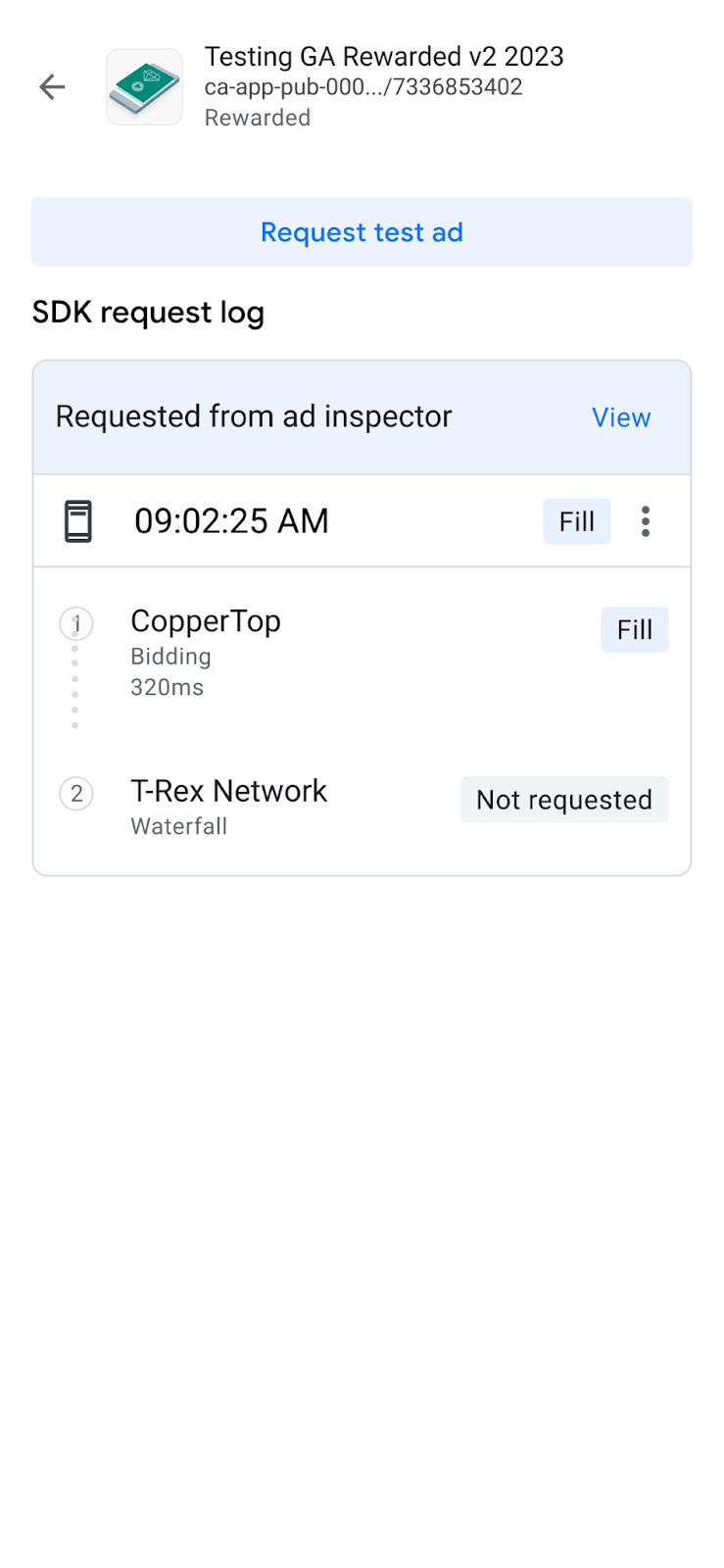
Jeśli format jednostki reklamowej to Nieznany, opcja Poproś o reklamę testową jest wyszarzona.
Dostosowywanie reklamy testowej
Inspektor reklam umożliwia utworzenie niestandardowej reklamy testowej na stronie Skonfiguruj niestandardowe żądanie reklamy. Na tej stronie znajdziesz parametry, których możesz użyć do zdefiniowania niestandardowej reklamy testowej i wysłania prośby o jej wyświetlenie. Aby wysłać żądanie reklamy testowej z ustawieniami domyślnymi, postępuj zgodnie z instrukcjami w artykule Wysyłanie żądania reklamy testowej.
Aby utworzyć niestandardową reklamę testową:
- Na karcie Jednostka reklamowa kliknij jednostkę, dla której chcesz utworzyć niestandardową reklamę testową.
Kliknij edytujEdytuj:
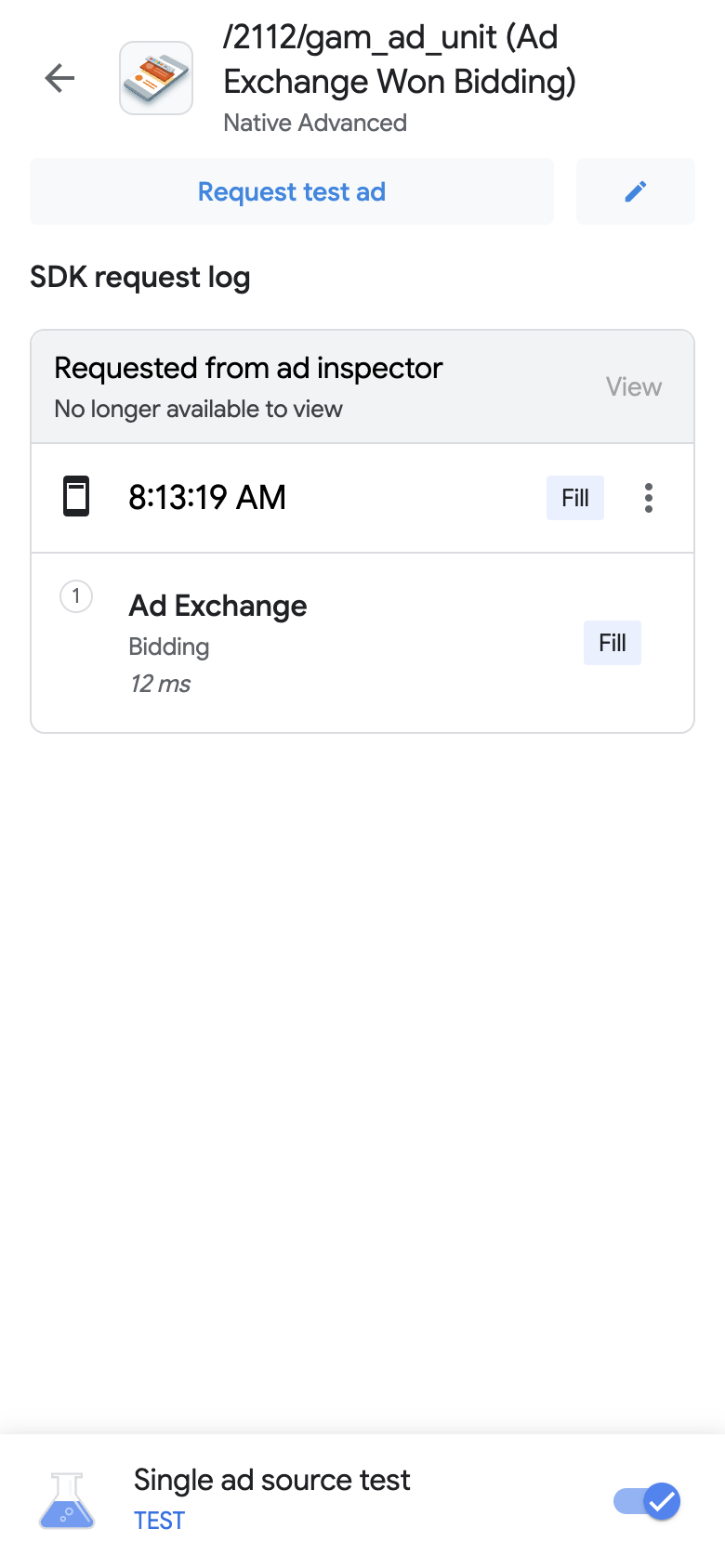
Pojawi się strona Skonfiguruj niestandardowe żądanie reklamy. Poniższy przykład pokazuje stronę Skonfiguruj niestandardowe żądanie reklamy w przypadku reklamy banerowej:
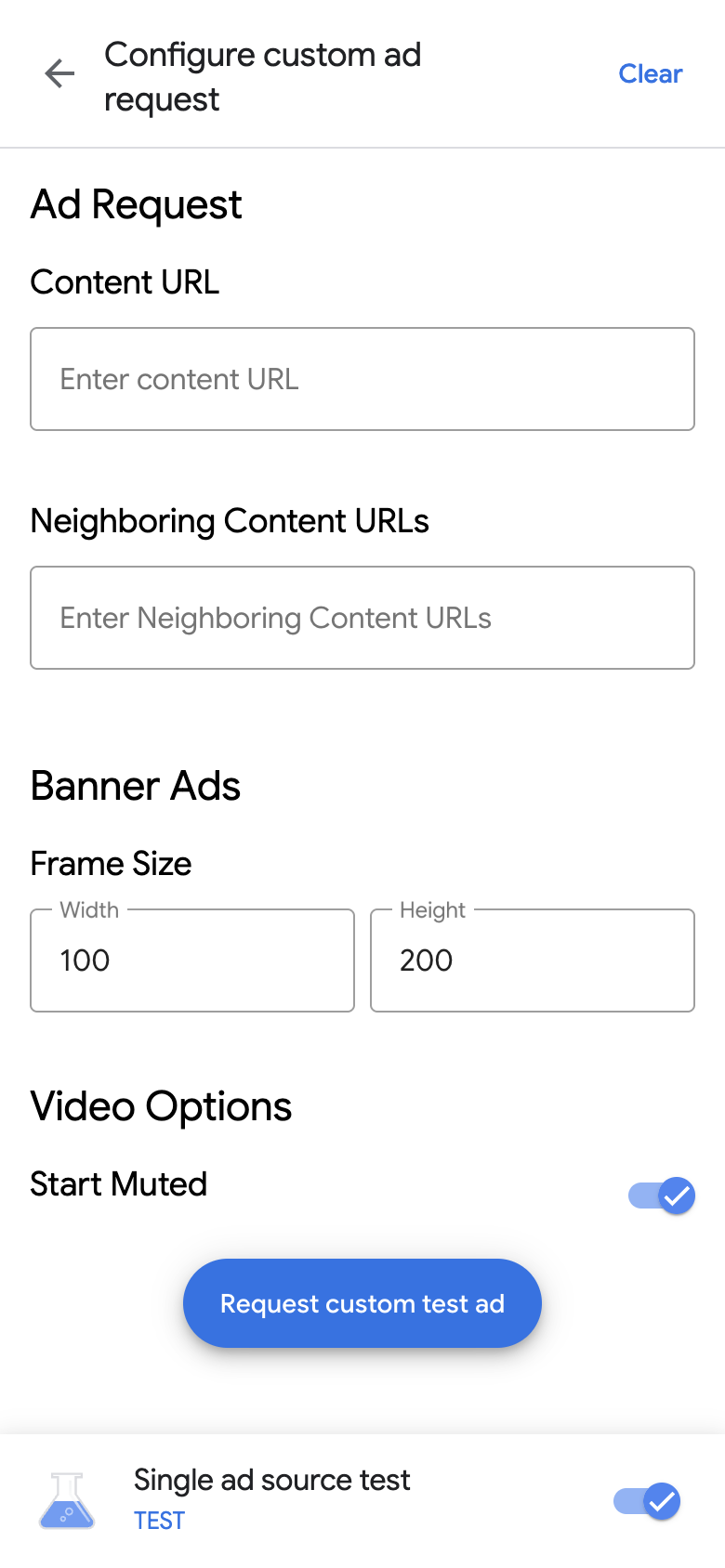
Wpisz żądanie reklamy i szczegóły w tych polach:
- Prośba o reklamę:
- Adres URL treści: adres URL otaczającej treści. Więcej informacji znajdziesz w sekcji Adres URL treści.
- Adresy URL sąsiadującej zawartości: adres URL zawartości, która pojawia się przed reklamą i po niej. Więcej informacji znajdziesz w artykule Mapowanie zawartości w aplikacjach.
- W zależności od formatu reklamy wpisz te szczegóły:
- Reklamy banerowe: podaj szerokość i wysokość reklamy. Więcej informacji znajdziesz w artykule Banery reklamowe.
- Reklamy natywne:
- Format obrazu: wybierz preferowany format obrazu.
- Disable Image Loading (Wyłącz wczytywanie obrazów): określa, czy Google Mobile Ads Flutter Plugin musi wczytywać zawartość zasobu obrazu.
- Niestandardowa funkcja Wyłącz tę reklamę: określa, czy ma być używana niestandardowa funkcja wyłączania reklam.
- Preferowane miejsce wyświetlania ikony Informacja: wskazuje preferowane miejsce wyświetlania ikony Informacja.
Opcje wideo:
- Wycisz na początku: przełącznik, który pozwala wyciszyć treści na początku.
- Click to Expand Requested: określa, czy żądany film musi mieć funkcję „kliknij, aby rozwinąć”.
- Prośba o reklamę:
Kliknij Wyślij żądanie niestandardowej reklamy testowej. Jeśli się to uda, w dzienniku żądań pakietu SDK zobaczysz niestandardową reklamę testową.
Testowanie pojedynczego źródła reklam
Inspektor reklam może ograniczyć żądania reklam w aplikacji, aby wyświetlać reklamy z pojedynczego źródła reklam z ustalaniem stawek lub kaskadowego źródła reklam. Dzięki temu możesz sprawdzić, czy integracja z adapterem innej firmy została przeprowadzona prawidłowo i czy źródło reklam działa zgodnie z oczekiwaniami.
Aby przetestować pojedyncze źródło reklam:
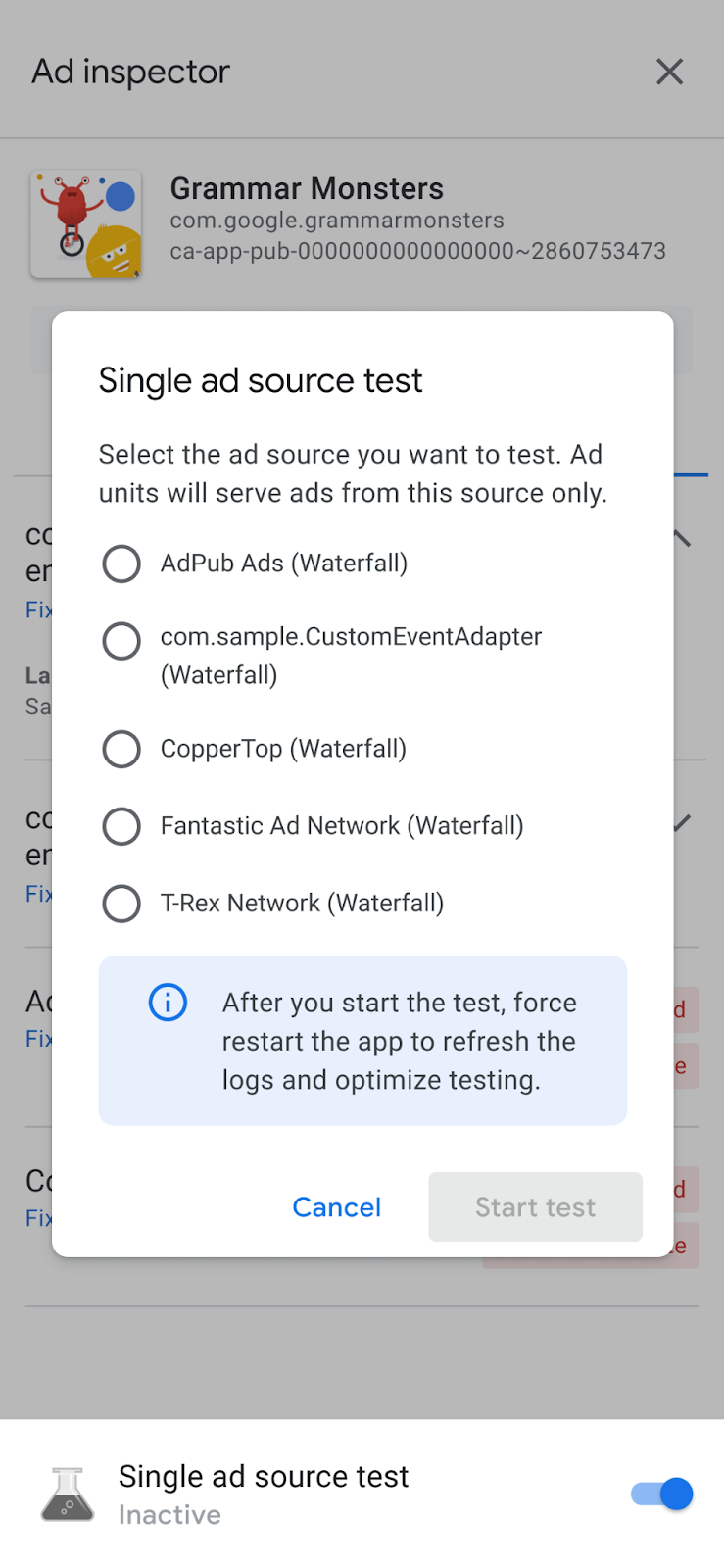
W inspektorze reklam kliknij przełącznik Test pojedynczego źródła reklam. Pojawi się okno dialogowe Test pojedynczego źródła reklam:
Android 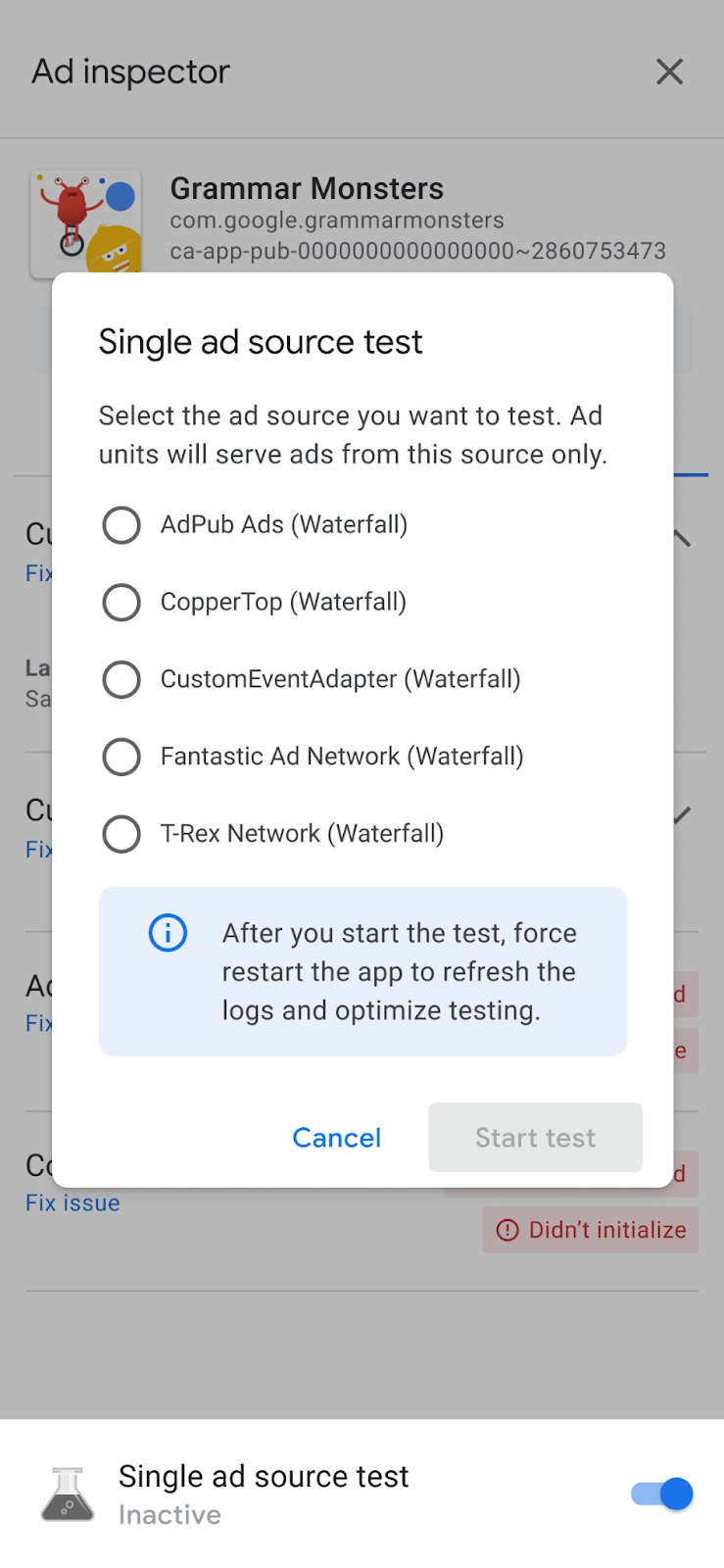
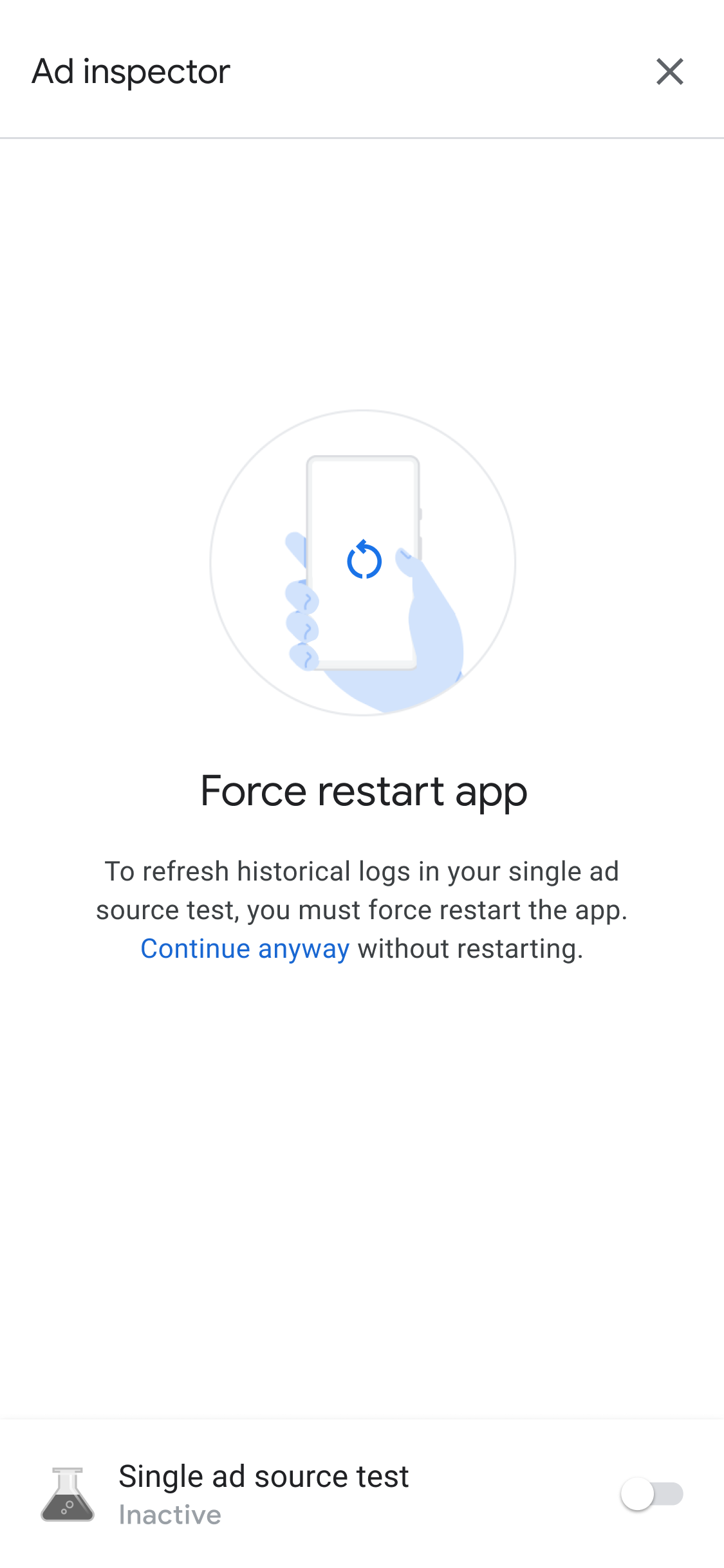
iOS Wybierz źródło reklam do przetestowania. Następnie wyświetli się strona Wymuś ponowne uruchomienie aplikacji:
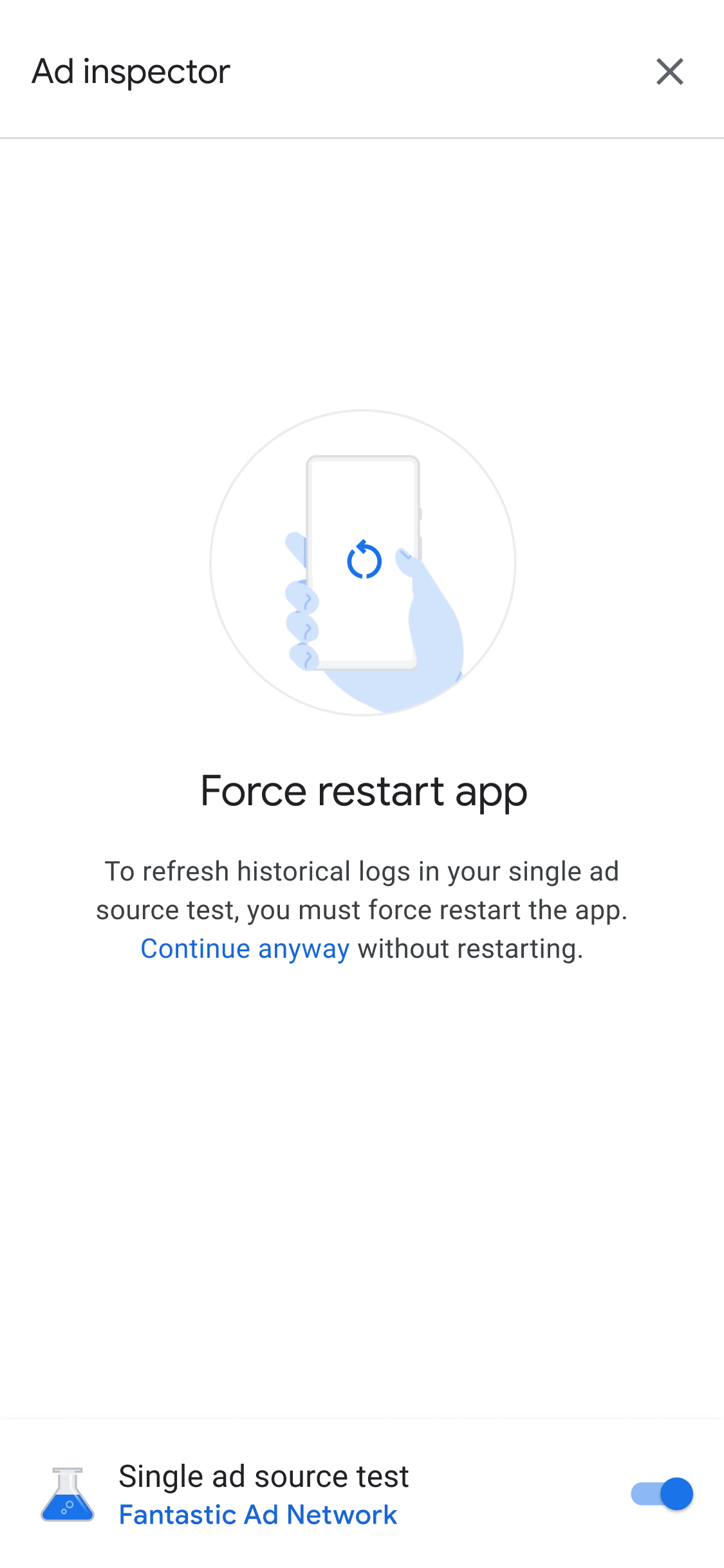
Ustawienie testu pojedynczego źródła reklam będzie stosowane do wszystkich przyszłych żądań reklam. Ten test nie ma zastosowania do reklam zapisanych wcześniej w pamięci podręcznej w ramach tej sesji. Podczas przeprowadzania testu pojedynczego źródła reklam zalecamy wymuszenie ponownego uruchomienia aplikacji. Takie podejście unieważnia reklamy w pamięci podręcznej, które mogą się wyświetlać zamiast żądania wysyłanego do wybranego źródła reklam.
Po ponownym uruchomieniu aplikacji wszystkie miejsca docelowe jednostek reklamowych będą próbowały wyświetlać reklamy z wybranego źródła reklam. Uruchomienie inspektora reklam, gdy aktywny jest test pojedynczego źródła reklam, spowoduje wyświetlenie aktywnego źródła reklam testowych:
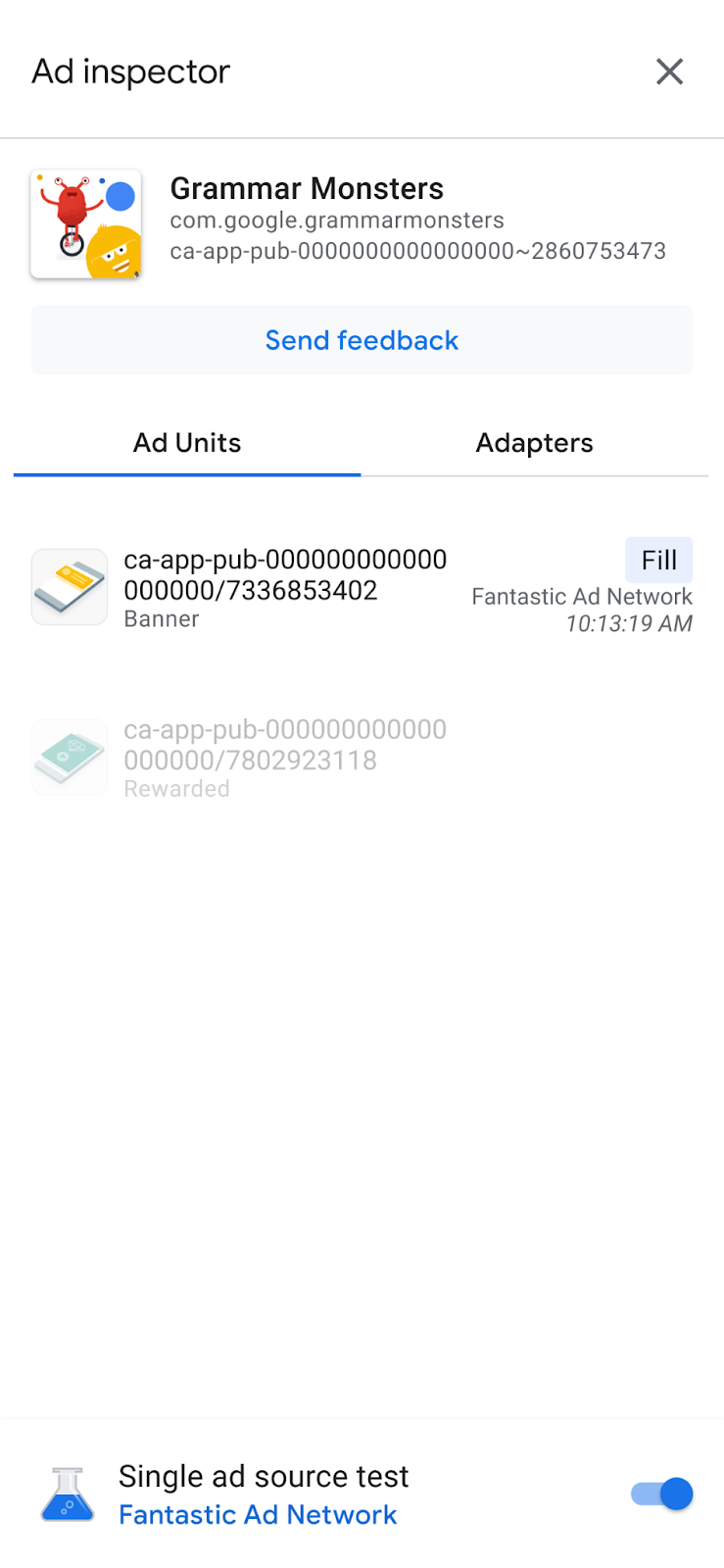
W trybie testowania pojedynczego źródła reklam wszystkie żądania reklam będą próbowały wykorzystać wybrane źródło reklam, niezależnie od tego, czy zostało ono skonfigurowane do określania stawek czy do kaskady. Jeśli testowane źródło reklam nie jest skonfigurowane na potrzeby licytowania lub kaskady w przypadku jednostki reklamowej, pojawi się ten komunikat o błędzie:
Ad Unit has no applicable adapter for single ad source testing on network: AD_SOURCE_ADAPTER_CLASS_NAME
Aby sprawdzić, czy źródło reklam wypełniło żądania reklamy po rozpoczęciu testowania pojedynczego źródła reklam, kliknij jednostkę reklamową, aby wyświetlić dziennik żądań pakietu SDK. Jeśli źródło reklam nie zdołało wczytać reklamy, pojawi się komunikat o błędzie z opisem problemu, np. Adapter failed to initialize.
Jeśli w kaskadzie masz dodane wiele wystąpień wybranego źródła reklam, zobaczysz każde wystąpienie wywołania z tego źródła. Ten proces trwa do momentu wyświetlenia reklamy lub zakończenia kaskady bez wyświetlenia.
Zatrzymywanie testu pojedynczego źródła reklam
Aby zatrzymać test, wykonaj te czynności:
- W inspektorze reklam wyłącz opcję Test pojedynczego źródła reklam. Pojawi się okno Zatrzymać test pojedynczego źródła reklam?.
Kliknij Zatrzymaj test.
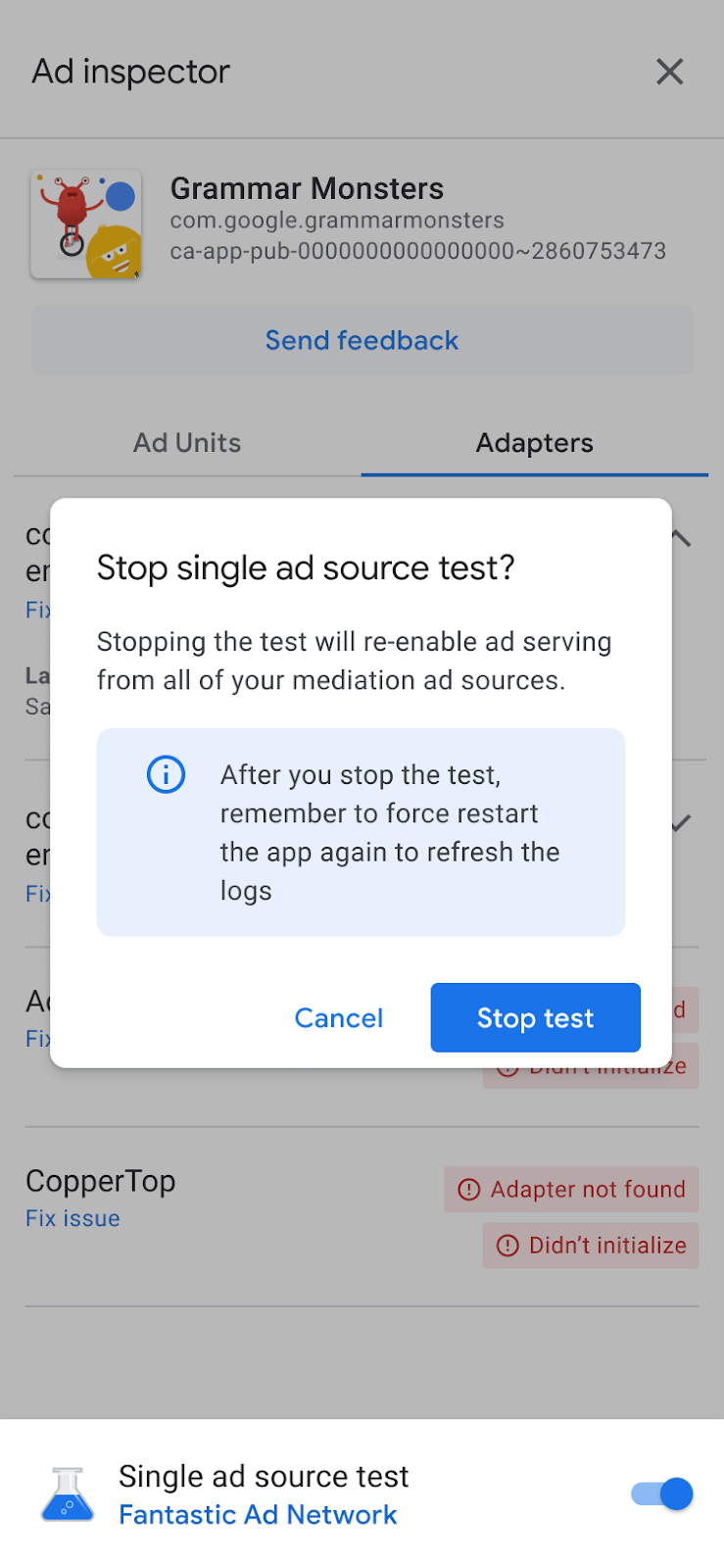
Jeśli się uda, nad przyciskiem Wymuś ponowne uruchomienie aplikacji pojawi się komunikat z potwierdzeniem:
Aby unieważnić reklamy w pamięci podręcznej testowanego źródła reklam, zalecamy wymuszenie ponownego uruchomienia aplikacji po zakończeniu testu.