
Questa guida mostra come utilizzare GMA Next-Gen SDK per caricare e visualizzare gli annunci di myTarget utilizzando la mediazione AdMob, che copre le integrazioni a cascata. Spiega come aggiungere myTarget alla configurazione di mediazione di un'unità pubblicitaria e come integrare l'SDK e l'adattatore myTarget in un'app per Android.
Integrazioni e formati degli annunci supportati
L'adattatore di mediazione per myTarget ha le seguenti funzionalità:
| Integrazione | |
|---|---|
| Offerte | |
| Cascata | |
| Formati | |
| Banner | |
| Interstitial | |
| Con premio | |
| Nativo | |
Prerequisiti
Prima di continuare, verifica quanto segue:
- Livello API Android 24 o versioni successive.
Ultima versione di GMA Next-Gen SDK.
Passaggio 1: configura le configurazioni nell'interfaccia utente di myTarget
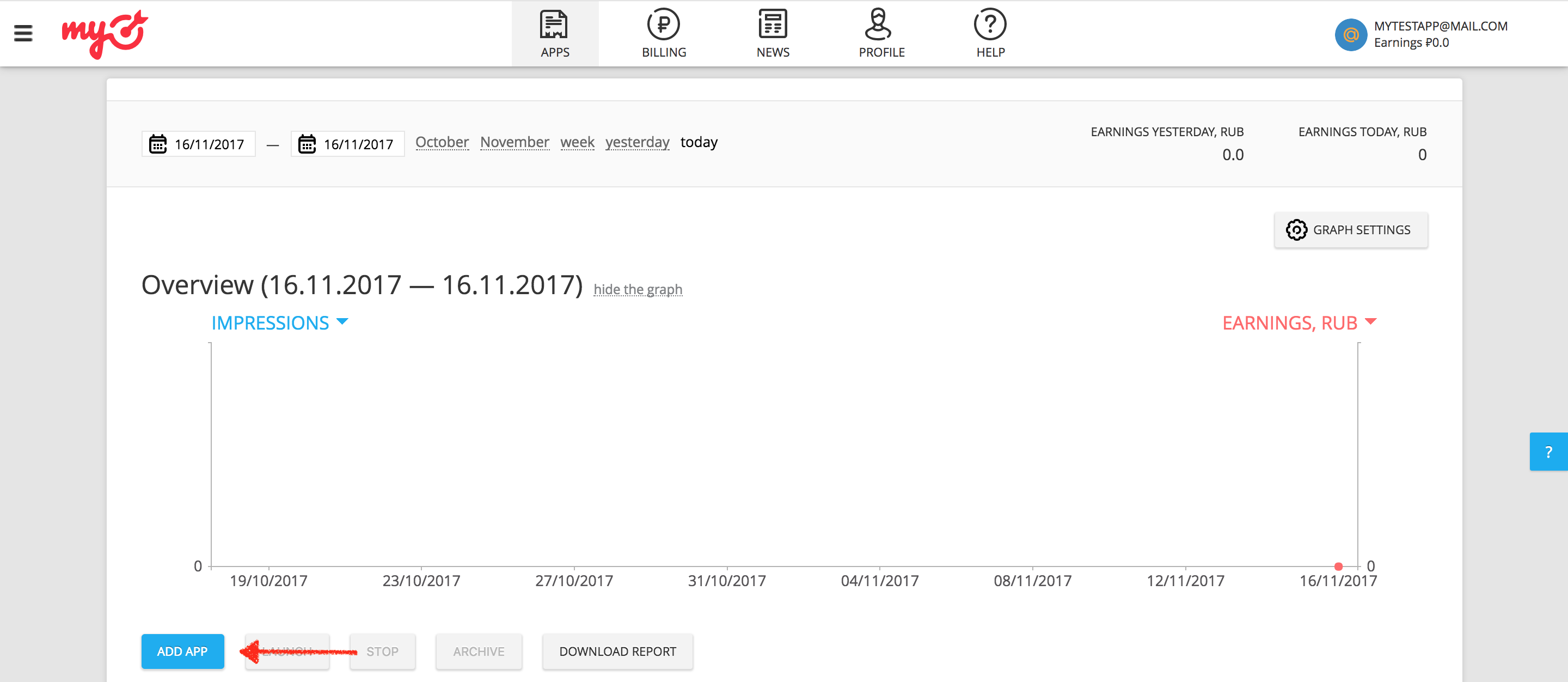
Accedi al tuo account myTarget. Vai alla pagina App facendo clic su APP nell'intestazione. Aggiungi la tua app facendo clic su AGGIUNGI APP.
A questo punto, fornisci l'URL di Google Play per la tua app.
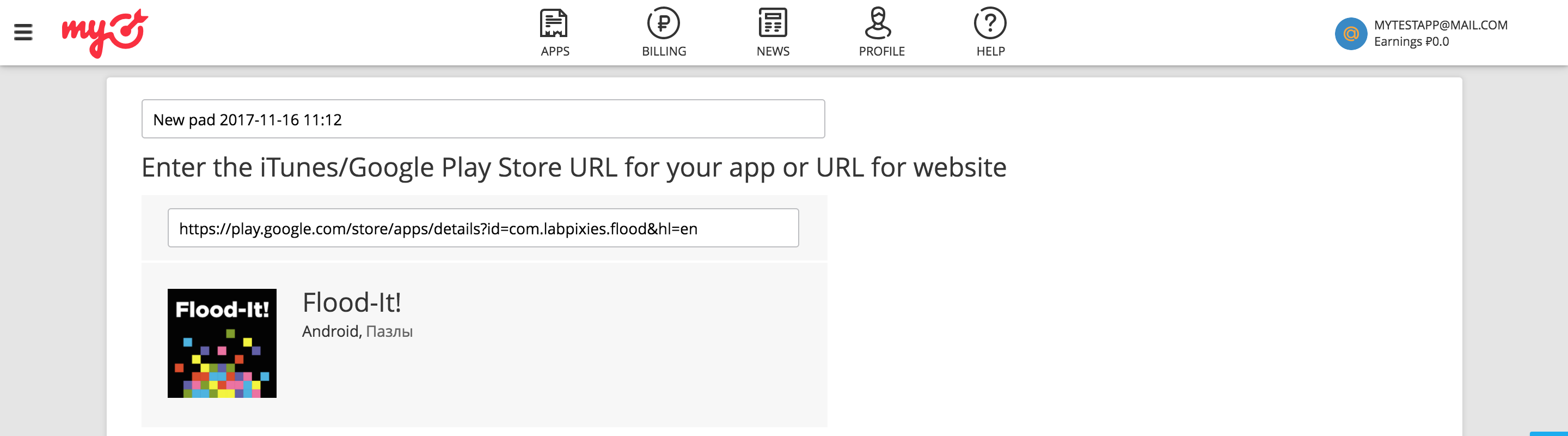
Quando aggiungi un'app, myTarget ti chiede di creare un'unità pubblicitaria prima di poter completare la procedura.
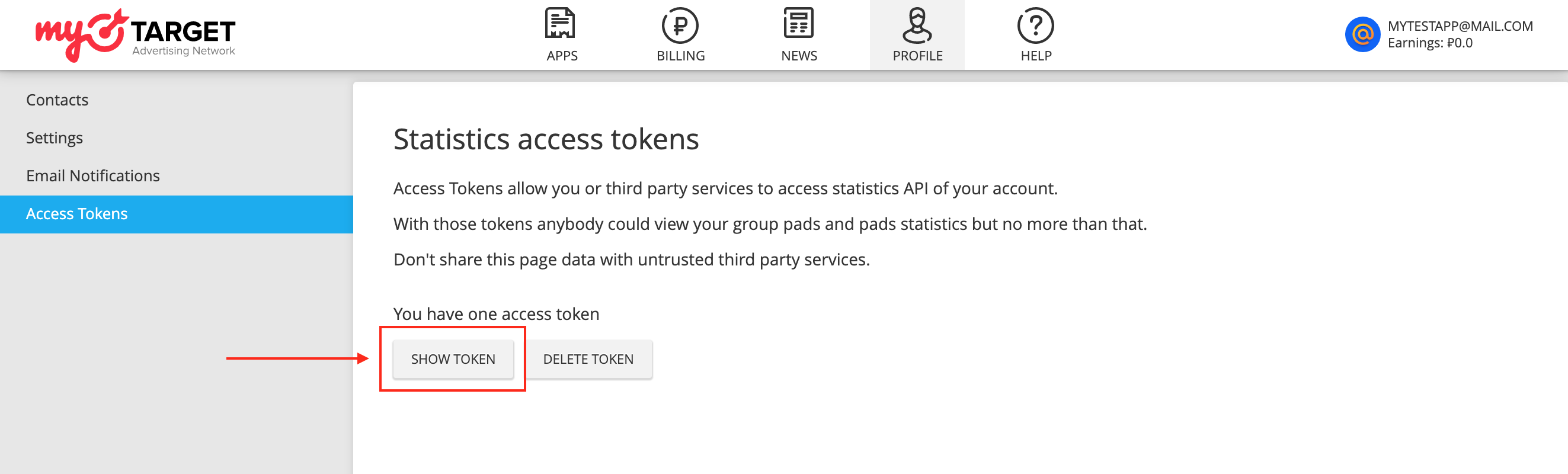
Banner
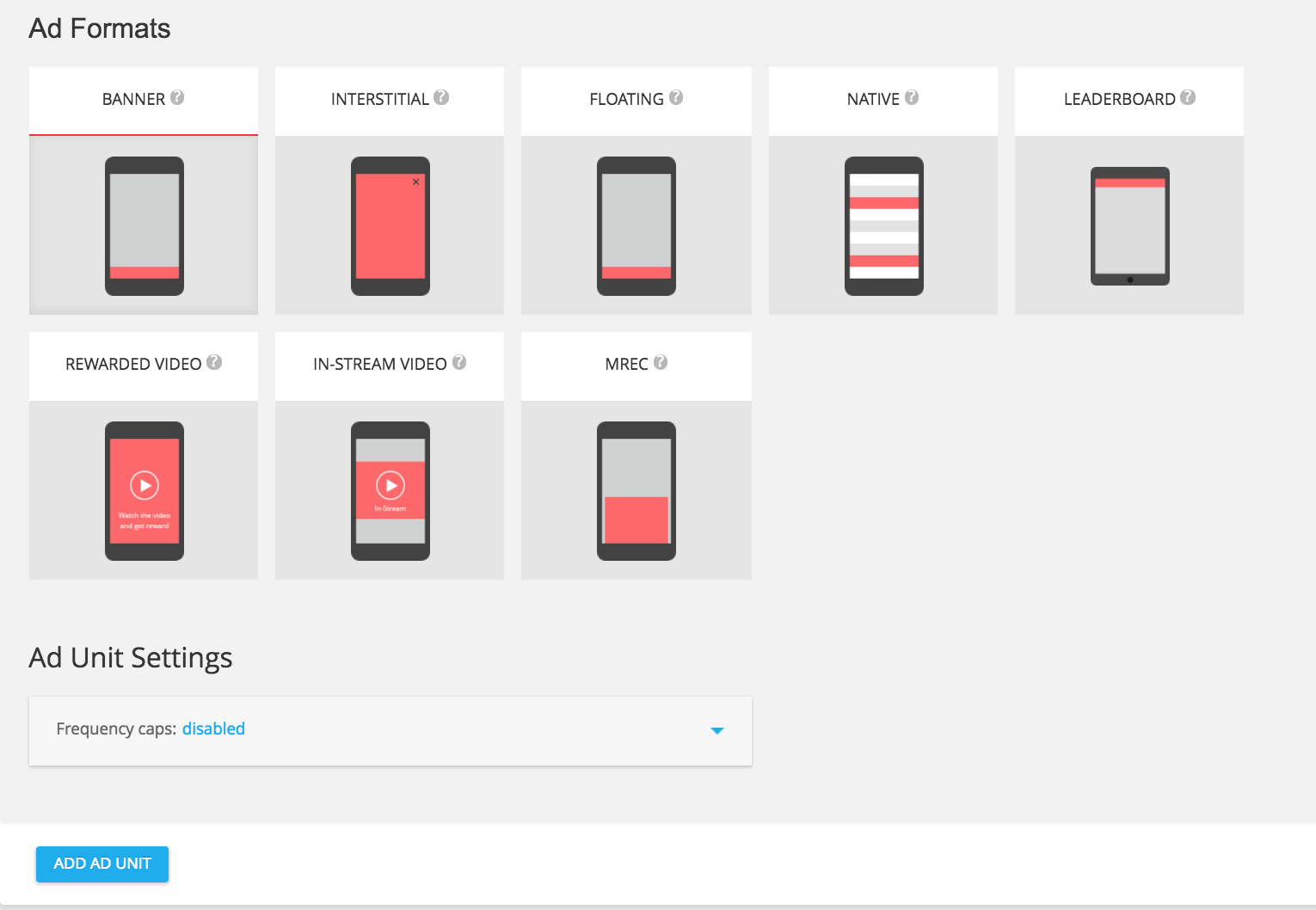
Seleziona BANNER tra i formati dell'annuncio disponibili, quindi fai clic sul pulsante AGGIUNGI UNITÀ PUBBLICITARIA.
Interstitial
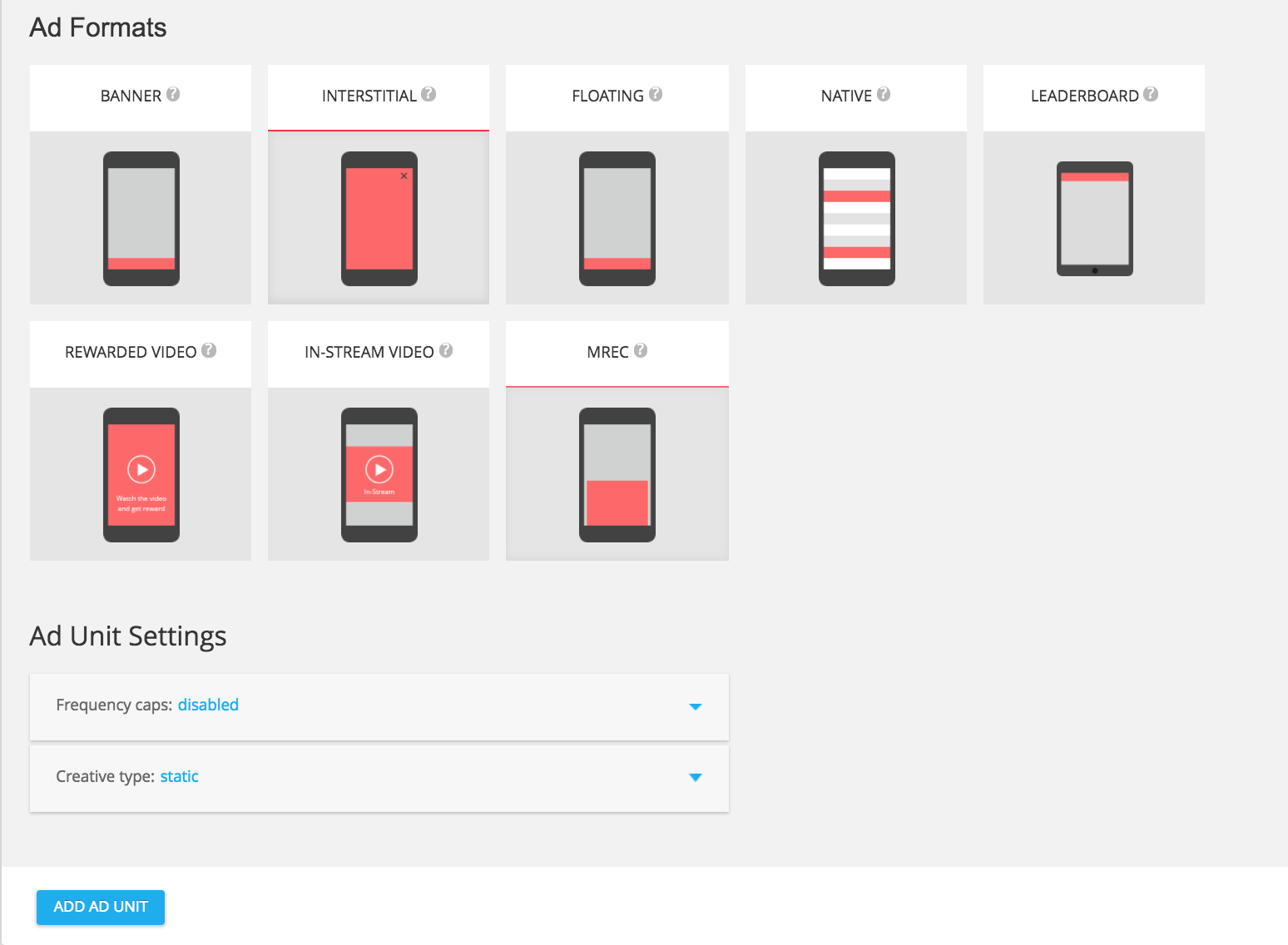
Seleziona INTERSTITIALE tra i formati dell'annuncio disponibili, quindi fai clic sul pulsante AGGIUNGI UNITÀ PUBBLICITARIA.
Con premio
Seleziona VIDEO CON PREMIO tra i formati dell'annuncio disponibili e poi fai clic sul pulsante AGGIUNGI UNITÀ PUBBLICITARIA.

Nativo
Seleziona NATIVO tra i formati dell'annuncio disponibili, quindi fai clic su AGGIUNGI UNITÀ PUBBLICITARIA.
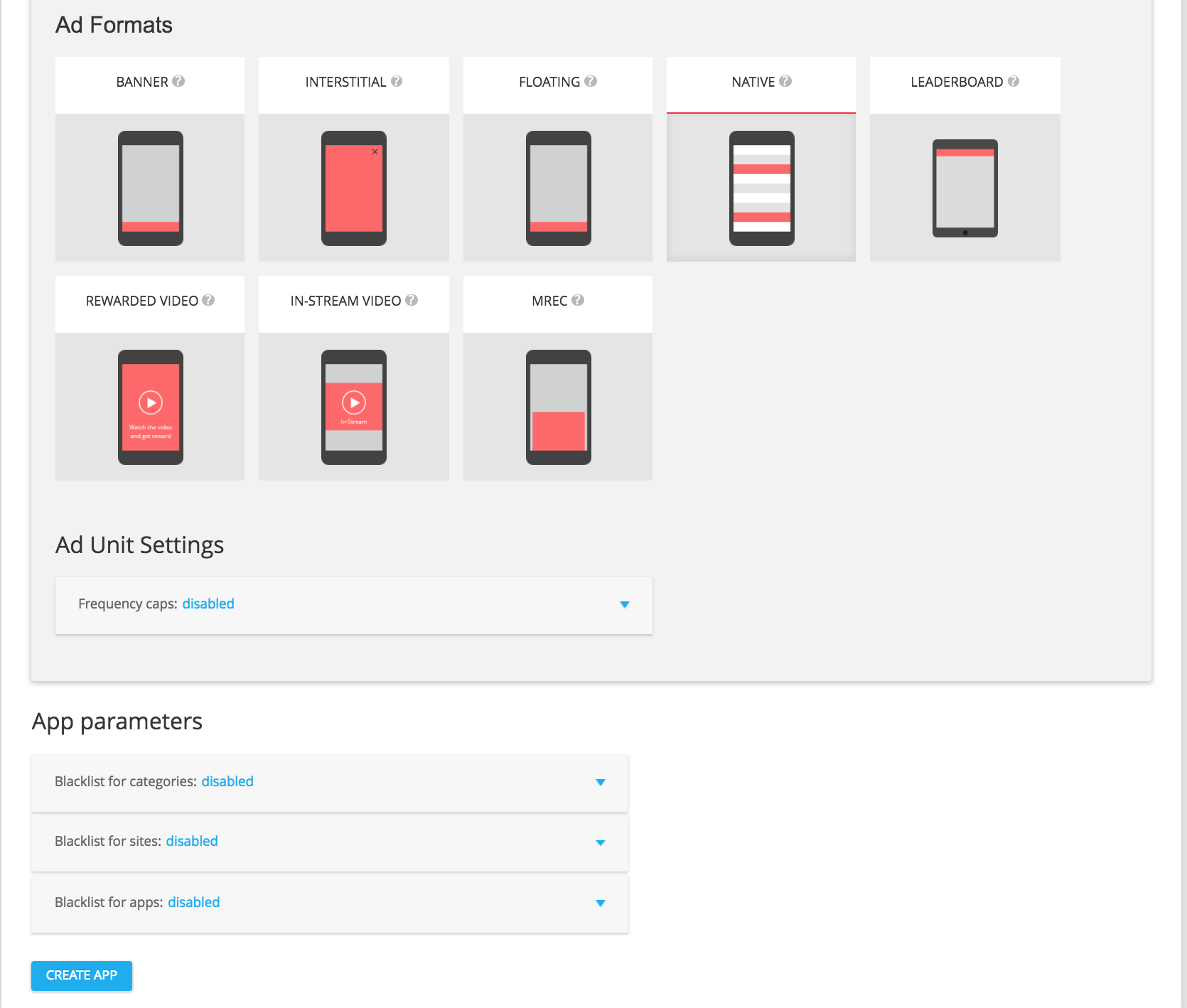
Nella pagina dei dettagli dell'unità pubblicitaria, prendi nota dell'ID slot, che si trova nelle impostazioni dell'unità pubblicitaria come slot_id. Questo ID slot verrà utilizzato per configurare l'unità pubblicitaria AdMob nella sezione successiva.
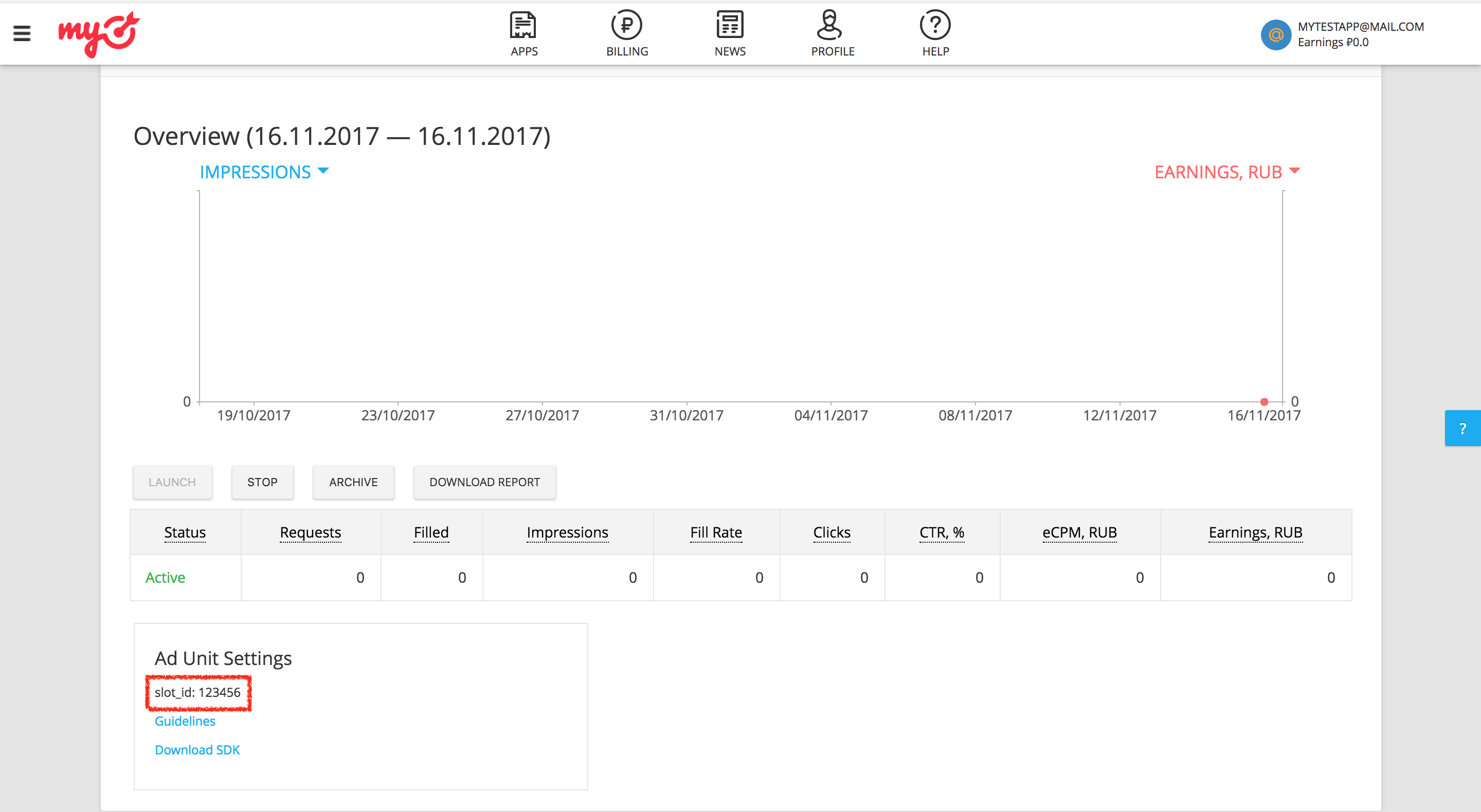
Oltre all'slot_id, per configurare l'ID unità pubblicitaria AdMob avrai bisogno anche del token di accesso permanente di myTarget. Vai alla scheda Profilo e seleziona Token di accesso. Fai clic su Create Token (Crea token) o Show Token (Mostra token) per visualizzare il tuo token di accesso permanente di myTarget.
Aggiorna il file app-ads.txt
Authorized Sellers for Apps (Venditori autorizzati per app) app-ads.txt è un'iniziativa di IAB Tech Lab che garantisce la vendita dell'inventario pubblicitario della tua app solo in canali che hai indicato come autorizzati. Per evitare una
riduzione significativa delle entrate pubblicitarie, devi implementare un file app-ads.txt.
Se non l'hai ancora fatto,
configura un file app-ads.txt per la tua app.
Per implementare app-ads.txt per myTarget, consulta
Come creare e pubblicare un file.
Attivare la modalità di test
Segui le istruzioni riportate nella documentazione di myTarget per aggiungere e configurare un dispositivo di test nell'interfaccia utente di myTarget.
Passaggio 2: configura la domanda myTarget nell'interfaccia utente di AdMob
Configura le impostazioni di mediazione per l'unità pubblicitaria
Devi aggiungere myTarget alla configurazione della mediazione per la tua unità pubblicitaria.
Innanzitutto, accedi al tuo account AdMob. Poi, vai alla scheda Mediazione. Se hai un gruppo di mediazione esistente che vuoi modificare, fai clic sul nome del gruppo di mediazione per modificarlo e vai direttamente a Aggiungere myTarget come origine annuncio.
Per creare un nuovo gruppo di mediazione, seleziona Crea gruppo di mediazione.
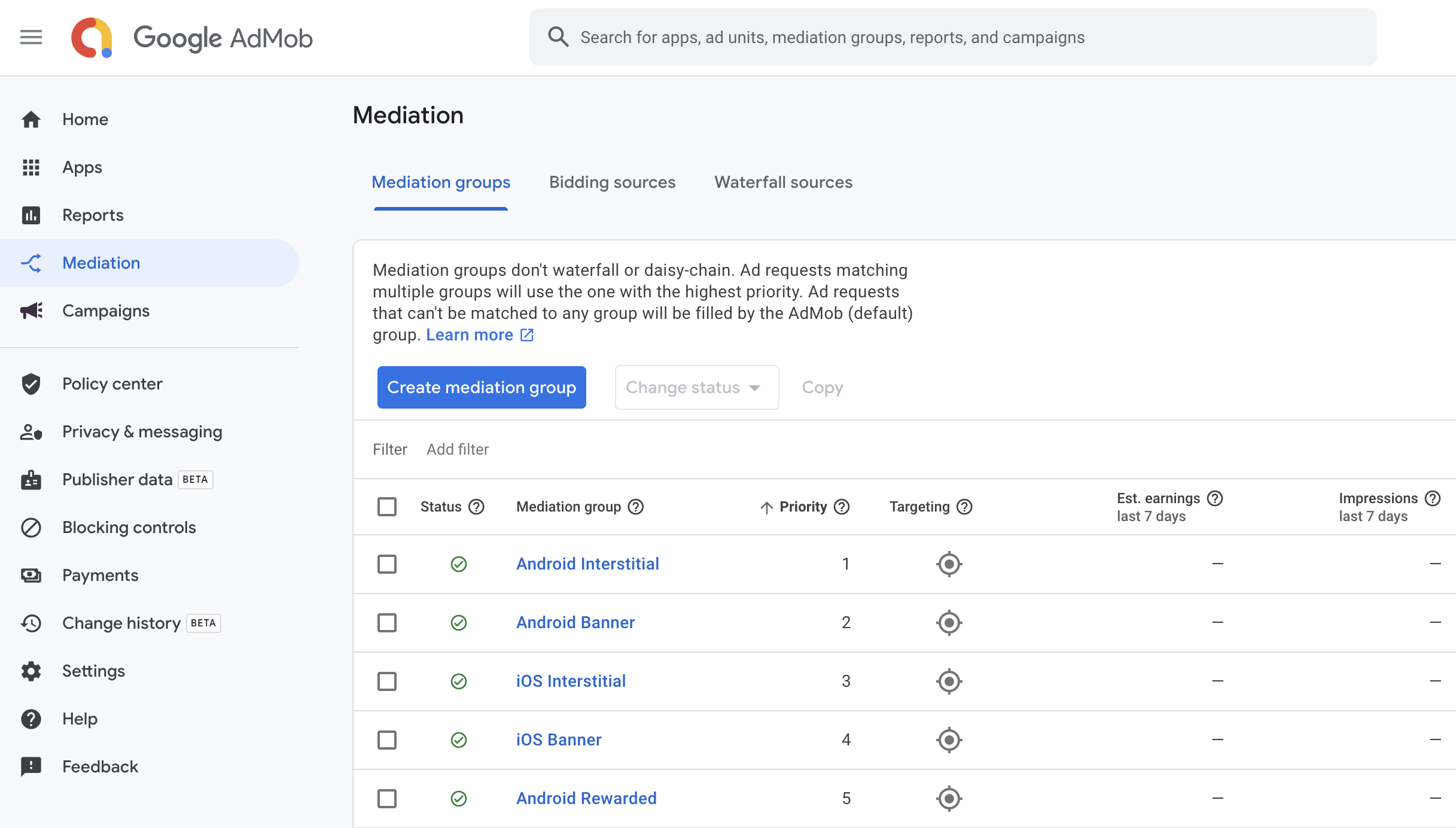
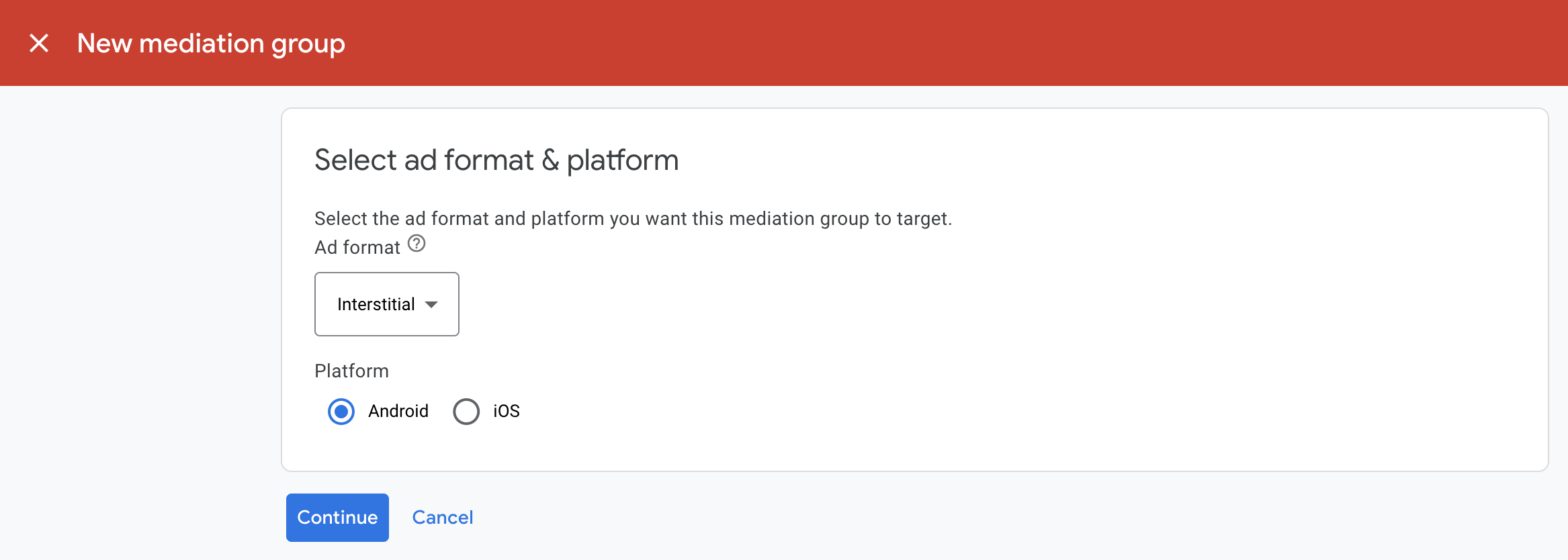
Inserisci il formato e la piattaforma dell'annuncio, poi fai clic su Continua.
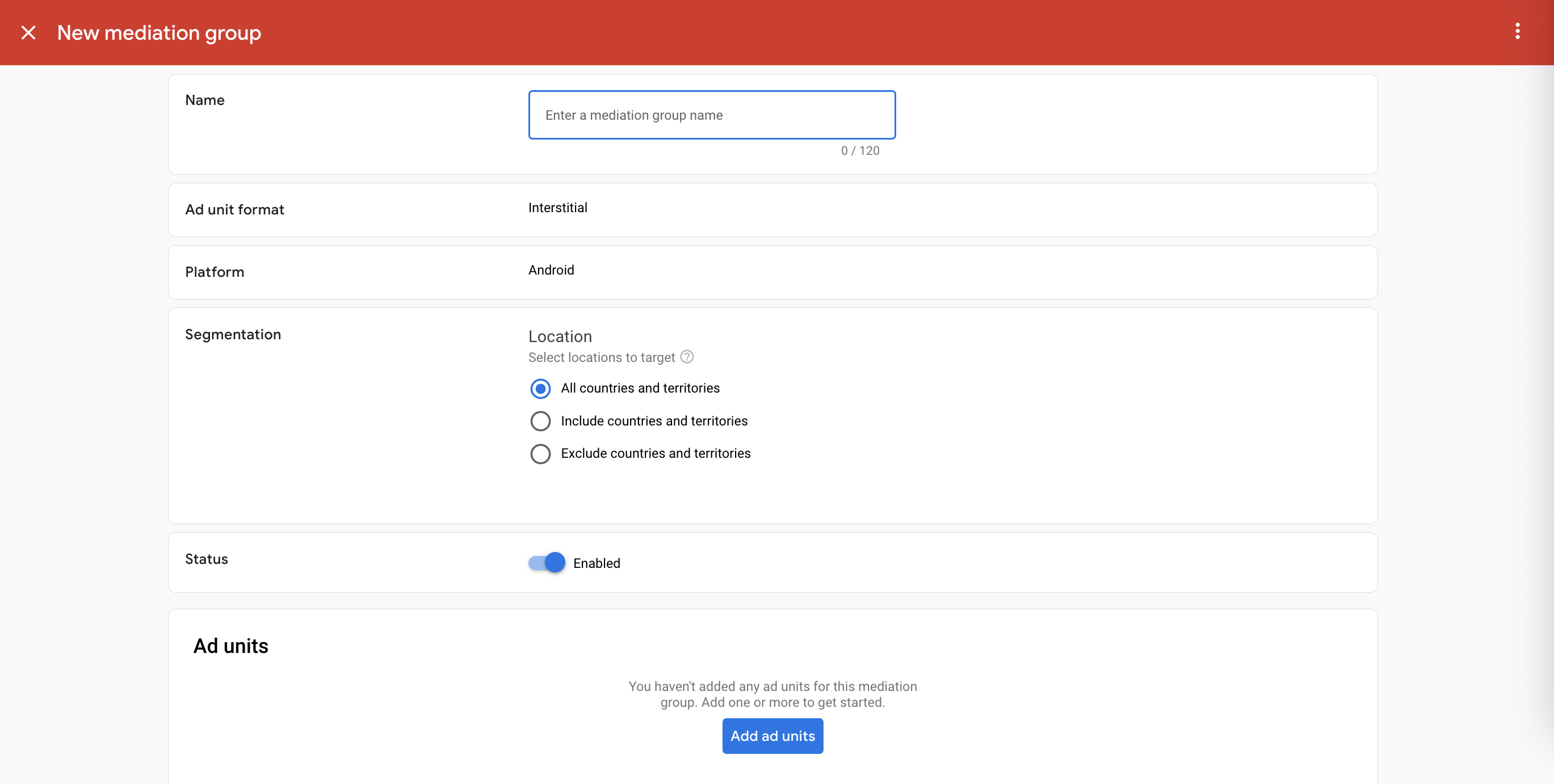
Assegna un nome al gruppo di mediazione e seleziona le località da scegliere come target. Successivamente, imposta lo stato del gruppo di mediazione su Attivato e poi fai clic su Aggiungi unità pubblicitarie.
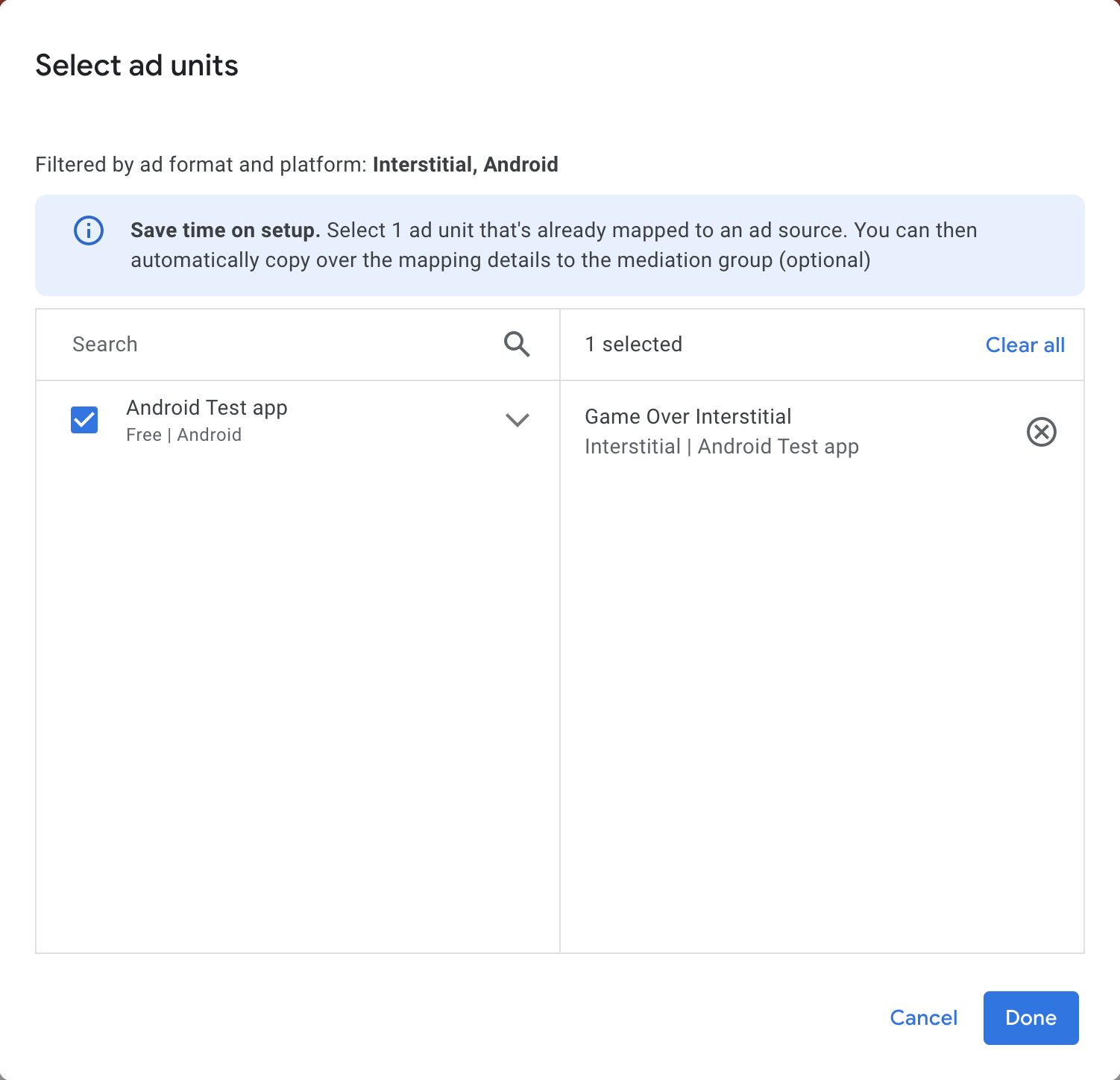
Associa questo gruppo di mediazione a una o più delle tue unità pubblicitarie AdMob esistenti. Dopodiché, fai clic su Fine.
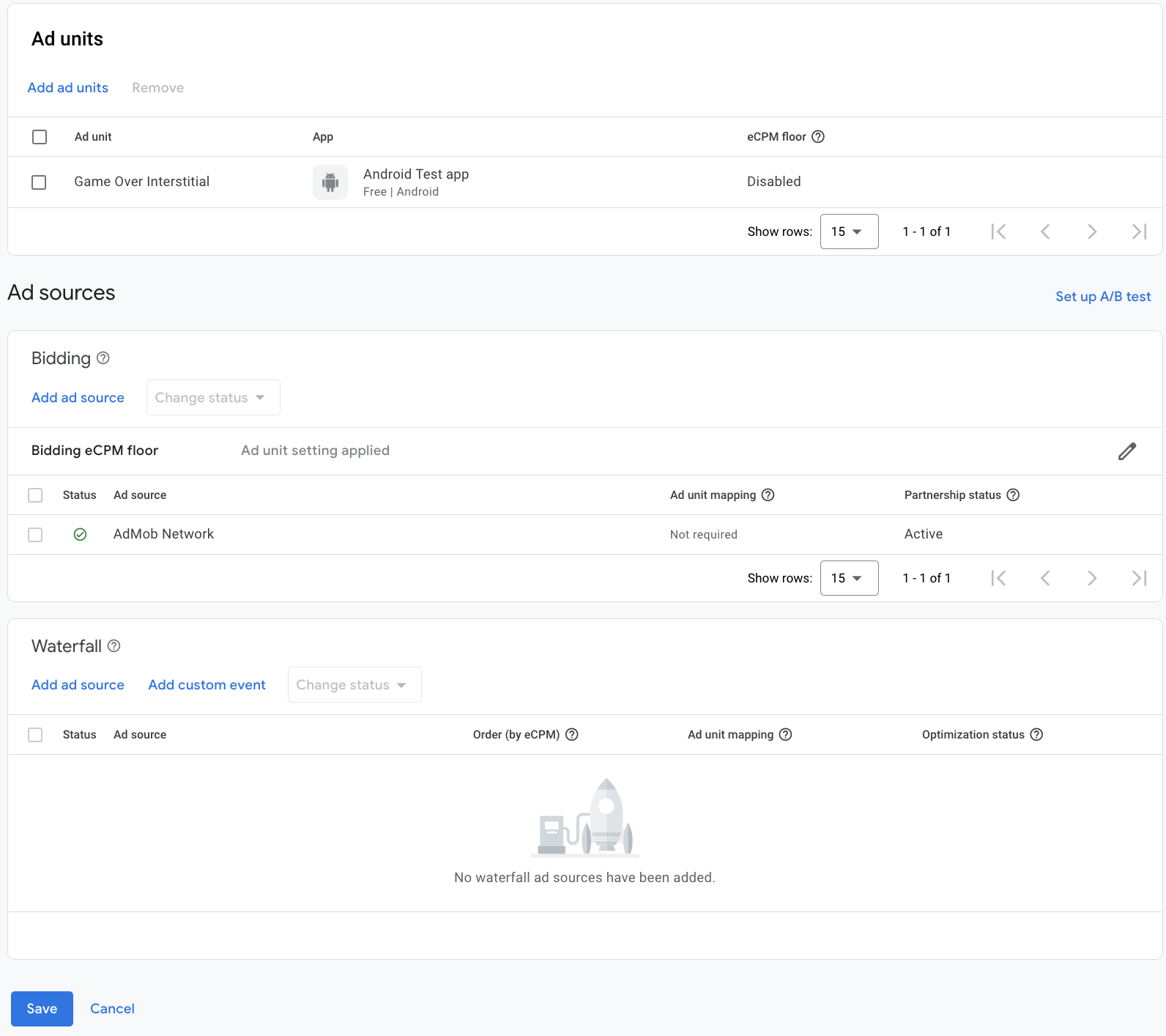
Ora dovresti vedere la scheda delle unità pubblicitarie compilata con le unità pubblicitarie che hai selezionato:
Aggiungere myTarget come origine annuncio
Nella scheda Cascata della sezione Origini annuncio, seleziona Aggiungi origine annuncio.
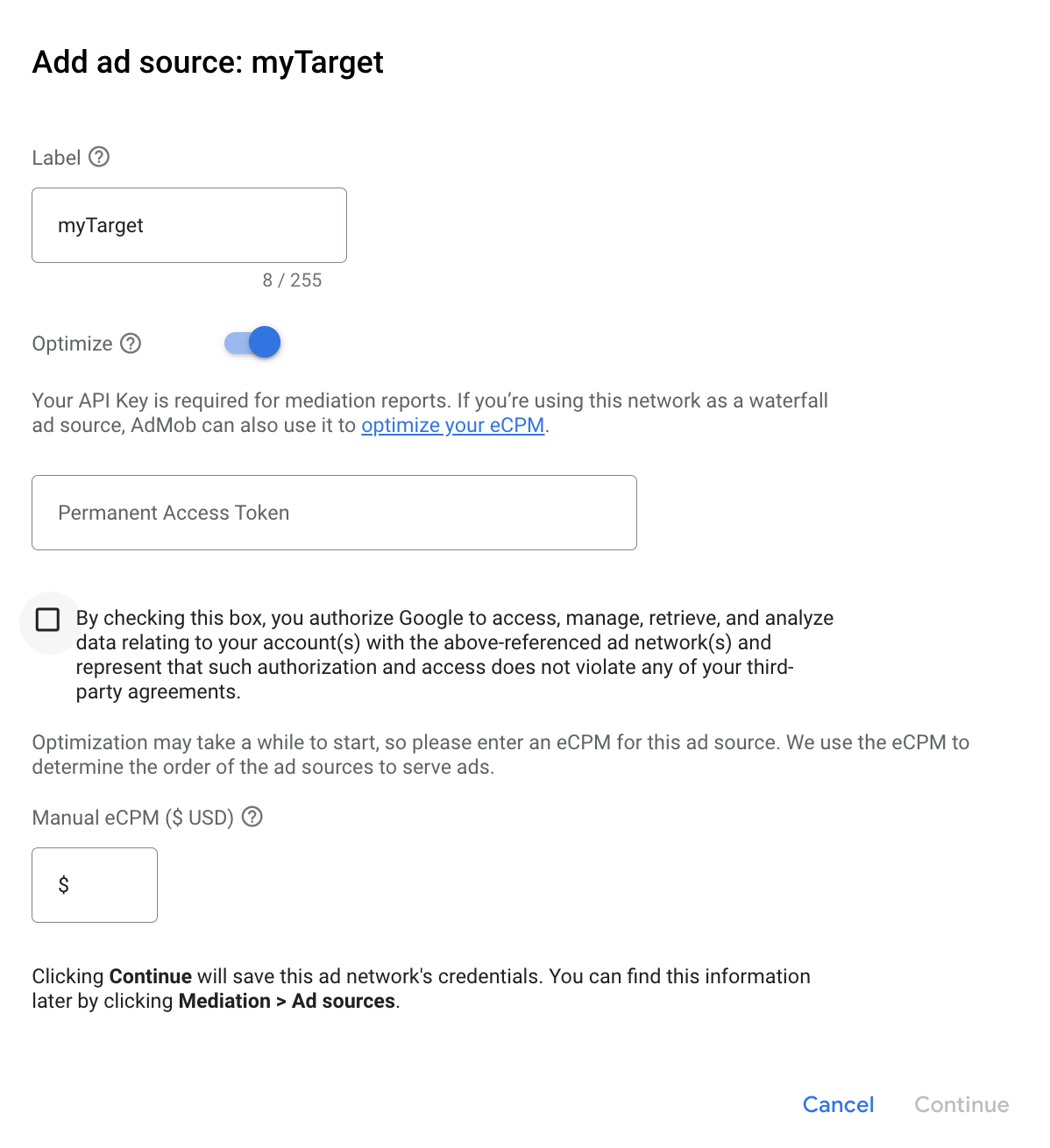
Seleziona myTarget e attiva l'opzione Ottimizza. Inserisci il token di accesso permanente ottenuto nella sezione precedente per configurare l'ottimizzazione dell'origine annuncio per myTarget. Poi inserisci un valore eCPM per myTarget e fai clic su Continua.
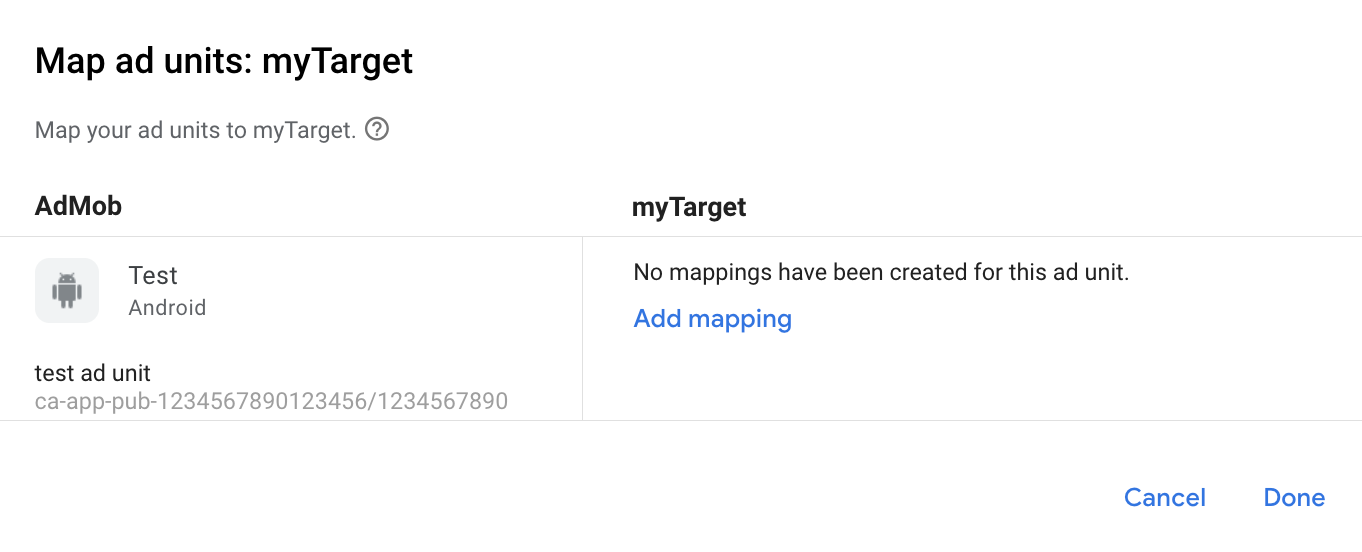
Se hai già un mapping per myTarget, puoi selezionarlo. In caso contrario, fai clic su Aggiungi mappatura.
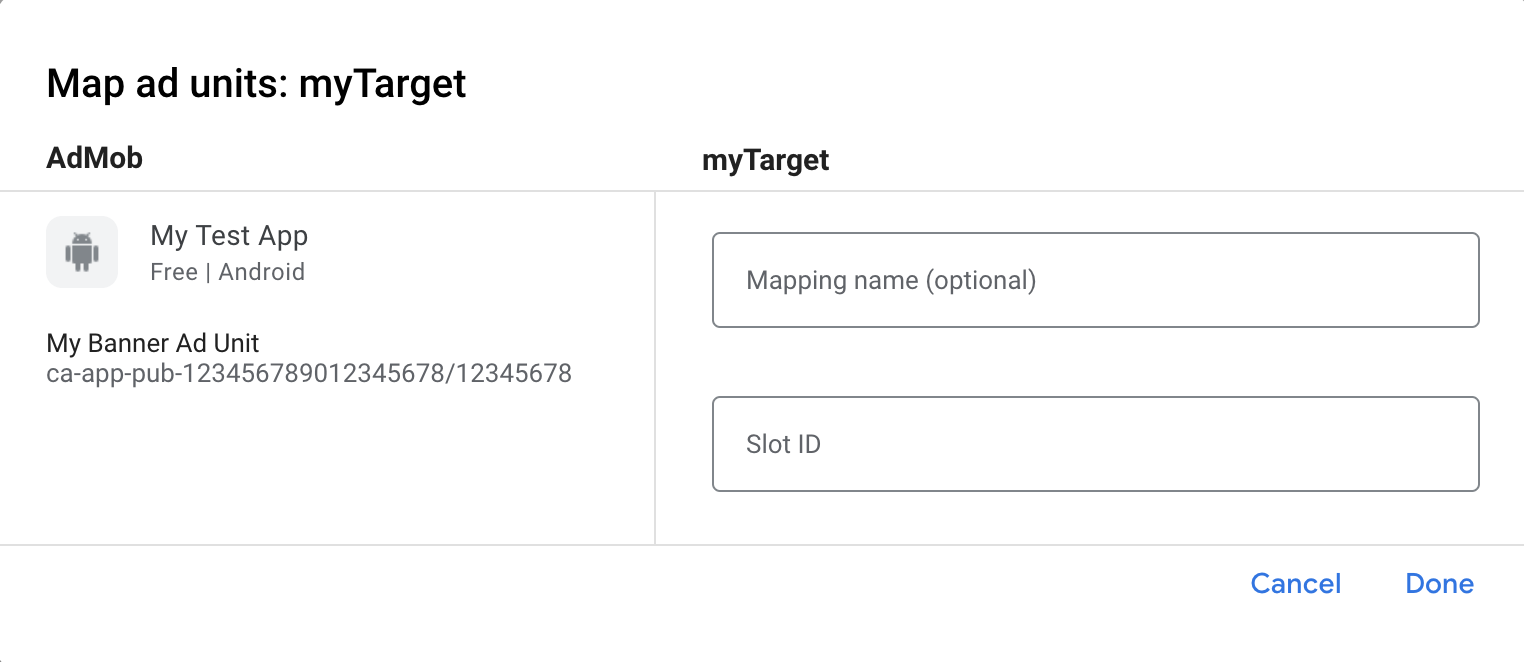
Poi, inserisci l'ID slot ottenuto nella sezione precedente. Poi fai clic su Fine.
Aggiungere Mail.ru all'elenco dei partner pubblicitari ai sensi del GDPR e delle normative statali degli Stati Uniti
Segui i passaggi descritti in Impostazioni dei regolamenti europei e Impostazioni dei regolamenti statali degli Stati Uniti per aggiungere Mail.ru all'elenco dei partner pubblicitari ai sensi dei regolamenti europei e statali degli Stati Uniti nell'interfaccia utente di AdMob.
Passaggio 3: importa l'SDK e l'adattatore myTarget
Integrazione di Android Studio (consigliata)
Nel file gradle a livello di app, aggiungi le seguenti dipendenze di implementazione e configurazioni:
Kotlin
dependencies {
    implementation("com.google.android.libraries.ads.mobile.sdk:ads-mobile-sdk:1.3.1")
    implementation("com.google.ads.mediation:mytarget:5.47.1.1")
}

configurations.configureEach {
    exclude(group = "com.google.android.gms", module = "play-services-ads")
    exclude(group = "com.google.android.gms", module = "play-services-ads-lite")
}
Groovy
dependencies {
    implementation 'com.google.android.libraries.ads.mobile.sdk:ads-mobile-sdk:1.3.1'
    implementation 'com.google.ads.mediation:mytarget:5.47.1.1'
}

configurations.configureEach {
    exclude group: 'com.google.android.gms', module: 'play-services-ads'
    exclude group: 'com.google.android.gms', module: 'play-services-ads-lite'
}
Integrazione manuale
Per includere l'SDK myTarget, consulta la documentazione dell'SDK Android myTarget.
Vai agli artefatti dell'adattatore myTarget nel repository Maven di Google. Seleziona l'ultima versione, scarica il file .aar dell'adattatore myTarget e aggiungilo al tuo progetto.
Passaggio 4: implementa le impostazioni della privacy nell'SDK myTarget
Consenso degli utenti dell'UE e GDPR
Per rispettare le Norme relative al consenso degli utenti dell'UE di Google, devi fornire determinate informative ai tuoi utenti nello Spazio economico europeo (SEE), nel Regno Unito e in Svizzera e ottenere il loro consenso all'utilizzo di cookie o di altro spazio di archiviazione locale ove legalmente richiesto, nonché alla raccolta, alla condivisione e all'utilizzo dei dati personali per la personalizzazione degli annunci. Queste norme riflettono i requisiti della direttiva e-Privacy e del Regolamento generale sulla protezione dei dati (GDPR) dell'UE. Sei responsabile della verifica che il consenso venga propagato a ogni origine annuncio nella tua catena di mediazione. Google non è in grado di trasmettere automaticamente la scelta del consenso dell'utente a queste reti.
Nella versione 5.1.0 dell'SDK, myTarget ha aggiunto un'API per il consenso degli utenti per supportare i requisiti di privacy. Il seguente codice campione mostra come passare queste informazioni sul consenso all'SDK myTarget. Se scegli di chiamare questo metodo, ti consigliamo di farlo prima di richiedere gli annunci tramite GMA Next-Gen SDK.
Java
MyTargetPrivacy.setUserConsent(true);
Kotlin
MyTargetPrivacy.setUserConsent(true)
Inoltre, se è noto che l'utente appartiene a una categoria con limitazioni di età, puoi utilizzare il seguente codice per trasmettere queste informazioni sul consenso all'SDK myTarget.
Java
MyTargetPrivacy.setUserAgeRestricted(true);
Kotlin
MyTargetPrivacy.setUserAgeRestricted(true)
Per ulteriori informazioni e per conoscere i valori che possono essere forniti nel metodo, consulta la guida di myTarget su Privacy e GDPR.
Leggi statali sulla privacy degli Stati Uniti
Le leggi sulla privacy degli stati degli Stati Uniti impongono di garantire agli utenti il diritto di disattivare la "vendita" delle proprie "informazioni personali" (secondo la definizione di questi termini fornita dalla legge) mediante un link ben visibile e recante la dicitura "Non vendere i miei dati personali" nella home page del "venditore". La Guida alla conformità alle leggi sulla privacy degli stati USA offre la possibilità di attivare il trattamento dati limitato per la pubblicazione di annunci Google, ma Google non è in grado di applicare questa impostazione a ogni rete pubblicitaria nella tua catena di mediazione. Pertanto, devi identificare ogni rete pubblicitaria nella tua catena di mediazione che potrebbe partecipare alla vendita di dati personali e seguire le indicazioni di ciascuna di queste reti per garantire la conformità.
Nella versione 5.9.0 dell'SDK, myTarget ha aggiunto un'API per il consenso degli utenti per supportare i requisiti di privacy. Il seguente codice campione mostra come passare queste informazioni sul consenso all'SDK myTarget. Se scegli di chiamare questo metodo, ti consigliamo di farlo prima di richiedere gli annunci tramite GMA Next-Gen SDK.
Java
MyTargetPrivacy.setCcpaUserConsent(true);
Kotlin
MyTargetPrivacy.setCcpaUserConsent(true)
Contatta l'assistenza myTarget per ulteriori informazioni e i valori che possono essere forniti nel metodo.
Passaggio 5: aggiungi il codice richiesto
Non è necessario codice aggiuntivo per l'integrazione di myTarget.
Passaggio 6: testa l'implementazione
Attivare gli annunci di prova
Assicurati di registrare il dispositivo di test per AdMob e di attivare la modalità di test nell'interfaccia utente di myTarget.
Verificare gli annunci di prova
Per verificare di ricevere annunci di test da myTarget, attiva il test di una singola origine annuncio nello strumento di controllo degli annunci utilizzando le origini annuncio myTarget (cascata).
Passaggi facoltativi
Utilizzo degli annunci nativi
Rendering dell'annuncio
L'adattatore myTarget restituisce i suoi annunci nativi come
NativeAd
oggetti. Vengono compilate le seguenti
descrizioni dei campi degli annunci nativi
per un
NativeAd.
| Campo | Compilato dall'adattatore myTarget |
|---|---|
| Titolo | Sempre |
| Immagine | Sempre |
| Corpo | Sempre |
| Icona dell'app | Sempre |
| Call to action | Sempre |
| Valutazione a stelle | Non garantito |
| Negozio | Non garantito |
| Prezzo | Non garantito |
| Logo | Non garantito |
| Inserzionista | Sempre |
L'SDK myTarget restituisce sempre 0 per la larghezza e l'altezza di mediaView, quindi l'adattatore myTarget restituisce sempre 0 per getAspectRatio().
L'SDK myTarget risolverà questo problema in una release futura.
Monitoraggio delle impressioni e dei clic
GMA Next-Gen SDK utilizza i callback dell'SDK myTarget per il monitoraggio delle impressioni e dei clic, pertanto i report di entrambe le fonti dovrebbero corrispondere con poche o nessuna discrepanza.
Codici di errore
Se l'adattatore non riceve un annuncio da myTarget, puoi controllare l'errore sottostante nella risposta dell'annuncio utilizzando
ResponseInfo.getAdSourceResponses()
nelle seguenti classi:
com.google.ads.mediation.mytarget.MyTargetAdapter
com.google.ads.mediation.mytarget.MyTargetNativeAdapter
com.google.ads.mediation.mytarget.MyTargetRewardedAdapter
Ecco i codici e i messaggi associati restituiti dall'adattatore myTarget quando un annuncio non viene caricato:
| Codice di errore | Motivo |
|---|---|
| 100 | L'SDK myTarget ha restituito un errore. |
| 101 | I parametri del server myTarget configurati nell'interfaccia utente di AdMob sono mancanti/non validi. |
| 102 | La dimensione annuncio richiesta non corrisponde a una dimensione banner supportata da myTarget. |
| 103 | La richiesta di annuncio non è una richiesta di annuncio nativo unificato. |
| 104 | L'annuncio nativo caricato da myTarget è diverso da quello richiesto. |
| 105 | Nell'annuncio nativo caricato da myTarget mancano alcuni asset obbligatori (ad es. immagine o icona). |
Log delle modifiche dell'adattatore di mediazione myTarget per Android
Versione successiva
- Ora l'adattatore inoltra automaticamente il consenso al GDPR trovato all'interno di
IABTCF_AddtlConsentall'SDK myTarget se il GDPR è applicabile.
Versione 5.47.1.1
- Mappa
AgeRestrictedTreatmentalle impostazioni del limite di età di myTarget. - Implementazione aggiornata degli annunci interstitial e nativi per utilizzare le API dell'adattatore di mediazione aggiornate.
Creato e testato con:
- SDK Google Mobile Ads versione 25.4.0.
- SDK Google Mobile Ads Next-Gen versione 1.2.1.
- Versione 5.47.1 dell'SDK MyTarget.
Versione 5.47.1.0
- È stata aggiunta una proprietà per creare l'adattatore con la dipendenza dell'SDK GMA Next-Gen.
- L'implementazione degli annunci banner è stata aggiornata in modo da utilizzare le API degli adattatori di mediazione aggiornate.
- Compatibilità verificata con la versione 5.47.1 dell'SDK myTarget.
Creato e testato con:
- SDK Google Mobile Ads versione 25.2.0.
- SDK Google Mobile Ads Next-Gen versione 1.1.1.
- Versione 5.47.1 dell'SDK MyTarget.
Versione 5.45.3.0
- Compatibilità verificata con la versione 5.45.3 dell'SDK myTarget.
Creato e testato con:
- SDK Google Mobile Ads versione 25.0.0.
- Versione 5.45.3 dell'SDK MyTarget.
Versione 5.27.4.1
- È stato aggiunto il supporto per l'inoltro dei parametri dell'SDK Google Mobile Ads
tagForChildDirectedTreatmentetagForUnderAgeOfConsentall'SDK myTarget.
Creato e testato con:
- SDK Google Mobile Ads versione 24.9.0.
- MyTarget SDK versione 5.27.4.
Versione 5.27.4.0
- Compatibilità verificata con la versione 5.27.4 dell'SDK myTarget.
Creato e testato con:
- SDK Google Mobile Ads versione 24.7.0.
- MyTarget SDK versione 5.27.4.
Versione 5.27.3.0
- Compatibilità verificata con la versione 5.27.3 dell'SDK myTarget.
Creato e testato con:
- SDK Google Mobile Ads versione 24.6.0.
- Versione 5.27.3 dell'SDK MyTarget.
Versione 5.27.2.0
- Compatibilità verificata con la versione 5.27.2 dell'SDK myTarget.
Creato e testato con:
- SDK Google Mobile Ads versione 24.4.0.
- Versione 5.27.2 dell'SDK MyTarget.
Versione 5.27.1.1
- È stato aggiornato il livello API Android minimo richiesto a 23.
- È stata aggiornata la versione minima richiesta dell'SDK Google Mobile Ads alla 24.0.0.
Creato e testato con:
- SDK Google Mobile Ads versione 24.0.0.
- Versione 5.27.1 dell'SDK MyTarget.
Versione 5.27.1.0
- Compatibilità verificata con la versione 5.27.1 dell'SDK myTarget.
Creato e testato con:
- SDK Google Mobile Ads versione 23.6.0.
- Versione 5.27.1 dell'SDK MyTarget.
Versione 5.27.0.0
- Compatibilità verificata con la versione 5.27.0 dell'SDK myTarget.
Creato e testato con:
- SDK Google Mobile Ads versione 23.6.0.
- Versione 5.27.0 dell'SDK MyTarget.
Versione 5.26.0.0
- Compatibilità verificata con la versione 5.26.0 dell'SDK myTarget.
Creato e testato con:
- SDK Google Mobile Ads versione 23.5.0.
- Versione 5.26.0 dell'SDK MyTarget.
Versione 5.25.0.0
- Compatibilità verificata con la versione 5.25.0 dell'SDK myTarget.
Creato e testato con:
- SDK Google Mobile Ads versione 23.5.0.
- Versione 5.25.0 dell'SDK MyTarget.
Versione 5.23.0.0
- Adattatore aggiornato per implementare il metodo
onFailedToShowper gli annunci a schermo intero. - Compatibilità verificata con la versione 5.23.0 dell'SDK myTarget.
Creato e testato con:
- SDK Google Mobile Ads versione 23.4.0.
- Versione 5.23.0 dell'SDK MyTarget.
Versione 5.22.1.0
- È stata aumentata la dimensione massima dell'heap per la JVM di Gradle da 512 MB a 1 GB.
- Compatibilità verificata con la versione 5.22.1 dell'SDK myTarget.
Creato e testato con:
- SDK Google Mobile Ads versione 23.2.0.
- Versione 5.22.1 dell'SDK MyTarget.
Versione 5.21.1.0
- Compatibilità verificata con la versione 5.21.1 dell'SDK myTarget.
Creato e testato con:
- SDK Google Mobile Ads versione 23.2.0.
- Versione 5.21.1 dell'SDK MyTarget.
Versione 5.21.0.0
- Compatibilità verificata con la versione 5.21.0 dell'SDK myTarget.
Creato e testato con:
- SDK Google Mobile Ads versione 23.0.0.
- MyTarget SDK versione 5.21.0.
Versione 5.20.1.0
- È stata aggiornata la versione minima richiesta dell'SDK Google Mobile Ads alla 23.0.0.
- È stata verificata la compatibilità con la versione 5.20.1 dell'SDK myTarget.
Creato e testato con:
- SDK Google Mobile Ads versione 23.0.0.
- MyTarget SDK versione 5.20.1.
Versione 5.20.0.0
- Compatibilità verificata con la versione 5.20.0 dell'SDK myTarget.
Creato e testato con:
- SDK Google Mobile Ads versione 22.5.0.
- Versione 5.20.0 dell'SDK MyTarget.
Versione 5.19.0.0
- Compatibilità verificata con la versione 5.19.0 dell'SDK myTarget.
Creato e testato con:
- SDK Google Mobile Ads versione 22.3.0.
- Versione 5.19.0 dell'SDK MyTarget.
Versione 5.18.0.0
- Compatibilità verificata con la versione 5.18.0 dell'SDK myTarget.
Creato e testato con:
- SDK Google Mobile Ads versione 22.2.0.
- Versione 5.18.0 dell'SDK MyTarget.
Versione 5.17.0.0
- Compatibilità verificata con la versione 5.17.0 dell'SDK myTarget.
Creato e testato con:
- SDK Google Mobile Ads versione 22.2.0.
- Versione 5.17.0 dell'SDK MyTarget.
Versione 5.16.5.0
- Compatibilità verificata con la versione 5.16.5 dell'SDK myTarget.
Creato e testato con:
- SDK Google Mobile Ads versione 22.0.0.
- Versione 5.16.5 dell'SDK MyTarget.
Versione 5.16.4.1
- Adattatore aggiornato per utilizzare la nuova classe
VersionInfo. - È stata aggiornata la versione minima richiesta dell'SDK Google Mobile Ads alla 22.0.0.
Creato e testato con:
- SDK Google Mobile Ads versione 22.0.0.
- Versione 5.16.4 dell'SDK MyTarget.
Versione 5.16.4.0
- Compatibilità verificata con la versione 5.16.4 dell'SDK myTarget.
- È stata aggiornata la versione minima richiesta dell'SDK Google Mobile Ads alla 21.5.0.
Creato e testato con:
- SDK Google Mobile Ads versione 21.5.0.
- Versione 5.16.4 dell'SDK MyTarget.
Versione 5.16.3.0
- Compatibilità verificata con la versione 5.16.3 dell'SDK myTarget.
- È stata aggiornata la versione minima richiesta dell'SDK Google Mobile Ads alla 21.4.0.
Creato e testato con:
- SDK Google Mobile Ads versione 21.4.0.
- Versione 5.16.3 dell'SDK MyTarget.
Versione 5.16.2.0
- Compatibilità verificata con la versione 5.16.2 dell'SDK myTarget.
Creato e testato con:
- SDK Google Mobile Ads versione 21.3.0.
- Versione 5.16.2 dell'SDK MyTarget.
Versione 5.16.1.0
- È stata verificata la compatibilità con la versione 5.16.1 dell'SDK myTarget.
Creato e testato con:
- SDK Google Mobile Ads versione 21.3.0.
- Versione 5.16.1 dell'SDK MyTarget.
Versione 5.16.0.0
- Compatibilità verificata con la versione 5.16.0 dell'SDK myTarget.
Creato e testato con:
- SDK Google Mobile Ads versione 21.3.0.
- Versione 5.16.0 dell'SDK MyTarget.
Versione 5.15.5.0
- Compatibilità verificata con la versione 5.15.5 dell'SDK myTarget.
- È stata aggiornata la versione minima richiesta dell'SDK Google Mobile Ads alla 21.3.0.
Creato e testato con:
- SDK Google Mobile Ads versione 21.3.0.
- Versione 5.15.5 dell'SDK MyTarget.
Versione 5.15.4.0
- Compatibilità verificata con la versione 5.15.4 dell'SDK myTarget.
- È stata aggiornata la versione minima richiesta dell'SDK Google Mobile Ads alla 21.1.0.
Creato e testato con:
- SDK Google Mobile Ads versione 21.1.0.
- Versione 5.15.4 dell'SDK MyTarget.
Versione 5.15.3.0
- Compatibilità verificata con la versione 5.15.3 dell'SDK myTarget.
Creato e testato con:
- SDK Google Mobile Ads versione 21.0.0.
- Versione 5.15.3 dell'SDK MyTarget.
Versione 5.15.2.1
- È stata aggiornata la versione minima richiesta dell'SDK Google Mobile Ads alla 21.0.0.
- È stato aggiornato il livello API Android minimo richiesto a 19.
Creato e testato con:
- SDK Google Mobile Ads versione 21.0.0.
- Versione 5.15.2 dell'SDK MyTarget.
Versione 5.15.2.0
- Compatibilità verificata con la versione 5.15.2 dell'SDK myTarget.
Creato e testato con:
- SDK Google Mobile Ads versione 20.6.0.
- Versione 5.15.2 dell'SDK MyTarget.
Versione 5.15.1.0
- Compatibilità verificata con la versione 5.15.1 dell'SDK myTarget.
compileSdkVersionetargetSdkVersionaggiornati all'API 31.- È stata aggiornata la versione minima richiesta dell'SDK Google Mobile Ads alla 20.6.0.
Creato e testato con:
- SDK Google Mobile Ads versione 20.6.0.
- Versione 5.15.1 dell'SDK MyTarget.
Versione 5.15.0.0
- Compatibilità verificata con la versione 5.15.0 dell'SDK myTarget.
Creato e testato con:
- SDK Google Mobile Ads versione 20.5.0.
- Versione 5.15.0 dell'SDK MyTarget.
Versione 5.14.4.0
- Compatibilità verificata con la versione 5.14.4 dell'SDK myTarget.
- Aggiunta della gestione degli extra di mediazione per
CustomParams. - È stato risolto un problema per cui l'annuncio nativo
MediaViewnon veniva registrato correttamente come asset cliccabile. - È stata aggiornata la versione minima richiesta dell'SDK Google Mobile Ads alla 20.5.0.
Creato e testato con:
- SDK Google Mobile Ads versione 20.5.0.
- Versione 5.14.4 dell'SDK MyTarget.
Versione 5.14.3.0
- Compatibilità verificata con la versione 5.14.3 dell'SDK myTarget.
Creato e testato con:
- SDK Google Mobile Ads versione 20.4.0.
- Versione 5.14.3 dell'SDK MyTarget.
Versione 5.14.2.0
- È stata verificata la compatibilità con la versione 5.14.2 dell'SDK myTarget.
Creato e testato con:
- SDK Google Mobile Ads versione 20.4.0.
- Versione 5.14.2 dell'SDK MyTarget.
Versione 5.14.1.0
- È stata verificata la compatibilità con la versione 5.14.1 dell'SDK myTarget.
- È stata aggiornata la versione minima richiesta dell'SDK Google Mobile Ads alla 20.4.0.
Creato e testato con:
- SDK Google Mobile Ads versione 20.4.0.
- Versione 5.14.1 dell'SDK MyTarget.
Versione 5.13.4.0
- Compatibilità verificata con la versione 5.13.4 dell'SDK myTarget.
Creato e testato con:
- SDK Google Mobile Ads versione 20.3.0.
- MyTarget SDK versione 5.13.4.
Versione 5.13.3.0
- Compatibilità verificata con la versione 5.13.3 dell'SDK myTarget.
- È stata aggiornata la versione minima richiesta dell'SDK Google Mobile Ads alla 20.3.0.
Creato e testato con:
- SDK Google Mobile Ads versione 20.3.0.
- Versione 5.13.3 dell'SDK MyTarget.
Versione 5.13.2.0
- Compatibilità verificata con la versione 5.13.2 dell'SDK myTarget.
Creato e testato con:
- SDK Google Mobile Ads versione 20.2.0.
- Versione 5.13.2 dell'SDK MyTarget.
Versione 5.13.1.0
- Compatibilità verificata con la versione 5.13.1 dell'SDK myTarget.
- È stata aggiornata la versione minima richiesta dell'SDK Google Mobile Ads alla versione 20.2.0.
Creato e testato con:
- SDK Google Mobile Ads versione 20.2.0.
- Versione 5.13.1 dell'SDK MyTarget.
Versione 5.13.0.0
- Compatibilità verificata con la versione 5.13.0 dell'SDK myTarget.
Creato e testato con:
- SDK Google Mobile Ads versione 20.1.0.
- Versione 5.13.0 dell'SDK MyTarget.
Versione 5.12.3.0
- Compatibilità verificata con la versione 5.12.3 dell'SDK myTarget.
- È stata aggiornata la versione minima richiesta dell'SDK Google Mobile Ads alla 20.1.0.
Creato e testato con:
- SDK Google Mobile Ads versione 20.1.0.
- Versione 5.12.3 dell'SDK MyTarget.
Versione 5.12.2.0
- Compatibilità verificata con la versione 5.12.2 dell'SDK myTarget.
- È stata aggiornata la versione minima richiesta dell'SDK Google Mobile Ads alla 20.0.0.
Creato e testato con:
- SDK Google Mobile Ads versione 20.0.0.
- Versione 5.12.2 dell'SDK MyTarget.
Versione 5.11.12.0
- È stata verificata la compatibilità con la versione 5.11.12 dell'SDK myTarget.
Creato e testato con:
- SDK Google Mobile Ads versione 19.7.0.
- MyTarget SDK versione 5.11.12.
Versione 5.11.10.0
- Compatibilità verificata con la versione 5.11.10 dell'SDK myTarget.
- Sono stati aggiunti codici di errore descrittivi e motivi per i caricamenti/le visualizzazioni non riusciti dell'adattatore.
- È stata aggiornata la versione minima richiesta dell'SDK Google Mobile Ads alla 19.7.0.
Creato e testato con:
- SDK Google Mobile Ads versione 19.7.0.
- MyTarget SDK versione 5.11.10.
Versione 5.11.7.0
- Compatibilità verificata con la versione 5.11.7 dell'SDK myTarget.
Creato e testato con:
- SDK Google Mobile Ads versione 19.6.0.
- Versione 5.11.7 dell'SDK MyTarget.
Versione 5.11.6.0
- Compatibilità verificata con la versione 5.11.6 dell'SDK myTarget.
- È stato rimosso il supporto per i formati
NativeContentAdeNativeAppInstallAdritirati. Le app devono richiedere annunci nativi unificati. - È stato risolto un problema per cui a volte gli annunci banner vengono caricati con dimensioni maggiori di quelle richieste.
- È stata aggiornata la versione minima richiesta dell'SDK Google Mobile Ads alla 19.6.0.
Creato e testato con:
- SDK Google Mobile Ads versione 19.6.0.
- Versione 5.11.6 dell'SDK MyTarget.
Versione 5.11.5.0
- Compatibilità verificata con la versione 5.11.5 dell'SDK myTarget.
Creato e testato con:
- SDK Google Mobile Ads versione 19.5.0.
- Versione 5.11.5 dell'SDK MyTarget.
Versione 5.11.4.0
- Compatibilità verificata con la versione 5.11.4 dell'SDK myTarget.
Creato e testato con:
- SDK Google Mobile Ads versione 19.5.0.
- Versione 5.11.4 dell'SDK MyTarget.
Versione 5.11.3.0
- È stato aggiunto il supporto per le dimensioni degli annunci banner adattivi di myTarget.
- Compatibilità verificata con la versione 5.11.3 dell'SDK myTarget.
- È stata aggiornata la versione minima richiesta dell'SDK Google Mobile Ads alla 19.5.0.
Creato e testato con:
- SDK Google Mobile Ads versione 19.5.0.
- MyTarget SDK versione 5.11.3.
Versione 5.10.0.0
- Compatibilità verificata con la versione 5.10.0 dell'SDK myTarget.
- È stata aggiornata la versione minima richiesta dell'SDK Google Mobile Ads alla 19.4.0.
Creato e testato con:
- SDK Google Mobile Ads versione 19.4.0.
- Versione 5.10.0 dell'SDK MyTarget.
Versione 5.9.1.0
- Compatibilità verificata con la versione 5.9.1 dell'SDK myTarget.
Creato e testato con:
- SDK Google Mobile Ads versione 19.2.0.
- MyTarget SDK versione 5.9.1.
Versione 5.8.4.0
- Compatibilità verificata con la versione 5.8.4 dell'SDK myTarget.
Creato e testato con:
- SDK Google Mobile Ads versione 19.2.0.
- Versione 5.8.4 dell'SDK MyTarget.
Versione 5.8.3.0
- Compatibilità verificata con la versione 5.8.3 dell'SDK myTarget.
- È stata aggiornata la versione minima richiesta dell'SDK Google Mobile Ads alla 19.2.0.
Creato e testato con:
- SDK Google Mobile Ads versione 19.2.0.
- Versione 5.8.3 dell'SDK MyTarget.
Versione 5.8.2.0
- Compatibilità verificata con la versione 5.8.2 dell'SDK myTarget.
- È stato aggiornato l'adattatore per supportare le richieste di banner adattivi in linea.
Creato e testato con:
- SDK Google Mobile Ads versione 19.1.0.
- Versione 5.8.2 dell'SDK MyTarget.
Versione 5.8.1.0
- Compatibilità verificata con la versione 5.8.1 dell'SDK myTarget.
Creato e testato con:
- SDK Google Mobile Ads versione 19.1.0.
- Versione 5.8.1 dell'SDK MyTarget.
Versione 5.8.0.0
- Compatibilità verificata con la versione 5.8.0 dell'SDK myTarget.
Creato e testato con:
- SDK Google Mobile Ads versione 19.1.0.
- Versione 5.8.0 dell'SDK MyTarget.
Versione 5.7.1.0
- È stata verificata la compatibilità con la versione 5.7.1 dell'SDK myTarget.
Creato e testato con:
- SDK Google Mobile Ads versione 19.1.0.
- Versione 5.7.1 dell'SDK MyTarget.
Versione 5.7.0.0
- Compatibilità verificata con la versione 5.7.0 dell'SDK myTarget.
- È stata aggiornata la versione minima richiesta dell'SDK Google Mobile Ads alla versione 19.1.0.
Creato e testato con:
- SDK Google Mobile Ads versione 19.1.0.
- MyTarget SDK versione 5.7.0.
Versione 5.6.3.0
- È stata verificata la compatibilità con la versione 5.6.3 dell'SDK myTarget.
Creato e testato con:
- SDK Google Mobile Ads versione 19.0.1.
- Versione 5.6.3 dell'SDK MyTarget.
Versione 5.6.2.0
- È stata verificata la compatibilità con la versione 5.6.2 dell'SDK myTarget.
- È stata aggiornata la versione minima richiesta dell'SDK Google Mobile Ads alla 19.0.1.
Creato e testato con:
- SDK Google Mobile Ads versione 19.0.1.
- Versione 5.6.2 dell'SDK MyTarget.
Versione 5.6.1.0
- È stata verificata la compatibilità con la versione 5.6.1 dell'SDK myTarget.
Creato e testato con:
- SDK Google Mobile Ads versione 19.0.0.
- Versione 5.6.1 dell'SDK MyTarget.
Versione 5.6.0.0
- Compatibilità verificata con la versione 5.6.0 dell'SDK myTarget.
- È stata aggiornata la versione minima richiesta dell'SDK Google Mobile Ads alla 19.0.0.
- È stato aggiornato il livello API Android minimo richiesto a 16.
Creato e testato con:
- SDK Google Mobile Ads versione 19.0.0.
- MyTarget SDK versione 5.6.0.
Versione 5.5.5.0
- Compatibilità verificata con la versione 5.5.5 dell'SDK myTarget.
- È stata aggiornata la versione minima richiesta dell'SDK Google Mobile Ads alla 18.3.0.
Creato e testato con:
- SDK Google Mobile Ads versione 18.3.0.
- Versione 5.5.5 dell'SDK MyTarget.
Versione 5.4.6.0
- È stata verificata la compatibilità con la versione 5.4.6 dell'SDK myTarget.
- È stata aggiornata la versione minima richiesta dell'SDK Google Mobile Ads alla 18.2.0.
Versione 5.4.5.0
- Compatibilità verificata con la versione 5.4.5 dell'SDK myTarget.
- È stata aggiornata la versione minima richiesta dell'SDK Google Mobile Ads alla versione 18.1.0.
Versione 5.4.0.0
- Compatibilità verificata con la versione 5.4.0 dell'SDK myTarget.
Versione 5.3.9.1
- È stato aggiunto il supporto per dimensioni degli annunci banner flessibili.
Versione 5.3.9.0
- Compatibilità verificata con la versione 5.3.9 dell'SDK myTarget.
- Adattatore aggiornato per supportare la nuova API beta aperta Rewarded.
- È stata aggiornata la versione minima richiesta dell'SDK Google Mobile Ads alla 17.2.0.
Versione 5.3.6.0
- È stata verificata la compatibilità con la versione 5.3.6 dell'SDK myTarget.
Versione 5.2.5.0
- Compatibilità verificata con la versione 5.2.5 dell'SDK myTarget.
- È stato corretto un bug per cui l'adattatore non riesce a richiedere un annuncio banner quando viene utilizzata una dimensione personalizzata.
Versione 5.2.2.0
- Compatibilità verificata con la versione 5.2.2 dell'SDK myTarget.
Versione 5.2.1.0
- Compatibilità verificata con la versione 5.2.1 dell'SDK myTarget.
Versione 5.2.0.0
- Compatibilità verificata con la versione 5.2.0 dell'SDK myTarget.
Versione 5.1.4.0
- Compatibilità verificata con la versione 5.1.4 dell'SDK myTarget.
Versione 5.1.3.0
- Compatibilità verificata con la versione 5.1.3 dell'SDK myTarget.
Versione 5.1.2.0
- Compatibilità verificata con la versione 5.1.2 dell'SDK myTarget.
Versione 5.1.1.0
- Compatibilità verificata con la versione 5.1.1 dell'SDK myTarget.
Versione 5.1.0.1
- Adattatore aggiornato per utilizzare l'API dell'adattatore per gli annunci nativi unificati.
Versione 5.1.0.0
- Compatibilità verificata con la versione 5.1.0 dell'SDK myTarget.
Versione 5.0.4.0
- Compatibilità verificata con la versione 5.0.4 dell'SDK myTarget.
Versione 5.0.2.1
- L'adattatore è stato aggiornato per renderlo compatibile con la versione 15.0.0 dell'SDK Google Mobile Ads.
Versione 5.0.2.0
- Compatibilità verificata con la versione 5.0.2 dell'SDK myTarget.
Versione 5.0.0.0
- Compatibilità verificata con la versione 5.0.0 dell'SDK myTarget.
- È stato aggiornato l'adattatore per renderlo compatibile con myTarget SDK 5.0.0 e Android Studio 3.1.
Versione 4.7.2.0
- È stata verificata la compatibilità con la versione 4.7.2 dell'SDK myTarget.
Versione 4.7.1.0
- È stata verificata la compatibilità con la versione 4.7.1 dell'SDK myTarget.
- È stato aggiunto il supporto per gli annunci video e carosello all'interno di MediaView.
Versione 4.6.28.0
- È stato aggiornato il progetto dell'adattatore per Android Studio 3.0.
- È stata verificata la compatibilità con la versione 4.6.28 dell'SDK myTarget.
Versione 4.6.27.0
- Prima release.
- È stato aggiunto il supporto per gli annunci banner, interstitial, con premio e nativi.