
इस गाइड में बताया गया है कि GMA Next-Gen SDK का इस्तेमाल करके, AdMob मीडिएशन (अलग-अलग नेटवर्क से विज्ञापन दिखाना) की मदद से maio से विज्ञापन लोड करने और दिखाने का तरीका क्या है. इसमें वॉटरफ़ॉल इंटिग्रेशन शामिल हैं. इसमें बताया गया है कि किसी विज्ञापन यूनिट के मीडिएशन कॉन्फ़िगरेशन में maio को कैसे जोड़ा जाता है. साथ ही, किसी Android ऐप्लिकेशन में maio SDK और अडैप्टर को कैसे इंटिग्रेट किया जाता है.
maio के डैशबोर्ड इंटरफ़ेस में लेबल, बटन, और जानकारी जैपनीज़ भाषा में दिखती है. इस गाइड में मौजूद किसी भी स्क्रीनशॉट का अनुवाद नहीं किया गया है. हालांकि, इस गाइड के ब्यौरे और निर्देशों में, लेबल और बटन के नाम अंग्रेज़ी में दिए गए हैं. उदाहरण के लिए,"URL スキーム," "URL Scheme" है.
इस्तेमाल किए जा सकने वाले इंटिग्रेशन और विज्ञापन फ़ॉर्मैट
maio के लिए मीडिएशन अडैप्टर में ये सुविधाएं उपलब्ध हैं:
| इंटिग्रेशन | |
|---|---|
| बिडिंग | |
| वॉटरफ़ॉल | |
| फ़ॉर्मैट | |
| बैनर वाले विज्ञापन | |
| इंटरस्टीशियल विज्ञापन | |
| इनाम वाले विज्ञापन | |
| मूल भाषा वाला | |
ज़रूरी शर्तें
जारी रखने से पहले, इनकी पुष्टि करें:
- Android का एपीआई लेवल 24 या इसके बाद का वर्शन.
- maio SDK टूल का वर्शन 1.0.7 या इसके बाद का वर्शन.
GMA Next-Gen SDK का नया वर्शन.
पहला चरण: maio के यूज़र इंटरफ़ेस (यूआई) में कॉन्फ़िगरेशन सेट अप करना
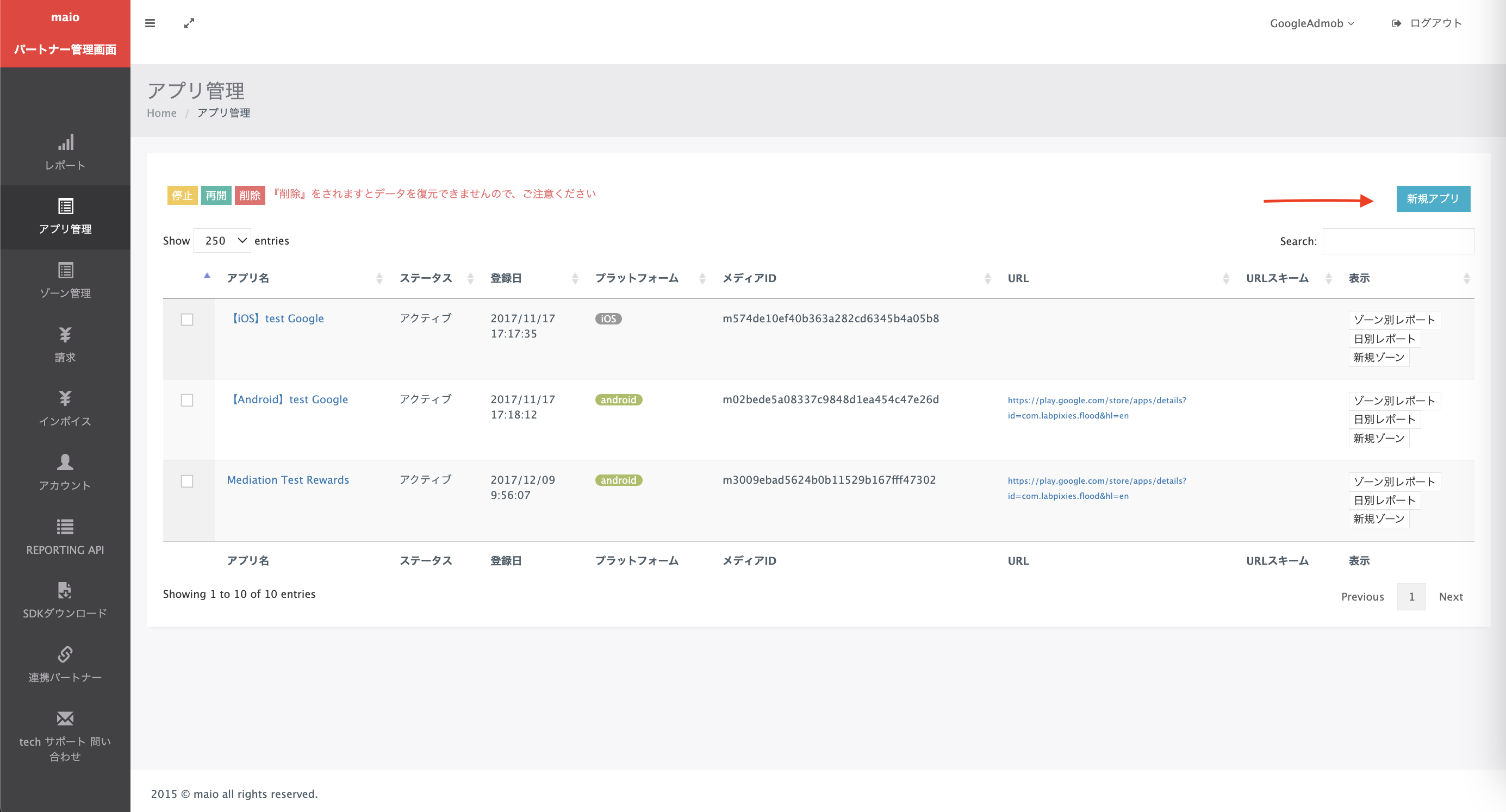
सबसे पहले, अपने maio खाते में साइन अप करें या लॉग इन करें. बाईं ओर मौजूद साइडबार में, ऐप्लिकेशन मैनेजमेंट बटन पर क्लिक करें. इसके बाद, नया ऐप्लिकेशन पर क्लिक करें.
अपनी पसंद के विज्ञापन टाइप से जुड़ा टैब चुनें.
मध्यवर्ती
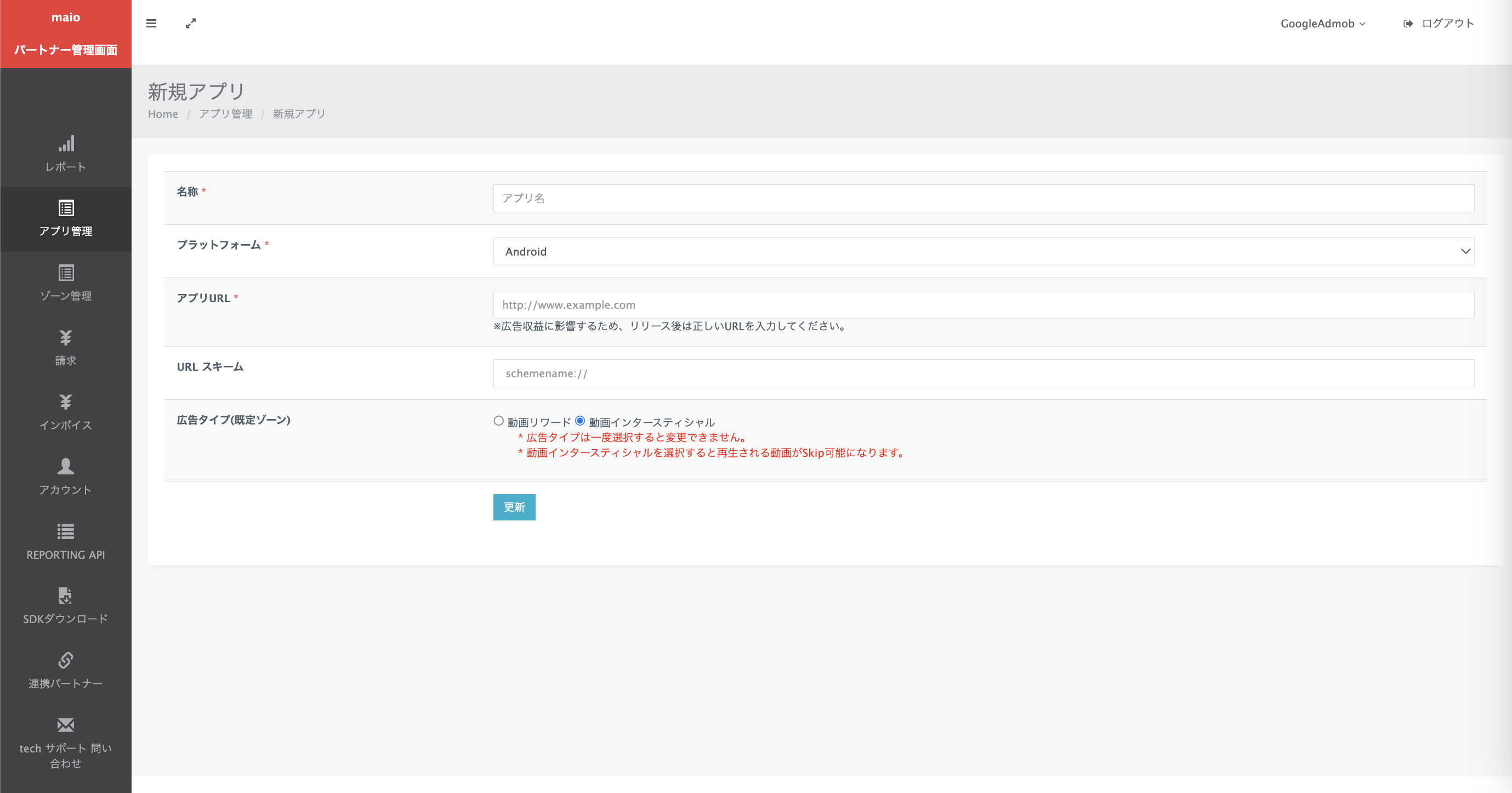
अपने ऐप्लिकेशन का नाम डालें. इसके बाद, प्लैटफ़ॉर्म चुनें और अपने ऐप्लिकेशन का यूआरएल डालें. विज्ञापन टाइप के तौर पर वीडियो इंटरस्टीशियल चुनें. इसके बाद, अपडेट करें पर क्लिक करें.
इनाम दिया गया
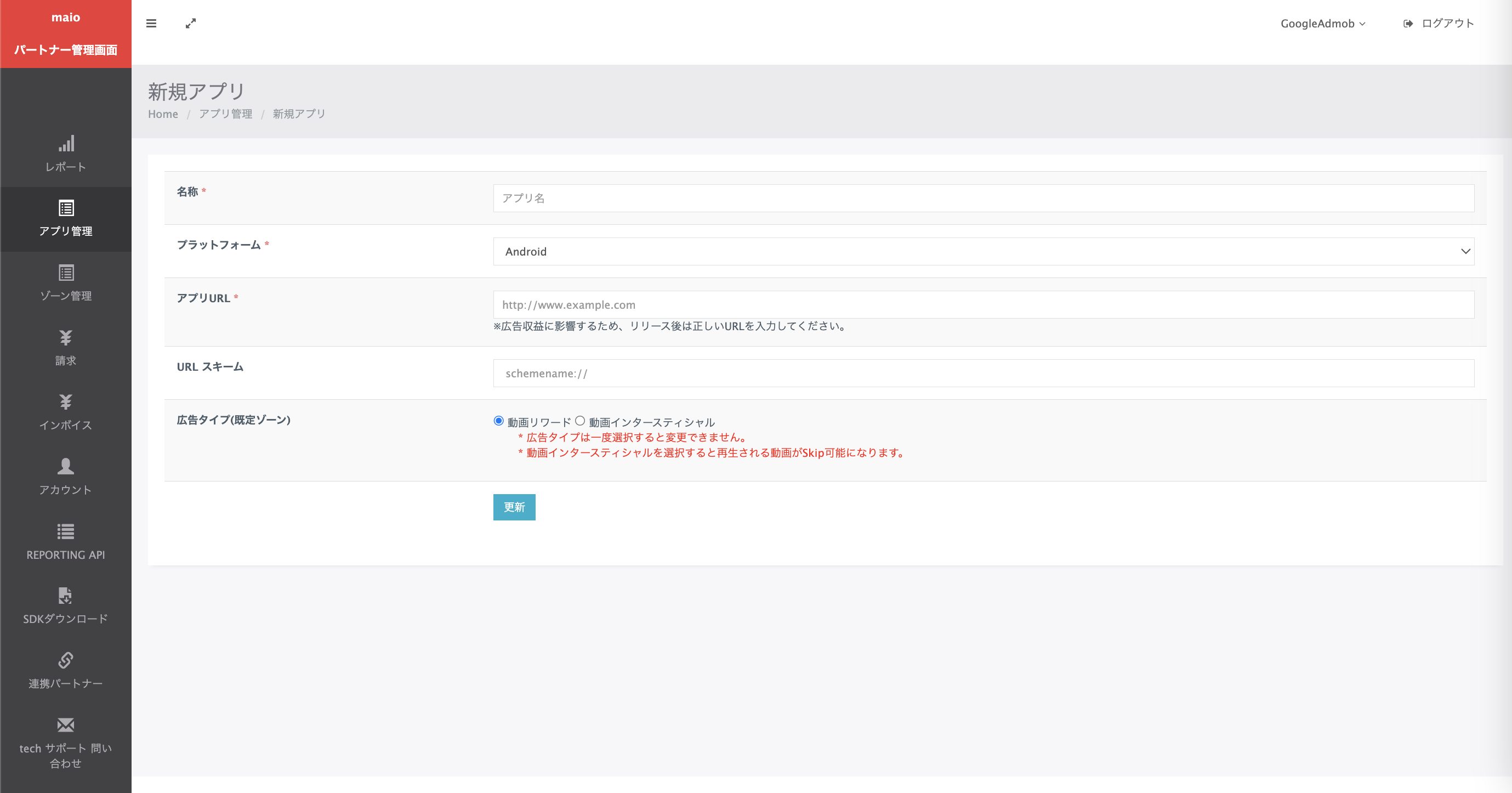
अपने ऐप्लिकेशन का नाम डालें. इसके बाद, प्लैटफ़ॉर्म चुनें और अपने ऐप्लिकेशन का यूआरएल डालें. विज्ञापन टाइप के तौर पर वीडियो इनाम चुनें. इसके बाद, अपडेट करें पर क्लिक करें.
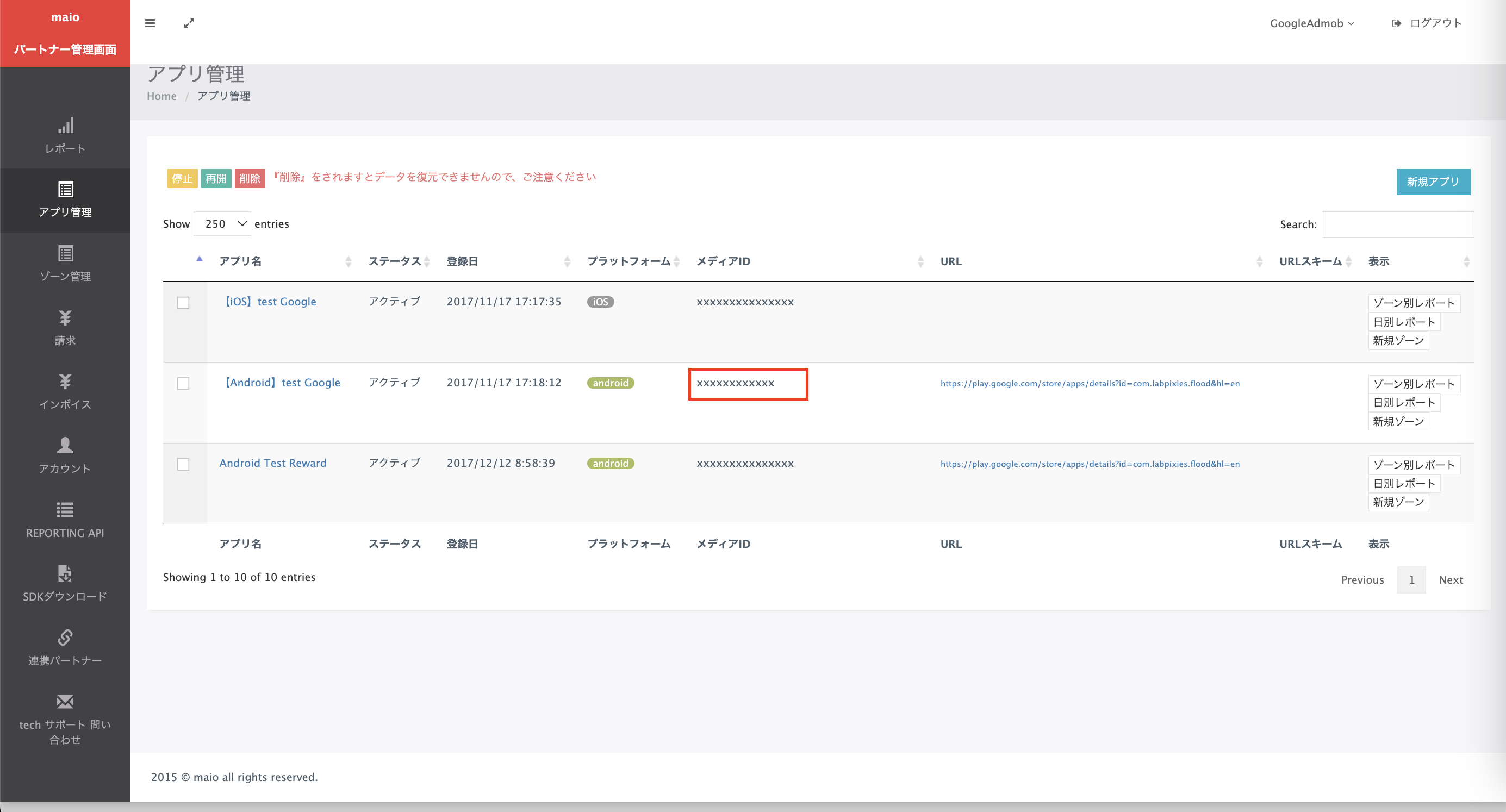
ऐप्लिकेशन मैनेजमेंट पेज पर, मीडिया आईडी नोट करें. अगले सेक्शन में, AdMob विज्ञापन यूनिट सेट अप करने के लिए इसकी ज़रूरत होती है.
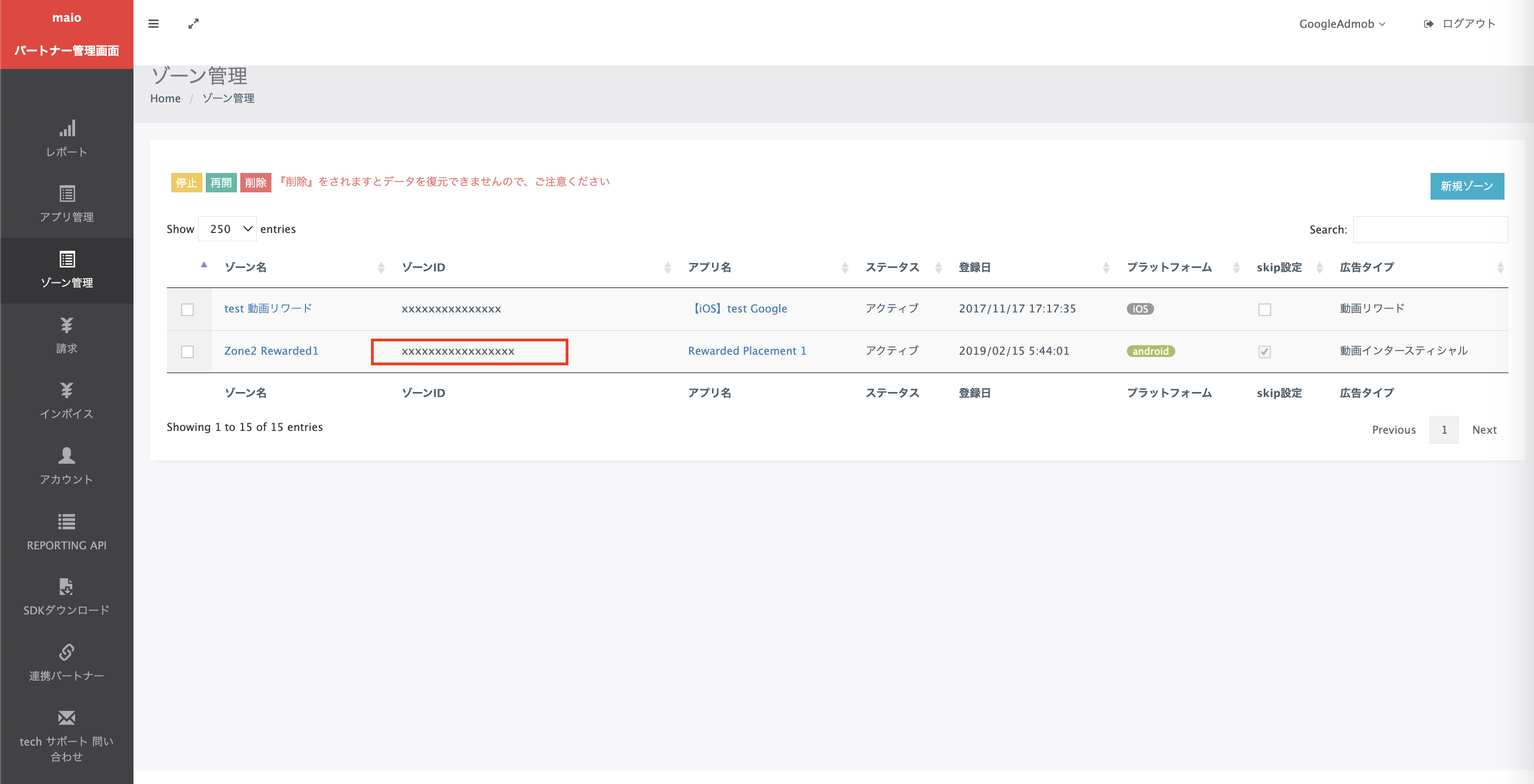
ज़ोन मैनेजमेंट पेज पर, ज़ोन आईडी नोट करें. अगले सेक्शन में, AdMob विज्ञापन यूनिट सेट अप करने के लिए भी इसकी ज़रूरत होगी.
दूसरा चरण: AdMob के यूज़र इंटरफ़ेस (यूआई) में maio की डिमांड सेट अप करना
अपनी विज्ञापन यूनिट के लिए मीडिएशन की सेटिंग कॉन्फ़िगर करना
आपको अपनी विज्ञापन यूनिट के लिए, मीडिएशन कॉन्फ़िगरेशन में maio को जोड़ना होगा.
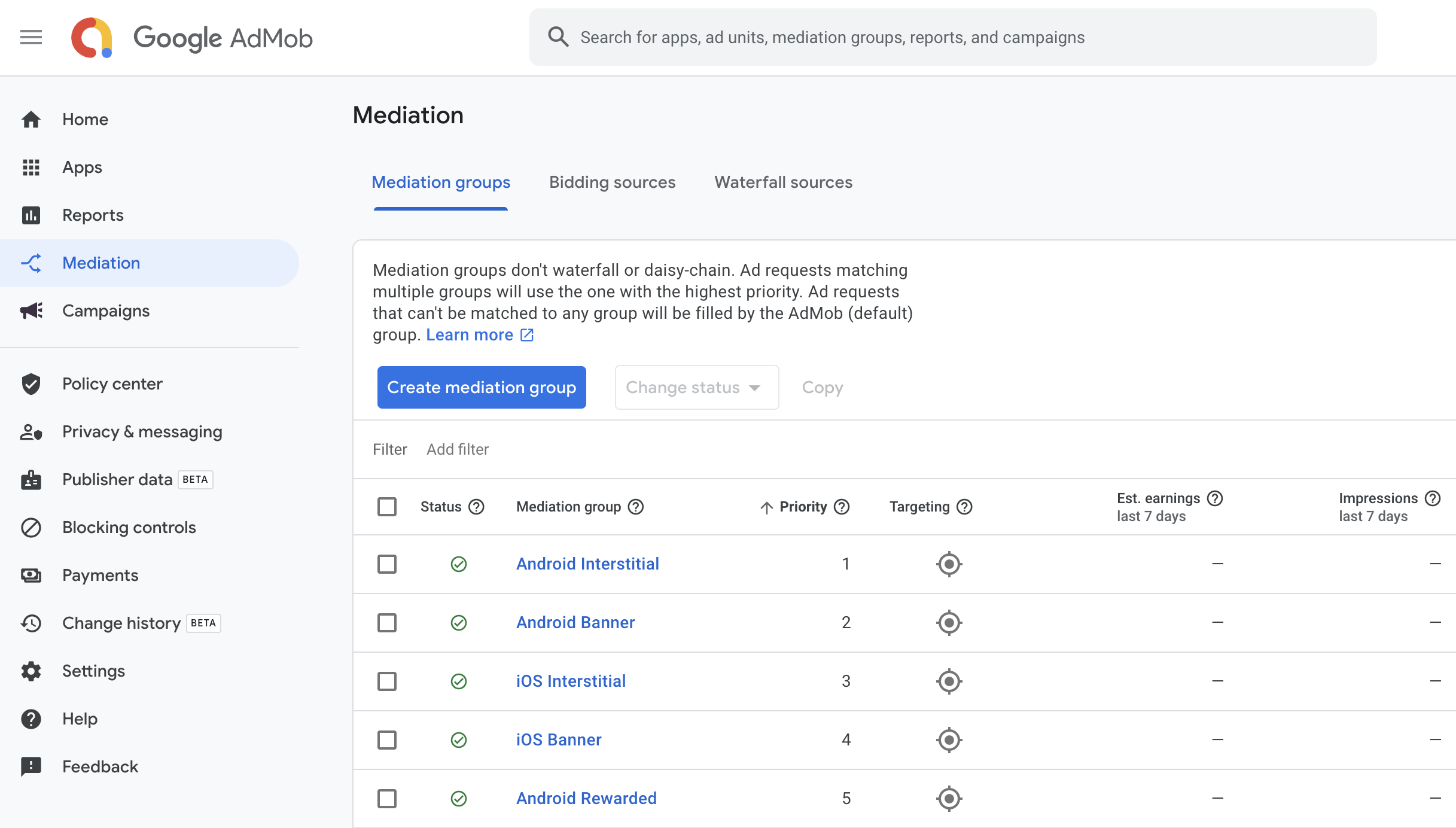
सबसे पहले, अपने AdMob खाते में साइन इन करें. इसके बाद, मीडिएशन टैब पर जाएं. अगर आपको किसी मौजूदा मीडिएशन ग्रुप में बदलाव करना है, तो उस मीडिएशन ग्रुप के नाम पर क्लिक करके उसमें बदलाव करें. इसके बाद, maio को विज्ञापन सोर्स के तौर पर जोड़ें पर जाएं.
नया मीडिएशन ग्रुप बनाने के लिए, मीडिएशन ग्रुप बनाएं को चुनें.
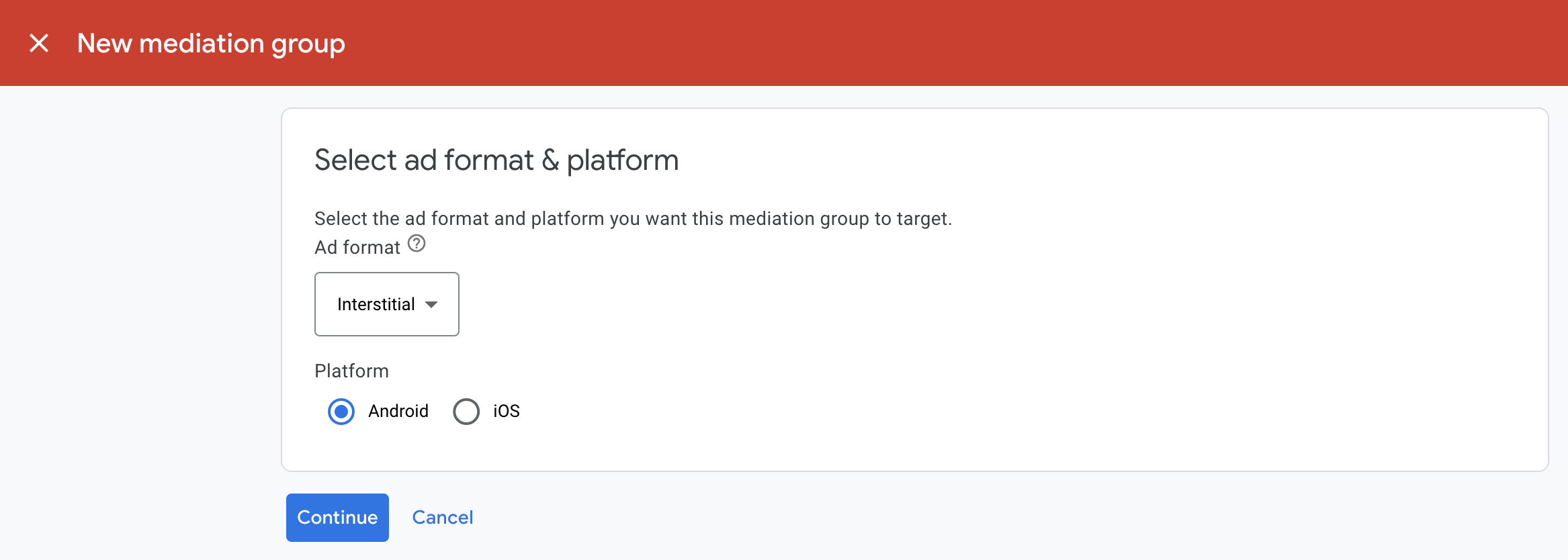
विज्ञापन फ़ॉर्मैट और प्लैटफ़ॉर्म की जानकारी डालें. इसके बाद, जारी रखें पर क्लिक करें.
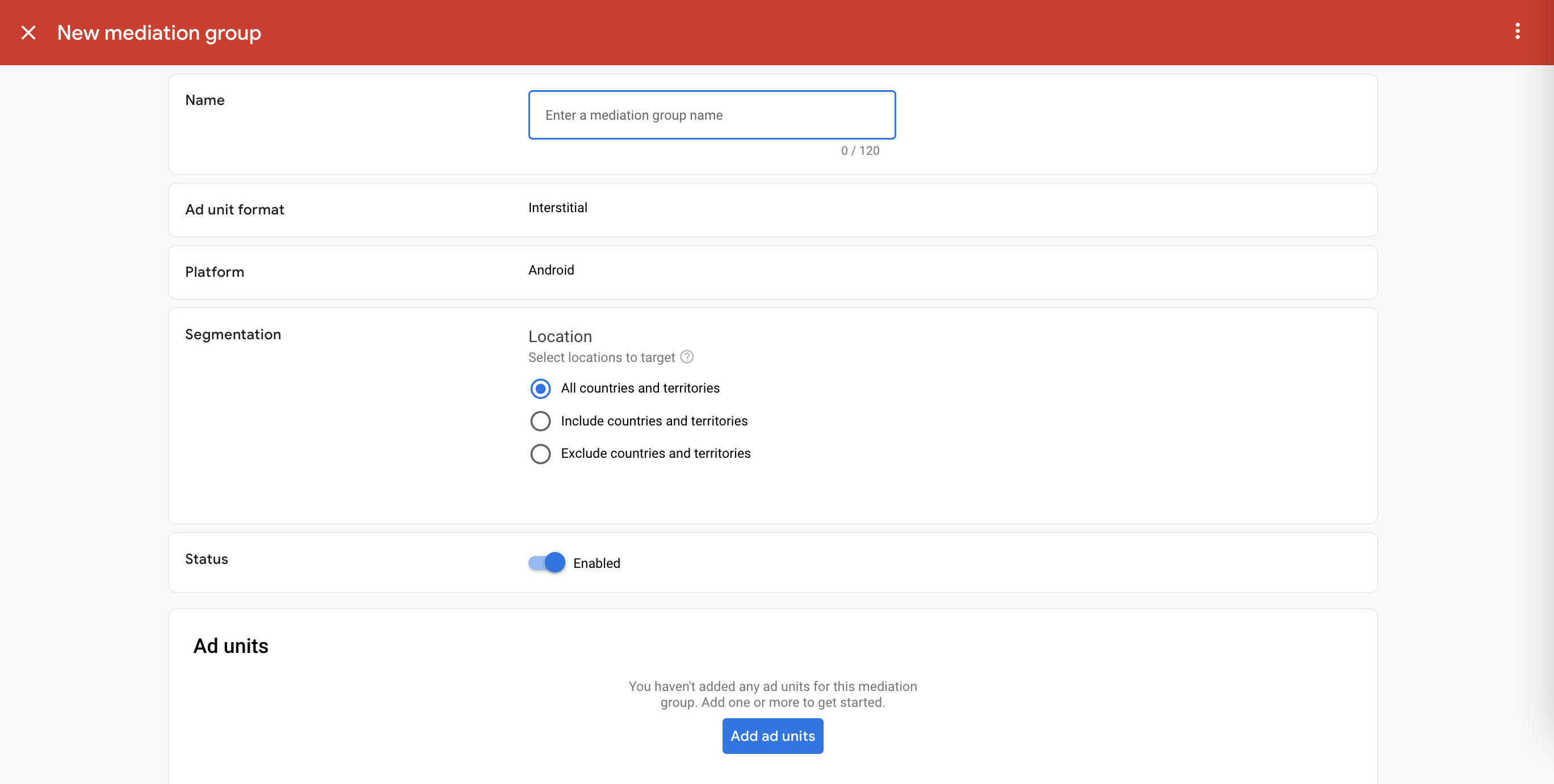
अपने मीडिएशन ग्रुप को कोई नाम दें और टारगेट करने के लिए जगहें चुनें. इसके बाद, मीडिएशन ग्रुप की स्थिति को चालू है पर सेट करें. फिर, विज्ञापन यूनिट जोड़ें पर क्लिक करें.
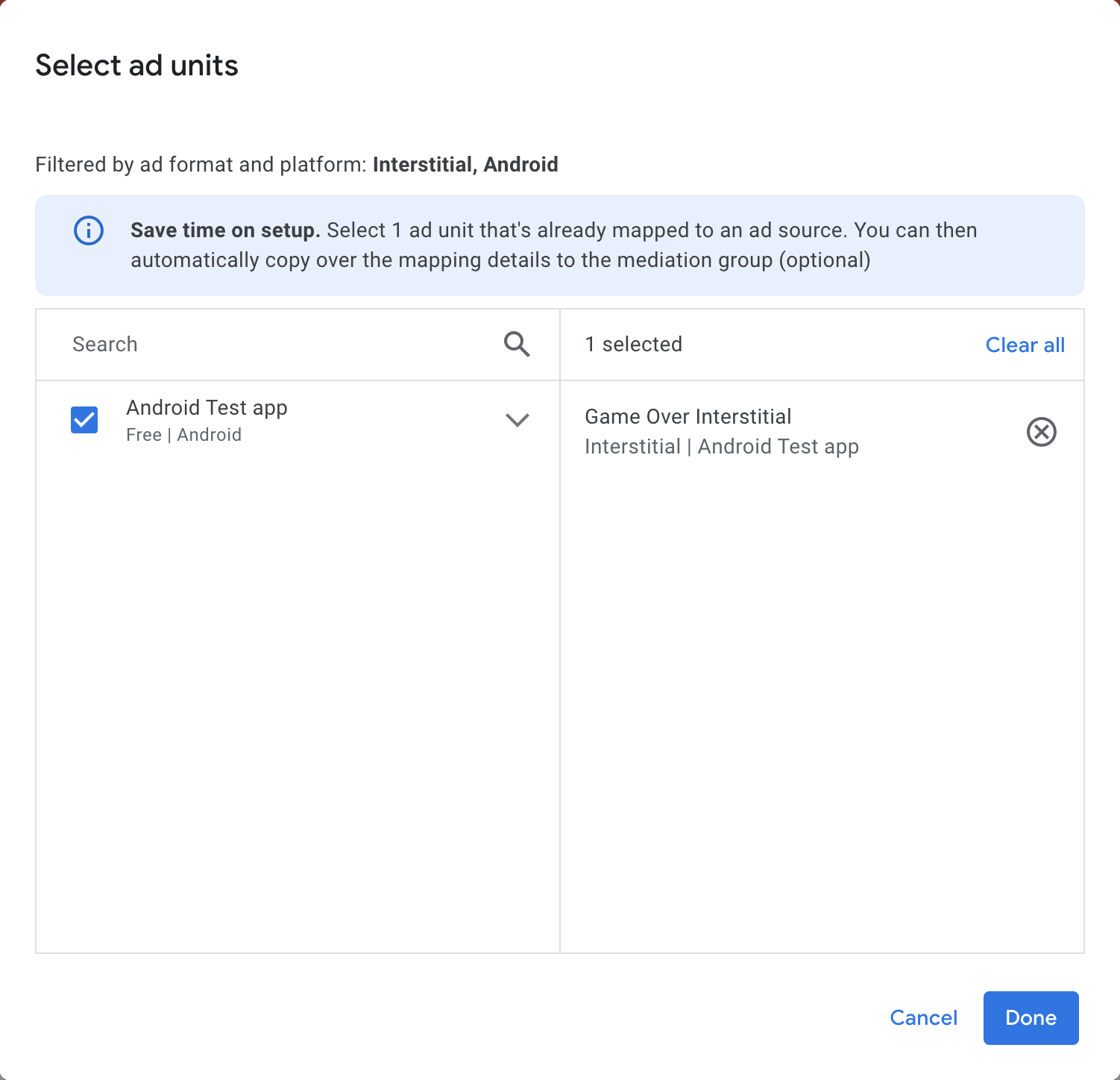
इस मीडिएशन ग्रुप को अपनी मौजूदा AdMob विज्ञापन यूनिट में से एक या इससे ज़्यादा विज्ञापन यूनिट से जोड़ें. इसके बाद, हो गया पर क्लिक करें.
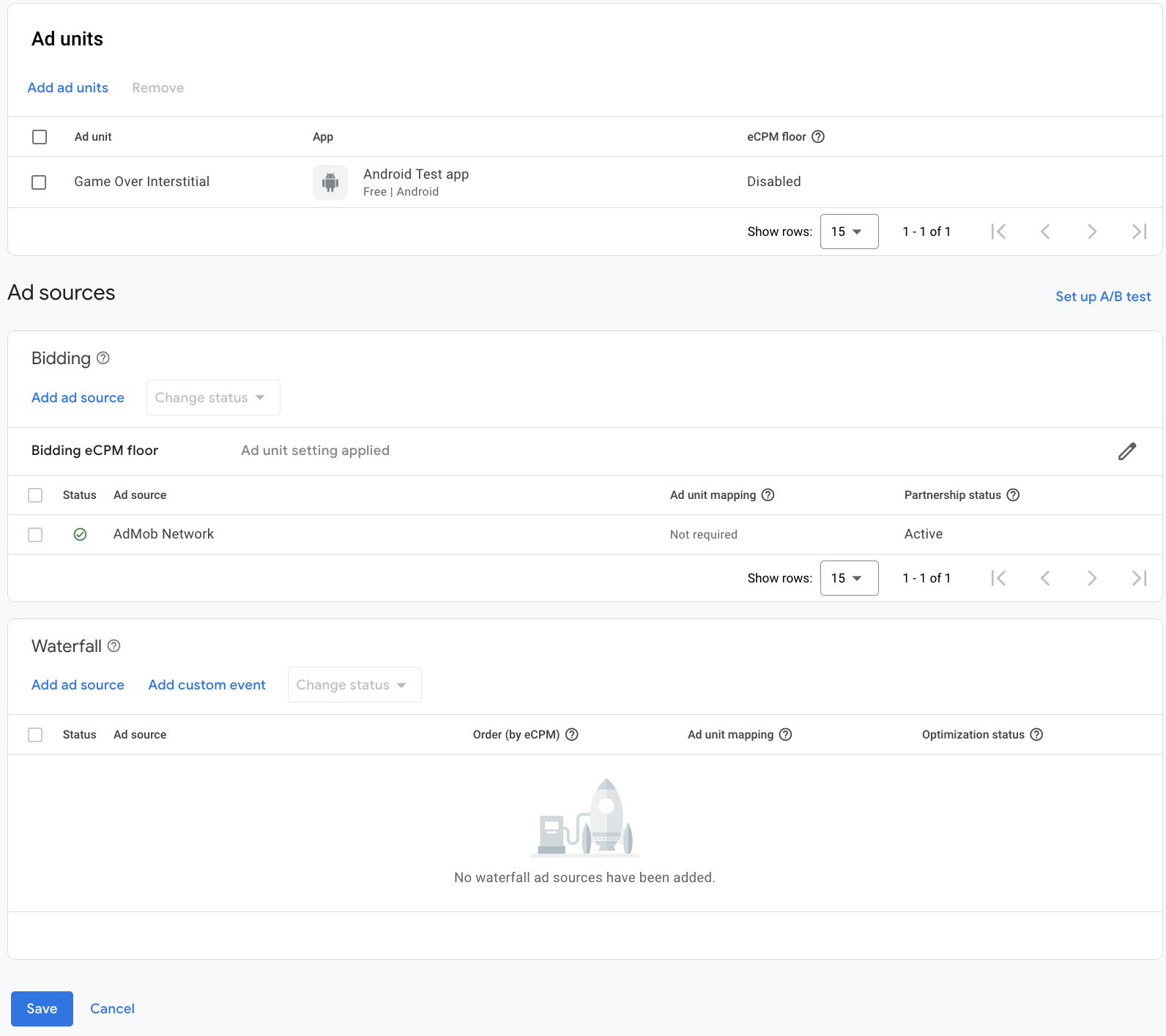
अब आपको विज्ञापन यूनिट का कार्ड दिखेगा. इसमें आपको वे विज्ञापन यूनिट दिखेंगी जिन्हें आपने चुना था:
maio को विज्ञापन सोर्स के तौर पर जोड़ना
विज्ञापन सोर्स सेक्शन में मौजूद, वॉटरफ़ॉल कार्ड में जाकर, विज्ञापन सोर्स जोड़ें को चुनें.
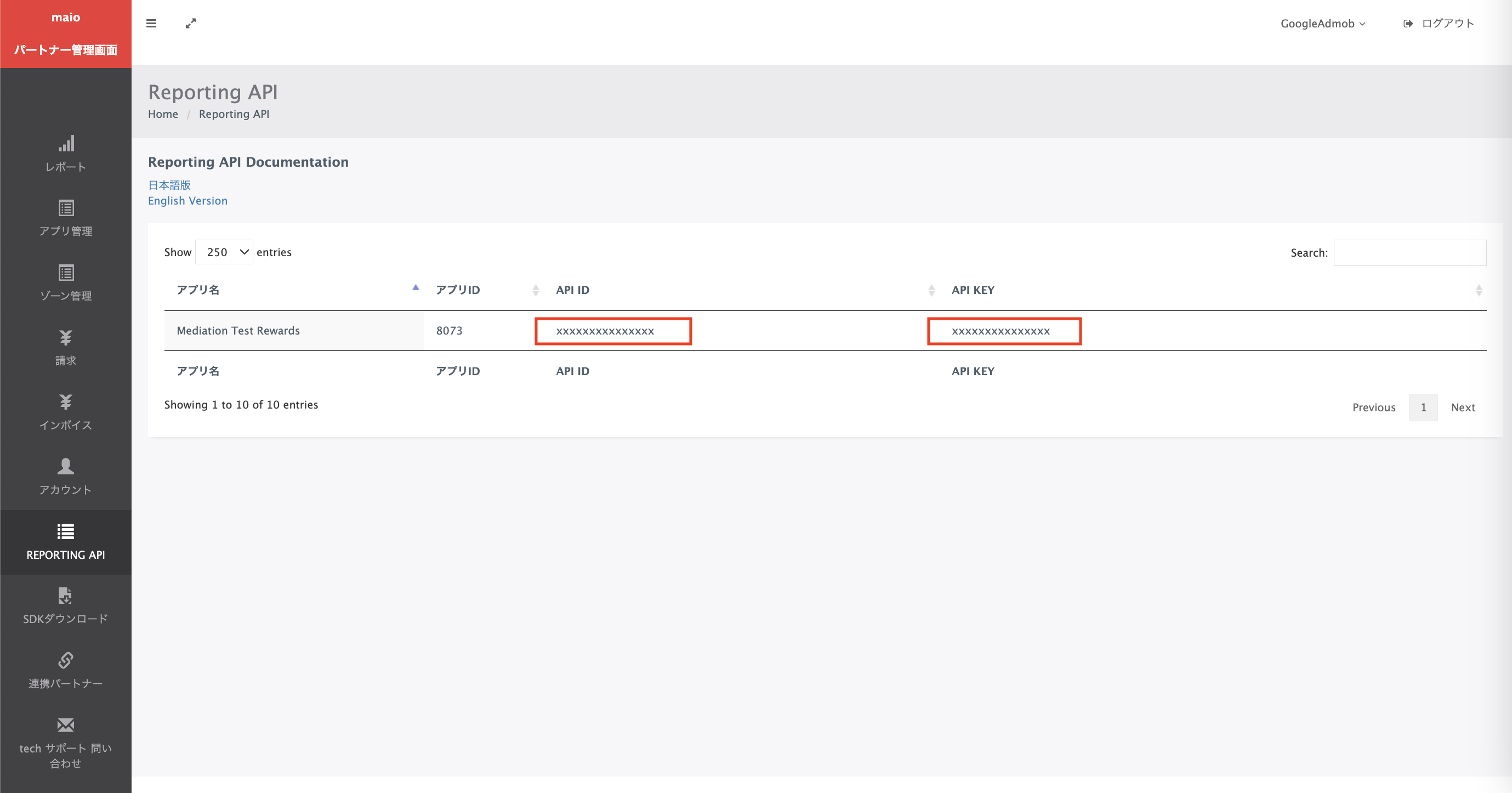
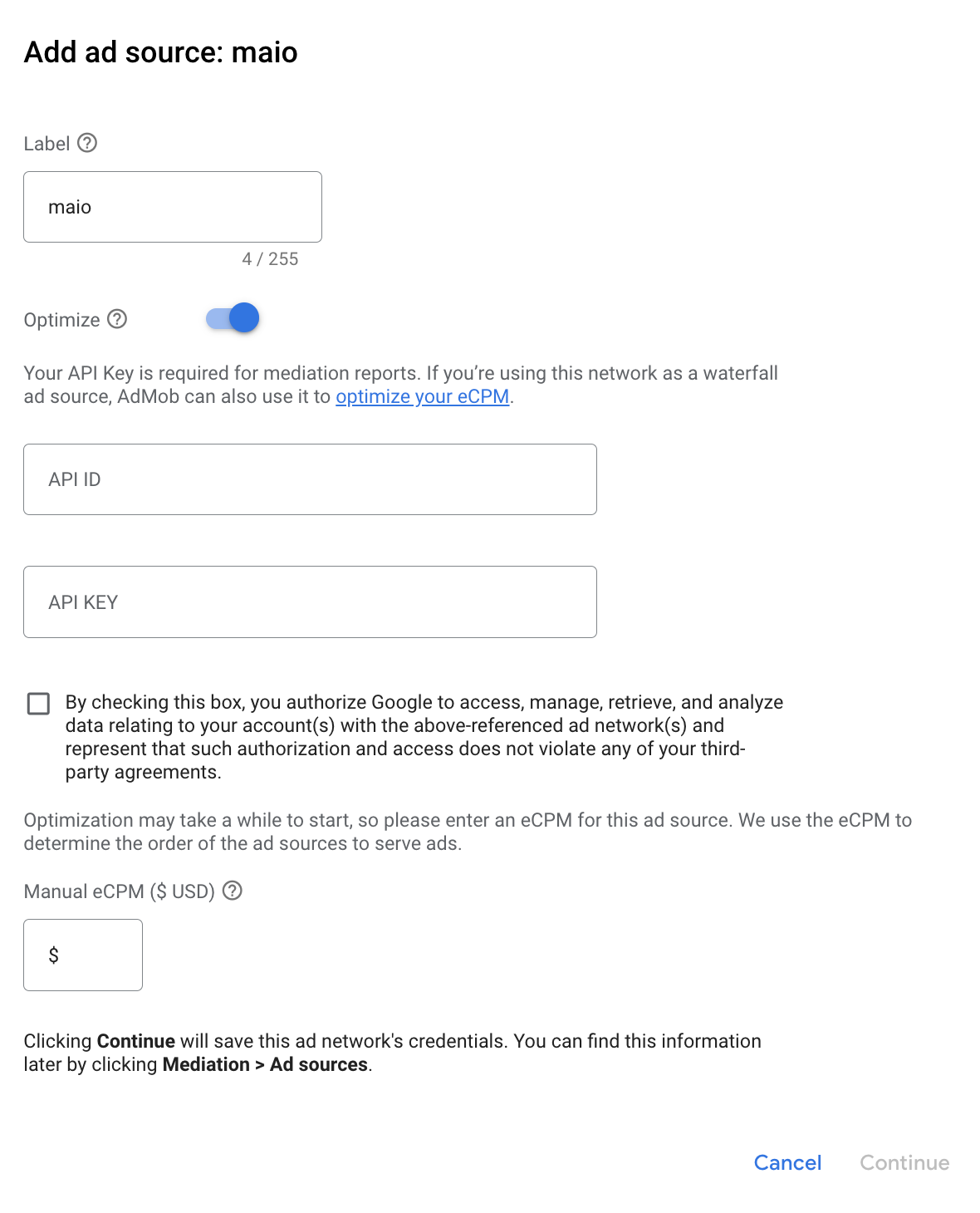
maio को चुनें और ऑप्टिमाइज़ करें स्विच को चालू करें. maio के लिए विज्ञापन सोर्स ऑप्टिमाइज़ेशन सेट अप करने के लिए, पिछले सेक्शन में मिला एपीआई आईडी और एपीआई पासकोड डालें. इसके बाद, maio के लिए ईसीपीएम वैल्यू डालें और जारी रखें पर क्लिक करें.
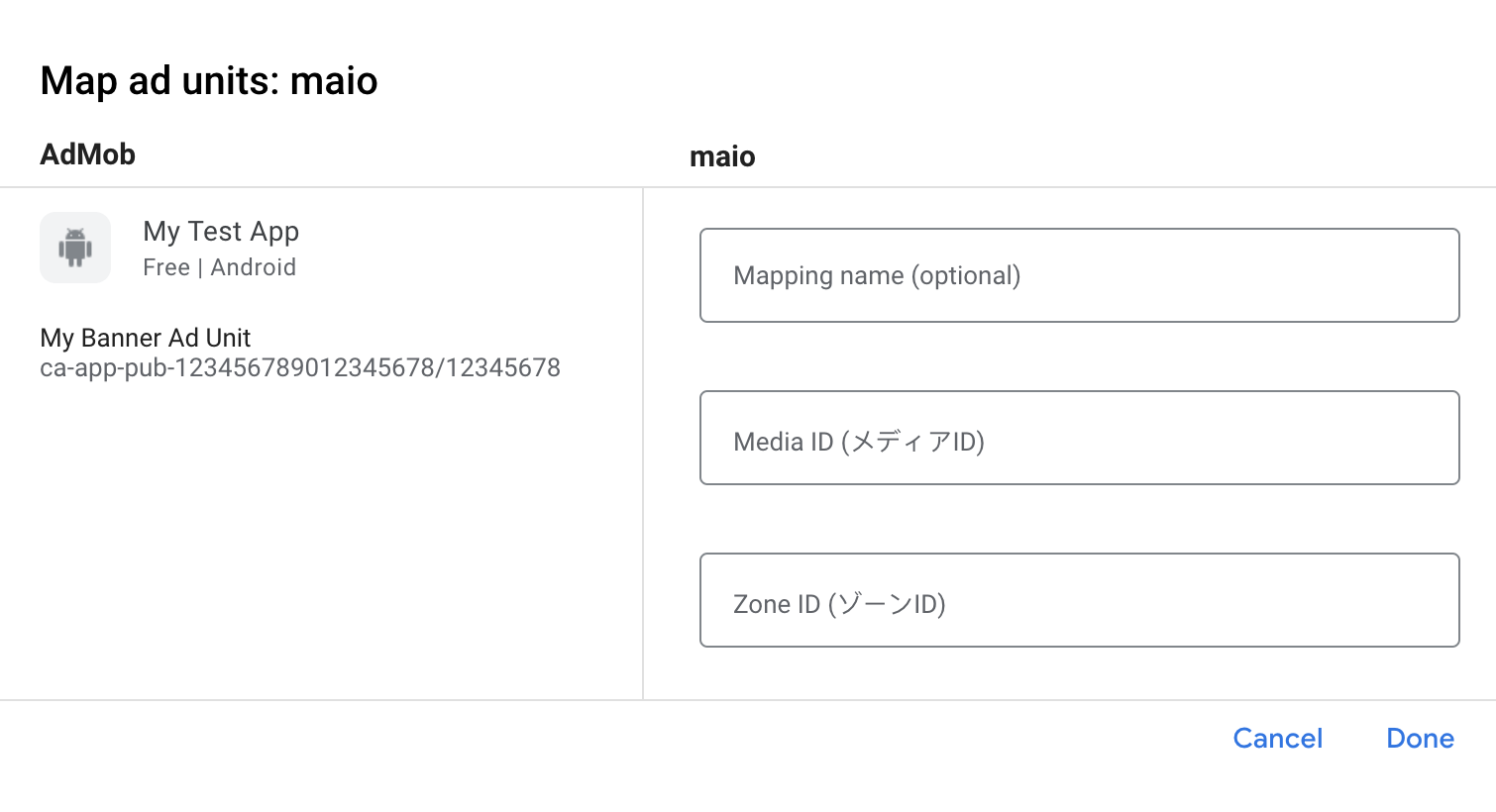
अगर आपने maio के लिए पहले से कोई मैपिंग की हुई है, तो उसे चुना जा सकता है. अगर ऐसा नहीं है, तो मैपिंग जोड़ें पर क्लिक करें.
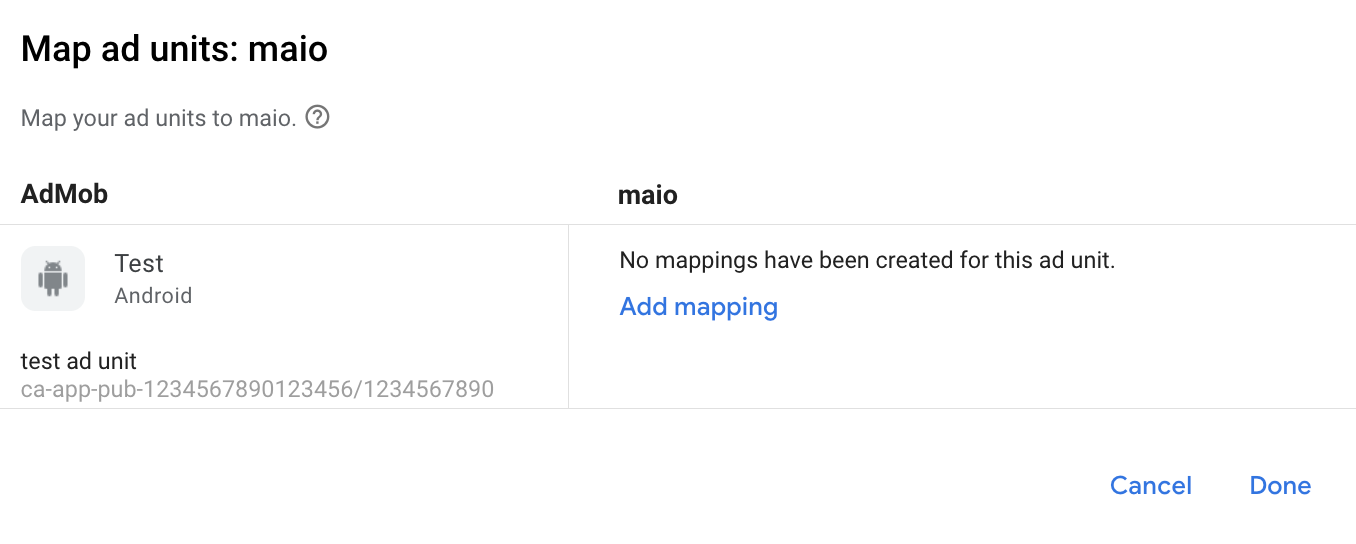
इसके बाद, पिछले सेक्शन में मिले मीडिया आईडी और ज़ोन आईडी डालें. इसके बाद, हो गया पर क्लिक करें.
तीसरा चरण: maio SDK और अडैप्टर को इंपोर्ट करना
Android Studio इंटिग्रेशन (सुझाया गया)
अपने प्रोजेक्ट-लेवल की settings.gradle.kts फ़ाइल में, ये रिपॉज़िटरी जोड़ें:
dependencyResolutionManagement {
  repositories {
    google()
    mavenCentral()
    maven {
      url = uri("https://imobile-maio.github.io/maven")
    }
  }
}
ऐप्लिकेशन-लेवल की gradle फ़ाइल में, लागू करने से जुड़ी ये डिपेंडेंसी और कॉन्फ़िगरेशन जोड़ें:
Kotlin
dependencies {
    implementation("com.google.android.libraries.ads.mobile.sdk:ads-mobile-sdk:1.3.1")
    implementation("com.google.ads.mediation:maio:2.0.8.2")
}

configurations.configureEach {
    exclude(group = "com.google.android.gms", module = "play-services-ads")
    exclude(group = "com.google.android.gms", module = "play-services-ads-lite")
}
ग्रूवी
dependencies {
    implementation 'com.google.android.libraries.ads.mobile.sdk:ads-mobile-sdk:1.3.1'
    implementation 'com.google.ads.mediation:maio:2.0.8.2'
}

configurations.configureEach {
    exclude group: 'com.google.android.gms', module: 'play-services-ads'
    exclude group: 'com.google.android.gms', module: 'play-services-ads-lite'
}
मैन्युअल इंटिग्रेशन
- maio Android SDK का नया वर्शन डाउनलोड करें और इसे अपने प्रोजेक्ट में जोड़ें.
- Google की मेवन रिपॉज़िटरी पर, maio अडैप्टर के आर्टफ़ैक्ट पर जाएं. नया वर्शन चुनें. इसके बाद, maio अडैप्टर की `.aar' फ़ाइल डाउनलोड करें और उसे अपने प्रोजेक्ट में जोड़ें.
चौथा चरण: ज़रूरी कोड जोड़ना
Android के साथ maio को इंटिग्रेट करने के लिए, किसी अन्य कोड की ज़रूरत नहीं होती.
पांचवां चरण: लागू किए गए बदलावों की जांच करना
टेस्ट विज्ञापनों को चालू करना
पक्का करें कि आपने AdMob के लिए, अपने टेस्ट डिवाइस को रजिस्टर किया हो.
GMA Next-Gen SDK के 11.6.0 या इसके बाद के वर्शन का इस्तेमाल करने वाले पब्लिशर को, अनुरोध करने पर टेस्ट डिवाइस के तौर पर रजिस्टर किए गए फ़ोन और टैबलेट पर, maio से टेस्ट विज्ञापन अपने-आप मिलेंगे.
टेस्ट विज्ञापनों की पुष्टि करना
यह पुष्टि करने के लिए कि आपको maio से टेस्ट विज्ञापन मिल रहे हैं, विज्ञापन जांचने वाले टूल में maio (वॉटरफ़ॉल) विज्ञापन सोर्स का इस्तेमाल करके, विज्ञापन के किसी एक सोर्स को टेस्ट करना चालू करें.
गड़बड़ी के कोड
अगर अडैप्टर को maio से विज्ञापन नहीं मिलता है, तो पब्लिशर, विज्ञापन रिस्पॉन्स में हुई गड़बड़ी की जानकारी देखने के लिए, इनमें से किसी क्लास के हिसाब से ResponseInfo.getAdSourceResponses() का इस्तेमाल कर सकते हैं:
| फ़ॉर्मैट | क्लास का नाम |
|---|---|
| मध्यवर्ती | jp.maio.sdk.android.mediation.admob.adapter.Interstitial |
| इनाम दिया गया | jp.maio.sdk.android.mediation.admob.adapter.Rewarded |
विज्ञापन लोड न होने पर, maio अडैप्टर से मिलने वाले कोड और उनसे जुड़े मैसेज यहां दिए गए हैं:
| गड़बड़ी का कोड | कारण |
|---|---|
| 0-10 | maio ने SDK टूल से जुड़ी गड़बड़ी का मैसेज दिखाया. ज़्यादा जानकारी के लिए, कोड और maio का दस्तावेज़ देखें. |
| 101 | Maio के पास कोई विज्ञापन उपलब्ध नहीं है. |
| 102 | सर्वर के पैरामीटर अमान्य हैं. जैसे, प्लेसमेंट आईडी मौजूद नहीं है. |
| 103 | विज्ञापन लोड करने के लिए इस्तेमाल किया गया कॉन्टेक्स्ट, `Activity` इंस्टेंस नहीं था. |
| 104 | अनुरोध में उम्र से जुड़ी पाबंदी के आधार पर विज्ञापन दिखाने की सेटिंग लागू की गई थी, लेकिन maio SDK उम्र से जुड़ी पाबंदी के आधार पर विज्ञापन दिखाने के सिग्नल नहीं पा सकता |
maio Android Mediation Adapter के बदलावों का लॉग
वर्शन 2.0.9.0 (डेवलपमेंट में है)
- जब नया
AgeRestrictedTreatment,CHILDपर सेट होता है, तब maio SDK के लिए उम्र से जुड़ी पाबंदी वाले अनुरोधों को फ़िल्टर करें.
वर्शन 2.0.8.2
- यह कुकी, maio SDK के लिए उम्र से जुड़ी पाबंदी वाले अनुरोधों को फ़िल्टर करती है. ऐसा इसलिए, क्योंकि यह उम्र से जुड़ी पाबंदी वाले सिग्नल नहीं पा सकता.
- GMA Next-Gen SDK की डिपेंडेंसी के साथ अडैप्टर बनाने के लिए प्रॉपर्टी जोड़ी गई.
इसे इनके साथ बनाया और टेस्ट किया गया है:
- Google Mobile Ads SDK का वर्शन 25.1.0.
- Google Mobile Ads Next-Gen SDK का वर्शन 1.1.0.
- Maio SDK टूल का वर्शन 2.0.8.2.
वर्शन 2.0.8.1
- बैनर विज्ञापन फ़ॉर्मैट के लिए सहायता जोड़ी गई
इसे इनके साथ बनाया और टेस्ट किया गया है:
- Google Mobile Ads SDK का वर्शन 25.0.0.
- Maio SDK टूल का वर्शन 2.0.8.1.
वर्शन 2.0.8.0
- maio SDK के 2.0.8 वर्शन के साथ काम करने की पुष्टि की गई है.
इसे इनके साथ बनाया और टेस्ट किया गया है:
- Google Mobile Ads SDK का वर्शन 24.9.0.
- Maio SDK टूल का वर्शन 2.0.8.0.
वर्शन 2.0.7.0
- maio SDK के 2.0.7 वर्शन के साथ काम करने की पुष्टि की गई है.
इसे इनके साथ बनाया और टेस्ट किया गया है:
- Google Mobile Ads SDK का वर्शन 24.7.0.
- Maio SDK टूल का वर्शन 2.0.7.0.
वर्शन 2.0.6.0
- कॉन्टेक्स्ट के क्लास-लेवल के रेफ़रंस हटा दिए गए हैं. इससे मेमोरी लीक की समस्याओं को कम करने में मदद मिल सकती है
- maio SDK के 2.0.6 वर्शन के साथ काम करने की पुष्टि की गई है.
इसे इनके साथ बनाया और टेस्ट किया गया है:
- Google Mobile Ads SDK का वर्शन 24.6.0.
- Maio SDK टूल का वर्शन 2.0.6.0.
वर्शन 2.0.5.0
- maio SDK के 2.0.5 वर्शन के साथ काम करने की पुष्टि की गई है.
इसे इनके साथ बनाया और टेस्ट किया गया है:
- Google Mobile Ads SDK का वर्शन 24.4.0.
- Maio SDK टूल का वर्शन 2.0.5.0.
वर्शन 2.0.4.0
- maio SDK के 2.0.4 वर्शन के साथ काम करने की पुष्टि की गई है.
इसे इनके साथ बनाया और टेस्ट किया गया है:
- Google Mobile Ads SDK का वर्शन 24.3.0.
- Maio SDK टूल का वर्शन 2.0.4.0.
वर्शन 2.0.3.1
- Android के ज़रूरी एपीआई लेवल को 23 पर अपडेट किया गया है.
- Google Mobile Ads SDK के ज़रूरी वर्शन को 24.0.0 पर अपडेट किया गया है.
इसे इनके साथ बनाया और टेस्ट किया गया है:
- Google Mobile Ads SDK का वर्शन 24.0.0.
- Maio SDK टूल का वर्शन 2.0.3.0.
वर्शन 2.0.3.0
- maio SDK के 2.0.3.0 वर्शन के साथ काम करने की पुष्टि की गई है.
इसे इनके साथ बनाया और टेस्ट किया गया है:
- Google Mobile Ads SDK का वर्शन 23.6.0.
- Maio SDK टूल का वर्शन 2.0.3.0.
वर्शन 1.1.16.3
- Google Mobile Ads SDK के ज़रूरी वर्शन को 23.0.0 पर अपडेट किया गया है.
- maio SDK के 1.1.16 वर्शन के साथ काम करने की पुष्टि की गई है.
इसे इनके साथ बनाया और टेस्ट किया गया है:
- Google Mobile Ads SDK का वर्शन 23.0.0.
- Maio SDK टूल का वर्शन 1.1.16.
वर्शन 1.1.16.2
- नए
VersionInfoक्लास का इस्तेमाल करने के लिए, अडैप्टर को अपडेट किया गया है. - Google Mobile Ads SDK के ज़रूरी वर्शन को 22.0.0 पर अपडेट किया गया है.
इसे इनके साथ बनाया और टेस्ट किया गया है:
- Google Mobile Ads SDK का वर्शन 22.0.0.
- Maio SDK टूल का वर्शन 1.1.16.
वर्शन 1.1.16.1
compileSdkVersionऔरtargetSdkVersionको एपीआई लेवल 31 पर अपडेट किया गया.- Google Mobile Ads SDK के ज़रूरी वर्शन को 21.0.0 पर अपडेट किया गया है.
- Android के ज़रूरी एपीआई लेवल को 19 पर अपडेट किया गया है.
इसे इनके साथ बनाया और टेस्ट किया गया है:
- Google Mobile Ads SDK का वर्शन 21.0.0.
- Maio SDK टूल का वर्शन 1.1.16.
वर्शन 1.1.16.0
- ज़्यादा गड़बड़ियों को कैप्चर करने के लिए, गड़बड़ी के कोड अपडेट किए गए.
- maio SDK के 1.1.16 वर्शन के साथ काम करने की पुष्टि की गई है.
- Google Mobile Ads SDK के ज़रूरी वर्शन को 20.4.0 पर अपडेट किया गया है.
इसे इनके साथ बनाया और टेस्ट किया गया है:
- Google Mobile Ads SDK का वर्शन 20.4.0.
- Maio SDK टूल का वर्शन 1.1.16.
वर्शन 1.1.15.0
- maio SDK के 1.1.15 वर्शन के साथ काम करने की पुष्टि की गई है.
- Google Mobile Ads SDK के ज़रूरी वर्शन को 20.0.0 पर अपडेट किया गया है.
इसे इनके साथ बनाया और टेस्ट किया गया है:
- Google Mobile Ads SDK का वर्शन 20.0.0.
- Maio SDK टूल का वर्शन 1.1.15.
वर्शन 1.1.14.0
- स्टैंडर्ड अडैप्टर के गड़बड़ी कोड और मैसेज जोड़े गए.
- maio SDK के 1.1.14 वर्शन के साथ काम करने की पुष्टि की गई है.
- Google Mobile Ads SDK के ज़रूरी वर्शन को 19.8.0 पर अपडेट किया गया है.
इसे इनके साथ बनाया और टेस्ट किया गया है:
- Google Mobile Ads SDK का वर्शन 19.8.0.
- Maio SDK टूल का वर्शन 1.1.14.
वर्शन 1.1.13.0
- maio SDK के 1.1.13 वर्शन के साथ काम करने की पुष्टि की गई है.
- Google Mobile Ads SDK के ज़रूरी वर्शन को 19.5.0 पर अपडेट किया गया है.
इसे इनके साथ बनाया और टेस्ट किया गया है:
- Google Mobile Ads SDK का वर्शन 19.5.0.
- Maio SDK टूल का वर्शन 1.1.13.
वर्शन 1.1.12.0
- Google Mobile Ads SDK के ज़रूरी वर्शन को 19.4.0 पर अपडेट किया गया है.
इसे इनके साथ बनाया और टेस्ट किया गया है:
- Google Mobile Ads SDK का वर्शन 19.4.0.
- Maio SDK टूल का वर्शन 1.1.12.
वर्शन 1.1.11.1
- टाइमआउट को सीमित करने के लिए, अगर maio के पास दिखाने के लिए कोई विज्ञापन तैयार नहीं है, तो विज्ञापन दिखाने के अनुरोध तुरंत अस्वीकार कर दिए जाएंगे.
- Google Mobile Ads SDK के ज़रूरी वर्शन को 19.1.0 पर अपडेट किया गया है.
इसे इनके साथ बनाया और टेस्ट किया गया है:
- Google Mobile Ads SDK का वर्शन 19.1.0.
- Maio SDK टूल का वर्शन 1.1.11.
वर्शन 1.1.11.0
- maio SDK के 1.1.11 वर्शन के साथ काम करने की पुष्टि की गई है.
- Google Mobile Ads SDK के ज़रूरी वर्शन को 18.3.0 पर अपडेट किया गया है.
इसे इनके साथ बनाया और टेस्ट किया गया है:
- Google Mobile Ads SDK का वर्शन 18.3.0.
- Maio SDK टूल का वर्शन 1.1.11.
वर्शन 1.1.10.0
- maio SDK के 1.1.10 वर्शन के साथ काम करने की पुष्टि की गई है.
- Google Mobile Ads SDK के ज़रूरी वर्शन को 18.2.0 पर अपडेट किया गया है.
वर्शन 1.1.8.0
- maio SDK के 1.1.8 वर्शन के साथ काम करने की पुष्टि की गई है.
- Google Mobile Ads SDK के ज़रूरी वर्शन को 18.1.0 पर अपडेट किया गया है.
वर्शन 1.1.7.0
- गड़बड़ियां ठीक की गईं.
- maio SDK के 1.1.7 वर्शन के साथ काम करने की पुष्टि की गई है.
वर्शन 1.1.6.1
- इनाम वाले नए एपीआई के साथ काम करने के लिए, अडैप्टर को अपडेट किया गया है.
- Google Mobile Ads SDK के ज़रूरी वर्शन को 17.2.0 पर अपडेट किया गया है.
वर्शन 1.1.6.0
- maio SDK के 1.1.6 वर्शन के साथ काम करने की पुष्टि की गई है.
वर्शन 1.1.5.0
- maio SDK के 1.1.5 वर्शन के साथ काम करने की पुष्टि की गई है.
वर्शन 1.1.4.0
- maio SDK के 1.1.4 वर्शन के साथ काम करने की पुष्टि की गई है.
वर्शन 1.1.3.1
- अडैप्टर को सिंगलटन के बजाय इंस्टेंस क्लास के साथ काम करने के लिए अपडेट किया गया है.
वर्शन 1.1.3.0
- maio SDK के 1.1.3 वर्शन के साथ काम करने की पुष्टि की गई है.
वर्शन 1.1.2.1
- अडैप्टर को अपडेट किया गया है, ताकि वह अपडेट किए गए फ़ंक्शन को शुरू कर सके.
वर्शन 1.1.2.0
- maio SDK के 1.1.2 वर्शन के साथ काम करने की पुष्टि की गई है.
वर्शन 1.1.1.1
onRewardedVideoComplete()विज्ञापन का इवेंट चालू करने के लिए, अडैप्टर को अपडेट किया गया है.
वर्शन 1.1.1.0
- maio SDK के 1.1.1 वर्शन के साथ काम करने की पुष्टि की गई है.
वर्शन 1.1.0.0
- maio SDK के 1.1.0 वर्शन के साथ काम करने की पुष्टि की गई है.
वर्शन 1.0.8.0
- maio SDK के 1.0.8 वर्शन के साथ काम करने की पुष्टि की गई है.
वर्शन 1.0.7.1
- विज्ञापन लोड न होने पर NullPointerException की समस्या को ठीक किया गया है.
वर्शन 1.0.7.0
AdRequestमें टेस्ट के लिए डिवाइस आईडी जोड़कर, टेस्ट मोड चालू करने की सुविधा जोड़ी गई.- maio SDK के 1.0.7 वर्शन के साथ काम करने की पुष्टि की गई है.
वर्शन 1.0.6.0
- पहली रिलीज़!
- इंटरस्टीशियल और इनाम वाले वीडियो विज्ञापनों के लिए सहायता जोड़ी गई.