
In dieser Anleitung erfahren Sie, wie Sie mit GMA Next-Gen SDK Anzeigen aus dem BIGO Ads SDK über die AdMob-Vermittlung laden und ausliefern. Dabei werden Gebotsintegrationen behandelt. Hier erfahren Sie, wie Sie das BIGO Ads SDK der Vermittlungskonfiguration eines Anzeigenblocks hinzufügen und das BIGO Ads SDK und den Adapter in eine Android-App einbinden.
Unterstützte Integrationen und Anzeigenformate
Der Vermittlungsadapter für das BIGO Ads SDK bietet die folgenden Funktionen:
| Integration | |
|---|---|
| Gebote | 1 |
| Wasserfall | |
| Formate | |
| App-Start | |
| Banner | |
| Interstitial | |
| Verfügbar | |
| Interstitial mit Prämie | |
| Nativ | |
1 Die Gebotsintegration ist Teil einer geschlossenen Betaversion. Wenden Sie sich an Ihren Account Manager, um Zugriff anzufordern.
Vorbereitung
Prüfen Sie vor dem Fortfahren Folgendes:
- Android API-Level 24 oder höher
Aktuelle GMA Next-Gen SDK Version.
Schritt 1: Konfigurationen in der Benutzeroberfläche des BIGO Ads SDK einrichten
Melden Sie sich an im BIGO Ads-Dashboard.
App erstellen
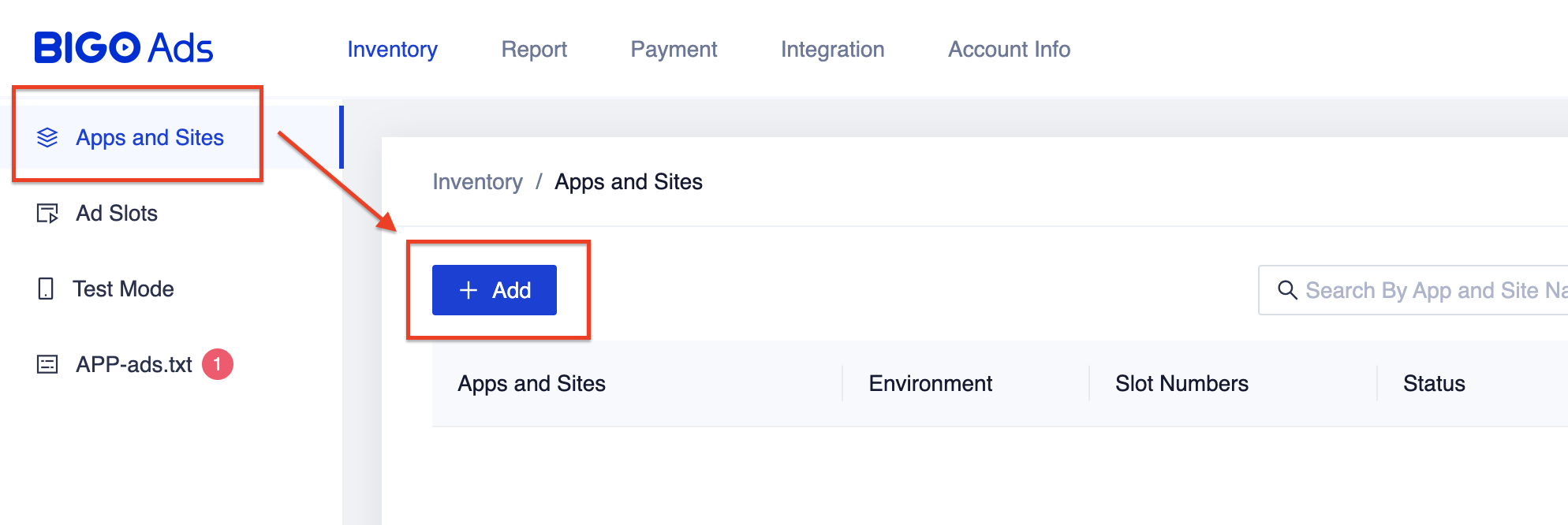
Rufen Sie den Tab Inventar auf und wählen Sie in der Tabelle Apps und Websites die Schaltfläche + Hinzufügen aus.
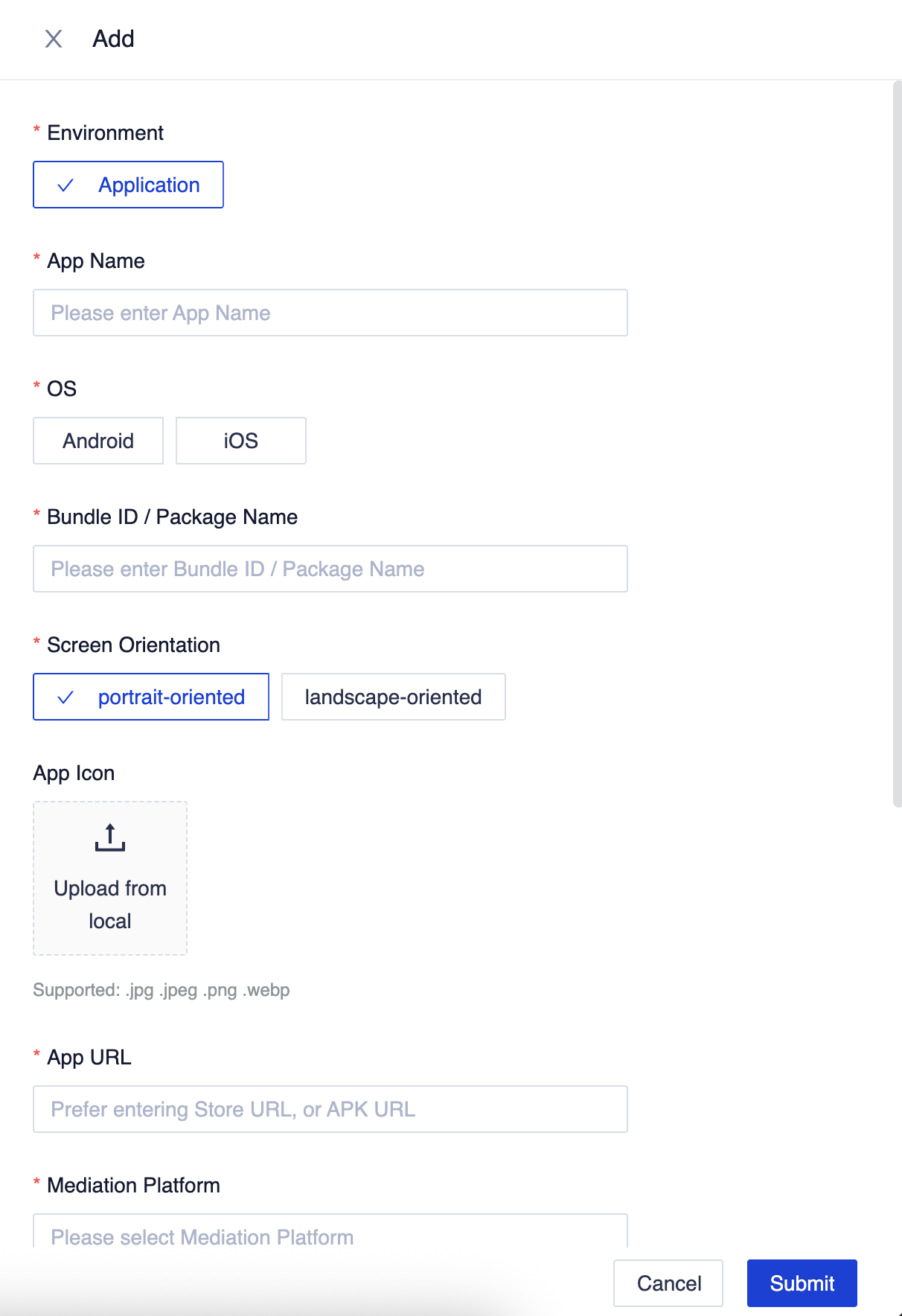
Füllen Sie den Rest des Formulars aus und klicken Sie auf Senden.
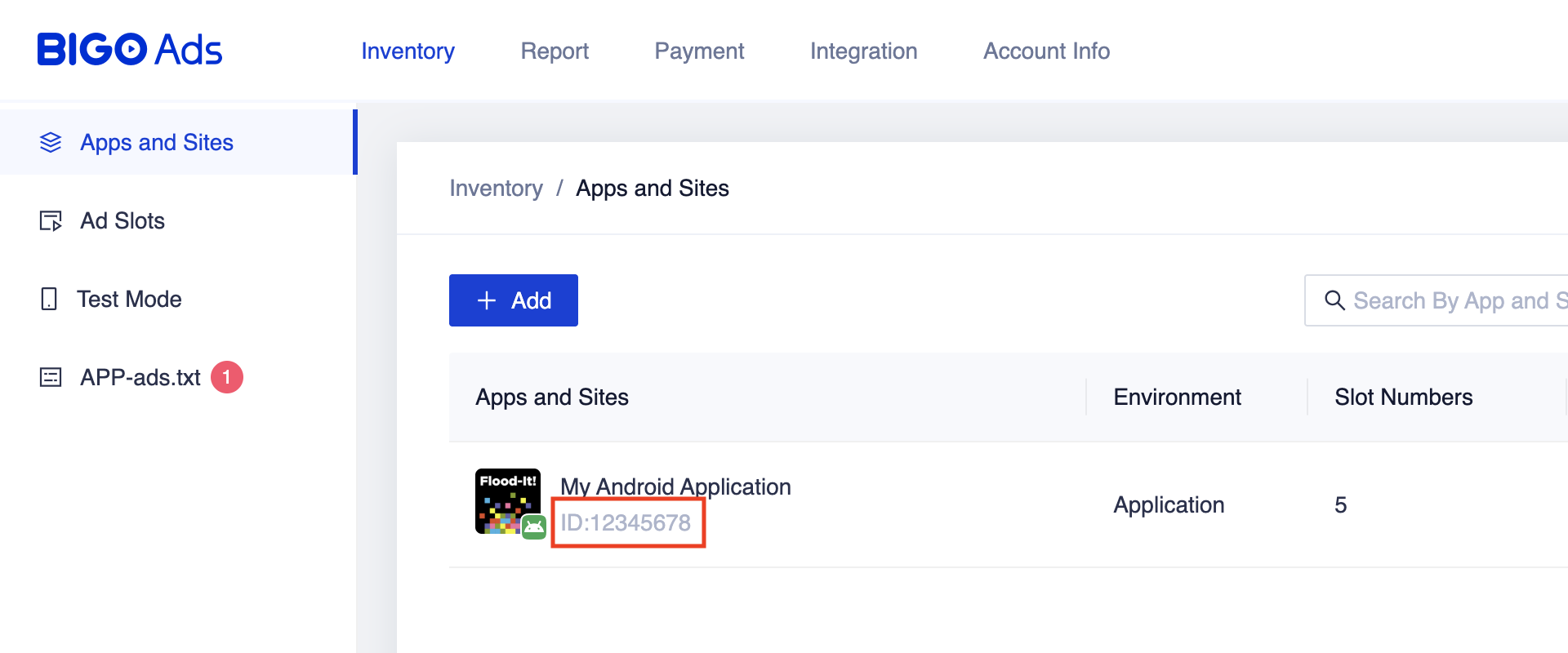
Notieren Sie sich die Anwendungs-ID.
Anzeigenfläche erstellen
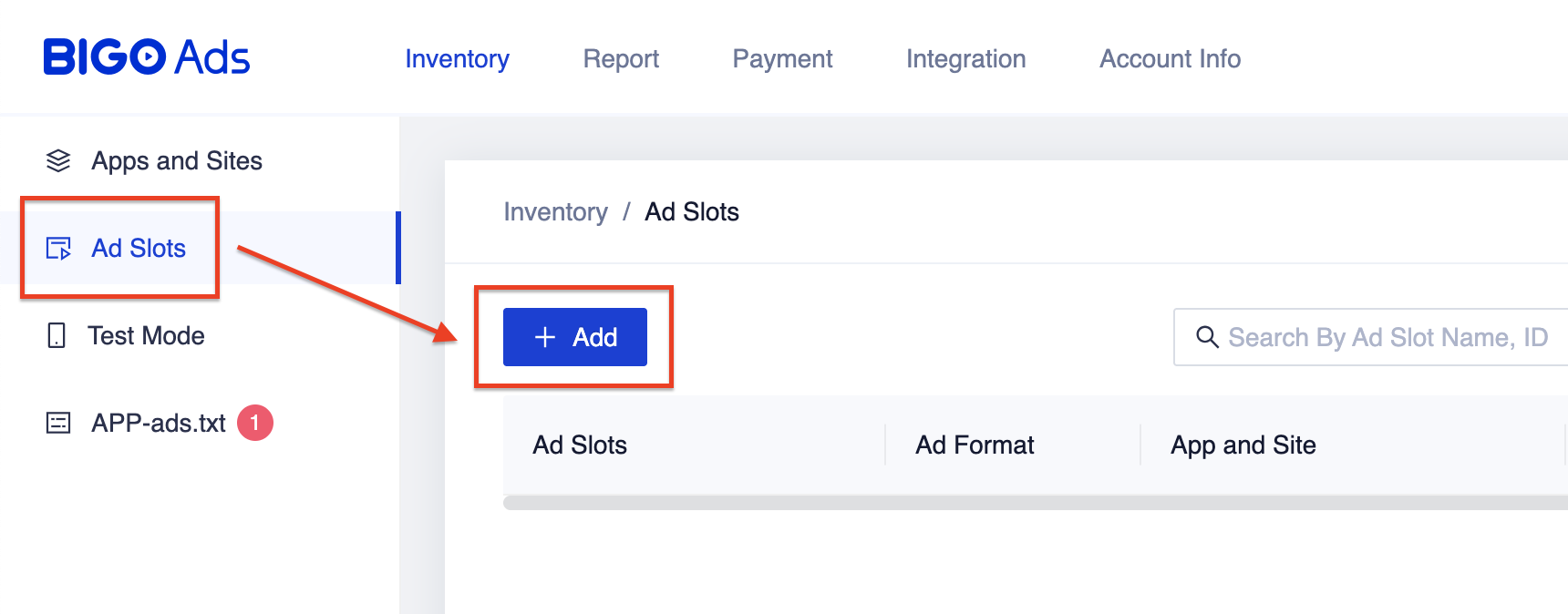
Nachdem Ihre Anwendung überprüft wurde, rufen Sie die Tabelle Anzeigen-Slots auf und wählen Sie die Schaltfläche + Hinzufügen aus.
Wählen Sie für den Auktionstyp die Option Server Bidding aus, füllen Sie den Rest des Formulars aus und klicken Sie auf Senden.
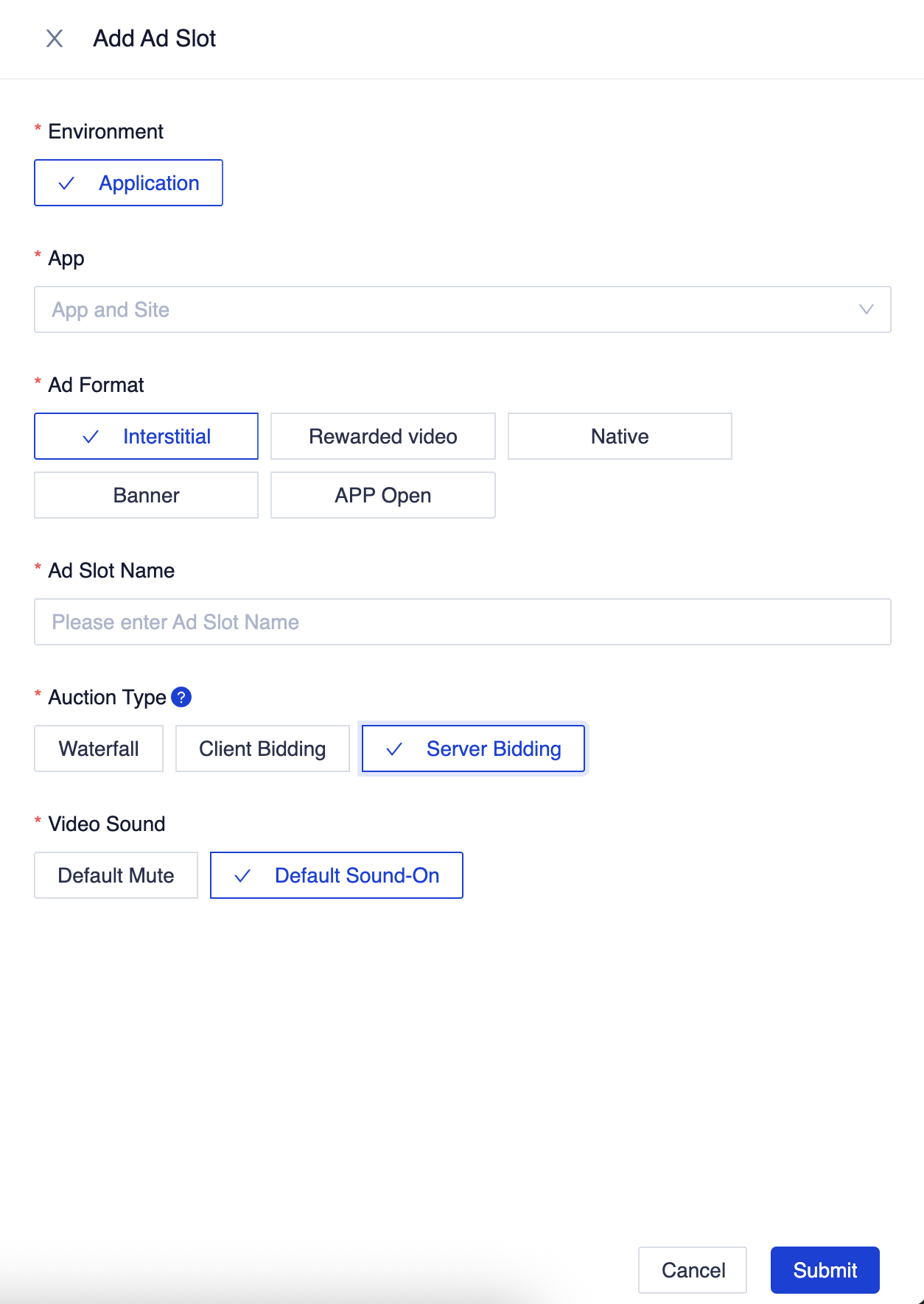
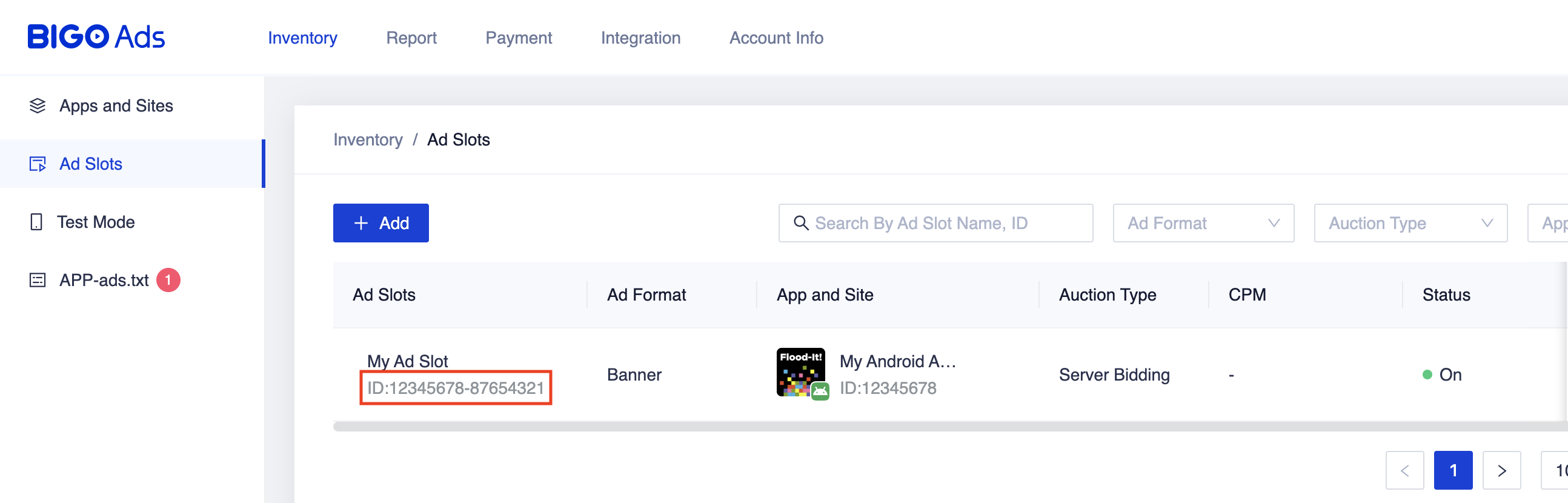
Notieren Sie sich die Slot-ID.
app-ads.txt-Datei aktualisieren
Authorized Sellers for Apps (app-ads.txt) ist eine IAB Tech Lab-Initiative, die dafür sorgt, dass Ihr
App-Anzeigeninventar nur über Kanäle verkauft wird, die Sie autorisiert haben. Um einen erheblichen Rückgang des Anzeigenumsatzes zu vermeiden, müssen Sie eine app-ads.txt-Datei implementieren.
Wenn Sie das noch nicht getan haben,
richten Sie eine app-ads.txt-Datei für Ihre App ein.
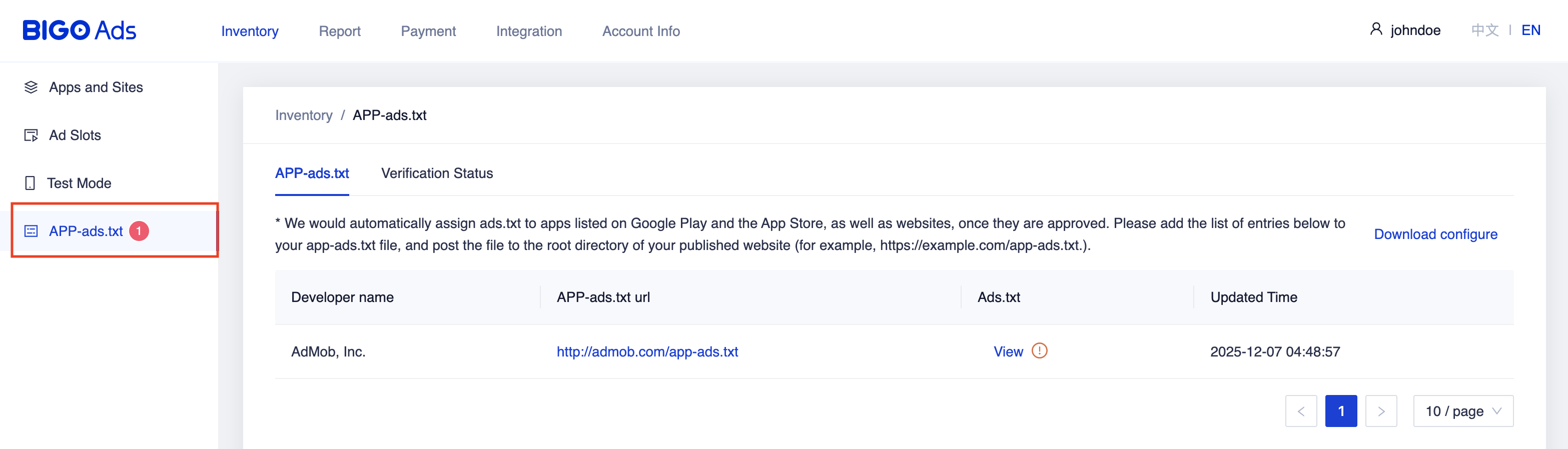
Wenn Sie app-ads.txt für das BIGO Ads SDK implementieren möchten, rufen Sie im Dashboard den Tab APP-ads.txt
auf und folgen
Sie der Anleitung auf dem Tab.
Schritt 2: BIGO Ads SDK-Nachfrage in der AdMob-Benutzeroberfläche einrichten
Vermittlungseinstellungen für Ihren Anzeigenblock konfigurieren
Sie müssen das BIGO Ads SDK der Vermittlungskonfiguration für Ihren Anzeigenblock hinzufügen.
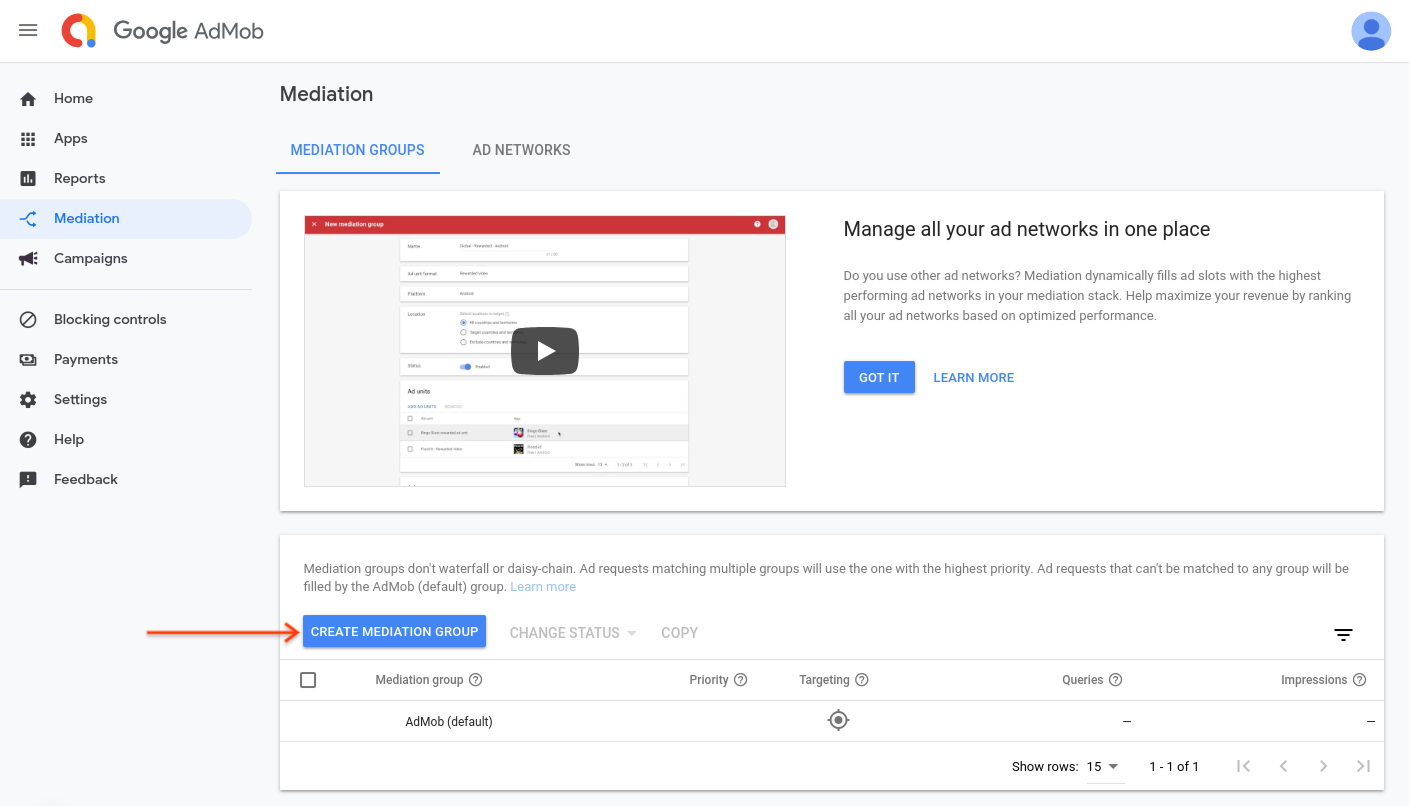
Melden Sie sich zuerst in Ihrem AdMob-Konto an. Rufen Sie dann den Tab Vermittlung auf. Wenn Sie eine vorhandene Vermittlungsgruppe ändern möchten, klicken Sie auf den Namen der Vermittlungsgruppe, um sie zu bearbeiten, und fahren Sie mit dem Abschnitt BIGO Ads SDK als Anzeigenquelle hinzufügen fort.
Wenn Sie eine neue Vermittlungsgruppe erstellen möchten, wählen Sie Vermittlungsgruppe erstellen aus.
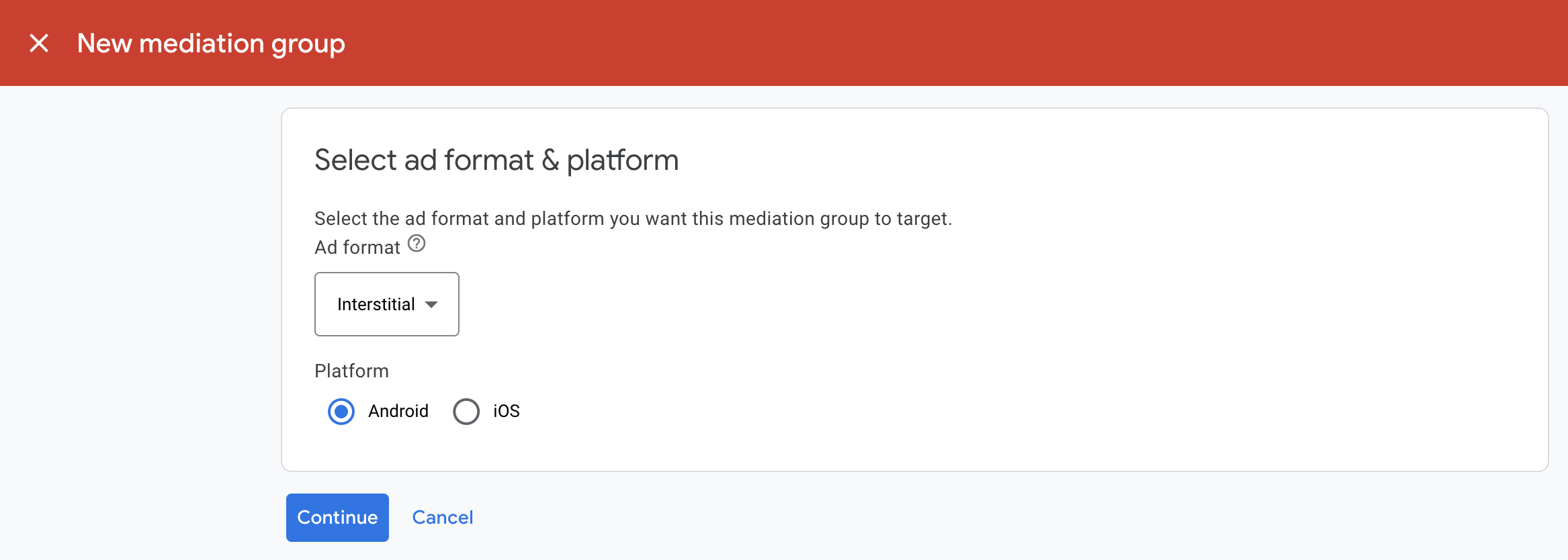
Geben Sie das Anzeigenformat und die Plattform ein und klicken Sie auf Weiter.
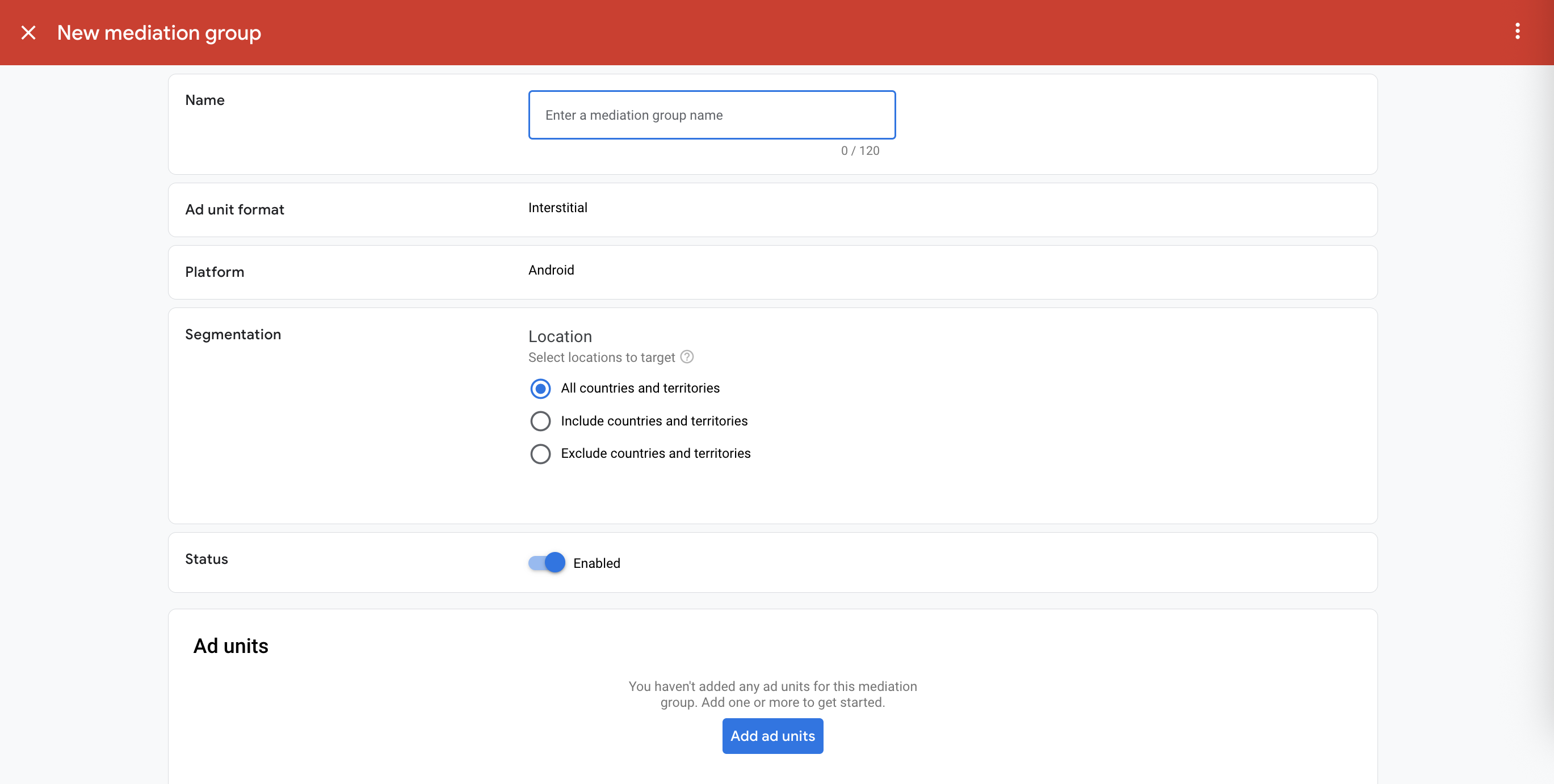
Geben Sie Ihrer Vermittlungsgruppe einen Namen und wählen Sie die Zielstandorte aus. Setzen Sie dann den Status der Vermittlungsgruppe auf Aktiviert und klicken Sie auf Anzeigenblöcke hinzufügen.
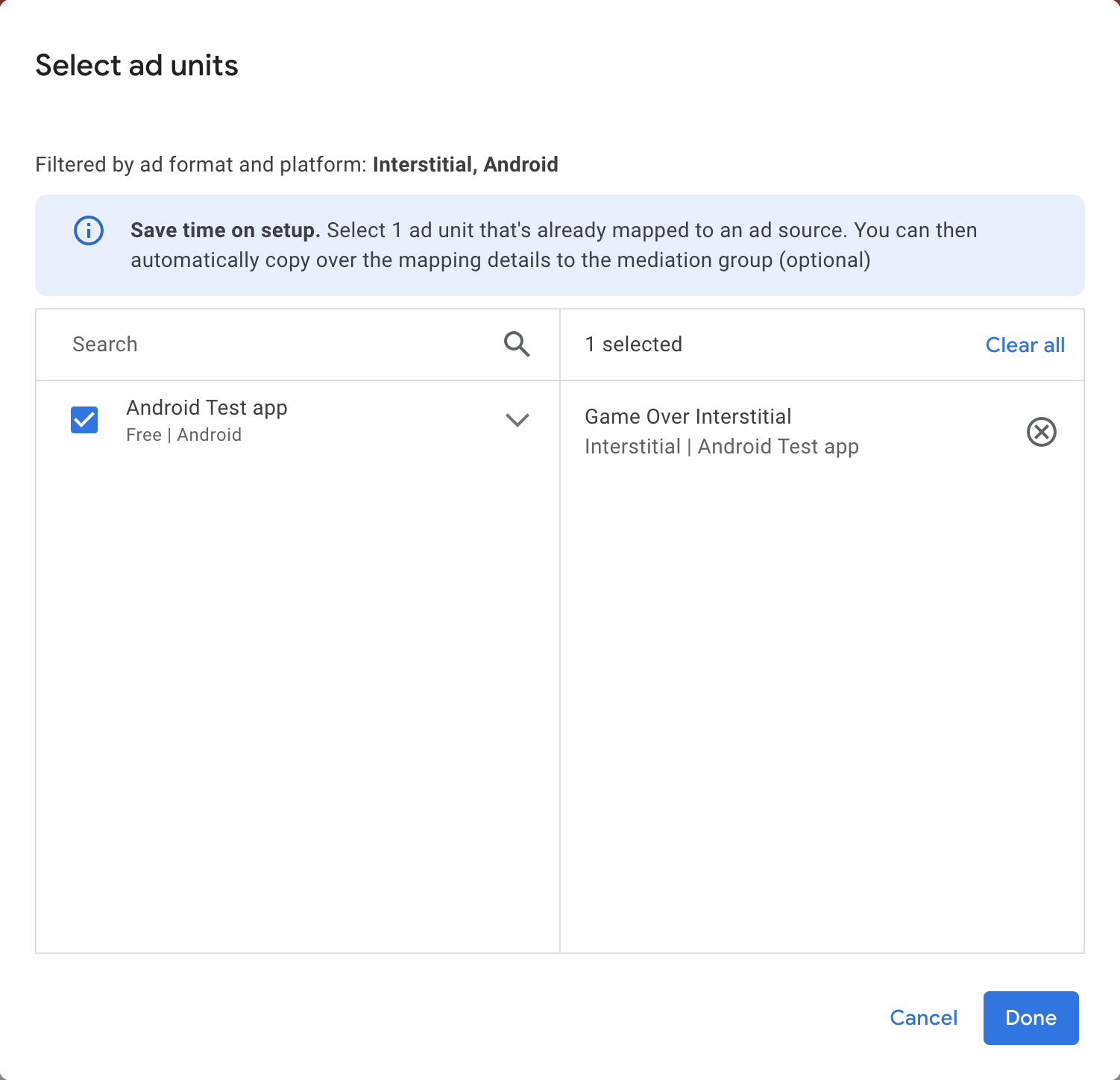
Verknüpfen Sie diese Vermittlungsgruppe mit einem oder mehreren Ihrer vorhandenen AdMob-Anzeigenblöcke. Klicken Sie dann auf Fertig.
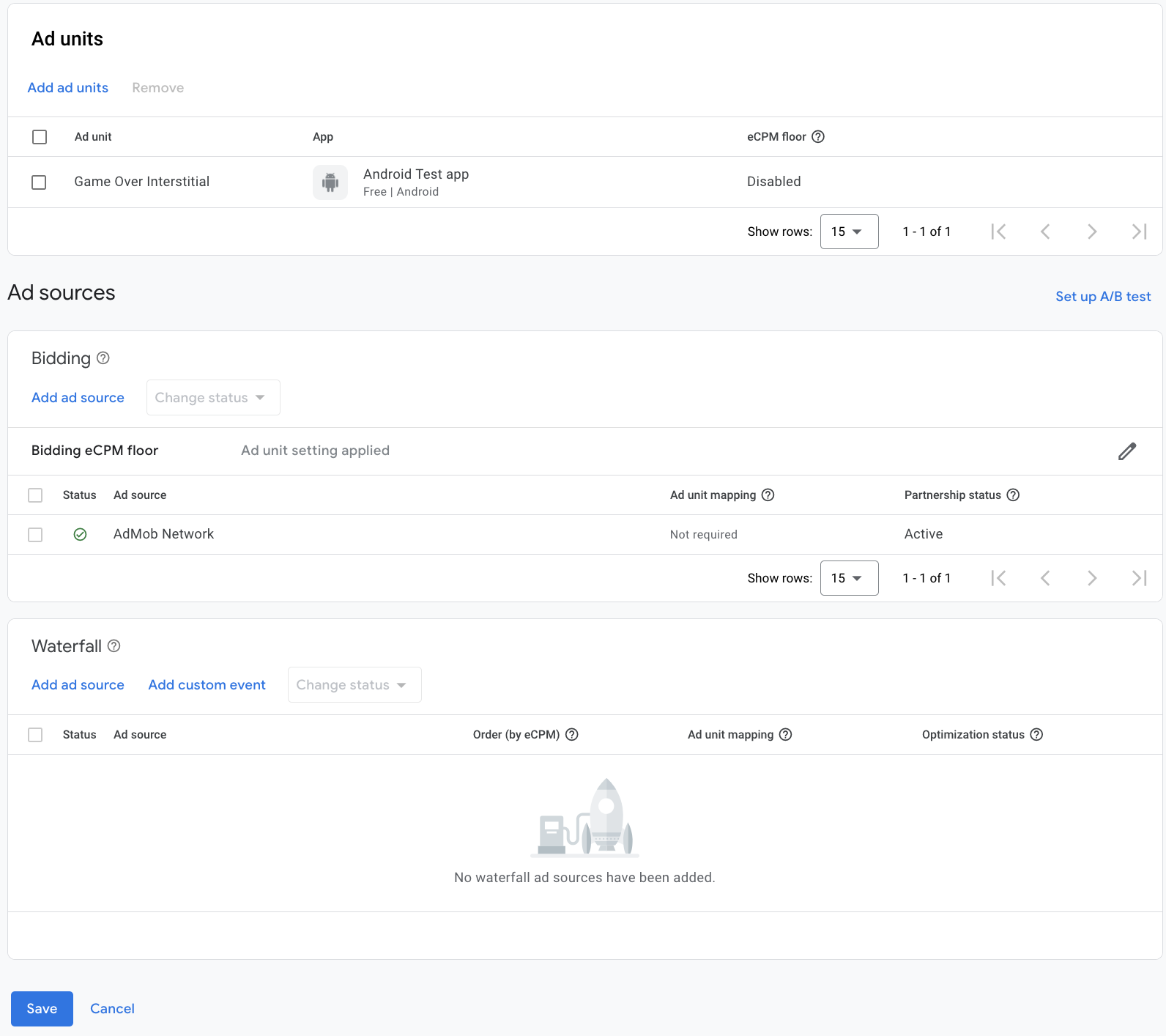
Auf der Karte „Anzeigenblöcke“ sollten jetzt die von Ihnen ausgewählten Anzeigenblöcke angezeigt werden:
BIGO Ads SDK als Anzeigenquelle hinzufügen
Suchen Sie im Bereich Anzeigenquellen die Karte Gebote und wählen Sie Anzeigenquelle hinzufügen aus. Wählen Sie dann BIGO Ads SDK aus.
Klicken Sie auf Partnervereinbarung unterzeichnen und richten Sie eine Gebots-Partnerschaft ein mit dem BIGO Ads SDK.
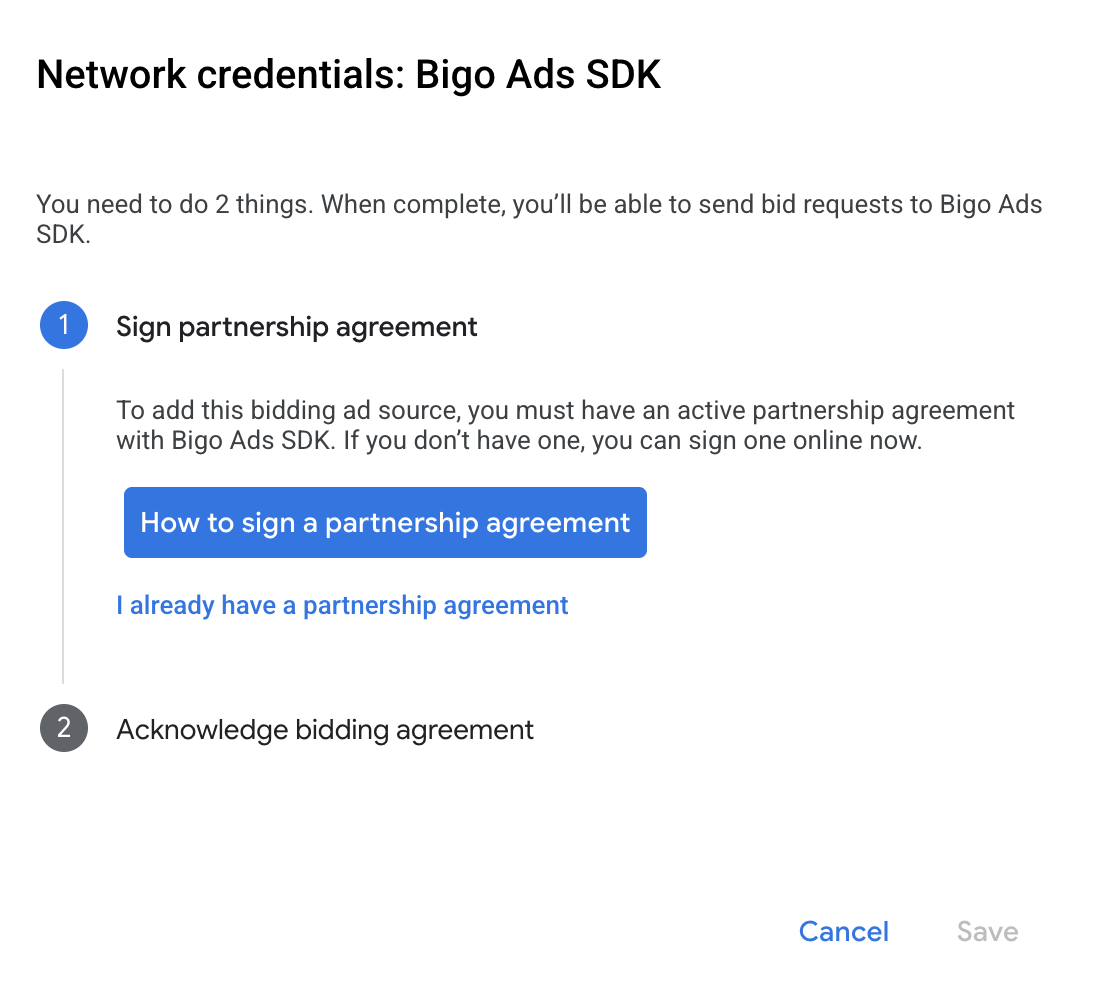
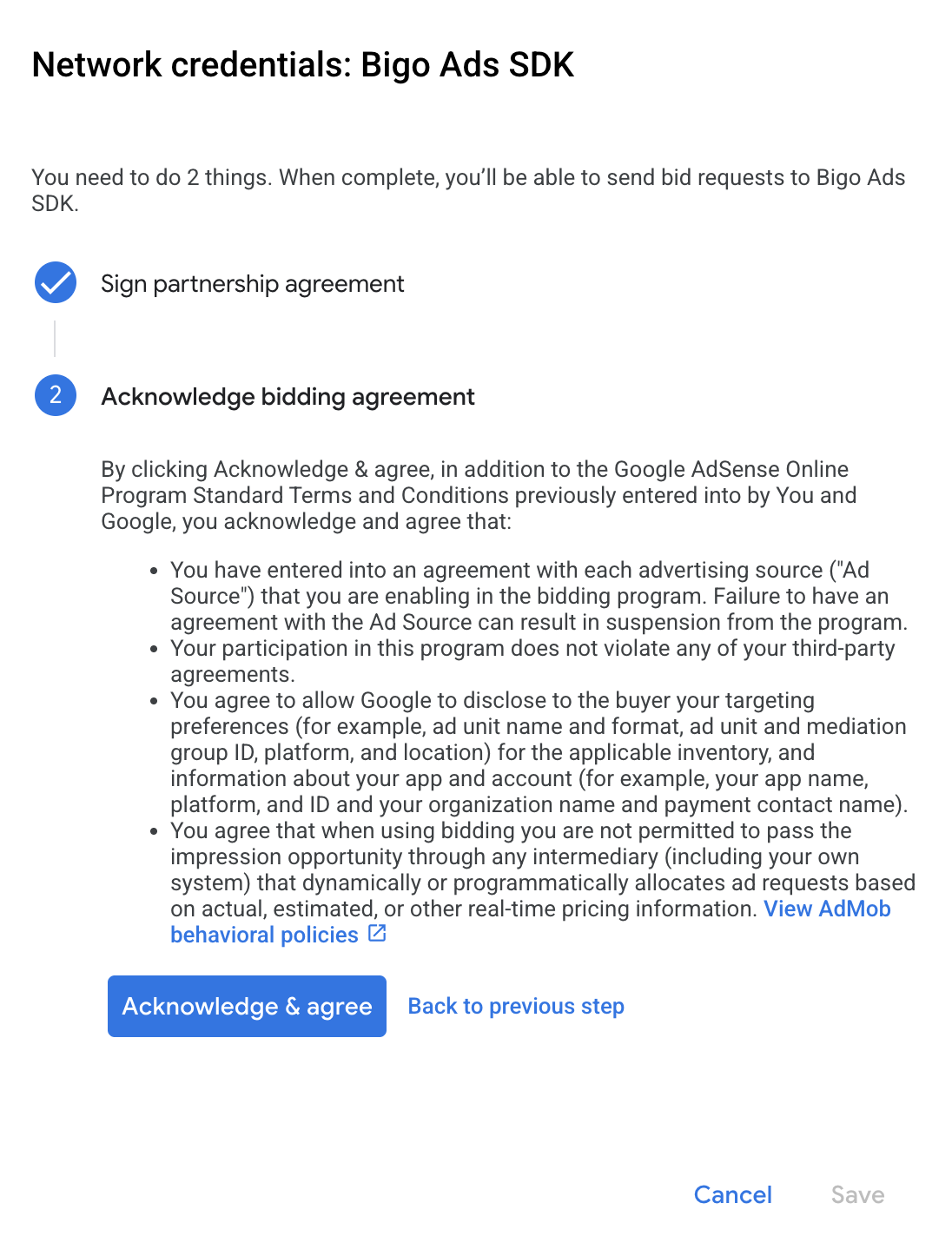
Klicken Sie auf Bestätigen und zustimmen und dann auf Weiter.
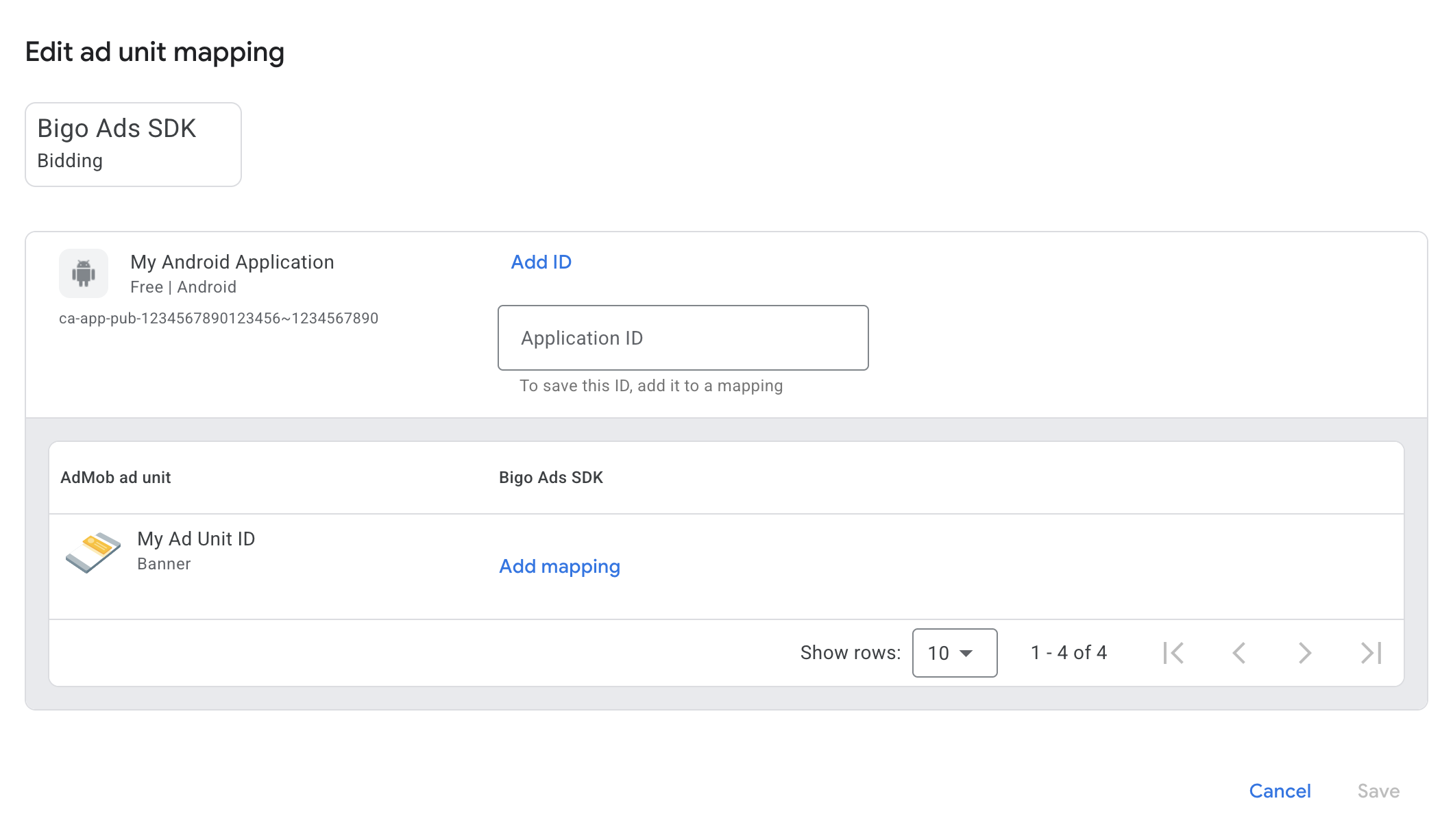
Wenn Sie bereits eine Zuordnung für das BIGO Ads SDK haben, können Sie sie auswählen. Klicken Sie andernfalls auf Zuordnung hinzufügen.
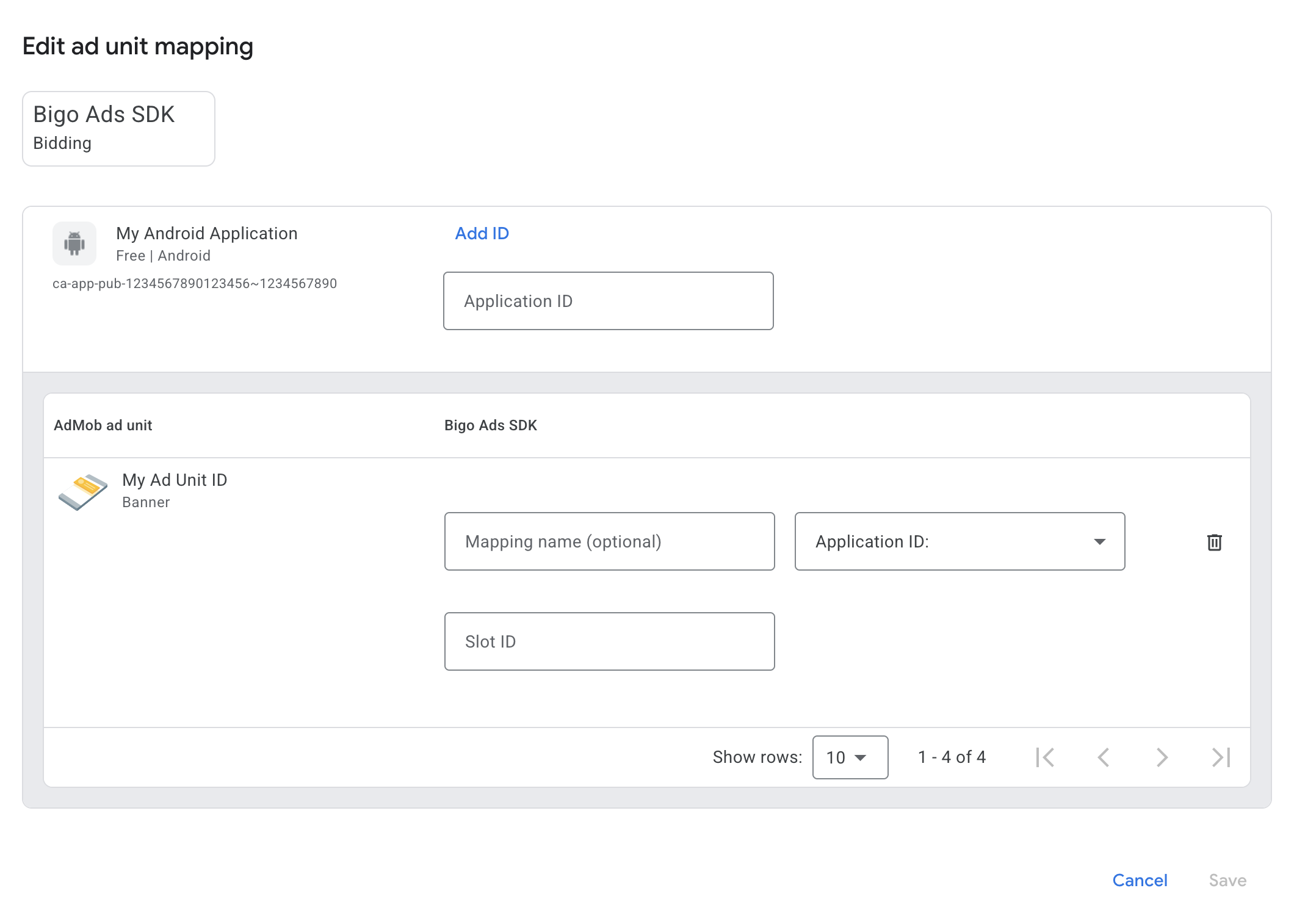
Geben Sie als Nächstes die Slot-ID ein, die Sie im vorherigen Abschnitt abgerufen haben. Klicken Sie anschließend auf Fertig.
BIGO TECHNOLOGY PTE LTD der Liste der Werbepartner für die DSGVO und die Verordnungen von US-Bundesstaaten hinzufügen
Folgen Sie der Anleitung unter Einstellungen für europäische Verordnungen und Einstellungen für Verordnungen von US-Bundesstaaten , um Empathy Technology Pte.Ltd. (BIGO Ads) der Liste der Werbepartner für europäische Verordnungen und ** BIGOAds** der Liste der Werbepartner für Verordnungen von US-Bundesstaaten in der AdMob-Benutzeroberfläche hinzuzufügen.
Schritt 3: BIGO Ads SDK und Adapter importieren
Android Studio-Integration (empfohlen)
Fügen Sie in der Gradle-Datei auf App-Ebene die folgenden Implementierungsabhängigkeiten und ‑konfigurationen hinzu:
Kotlin
dependencies {
    implementation("com.google.android.libraries.ads.mobile.sdk:ads-mobile-sdk:1.4.0")
    implementation("com.google.ads.mediation:bigo:6.0.0.0")
}

configurations.configureEach {
    exclude(group = "com.google.android.gms", module = "play-services-ads")
    exclude(group = "com.google.android.gms", module = "play-services-ads-lite")
}
Groovy
dependencies {
    implementation 'com.google.android.libraries.ads.mobile.sdk:ads-mobile-sdk:1.4.0'
    implementation 'com.google.ads.mediation:bigo:6.0.0.0'
}

configurations.configureEach {
    exclude group: 'com.google.android.gms', module: 'play-services-ads'
    exclude group: 'com.google.android.gms', module: 'play-services-ads-lite'
}
Schritt 4: Datenschutzeinstellungen für das BIGO Ads SDK implementieren
Einwilligung der Nutzer in der EU und DSGVO
Gemäß der Richtlinie zur Einwilligung der Nutzer in der EU von Google müssen Sie Ihren Nutzern im Europäischen Wirtschaftsraum (EWR), im Vereinigten Königreich und in der Schweiz bestimmte Informationen offenlegen und ihre Einwilligung zu folgenden Aktivitäten einholen: Einsatz von Cookies oder anderen Formen der lokalen Speicherung, falls die Einholung der Einwilligung dafür gesetzlich vorgeschrieben ist, sowie Erhebung, Weiterleitung und Nutzung personenbezogener Daten für personalisierte Werbung. Die Richtlinie entspricht den Anforderungen der EU-Datenschutzrichtlinie für elektronische Kommunikation und der EU-Datenschutz-Grundverordnung (DSGVO). Sie sind dafür verantwortlich, dass die Einwilligung an jede Anzeigenquelle in Ihrer Vermittlungskette weitergegeben wird.
Das BIGO Ads SDK liest automatisch die DSGVO-Einwilligung, die von Consent Management Platforms wie dem UMP SDK festgelegt wurde. Weitere Informationen finden Sie in der Integrationsanleitung zum BIGO Ads SDK zur DSGVO.
Datenschutzgesetze von US-Bundesstaaten
Gemäß den Datenschutzgesetzen von US-Bundesstaaten muss Nutzern das Recht eingeräumt werden, dem „Verkauf“ ihrer „personenbezogenen Daten“ zu widersprechen (laut gesetzlicher Definition der Begriffe „sale“ und „personal information“). Dazu muss auf der Website des „Verkäufers“ (selling party) ein gut sichtbarer Link mit dem Text „Do Not Sell My Personal Information“ (Meine personenbezogenen Daten dürfen nicht verkauft werden) vorhanden sein. Die Compliance-Anleitung zu den Datenschutzgesetzen von US-Bundesstaaten bietet die Möglichkeit, die eingeschränkte Datenverarbeitung für die Google-Anzeigenauslieferung zu aktivieren. Google kann diese Einstellung jedoch nicht auf jedes Werbe netzwerk in Ihrer Vermittlungskette anwenden. Daher müssen Sie jedes Werbenetzwerk in Ihrer Vermittlungskette identifizieren, das am Verkauf personenbezogener Daten beteiligt sein kann, und die Anleitung der einzelnen Netzwerke befolgen, um die Compliance sicherzustellen.
Der folgende Beispielcode zeigt, wie Sie das Einwilligungs-Flag an das BIGO Ads SDK übergeben. Rufen Sie diese Methode auf, bevor Sie Anzeigen über GMA Next-Gen SDK anfordern.
Java
BigoAdSdk.setUserConsent(context, ConsentOptions.CCPA, true);
Kotlin
BigoAdSdk.setUserConsent(context, ConsentOptions.CCPA, true)
Weitere Informationen finden Sie in der Integrationsanleitung zum BIGO Ads SDK zum CCPA.
Schritt 5: Erforderlichen Code hinzufügen
Für die Integration des BIGO Ads SDK ist kein zusätzlicher Code erforderlich.
Schritt 6: Implementierung testen
Testanzeigen aktivieren
Stellen Sie sicher, dass Sie Ihr Testgerät für AdMob registrieren.
BIGO Ads bietet Test Anwendungs-IDs und Anzeigen-Slot-IDs für Android zur Unterstützung bei Tests und Integration.
Testanzeigen prüfen
Wenn Sie prüfen möchten, ob Sie Testanzeigen vom BIGO Ads SDK erhalten, aktivieren Sie im Anzeigenprüftool die Tests für einzelne Anzeigenquellen und verwenden Sie die Anzeigenquelle (n) BIGO Ads SDK(Bidding).
Optionale Schritte
Native Anzeigen
Anzeigen-Rendering
Der BIGO Ads SDK-Adapter gibt seine nativen Anzeigen als
NativeAd
Objekte zurück. Er füllt die folgenden
Felder
für ein
NativeAd aus.
| Feld | Assets, die immer vom BIGO Ads SDK-Adapter eingefügt werden |
|---|---|
| Anzeigentitel | |
| Bild | |
| Text | |
| Symbol | |
| Call-to-Action | |
| Bewertung | |
| Speicher | |
| Preis | |
| Advertiser |
Fehlercodes
Wenn der Adapter keine Anzeige vom BIGO Ads SDK empfangen kann, können Sie den
zugrunde liegenden Fehler aus der Anzeigenantwort mit
ResponseInfo.getAdSourceResponses()
unter den folgenden Klassen prüfen:
sg.bigo.ads
com.google.ads.mediation.bigo.BigoMediationAdapter
Hier sind die Codes und die zugehörigen Meldungen, die vom BIGO Ads SDK-Adapter ausgegeben werden, wenn eine Anzeige nicht geladen werden kann:
| Fehlercode | Domain | Grund |
|---|---|---|
| 101 | com.google.ads.mediation.bigo | Fehlende oder leere Bigo-Slot-ID |
| 1000-1100 | Gesendet vom BIGO Ads SDK | Das BIGO Ads SDK hat einen Fehler zurückgegeben. Weitere Informationen finden Sie in der Dokumentation zum BIGO Ads SDK. |
Änderungsprotokoll für den Bigo Android-Vermittlungsadapter
Version 6.0.0.1 (in Arbeit)
- Die Kotlin-Abhängigkeit des Adapters wird auf 1.9.0 festgelegt (die von GMA Next-Gen SDK unterstützte Mindestversion von Kotlin).
Version 6.0.0.0
- Kompatibilität mit Bigo Ads SDK 6.0.0 bestätigt.
Erstellt und getestet mit:
- Google Mobile Ads SDK Version 25.4.0
- Google Mobile Ads Next-Gen SDK Version 1.3.1
- Bigo Ads SDK Version 6.0.0
Version 5.10.1.0
- Kompatibilität mit Bigo Ads SDK 5.10.1 bestätigt.
Erstellt und getestet mit:
- Google Mobile Ads SDK Version 25.4.0
- Google Mobile Ads Next-Gen SDK Version 1.2.1
- Bigo Ads SDK Version 5.10.1
Version 5.9.0.1
AgeRestrictedTreatmentwird der COPPA API von Bigo zugeordnet.
Erstellt und getestet mit:
- Google Mobile Ads SDK Version 25.4.0
- Google Mobile Ads Next-Gen SDK Version 1.2.1
- Bigo Ads SDK Version 5.9.0
Version 5.9.0.0
- Kompatibilität mit Bigo Ads SDK 5.9.0 bestätigt.
Erstellt und getestet mit:
- Google Mobile Ads SDK Version 25.2.0
- Google Mobile Ads Next-Gen SDK Version 1.0.1
- Bigo Ads SDK Version 5.9.0
Version 5.8.0.0
- Eigenschaft hinzugefügt, um den Adapter mit der GMA Next-Gen SDK-Abhängigkeit zu erstellen
- Kompatibilität mit Bigo Ads SDK 5.8.0 bestätigt.
Erstellt und getestet mit:
- Google Mobile Ads SDK Version 25.1.0
- Bigo Ads SDK Version 5.8.0
Version 5.7.1.0
- Kompatibilität mit Bigo Ads SDK 5.7.1 bestätigt.
Erstellt und getestet mit:
- Google Mobile Ads SDK Version 25.0.0
- Bigo Ads SDK Version 5.7.1
Version 5.7.0.0
- Unterstützung für die Weiterleitung des Google Mobile Ads SDK-Parameters
tagForUnderAgeOfConsentan das Bigo Ads SDK hinzugefügt - Kompatibilität mit Bigo Ads SDK 5.7.0 bestätigt.
Erstellt und getestet mit:
- Google Mobile Ads SDK Version 24.9.0
- Bigo Ads SDK Version 5.7.0
Version 5.5.2.0
- Unterstützung für Banner-, Interstitial-, Verfügbar- und native Anzeigenformate hinzugefügt
- Kompatibilität mit Bigo Ads SDK 5.5.2 bestätigt.
Erstellt und getestet mit:
- Google Mobile Ads SDK Version 24.9.0
- Bigo Ads SDK Version 5.5.2