
В этом руководстве показано, как использовать GMA Next-Gen SDK для загрузки и отображения рекламы из BidMachine с помощью AdMob Mediation , включая интеграцию с системой назначения ставок. В нем описано, как добавить BidMachine в конфигурацию медиации рекламного блока, а также как интегрировать SDK и адаптер BidMachine в приложение для Android.
Поддерживаемые интеграции и форматы рекламы
Адаптер посредничества для BidMachine обладает следующими возможностями:
| Интеграция | |
|---|---|
| Торги | |
| Водопад | 1 |
| Форматы | |
| Приложение открыто | |
| Баннер | |
| Интерстициальный | |
| Награжден | |
| Вознагражденный интерстициальный | |
| Родной | |
1. Интеграция с Waterfall находится в закрытой бета-версии. Свяжитесь со своим менеджером по работе с клиентами, чтобы запросить доступ.
Предварительные требования
Прежде чем продолжить, проверьте следующее:
- Android API уровня 24 или более поздней версии.
- [Для участия в торгах]: Чтобы интегрировать все поддерживаемые форматы объявлений в систему торгов, используйте адаптер BidMachine
3.4.0.1или более поздней ( рекомендуется последняя версия ).
Последняя версия GMA Next-Gen SDK .
Шаг 1: Настройка параметров в пользовательском интерфейсе BidMachine.
Войдите в панель управления своей учетной записи BidMachine.
Создать новые вакансии
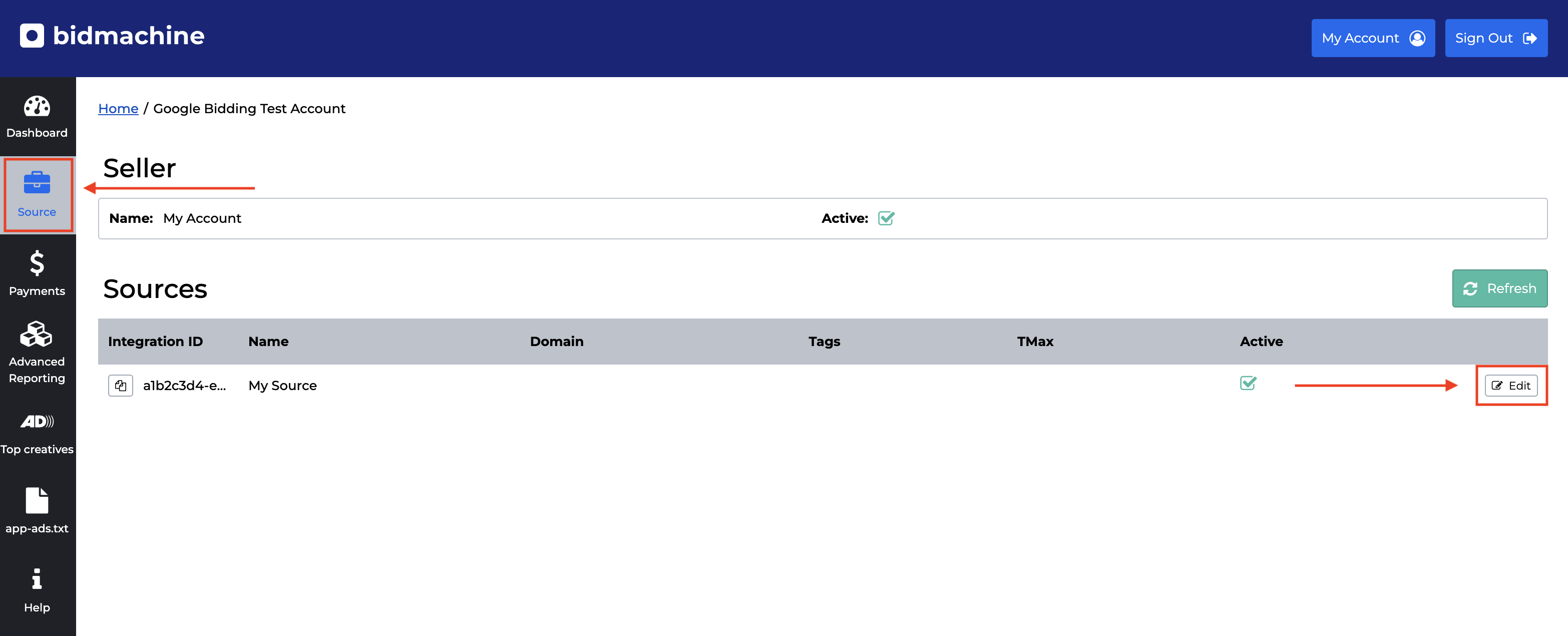
Перейдите на вкладку «Источники» и в таблице «Источники» выберите кнопку «Редактировать» .
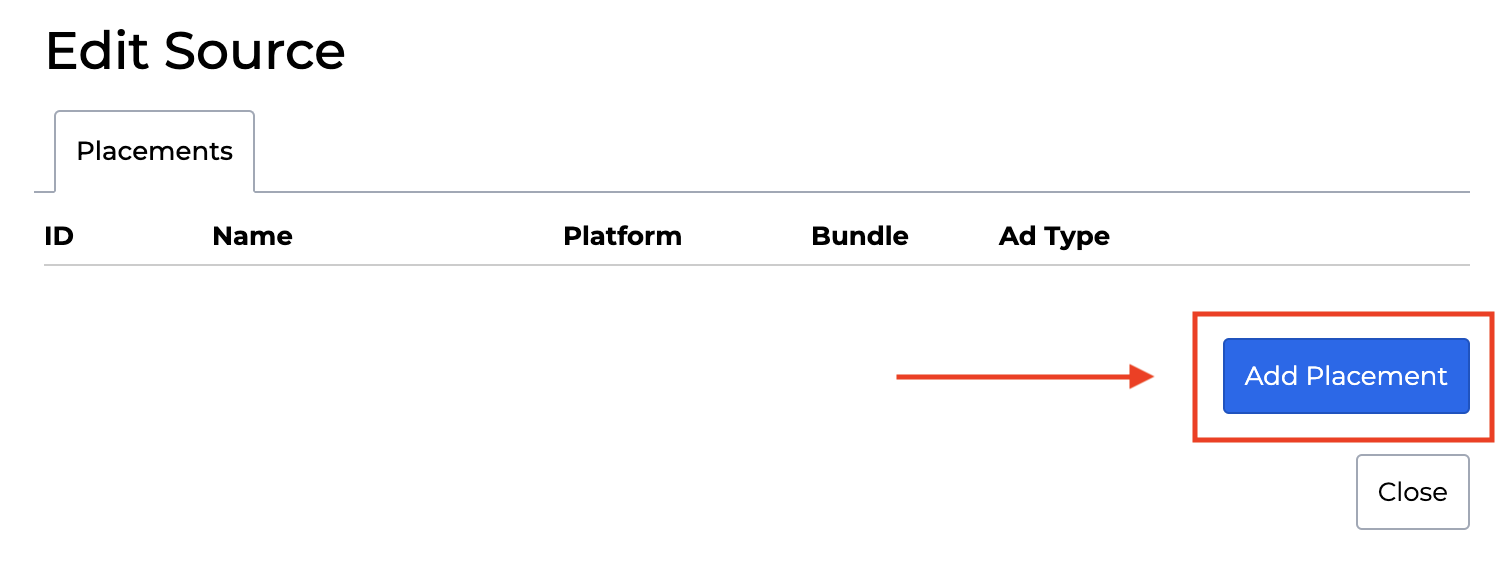
Вам будет показан список всех ваших мест стажировки. Чтобы создать новое место стажировки, нажмите кнопку «Добавить место стажировки» в диалоговом окне.
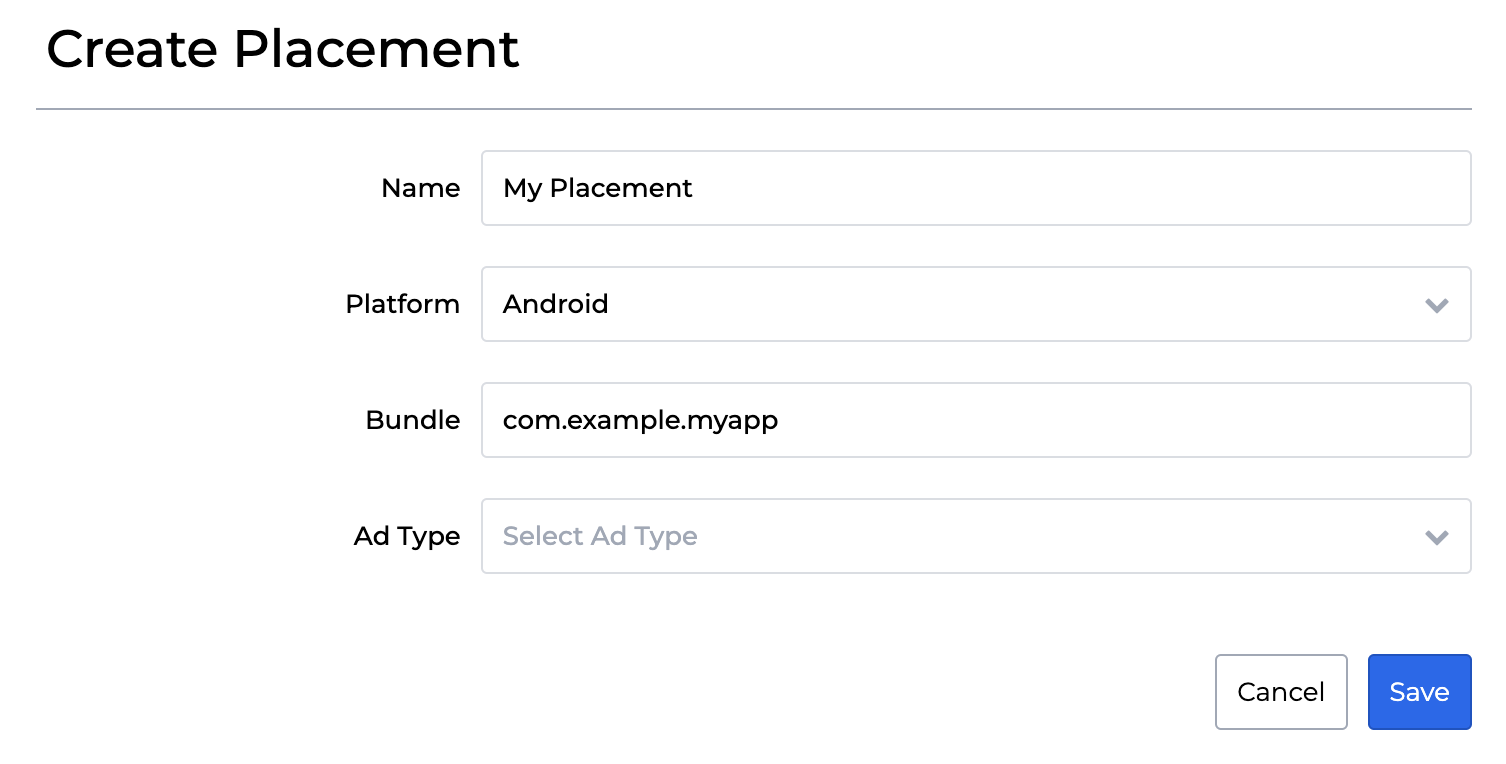
Выберите «Торги» в качестве типа размещения . Заполните форму и нажмите «Сохранить» .
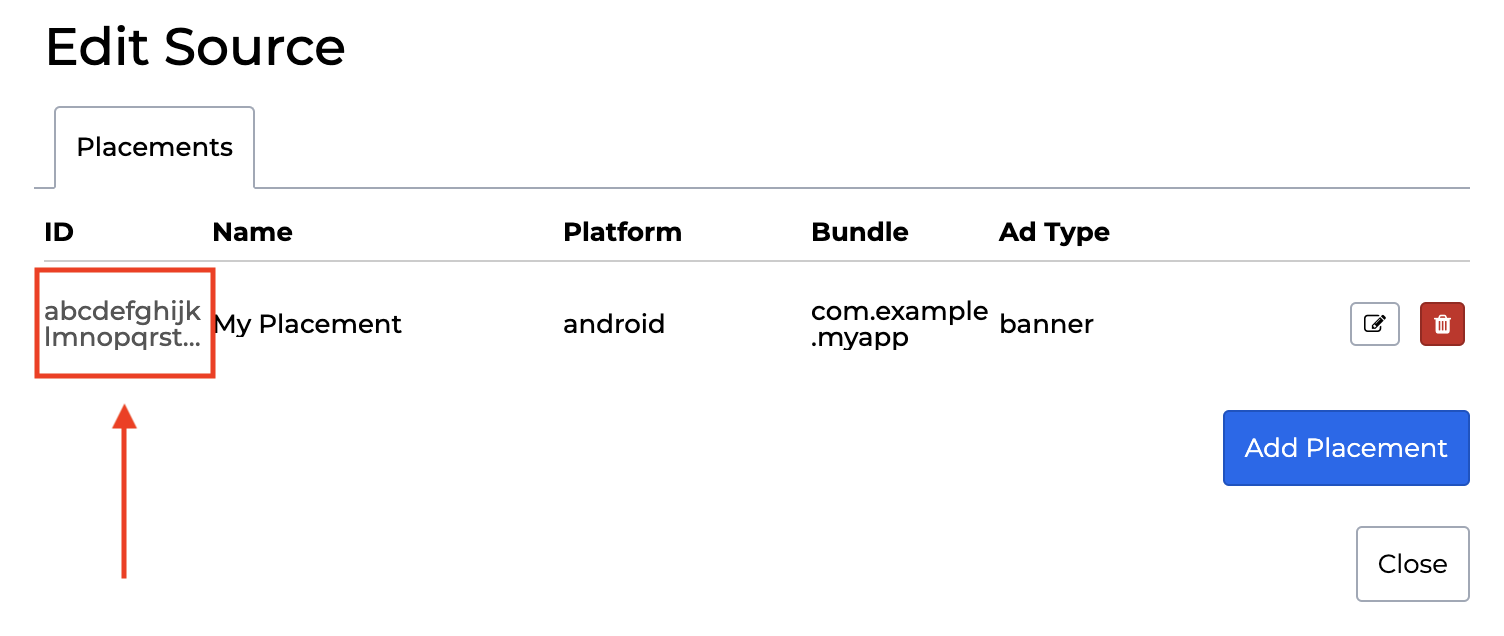
Наконец, обратите внимание на идентификатор места размещения (Placement ID) .
Обновите файл app-ads.txt.
Файл app-ads.txt, созданный в рамках инициативы IAB Tech Lab для авторизованных продавцов рекламы в приложениях , помогает гарантировать, что рекламный инвентарь вашего приложения продается только через каналы, которые вы определили как авторизованные. Чтобы предотвратить значительные потери дохода от рекламы, вам потребуется внедрить файл app-ads.txt . Если вы еще этого не сделали, создайте файл app-ads.txt для своего приложения .
Чтобы добавить файл app-ads.txt в BidMachine, перейдите на вкладку app-ads.txt в панели управления . Затем скопируйте список и добавьте его в файл app-ads.txt вашего сайта.
Шаг 2: Настройте параметры BidMachine в пользовательском интерфейсе AdMob.
Настройте параметры медиации для вашего рекламного блока.
Вам необходимо добавить BidMachine в конфигурацию медиации для вашего рекламного блока.
Сначала войдите в свою учетную запись AdMob . Затем перейдите на вкладку «Медиация» . Если у вас уже есть группа медиации, которую вы хотите изменить, щелкните по ее названию, чтобы отредактировать ее, и перейдите к разделу «Добавить BidMachine в качестве источника рекламы» .
Чтобы создать новую группу медиации, выберите «Создать группу медиации» .

Укажите формат и платформу вашей рекламы, затем нажмите «Продолжить» .

Присвойте вашей группе посредничества название и выберите регионы для таргетирования. Затем установите статус группы посредничества на «Включено» и нажмите «Добавить рекламные блоки» .

Свяжите эту группу медиации с одним или несколькими существующими рекламными блоками AdMob. Затем нажмите «Готово» .

Теперь вы должны увидеть карточку рекламных блоков, заполненную выбранными вами рекламными блоками:

Добавьте BidMachine в качестве источника рекламы.
Торги
В разделе «Источники рекламы» найдите карточку «Торги» и выберите «Добавить источник рекламы» . Затем выберите BidMachine .
Нажмите «Как подписать партнерское соглашение и заключить соглашение о партнерстве с BidMachine».
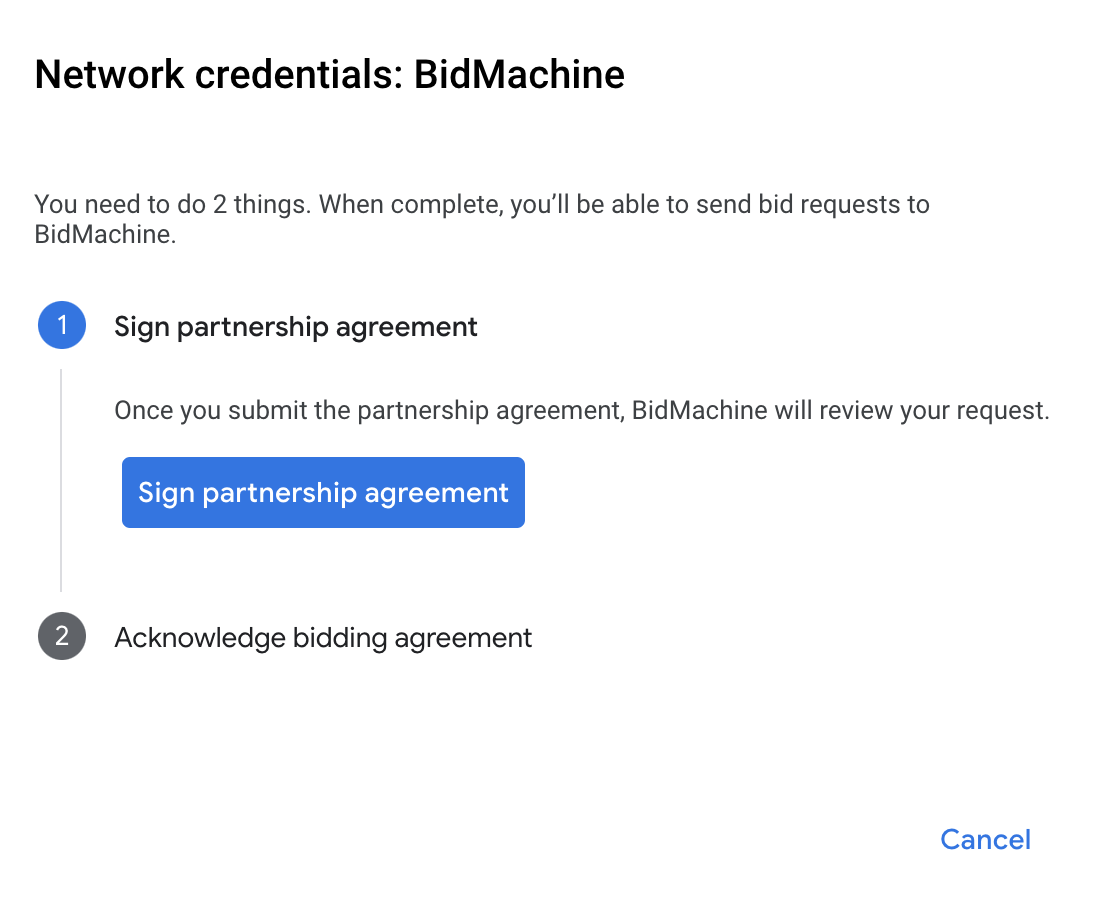
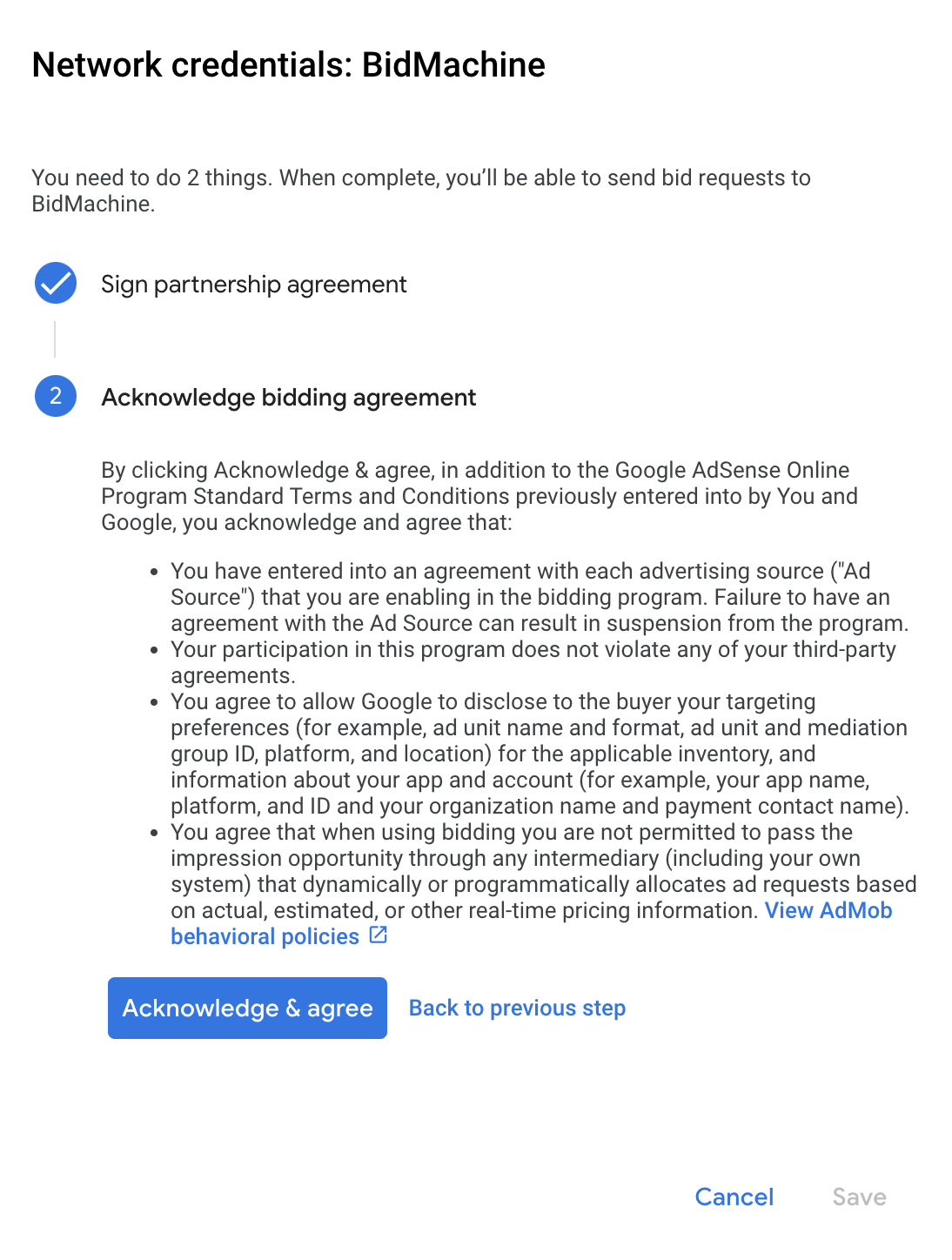
Нажмите «Подтвердить и согласиться» , затем нажмите «Продолжить» .
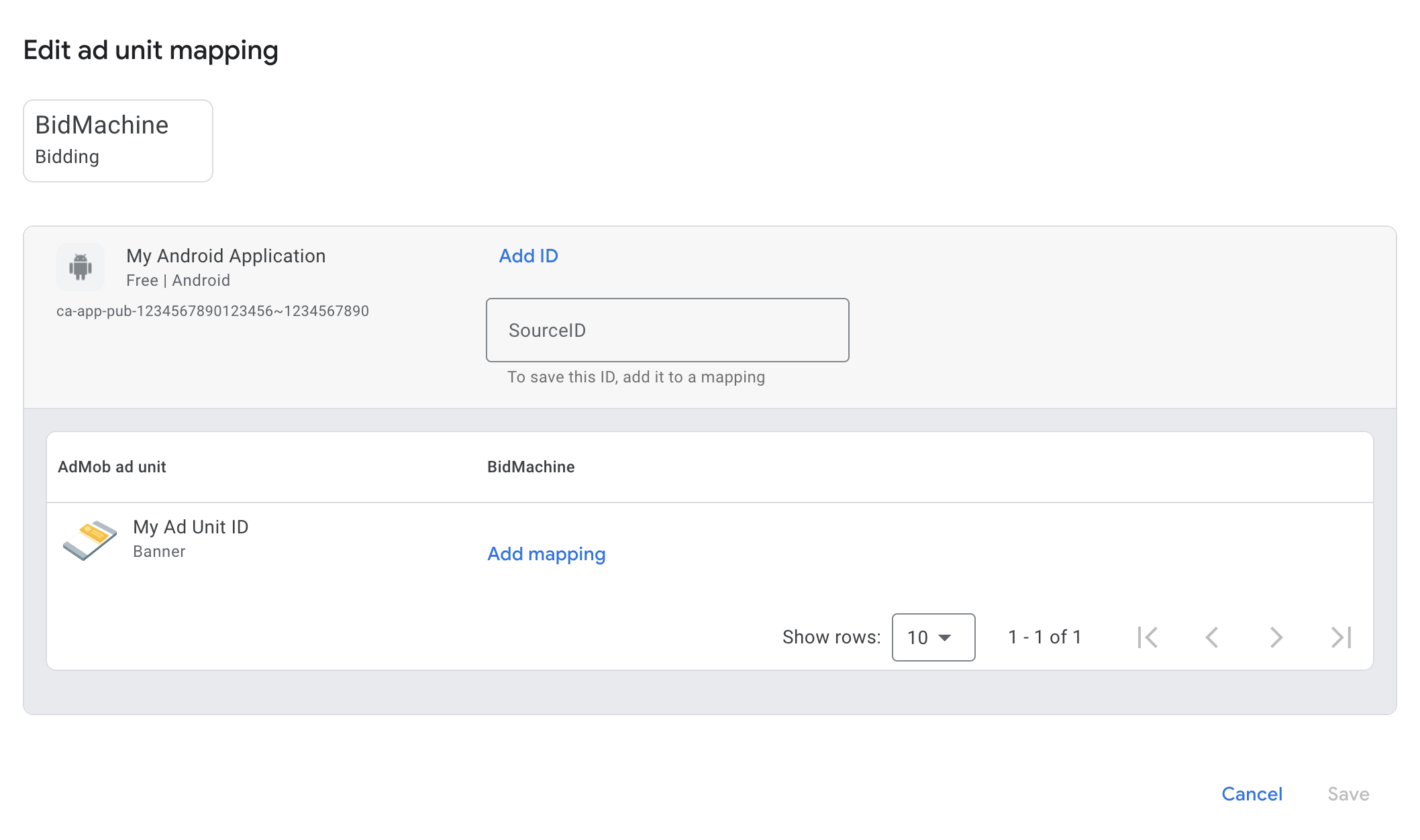
Если у вас уже есть сопоставление для BidMachine, вы можете его выбрать. В противном случае нажмите «Добавить сопоставление» .
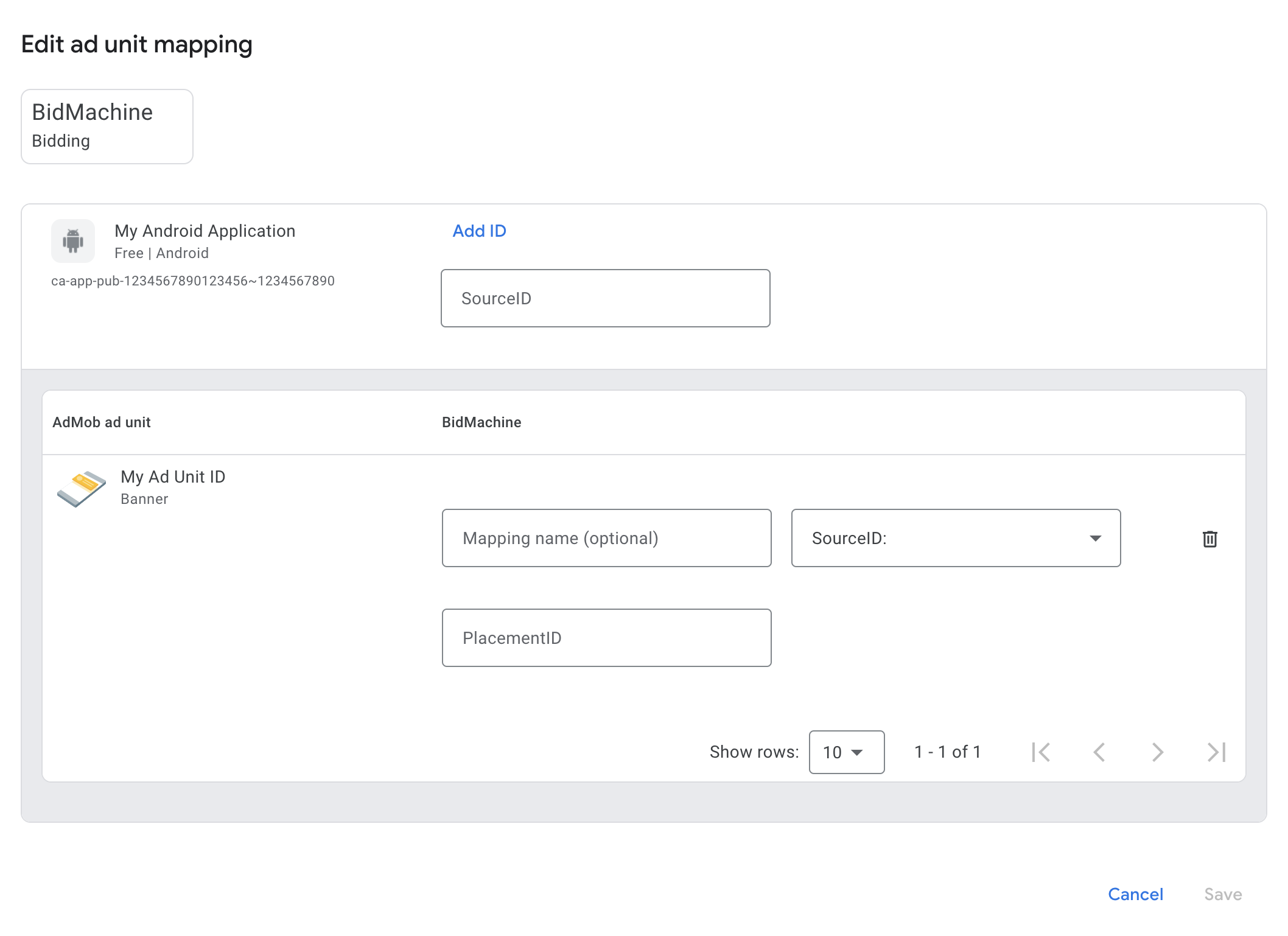
Далее введите идентификатор источника (Source ID) и идентификатор размещения (Placement ID) , полученные в предыдущем разделе. Затем нажмите «Готово» .
Водопад
В разделе «Источники рекламы » на вкладке « Водопад » выберите «Добавить источник рекламы» .
Выберите BidMachine . Затем введите значение eCPM для BidMachine и нажмите «Продолжить» .
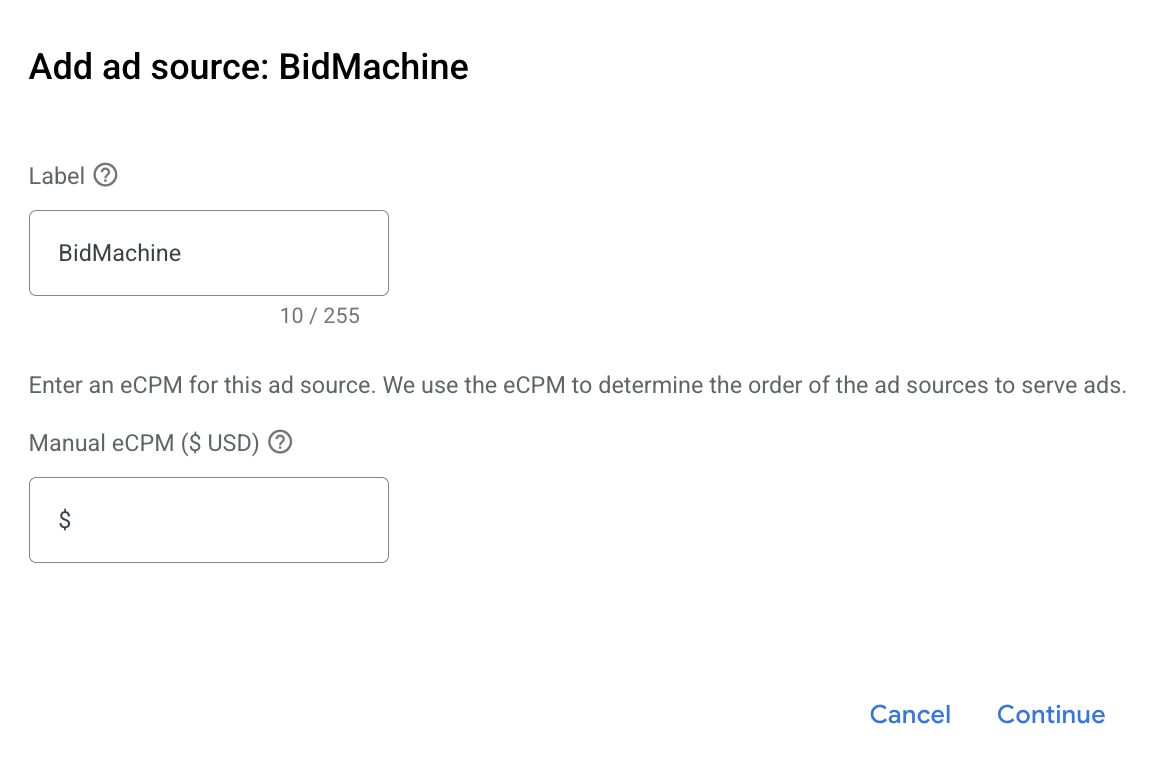
Если у вас уже есть сопоставление для BidMachine, вы можете его выбрать. В противном случае нажмите «Добавить сопоставление» .
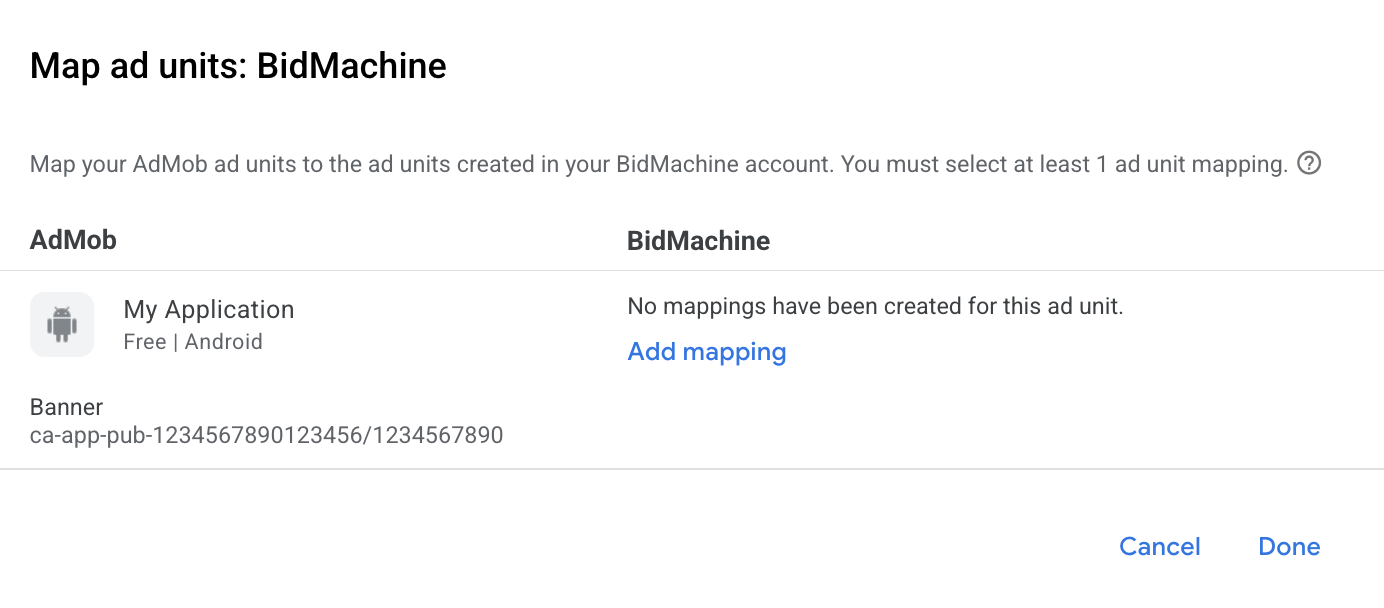
Далее введите идентификатор размещения, полученный в предыдущем разделе. Затем нажмите «Готово» .
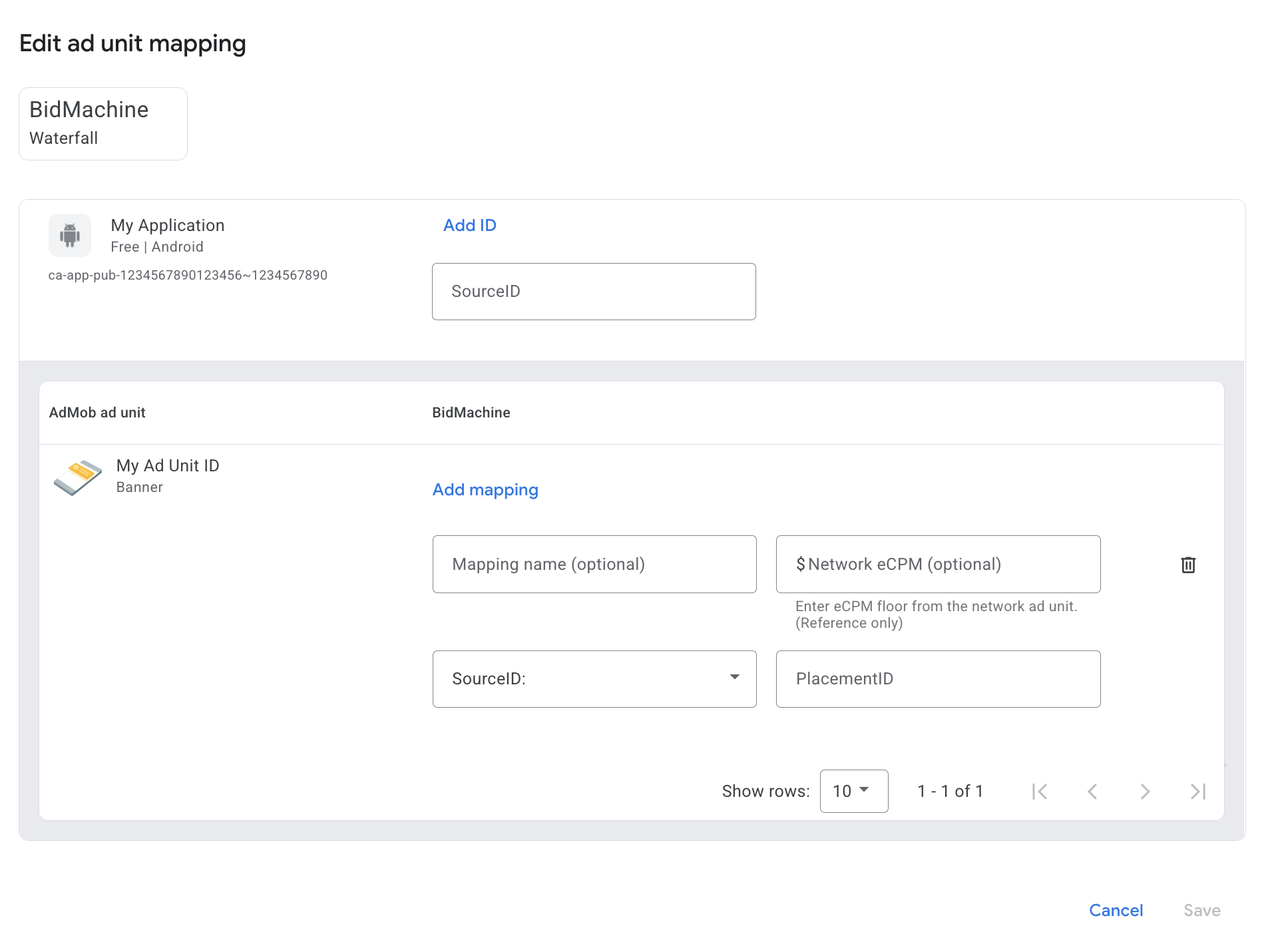
Добавьте BidMachine в список рекламных партнеров, соответствующих требованиям GDPR и законодательства штатов США.
Чтобы добавить BidMachine в список рекламных партнеров, соответствующих европейским и американским государственным нормативным требованиям, в пользовательском интерфейсе AdMob, выполните действия, описанные в настройках европейских и американских нормативных требований .
Шаг 3: Импортируйте SDK и адаптер BidMachine.
Интеграция с Android Studio (рекомендуется)
В файл gradle на уровне приложения добавьте следующие зависимости реализации и конфигурации:
Котлин
dependencies {
    implementation("com.google.android.libraries.ads.mobile.sdk:ads-mobile-sdk:1.4.0")
    implementation("com.google.ads.mediation:bidmachine:3.8.0.0")
}

configurations.configureEach {
    exclude(group = "com.google.android.gms", module = "play-services-ads")
    exclude(group = "com.google.android.gms", module = "play-services-ads-lite")
}
Классный
dependencies {
    implementation 'com.google.android.libraries.ads.mobile.sdk:ads-mobile-sdk:1.4.0'
    implementation 'com.google.ads.mediation:bidmachine:3.8.0.0'
}

configurations.configureEach {
    exclude group: 'com.google.android.gms', module: 'play-services-ads'
    exclude group: 'com.google.android.gms', module: 'play-services-ads-lite'
}
Шаг 4: Внедрите настройки конфиденциальности в SDK BidMachine.
В соответствии с Политикой Google по согласию пользователей в ЕС , вы должны предоставлять пользователям в Европейской экономической зоне (ЕЭЗ), Великобритании и Швейцарии определенную информацию и получать их согласие на использование файлов cookie или других локальных хранилищ, если это требуется по закону, а также на сбор, передачу и использование персональных данных для персонализации рекламы. Данная политика отражает требования Директивы ЕС о защите конфиденциальности в электронных коммуникациях (ePrivacy Directive) и Общего регламента по защите данных (GDPR). Вы несете ответственность за проверку того, что согласие передано каждому источнику рекламы в вашей цепочке медиации.
BidMachine автоматически считывает согласия, установленные в соответствии с GDPR платформами управления согласиями, включая UMP SDK . Для получения дополнительной информации см. GDPR .
Законы штатов США о защите частной жизни
Законы США о защите конфиденциальности требуют предоставления пользователям права отказаться от «продажи» их «личной информации» (как это определено в законе), при этом отказ предлагается через заметную ссылку «Не продавать мою личную информацию» на главной странице «продающей» стороны. Руководство по соблюдению законов США о защите конфиденциальности предлагает возможность включения ограниченной обработки данных для показа рекламы Google, но Google не может применить эту настройку к каждой рекламной сети в вашей цепочке посредничества. Поэтому вы должны определить каждую рекламную сеть в вашей цепочке посредничества, которая может участвовать в продаже личной информации, и следовать указаниям каждой из этих сетей для обеспечения соответствия требованиям.
BidMachine автоматически считывает настройки согласия GPP, заданные платформами управления согласием, включая UMP SDK . Для получения дополнительной информации см. GPP .
Шаг 5: Добавьте необходимый код
Для интеграции с BidMachine дополнительный код не требуется.
Шаг 6: Протестируйте свою реализацию.
Включить тестовые объявления
Обязательно зарегистрируйте свое тестовое устройство в AdMob.
Чтобы включить тестовый режим в BidMachine, следуйте инструкциям в документации BidMachine для Android .
Проверить тестовые объявления
Чтобы убедиться, что вы получаете тестовые объявления от BidMachine, включите тестирование по одному источнику объявлений в инспекторе объявлений, используя источник(и ) объявлений BidMachine (торги ).
Дополнительные шаги
Нативная реклама
Отображение рекламы
Адаптер BidMachine возвращает свои нативные объявления в виде объектов NativeAd . Он заполняет следующие поля для объекта NativeAd .
| Поле | Активы всегда включаются адаптером BidMachine. |
|---|---|
| Заголовок | |
| Изображение | |
| Тело | |
| Икона | |
| Призыв к действию | |
| Звездный рейтинг | |
| Магазин | |
| Цена | |
| Рекламодатель |
коды ошибок
Если адаптер не получает объявление от BidMachine, вы можете проверить основную причину ошибки в ответе на объявление, используя ResponseInfo.getAdSourceResponses() из следующих классов:
io.bidmachine
com.google.ads.mediation.bidmachine
Вот коды и соответствующие сообщения, которые выдает адаптер BidMachine, когда объявление не загружается:
| Код ошибки | Домен | Причина |
|---|---|---|
| 100 | com.google.ads.mediation.bidmachine | Получен недействительный или пустой идентификатор размещения. |
| 101 | com.google.ads.mediation.bidmachine | Ошибка при сборе сигнала: конфигурация данных сигнала не найдена. |
| 102 | com.google.ads.mediation.bidmachine | В процессе сбора сигнала получен недопустимый формат объявления. |
| 103 | com.google.ads.mediation.bidmachine | Запрошенный размер объявления не удалось сопоставить с bidmachine.BannerSize |
| 104 | com.google.ads.mediation.bidmachine | Запрос на размещение объявления в BidMachine истек. |
| 105 | com.google.ads.mediation.bidmachine | Полноэкранная реклама не может быть показана. |
| 106 | com.google.ads.mediation.bidmachine | BidMachine SDK вернул функцию обратного вызова onAdLoaded() с null данными объявления. |
Список изменений адаптера BidMachine Android Mediation
Версия 3.8.0.1 (в разработке)
- Зафиксируйте зависимость адаптера от Kotlin на версии 1.9.0 (минимальная версия Kotlin, поддерживаемая GMA NextGen SDK).
Версия 3.8.0.0
- Подтверждена совместимость с версией BidMachine SDK 3.8.0.
Разработано и протестировано с помощью:
- Версия Google Mobile Ads SDK: 25.4.0.
- Google Mobile Ads Next-Gen SDK версии 1.4.0.
- Версия SDK BidMachine: 3.8.0.
Версия 3.7.1.1
- Сопоставляет
AgeRestrictedTreatmentс API COPPA BidMachine.
Разработано и протестировано с помощью:
- Версия Google Mobile Ads SDK: 25.4.0.
- Google Mobile Ads Next-Gen SDK версии 1.2.1.
- Версия SDK BidMachine: 3.7.1.
Версия 3.7.0.0
- Подтверждена совместимость с версией BidMachine SDK 3.7.0.
Разработано и протестировано с помощью:
- Версия Google Mobile Ads SDK: 25.1.0.
- Google Mobile Ads Next-Gen SDK версии 1.1.0.
- Версия SDK BidMachine: 3.7.0.
Версия 3.6.1.0
- Добавлено свойство для сборки адаптера с зависимостью от GMA Next-Gen SDK.
- Подтверждена совместимость с версией BidMachine SDK 3.6.1.
Разработано и протестировано с помощью:
- Версия Google Mobile Ads SDK: 25.1.0.
- Версия SDK BidMachine: 3.6.1.
Версия 3.5.1.2
- Обновлен адаптер BidMachine для использования AdPlacementConfig.
Разработано и протестировано с помощью:
- Версия Google Mobile Ads SDK: 24.9.0.
- Версия SDK BidMachine: 3.5.1.
Версия 3.5.1.1
- Добавлена поддержка пересылки параметра
tagForUnderAgeOfConsentиз Google Mobile Ads SDK в BidMachine SDK.
Разработано и протестировано с помощью:
- Версия Google Mobile Ads SDK: 24.9.0.
- Версия SDK BidMachine: 3.5.1.
Версия 3.5.1.0
- Подтверждена совместимость с версией BidMachine SDK 3.5.1.
Разработано и протестировано с помощью:
- Версия Google Mobile Ads SDK: 24.9.0.
- Версия SDK BidMachine: 3.5.1.
Версия 3.5.0.0
- Подтверждена совместимость с версией BidMachine SDK 3.5.0.
Разработано и протестировано с помощью:
- Версия Google Mobile Ads SDK: 24.7.0.
- Версия SDK BidMachine: 3.5.0.
Версия 3.4.0.1
- Удалены ссылки на объекты
Contextна уровне класса для решения проблем с утечками памяти. - Обновлен адаптер для поддержки запросов баннерной рекламы, размер которых близок к поддерживаемым форматам, вместо требования точного соответствия размера.
Разработано и протестировано с помощью:
- Версия Google Mobile Ads SDK: 24.7.0.
- Версия SDK BidMachine: 3.4.0
Версия 3.4.0.0
- Добавлена поддержка каскадной рекламы для баннерной, межстраничной, рекламной и нативной рекламы.
- Теперь адаптер перенаправляет вызов
onAdOpened()наonAdImpression()для полноэкранных рекламных объявлений. - Подтверждена совместимость с версией BidMachine SDK 3.4.0.
Разработано и протестировано с помощью:
- Версия Google Mobile Ads SDK: 24.6.0.
- Версия SDK BidMachine: 3.4.0.
Версия 3.3.0.0
- Первый релиз.
Разработано и протестировано с помощью:
- Версия Google Mobile Ads SDK: 24.5.0.
- Версия SDK BidMachine: 3.3.0.