

Le SDK User Messaging Platform (UMP) vous permet de présenter un message concernant l'IDFA à vos utilisateurs avant de leur demander leur consentement pour la transparence du suivi des applications (ATT). Le message concernant l'IDFA indique à vos utilisateurs comment votre application utilise l'identifiant.
Ce guide explique comment utiliser le SDK UMP pour présenter un message concernant l'IDFA.
Prérequis
Avant de commencer, assurez-vous d'avoir effectué les actions suivantes :
- Configurez Google Mobile Ads Flutter Plugin.
- Créez un message concernant l'IDFA dans l'interface utilisateur Ad Manager.
Mettre à jour Info.plist
Pour afficher un message d'alerte personnalisé, procédez comme suit :
- Ouvrez le fichier
Info.plist. - Ajoutez la clé
NSUserTrackingUsageDescriptionavec un message personnalisé qui décrit l'utilisation :
<key>NSUserTrackingUsageDescription</key>
<string>This identifier will be used to deliver personalized ads to you.</string>
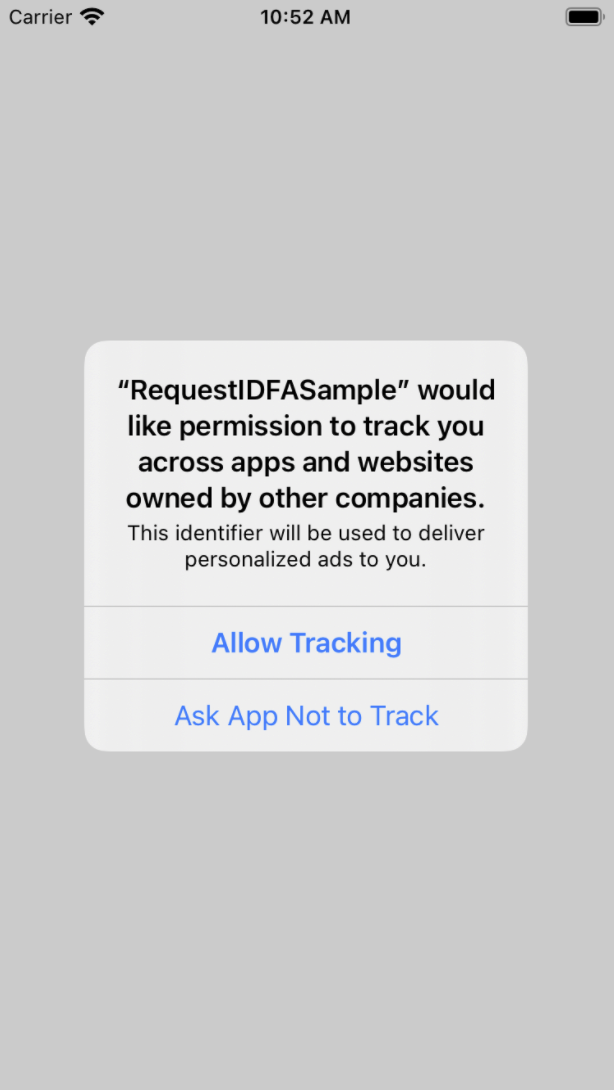
La description de l'utilisation s'affiche dans l'alerte ATT concernant l'IDFA lorsque vous présentez le formulaire de consentement :
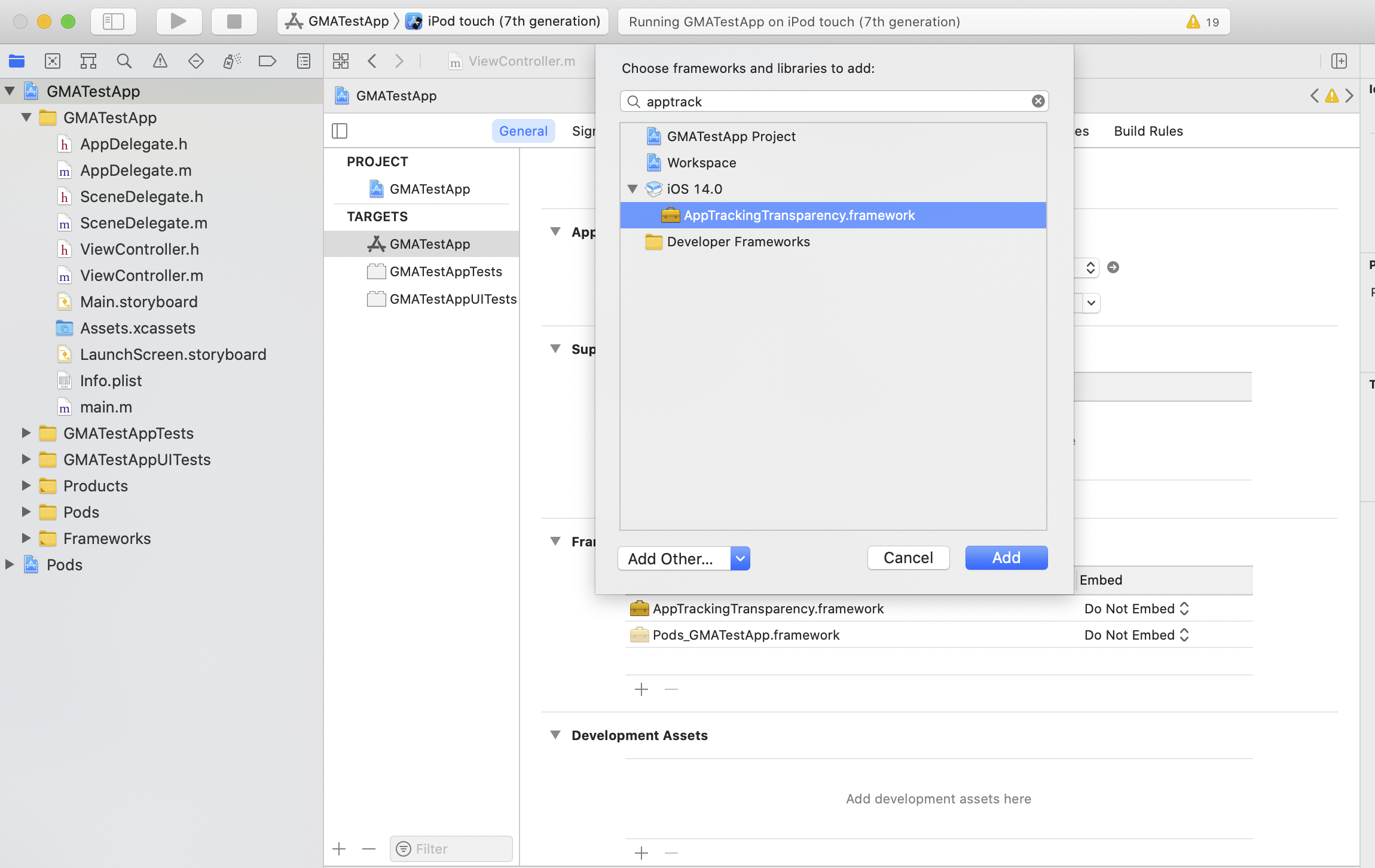
Ensuite, associez le framework AppTrackingTransparency :
Votre application affiche ensuite un message concernant l'IDFA avant l'alerte ATT.
Tests
Lors des tests, n'oubliez pas que l'alerte ATT ne s'affiche qu'une seule fois, car
requestTrackingAuthorization
est une requête unique. Le SDK UMP ne dispose d'un formulaire à charger que si l'
état d'autorisation est
ATTrackingManagerAuthorizationStatusNotDetermined.
Pour que l'alerte s'affiche une deuxième fois, vous devez désinstaller et réinstaller votre application sur votre appareil de test.
Demander des annonces avec ou sans IDFA
Si un utilisateur refuse l'ATT, continuez à demander des annonces à l'aide des API de votre format d'annonce. Le Google Mobile Ads Flutter Plugin n'envoie pas l'IDFA dans la demande d'annonce. Pour en savoir plus, consultez Sélectionner un format d'annonce.