

इस गाइड में बताया गया है कि Google Mobile Ads Flutter Plugin की मदद से, PubMatic से विज्ञापन लोड करने और दिखाने के लिए मीडिएशन का इस्तेमाल कैसे किया जाता है. इसमें बिडिंग इंटिग्रेशन शामिल हैं. इसमें बताया गया है कि किसी विज्ञापन यूनिट के मीडिएशन कॉन्फ़िगरेशन में PubMatic को कैसे जोड़ा जाता है. साथ ही, किसी Flutter ऐप्लिकेशन में PubMatic SDK और अडैप्टर को कैसे इंटिग्रेट किया जाता है.
इस्तेमाल किए जा सकने वाले इंटिग्रेशन और विज्ञापन फ़ॉर्मैट
Ad Manager के PubMatic मीडिएशन अडैप्टर में ये सुविधाएं उपलब्ध हैं:
| इंटिग्रेशन | |
|---|---|
| बिडिंग | |
| वॉटरफ़ॉल | |
| फ़ॉर्मैट | |
| ऐप का खुलना | |
| बैनर | |
| मध्यवर्ती | 1 |
| इनाम दिया गया | 1 |
| पुरस्कृत मध्यवर्ती | |
| मूल भाषा वाला | 1 |
1 यह फ़ॉर्मैट बीटा वर्शन में है. ऐक्सेस पाने के लिए, अपने खाता मैनेजर से संपर्क करें.
ज़रूरी शर्तें
आगे बढ़ने से पहले, यह पक्का करें कि:
- Google Mobile Ads Flutter Plugin का नया वर्शन इंस्टॉल हो.
- Flutter फ़्रेमवर्क का वर्शन 3.7.0 या इसके बाद का वर्शन इंस्टॉल हो.
- Android पर डिप्लॉय करने के लिए
- Android का एपीआई लेवल 23 या इसके बाद का वर्शन इंस्टॉल हो.
- iOS पर डिप्लॉय करने के लिए
- iOS डिप्लॉयमेंट का टारगेट 13.0 या इसके बाद का वर्शन हो.
- Google Mobile Ads Flutter Plugin के साथ कॉन्फ़िगर किया गया ऐसा Flutter प्रोजेक्ट जिस पर काम किया जा सकता हो. ज़्यादा जानकारी के लिए, सेट अप Google Mobile Ads Flutter Plugin लेख पढ़ें.
- मीडिएशन सेट अप करें.
पहला चरण: PubMatic OpenWrap SDK के यूज़र इंटरफ़ेस (यूआई) में कॉन्फ़िगरेशन सेट अप करना
साइन अप करें या लॉग इन करें अपने PubMatic खाते में और OpenWrap SDK कार्ड चुनें.
नया ऐप्लिकेशन जोड़ना
ऐप्लिकेशन टैब पर जाएं और ऐप्लिकेशन जोड़ें बटन पर क्लिक करें.
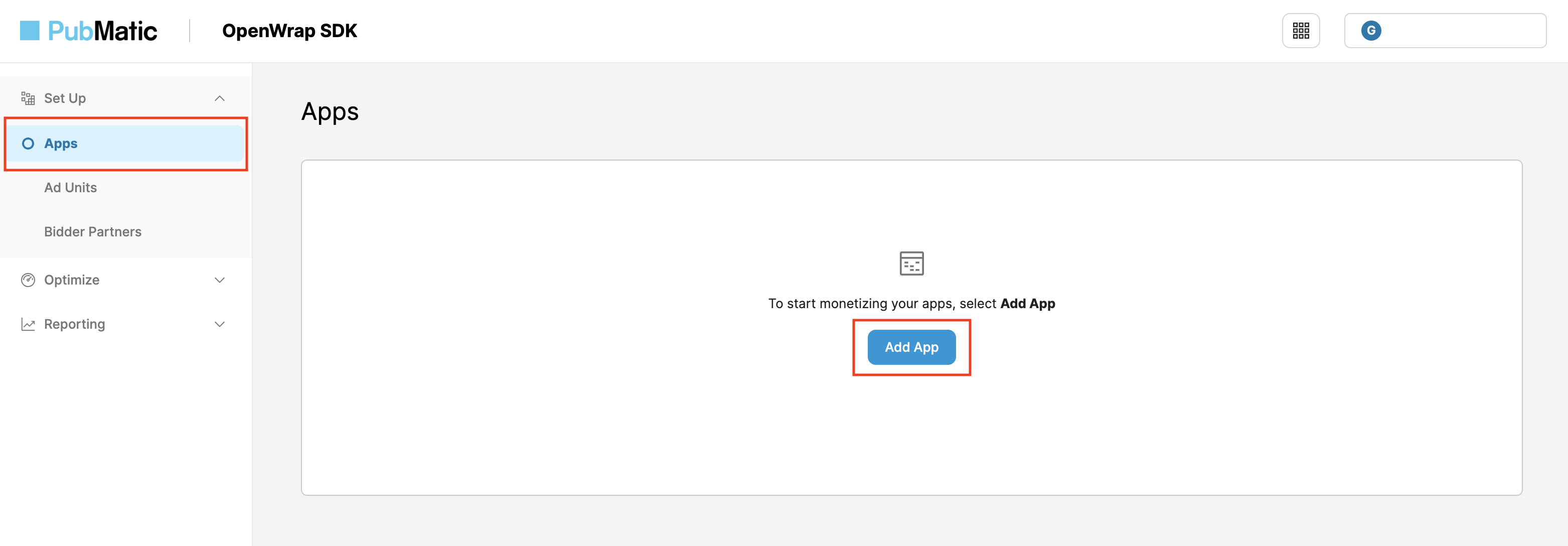
अपने ऐप्लिकेशन के लिए प्लैटफ़ॉर्म के साथ-साथ, ऐप्लिकेशन स्टोर का यूआरएल और ऐप्लिकेशन का नाम चुनें.
Android
इंटिग्रेशन पाथ में जाकर, Flutter चुनें. इसके बाद, सब-इंटिग्रेशन पाथ के तौर पर AdMob - एसडीके से बिडिंग चुनें. इसके बाद, ऐप्लिकेशन जोड़ें बटन पर क्लिक करें.
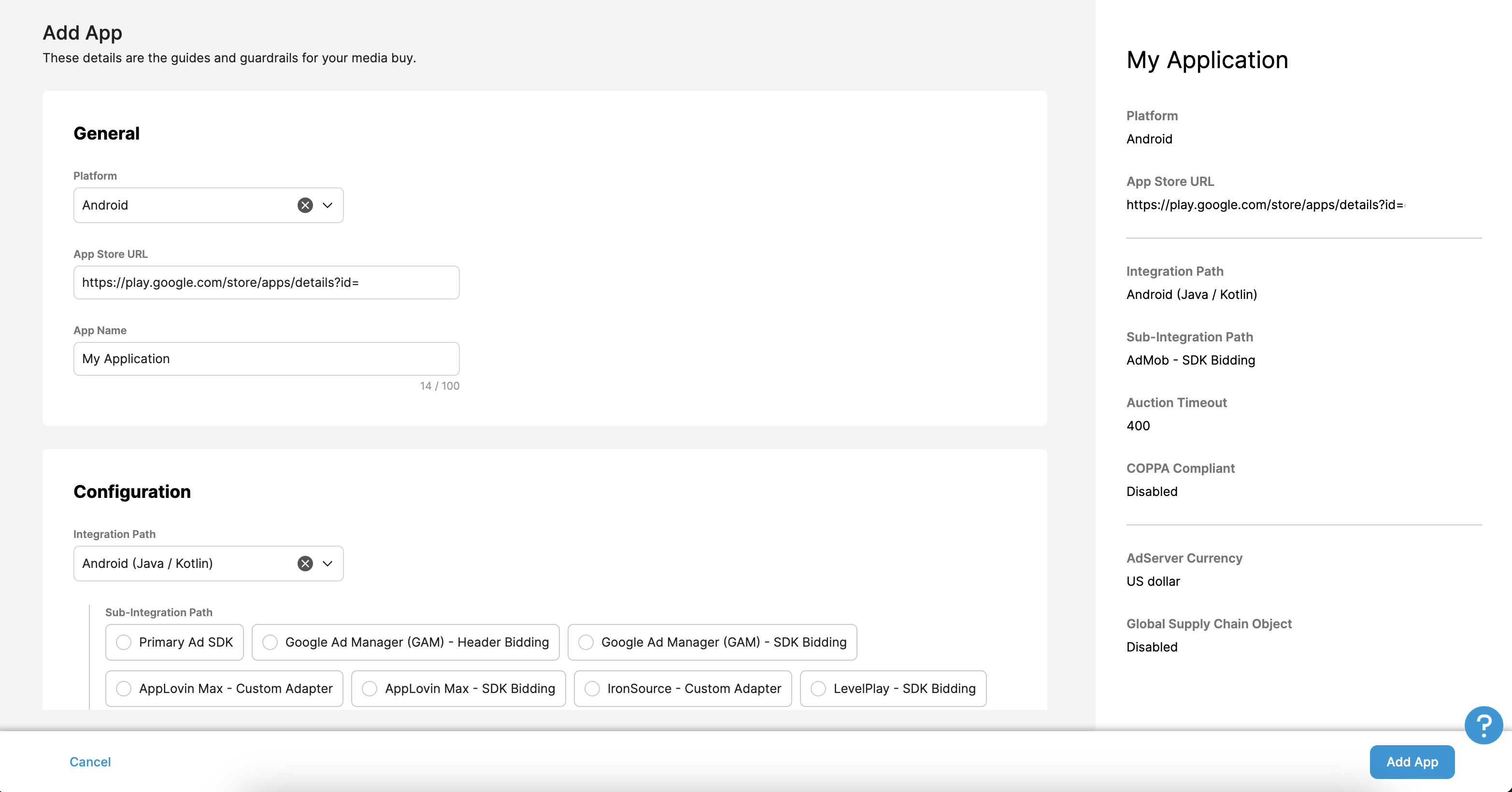
iOS
इंटिग्रेशन पाथ में जाकर, Flutter चुनें. इसके बाद, सब-इंटिग्रेशन पाथ के तौर पर AdMob - एसडीके से बिडिंग चुनें. इसके बाद, ऐप्लिकेशन जोड़ें बटन पर क्लिक करें.
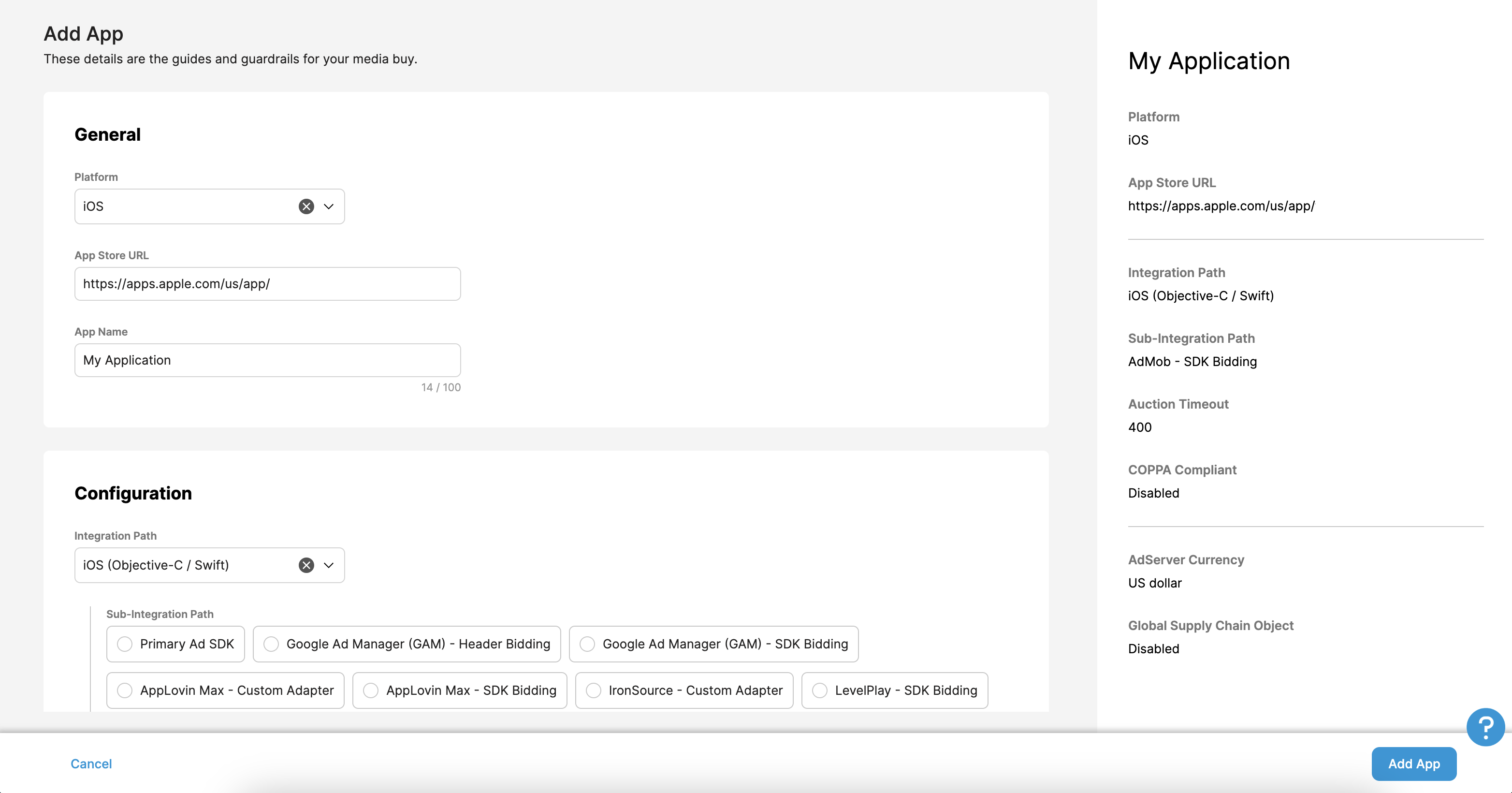
app-ads.txt फ़ाइल अपडेट करना
ऐप्लिकेशन के लिए, अनुमति वाले सेलर (app-ads.txt), IAB Tech Lab की एक पहल है. इसकी मदद से यह पक्का किया जा सकता है कि आपके ऐप्लिकेशन की विज्ञापन इन्वेंट्री सिर्फ़ वे चैनल बेचें जिन्हें आपने अनुमति दी है. विज्ञापन से मिलने वाले रेवेन्यू में ज़्यादा नुकसान न हो, इसके लिए आपको app-ads.txt फ़ाइल लागू करनी होगी.
अगर आपने अब तक ऐसा नहीं किया है,
तो Ad Manager के लिए app-ads.txt फ़ाइल बनाएं.
अपने ऐप्लिकेशन को फ़ाइनल करने से पहले, आपको app-ads.txt में जोड़ने के लिए सही एंट्री दिखेंगी.
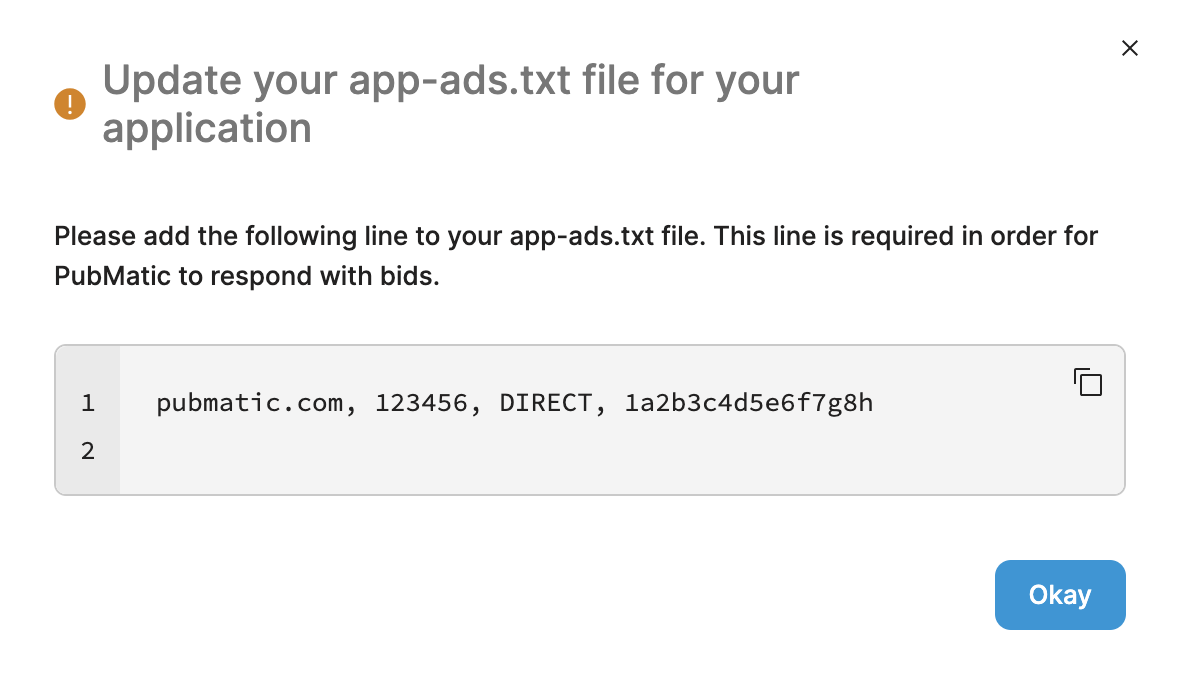
PubMatic के लिए app-ads.txt लागू करने के तरीके के बारे में ज़्यादा जानने के लिए,
app-ads.txt फ़ाइल लागू करने का तरीका लेख पढ़ें.
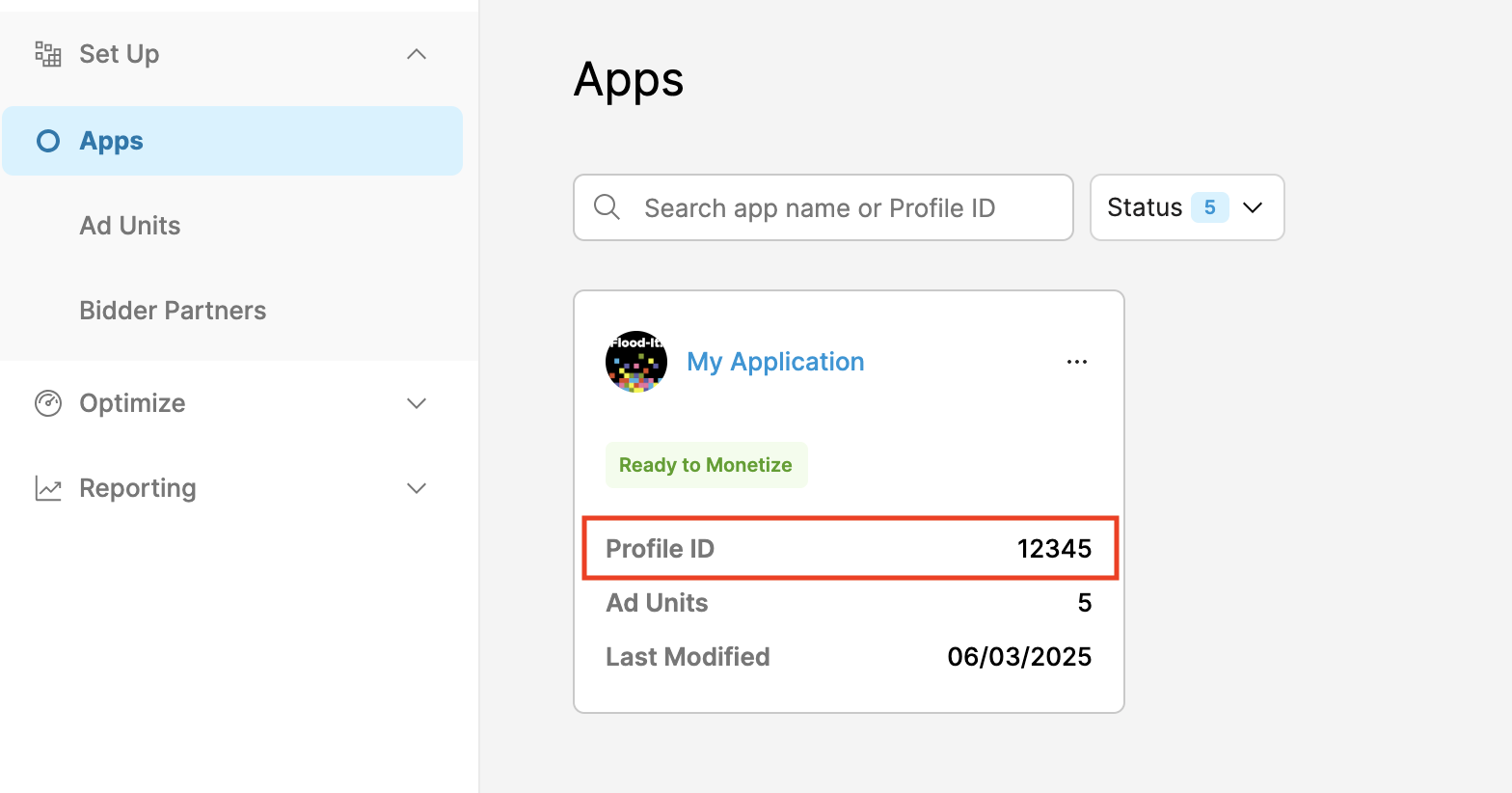
प्रोफ़ाइल आईडी
ऐप्लिकेशन बनाने के बाद, ऐप्लिकेशन टैब पर जाएं और नए बनाए गए ऐप्लिकेशन का प्रोफ़ाइल आईडी नोट करें.
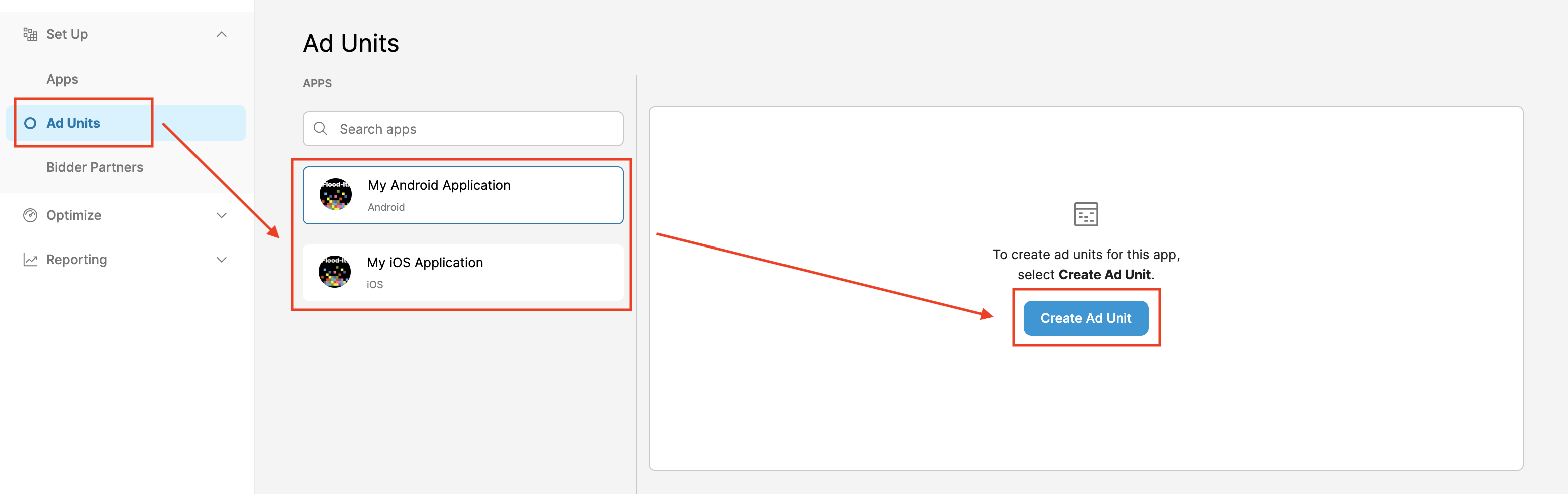
विज्ञापन यूनिट बनाना
विज्ञापन यूनिट टैब में जाकर, पिछले सेक्शन में बनाया गया ऐप्लिकेशन चुनें और विज्ञापन यूनिट बनाएं बटन पर क्लिक करें.
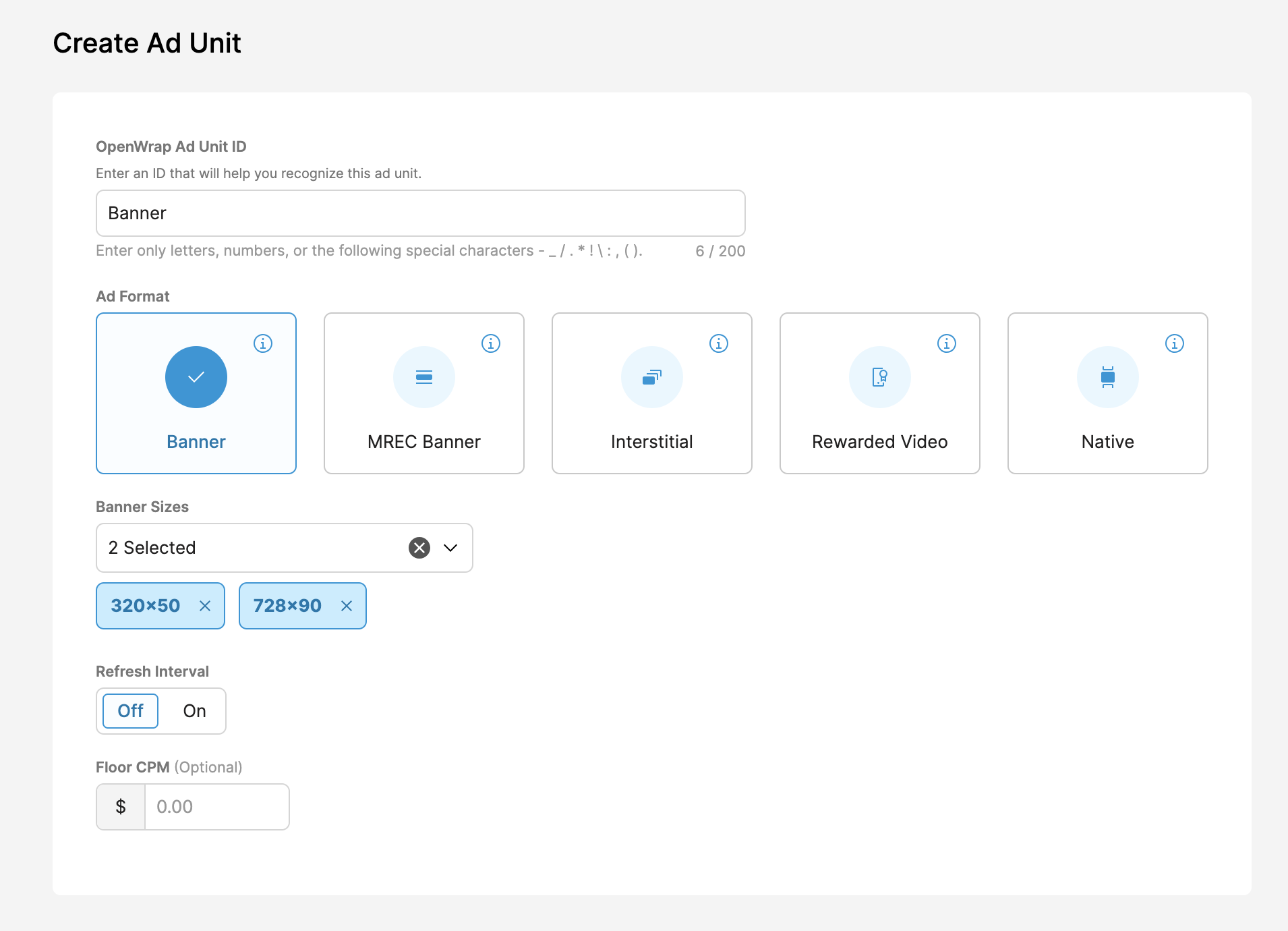
फ़ॉर्म में अपनी विज्ञापन यूनिट की जानकारी भरें और सेव करें पर क्लिक करें.
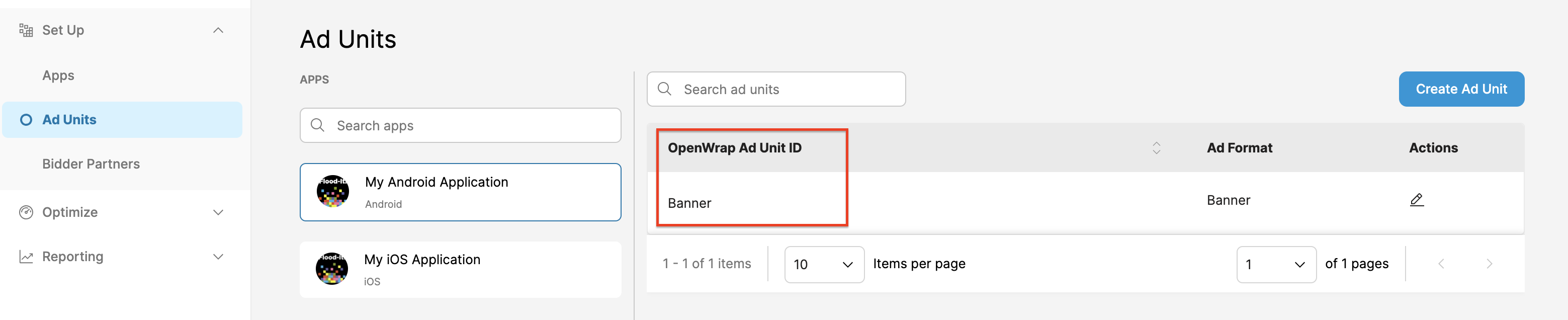
नया बनाया गया OpenWrap विज्ञापन यूनिट आईडी नोट करें.
अपना पब्लिशर आईडी पाना
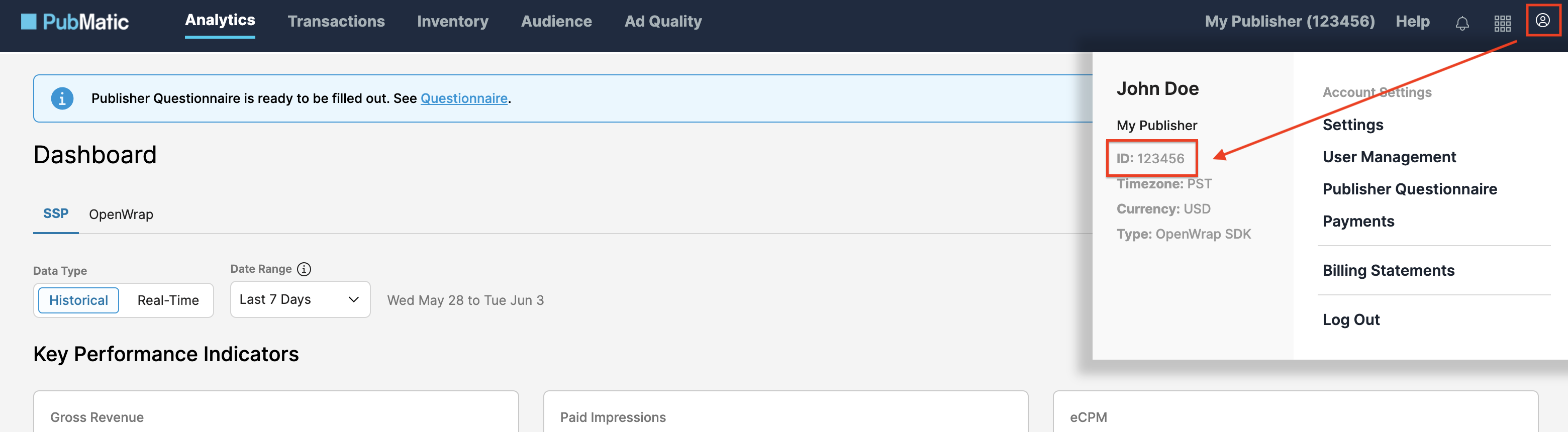
Analytics डैशबोर्ड पर जाएं. प्रोफ़ाइल आइकॉन पर कर्सर घुमाएं और अपना आईडी नोट करें.
दूसरा चरण: Ad Manager के यूज़र इंटरफ़ेस (यूआई) में PubMatic OpenWrap SDK की डिमांड सेट अप करना
अपनी विज्ञापन यूनिट के लिए मीडिएशन सेटिंग कॉन्फ़िगर करना
Android
निर्देशों के लिए, Android के लिए बनी गाइड में दूसरा चरण देखें.
iOS
निर्देशों के लिए, iOS के लिए बनी गाइड में दूसरा चरण देखें.
PubMatic को जीडीपीआर और अमेरिका के राज्यों में लागू कानूनों के तहत विज्ञापन पार्टनरों की सूची में जोड़ना
Ad Manager के यूज़र इंटरफ़ेस (यूआई) में, यूरोप और अमेरिका के राज्यों में लागू कानूनों के तहत विज्ञापन पार्टनरों की सूची में PubMatic को जोड़ें. इसके लिए, यूरोपीय कानूनों से जुड़ी सेटिंग और अमेरिका के राज्यों में लागू कानूनों से जुड़ी सेटिंग में दिए गए तरीकों का पालन करें.
तीसरा चरण: PubMatic OpenWrap SDK और अडैप्टर को इंपोर्ट करना
pub.dev के ज़रिए इंटिग्रेशन करना
(सिर्फ़ Android के लिए) अपने प्रोजेक्ट की android डायरेक्ट्री में मौजूद build.gradle फ़ाइल में, ये रिपॉज़िटरी जोड़ें:
  repositories {
      google()
      mavenCentral()
      maven {
          url = uri("https://repo.pubmatic.com/artifactory/public-repos")
      }
  }
अपने पैकेज की pubspec.yaml फ़ाइल में, PubMatic OpenWrap SDK और अडैप्टर के नए वर्शन के साथ यह डिपेंडेंसी जोड़ें:
dependencies:
  gma_mediation_pubmatic: ^2.3.0
मैन्युअल इंटिग्रेशन
PubMatic OpenWrap SDK के लिए, Google Mobile Ads मीडिएशन प्लगिन का नया वर्शन डाउनलोड करें.
इसके बाद, डाउनलोड की गई फ़ाइल को एक्सट्रैक्ट करें और एक्सट्रैक्ट किए गए प्लगिन फ़ोल्डर
(और उसके कॉन्टेंट) को अपने Flutter प्रोजेक्ट में जोड़ें. इसके बाद, अपनी pubspec.yaml फ़ाइल में प्लगिन का रेफ़रंस दें. इसके लिए, यह डिपेंडेंसी जोड़ें:
dependencies:
  gma_mediation_pubmatic:
    path: path/to/local/package
चौथा चरण: PubMatic OpenWrap SDK पर निजता सेटिंग लागू करना
ईयू उपयोगकर्ता की सहमति से जुड़ी नीति और जीडीपीआर
Google की ईयू उपयोगकर्ता की सहमति से जुड़ी नीति का पालन करने के लिए, आपको यूरोपियन इकनॉमिक एरिया (ईईए), यूके, और स्विट्ज़रलैंड में मौजूद उपयोगकर्ताओं को कुछ जानकारी देनी होगी. साथ ही, आपको कानूनी तौर पर ज़रूरी होने पर, कुकी या अन्य लोकल स्टोरेज का इस्तेमाल करने के लिए उनकी सहमति लेनी होगी. इसके अलावा, आपको विज्ञापन को ज़्यादा काम का बनाने के लिए, निजी डेटा को इकट्ठा करने, शेयर करने, और इस्तेमाल करने के लिए भी उनकी सहमति लेनी होगी. इस नीति में, ईयू के ई-निजता निर्देश और जनरल डेटा प्रोटेक्शन रेगुलेशन (जीडीपीआर) की ज़रूरी शर्तों के बारे में बताया गया है. यह आपकी ज़िम्मेदारी है कि सहमति की जानकारी, आपकी मीडिएशन चेन में मौजूद हर विज्ञापन सोर्स को भेजी जाए. Google, उपयोगकर्ता की सहमति के विकल्प को ऐसे नेटवर्क पर अपने-आप नहीं भेज सकता.
PubMatic, जीडीपीआर के तहत, निजी डेटा प्रोसेस करने की सहमति को अपने-आप पढ़ लेता है. यह सहमति, Google के अन्य सहमति मोड की खास जानकारी के साथ काम करने वाले कंसेंट मैनेजमेंट प्लैटफ़ॉर्म (सीएमपी) सेट करते हैं. इनमें UMP SDK भी शामिल है. ज़्यादा जानकारी के लिए, जीडीपीआर और जीडीपीआर के तहत, निजी डेटा प्रोसेस करने की सहमति लेख पढ़ें.
अमेरिका के राज्यों के निजता कानून
अमेरिका के राज्यों के निजता कानूनों के मुताबिक, उपयोगकर्ताओं को अपनी "निजी जानकारी" (जैसा कि कानून में परिभाषित है) की "बिक्री" से ऑप्ट आउट करने का अधिकार मिलना चाहिए. ऑप्ट आउट का विकल्प देने के लिए, "बिक्री करने वाले" पक्ष को अपने होम पेज पर "मेरी निजी जानकारी न बेचें" का लिंक प्रमुखता से दिखाना होगा. अमेरिका के राज्यों के निजता कानूनों का पालन करने से जुड़ी गाइड में, Google के विज्ञापन दिखाने के लिए सीमित डेटा प्रोसेसिंग मोड को चालू करने की सुविधा मिलती है. हालांकि, Google आपकी मीडिएशन चेन में मौजूद हर विज्ञापन नेटवर्क पर इस सेटिंग को लागू नहीं कर सकता. इसलिए, आपको मीडिएशन चेन में मौजूद हर उस विज्ञापन नेटवर्क कंपनी की पहचान करनी होगी जो निजी जानकारी की बिक्री में हिस्सा ले सकती है. साथ ही, आपको यह पक्का करने के लिए कि निजता कानून का पालन किया जा रहा है, उन सभी नेटवर्क से मिले दिशा-निर्देशों का पालन करना होगा.
PubMatic, सीसीपीए के लिए दी गई सहमति को अपने-आप पढ़ लेता है. यह सहमति, Google के अन्य सहमति मोड की खास जानकारी के साथ काम करने वाले कंसेंट मैनेजमेंट प्लैटफ़ॉर्म (सीएमपी) सेट करते हैं. इनमें UMP SDK भी शामिल है., ज़्यादा जानकारी के लिए, सीसीपीए स्ट्रिंग सेट करना लेख पढ़ें.
पांचवा चरण: ज़रूरी कोड जोड़ना
Android
PubMatic इंटिग्रेशन के लिए, किसी और कोड की ज़रूरत नहीं है.
iOS
SKAdNetwork इंटिग्रेशन
अपने प्रोजेक्ट की Info.plist फ़ाइल में SKAdNetwork आइडेंटिफ़ायर जोड़ने के लिए, PubMatic OpenWrap SDK's
documentation
के दस्तावेज़ पढ़ें.
छठा चरण: लागू किए गए बदलावों की जांच करना
टेस्ट विज्ञापनों को चालू करना
पक्का करें कि आपने Ad Manager के लिए, अपने टेस्ट डिवाइस को रजिस्टर किया हो.
टेस्ट विज्ञापनों की पुष्टि करना
यह पुष्टि करने के लिए कि आपको PubMatic OpenWrap SDK से टेस्ट विज्ञापन मिल रहे हैं, विज्ञापन के किसी एक सोर्स को टेस्ट करना चालू करने के लिए विज्ञापन जांचने वाले टूल में PubMatic OpenWrapविज्ञापन सोर्स का इस्तेमाल करें.
गड़बड़ी के कोड
अगर अडैप्टर को PubMatic से विज्ञापन नहीं मिलता है, तो पब्लिशर, विज्ञापन रिस्पॉन्स में हुई गड़बड़ी की जानकारी देखने के लिए,
इनमें से किसी क्लास के हिसाब से
ResponseInfo का इस्तेमाल कर सकते हैं:
Android
com.pubmatic.sdk
com.google.ads.mediation.pubmatic
iOS
GADMediationAdapterPubMatic
विज्ञापन लोड न होने पर, PubMatic अडैप्टर से मिलने वाले कोड और उनसे जुड़े मैसेज यहां दिए गए हैं:
Android
| गड़बड़ी का कोड | डोमेन | वजह |
|---|---|---|
| 101 | com.google.ads.mediation.pubmatic | सर्वर कॉन्फ़िगरेशन में, ज़रूरी पब्लिशर आईडी मौजूद नहीं है. |
| 102 | com.google.ads.mediation.pubmatic | विज्ञापन लोड करने के लिए, विज्ञापन का कॉन्फ़िगरेशन अमान्य है. |
| 103 | com.google.ads.mediation.pubmatic | विज्ञापन नहीं दिखाया जा सका, क्योंकि वह तैयार नहीं था. |
| 1001-5002 | PubMatic SDK से भेजा गया | PubMatic SDK से गड़बड़ी का मैसेज मिला. ज़्यादा जानकारी के लिए, PubMatic के दस्तावेज़ देखें. |
iOS
| गड़बड़ी का कोड | डोमेन | वजह |
|---|---|---|
| 101 | com.google.ads.mediation.pubmatic | सर्वर कॉन्फ़िगरेशन में, ज़रूरी पब्लिशर आईडी मौजूद नहीं है. |
| 102 | com.google.ads.mediation.pubmatic | बिडिंग सिग्नल इकट्ठा करने का अनुरोध पूरा नहीं हुआ, क्योंकि अनुरोध के पैरामीटर में एक से ज़्यादा फ़ॉर्मैट, कोई फ़ॉर्मैट या ऐसा फ़ॉर्मैट बताया गया था जो काम नहीं करता. |
| 103 | com.google.ads.mediation.pubmatic | विज्ञापन लोड करने के लिए, विज्ञापन का कॉन्फ़िगरेशन अमान्य है. |
| 104 | com.google.ads.mediation.pubmatic | इंटरस्टीशियल विज्ञापन नहीं दिखाया जा सका, क्योंकि वह तैयार नहीं था. |
| 105 | com.google.ads.mediation.pubmatic | इनाम वाला विज्ञापन नहीं दिखाया जा सका, क्योंकि वह तैयार नहीं था. |
| 106 | com.google.ads.mediation.pubmatic | नेटिव विज्ञापन के इमेज सोर्स में से कोई एक सोर्स लोड नहीं हो सका. |
| 1001-5002 | PubMatic SDK से भेजा गया | PubMatic SDK से गड़बड़ी का मैसेज मिला. ज़्यादा जानकारी के लिए, PubMatic के दस्तावेज़ देखें. |
Pubmatic Flutter मीडिएशन अडैप्टर के बदलावों की जानकारी
वर्शन 2.3.0
- PubMatic Android अडैप्टर के वर्शन 5.2.0.0 के साथ काम करता है.
- PubMatic iOS अडैप्टर के वर्शन 5.2.0.0 के साथ काम करता है.
- इसे Google Mobile Ads Flutter Plugin के वर्शन 9.1.0 के साथ बनाया और टेस्ट किया गया है.
वर्शन 2.2.0
- PubMatic Android अडैप्टर के वर्शन 5.2.0.0 के साथ काम करता है.
- PubMatic iOS अडैप्टर के वर्शन 5.1.1.0 के साथ काम करता है.
- इसे Google Mobile Ads Flutter Plugin के वर्शन 9.0.0 के साथ बनाया और टेस्ट किया गया है.
वर्शन 2.1.0
- Google Mobile Ads Flutter Plugin के वर्शन 9.0.0 के साथ काम करने के लिए अपडेट किया गया
- PubMatic Android अडैप्टर के वर्शन 5.1.2.0 के साथ काम करता है.
- PubMatic iOS अडैप्टर के वर्शन 5.1.1.0 के साथ काम करता है.
- इसे Google Mobile Ads Flutter Plugin के वर्शन 9.0.0 के साथ बनाया और टेस्ट किया गया है.
वर्शन 2.0.0
- Flutter के कम से कम वर्शन को 3.38.1 पर अपडेट किया गया
- Google Mobile Ads Flutter Plugin के वर्शन 8.0.0 के साथ काम करने के लिए अपडेट किया गया
- PubMatic Android अडैप्टर के वर्शन 5.0.0.1 के साथ काम करता है.
- PubMatic iOS अडैप्टर के वर्शन 5.0.1.0 के साथ काम करता है.
- इसे Google Mobile Ads Flutter Plugin के वर्शन 8.0.0 के साथ बनाया और टेस्ट किया गया है.
वर्शन 1.6.0
- PubMatic Android अडैप्टर के वर्शन 4.12.0.0 के साथ काम करता है.
- PubMatic iOS अडैप्टर के वर्शन 4.12.0.0 के साथ काम करता है.
- इसे Google Mobile Ads Flutter Plugin के वर्शन 7.0.0 के साथ बनाया और टेस्ट किया गया है.
वर्शन 1.5.0
- Flutter के कम से कम वर्शन को 3.35.1 पर अपडेट किया गया
- Google Mobile Ads Flutter Plugin के वर्शन 7.0.0 के साथ काम करने के लिए अपडेट किया गया
- PubMatic Android अडैप्टर के वर्शन 4.11.0.1 के साथ काम करता है.
- PubMatic iOS अडैप्टर के वर्शन 4.11.0.1 के साथ काम करता है.
- इसे Google Mobile Ads Flutter Plugin के वर्शन 7.0.0 के साथ बनाया और टेस्ट किया गया है.
वर्शन 1.4.1
- PubMatic Android अडैप्टर के वर्शन 4.10.0.1 के साथ काम करता है.
- PubMatic iOS अडैप्टर के वर्शन 4.10.0.0 के साथ काम करता है.
- इसे Google Mobile Ads Flutter Plugin के वर्शन 6.0.0 के साथ बनाया और टेस्ट किया गया है.
वर्शन 1.4.0
- PubMatic Android अडैप्टर के वर्शन 4.10.0.0 के साथ काम करता है.
- PubMatic iOS अडैप्टर के वर्शन 4.10.0.0 के साथ काम करता है.
- इसे Google Mobile Ads Flutter Plugin के वर्शन 6.0.0 के साथ बनाया और टेस्ट किया गया है.
वर्शन 1.3.0
- PubMatic Android अडैप्टर के वर्शन 4.9.1.0 के साथ काम करता है.
- PubMatic iOS अडैप्टर के वर्शन 4.9.0.0 के साथ काम करता है.
- इसे Google Mobile Ads Flutter Plugin के वर्शन 6.0.0 के साथ बनाया और टेस्ट किया गया है.
वर्शन 1.2.0
- PubMatic Android अडैप्टर के वर्शन 4.9.1.0 के साथ काम करता है.
- PubMatic iOS अडैप्टर के वर्शन 4.8.0.0 के साथ काम करता है.
- इसे Google Mobile Ads Flutter Plugin के वर्शन 6.0.0 के साथ बनाया और टेस्ट किया गया है.
वर्शन 1.1.0
- PubMatic Android अडैप्टर के वर्शन 4.8.0.0 के साथ काम करता है.
- PubMatic iOS अडैप्टर के वर्शन 4.8.0.0 के साथ काम करता है.
- इसे Google Mobile Ads Flutter Plugin के वर्शन 6.0.0 के साथ बनाया और टेस्ट किया गया है.
वर्शन 1.0.0
- शुरुआती रिलीज़.
- PubMatic Android अडैप्टर के वर्शन 4.7.1.1 के साथ काम करता है.
- PubMatic iOS अडैप्टर के वर्शन 4.7.0.0 के साथ काम करता है.
- इसे Google Mobile Ads Flutter Plugin के वर्शन 6.0.0 के साथ बनाया और टेस्ट किया गया है.