

এই নির্দেশিকা থেকে আপনি জানতে পারবেন যে কীভাবে Google Mobile Ads Flutter Plugin ব্যবহার করে মধ্যস্থতা-এর মাধ্যমে maio থেকে বিজ্ঞাপন লোড ও ডিসপ্লে করতে হয়, এতে ওয়াটারফল ইন্টিগ্রেশন কভার করা হয়। এতে বিজ্ঞাপন ইউনিটের মধ্যস্থতা কনফিগারেশনে maio কীভাবে যোগ করতে হয় এবং Flutter অ্যাপে maio SDK ও অ্যাডাপ্টার কীভাবে ইন্টিগ্রেট করতে হয় তা কভার করা হয়েছে।
maio-এর ড্যাশবোর্ড ইন্টারফেসে লেবেল, বোতাম ও বিবরণের জন্য জাপানি টেক্সট ব্যবহার করা হয় এবং এই নির্দেশিকায় থাকা স্ক্রিনশট অনুবাদ করা হয়নি। তবে, এখানে বিবরণ ও নির্দেশাবলীতে, লেবেল ও বোতামের ইংরেজি সমার্থক শব্দ ব্যবহার করা হয়েছে। "URL スキーム," for example, is "URL Scheme,".
কাজ করে এমন ইন্টিগ্রেশন ও বিজ্ঞাপন ফর্ম্যাট
maio-এর জন্য মিডিয়েশন অ্যাডাপ্টারের নিম্নলিখিত ক্ষমতা আছে:
| ইন্টিগ্রেশন | |
|---|---|
| বিডিং | |
| জলপ্রপাত | |
| ফর্ম্যাট | |
| অ্যাপ খোলার সাথে সাথে দেখা যায় | |
| ব্যানার | |
| স্থান | |
| পুরস্কার জিতেছেন | |
| পুরস্কার প্রদানকারী ইন্টারস্টিশিয়াল | |
| নেটিভ | |
পূর্বশর্ত
চালিয়ে যাওয়ার আগে, নিম্নলিখিত বিষয়গুলি যাচাই করুন:
- Google Mobile Ads Flutter Plugin-এর লেটেস্ট ভার্সন।
- Flutter ফ্রেমওয়ার্ক ভার্সন 3.7.0 বা তার পরবর্তী যেকোনও ভার্সন।
- Android-এ ডিপ্লয় করতে
- Android API লেভেল ২৪ বা তার পরবর্তী যেকোনও ভার্সন।
- iOS-এ ডিপ্লয় করতে
- iOS ডেপ্লয়মেন্ট টার্গেট 15.0 বা তার পরের যেকোনও ভার্সন।
- Google Mobile Ads Flutter Plugin-এর সাথে কনফিগার করা একটি কার্যকরী Flutter প্রোজেক্ট। আরও বিবরণের জন্য Google Mobile Ads Flutter Plugin সেট-আপ করুন দেখুন।
ধাপ ১: maio UI-তে কনফিগারেশন সেট-আপ করুন
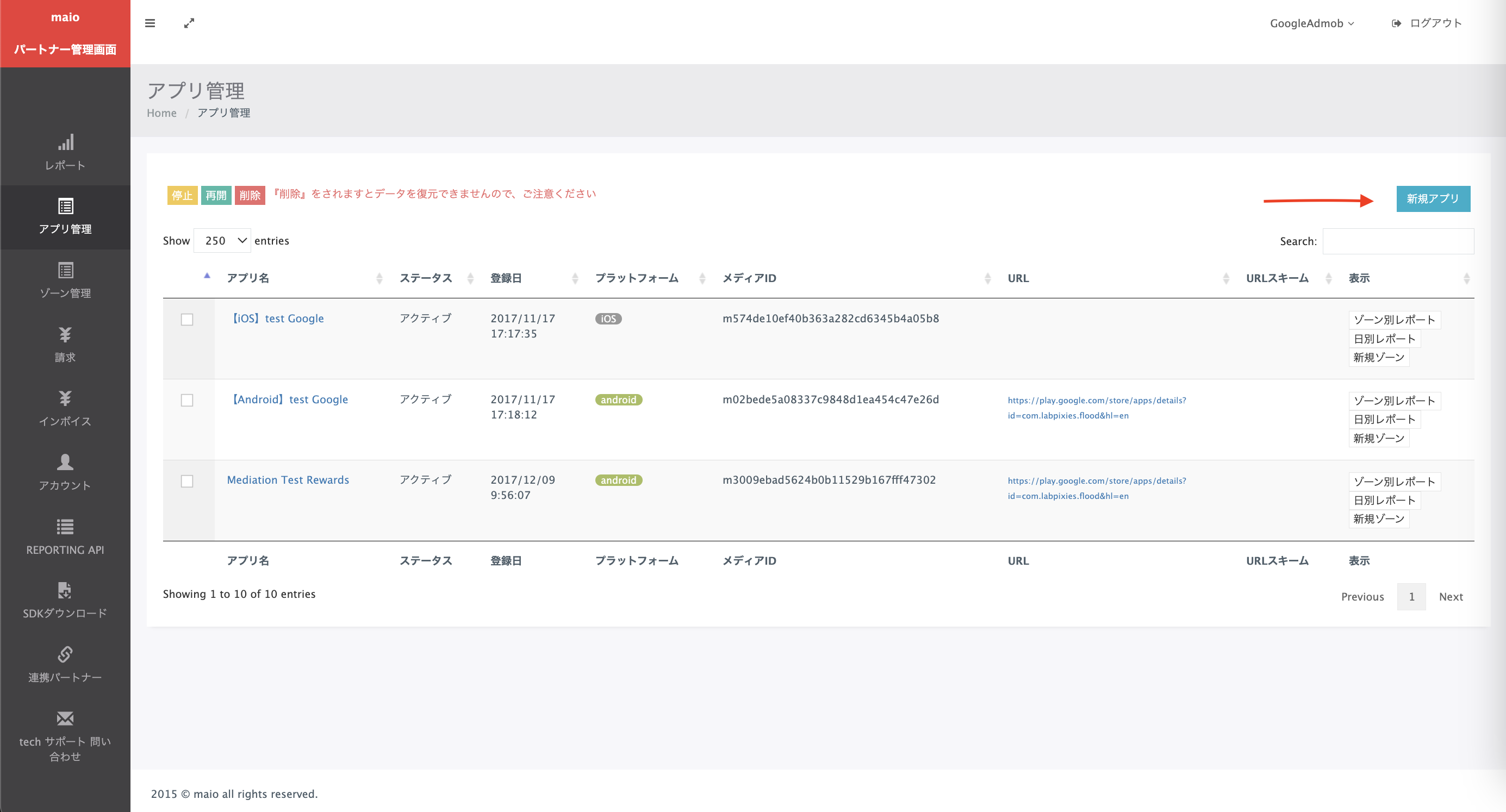
প্রথমে, আপনার maio অ্যাকাউন্টে সাইন-আপ করুন অথবা লগ-ইন করুন। বাঁদিকের সাইডবারে অ্যাপ্লিকেশন ম্যানেজমেন্ট বোতামে ক্লিক করুন এবং নতুন অ্যাপ বিকল্পে ক্লিক করুন।
আপনার পছন্দের বিজ্ঞাপনের ধরন অনুযায়ী ট্যাব বেছে নিন।
স্থান
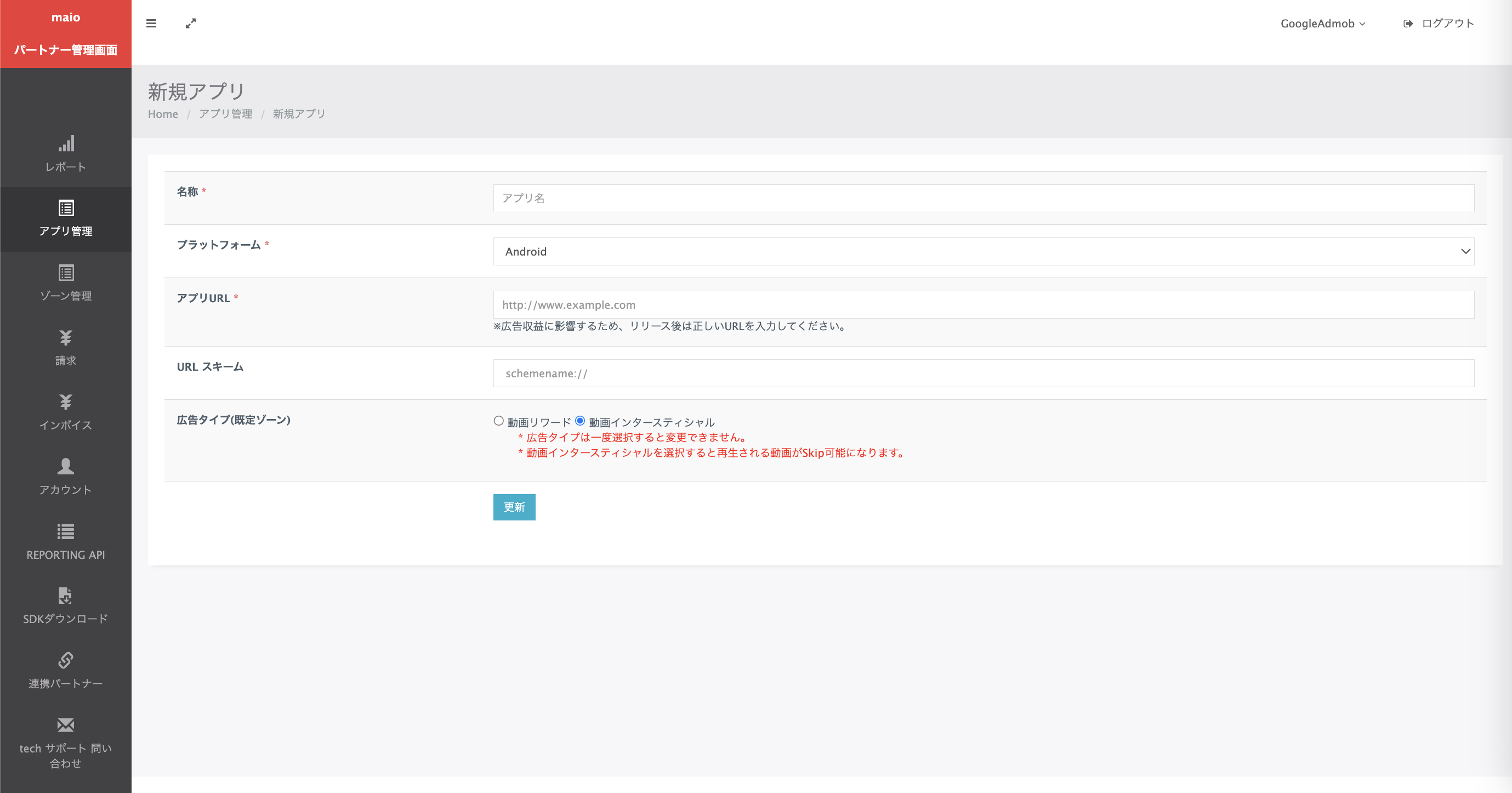
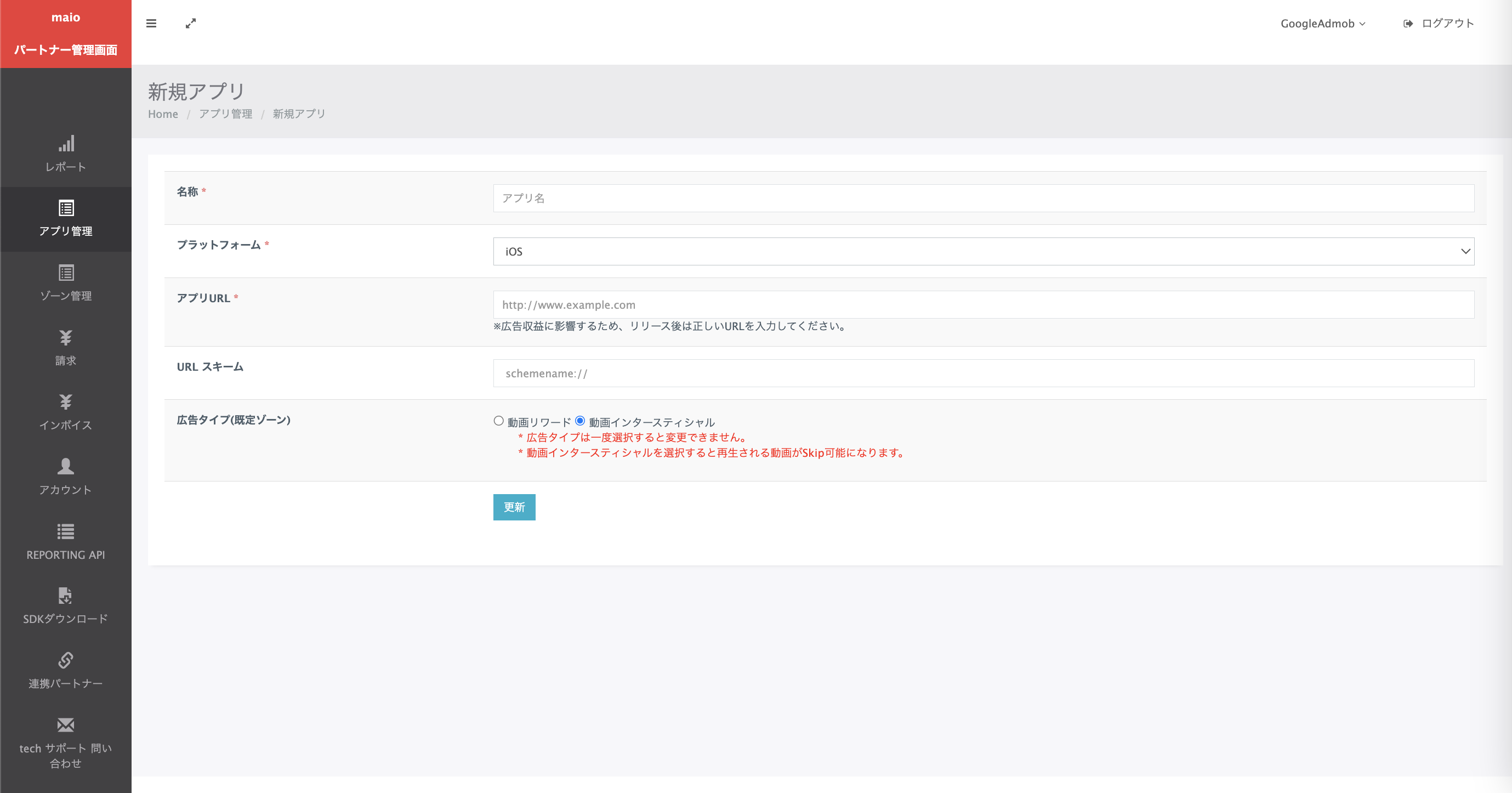
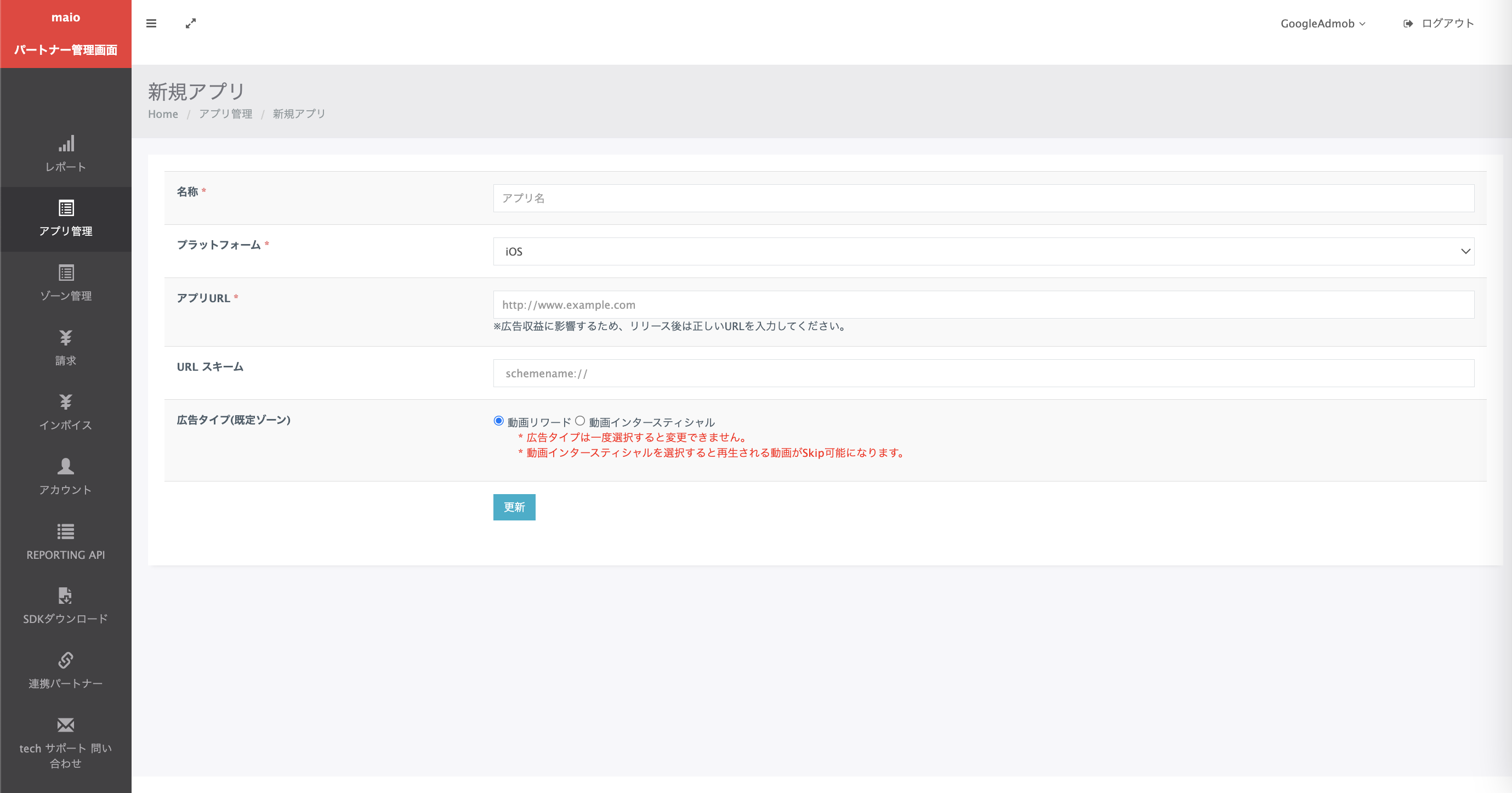
আপনার অ্যাপের নাম লিখুন, প্ল্যাটফর্ম বেছে নিন এবং আপনার অ্যাপ URL দিন। বিজ্ঞাপনের ধরন হিসেবে ভিডিও ইন্টারস্টিশিয়াল বেছে নিন এবং তারপরে আপডেট করুন বিকল্পে ক্লিক করুন।
Android
iOS
পুরস্কার জিতেছেন
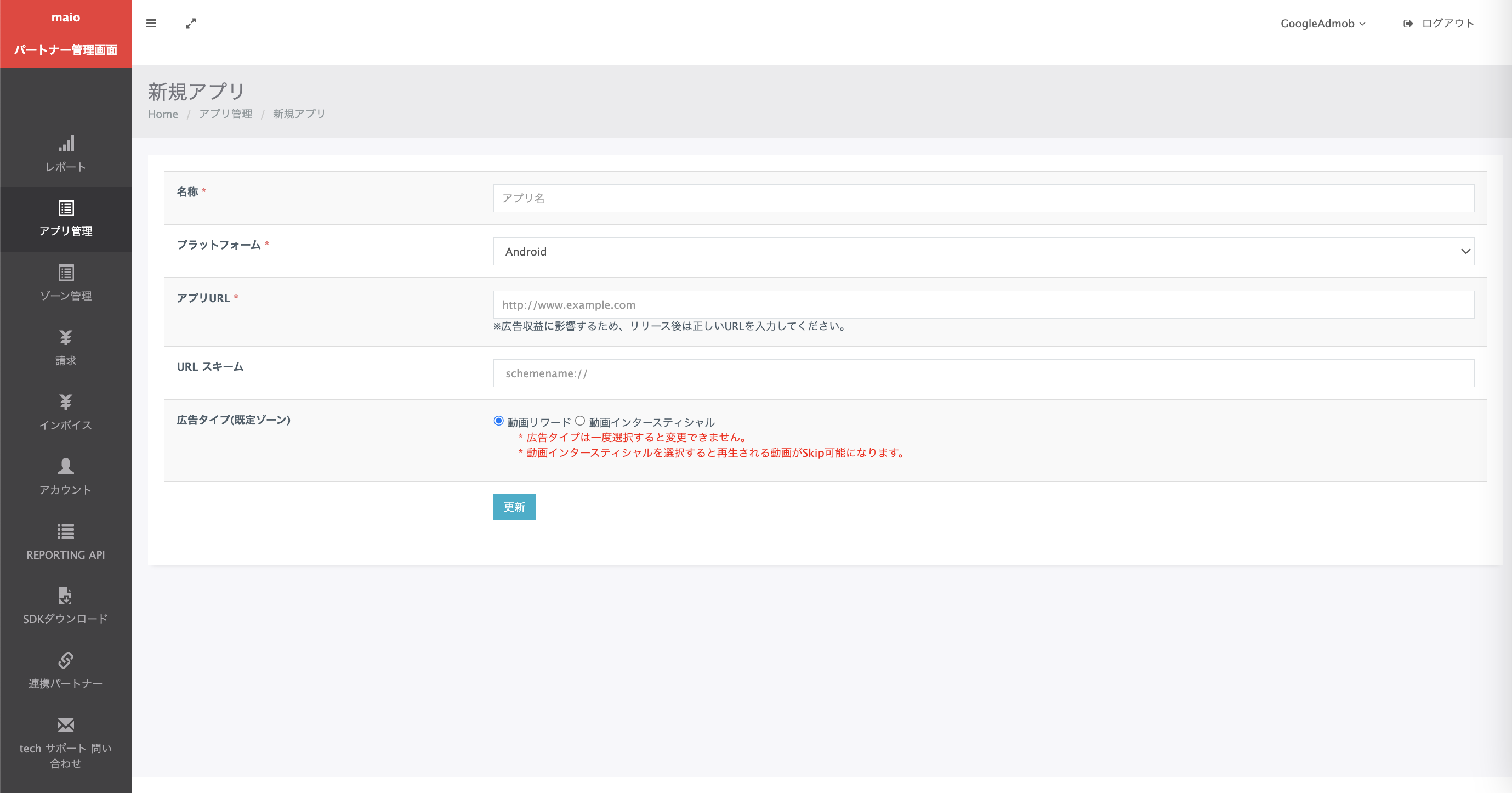
আপনার অ্যাপের নাম লিখুন, প্ল্যাটফর্ম বেছে নিন এবং আপনার অ্যাপ URL দিন। বিজ্ঞাপনের ধরন হিসেবে ভিডিও পুরস্কার বেছে নিন এবং তারপরে আপডেট করুন বিকল্পে ক্লিক করুন।
Android
iOS
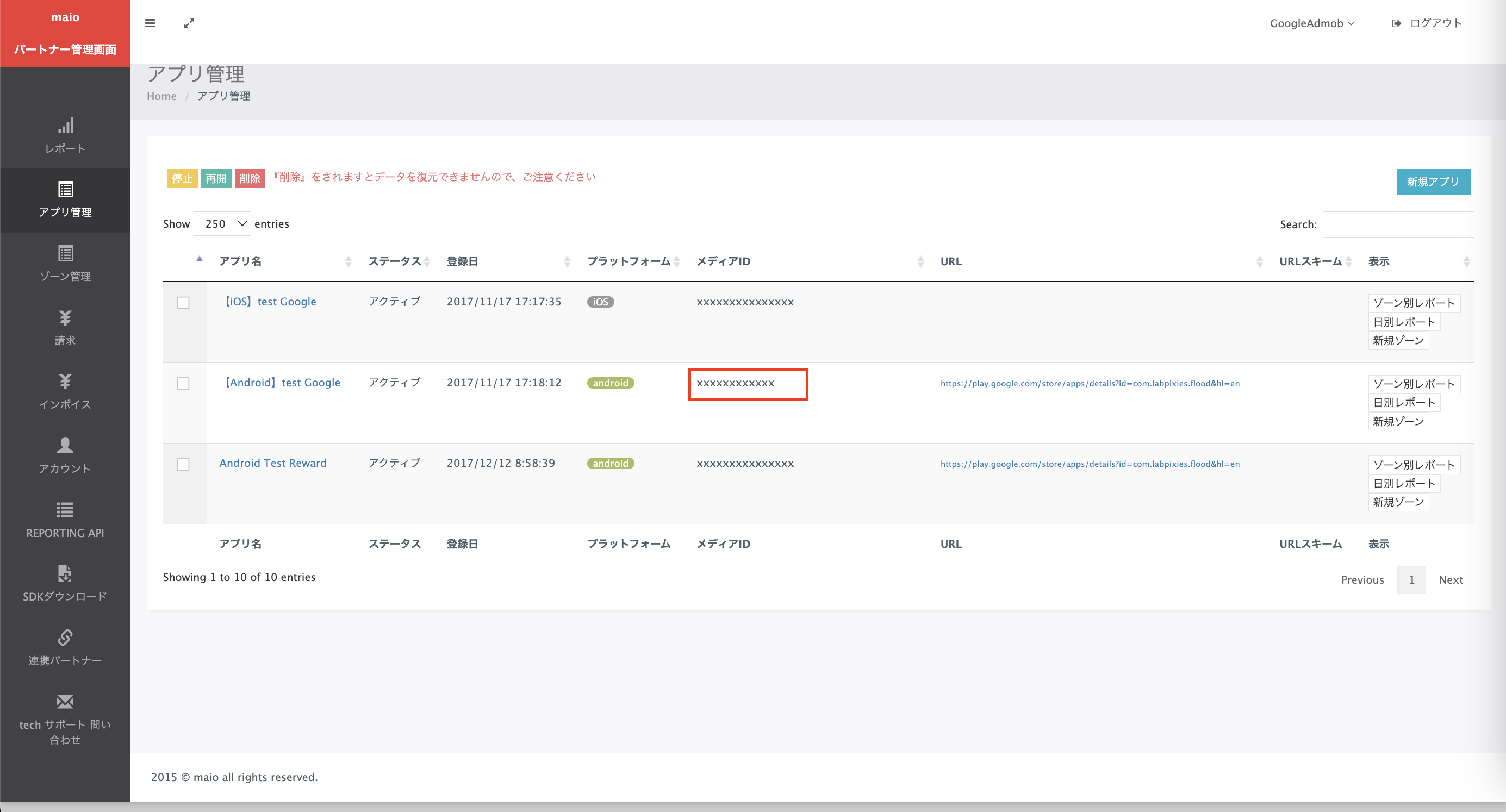
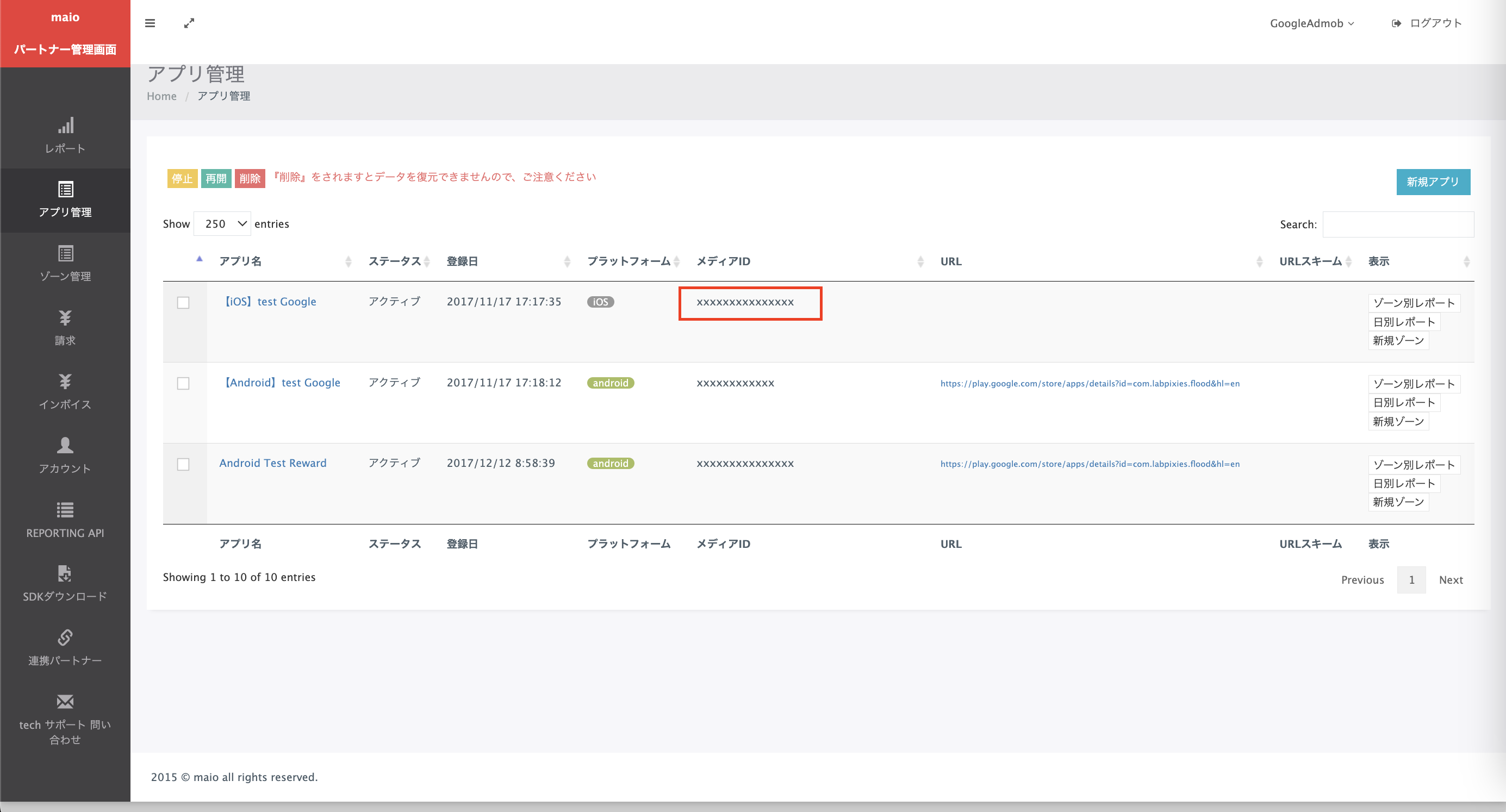
অ্যাপ্লিকেশন ম্যানেজমেন্ট পৃষ্ঠায়, মিডিয়া আইডি নোট করে নিন। পরবর্তী বিভাগে আপনার Ad Manager বিজ্ঞাপন ইউনিট সেট-আপ করার জন্য এটি প্রয়োজন।
Android
iOS
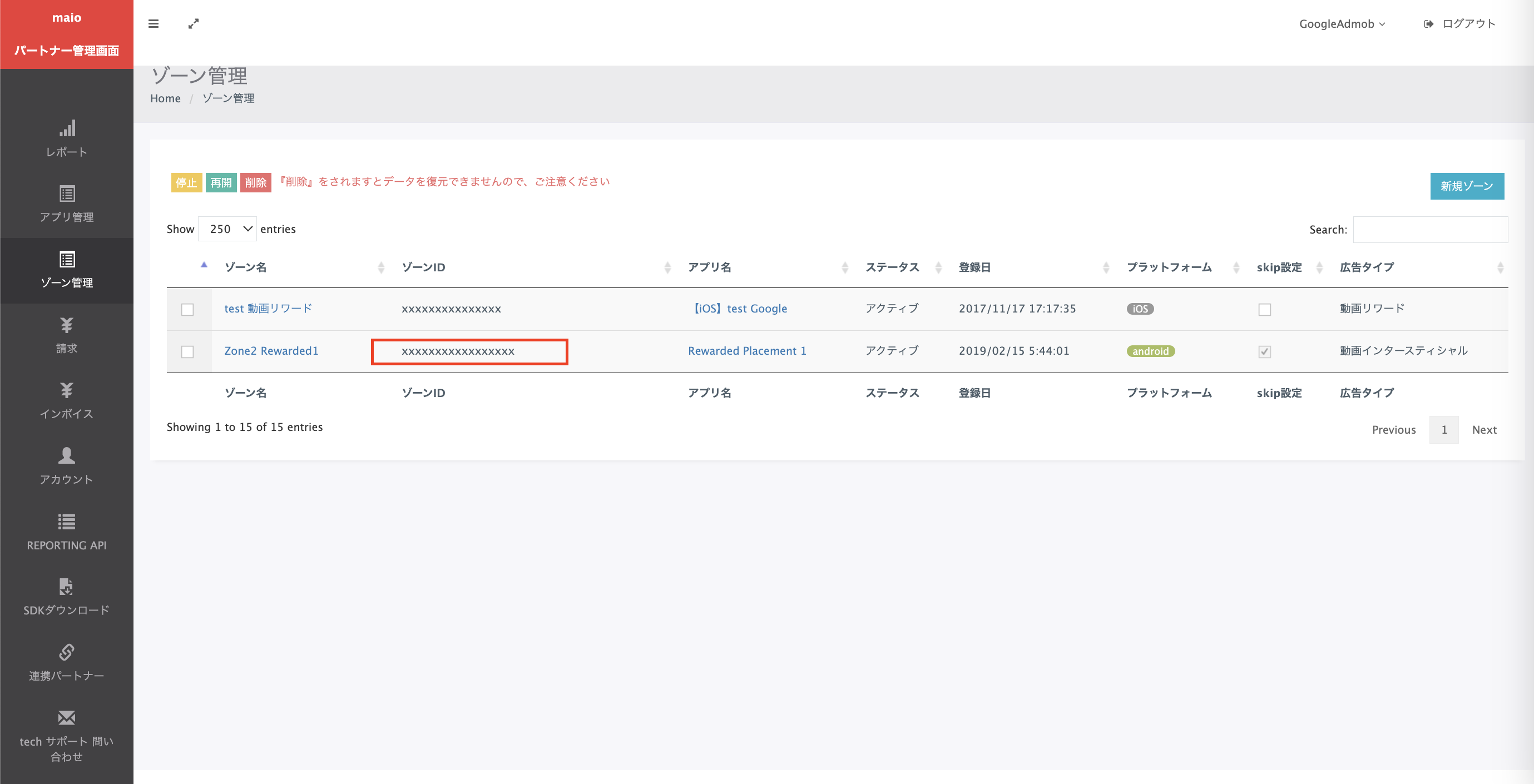
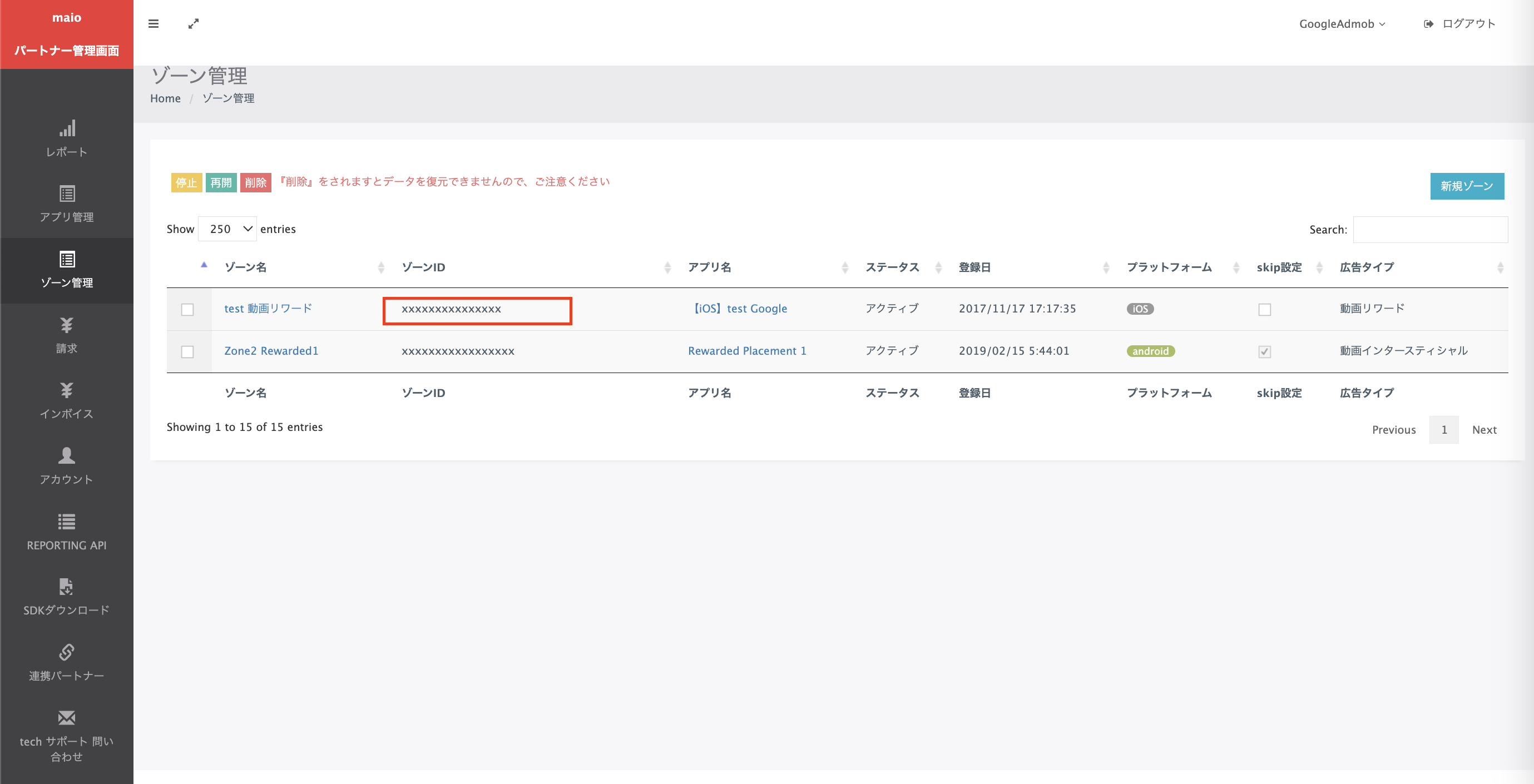
জোন ম্যানেজমেন্ট পৃষ্ঠায়, জোন আইডি নোট করে রাখুন। এছাড়াও, পরবর্তী বিভাগে আপনার Ad Manager বিজ্ঞাপন ইউনিট সেট-আপ করতে হবে।
Android
iOS
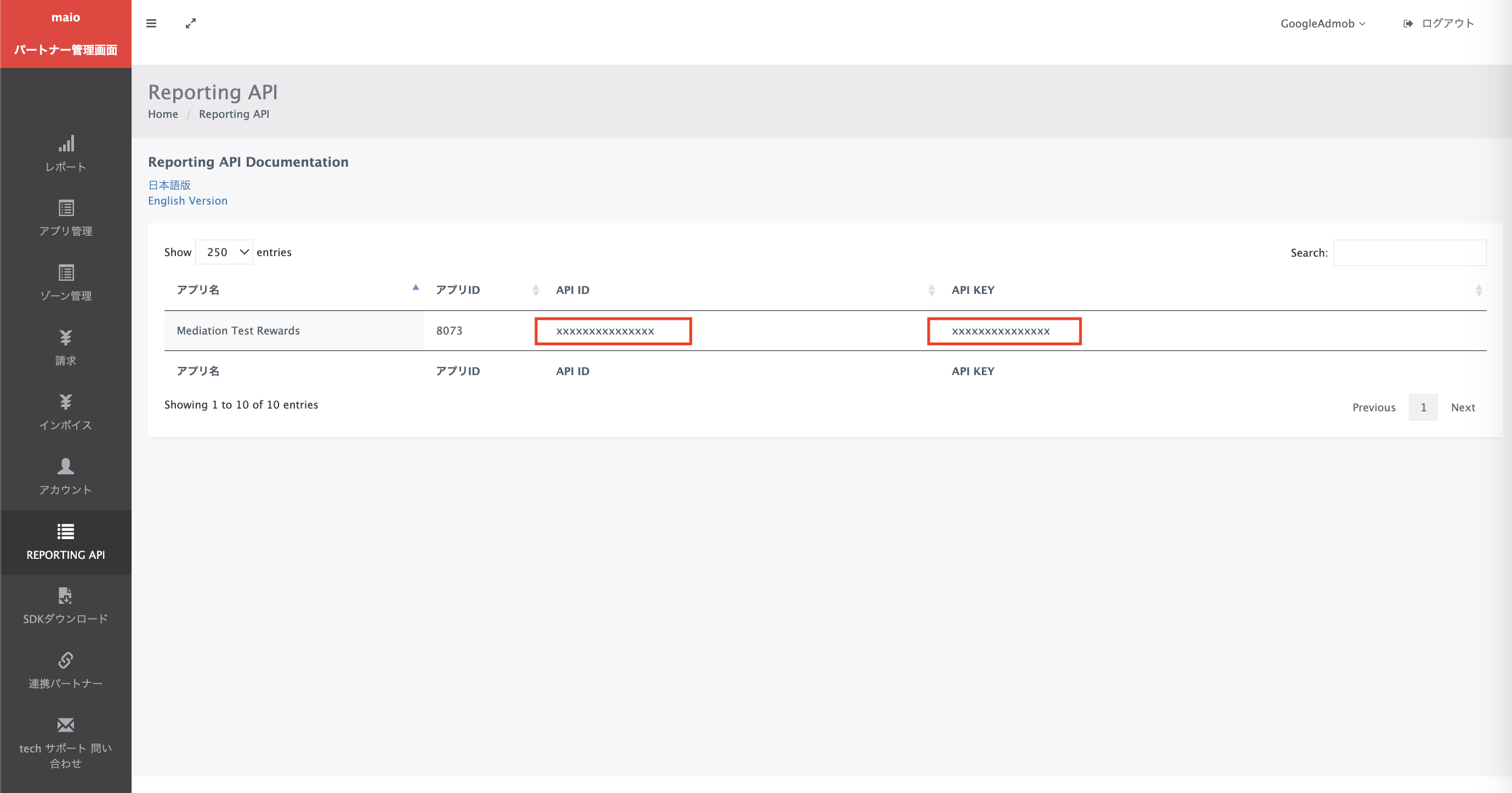
ধাপ ২: Ad Manager UI-তে maio ডিমান্ড সেট-আপ করা
আপনার বিজ্ঞাপন ইউনিটের জন্য মধ্যস্থতা সেটিংস কনফিগার করুন
Android
নির্দেশাবলীর জন্য, Android-এর জন্য গাইডের ২ নম্বর ধাপ দেখুন।
iOS
নির্দেশাবলীর জন্য, iOS-এর জন্য নির্দেশিকার ২ নম্বর ধাপ দেখুন।
ধাপ ৩: maio SDK ও অ্যাডাপ্টার ইমপোর্ট করা
pub.dev-এর মাধ্যমে ইন্টিগ্রেশন
(শুধুমাত্র Android) আপনার প্রোজেক্টের android ডিরেক্টরির মধ্যে থাকা build.gradle ফাইলে নিম্নলিখিত রিপোজিটরি যোগ করুন:
  repositories {
      google()
      mavenCentral()
      maven {
          url = uri("https://imobile-maio.github.io/maven")
      }
  }
আপনার
প্যাকেজের pubspec.yaml ফাইলে
maio SDK ও অ্যাডাপ্টারের লেটেস্ট ভার্সনের সাথে নিম্নলিখিত ডিপেন্ডেন্সি যোগ করুন:
dependencies:
  gma_mediation_maio: ^1.1.8
ম্যানুয়াল ইন্টিগ্রেশন
maio-এর জন্য
Google Mobile Ads মিডিয়েশন প্লাগ-ইনের লেটেস্ট ভার্সন ডাউনলোড করুন,
ডাউনলোড করা ফাইল এক্সট্র্যাক্ট করুন এবং এক্সট্র্যাক্ট করা প্লাগ-ইন ফোল্ডার
(এবং এর কন্টেন্ট) আপনার Flutter প্রোজেক্টে যোগ করুন। তারপর, নিম্নলিখিত ডিপেন্ডেন্সি যোগ করে আপনার
pubspec.yaml ফাইলে প্লাগ-ইনটি রেফারেন্স করুন:
dependencies:
  gma_mediation_maio:
    path: path/to/local/package
ধাপ ৪: প্রয়োজনীয় কোড যোগ করুন
Android
maio ইন্টিগ্রেশনের জন্য অতিরিক্ত কোনও কোডের প্রয়োজন নেই।
iOS
SKAdNetwork ইন্টিগ্রেশন
আপনার প্রোজেক্টের Info.plist ফাইলে SKAdNetwork আইডেন্টিফায়ার যোগ করতে
maio-এর ডকুমেন্টেশন অনুসরণ করুন।
ধাপ ৫: আপনার ইমপ্লিমেন্টেশন পরীক্ষা করুন
টেস্ট বিজ্ঞাপন চালু করা
Ad Manager-এর জন্য আপনার টেস্ট ডিভাইস রেজিস্টার করতে ভুলবেন না।
Google Mobile Ads Flutter Plugin-এর 7.26.0 বা তার পরবর্তী ভার্সন ব্যবহারকারী প্রকাশকরা অনুরোধ করার সময় টেস্ট ডিভাইস হিসেবে রেজিস্টার করা ফোন ও ট্যাবলেটে maio থেকে অটোমেটিক টেস্ট বিজ্ঞাপন পাবেন।
টেস্ট বিজ্ঞাপন যাচাই করা
আপনি যে maio-এর থেকে টেস্ট বিজ্ঞাপন পাচ্ছেন তা যাচাই করতে, বিজ্ঞাপন পরিদর্শকে maio (ওয়াটারফল) বিজ্ঞাপন সোর্স ব্যবহার করে সিঙ্গেল বিজ্ঞাপন সোর্স টেস্টিং চালু করুন।
সমস্যার কোড
অ্যাডাপ্টার যদি maio-এর থেকে বিজ্ঞাপন না পায়, তাহলে প্রকাশকরা
নিম্নলিখিত ক্লাস থেকে
ResponseInfo ব্যবহার করে বিজ্ঞাপন উত্তরের
আসল সমস্যা চেক করতে পারবেন:
Android
| ফর্ম্যাট | ক্লাসের নাম |
|---|---|
| স্থান | jp.maio.sdk.android.mediation.admob.adapter.Interstitial |
| পুরস্কার জিতেছেন | jp.maio.sdk.android.mediation.admob.adapter.Rewarded |
iOS
| ফর্ম্যাট | ক্লাসের নাম |
|---|---|
| স্থান | GADMMaioInterstitialAdapter |
| পুরস্কার জিতেছেন | GADMMaioRewardedAdapter |
কোনও বিজ্ঞাপন লোড হতে না পারলে, maio অ্যাডাপ্টারের মাধ্যমে দেখানো কোড ও মেসেজ এখানে দেওয়া হল:
Android
| সমস্যার কোড | কারণ |
|---|---|
| 0-10 | maio একটি SDK-নির্দিষ্ট ত্রুটি রিটার্ন করেছে। আরও বিবরণের জন্য কোড এবং maio-এর ডকুমেন্টেশন দেখুন। |
| ১০১ | Maio-তে কোনও বিজ্ঞাপন উপলভ্য নেই। |
| 102 | সার্ভার প্যারামিটার ভুল (যেমন, প্লেসমেন্ট আইডি নেই)। |
| 103 | বিজ্ঞাপন লোড করার জন্য ব্যবহৃত প্রসঙ্গটি `Activity` ইনস্ট্যান্স ছিল না। |
iOS
| সমস্যার কোড | কারণ |
|---|---|
| 0-10 | maio SDK-নির্দিষ্ট সমস্যা রিটার্ন করেছে। আরও বিবরণের জন্য maio-এর কোড দেখুন। |
| ১০১ | maio-তে এখনও কোনও বিজ্ঞাপন উপলভ্য নেই। |
| 102 | সার্ভার প্যারামিটার ভুল (যেমন, প্লেসমেন্ট আইডি নেই)। |
| 103 | অনুরোধ করা বিজ্ঞাপনের ফর্ম্যাট maio অ্যাডাপ্টারে কাজ করে না। |
| 104 | এই নেটওয়ার্ক কনফিগারেশনের জন্য আগে থেকেই একটি বিজ্ঞাপন লোড করা আছে। |
maio Flutter মেডিয়েশন অ্যাডাপ্টার পরিবর্তনের লগ
ভার্সন 1.1.8
- maio Android অ্যাডাপ্টার ভার্সন 2.0.9.1-এ কাজ করে।
- maio iOS অ্যাডাপ্টার ভার্সন 2.2.3.0 কাজ করে।
- Google Mobile Ads Flutter প্লাগ-ইন ভার্সন 9.1.0-এর মাধ্যমে তৈরি ও পরীক্ষা করা হয়েছে।
ভার্সন ১.১.৭
- Google Mobile Ads Flutter প্লাগ-ইন ভার্সন 9.1.0-এ কাজ করার জন্য আপডেট করা হয়েছে।
- Swift প্যাকেজ ম্যানেজার সংক্রান্ত সুবিধা যোগ করুন।
- maio Android অ্যাডাপ্টার ভার্সন 2.0.9.0 কাজ করে।
- maio iOS অ্যাডাপ্টার ভার্সন 2.2.2.0-এর সাথে কাজ করে।
- Google Mobile Ads Flutter প্লাগ-ইন ভার্সন 9.1.0-এর মাধ্যমে তৈরি ও পরীক্ষা করা হয়েছে।
ভার্সন ১.১.৬
- maio Android অ্যাডাপ্টার ভার্সন 2.0.9.0 কাজ করে।
- maio iOS অ্যাডাপ্টার ভার্সন 2.2.1.2 কাজ করে।
- Google Mobile Ads Flutter প্লাগ-ইন ভার্সন 9.0.0-এর সাথে তৈরি ও পরীক্ষা করা হয়েছে।
ভার্সন 1.1.5
- maio Android অ্যাডাপ্টার ভার্সন 2.0.8.2 কাজ করে।
- maio iOS অ্যাডাপ্টার ভার্সন 2.2.1.2 কাজ করে।
- Google Mobile Ads Flutter প্লাগ-ইন ভার্সন 8.0.0-এর সাথে তৈরি ও পরীক্ষা করা হয়েছে।
ভার্সন 1.1.4
- Flutter-এর ন্যূনতম ভার্সন 3.38.1-এ আপডেট করা হয়েছে।
- Google Mobile Ads Flutter Plugin ভার্সন 8.0.0-এর সাথে কাজ করার জন্য আপডেট করা হয়েছে।
- maio Android অ্যাডাপ্টার ভার্সন 2.0.8.2-এ কাজ করে।
- maio iOS অ্যাডাপ্টার ভার্সন 2.2.1.1 কাজ করে।
- Google Mobile Ads Flutter Plugin ভার্সন 8.0.0 দিয়ে তৈরি ও পরীক্ষা করা হয়েছে।
ভার্সন 1.1.3
- maio Android অ্যাডাপ্টার ভার্সন 2.0.7.0 কাজ করে।
- maio iOS অ্যাডাপ্টার ভার্সন 2.2.0.3 কাজ করে।
- Google Mobile Ads Flutter Plugin ভার্সন 6.0.0 দিয়ে তৈরি ও পরীক্ষা করা হয়েছে।
ভার্সন 1.1.2
- Flutter-এর ন্যূনতম ভার্সন 3.35.1-এ আপডেট করা হয়েছে
- Google Mobile Ads Flutter প্লাগ-ইন ভার্সন ৭.০.০-এর সাথে কাজ করার জন্য আপডেট করা হয়েছে
- maio Android অ্যাডাপ্টার ভার্সন 2.0.8.0-এ কাজ করে।
- maio iOS অ্যাডাপ্টার ভার্সন 2.2.0.1 কাজ করে।
ভার্সন ১.১.১
- maio Android অ্যাডাপ্টার ভার্সন 2.0.7.0 কাজ করে।
- maio iOS অ্যাডাপ্টার ভার্সন 2.2.0.1 কাজ করে।
- Google Mobile Ads Flutter Plugin ভার্সন 6.0.0 দিয়ে তৈরি ও পরীক্ষা করা হয়েছে।
ভার্সন 1.1.0
- maio Android অ্যাডাপ্টার ভার্সন 2.0.6.0 কাজ করে।
- maio iOS অ্যাডাপ্টার ভার্সন 2.2.0.0-এ কাজ করে।
- Google Mobile Ads Flutter প্লাগ-ইন ভার্সন 6.0.0-এর সাথে তৈরি ও পরীক্ষা করা হয়েছে।
ভার্সন 1.0.3
- maio Android অ্যাডাপ্টার ভার্সন 2.0.5.0 কাজ করে।
- maio iOS অ্যাডাপ্টার ভার্সন 2.1.6.1 কাজ করে।
- Google Mobile Ads Flutter প্লাগ-ইন ভার্সন 6.0.0-এর সাথে তৈরি ও পরীক্ষা করা হয়েছে।
ভার্সন 1.0.2
- maio Android অ্যাডাপ্টার ভার্সন 2.0.4.0 কাজ করে।
- maio iOS অ্যাডাপ্টার ভার্সন 2.1.6.1 কাজ করে।
- Google Mobile Ads Flutter Plugin ভার্সন 6.0.0 দিয়ে তৈরি ও পরীক্ষা করা হয়েছে।
ভার্সন ১.০.১
- maio Android অ্যাডাপ্টার ভার্সন 2.0.3.1 কাজ করে।
- maio iOS অ্যাডাপ্টার ভার্সন 2.1.6.1 কাজ করে।
- Google Mobile Ads Flutter Plugin ভার্সন 6.0.0 দিয়ে তৈরি ও পরীক্ষা করা হয়েছে।
ভার্সন 1.0.0
- প্রাথমিক রিলিজ।
- maio Android অ্যাডাপ্টার ভার্সন 2.0.3.0 কাজ করে।
- maio iOS অ্যাডাপ্টার ভার্সন 2.1.6.0 কাজ করে।
- Google Mobile Ads Flutter Plugin ভার্সন 5.3.1 দিয়ে তৈরি ও পরীক্ষা করা হয়েছে।