

Ce guide explique comment utiliser Google Mobile Ads Flutter Plugin pour charger et afficher des annonces maio à l'aide de la médiation, Il aborde notamment les intégrations en cascade. Vous apprendrez à ajouter maio à la configuration de médiation d'un bloc d'annonces et à intégrer le SDK maio et son adaptateur dans une application Flutter.
L'interface du tableau de bord de maio utilise du texte en japonais pour ses libellés, boutons et descriptions. Les captures d'écran de ce guide n'ont pas été traduites. Toutefois, dans les descriptions et instructions, les libellés et les boutons sont désignés par leur équivalent en anglais. "URL スキーム", par exemple, correspond à "URL Scheme".
Intégrations et formats d'annonces pris en charge
L'adaptateur de médiation pour maio offre les fonctionnalités suivantes :
| Intégration | |
|---|---|
| Enchères | |
| Cascade | |
| Formats | |
| Bannière | |
| Annonces interstitielles | |
| Accordé | |
| Natif | |
Conditions requises
- Dernière versionGoogle Mobile Ads Flutter Plugin
- Flutter 3.7.0 ou version ultérieure
- Pour le déploiement sur Android
- Niveau d'API Android 23 ou supérieur
- Pour le déploiement sur iOS
- Cible de déploiement iOS 12.0 ou version ultérieure
- Projet Flutter fonctionnel configuré avec Google Mobile Ads Flutter Plugin. Pour en savoir plus, consultez Configurer Google Mobile Ads Flutter Plugin.
- Configurer la médiation.
Étape 1 : Configurer les paramètres dans l'UI maio
Tout d'abord, inscrivez-vous ou connectez-vous à votre compte maio. Cliquez sur le bouton Application management (Gestion des applications) dans la barre latérale de gauche, puis sur New app (Nouvelle application).
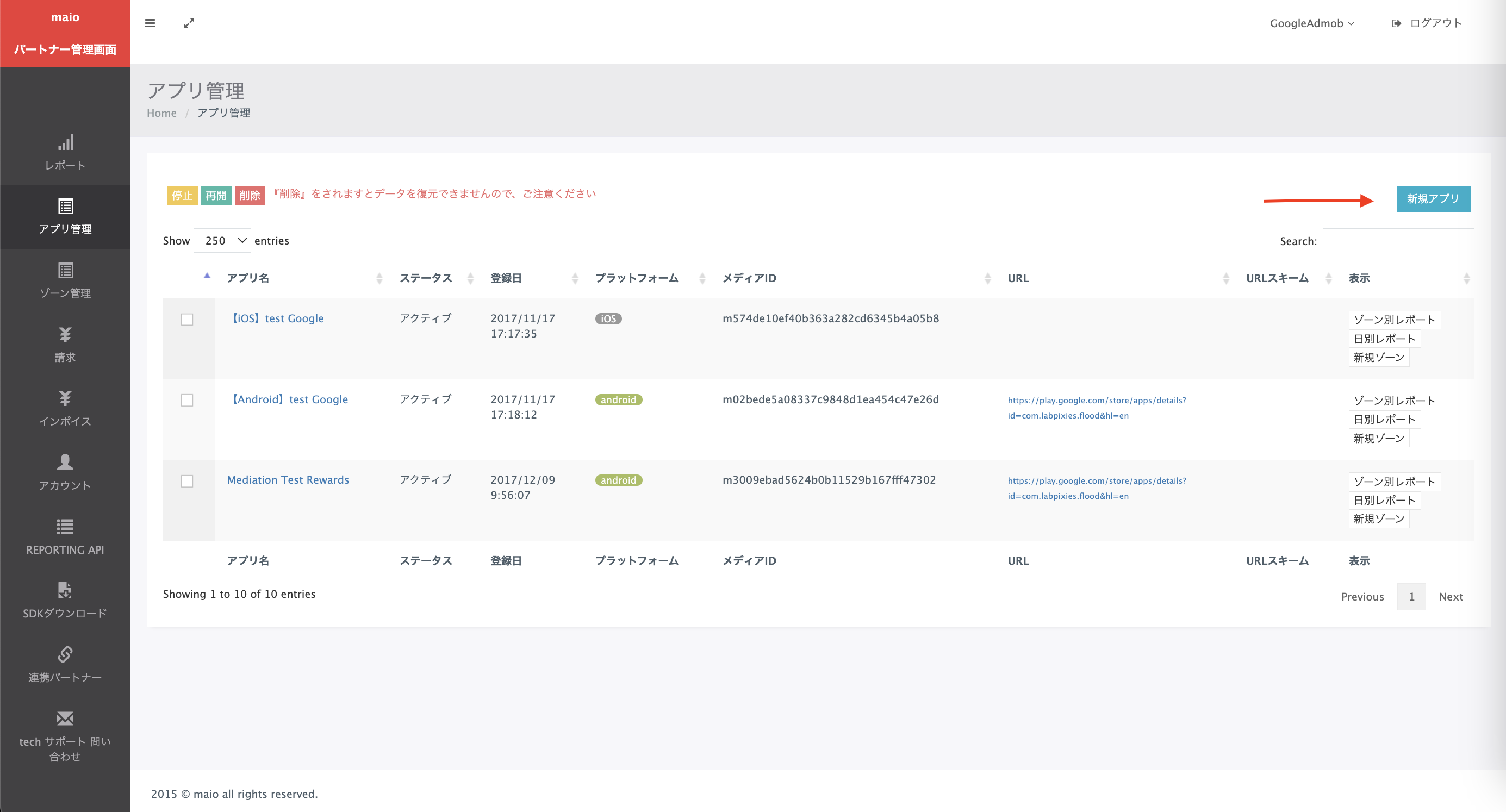
Sélectionnez l'onglet correspondant au type d'annonce de votre choix.
Interstitiel
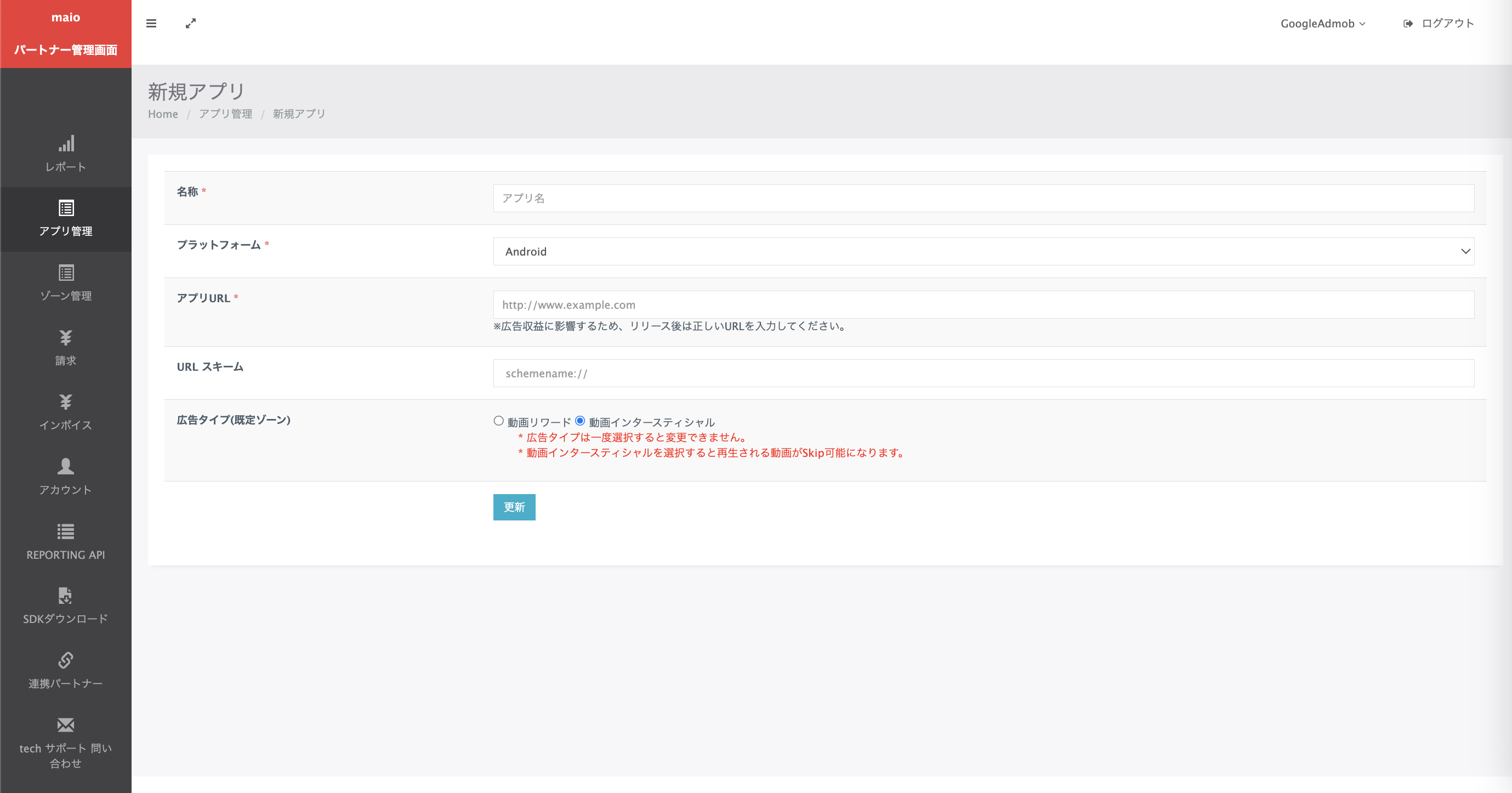
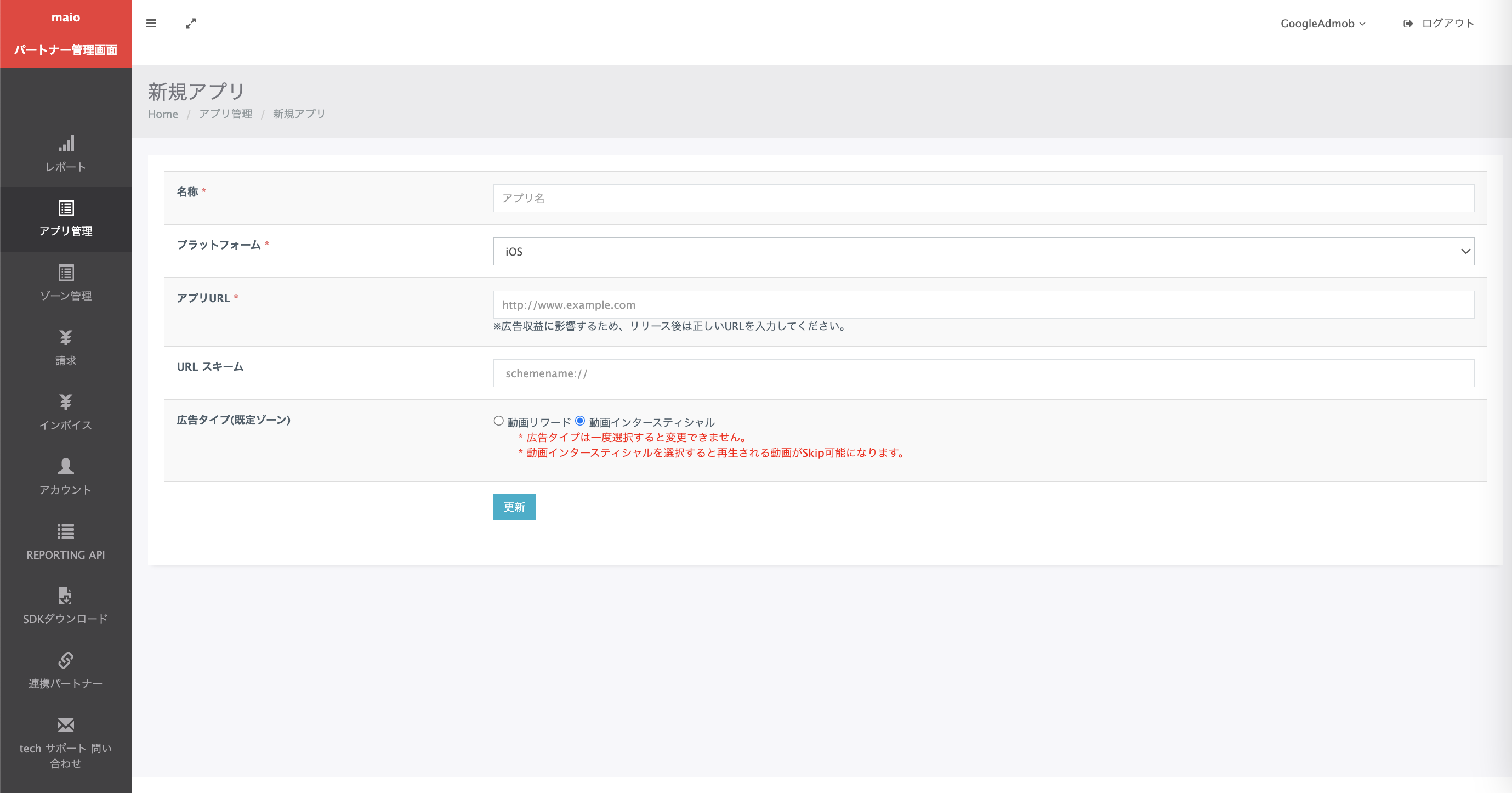
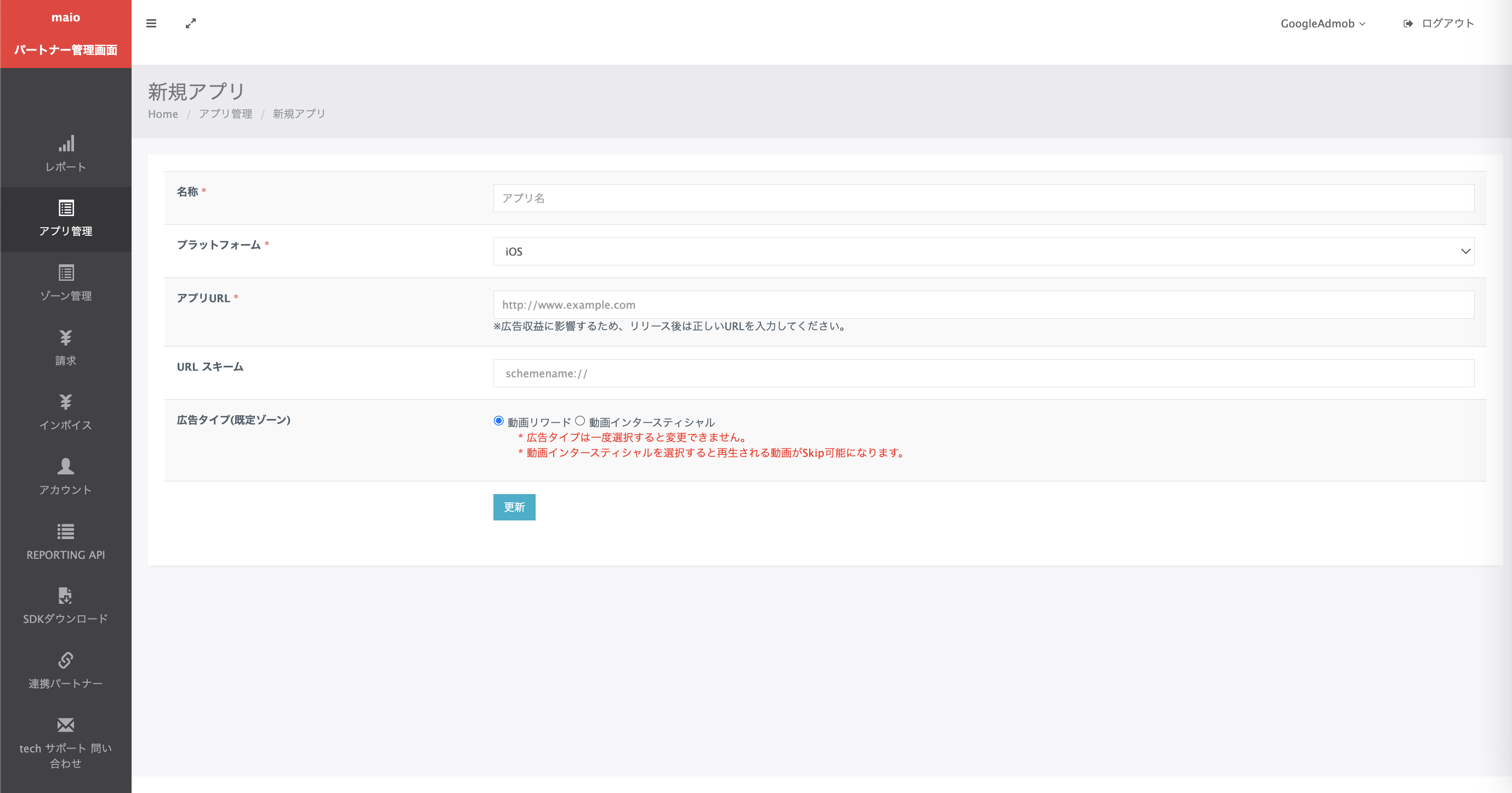
Saisissez le nom de votre application, sélectionnez la plate-forme et indiquez son URL. Sélectionnez Video interstitial (Interstitiel vidéo) comme type d'annonce, puis cliquez sur Update (Mettre à jour).
Android
iOS
Accordé
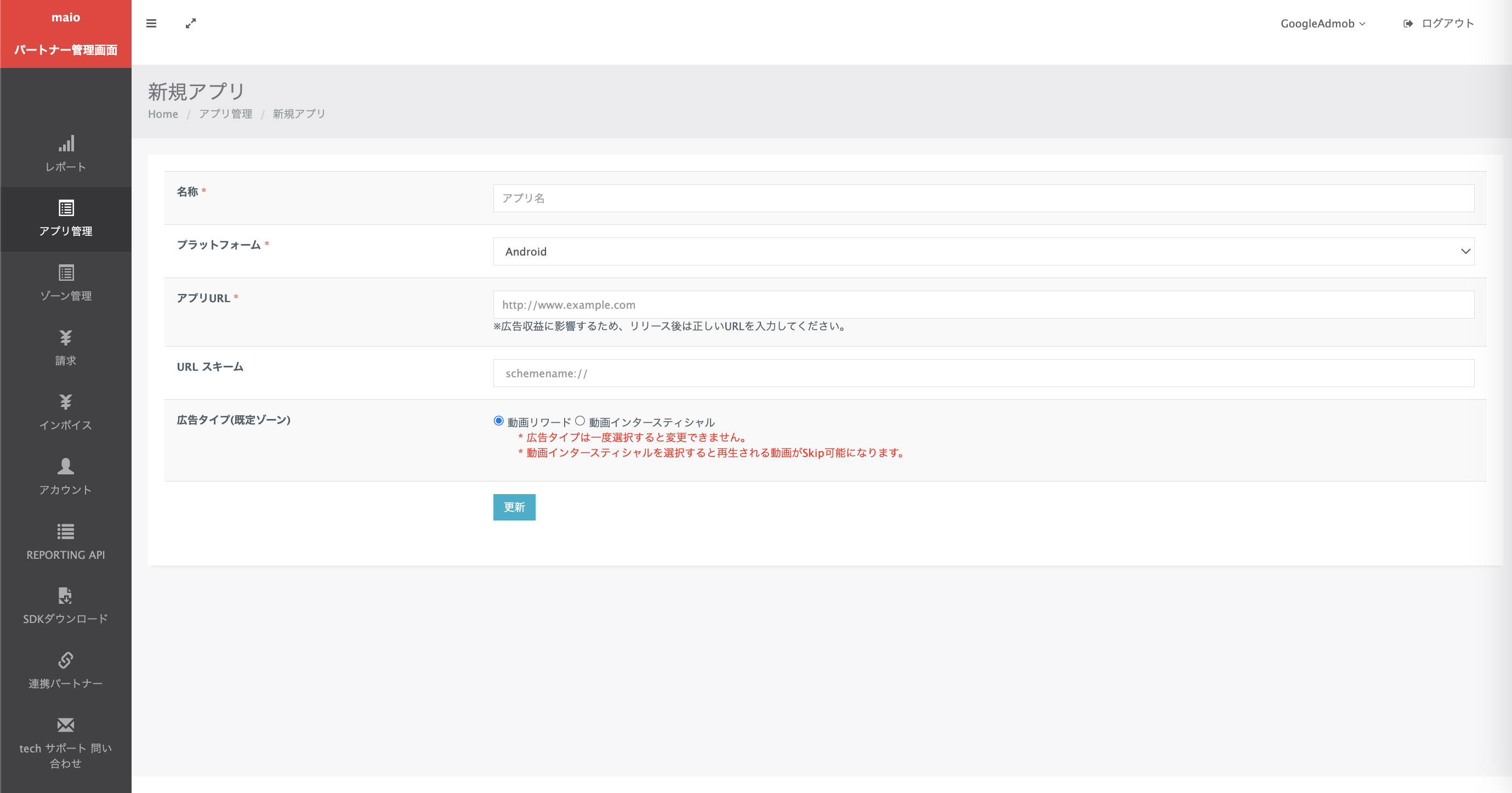
Saisissez le nom de votre application, sélectionnez la plate-forme et indiquez son URL. Sélectionnez Video Rewards (Récompenses vidéo) comme type d'annonce, puis cliquez sur Update (Mettre à jour).
Android
iOS
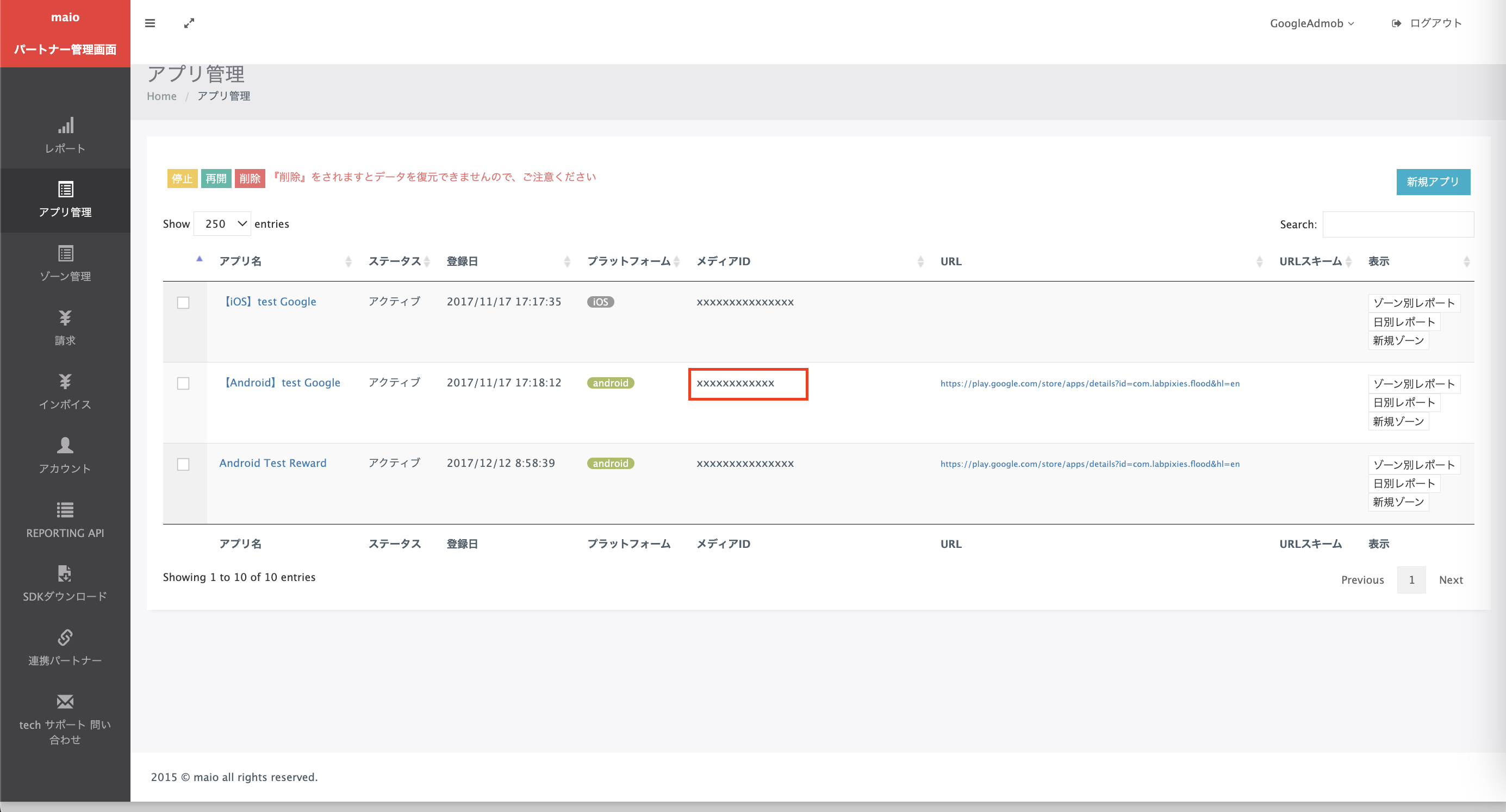
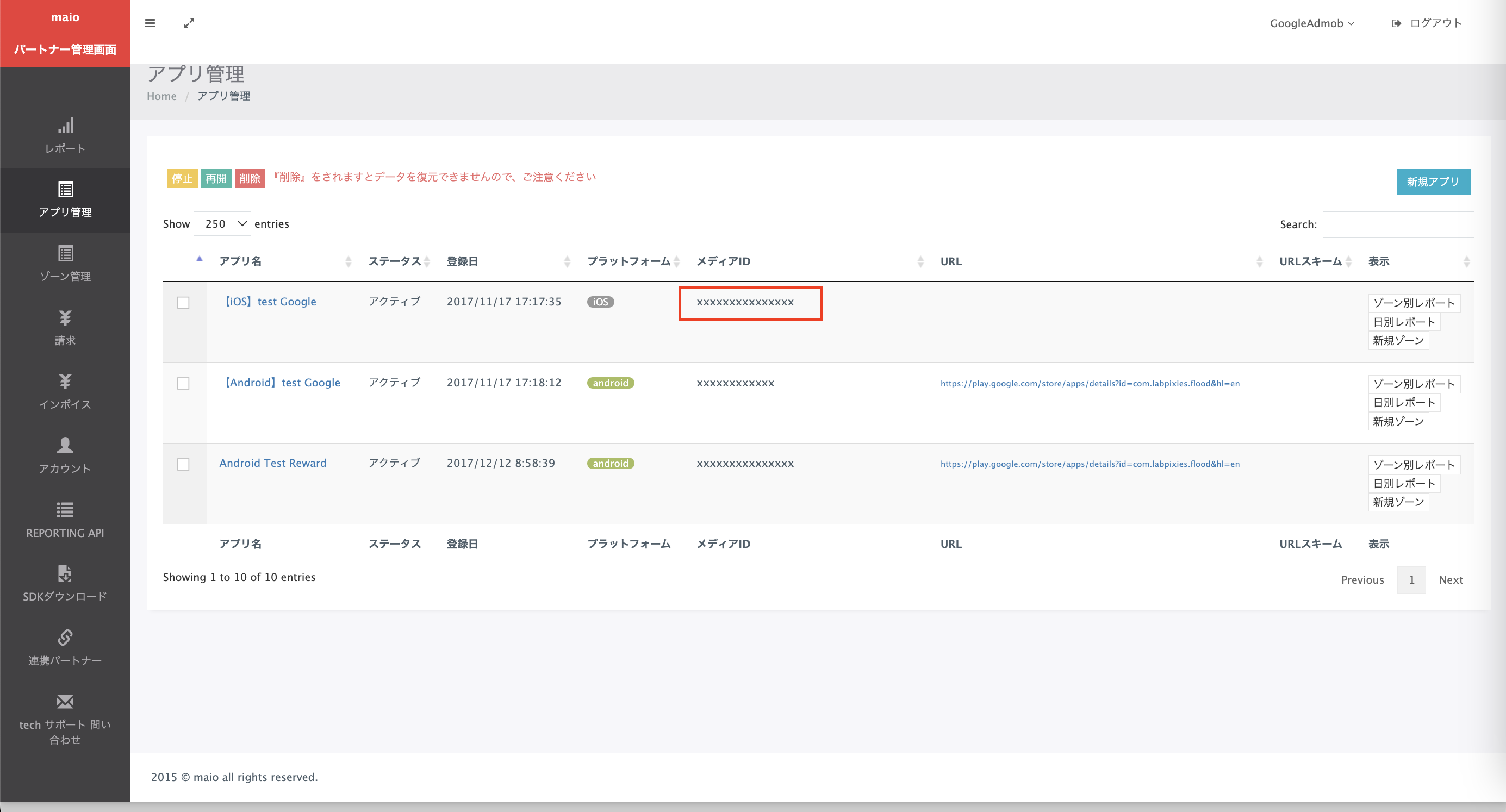
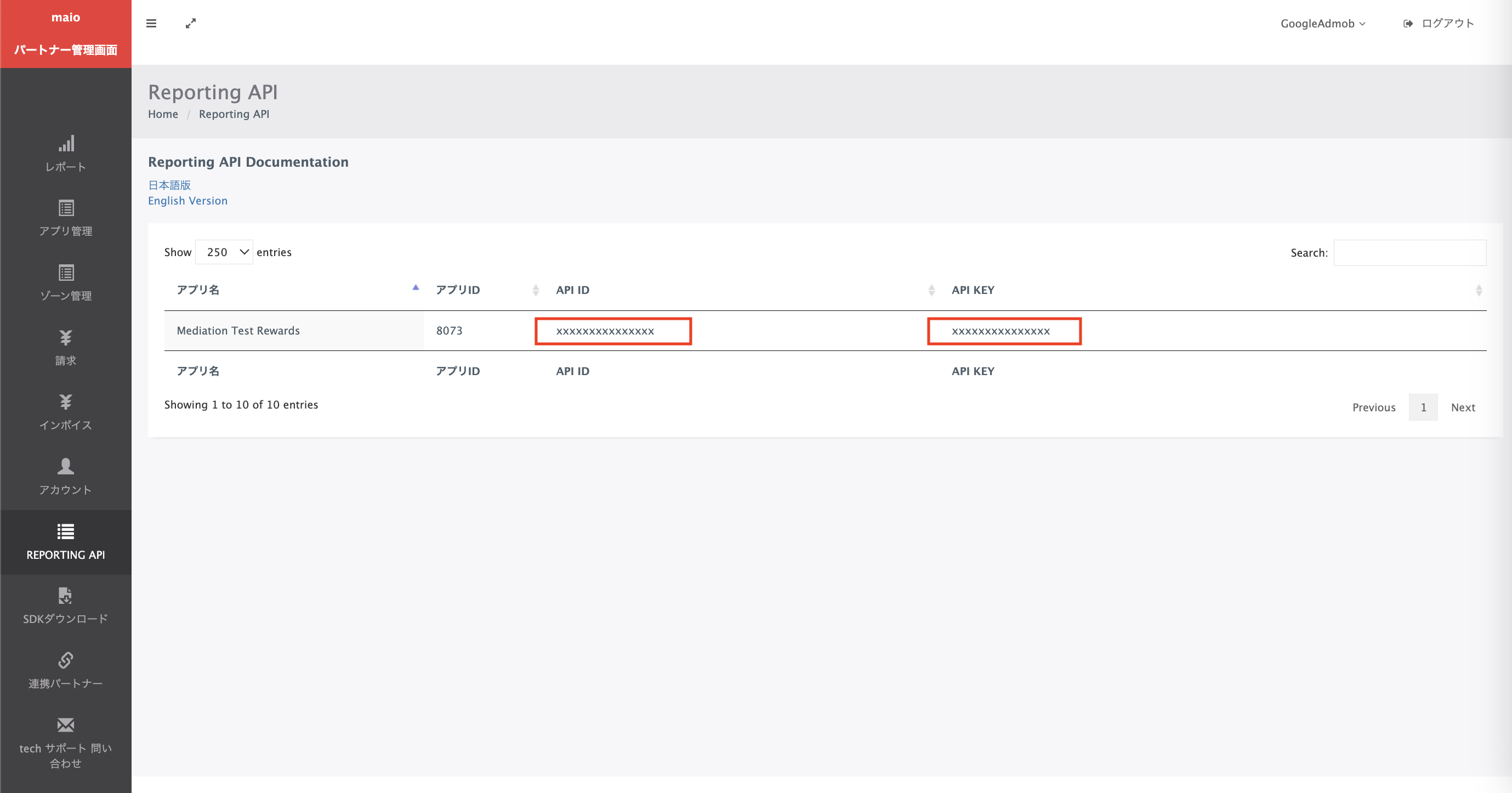
Sur la page Application Management (Gestion des applications), notez l'ID du média. Il est nécessaire pour configurer votre bloc d'annonces Ad Manager dans la section suivante.
Android
iOS
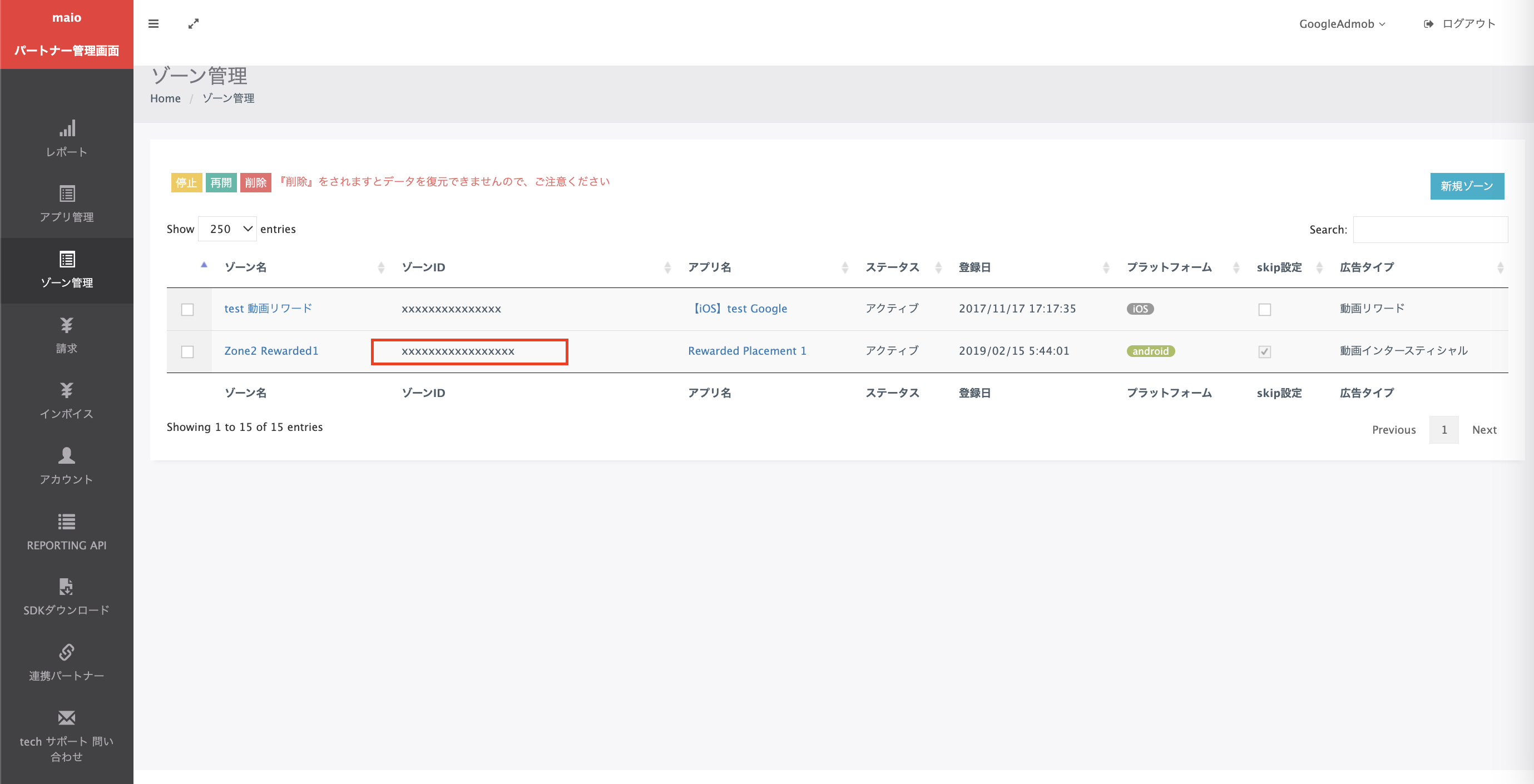
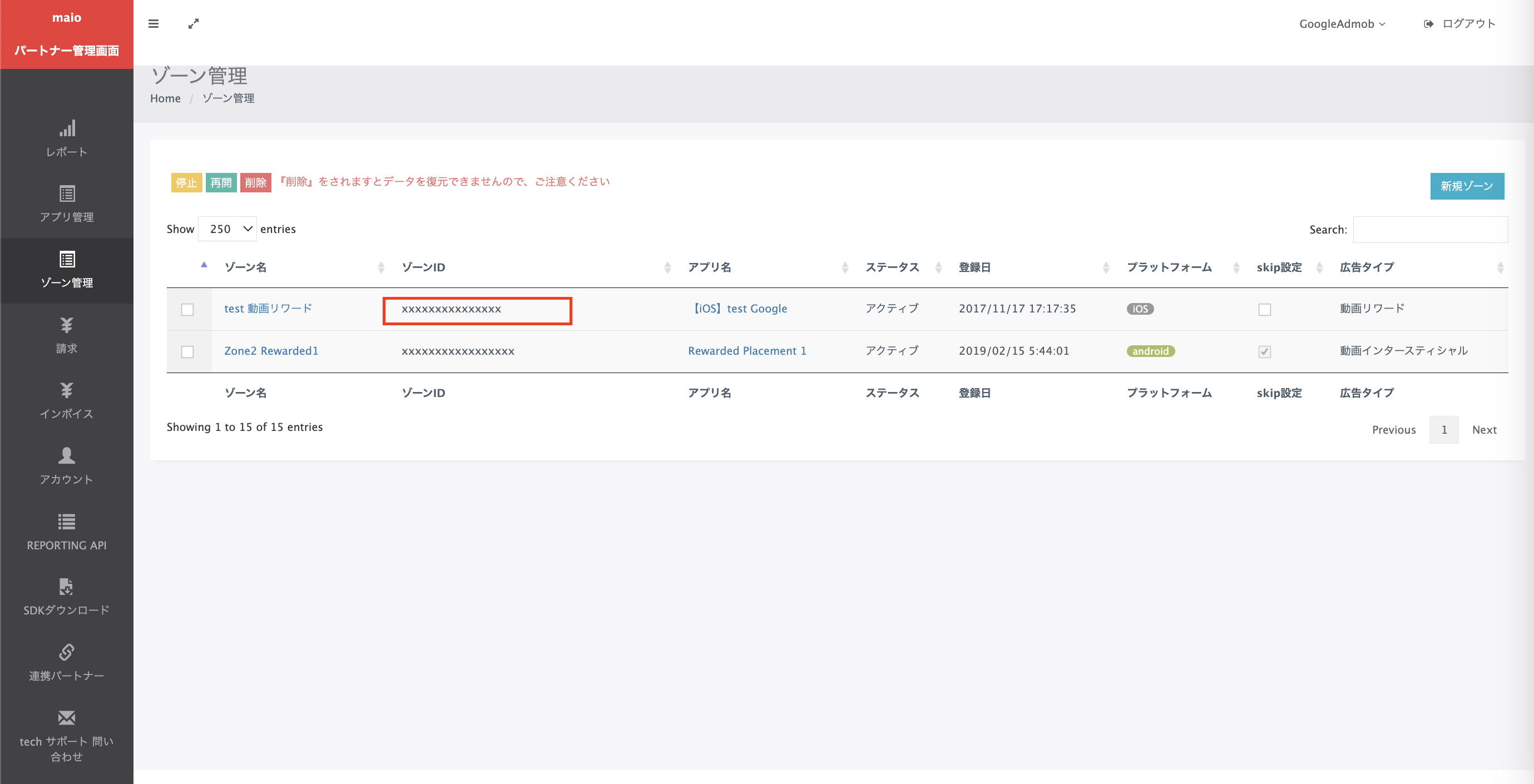
Sur la page Zone Management (Gestion des zones), notez l'ID de la zone. Il sera également nécessaire pour configurer votre bloc d'annonces Ad Manager dans la section suivante.
Android
iOS
Étape 2 : Configurer la demande maio dans l'UI Ad Manager
Configurer les paramètres de médiation pour votre bloc d'annonces
Android
Suivez les instructions de l'étape 2 du guide pour Android.
iOS
Suivez les instructions de l'étape 2 du guide pour iOS.
Étape 3 : Importer le SDK et l'adaptateur maio
Intégration via pub.dev
Ajoutez la dépendance suivante avec les dernières versions du SDK et de l'adaptateur maio dans le fichier pubspec.yaml de votre package :
dependencies:
  gma_mediation_maio: ^1.1.5
Intégration manuelle
Téléchargez la dernière version du plug-in de médiation Google Mobile Ads pour
maio,
extrayez le fichier téléchargé, puis ajoutez le dossier de plug-in extrait
(et son contenu) à votre projet Flutter. Ensuite, référencez le plug-in dans votre fichier pubspec.yaml en ajoutant la dépendance suivante :
dependencies:
  gma_mediation_maio:
    path: path/to/local/package
Étape 4 : Ajouter le code requis
Android
Aucun code supplémentaire n'est requis pour l'intégration de maio.
iOS
Intégration de SKAdNetwork
Suivez la documentation de maio
pour ajouter les identifiants SKAdNetwork au fichier Info.plist de votre projet.
Étape 5 : Tester votre implémentation
Activer les annonces test
Assurez-vous d' enregistrer votre appareil de test pour Ad Manager.
Les éditeurs qui utilisent la version 7.26.0 ou une version ultérieure de Google Mobile Ads Flutter Plugin recevront automatiquement des annonces test de maio sur les téléphones et tablettes enregistrés comme appareils de test lors de l'envoi de requêtes.
Vérifier la réception des annonces test
Pour vérifier que vous recevez des annonces test de maio, activez le test d'une seule source d'annonces dans l'inspecteur d'annonces en utilisant la ou les sources d'annonces maio (cascade).
Codes d'erreur
Si l'adaptateur ne reçoit pas d'annonce de maio, les éditeurs peuvent vérifier l'
erreur sous-jacente dans la réponse d'annonce à l'aide de
ResponseInfo dans les
classes suivantes :
Android
| Format | Nom de la classe |
|---|---|
| Interstitiel | jp.maio.sdk.android.mediation.admob.adapter.Interstitial |
| Accordé | jp.maio.sdk.android.mediation.admob.adapter.Rewarded |
iOS
| Format | Nom de la classe |
|---|---|
| Interstitiel | GADMMaioInterstitialAdapter |
| Accordé | GADMMaioRewardedAdapter |
Voici les codes et les messages associés que génère l'adaptateur maio lorsque le chargement d'une annonce échoue :
Android
| Code d'erreur | Motif |
|---|---|
| 0-10 | maio a renvoyé une erreur spécifique au SDK. Pour en savoir plus, consultez le code et la documentation de maio. |
| 101 | Aucune annonce n'est disponible sur maio. |
| 102 | Paramètres de serveur non valides (par exemple, ID d'emplacement manquant). |
| 103 | Le contexte utilisé pour charger une annonce n'était pas une instance `Activity`. |
iOS
| Code d'erreur | Motif |
|---|---|
| 0-10 | maio a renvoyé une erreur spécifique au SDK. Pour en savoir plus, consultez le code de maio. |
| 101 | Aucune annonce n'est encore disponible sur maio. |
| 102 | Paramètres de serveur non valides (par exemple, ID d'emplacement manquant). |
| 103 | L'adaptateur maio n'est pas compatible avec le format d'annonce demandé. |
| 104 | Une annonce est déjà chargée pour cette configuration réseau. |
Journal des modifications de l'adaptateur de médiation maio Flutter
Version 1.1.5
- Compatible avec l'adaptateur maio pour Android version 2.0.8.2
- Compatible avec l'adaptateur maio pour iOS version 2.2.1.2.
- Conçu et testé avec le plug-in Google Mobile Ads Flutter version 8.0.0
Version 1.1.4
- Version minimale de Flutter mise à jour vers 3.38.1
- Mise à jour pour être compatible avec le plug-in Google Mobile Ads Flutter version 8.0.0
- Compatible avec l'adaptateur maio pour Android version 2.0.8.2
- Compatible avec l'adaptateur maio pour iOS version 2.2.1.1
- Conçu et testé avec le plug-in Google Mobile Ads Flutter version 8.0.0
Version 1.1.3
- Compatible avec l'adaptateur maio pour Android version 2.0.7.0
- Compatible avec l'adaptateur maio pour iOS version 2.2.0.3
- Conçu et testé avec le plug-in Google Mobile Ads Flutter version 6.0.0
Version 1.1.2
- Version minimale de Flutter mise à jour vers 3.35.1
- Mise à jour pour être compatible avec le plug-in Google Mobile Ads Flutter version 7.0.0
- Compatible avec l'adaptateur maio pour Android version 2.0.8.0
- Compatible avec l'adaptateur maio pour iOS version 2.2.0.1.
Version 1.1.1
- Compatible avec l'adaptateur maio pour Android version 2.0.7.0
- Compatible avec l'adaptateur maio pour iOS version 2.2.0.1.
- Conçu et testé avec le plug-in Google Mobile Ads Flutter version 6.0.0
Version 1.1.0
- Compatible avec l'adaptateur maio pour Android version 2.0.6.0
- Compatible avec l'adaptateur maio pour iOS version 2.2.0.0
- Conçu et testé avec le plug-in Google Mobile Ads Flutter version 6.0.0
Version 1.0.3
- Compatible avec l'adaptateur maio pour Android version 2.0.5.0
- Compatible avec l'adaptateur maio pour iOS version 2.1.6.1
- Conçu et testé avec le plug-in Google Mobile Ads Flutter version 6.0.0
Version 1.0.2
- Compatible avec l'adaptateur maio pour Android version 2.0.4.0
- Compatible avec l'adaptateur maio pour iOS version 2.1.6.1
- Conçu et testé avec le plug-in Google Mobile Ads Flutter version 6.0.0
Version 1.0.1
- Compatible avec l'adaptateur maio pour Android version 2.0.3.1
- Compatible avec l'adaptateur maio pour iOS version 2.1.6.1
- Conçu et testé avec le plug-in Google Mobile Ads Flutter version 6.0.0
Version 1.0.0
- Version initiale.
- Compatible avec l'adaptateur maio pour Android version 2.0.3.0
- Compatible avec l'adaptateur maio pour iOS version 2.1.6.0
- Conçu et testé avec le plug-in Google Mobile Ads Flutter version 5.3.1