

במדריך הזה מוסבר איך להשתמש ב-Google Mobile Ads Flutter Plugin כדי לטעון ולהציג מודעות מ-maio באמצעות תהליך בחירת הרשת (Mediation). המדריך כולל הסברים על שילובים של שיטת ה-Waterfall. המאמר מסביר איך להוסיף את maio להגדרה של תהליך בחירת הרשת של יחידת מודעות, ואיך לשלב את ה-SDK והמתאם של maio באפליקציית Flutter.
ממשק לוח הבקרה של maio משתמש בטקסט ביפנית לתוויות, לכפתורים ולתיאורים, וצילומי המסך במדריך הזה לא תורגמו. עם זאת, בתיאורים ובהוראות שכאן, התוויות והלחצנים מוזכרים בשמות המקבילים שלהם באנגלית. לדוגמה, "URL スキーム" הוא "סכמת URL".
שילובים ופורמטים נתמכים של מודעות
מתאם תהליך הבחירה של רשת מודעות של maio כולל את היכולות הבאות:
| שילוב | |
|---|---|
| בידינג | |
| Waterfall | |
| פורמטים | |
| מודעה בפתיחת אפליקציה | |
| מודעת באנר | |
| מעברון | |
| מודעה מתגמלת | |
| מודעות מעברון מתגמלות | |
| מותאמת | |
דרישות מוקדמות
לפני שממשיכים, צריך לוודא את הפרטים הבאים:
- הגרסה העדכנית של Google Mobile Ads Flutter Plugin.
- Flutter framework בגרסה 3.7.0 ואילך.
- כדי לפרוס ב-Android
- Android API ברמה 24 ואילך.
- כדי לפרוס ב-iOS
- יעד פריסה 15.0 ומעלה ב-iOS.
- פרויקט Flutter פעיל שמוגדר עם Google Mobile Ads Flutter Plugin. פרטים נוספים זמינים במאמר הגדרת Google Mobile Ads Flutter Plugin.
שלב 1: קובעים את ההגדרות בממשק המשתמש של maio
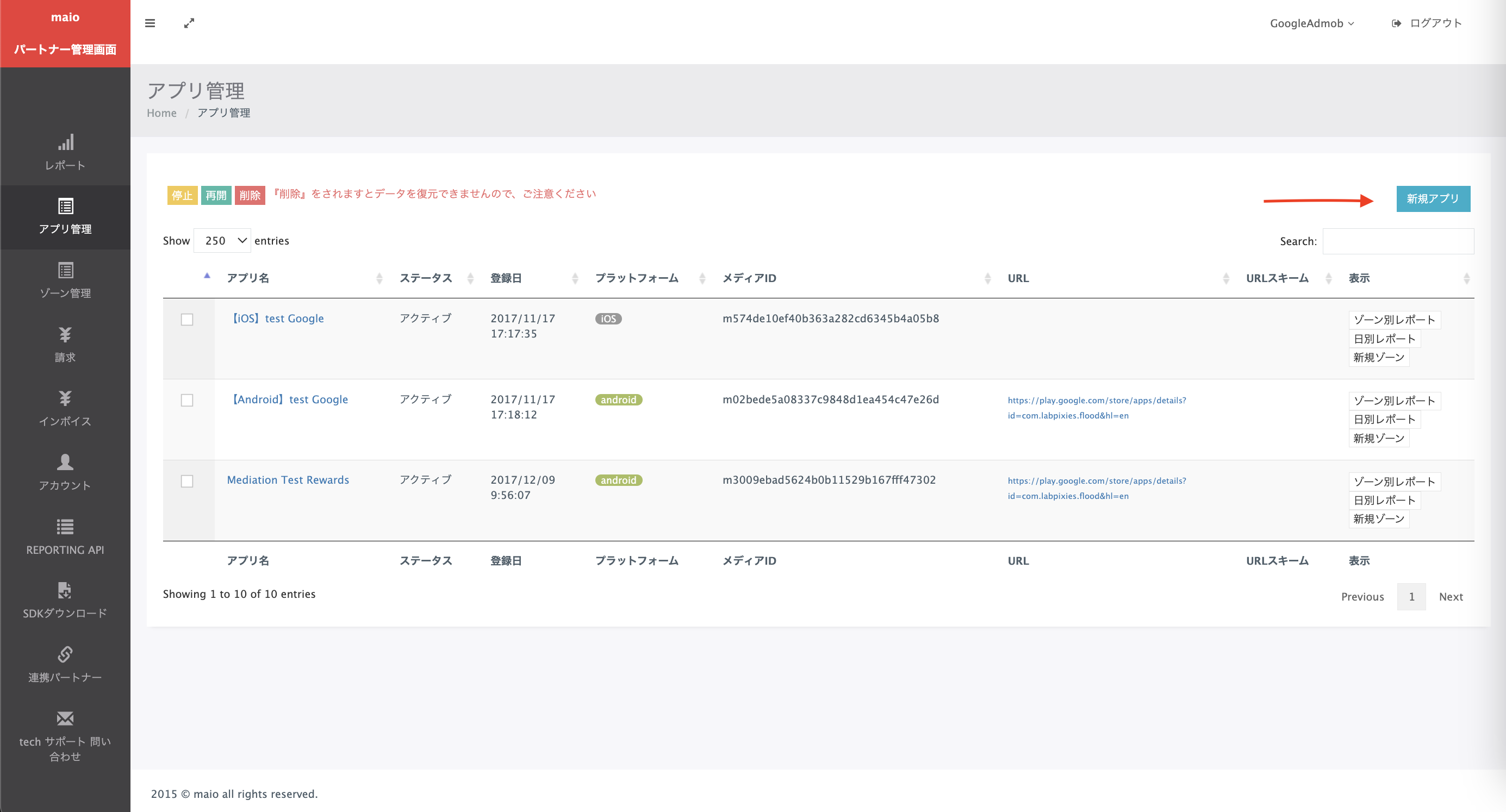
קודם נרשמים או מתחברים לחשבון ב-maio. לוחצים על הלחצן ניהול אפליקציות בסרגל הצד הימני ואז על אפליקציה חדשה.
בוחרים את הכרטיסייה שמתאימה לסוג המודעה הרצוי.
מעברון
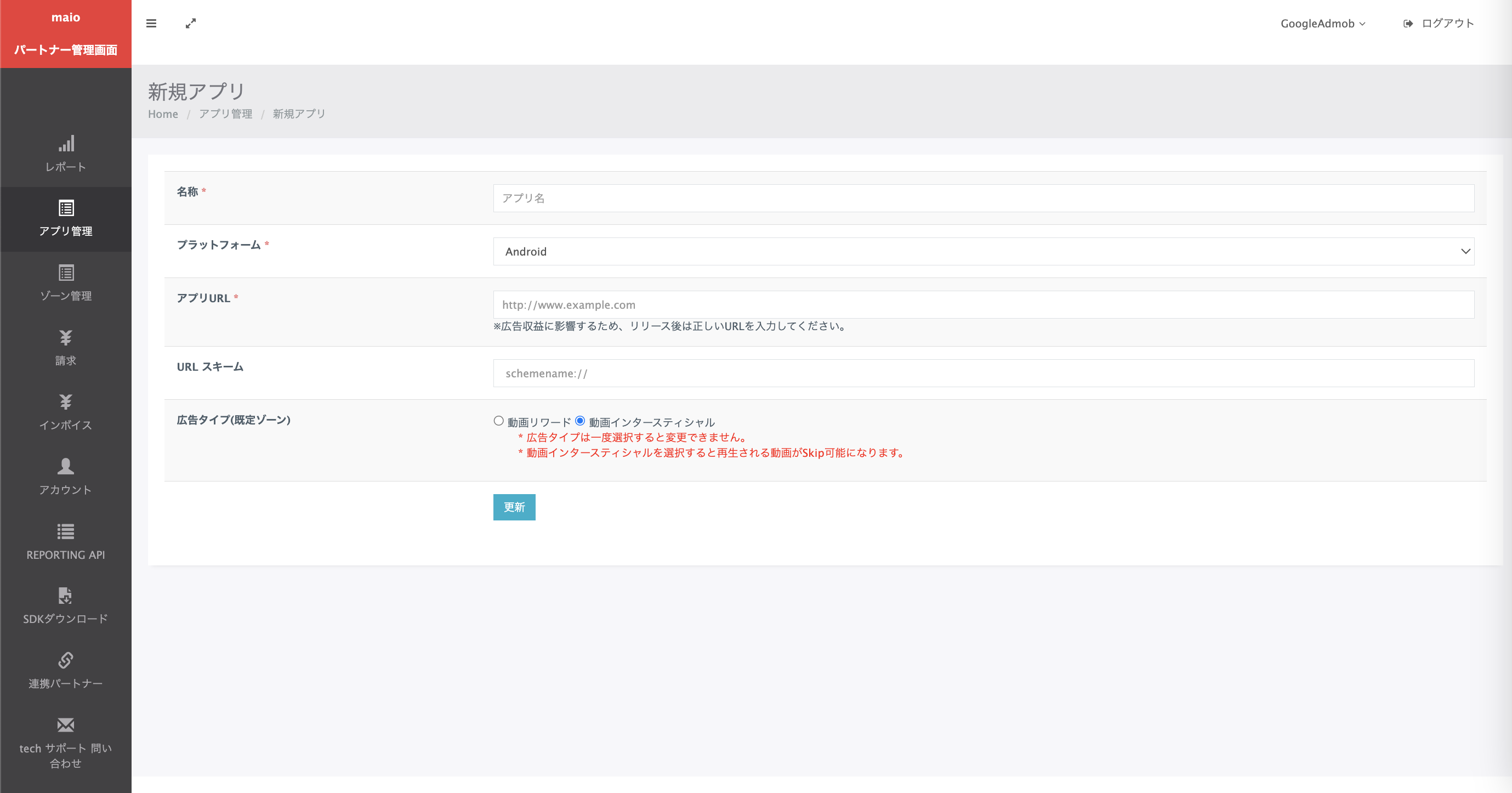
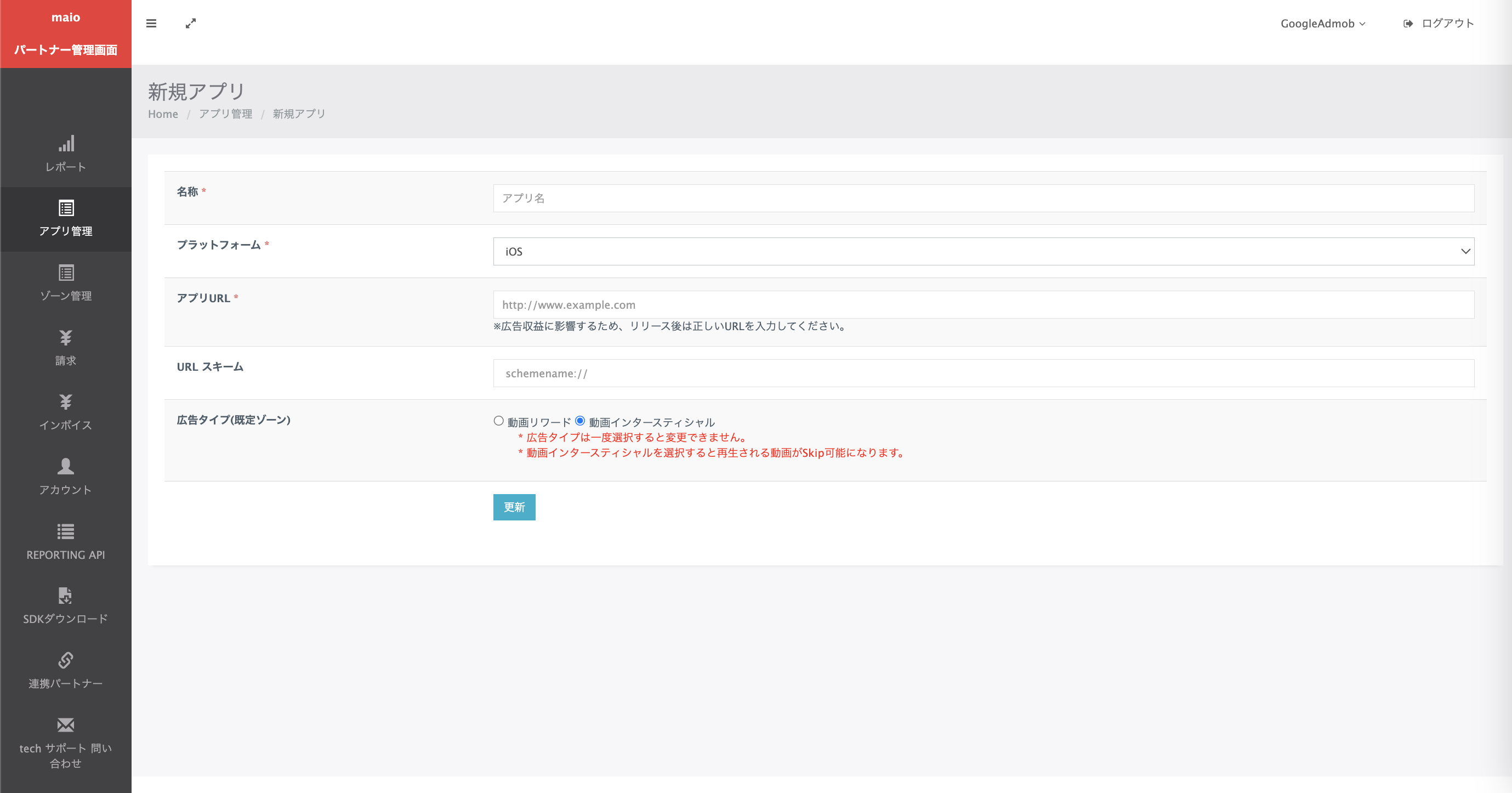
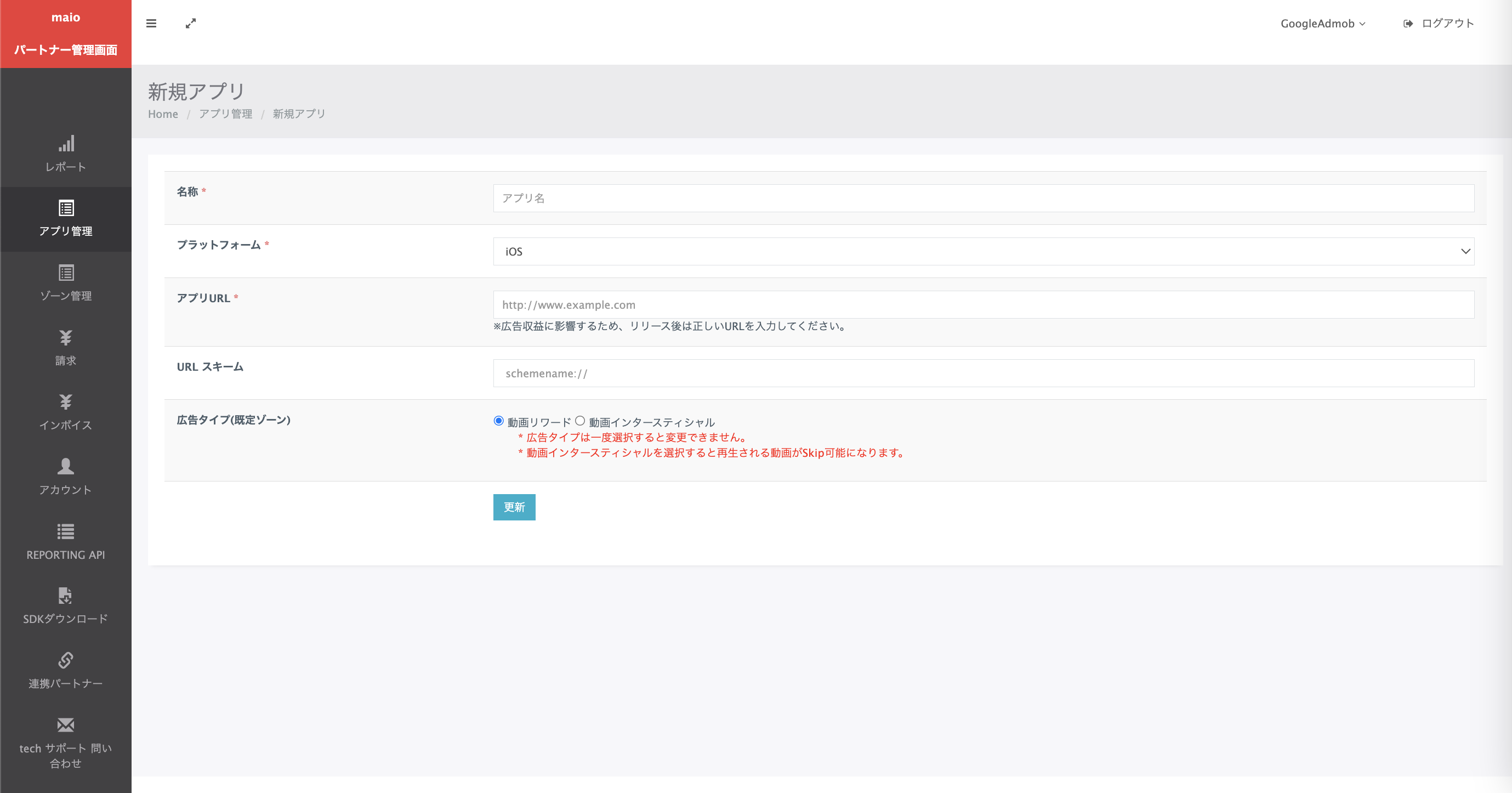
מזינים את שם האפליקציה (Name), בוחרים את הפלטפורמה ומציינים את כתובת ה-URL של האפליקציה (App URL). בוחרים באפשרות מודעת מעברון עם סרטון בתור סוג המודעה, ואז לוחצים על עדכון.
Android
iOS
ההטבה הופעלה
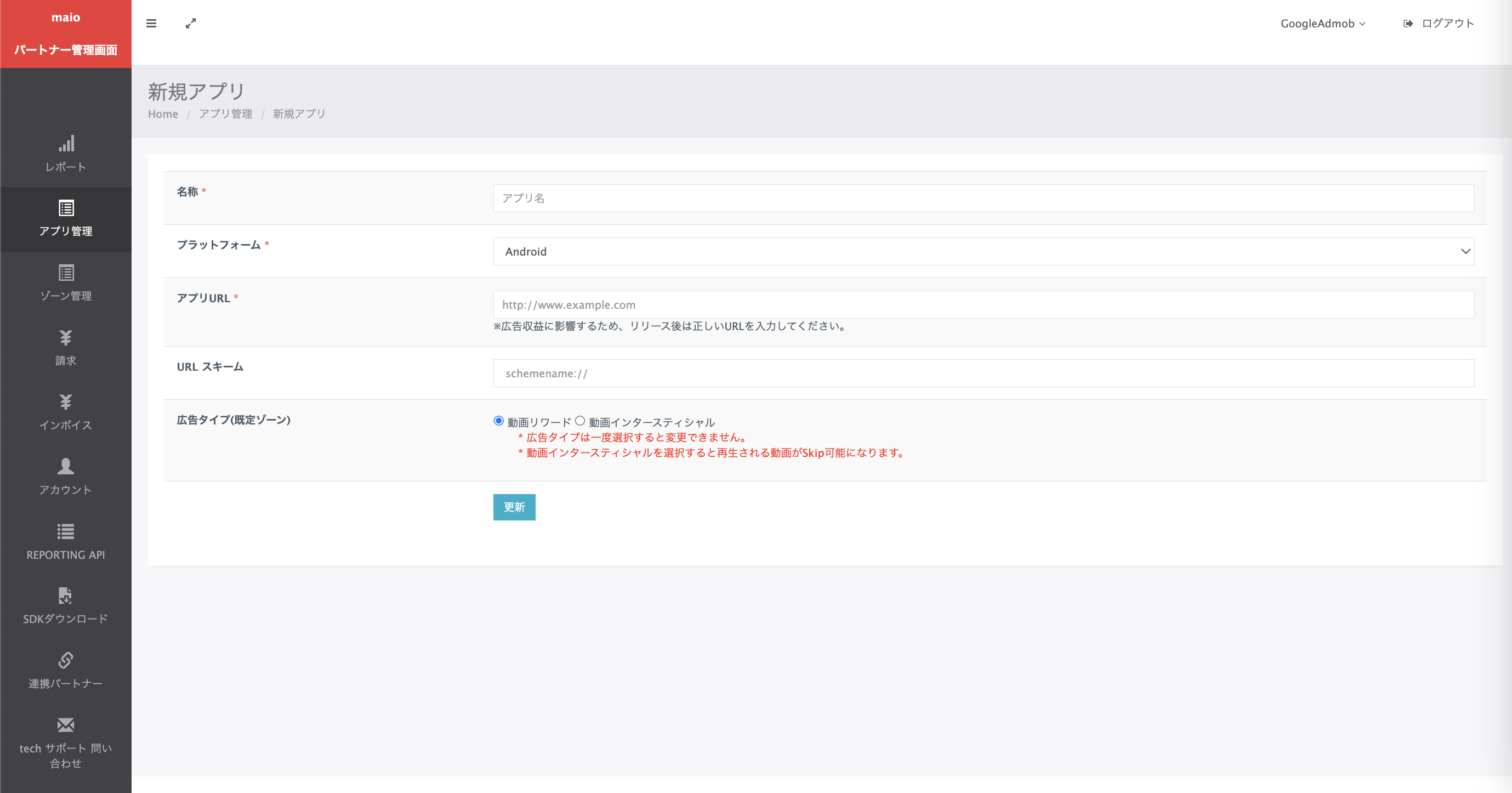
מזינים את שם האפליקציה (Name), בוחרים את הפלטפורמה ומציינים את כתובת ה-URL של האפליקציה (App URL). בוחרים באפשרות מודעות וידאו מתגמלות בתור סוג המודעה, ואז לוחצים על עדכון.
Android
iOS
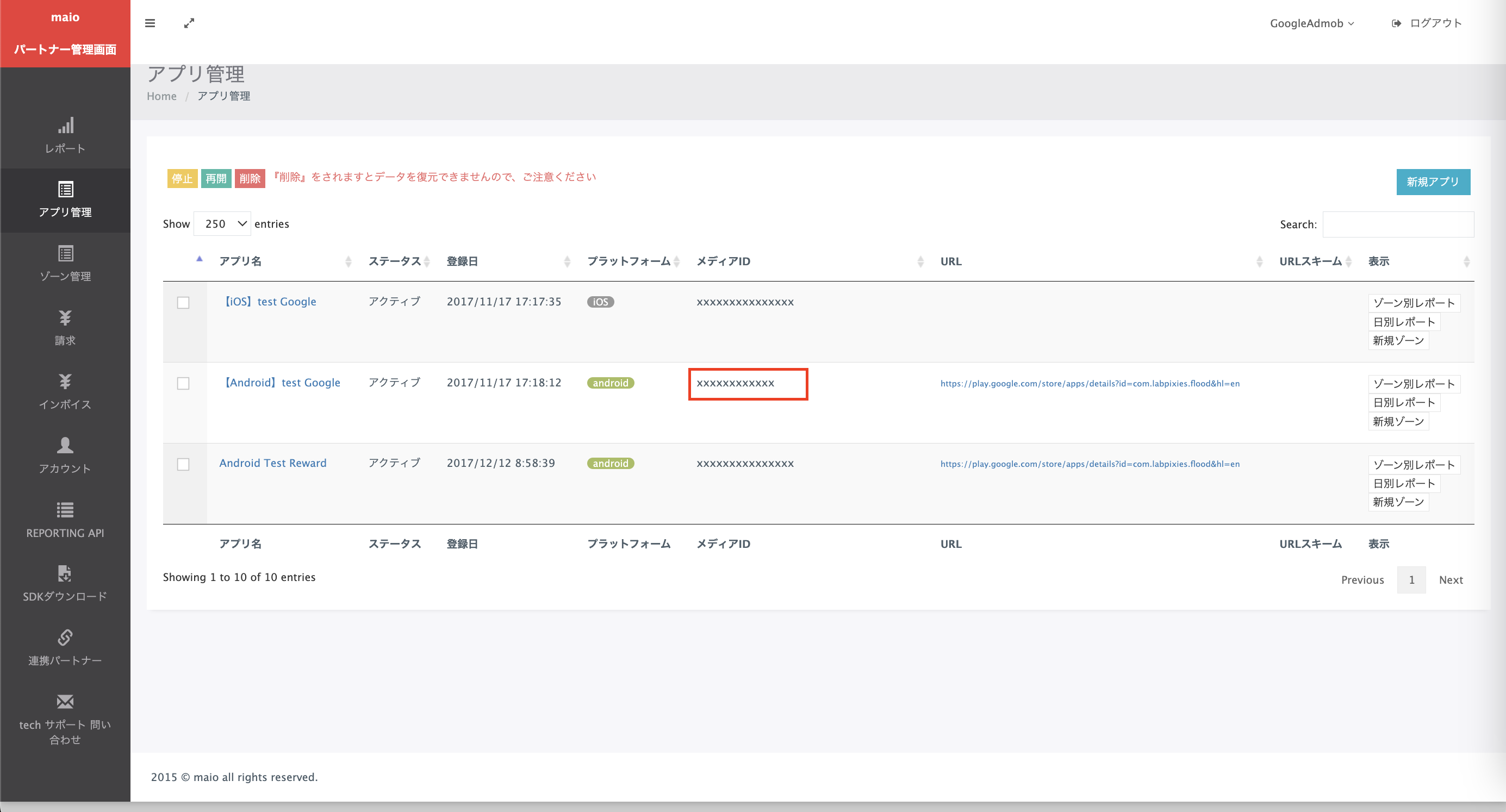
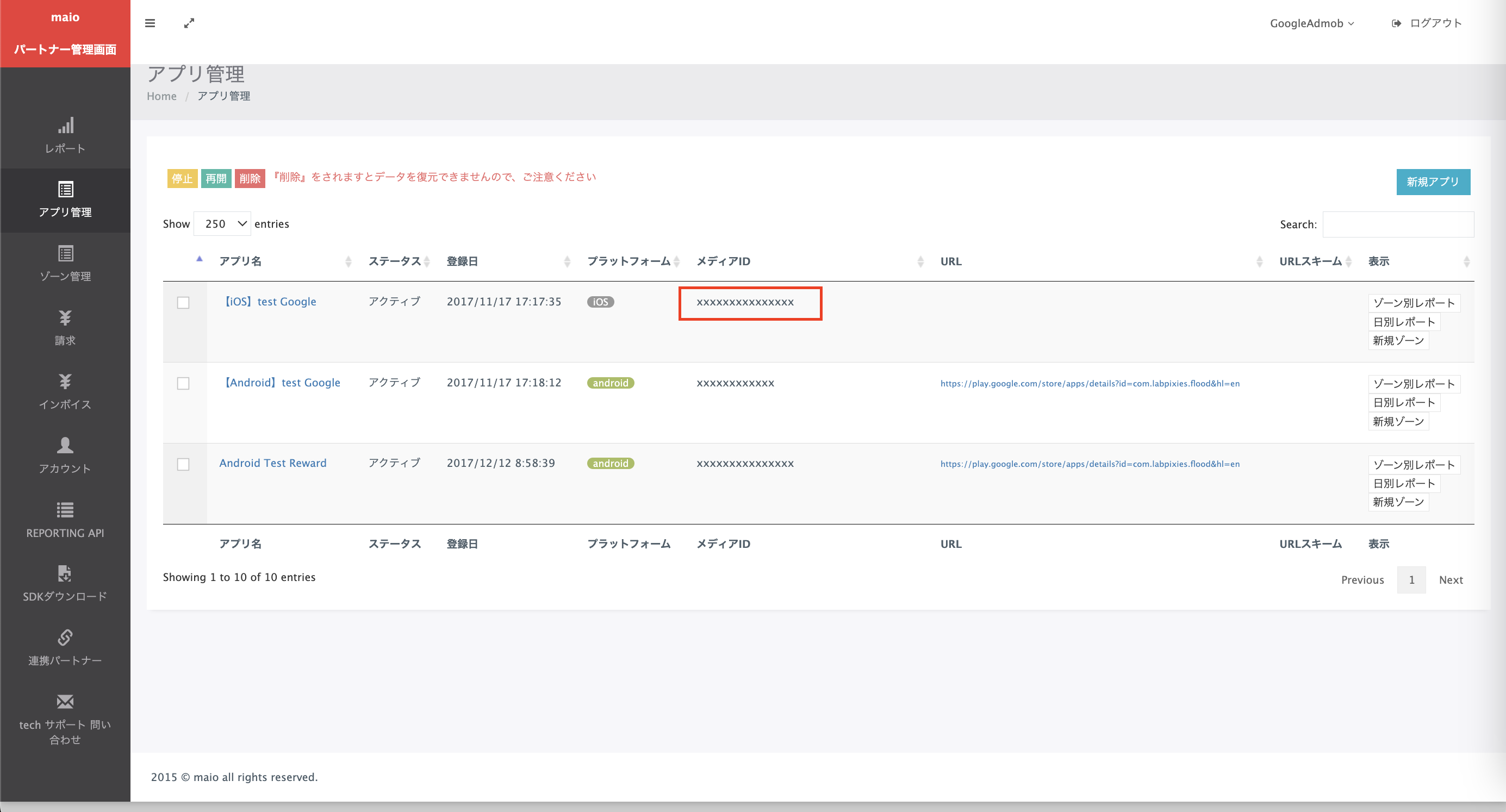
בדף Application Management (ניהול אפליקציות), רושמים את מזהה המדיה. הוא נדרש כדי להגדיר את יחידת המודעות ב-Ad Manager בקטע הבא.
Android
iOS
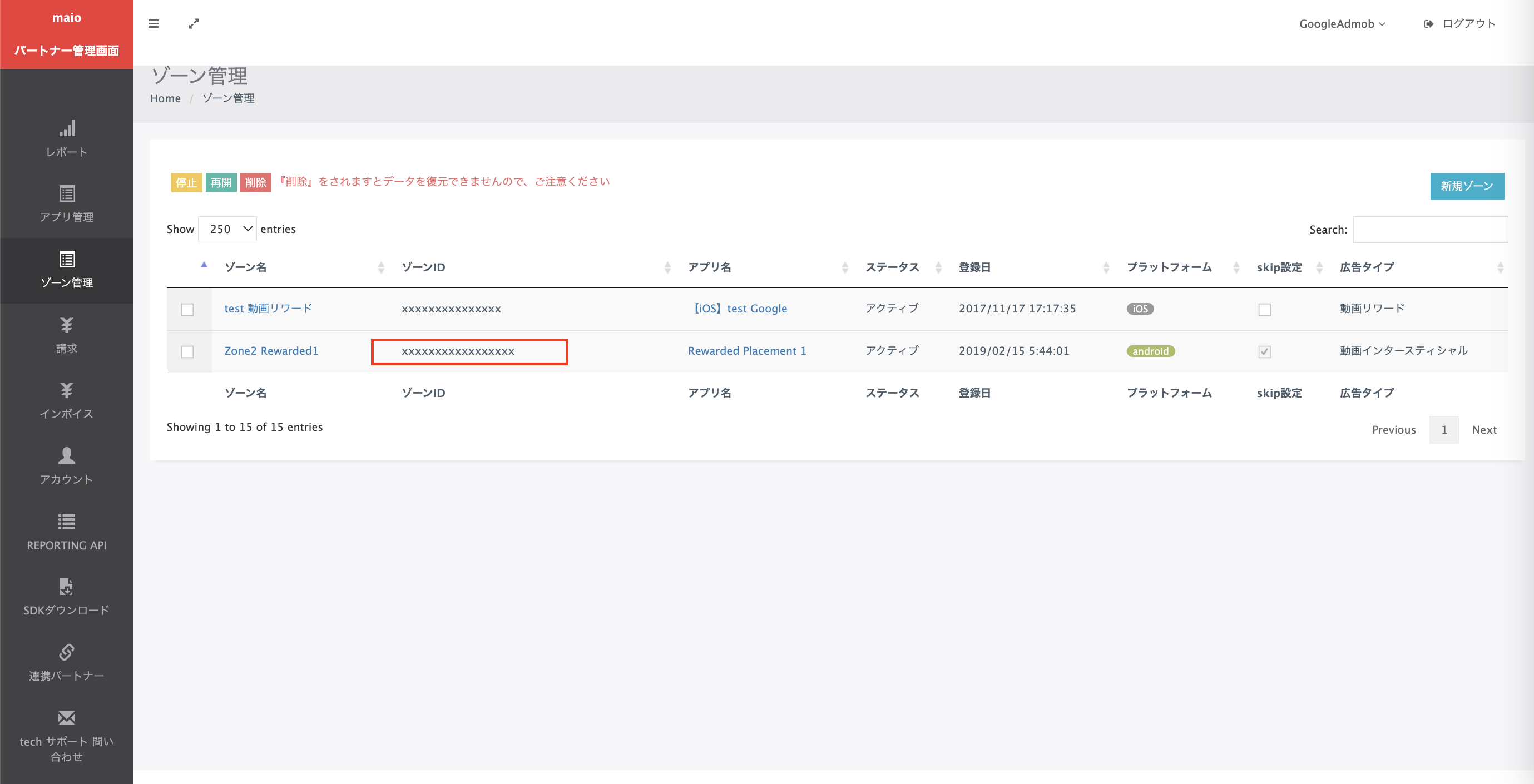
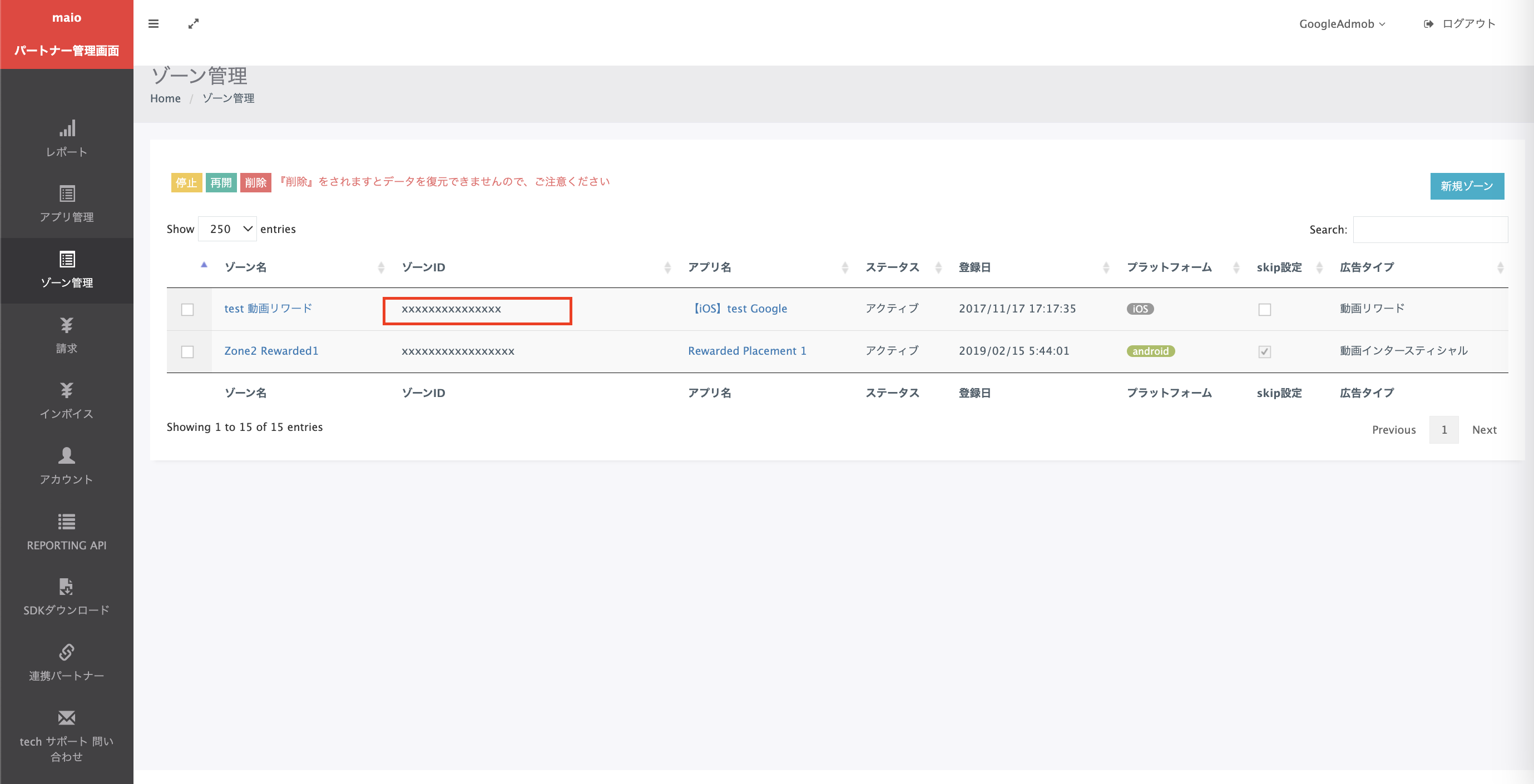
בדף Zone Management (ניהול אזורים), מאתרים את Zone ID (מזהה האזור). תצטרכו אותו גם כדי להגדיר את יחידת המודעות ב-Ad Manager בקטע הבא.
Android
iOS
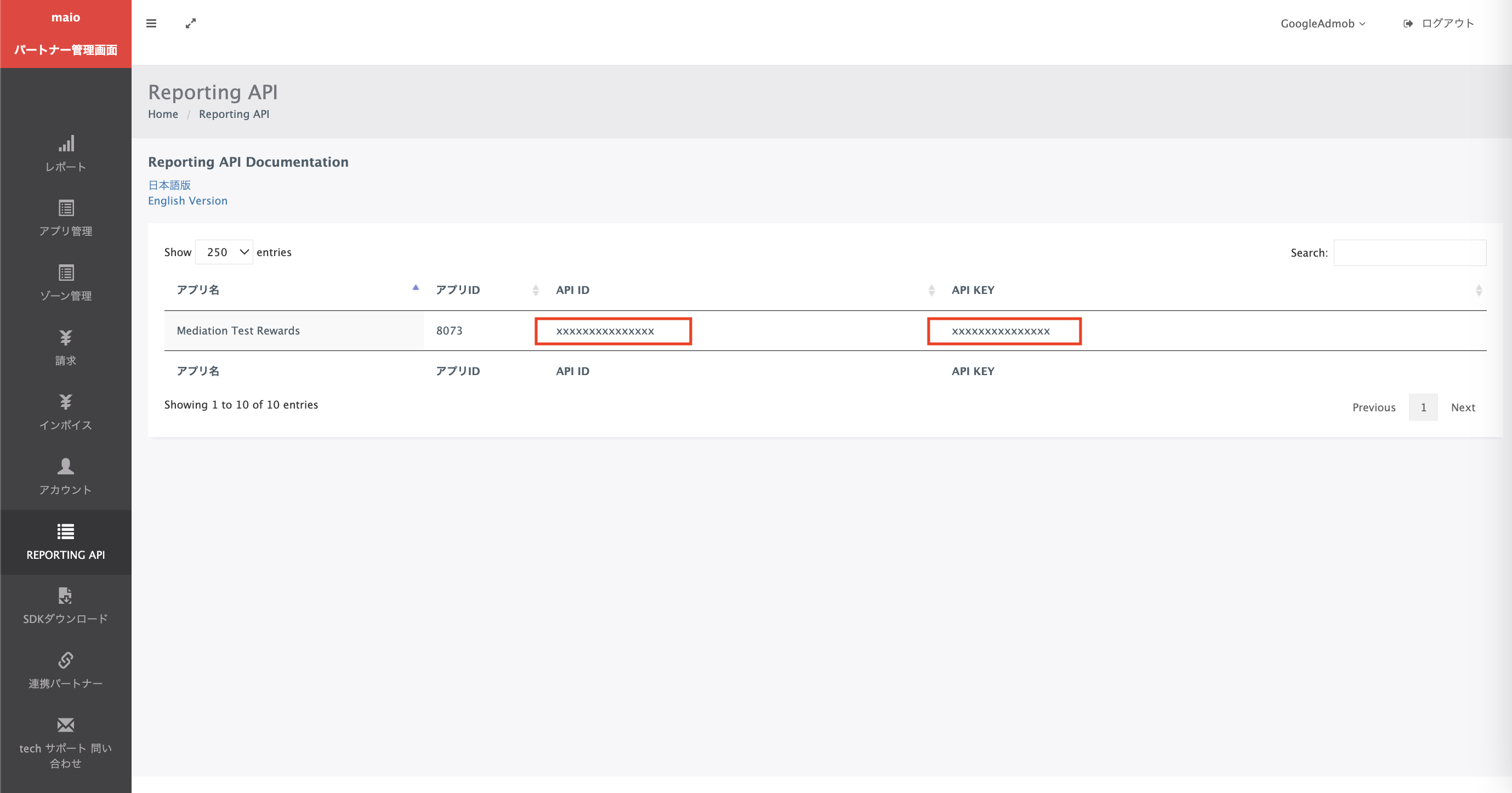
שלב 2: הגדרת הביקוש של maio בממשק המשתמש של Ad Manager
קביעת ההגדרות של תהליך בחירת הרשת ליחידת המודעות
Android
הוראות מפורטות זמינות בשלב 2 במדריך ל-Android.
iOS
הוראות מפורטות מופיעות בשלב 2 במדריך ל-iOS.
שלב 3: מייבאים את ה-SDK והמתאם של maio
שילוב דרך pub.dev
(Android בלבד) מוסיפים את המאגרים הבאים לקובץ build.gradle בספרייה android של הפרויקט:
  repositories {
      google()
      mavenCentral()
      maven {
          url = uri("https://imobile-maio.github.io/maven")
      }
  }
מוסיפים את התלות הבאה עם הגרסאות העדכניות של ה-SDK והמתאם של maio בקובץ pubspec.yaml של החבילה:
dependencies:
  gma_mediation_maio: ^1.1.8
שילוב ידני
מורידים את הגרסה העדכנית של הפלאגין של Google Mobile Ads לתהליך בחירת הרשת עבור maio, מחלצים את הקובץ שירד ומוסיפים את תיקיית הפלאגין שחולצה (ואת התוכן שלה) לפרויקט ה-Flutter. לאחר מכן, מוסיפים את התלות הבאה לקובץ pubspec.yaml כדי להפנות אל הפלאגין:
dependencies:
  gma_mediation_maio:
    path: path/to/local/package
שלב 4: מוסיפים את הקוד הנדרש
Android
לא נדרש קוד נוסף כדי לשלב את maio.
iOS
שילוב של SKAdNetwork
פועלים לפי מאמרי העזרה של maio כדי להוסיף את מזהי SKAdNetwork לקובץ Info.plist של הפרויקט.
שלב 5: בודקים את ההטמעה
הפעלת מודעות בדיקה
חשוב לוודא שרשמתם את מכשיר הבדיקה ב-Ad Manager.
בעלי אפליקציות שמשתמשים בגרסה 7.26.0 ומעלה של Google Mobile Ads Flutter Plugin יקבלו באופן אוטומטי מודעות לבדיקה מ-maio בטלפונים ובטאבלטים שרשומים כמכשירי בדיקה כשהם שולחים בקשות.
אימות מודעות בדיקה
כדי לוודא שאתם מקבלים מודעות בדיקה מ-maio, מפעילים בדיקה של מקור מודעות יחיד בכלי לבדיקת המודעות באמצעות מקורות המודעות maio (Waterfall).
קודי שגיאה
אם המתאם לא מצליח לקבל מודעה מ-maio, בעלי האפליקציות יכולים לבדוק את השגיאה הבסיסית בתגובה לבקשה להצגת מודעה באמצעות ResponseInfo במחלקות הבאות:
Android
| פורמט | שם הסיווג |
|---|---|
| מעברון | jp.maio.sdk.android.mediation.admob.adapter.Interstitial |
| ההטבה הופעלה | jp.maio.sdk.android.mediation.admob.adapter.Rewarded |
iOS
| פורמט | שם הסיווג |
|---|---|
| מעברון | GADMMaioInterstitialAdapter |
| ההטבה הופעלה | GADMMaioRewardedAdapter |
אלה הקודים וההודעות הנלוות שמוחזרים על ידי המתאם של maio כשהטעינה של מודעה נכשלת:
Android
| קוד שגיאה | סיבה |
|---|---|
| 0-10 | maio החזיר שגיאה ספציפית ל-SDK. פרטים נוספים זמינים בקוד ובמסמכי התיעוד של maio. |
| 101 | אין מודעה זמינה ב-Maio. |
| 102 | פרמטרים לא תקינים של השרת (למשל, מזהה מיקום מודעה חסר). |
| 103 | ההקשר ששימש לטעינת מודעה לא היה מופע של "פעילות". |
iOS
| קוד שגיאה | סיבה |
|---|---|
| 0-10 | maio החזיר שגיאה ספציפית ל-SDK. לפרטים נוספים, עיינו בקוד של maio. |
| 101 | עדיין אין מודעה זמינה ב-maio. |
| 102 | פרמטרים לא תקינים של השרת (למשל, מזהה מיקום מודעה חסר). |
| 103 | המתאם של maio לא תומך בפורמט המודעה המבוקש. |
| 104 | כבר נטענה מודעה בהגדרת הרשת הזו. |
יומן השינויים של המתאם של maio מנגנון בחירת הרשת ל-Flutter
גרסה 1.1.8
- תמיכה בגרסה 2.0.9.1 של מתאם maio ל-Android.
- תמיכה בגרסה 2.2.3.0 של מתאם maio ל-iOS.
- נבנה ונבדק עם Google Mobile Ads Flutter Plugin גרסה 9.1.0.
גרסה 1.1.7
- נוספה תמיכה בגרסה 9.1.0 של Google Mobile Ads Flutter Plugin.
- הוספת תמיכה ב-Swift Package Manager.
- תמיכה בגרסה 2.0.9.0 של מתאם maio ל-Android.
- תמיכה בגרסה 2.2.2.0 של מתאם maio ל-iOS.
- נבנה ונבדק עם Google Mobile Ads Flutter Plugin גרסה 9.1.0.
גרסה 1.1.6
- תמיכה בגרסה 2.0.9.0 של מתאם maio ל-Android.
- תמיכה בגרסה 2.2.1.2 של מתאם maio ל-iOS.
- נבנה ונבדק עם גרסה 9.0.0 של Google Mobile Ads Flutter Plugin.
גרסה 1.1.5
- תמיכה בגרסה 2.0.8.2 של מתאם maio ל-Android.
- תמיכה בגרסה 2.2.1.2 של מתאם maio ל-iOS.
- נבנה ונבדק עם Google Mobile Ads Flutter Plugin גרסה 8.0.0.
גרסה 1.1.4
- הגרסה המינימלית של Flutter עודכנה ל-3.38.1.
- נוספה תמיכה בגרסה 8.0.0 של הפלאגין למודעות לנייד של Google ל-Flutter.
- תמיכה בגרסה 2.0.8.2 של מתאם maio ל-Android.
- תמיכה בגרסה 2.2.1.1 של מתאם maio ל-iOS.
- נבנה ונבדק עם Google Mobile Ads Flutter Plugin גרסה 8.0.0.
גרסה 1.1.3
- תמיכה בגרסה 2.0.7.0 של מתאם maio ל-Android.
- תמיכה בגרסה 2.2.0.3 של מתאם maio ל-iOS.
- נבנה ונבדק עם גרסה 6.0.0 של הפלאגין למודעות לנייד של Google ל-Flutter.
גרסה 1.1.2
- גרסת Flutter המינימלית עודכנה ל-3.35.1
- עודכן כדי לתמוך בגרסה 7.0.0 של הפלאגין של Google Mobile Ads ל-Flutter
- תמיכה בגרסה 2.0.8.0 של מתאם maio ל-Android.
- תמיכה בגרסה 2.2.0.1 של מתאם maio ל-iOS.
גרסה 1.1.1
- תמיכה בגרסה 2.0.7.0 של מתאם maio ל-Android.
- תמיכה בגרסה 2.2.0.1 של מתאם maio ל-iOS.
- נבנה ונבדק עם גרסה 6.0.0 של הפלאגין למודעות לנייד של Google ל-Flutter.
גרסה 1.1.0
- תמיכה בגרסה 2.0.6.0 של מתאם maio ל-Android.
- תמיכה בגרסה 2.2.0.0 של מתאם maio ל-iOS.
- נבנה ונבדק עם גרסה 6.0.0 של הפלאגין למודעות לנייד של Google ל-Flutter.
גרסה 1.0.3
- תמיכה בגרסה 2.0.5.0 של מתאם maio ל-Android.
- תמיכה בגרסה 2.1.6.1 של מתאם maio ל-iOS.
- נבנה ונבדק עם גרסה 6.0.0 של הפלאגין למודעות לנייד של Google ל-Flutter.
גרסה 1.0.2
- תמיכה בגרסה 2.0.4.0 של מתאם maio ל-Android.
- תמיכה בגרסה 2.1.6.1 של מתאם maio ל-iOS.
- נבנה ונבדק עם גרסה 6.0.0 של הפלאגין למודעות לנייד של Google ל-Flutter.
גרסה 1.0.1
- תמיכה בגרסה 2.0.3.1 של מתאם maio ל-Android.
- תמיכה בגרסה 2.1.6.1 של מתאם maio ל-iOS.
- נבנה ונבדק עם גרסה 6.0.0 של הפלאגין למודעות לנייד של Google ל-Flutter.
גרסה 1.0.0
- הגרסה הראשונה.
- תמיכה בגרסה 2.0.3.0 של מתאם maio ל-Android.
- תמיכה בגרסה 2.1.6.0 של מתאם maio ל-iOS.
- נבנה ונבדק עם גרסה 5.3.1 של הפלאגין למודעות לנייד של Google ל-Flutter.