

Panduan ini menunjukkan cara menggunakan Google Mobile Ads Flutter Plugin untuk memuat dan menampilkan iklan dari maio menggunakan mediasi, yang mencakup integrasi waterfall. Panduan ini membahas cara menambahkan maio ke konfigurasi mediasi unit iklan, serta cara mengintegrasikan SDK dan adaptor maio ke aplikasi Flutter.
Antarmuka dasbor untuk maio menggunakan teks Jepang untuk label, tombol, dan deskripsinya, dan screenshot dalam panduan ini belum diterjemahkan. Namun, dalam deskripsi dan petunjuk di sini, label dan tombol disebut dengan padanan bahasa Inggrisnya. Misalnya, "URL スキーム" adalah "URL Scheme".
Integrasi dan format iklan yang didukung
Adaptor mediasi untuk MAIO memiliki kemampuan berikut:
| Integrasi | |
|---|---|
| Bidding | |
| Air Terjun | |
| Format | |
| Membuka Aplikasi | |
| Banner | |
| Interstisial | |
| Reward | |
| Interstisial Reward | |
| Native | |
Prasyarat
Sebelum Anda melanjutkan, verifikasi hal berikut:
- Versi Google Mobile Ads Flutter Plugin terbaru.
- Framework Flutter versi 3.7.0 atau yang lebih baru.
- Untuk men-deploy di Android
- Level API Android 24 atau yang lebih baru.
- Untuk men-deploy di iOS
- Target deployment iOS 15.0 atau yang lebih baru.
- Project Flutter yang berfungsi dan dikonfigurasi dengan Google Mobile Ads Flutter Plugin. Lihat Menyiapkan Google Mobile Ads Flutter Plugin untuk mengetahui detailnya.
Langkah 1: Siapkan konfigurasi di UI maio
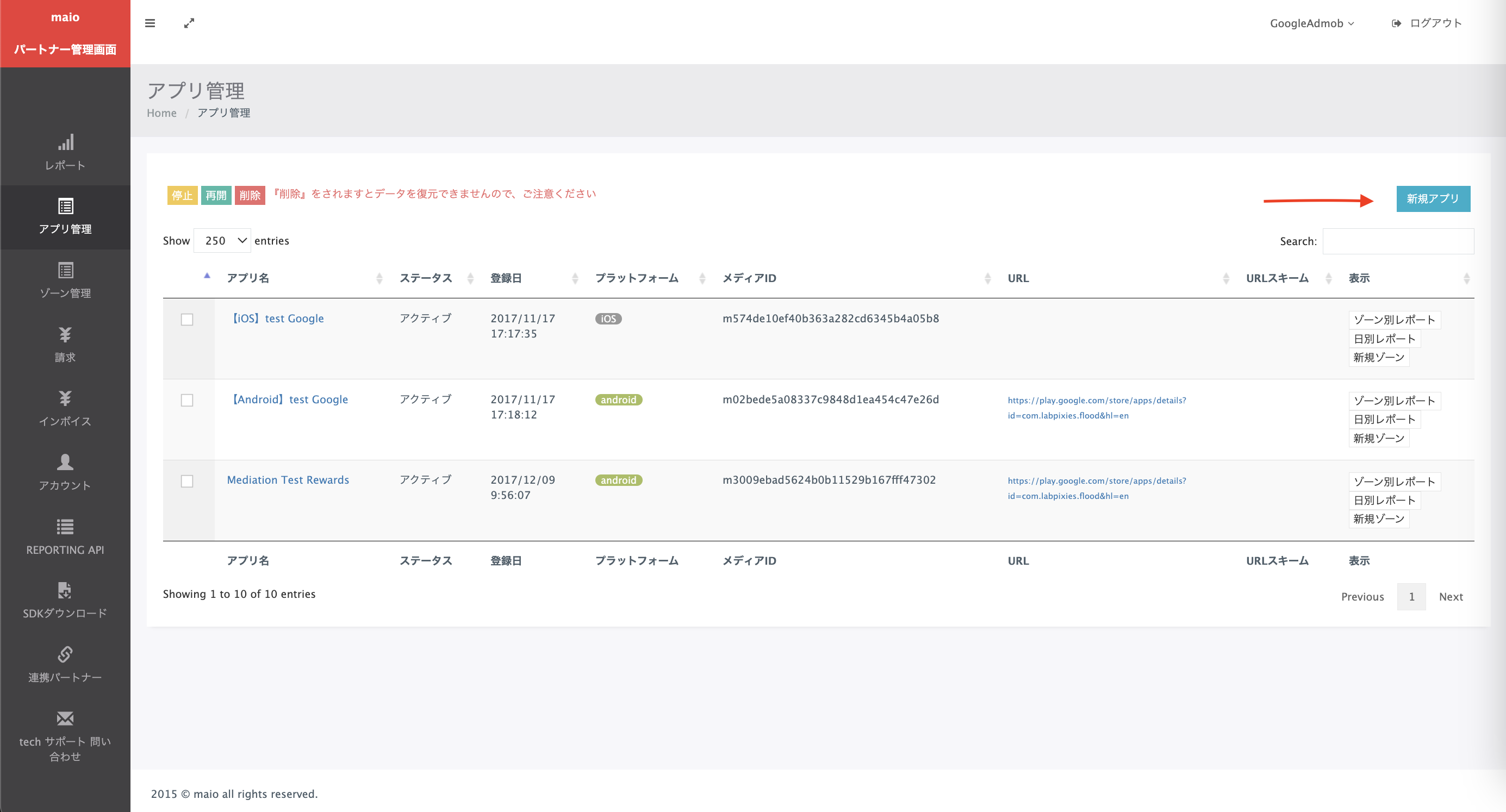
Pertama, daftar atau login ke akun maio Anda. Klik tombol Pengelolaan aplikasi di sidebar kiri, lalu klik Aplikasi baru.
Pilih tab yang sesuai dengan Jenis Iklan yang Anda inginkan.
Interstisial
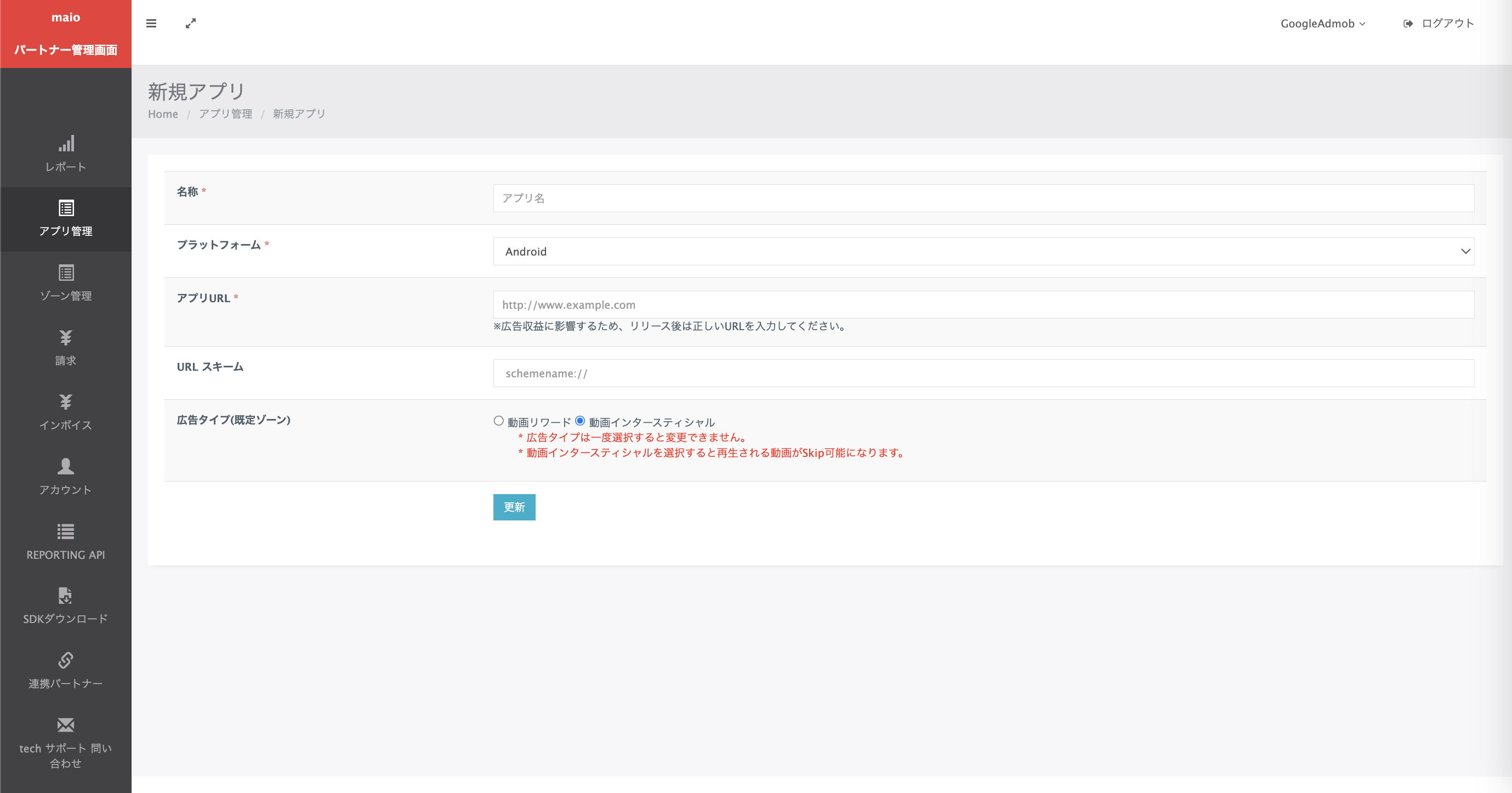
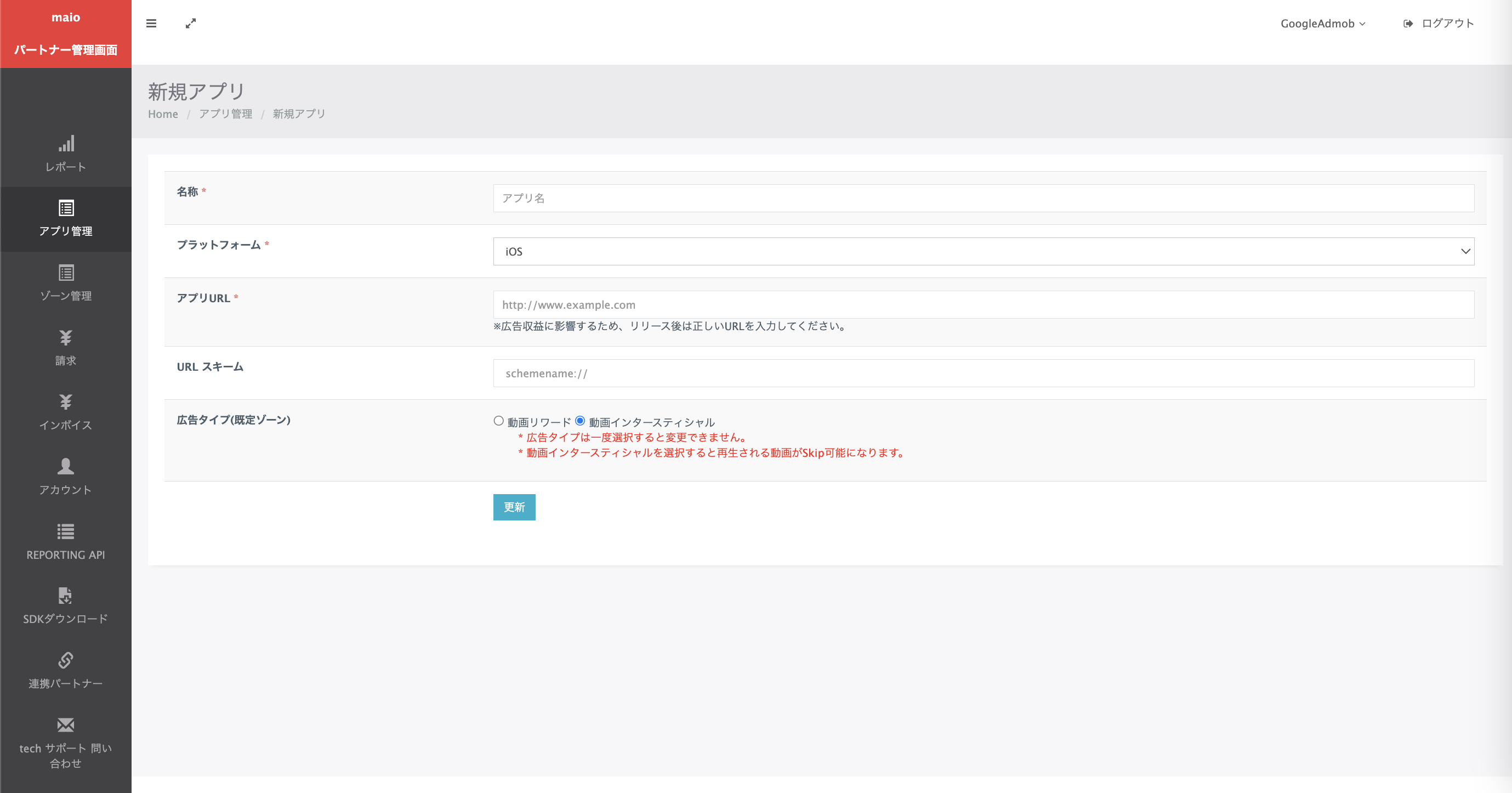
Masukkan Nama aplikasi Anda, pilih platform, dan berikan URL Aplikasi Anda. Pilih Video interstisial sebagai Jenis Iklan, lalu klik Perbarui.
Android
iOS
Reward
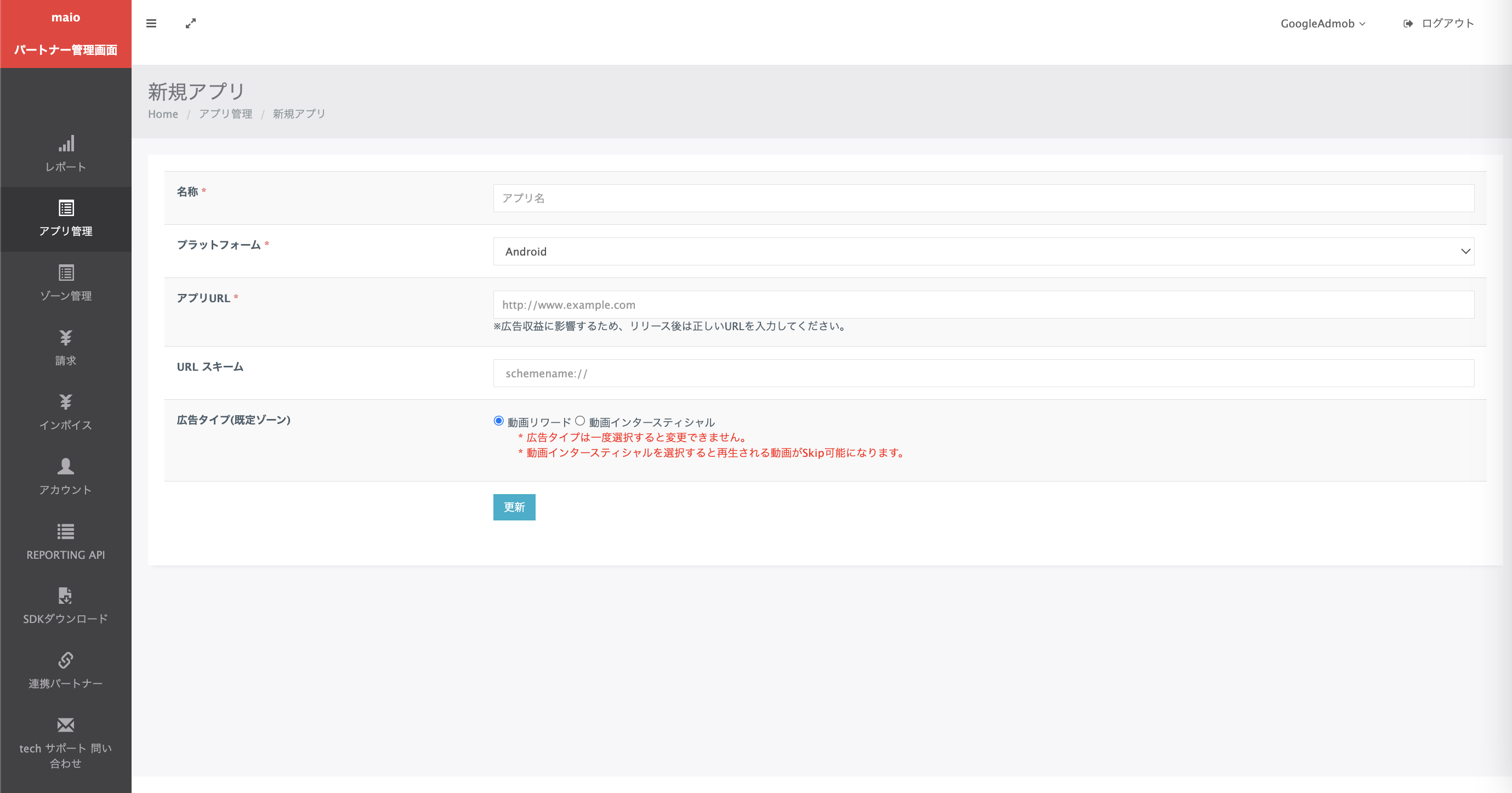
Masukkan Nama aplikasi Anda, pilih platform, dan berikan URL Aplikasi Anda. Pilih Reward Video sebagai Jenis Iklan, lalu klik Perbarui.
Android
iOS
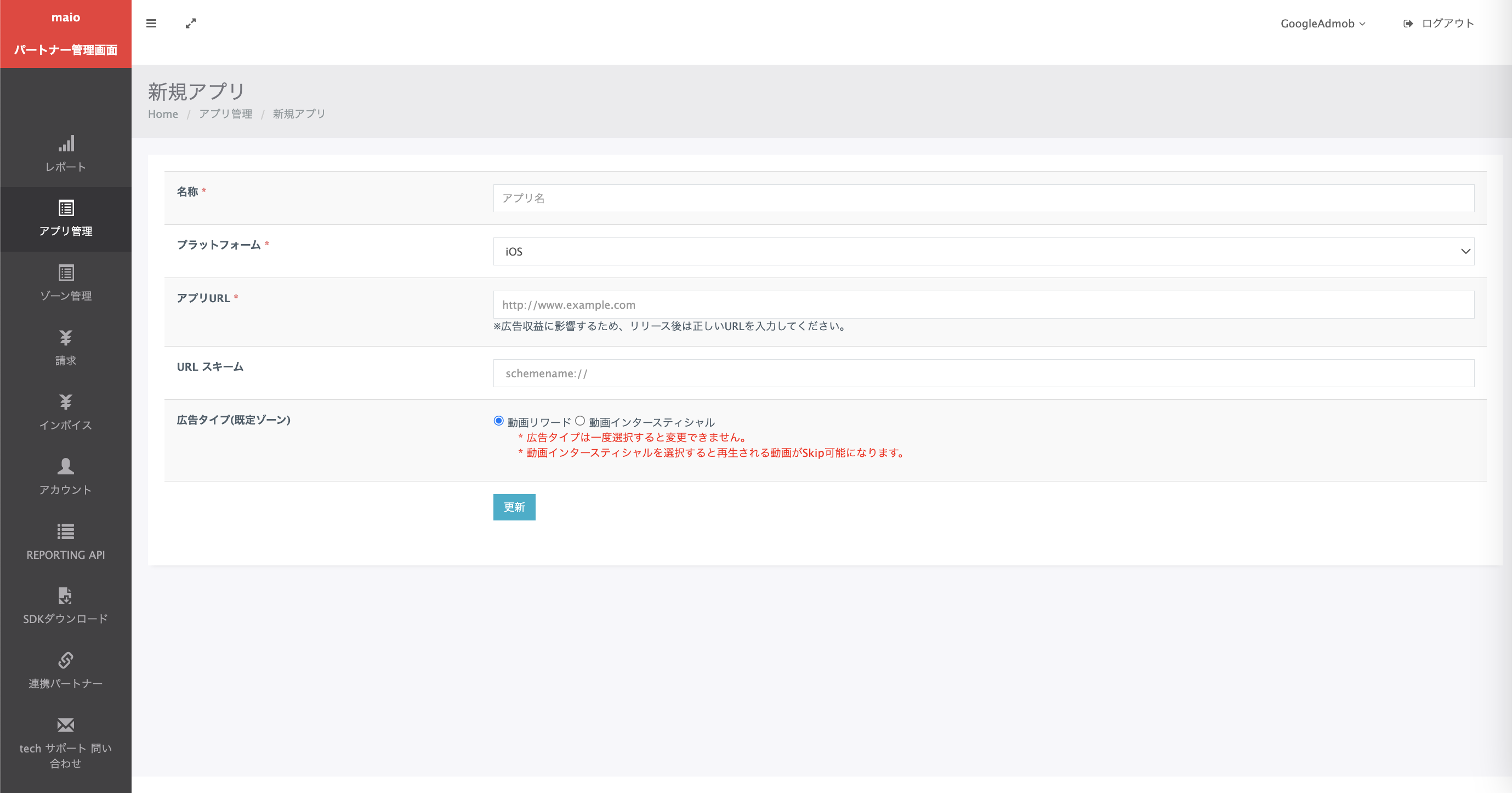
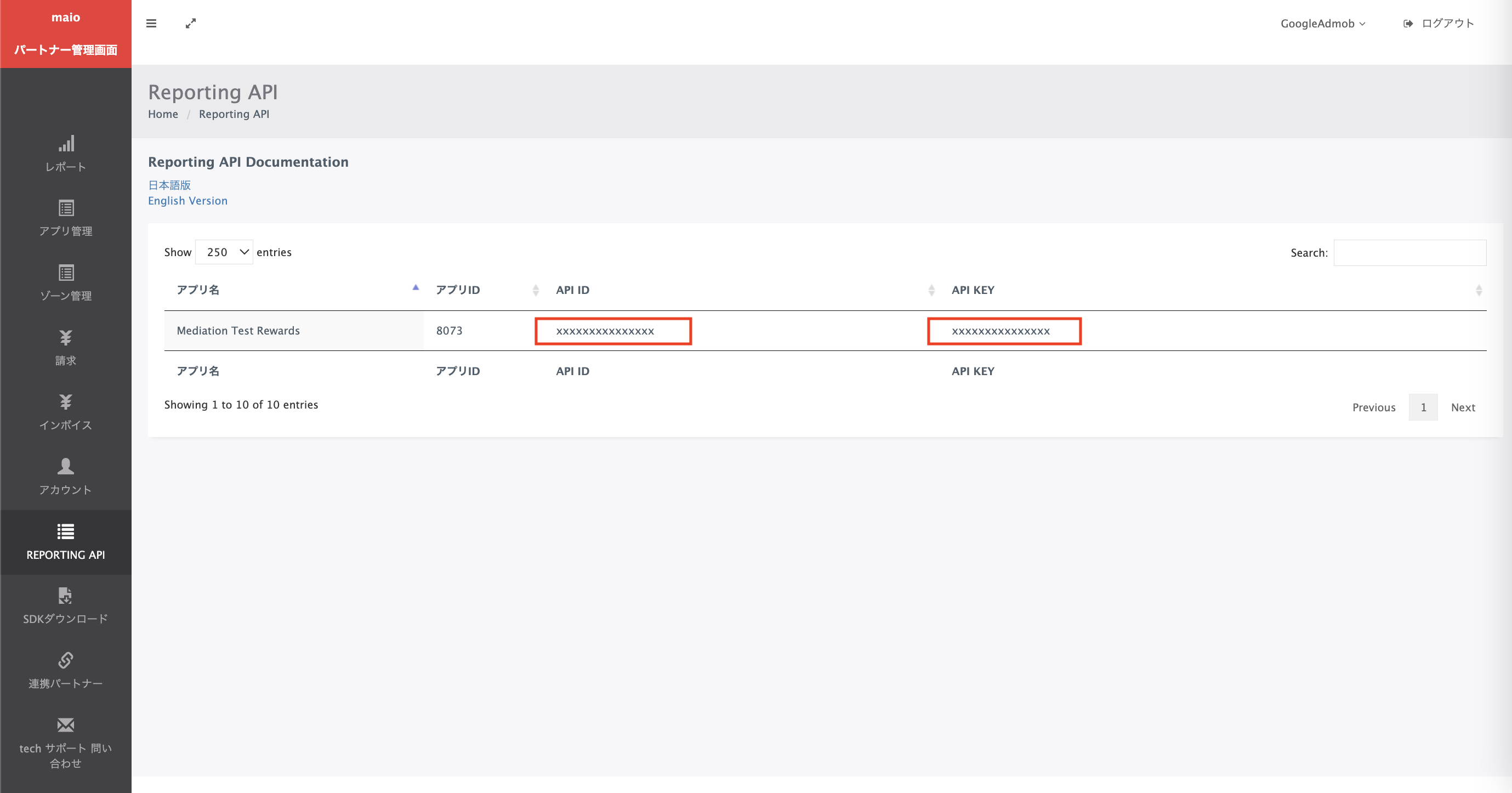
Di halaman Application Management, catat ID media. Diperlukan untuk menyiapkan unit iklan Ad Manager Anda di bagian berikutnya.
Android
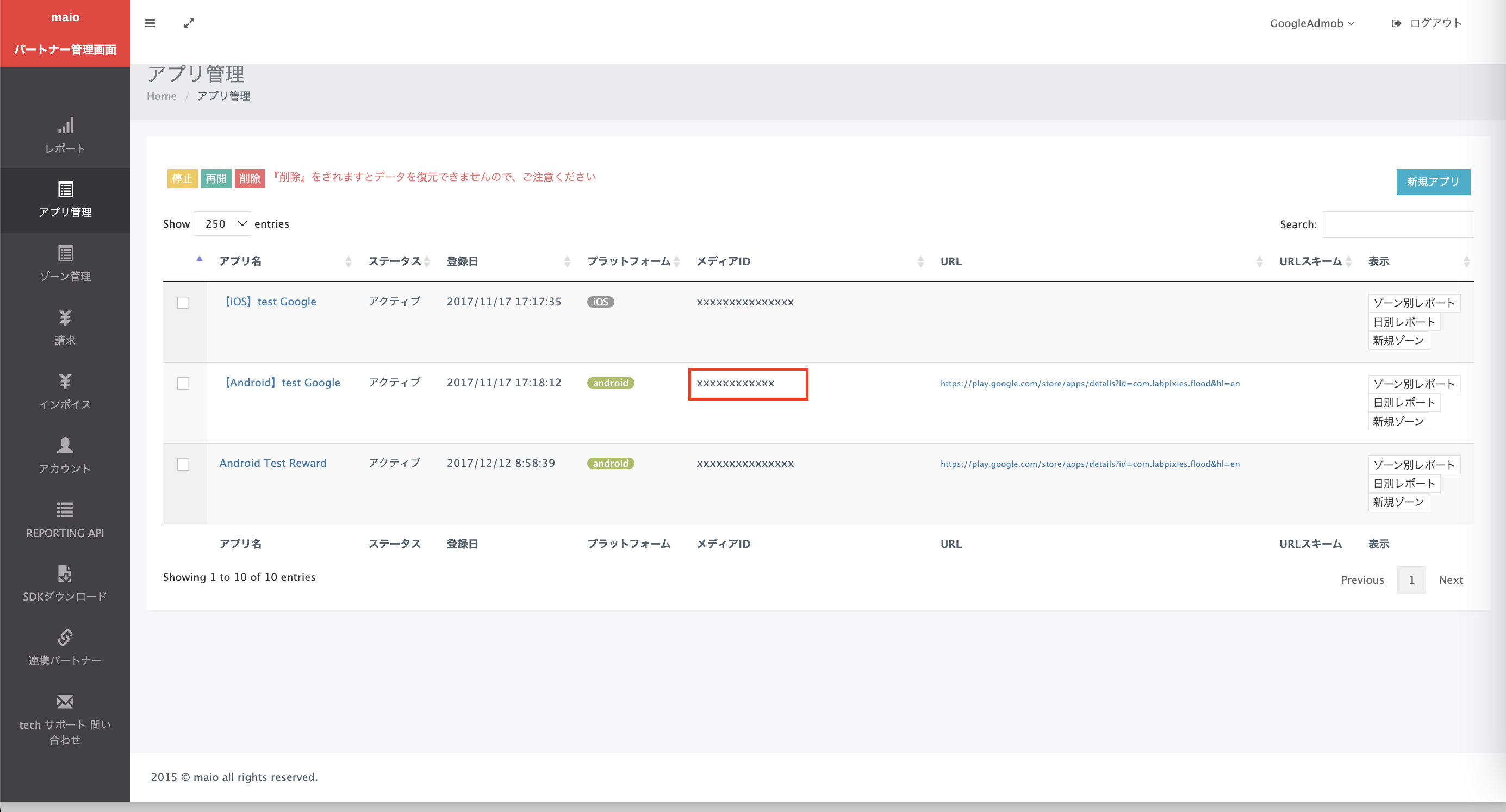
iOS
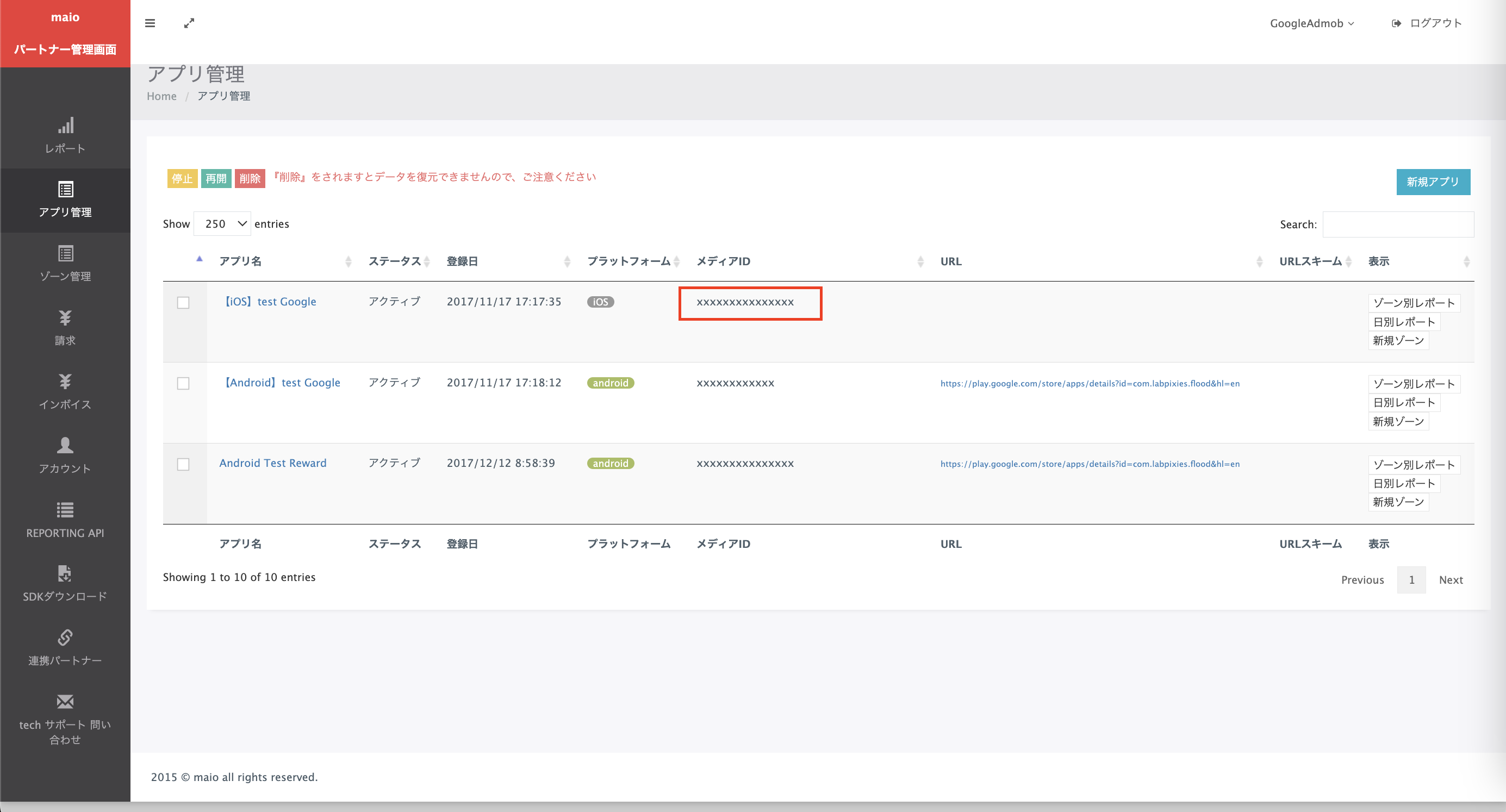
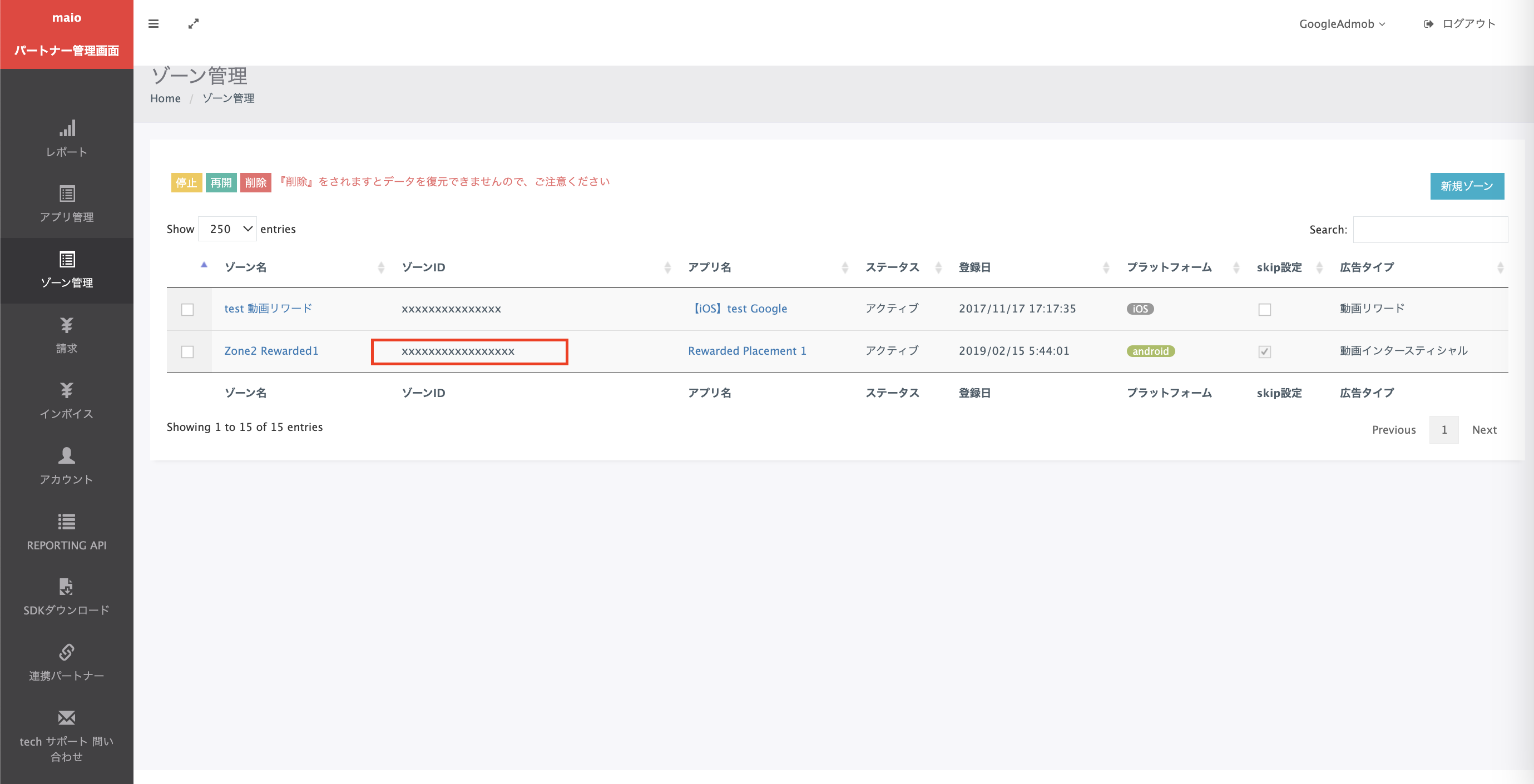
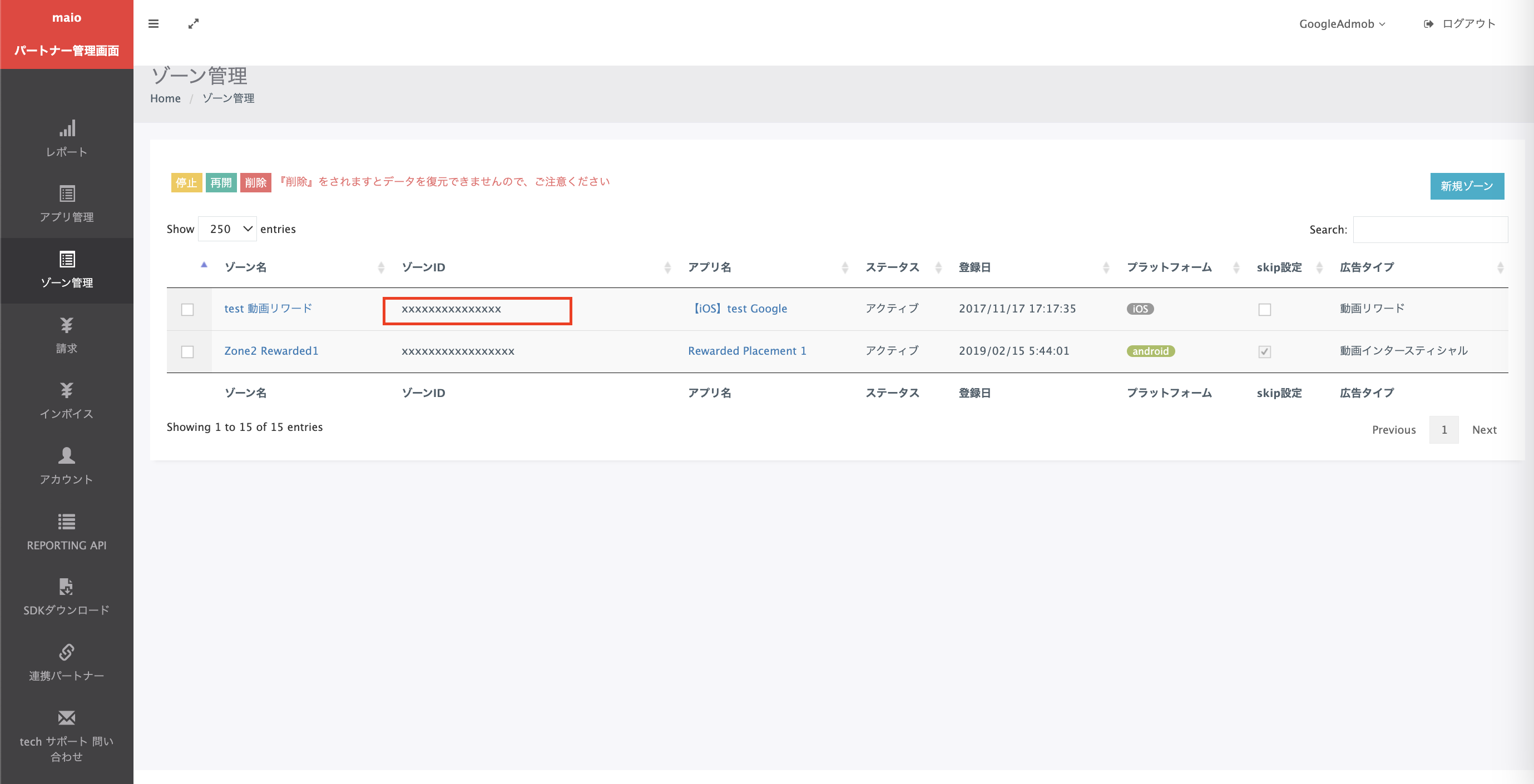
Di halaman Zone Management, catat Zone ID. Kode ini juga akan diperlukan untuk menyiapkan unit iklan Ad Manager di bagian berikutnya.
Android
iOS
Langkah 2: Siapkan permintaan maio di UI Ad Manager
Mengonfigurasi setelan mediasi untuk unit iklan
Android
Untuk mengetahui petunjuknya, lihat langkah 2 dalam panduan untuk Android.
iOS
Untuk mengetahui petunjuknya, lihat langkah 2 dalam panduan untuk iOS.
Langkah 3: Impor SDK dan adaptor maio
Integrasi melalui pub.dev
(Khusus Android) Tambahkan repositori berikut ke file build.gradle di dalam
direktori android project Anda:
  repositories {
      google()
      mavenCentral()
      maven {
          url = uri("https://imobile-maio.github.io/maven")
      }
  }
Tambahkan dependensi berikut dengan maio SDK dan adaptor versi terbaru di file pubspec.yaml paket Anda:
dependencies:
  gma_mediation_maio: ^1.1.8
Integrasi Manual
Download plugin mediasi Google Mobile Ads versi terbaru untuk
maio,
ekstrak file yang didownload, dan tambahkan folder plugin yang diekstrak
(beserta isinya) ke project Flutter Anda. Kemudian, referensikan plugin di file
pubspec.yaml Anda dengan menambahkan dependensi berikut:
dependencies:
  gma_mediation_maio:
    path: path/to/local/package
Langkah 4: Tambahkan kode yang diperlukan
Android
Tidak diperlukan kode tambahan untuk integrasi maio.
iOS
Integrasi SKAdNetwork
Ikuti dokumentasi maio
untuk menambahkan ID SKAdNetwork ke file Info.plist project Anda.
Langkah 5: Uji penerapan Anda
Mengaktifkan iklan pengujian
Pastikan Anda mendaftarkan perangkat pengujian untuk Ad Manager.
Penayang yang menggunakan Google Mobile Ads Flutter Plugin versi 7.26.0 atau yang lebih tinggi akan otomatis menerima iklan percobaan dari maio di ponsel dan tablet yang terdaftar sebagai perangkat pengujian saat membuat permintaan.
Memverifikasi iklan pengujian
Untuk memverifikasi bahwa Anda menerima iklan pengujian dari maio, aktifkan pengujian sumber iklan tunggal di pemeriksa iklan menggunakan sumber iklan maio (Waterfall).
Kode error
Jika adaptor gagal menerima iklan dari maio, penayang dapat memeriksa error yang mendasarinya dari respons iklan menggunakan ResponseInfo di bawah class berikut:
Android
| Format | Nama kelas |
|---|---|
| Interstisial | jp.maio.sdk.android.mediation.admob.adapter.Interstitial |
| Reward | jp.maio.sdk.android.mediation.admob.adapter.Rewarded |
iOS
| Format | Nama kelas |
|---|---|
| Interstisial | GADMMaioInterstitialAdapter |
| Reward | GADMMaioRewardedAdapter |
Berikut adalah kode dan pesan yang menyertainya yang ditampilkan oleh adaptor MAIO saat iklan gagal dimuat:
Android
| Kode error | Alasan |
|---|---|
| 0-10 | maio menampilkan error khusus SDK. Lihat kode dan dokumentasi maio untuk mengetahui detail selengkapnya. |
| 101 | Maio tidak memiliki iklan yang tersedia. |
| 102 | Parameter server tidak valid (misalnya, ID Penempatan tidak ada). |
| 103 | Konteks yang digunakan untuk memuat iklan bukan instance `Activity`. |
iOS
| Kode error | Alasan |
|---|---|
| 0-10 | maio menampilkan error khusus SDK. Lihat kode maio untuk mengetahui detail selengkapnya. |
| 101 | maio belum memiliki iklan yang tersedia. |
| 102 | Parameter server tidak valid (misalnya, ID Penempatan tidak ada). |
| 103 | Adaptor maio tidak mendukung format iklan yang diminta. |
| 104 | Iklan sudah dimuat untuk konfigurasi jaringan ini. |
Log Perubahan Adaptor Mediasi Flutter maio
Versi 1.1.8
- Mendukung maio Android adapter versi 2.0.9.1.
- Mendukung adaptor maio iOS versi 2.2.3.0.
- Dibuat dan diuji dengan Plugin Google Mobile Ads Flutter versi 9.1.0.
Versi 1.1.7
- Diupdate untuk mendukung Plugin Flutter Google Mobile Ads versi 9.1.0.
- Menambahkan dukungan Swift Package Manager.
- Mendukung adaptor Android maio versi 2.0.9.0.
- Mendukung adaptor iOS maio versi 2.2.2.0.
- Dibuat dan diuji dengan Plugin Flutter Google Mobile Ads versi 9.1.0.
Versi 1.1.6
- Mendukung adaptor Android maio versi 2.0.9.0.
- Mendukung adaptor maio iOS versi 2.2.1.2.
- Dibuat dan diuji dengan Plugin Flutter Google Mobile Ads versi 9.0.0.
Versi 1.1.5
- Mendukung maio Android adapter versi 2.0.8.2.
- Mendukung adaptor maio iOS versi 2.2.1.2.
- Dibuat dan diuji dengan Plugin Flutter Google Mobile Ads versi 8.0.0.
Versi 1.1.4
- Memperbarui versi Flutter minimum ke 3.38.1.
- Diperbarui untuk mendukung Plugin Flutter Google Mobile Ads versi 8.0.0.
- Mendukung adaptor Android maio versi 2.0.8.2.
- Mendukung maio iOS adapter versi 2.2.1.1.
- Dibuat dan diuji dengan Plugin Flutter Google Mobile Ads versi 8.0.0.
Versi 1.1.3
- Mendukung maio Android adapter versi 2.0.7.0.
- Mendukung adaptor iOS maio versi 2.2.0.3.
- Dibuat dan diuji dengan Plugin Flutter Google Mobile Ads versi 6.0.0.
Versi 1.1.2
- Mengupdate versi minimum Flutter ke 3.35.1
- Diupdate untuk mendukung Plugin Flutter Google Mobile Ads versi 7.0.0
- Mendukung maio Android adapter versi 2.0.8.0.
- Mendukung adaptor iOS maio versi 2.2.0.1.
Versi 1.1.1
- Mendukung adaptor Android maio versi 2.0.7.0.
- Mendukung adaptor iOS maio versi 2.2.0.1.
- Dibuat dan diuji dengan Plugin Flutter Google Mobile Ads versi 6.0.0.
Versi 1.1.0
- Mendukung adaptor Android maio versi 2.0.6.0.
- Mendukung adaptor iOS maio versi 2.2.0.0.
- Dibuat dan diuji dengan Plugin Flutter Google Mobile Ads versi 6.0.0.
Versi 1.0.3
- Mendukung adaptor Android maio versi 2.0.5.0.
- Mendukung adaptor iOS maio versi 2.1.6.1.
- Dibuat dan diuji dengan Plugin Flutter Google Mobile Ads versi 6.0.0.
Versi 1.0.2
- Mendukung adaptor Android maio versi 2.0.4.0.
- Mendukung adaptor iOS maio versi 2.1.6.1.
- Dibuat dan diuji dengan Plugin Flutter Google Mobile Ads versi 6.0.0.
Versi 1.0.1
- Mendukung adaptor Android maio versi 2.0.3.1.
- Mendukung adaptor iOS maio versi 2.1.6.1.
- Dibuat dan diuji dengan Plugin Flutter Google Mobile Ads versi 6.0.0.
Versi 1.0.0
- Rilis awal.
- Mendukung adaptor Android maio versi 2.0.3.0.
- Mendukung adaptor iOS maio versi 2.1.6.0.
- Dibuat dan diuji dengan Plugin Flutter Google Mobile Ads versi 5.3.1.