

In dieser Anleitung erfahren Sie, wie Sie mit Google Mobile Ads Flutter Plugin Anzeigen von InMobi mithilfe von Vermittlung laden und präsentieren. Dabei werden sowohl Vermittlungsabfolge- als auch Gebotsintegrationen behandelt. Darin wird beschrieben, wie Sie InMobi der Vermittlungskonfiguration eines Anzeigenblocks hinzufügen und das InMobi SDK und den Adapter in eine Flutter-App einbinden.
Unterstützte Integrationen und Anzeigenformate
| Integration | |
|---|---|
| Gebote | |
| Vermittlungsabfolge | |
| Formate | |
| Banner | |
| Interstitial | |
| Verfügbar | |
| Interstitial mit Prämie | |
| Nativ | |
Vorbereitung
Prüfen Sie vor dem Fortfahren Folgendes:
- Neueste Version von Google Mobile Ads Flutter Plugin.
- Flutter-Framework-Version 3.7.0 oder höher.
- [Für Gebote]: Wenn Sie alle unterstützten Anzeigenformate in Gebote einbinden möchten, verwenden Sie das Google Mobile Ads-Mediations-Plug-in für InMobi 4.5.0 oder höher (neueste Version empfohlen).
- So stellen Sie die App auf Android-Geräten bereit:
- Android-API-Level 23 oder höher.
- So stellen Sie die App auf iOS-Geräten bereit:
- Das iOS-Bereitstellungsziel muss 10.0 oder höher sein.
- Ein funktionierendes Flutter-Projekt, das mit Google Mobile Ads Flutter Plugin konfiguriert ist. Weitere Informationen finden Sie unter Google Mobile Ads Flutter Plugin einrichten.
- Vermittlung einrichten
Schritt 1: Konfigurationen in der InMobi-Benutzeroberfläche einrichten
Registrieren Sie sich für ein InMobi-Konto.
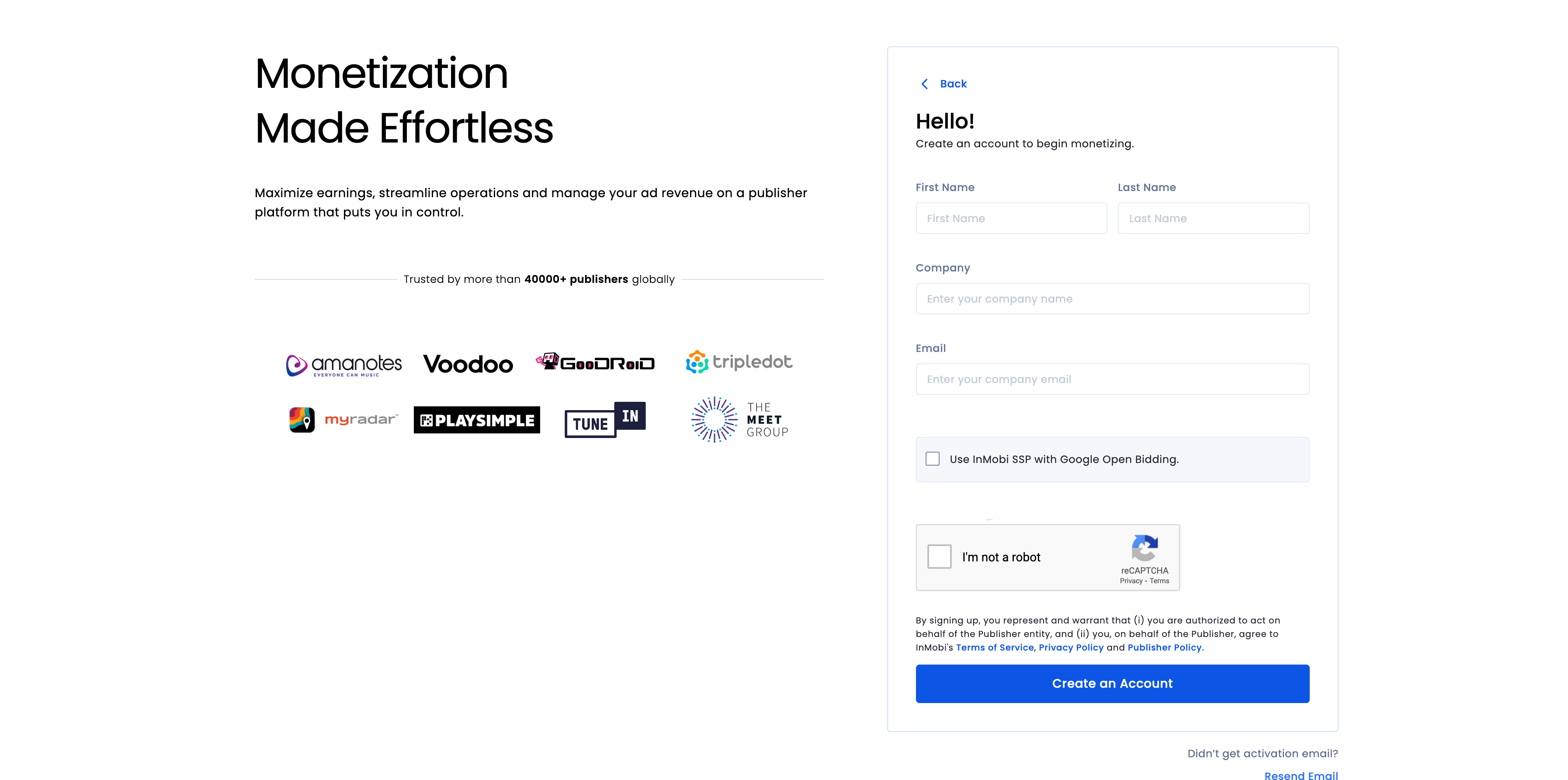
Melden Sie sich an, sobald Ihr Konto bestätigt wurde.
App hinzufügen
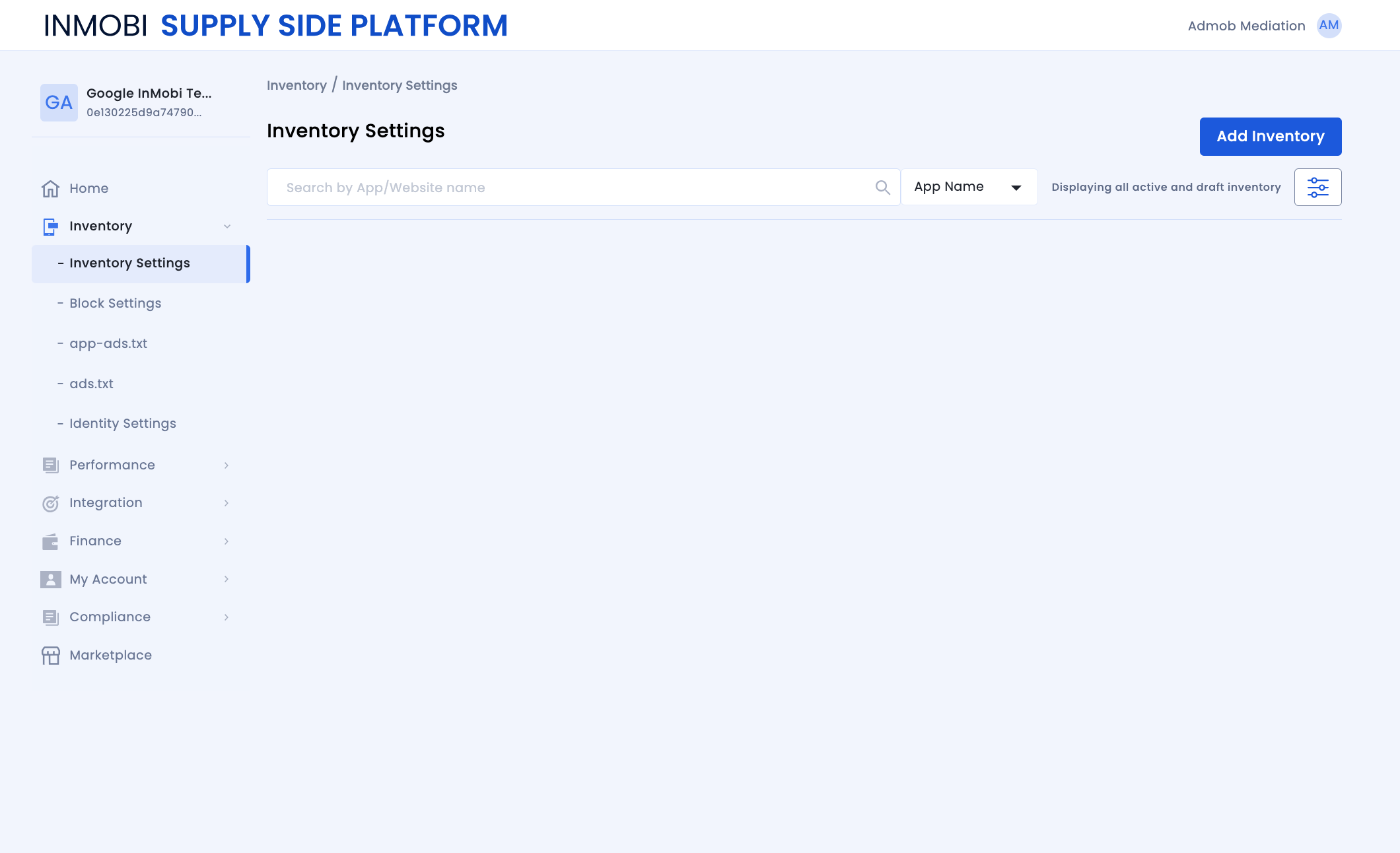
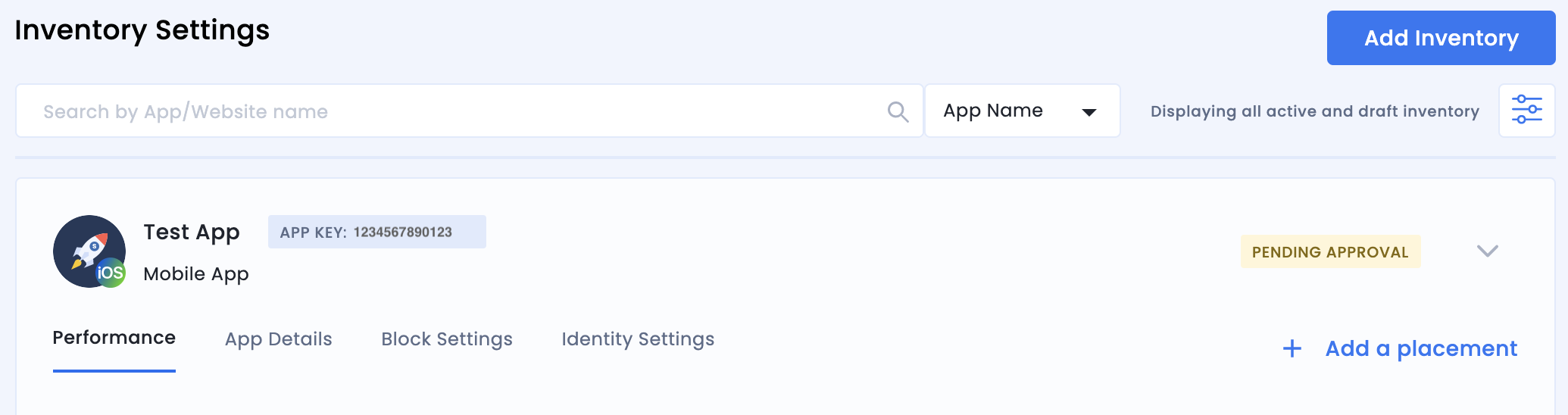
Klicken Sie im InMobi-Dashboard auf Inventory > Inventory Settings (Inventar > Inventareinstellungen), um Ihre App hinzuzufügen.
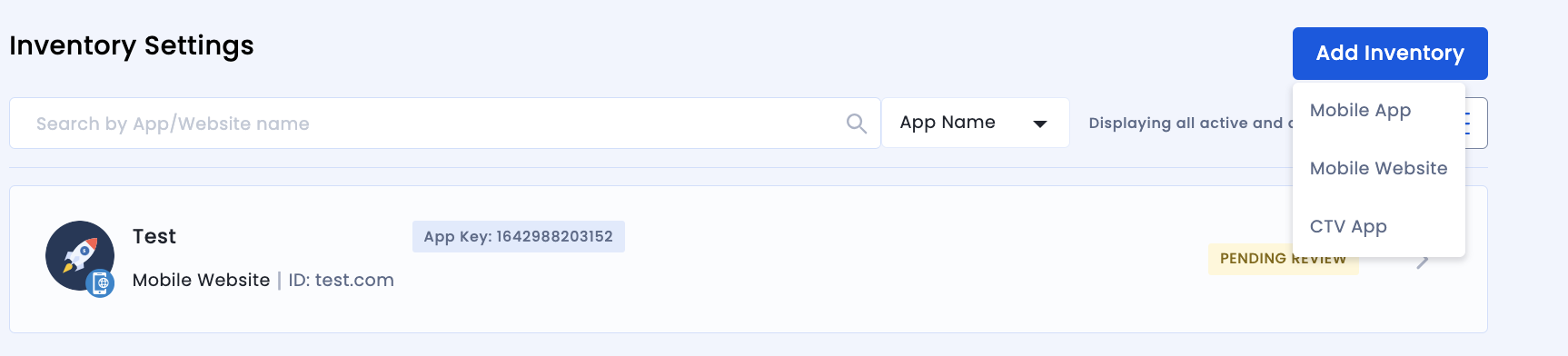
Klicken Sie auf Inventar hinzufügen und wählen Sie im Drop-down-Menü den Channel Mobile App aus.
Geben Sie die URL Ihres veröffentlichten App-Stores in die Suchleiste ein und wählen Sie die App aus den automatisch ausgefüllten Ergebnissen aus. Klicken Sie auf Weiter.
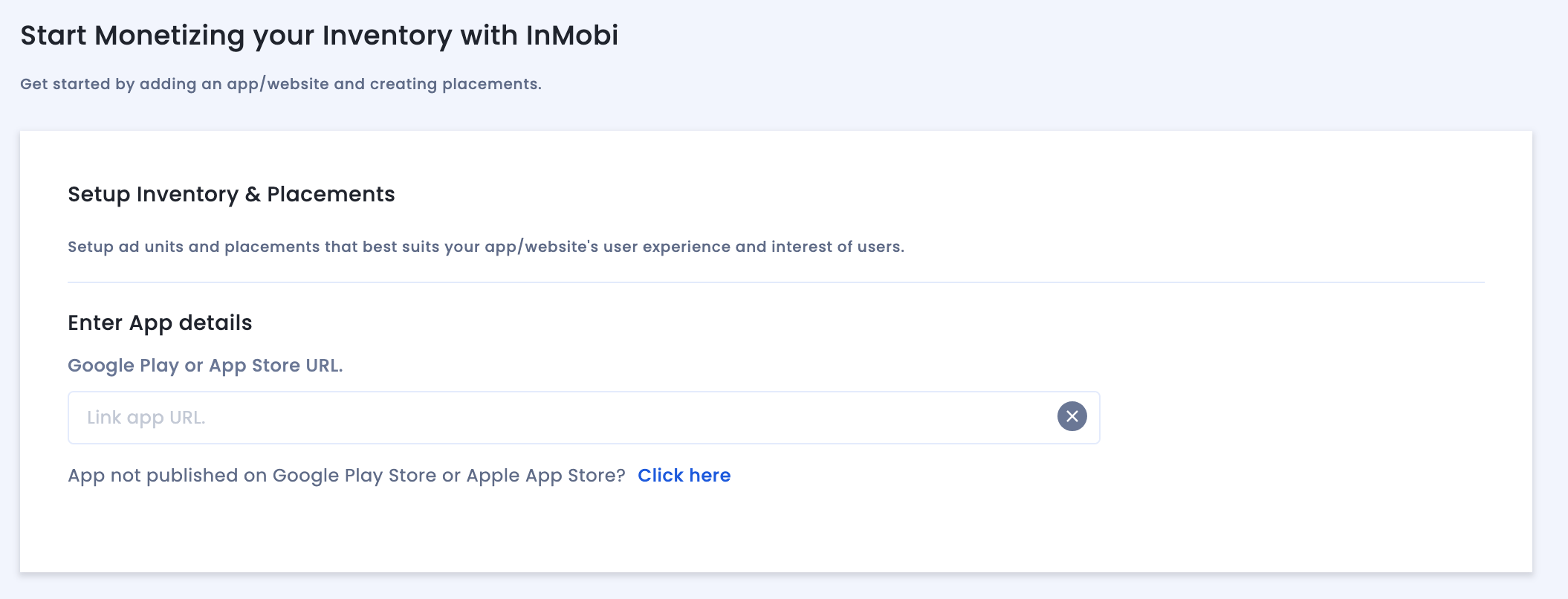
Wenn Ihre App nicht veröffentlicht ist, klicken Sie auf Manuell verknüpfen und geben Sie die erforderlichen Details ein. Klicken Sie auf Weiter.
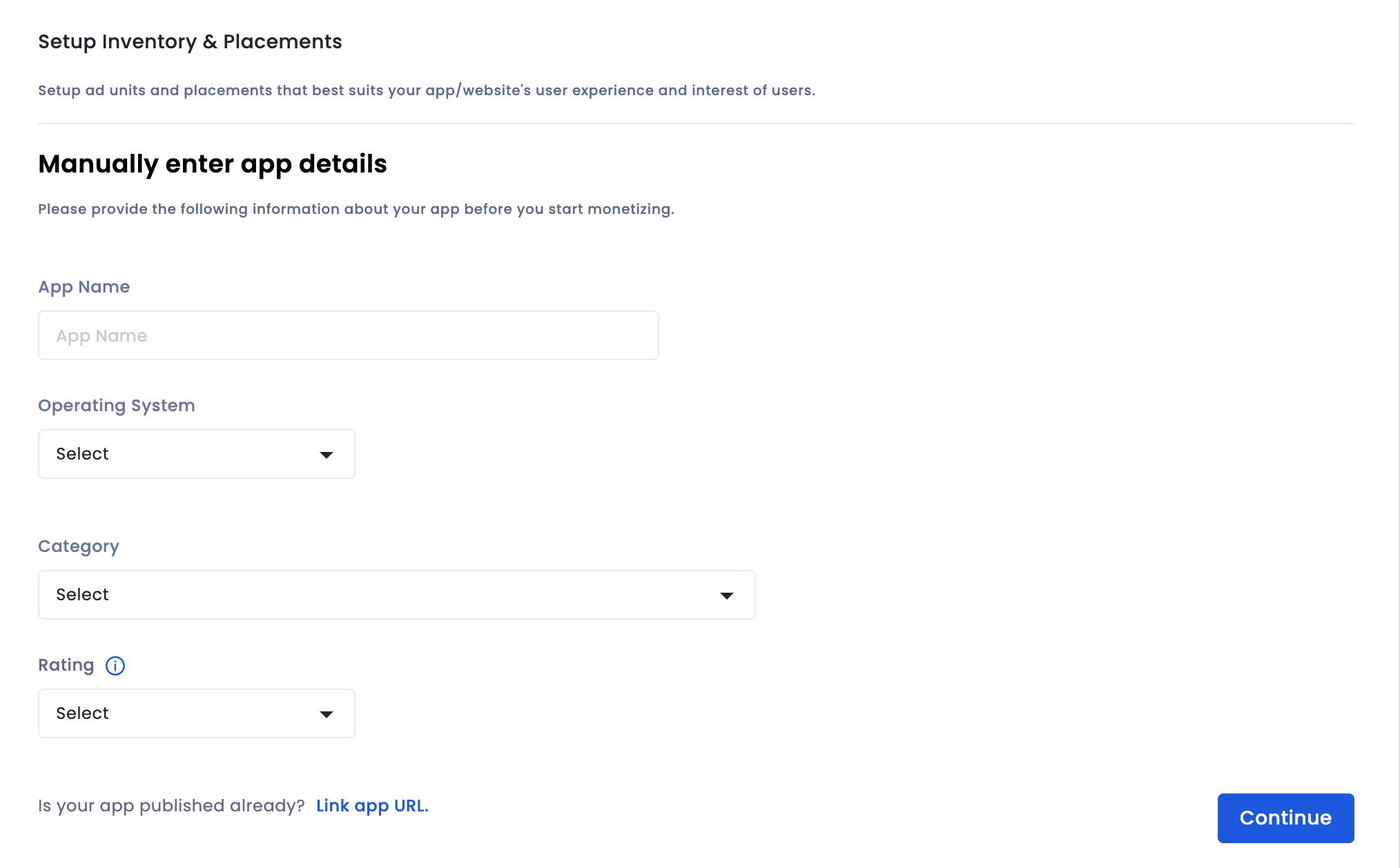
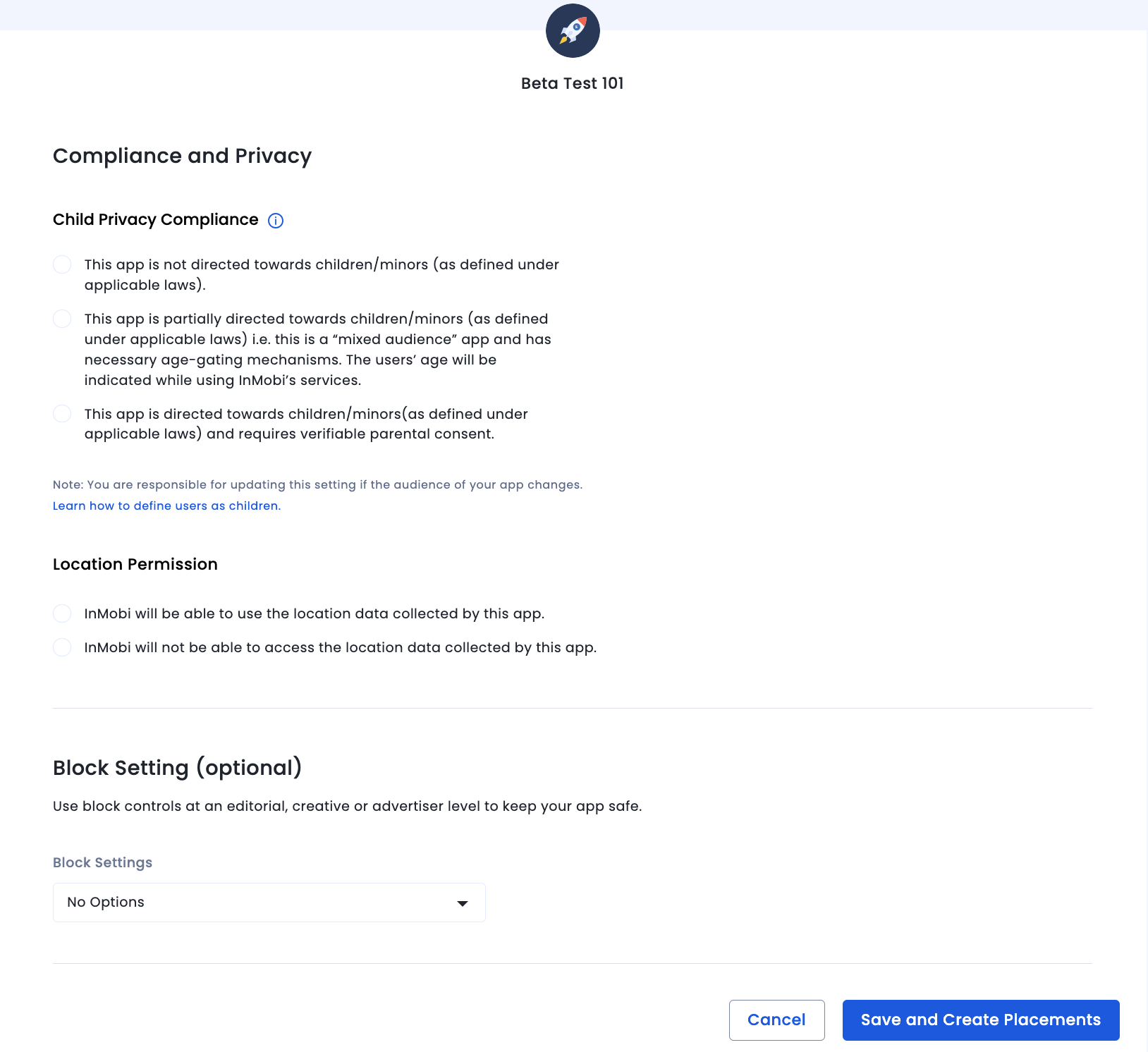
Prüfen Sie die Einstellungen unter App- und Website-Compliance und klicken Sie dann auf Speichern und Placements erstellen.
Placements
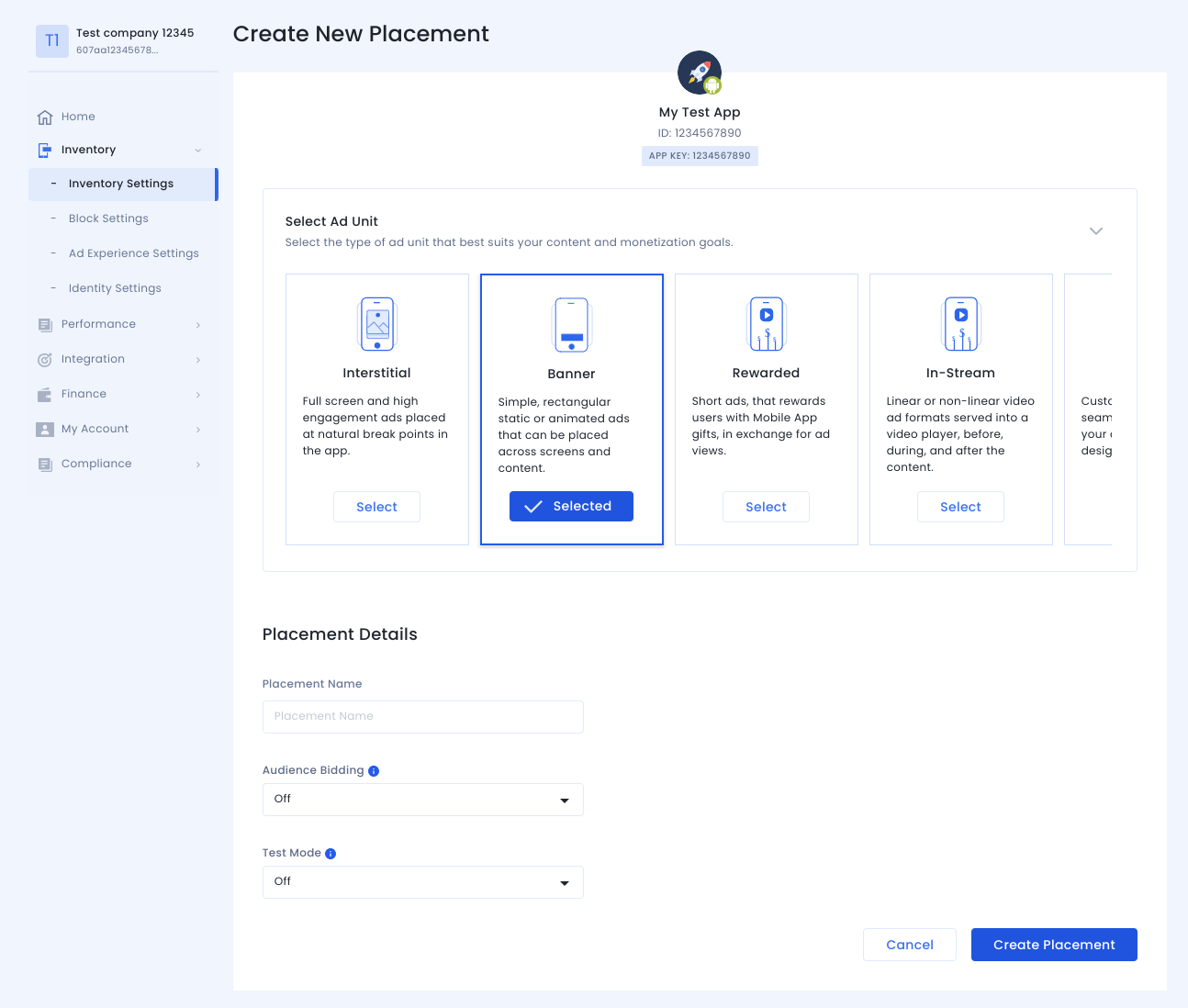
Nachdem Sie Ihr Inventar eingerichtet haben, werden Sie zum Workflow für die Erstellung von Placements weitergeleitet.
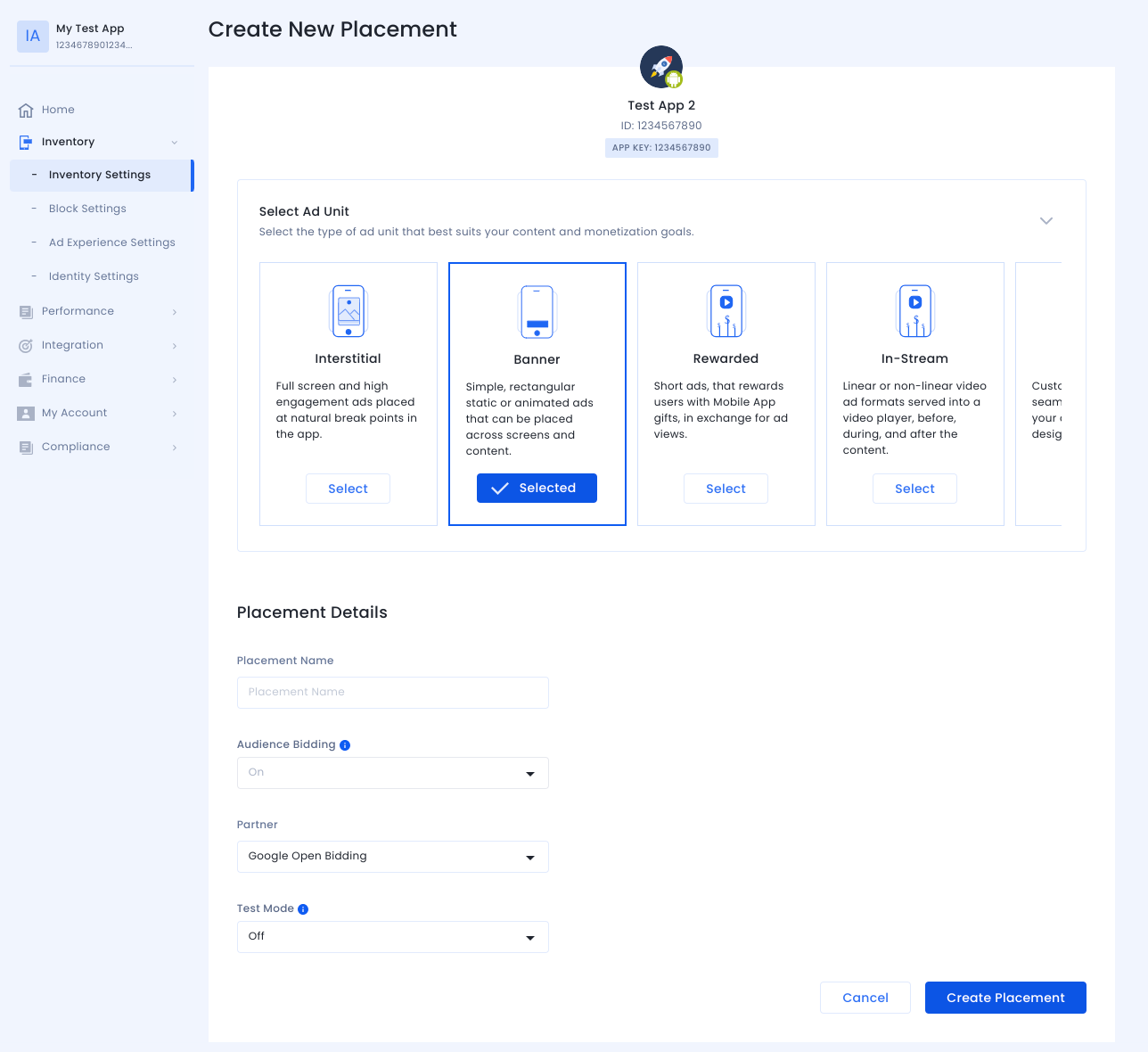
Gebote
Wählen Sie den Typ des Anzeigenblocks aus. Geben Sie einen Placements-Namen ein, wählen Sie für Zielgruppengebote und Partner jeweils Ein und Google Open Bidding aus und füllen Sie den Rest des Formulars aus. Klicken Sie abschließend auf Placement erstellen.
Wasserfall
Wählen Sie den Typ des Anzeigenblocks aus. Geben Sie dann einen Placement-Namen ein, wählen Sie für Zielgruppengebote die Option Aus aus und füllen Sie den Rest des Formulars aus. Klicken Sie abschließend auf Placement erstellen.
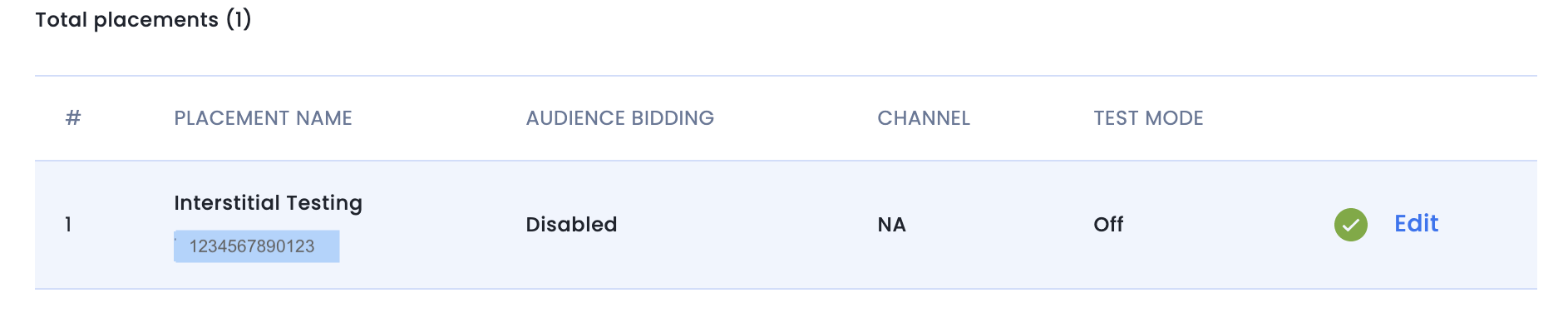
Nachdem das Placement erstellt wurde, werden die zugehörigen Details angezeigt. Notieren Sie sich die Placement-ID, die Sie zum Einrichten Ihres Ad Manager-Anzeigenblocks benötigen.
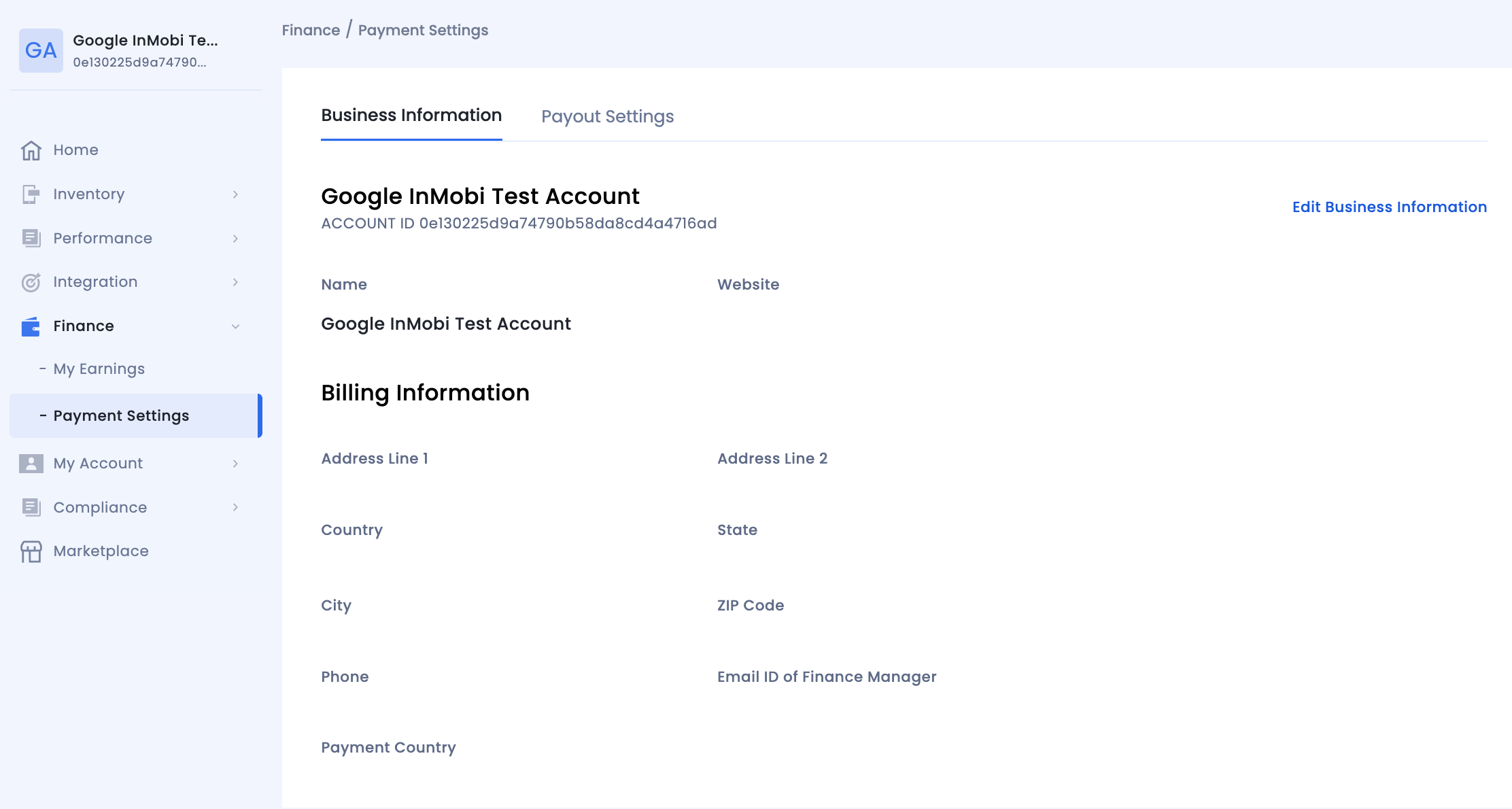
Konto-ID
Ihre InMobi-Konto-ID finden Sie unter Finance > Payment Settings > Payment Information.
InMobi Reporting API-Schlüssel finden
Gebote
Dieser Schritt ist für Gebotsintegrationen nicht erforderlich.
Wasserfall
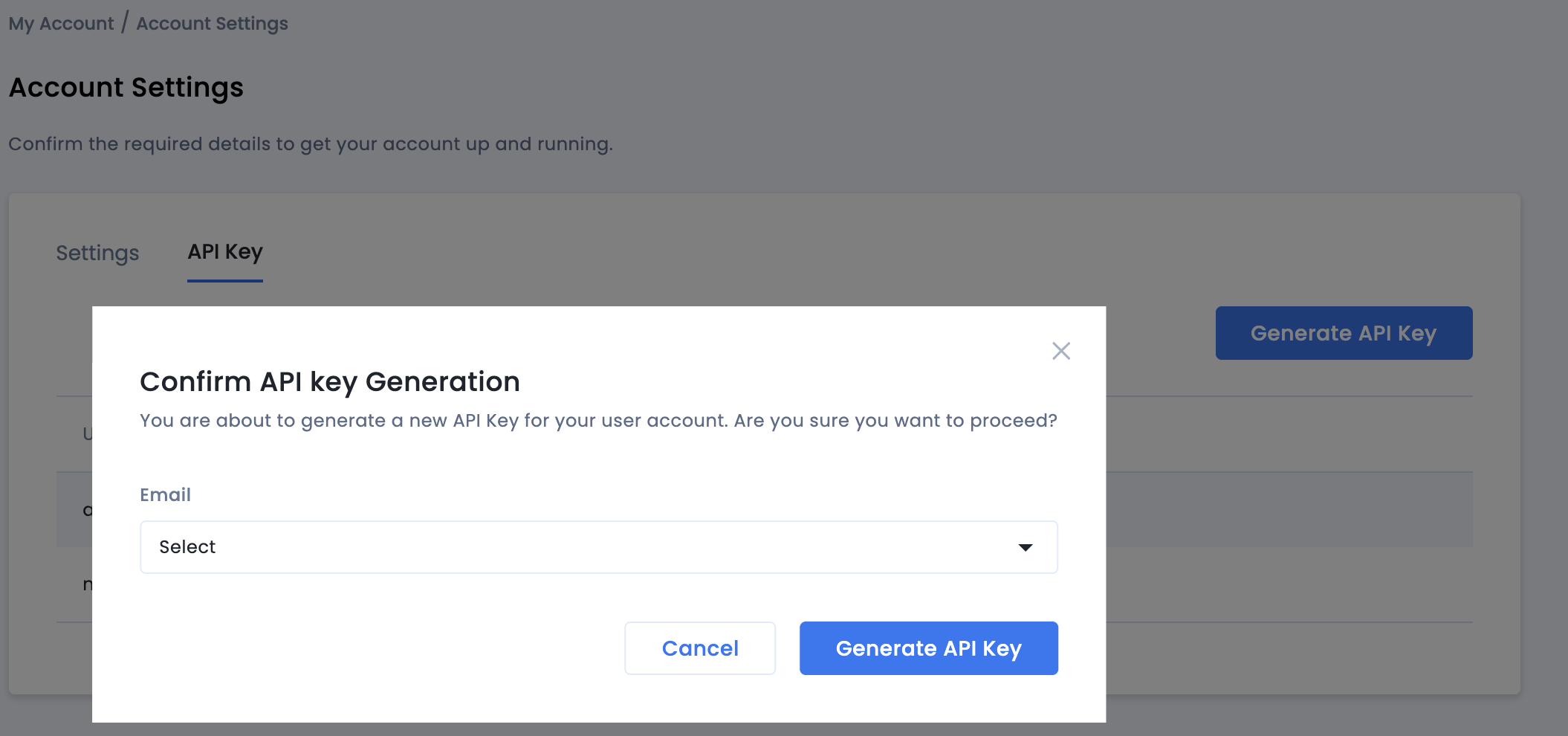
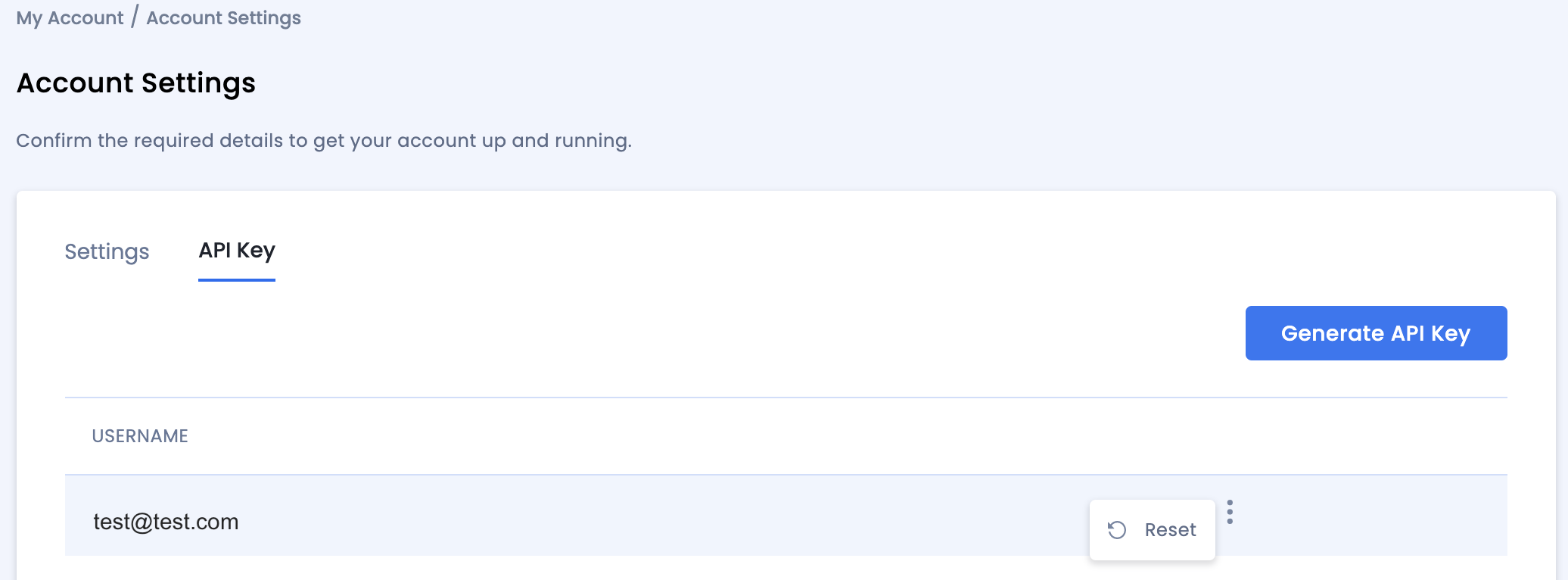
Rufen Sie Mein Konto > Kontoeinstellungen auf. Rufen Sie den Tab API-Schlüssel auf und klicken Sie auf API-Schlüssel generieren.
Wählen Sie die E-Mail-Adresse des Nutzers aus, für den der Schlüssel erforderlich ist, und klicken Sie auf API-Schlüssel generieren. Es wird eine Datei mit dem API-Schlüssel und dem Nutzernamen/Anmeldenamen generiert.
Nur der Publisher-Administrator des Kontos kann einen API-Schlüssel für alle Nutzer generieren. Wenn Sie den zuvor generierten API-Schlüssel vergessen haben, setzen Sie ihn zurück, indem Sie auf dem Tab API-Schlüssel mit dem Mauszeiger auf Ihre E-Mail-Adresse zeigen.
app-ads.txt-Datei aktualisieren
Authorized Sellers for Apps (app-ads.txt) ist eine IAB Tech Lab-Initiative, die dafür sorgt, dass Ihr App-Anzeigeninventar nur über Kanäle verkauft wird, die Sie autorisiert haben. Um einen erheblichen Rückgang des Anzeigenumsatzes zu vermeiden, müssen Sie eine app-ads.txt-Datei implementieren.
Falls noch nicht geschehen, erstellen Sie eine app-ads.txt-Datei für Ad Manager.
So implementieren Sie app-ads.txt für InMobi:
Fügen Sie Ihr personalisiertes Code-Snippet hinzu.
Testmodus aktivieren
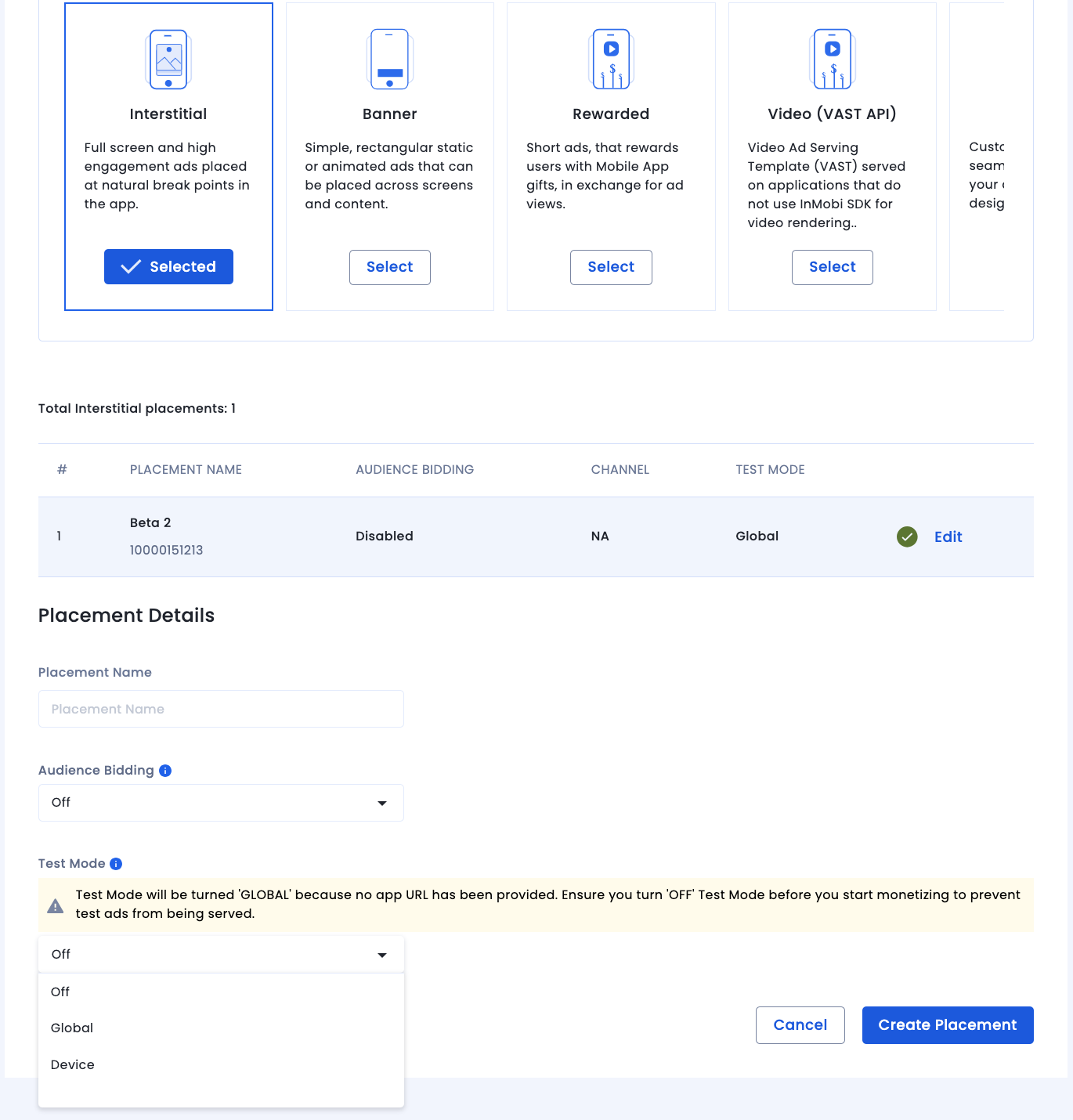
Aktivieren Sie den Testmodus für Ihr Placement für alle Live-Impressionen oder nur für bestimmte Testgeräte.
Schritt 2: InMobi-Nachfrage in der Ad Manager-Benutzeroberfläche einrichten
Vermittlungseinstellungen für Ihren Anzeigenblock konfigurieren
Android
Eine Anleitung finden Sie in Schritt 2 der Anleitung für Android.
iOS
Eine Anleitung finden Sie in Schritt 2 der Anleitung für iOS.
InMobi der Liste der Werbepartner für die DSGVO und die Datenschutzbestimmungen der US-Bundesstaaten hinzufügen
Folgen Sie der Anleitung unter Einstellungen zu EU-Verordnungen und Einstellungen zu Verordnungen von US-Bundesstaaten, um InMobi in der Ad Manager-Benutzeroberfläche der Liste der Werbepartner gemäß EU-Verordnungen und Verordnungen von US-Bundesstaaten hinzuzufügen.
Schritt 3: InMobi SDK und Adapter importieren
Integration über pub.dev
Fügen Sie der Datei pubspec.yaml Ihres Pakets die folgende Abhängigkeit mit den neuesten Versionen des InMobi SDK und des Adapters hinzu:
dependencies:
  gma_mediation_inmobi: ^2.3.1
Manuelle Integration
Laden Sie die aktuelle Version des Google Mobile Ads-Vermittlungs-Plug-ins für InMobi herunter, entpacken Sie die heruntergeladene Datei und fügen Sie den entpackten Plug-in-Ordner (und seinen Inhalt) Ihrem Flutter-Projekt hinzu. Verweisen Sie dann in Ihrer Datei pubspec.yaml auf das Plug-in, indem Sie die folgende Abhängigkeit hinzufügen:
dependencies:
  gma_mediation_inmobi:
    path: path/to/local/package
Schritt 4: Datenschutzeinstellungen im InMobi SDK implementieren
Einwilligung der Nutzer in der EU und DSGVO
Damit Sie die Google-Richtlinie zur Einwilligung der Nutzer in der EU einhalten, müssen Sie Ihren Nutzern im Europäischen Wirtschaftsraum (EWR), im Vereinigten Königreich und in der Schweiz bestimmte Informationen offenlegen und ihre Einwilligung zur Verwendung von Cookies oder anderen lokalen Speicherverfahren einholen, sofern dies gesetzlich vorgeschrieben ist. Außerdem müssen Sie die Einwilligung zur Erhebung, Weitergabe und Verwendung personenbezogener Daten für die Personalisierung von Anzeigen einholen. Die Richtlinie entspricht den Anforderungen der EU-Datenschutzrichtlinie für elektronische Kommunikation und der EU-Datenschutz-Grundverordnung (DSGVO). Sie sind dafür verantwortlich, dass die Einwilligung an jede Anzeigenquelle in Ihrer Vermittlungskette weitergegeben wird. Google kann die Einwilligung des Nutzers nicht automatisch an diese Netzwerke weitergeben.
Ab Version 1.1.0 des InMobi-Flutter-Mediations-Plug-ins liest InMobi automatisch die von Consent Management Platforms (CMP) festgelegte Einwilligung zur DSGVO, die die Spezifikation für zusätzliche Einwilligung von Google, einschließlich des UMP SDK, unterstützen. Weitere Informationen finden Sie in der InMobi-Dokumentation zum Initialisieren des SDK für Android und iOS.
Datenschutzgesetze von US-Bundesstaaten
Datenschutzgesetze von US-Bundesstaaten schreiben vor, dass Nutzern das Recht eingeräumt werden muss, dem „Verkauf“ ihrer „personenbezogenen Daten“ zu widersprechen (laut gesetzlicher Definition der Begriffe „sale“ und „personal information“). Dazu muss auf der Website des „Verkäufers“ (selling party) ein gut sichtbarer Link mit dem Text „Do Not Sell My Personal Information“ (Meine personenbezogenen Daten dürfen nicht verkauft werden) vorhanden sein. Im Leitfaden zur Einhaltung der Datenschutzgesetze von US-Bundesstaaten können Sie die eingeschränkte Datenverarbeitung für die Anzeigenbereitstellung von Google aktivieren. Google kann diese Einstellung jedoch nicht auf jedes Anzeigennetzwerk in Ihrer Vermittlungskette anwenden. Daher müssen Sie jedes Werbenetzwerk in Ihrer Vermittlungskette identifizieren, das am Verkauf personenbezogener Daten beteiligt sein kann, und die Richtlinien der einzelnen Netzwerke befolgen, um die Einhaltung der Vorschriften zu gewährleisten.
Das Google Mobile Ads-Vermittlungs-Plug-in für InMobi unterstützt nicht die Übergabe von Einwilligungsinformationen an das InMobi SDK.
Schritt 5: Erforderlichen zusätzlichen Code hinzufügen
Android
Für die InMobi-Integration ist kein zusätzlicher Code erforderlich.
iOS
SKAdNetwork-Integration
Folgen Sie der Dokumentation von InMobi, um die SKAdNetwork-Kennungen in die Datei Info.plist Ihres Projekts einzufügen.
Schritt 6: Implementierung testen
Testanzeigen aktivieren
Registrieren Sie Ihr Testgerät für Ad Manager und aktivieren Sie den Testmodus in der InMobi-Benutzeroberfläche.
Testanzeigen überprüfen
Wenn Sie prüfen möchten, ob Sie Testanzeigen von InMobi erhalten, aktivieren Sie im Anzeigenprüftool die Tests für einzelne Anzeigenquellen und verwenden Sie die Anzeigenquellen InMobi (Bidding) und InMobi (Vermittlungsabfolge).
Optionale Schritte
Android
Berechtigungen
Für eine optimale Leistung empfiehlt InMobi, die folgenden optionalen Berechtigungen in die AndroidManifest.xml-Datei Ihrer App aufzunehmen.
<uses-permission android:name="android.permission.ACCESS_FINE_LOCATION" />
<uses-permission android:name="android.permission.ACCESS_WIFI_STATE" />
<uses-permission android:name="android.permission.CHANGE_WIFI_STATE" />
Sie können diese Berechtigungen optional der Datei Plugins/Android/GoogleMobileAdsInMobiMediation/AndroidManifest.xml hinzufügen.
iOS
Für die iOS-Integration sind keine zusätzlichen Schritte erforderlich.
Fehlercodes
Wenn der Adapter keine Anzeige von InMobi empfängt, können Publisher den zugrunde liegenden Fehler aus der Anzeigenantwort mit ResponseInfo in den folgenden Klassen prüfen:
Android
com.google.ads.mediation.inmobi.InMobiAdapter
com.google.ads.mediation.inmobi.InMobiMediationAdapter
iOS
GADMAdapterInMobi
GADMediationAdapterInMobi
Hier sind die Codes und die zugehörigen Meldungen, die vom InMobi-Adapter ausgegeben werden, wenn eine Anzeige nicht geladen werden kann:
Android
| Fehlercode | Grund |
|---|---|
| 0-99 | InMobi SDK-Fehler Weitere Informationen finden Sie im Code. |
| 100 | In der Ad Manager-Benutzeroberfläche konfigurierte InMobi-Serverparameter fehlen oder sind ungültig. |
| 101 | Das InMobi SDK konnte nicht initialisiert werden. |
| 102 | Die angeforderte Anzeigengröße entspricht keiner von InMobi unterstützten Bannergröße. |
| 103 | Die Anzeigenanfrage ist keine Anfrage für eine einheitliche native Anzeige. |
| 104 | Es wurde versucht, eine InMobi-Anzeige anzufordern, ohne das InMobi SDK zu initialisieren. Das sollte theoretisch nie passieren, da der Adapter das InMobi SDK initialisiert, bevor InMobi-Anzeigen angefordert werden. |
| 105 | Die Anzeige von InMobi ist noch nicht bereit für die Auslieferung. |
| 106 | InMobi konnte keine Anzeige ausliefern. |
| 107 | InMobi hat eine native Anzeige zurückgegeben, der ein erforderliches Asset fehlt. |
| 108 | Die Bild-Assets für native Anzeigen von InMobi enthalten eine fehlerhafte URL. |
| 109 | Der Adapter konnte die Bild-Assets für native Anzeigen von InMobi nicht herunterladen. |
iOS
| Fehlercode | Grund |
|---|---|
| 101 | In der Ad Manager-Benutzeroberfläche konfigurierte InMobi-Serverparameter fehlen oder sind ungültig. |
| 102 | Die angeforderte Anzeigengröße entspricht keiner von InMobi unterstützten Bannergröße. |
| 103 | Für diese Netzwerkkonfiguration ist bereits eine InMobi-Anzeige geladen. |
| 104 | Die native Anzeige von InMobi wurde ohne native Assets zurückgegeben oder erforderliche Bild-Assets konnten nicht heruntergeladen werden. |
| 105 | Eine InMobi-Anzeige kann noch nicht ausgeliefert werden. |
| 106 | Ein leeres oder Null-Gebotstoken wird von InMobi zurückgegeben. |
| Sonstiges | Das InMobi SDK hat einen Fehler zurückgegeben. Unter IMRequestStatus.h finden Sie weitere Informationen. |
InMobi Flutter-Mediationsadapter – Änderungsprotokoll
Version 2.3.1
- Unterstützung für das Google Mobile Ads Flutter-Plug-in Version 9.1.0 wurde hinzugefügt.
- Unterstützung für Swift Package Manager hinzugefügt.
- Unterstützt inMobi Android-Adapterversion 11.4.1.0.
- Unterstützt inMobi iOS-Adapterversion 11.4.1.0.
- Diese Anleitung wurde mit dem Google Mobile Ads Flutter-Plug-in Version 9.1.0 erstellt und getestet.
Version 2.3.0
- Unterstützung für Google Mobile Ads Flutter-Plug-in Version 9.0.0 hinzugefügt.
- Unterstützt inMobi Android-Adapterversion 11.4.0.0.
- Unterstützt inMobi iOS-Adapterversion 11.4.0.0.
- Erstellt und getestet mit dem Google Mobile Ads Flutter-Plug-in Version 9.0.0.
Version 2.2.0
- Unterstützt inMobi Android-Adapterversion 11.3.0.0.
- Unterstützt inMobi iOS-Adapterversion 11.3.0.0.
- Erstellt und getestet mit dem Google Mobile Ads Flutter-Plug-in Version 8.0.0.
Version 2.1.0
- Die Mindestversion von Flutter wurde auf 3.38.1 aktualisiert.
- Unterstützung für Google Mobile Ads Flutter-Plug-in Version 8.0.0 wurde hinzugefügt.
- Unterstützt inMobi Android-Adapterversion 11.2.0.0.
- Unterstützt inMobi iOS-Adapterversion 11.2.0.0.
- Erstellt und getestet mit dem Google Mobile Ads Flutter-Plug-in Version 8.0.0.
Version 2.0.1
- Mindestversion von Flutter auf 3.35.1 aktualisiert
- Unterstützung für Google Mobile Ads Flutter-Plug-in Version 7.0.0 hinzugefügt
- Unterstützt inMobi Android-Adapterversion 11.1.0.1.
- Unterstützt inMobi iOS-Adapterversion 11.1.0.1.
- Erstellt und getestet mit dem Google Mobile Ads Flutter-Plug-in Version 7.0.0.
Version 2.0.0
- Unterstützt inMobi Android-Adapterversion 11.1.0.0.
- Unterstützt inMobi iOS-Adapterversion 11.1.0.0.
- Diese Anleitung wurde mit dem Google Mobile Ads Flutter-Plug-in Version 6.0.0 erstellt und getestet.
Version 1.1.6
- Unterstützt inMobi Android-Adapterversion 10.8.8.1.
- Unterstützt InMobi iOS-Adapterversion 10.8.8.0.
- Diese Anleitung wurde mit dem Google Mobile Ads Flutter-Plug-in Version 6.0.0 erstellt und getestet.
Version 1.1.5
- Unterstützt InMobi-Android-Adapterversion 10.8.8.0.
- Unterstützt InMobi iOS-Adapterversion 10.8.8.0.
- Diese Anleitung wurde mit dem Google Mobile Ads Flutter-Plug-in Version 6.0.0 erstellt und getestet.
Version 1.1.4
- Unterstützt inMobi Android-Adapterversion 10.8.7.0.
- Unterstützt inMobi iOS-Adapterversion 10.8.6.0.
- Diese Anleitung wurde mit dem Google Mobile Ads Flutter-Plug-in Version 6.0.0 erstellt und getestet.
Version 1.1.3
- Unterstützt inMobi Android-Adapterversion 10.8.3.1.
- Unterstützt inMobi iOS-Adapterversion 10.8.3.1.
- Diese Anleitung wurde mit dem Google Mobile Ads Flutter-Plug-in Version 6.0.0 erstellt und getestet.
Version 1.1.2
- Unterstützt inMobi Android-Adapterversion 10.8.3.1.
- Unterstützt inMobi iOS-Adapterversion 10.8.3.0.
- Diese Anleitung wurde mit dem Google Mobile Ads Flutter-Plug-in Version 6.0.0 erstellt und getestet.
Version 1.1.1
- Unterstützt inMobi Android-Adapterversion 10.8.2.0.
- Unterstützt inMobi iOS-Adapterversion 10.8.2.0.
- Diese Anleitung wurde mit dem Google Mobile Ads Flutter-Plug-in Version 6.0.0 erstellt und getestet.
Version 1.1.0
- Das iOS-Plug-in ist jetzt ein statisches Framework.
- Unterstützt inMobi Android-Adapterversion 10.8.0.0.
- Unterstützt inMobi iOS-Adapterversion 10.8.0.0.
- Entwickelt und getestet mit dem Google Mobile Ads Flutter-Plug-in Version 5.3.1.
Version 1.0.0
- Erste Version
- Unterstützt inMobi Android-Adapterversion 10.6.7.1.
- Unterstützt inMobi iOS-Adapterversion 10.7.2.0.
- Diese Anleitung wurde mit dem Google Mobile Ads Flutter-Plug-in Version 5.1.0 erstellt und getestet.