

In dieser Anleitung erfahren Sie, wie Sie mit Google Mobile Ads Flutter Plugin Anzeigen von i-mobile mithilfe von Vermittlung laden und präsentieren. Dabei werden auch Abfolgeintegrationen behandelt. Darin wird beschrieben, wie Sie i-mobile der Vermittlungskonfiguration eines Anzeigenblocks hinzufügen und das i-mobile SDK und den Adapter in eine Flutter-App einbinden.
Die Dashboard-Benutzeroberfläche für i-mobile verwendet japanischen Text für Labels, Buttons und Beschreibungen. Die Screenshots in diesem Leitfaden wurden nicht übersetzt. In den Beschreibungen und Anleitungen in diesem Leitfaden werden Labels und Buttons jedoch mit ihren deutschen Entsprechungen in Klammern übersetzt.
Unterstützte Integrationen und Anzeigenformate
Der Ad Manager-Vermittlungsadapter für i-mobile bietet die folgenden Funktionen:
| Integration | |
|---|---|
| Gebote | |
| Vermittlungsabfolge | |
| Formate | |
| App öffnen | |
| Banner | |
| Interstitial | |
| Verfügbar | |
| Interstitial mit Prämie | |
| Nativ | |
Vorbereitung
Prüfen Sie vor dem Fortfahren Folgendes:
- Aktuelle Google Mobile Ads Flutter Plugin Version.
- Flutter-Framework-Version 3.7.0 oder höher
- Für die Bereitstellung auf Android-Geräten:
- Android API-Level 24 oder höher
- Für die Bereitstellung auf iOS-Geräten:
- iOS-Bereitstellungsziel 13.0 oder höher
- Ein funktionierendes Flutter-Projekt, das mit Google Mobile Ads Flutter Plugin konfiguriert wurde Weitere Informationen finden Sie unter Einrichten von Google Mobile Ads Flutter Plugin.
Schritt 1: Konfigurationen in der i-mobile-Benutzeroberfläche einrichten
Registrieren Sie sich oder melden Sie sich in Ihrem i-mobile-Konto an.
Fügen Sie Ihre App dem i-mobile-Dashboard hinzu, indem Sie auf den Tab サイト/アプリ管理 (Website-/App-Verwaltung) und auf den Button für die Plattform Ihrer App klicken.
Android

iOS

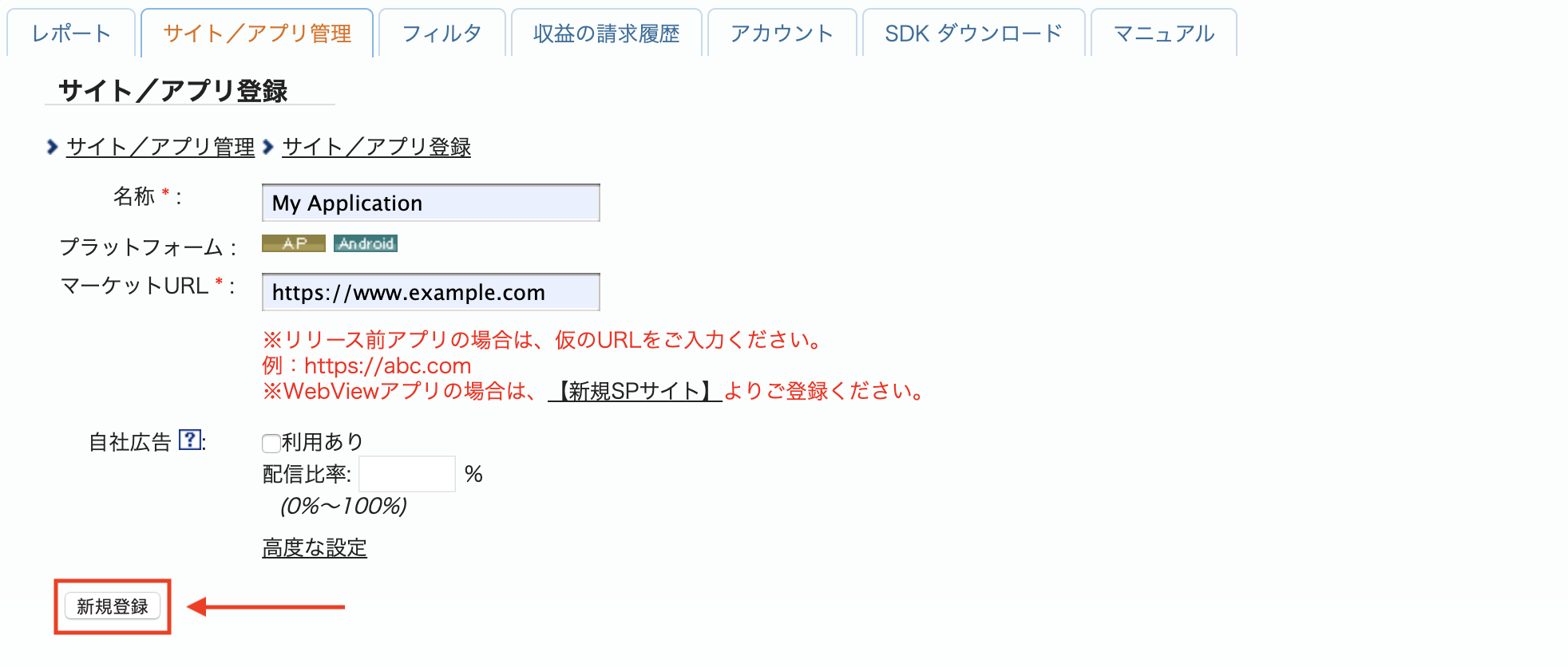
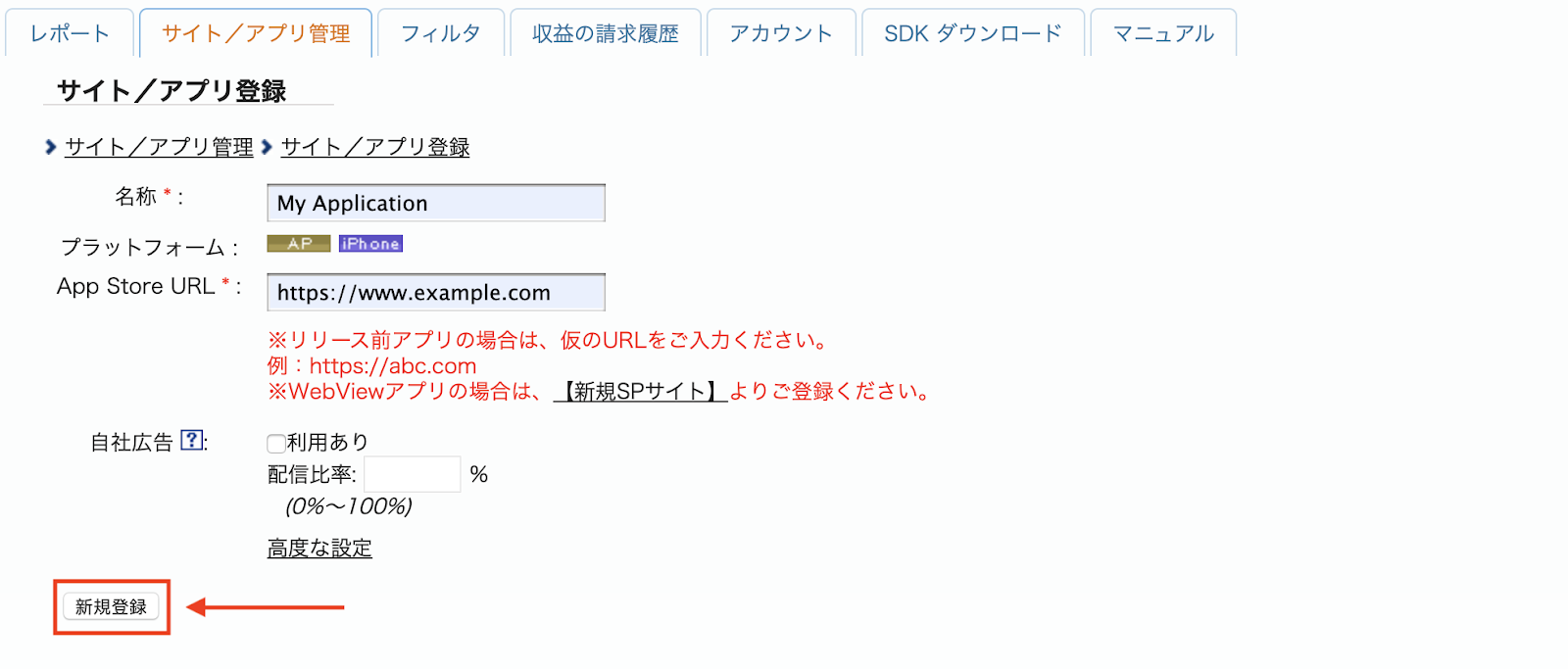
Füllen Sie das Formular aus und klicken Sie auf den Button 新規登録 (Registrieren).
Android
iOS
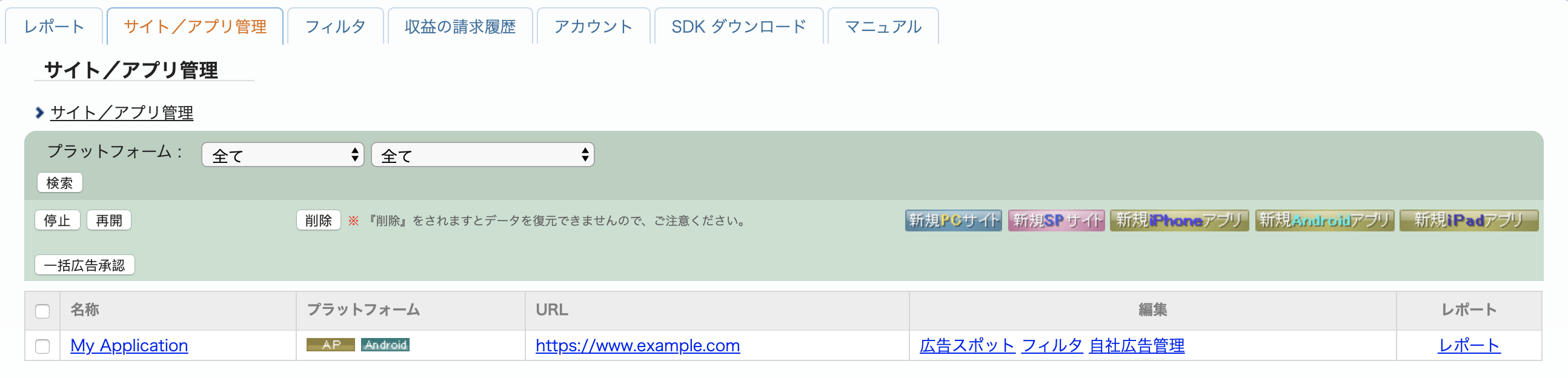
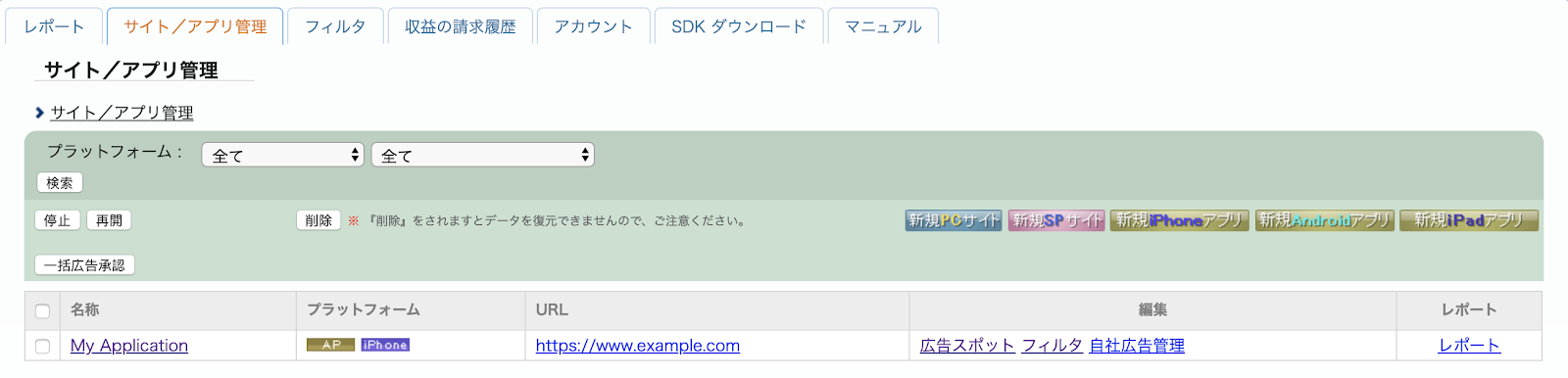
Wenn Sie einen neuen Werbeplatz erstellen möchten, wählen Sie Ihre App auf dem Tab サイト/アプリ管理 (Website-/App-Verwaltung) aus.
Android
iOS
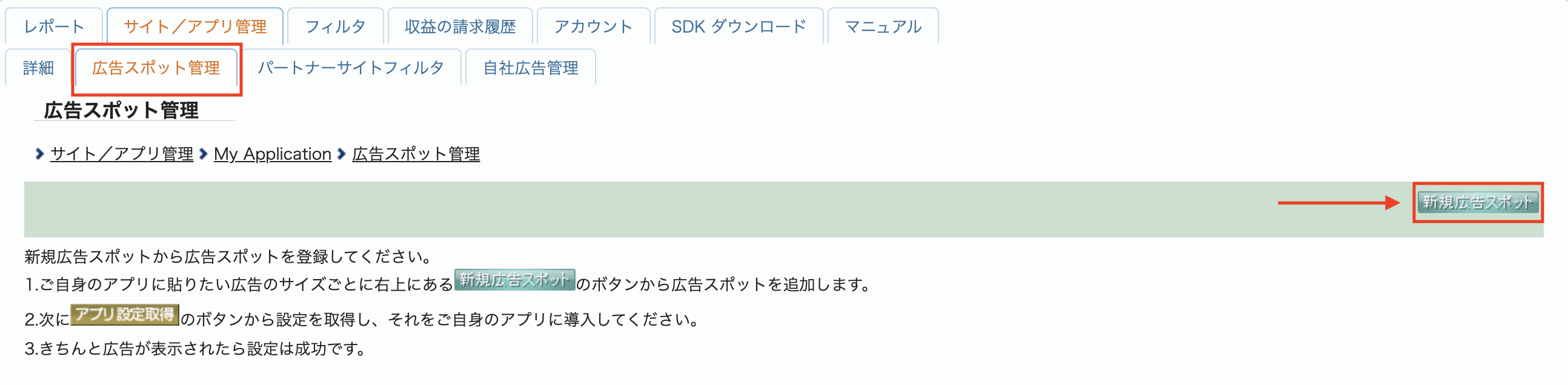
Rufen Sie den Tab 広告スポット管理 (Werbespot-Verwaltung) auf und klicken Sie auf den Button 新規広告スポット (Neuer Werbespot).
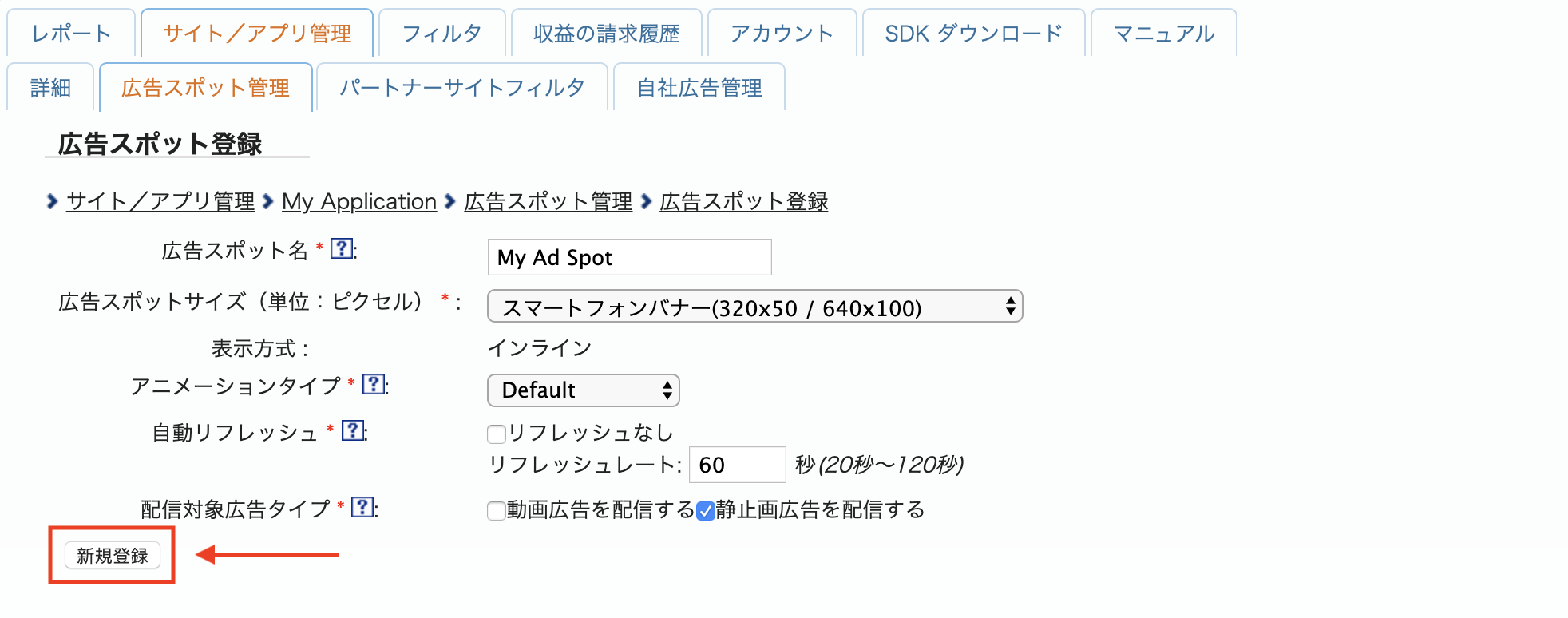
Füllen Sie dann das Formular aus und geben Sie 広告スポット名 (Name des Werbespots), 広告スポットサイズ (Größe des Werbespots) und andere Details an. Klicken Sie dann auf den Button 新規登録 (Registrieren).
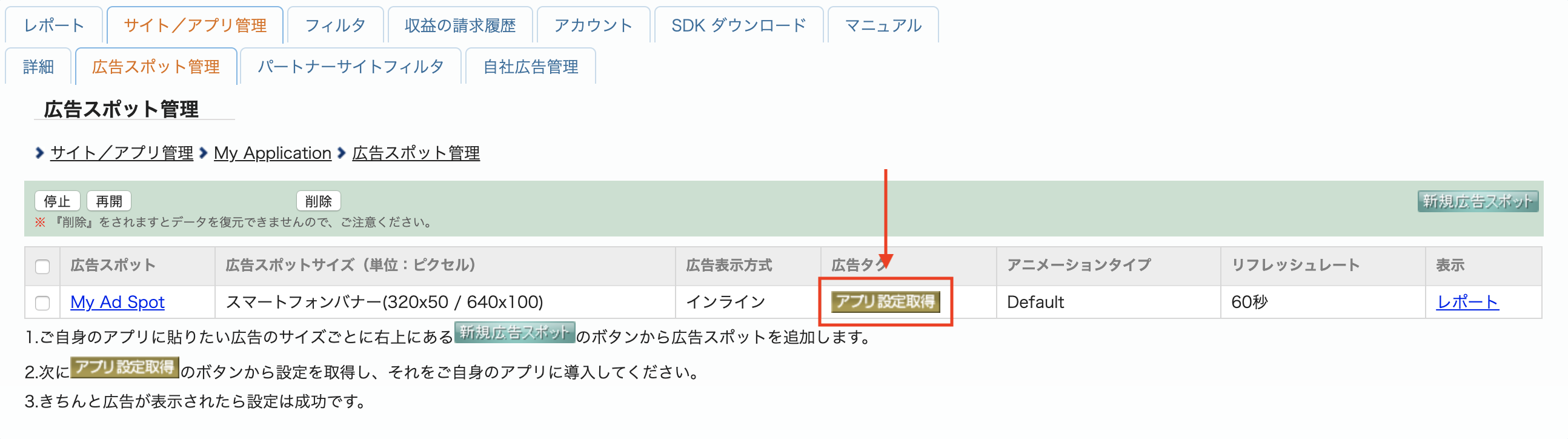
Dein neuer Werbespot ist fertig. Klicken Sie auf den Button アプリ設定取得 (App-Einstellungen abrufen), um die Integrationsdetails aufzurufen.
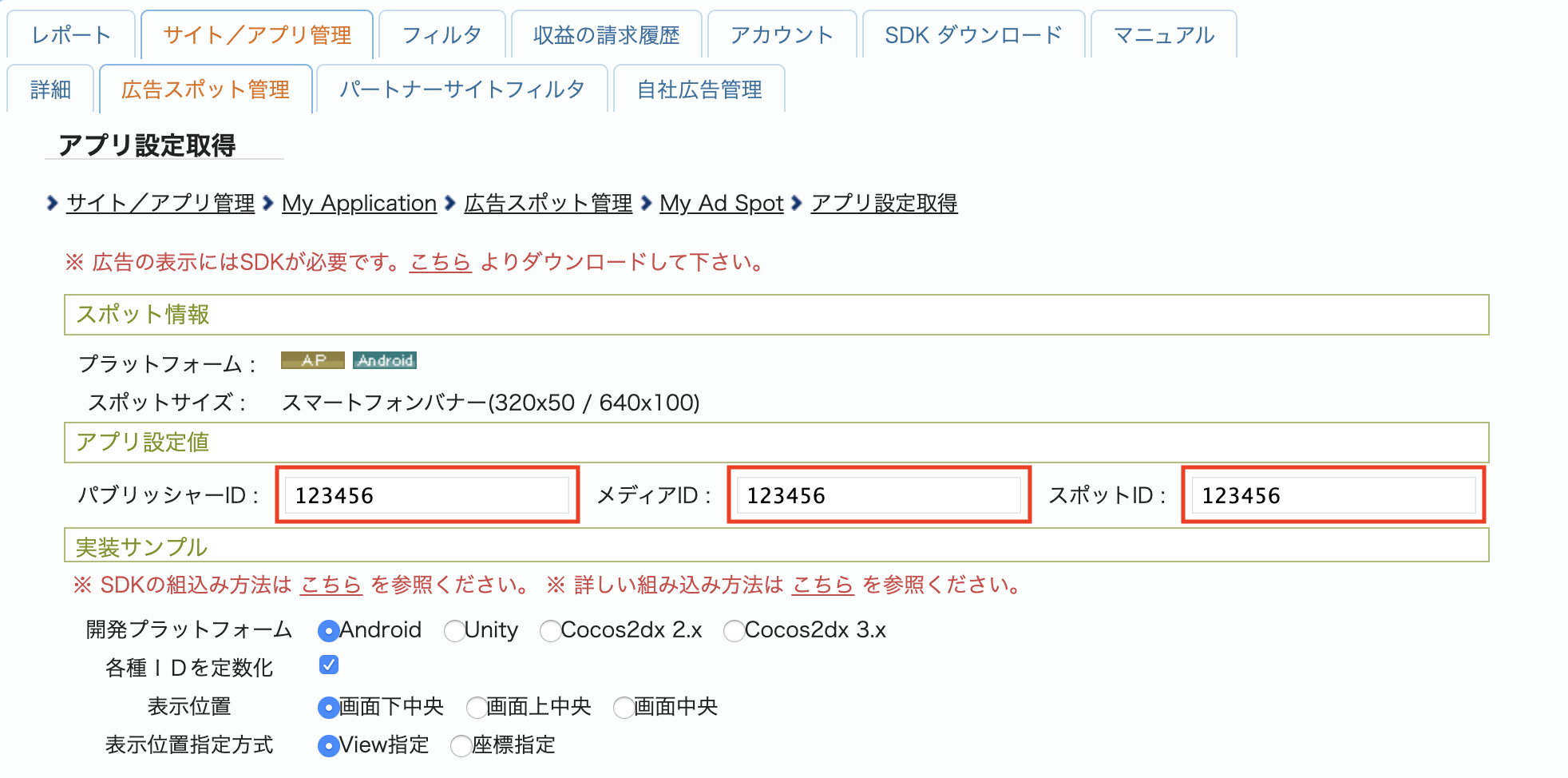
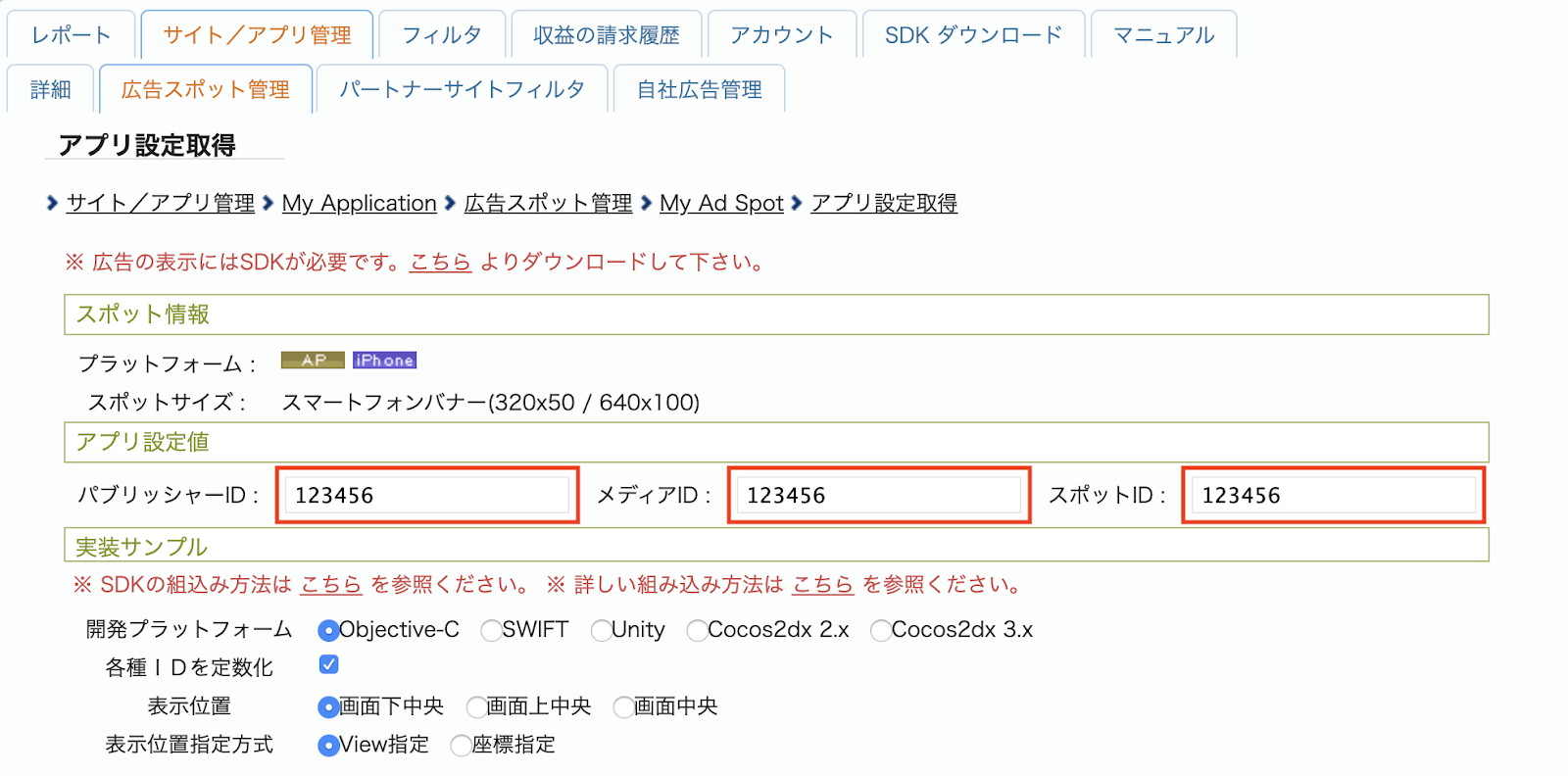
Notieren Sie sich die パブリッシャーID (Publisher-ID), メディアID (Media-ID), und スポットID (Spot-ID). Sie benötigen diese Parameter später, wenn Sie i-mobile für die Vermittlung in der Ad Manager-Benutzeroberfläche konfigurieren.
Android
iOS
app-ads.txt-Datei aktualisieren
Authorized Sellers for Apps (app-ads.txt) ist eine IAB Tech Lab-Initiative, die dafür sorgt, dass Ihr
App-Anzeigeninventar nur über Kanäle verkauft wird, die Sie autorisiert haben. Um einen erheblichen Rückgang des Anzeigenumsatzes zu vermeiden, müssen Sie eine app-ads.txt-Datei implementieren.
Wenn Sie das noch nicht getan haben,
erstellen Sie eine app-ads.txt-Datei für Ad Manager.
Informationen zur Implementierung von app-ads.txt für i-mobile finden Sie in den
häufig gestellten Fragen.
Schritt 2: i-mobile-Nachfrage in der Ad Manager-Benutzeroberfläche einrichten
Vermittlungseinstellungen für Ihren Anzeigenblock konfigurieren
Android
Eine Anleitung finden Sie unter Schritt 2 im Leitfaden für Android.
iOS
Eine Anleitung finden Sie unter Schritt 2 im Leitfaden für iOS.
Schritt 3: i-mobile SDK und Adapter importieren
Integration über pub.dev
(Nur Android) Fügen Sie die folgenden Repositories der Datei build.gradle im Verzeichnis android Ihres Projekts hinzu:
  repositories {
      google()
      mavenCentral()
      maven {
          url = uri("https://imobile.github.io/adnw-sdk-android")
      }
  }
Fügen Sie die folgende Abhängigkeit mit den aktuellen Versionen des i-mobile SDK und des Adapters in der Datei pubspec.yaml Ihres Pakets hinzu:
dependencies:
  gma_mediation_imobile: ^1.0.6
Manuelle Integration
Laden Sie die aktuelle Version des Google Mobile Ads-Vermittlungs-Plug-ins für
i-mobile,
extrahieren Sie die heruntergeladene Datei und fügen Sie den extrahierten Plug-in-Ordner
(und dessen Inhalt) Ihrem Flutter-Projekt hinzu. Verweisen Sie dann in der Datei pubspec.yaml auf das Plug-in, indem Sie die folgende Abhängigkeit hinzufügen:
dependencies:
  gma_mediation_imobile:
    path: path/to/local/package
Schritt 4: Zusätzlicher Code erforderlich
Android
Für die i-mobile-Integration ist kein zusätzlicher Code erforderlich.
iOS
SKAdNetwork-Integration
Folgen Sie der Dokumentation von i-mobile
, um die SKAdNetwork-IDs der Datei Info.plist Ihres Projekts hinzuzufügen.
Schritt 5: Implementierung testen
Testanzeigen aktivieren
Registrieren Sie Ihr Testgerät für Ad Manager. i-mobile stellt Test-Spot-IDs, -Media-IDs und -Publisher-IDs zur Verfügung. Sie finden sie hier.
Testanzeigen prüfen
Wenn Sie prüfen möchten, ob Sie Testanzeigen von i-mobile erhalten, aktivieren Sie im Anzeigenprüftool die Tests für einzelne Anzeigenquellen und verwenden Sie die i-mobile (Vermittlungsabfolge) Anzeigenquelle(n).
Fehlercodes
Wenn der Adapter keine Anzeige von i-mobile empfangen kann, können Publisher den
zugrunde liegenden Fehler aus der Anzeigenantwort mit ResponseInfo
unter den folgenden Klassen prüfen:
Android
| Format | Klassenname |
|---|---|
| Banner | com.google.ads.mediation.imobile.IMobileAdapter |
| Interstitial | com.google.ads.mediation.imobile.IMobileAdapter |
| Nativ | com.google.ads.mediation.imobile.IMobileMediationAdapter |
iOS
| Format | Klassenname |
|---|---|
| Banner | IMobileAdapter |
| Interstitial | IMobileAdapter |
| Nativ | GADMediationAdapterIMobile |
Hier sind die Codes und die zugehörigen Meldungen, die vom i-mobile-Adapter ausgegeben werden, wenn eine Anzeige nicht geladen werden kann:
Android
| Fehlercode | Grund |
|---|---|
| 0-99 | Das i-mobile SDK hat einen Fehler zurückgegeben. Weitere Informationen finden Sie im Code. |
| 101 | Für i-mobile ist ein Activity-Kontext erforderlich, um Anzeigen zu laden. |
| 102 | Die in der Ad Manager-Benutzeroberfläche konfigurierten i-mobile-Serverparameter fehlen oder sind ungültig. |
| 103 | Die angeforderte Anzeigengröße entspricht nicht einer von i-mobile unterstützten Bannergröße. |
| 104 | Der Callback für den erfolgreichen Ladevorgang für native Anzeigen von i-mobile hat eine leere Liste mit nativen Anzeigen zurückgegeben. |
iOS
| Fehlercode | Grund |
|---|---|
| 0-10 | Das i-mobile SDK hat einen Fehler zurückgegeben. Weitere Informationen finden Sie im Code. |
| 101 | Die in der Ad Manager-Benutzeroberfläche konfigurierten i-mobile-Serverparameter fehlen oder sind ungültig. |
| 102 | Die angeforderte Anzeigengröße entspricht nicht einer von i-mobile unterstützten Bannergröße. |
| 103 | i-mobile konnte keine Anzeige präsentieren. |
| 104 | i-mobile hat ein leeres Array mit nativen Anzeigen zurückgegeben. |
| 105 | i-mobile konnte keine Assets für native Anzeigen herunterladen. |
| 106 | i-mobile unterstützt keine Anfragen für mehrere Interstitial-Anzeigen mit derselben Spot-ID. |
Änderungsprotokoll für den i-mobile Flutter-Vermittlungsadapter
Version 1.0.6
- Unterstützt den i-mobile Android-Adapter Version 2.3.2.5.
- Unterstützt den i-mobile iOS-Adapter Version 2.3.4.8.
- Entwickelt und getestet mit dem Google Mobile Ads Flutter-Plug-in Version 9.1.0.
Version 1.0.5
- Aktualisiert, um das Google Mobile Ads Flutter-Plug-in Version 9.1.0 zu unterstützen.
- Unterstützung für Swift Package Manager hinzugefügt.
- Unterstützt den i-mobile Android-Adapter Version 2.3.2.4.
- Unterstützt den i-mobile iOS-Adapter Version 2.3.4.8.
- Entwickelt und getestet mit dem Google Mobile Ads Flutter-Plug-in Version 9.1.0.
Version 1.0.4
- Unterstützt den i-mobile Android-Adapter Version 2.3.2.3.
- Unterstützt den i-mobile iOS-Adapter Version 2.3.4.7.
- Entwickelt und getestet mit dem Google Mobile Ads Flutter-Plug-in Version 8.0.0.
Version 1.0.3
- Mindestversion von Flutter auf 3.38.1 aktualisiert
- Aktualisiert, um das Google Mobile Ads Flutter-Plug-in Version 8.0.0 zu unterstützen
- Unterstützt den i-mobile Android-Adapter Version 2.3.2.3.
- Unterstützt den i-mobile iOS-Adapter Version 2.3.4.6.
- Entwickelt und getestet mit dem Google Mobile Ads Flutter-Plug-in Version 8.0.0.
Version 1.0.2
- Unterstützt den i-mobile Android-Adapter Version 2.3.2.1.
- Unterstützt den i-mobile iOS-Adapter Version 2.3.4.3.
- Entwickelt und getestet mit dem Google Mobile Ads Flutter-Plug-in Version 6.0.0.
Version 1.0.1
- Unterstützt den i-mobile Android-Adapter Version 2.3.2.1.
- Unterstützt den i-mobile iOS-Adapter Version 2.3.4.2.
- Entwickelt und getestet mit dem Google Mobile Ads Flutter-Plug-in Version 6.0.0.
Version 1.0.0
- Erste Version
- Unterstützt den i-mobile Android-Adapter Version 2.3.2.0.
- Unterstützt den i-mobile iOS-Adapter Version 2.3.4.1.
- Entwickelt und getestet mit dem Google Mobile Ads Flutter-Plug-in Version 5.3.1.