
כשמשתמש מפעיל פעולות במדיה על תוכן (לדוגמה, משתמש לוחץ על הסמל שלכם בחיפוש Google), Google מעבירה את המשתמש ישירות לתוכן באפליקציה או בפלטפורמה שלכם באמצעות קישור העומק של התוכן.
קישור עמוק
אלה הדרישות לקישורי העומק:
-
urlTemplate(של אובייקט יעד) מחייב קישור עומק. - קישורי עומק צריכים לפתוח את התוכן שאליו הם מפנים בכל הפלטפורמות שצוינו.
- קישורים עמוקים יכולים לכלול פרמטרים (&) או תגי עוגן (#).
- אם ההפעלה האוטומטית לא מופעלת כברירת מחדל, מומלץ להוסיף לקישור העומק פרמטר כמו
&autoplay=trueכדי להפעיל את התכונה של הפעלה אוטומטית באפליקציה או בפלטפורמה.
- אם ההפעלה האוטומטית לא מופעלת כברירת מחדל, מומלץ להוסיף לקישור העומק פרמטר כמו
דוגמה ל-@id, url ו-urlTemplate:
{
   "@context": ["http://schema.org", {"@language": "en"}],
   "@type": "Movie",
   "@id": "http://www.example.com/my_favorite_movie",
   "url": "http://www.example.com/my_favorite_movie",
   "name": "My Favorite Movie",
   "potentialAction": {
     "@type": "WatchAction",
     "target": {
       "@type": "EntryPoint",
       "urlTemplate": "http://www.example.com/my_favorite_movie&autoplay=true",
       ...
     },
   ...
   },
   ...
}
שימוש בקישורי עומק כדי להתחיל את ההפעלה
הקוד המדומה הבא מייצג את ההתנהגות הרצויה כשמשתמש מתחיל הפעלה:
if your app is installed
  open app and initiate playback
elseif your website supports playback
  open your website and initiate playback
else
  take user to your app's install page on the Play or App store and then
  initiate playback after your app is installed
כדי להשיג את התנהגות ההפעלה הרצויה, צריך לפעול בהתאם לדרישות הספציפיות לפלטפורמה הבאות:
- iOS
- חובה להשתמש בקישורים אוניברסליים.
- Android ו-Android TV
- אפשר להשתמש בAndroid App Links או בקישורים לסכימה בהתאמה אישית.
קישורי סכמה מותאמת אישית ל-Android ול-Android TV
ב-Android וב-Android TV, אפשר גם להשתמש בקישורים של סכמה מותאמת אישית. ה-package_id של האפליקציה צריך להיכלל במזהה ה-URI של הסכימה בהתאמה אישית. כך המשתמש יועבר לדף האפליקציה שלכם בחנות Play אם האפליקציה לא מותקנת.
לכן, הפורמטים הבאים של URI הם הפורמטים הקבילים היחידים של סכימות מותאמות אישית לפעולות מדיה:
android-app://{package_id}/{scheme}/{path}-
לדוגמה:
android-app://com.partner.mynetworkapp/mynetwork/play?series=20114&title=21141&media=e90c89fa4פרטים נוספים זמינים במפרט המלא.
intent://{package_id}/{scheme}/{path}-
לדוגמה:
intent://com.partner.mynetworkapp/mynetwork/play?series=20114&title=21141&media=e90c89fa4
פורמטים אחרים של URI, כמו הדוגמה הבאה, לא קבילים כקישורים מותאמים אישית של סכימות לפעולות מדיה:
scheme://{path}-
לדוגמה:
mynetwork://play?series=20114&title=21141&media=e90c89fa4
שיטות מומלצות
אם האפליקציה לא מותקנת ואין לכם נגן אינטרנט, צריך להגדיר את שרת האינטרנט כך שיפנה את המשתמש באופן אוטומטי אל חנות האפליקציות של Android או של אפל כדי להתקין את האפליקציה. כדי להפנות את המשתמש, אפשר להשתמש בקישורים דינמיים של Firebase או בפלטפורמות של קישורים חכמים של צד שלישי.
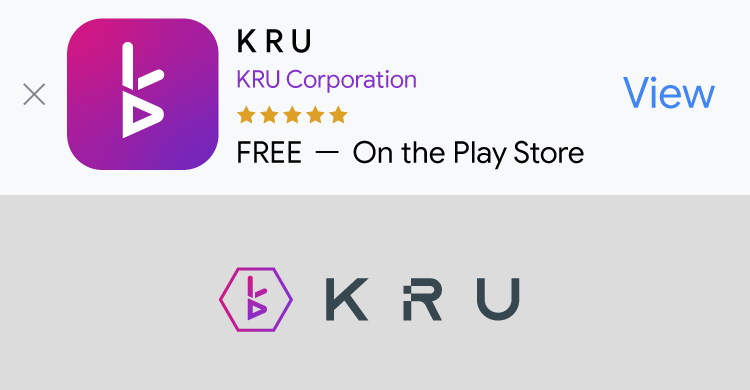
אם האפליקציה לא מותקנת במכשיר של המשתמש ויש לכם נגן אינטרנט, אתם צריכים לספק קישור או מודעת באנר חכמה לחנות Android או ל-App Store כדי שהמשתמשים יוכלו להתקין את האפליקציה. הנה דוגמה למודעת באנר חכמה שהוטמעה:
סיכום הדרישות והמגבלות שנוגעות לקישורים עמוקים
בטבלה הבאה מפורטות הדרישות וההגבלות לגבי קישורי עומק ב-iOS, ב-Android וב-AndroidTV:
| iOS | Android ו-AndroidTV | |
|---|---|---|
| http:// או https:// | חובה | מומלץ אם האתר לנייד תומך בהפעלה. |
| android-app:// או intent:// | לא רלוונטי | מומלץ אם אתר האינטרנט לנייד לא תומך בהפעלה. |
| foo:// (מחרוזת שרירותית) | אסור | אסור |
סוגי פלטפורמות
כדי לוודא שהתוכן שלכם זמין בכל הפלטפורמות של Google שתומכות בפעולות מדיה, צריך לעמוד בדרישות הבאות:
- בכל הפלטפורמות שנתמכות על ידי שותפים נדרש קישור עומק לתוכן שלכם.
- בפלטפורמות של Chromecast, צריך ליצור מקלט באמצעות Cast Application Framework (CAF) Receiver SDK העדכני.
- בפלטפורמות לנייד (Android ו-iOS), אפשר לעיין בדרישות בקטע שימוש בקישורי עומק כדי להתחיל הפעלה.
בטבלה הבאה מפורטות הפלטפורמות שתומכות בפעולות שקשורות למדיה:
| פלטפורמה | תיאור |
|---|---|
http://schema.org/DesktopWebPlatform
|
חיפוש פלטפורמה בדפדפן אינטרנט במחשב. |
http://schema.org/MobileWebPlatform
|
חיפוש בפלטפורמה בדפדפן אינטרנט בנייד. |
http://schema.org/AndroidPlatform
|
חיפוש בפלטפורמות של PlayGuide באפליקציית Android. |
http://schema.org/AndroidTVPlatform
|
פלטפורמת Android TV באפליקציה ל-Android TV. |
http://schema.org/IOSPlatform
|
חיפוש פלטפורמה באפליקציית iOS. |
http://schema.googleapis.com/GoogleVideoCast
|
פלטפורמות Cast ו-Home במכשיר Chromecast. |
http://schema.googleapis.com/GoogleAudioCast
|
רק פעולות האזנה. פלטפורמות Cast ו-Home במכשיר Chromecast. |
דוגמה לישות עם שני קישורי עומק שונים:
"potentialAction": {
  "@type": "WatchAction",
  "target": [
    {
      "@type": "EntryPoint",
      "urlTemplate": "http://www.example.com/standardView",
      "actionPlatform": [
        "http://schema.org/DesktopWebPlatform",
        "http://schema.org/MobileWebPlatform"
      ]
    },
    {
      "@type":"EntryPoint",
      "urlTemplate":"http://example.com/multipleViews",
      "actionPlatform": [
        "http://schema.org/IOSPlatform",
        "http://schema.org/AndroidPlatform",
        "http://schema.org/AndroidTVPlatform",
        "http://schema.googleapis.com/GoogleVideoCast"
      ],
      "additionalProperty": [
        {
          "@type": "PropertyValue",
          "name": "videoFormat",
          "value": [ "HD", "4K" ]
        }
      ],
    }
  ],
  ...
}
התנהגות ההפעלה
ברוב סוגי התוכן, כשמשתמשים מועברים מהחיפוש לאפליקציה או לפלטפורמה שלכם, אנחנו דורשים שהתוכן שנבחר יופעל אוטומטית. כך המשתמשים יכולים להתחיל במהירות לצפות בתוכן או להאזין לו.
התנהגות ההפעלה של קישורים ישירים לצפייה
במקרה של פעולות צפייה, אנחנו דורשים את התנהגות ההפעלה הבאה.
כל קישורי העומק: סרט, פרק בתוכנית טלוויזיה, סדרת טלוויזיה ועונה בתוכנית טלוויזיה
התנהגות שקשורה לכניסה לחשבון או לרכישה: אם השירות שלכם דורש כניסה לחשבון או רכישה, הסרט או הפרק צריכים להתחיל לפעול לאחר מכן, בהתאם לסוג התוכן. פרטים נוספים זמינים בהנחיות בנושא קישורי עומק שבהמשך.
הפעלה: אם השירות עוקב אחרי המצב של המשתמש, ההפעלה צריכה להתחיל מהסמן הקודם של המשתמש בסרט או בפרק. אחרת, ההפעלה חייבת להתחיל מההתחלה של התוכן.
הפעלה אוטומטית: בהתאם לפלטפורמה, השירות שלכם צריך להפעיל את התוכן באופן בולט אחרי שהמשתמש בוחר את הפרק או הסרט הרצויים.
- חיפוש: מומלץ מאוד להפעיל הפעלה אוטומטית, אבל זו לא חובה. אם הפעלה אוטומטית לא אפשרית, התוכן צריך להתחיל לפעול בלחיצה אחת אחרי שהמשתמש מועבר לאפליקציה או לשירות שלכם.
- Android TV: חובה להפעיל הפעלה אוטומטית לסרטים ולפרקים.
קישורי עומק רק ל-TVSeries ול-TVSeason
בחירת פרק לטירגוט: צריך לבחור את הפרק הנכון לטירגוט. אם השירות שלכם עוקב אחרי מצב המשתמש, פרק היעד צריך להיות הפרק שהמשתמש הפסיק לצפות בו בפעם האחרונה. לחלופין, אם המשתמש סיים לצפות בפרק האחרון, צריך להגדיר את פרק היעד כפרק הבא. אחרת, הפרק שאליו מכוונים חייב להיות אחד מהבאים לפי שיקול דעתכם:
TVSeries- הפרק הראשון בסדרה. מומלץ לתוכניות עם פרקים עוקבים.
- הפרק הראשון בעונה האחרונה. מומלץ לסדרות ארוכות.
- הפרק האחרון. מומלץ לתוכניות יומיות או לתוכניות שקשורות לחדשות.
TVSeason- הפרק הראשון בעונה. מומלץ לתוכניות עם פרקים עוקבים.
- הפרק האחרון. מומלץ לתוכניות יומיות או לתוכניות שקשורות לחדשות.
קישור עומק לתוכן של
TVSeriesאוTVSeasonצריך להיות סטטי (לא משתנה) ולהפנות לפרק הרלוונטי. אל תשתמשו בקישור העומק לפרק ספציפי.בטבלה הבאה מופיעות כמה דוגמאות שממחישות את הלוגיקה הנדרשת לבחירת פרק היעד עבור סוגי הישויות
TVSeries,TVSeasonו-TVEpisode:פרק היעד אם המשתמש צפה לאחרונה בפרק S6E24 טרגוט פרק אם המשתמש לא צפה באף פרק קישור עומק לסדרה - S6E24 (אם המשתמש לא סיים את S6E24)
- S6E25 (אם המשתמש סיים לצפות בפרק S6E24)
אחד מהבאים:
- הפרק הראשון בסדרה
- הפרק הראשון בעונה האחרונה
- הפרק החדש
קישור עומק לעונה (S1-S5) - הפרק האחרון שהמשתמש צפה בו בעונה הזו, או הפרק הראשון בעונה אם המשתמש לא צפה באף פרק בעונה הזו.
- הפרק הראשון של העונה
קישור עומק לעונה (S6) - S6E24 (אם המשתמש לא סיים את S6E24)
- S6E25 (אם המשתמש סיים לצפות בפרק S6E24)
אחד מהבאים:
- הפרק הראשון של העונה
- הפרק החדש
קישור עומק לפרק - הפרק הספציפי שעליו לחץ המשתמש.
- הפרק הספציפי שעליו לחץ המשתמש.
התנהגות ההפעלה של פעולות האזנה
במקרה של פעולות האזנה, אנחנו דורשים את התנהגות ההפעלה הבאה:
- התוכן צריך להתחיל לפעול בלחיצה אחת אחרי שהמשתמש מועבר לאפליקציה או לשירות שלכם.
- אם נדרשת כניסה לחשבון באפליקציה או בפלטפורמה שלכם, התוכן צריך להתחיל לפעול מיד או אחרי לחיצה אחת אחרי הכניסה לחשבון.
- האפליקציה או הפלטפורמה שלכם צריכות להציע לפחות דרך אחת לכל המשתמשים להשמיע את השיר, האלבום, האומן או הפלייליסט המדויקים.
- אם משתמשים לא עומדים בדרישות לצפייה בתוכן מסוים (למשל, אין להם את המינוי הנדרש), השירות שלכם צריך להסביר להם מה הם צריכים לעשות כדי לעמוד בדרישות לצפייה בתוכן הזה, כשהם מגיעים לאפליקציה או לפלטפורמה שלכם.
אלה השיטות המומלצות לשימוש באפליקציה או בפלטפורמה:
- במקרה של
MusicGroup, להפעיל תוכן שונה של האומן בכל פעם שמשתמש בוחר באומן. - ב-
MusicAlbum, התוכן יופעל לפי הסדר שבו הוא מופיע באלבום. - ל
MusicPlaylist, בכל פעם שמשתמש יבחר את הפלייליסט, יופעל תוכן אחר מתוכו.
זיהוי קישורי העומק
בצע את הפעולות הבאות:
- לכל תוכן, בודקים אם יש לו קישורי עומק שונים בהתאם לפלטפורמות.
- לגבי כל קישור עומק, כדאי לשאול את השאלות הבאות לגבי נקודת הכניסה שלו (הדף באפליקציה או בפלטפורמה שאליה הקישור מוביל):
- האם נקודת הכניסה (לא התוכן) תומכת בכמה שפות?
- האם נקודת הכניסה תומכת בכמה שפות של כתוביות?
- האם נקודת הכניסה תומכת בכמה זוויות צילום?
- האם נקודת הכניסה תומכת בכמה פורמטים של וידאו?
אם התשובה לאחת מהשאלות האלה היא 'כן', צריך לספק את מאפיין additionalProperty לקישור העמוק הזה. אפשר לעיין בדוגמה של additionalProperty.