
如要進行即時更新,請向 Maps Booking API 發出要求。使用 Maps Booking API 時,您必須透過 OAuth 2.0,使用有權存取 API 且已獲分配必要 QPS 的 GCP 服務帳戶,驗證要求。本指南將逐步說明如何:
- 設定 Google Cloud 專案
- 建立服務帳戶
- 在 GCP 專案中啟用 Maps Booking API
- 偵錯常見問題
如要瞭解如何向 API 發出要求,請參閱預訂供應項目指南的「即時 API 更新」一節。
透過 Actions Center 設定 Google Cloud 雲端專案
- 登入 Google Cloud Platform 帳戶。
- 您可以選擇建立新專案,或是使用現有專案。
- 請記下雲端專案編號,後續步驟會用到。您也可以在 Google Cloud Platform 首頁找到雲端專案編號。Cloud 專案編號一律只能是數字。
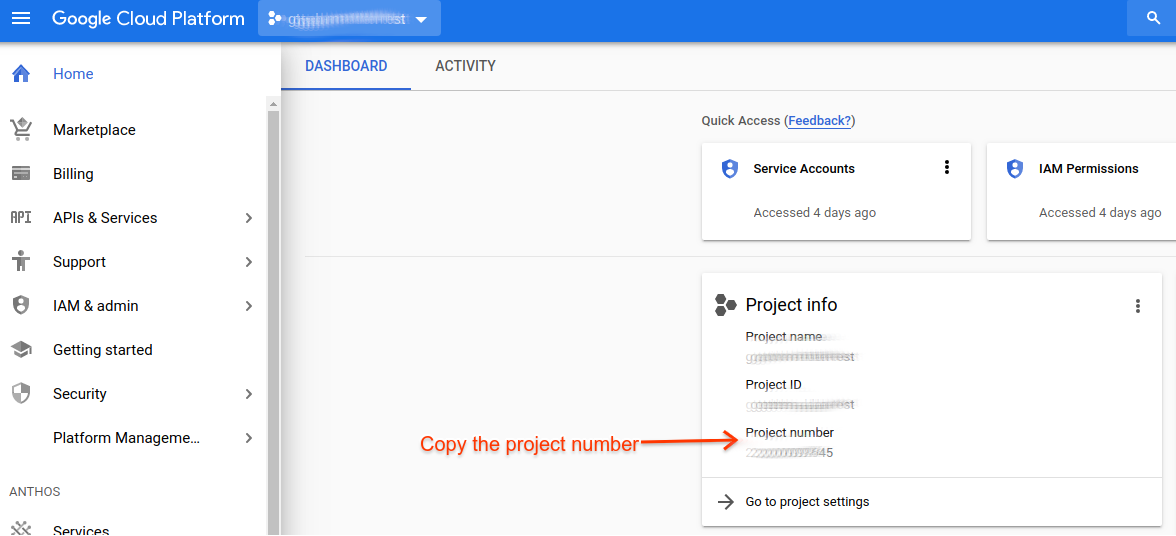
- 請記下雲端專案編號,後續步驟會用到。您也可以在 Google Cloud Platform 首頁找到雲端專案編號。Cloud 專案編號一律只能是數字。
- 登入合作夥伴入口網站。
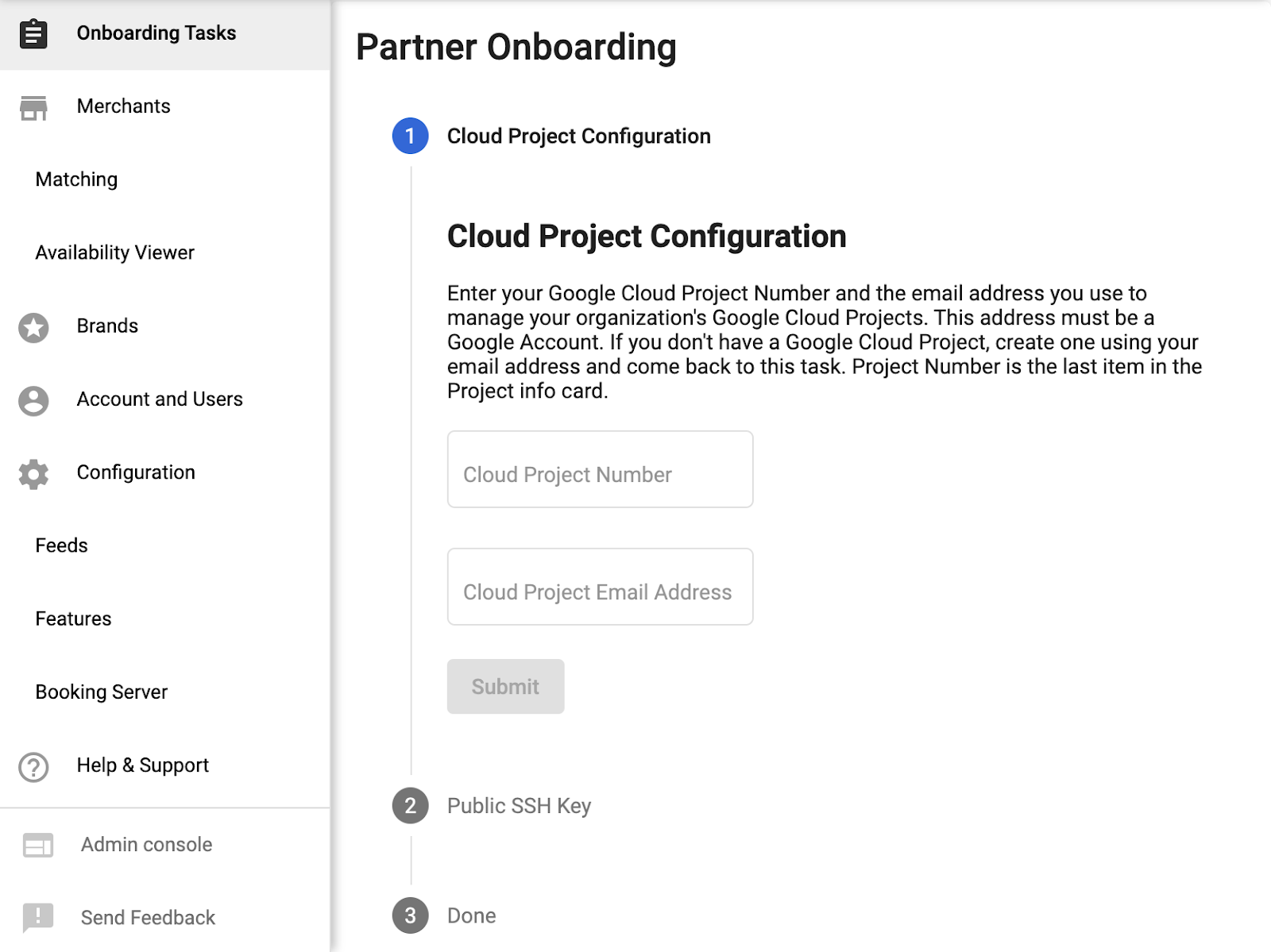
- 在合作夥伴入口網站的「新手上路工作」頁面完成步驟 1,方法是提交雲端專案編號和雲端專案電子郵件地址 (用於管理雲端專案的電子郵件地址)。
建立服務帳戶和 OAuth 憑證
- 重新登入 Google Cloud Platform 帳戶。
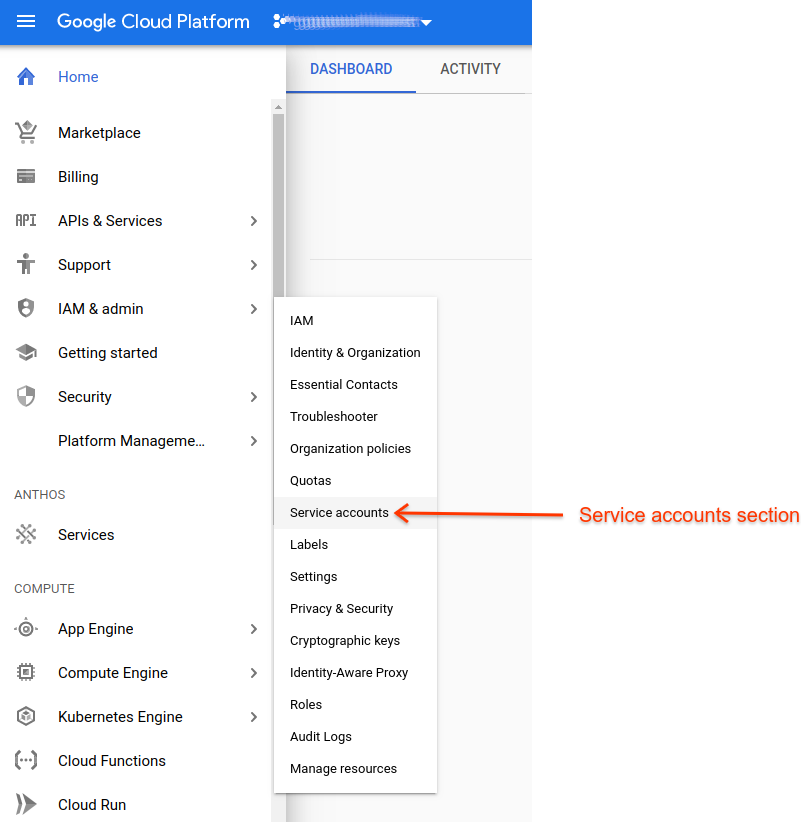
- 依序前往「IAM 與管理」>「服務帳戶」。
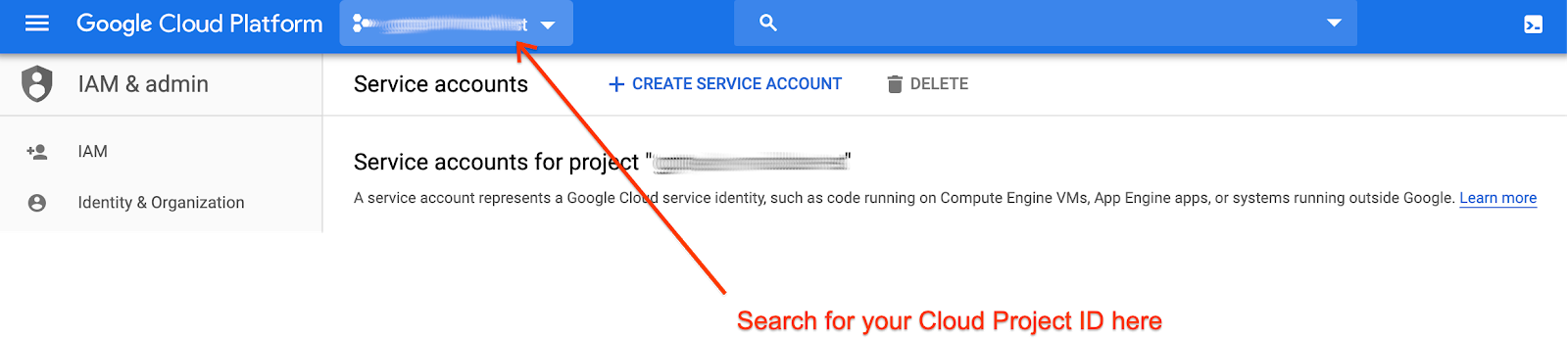
- 搜尋現有或新建立的雲端專案 ID。
- 建立服務帳戶。

- 填寫服務帳戶詳細資料。
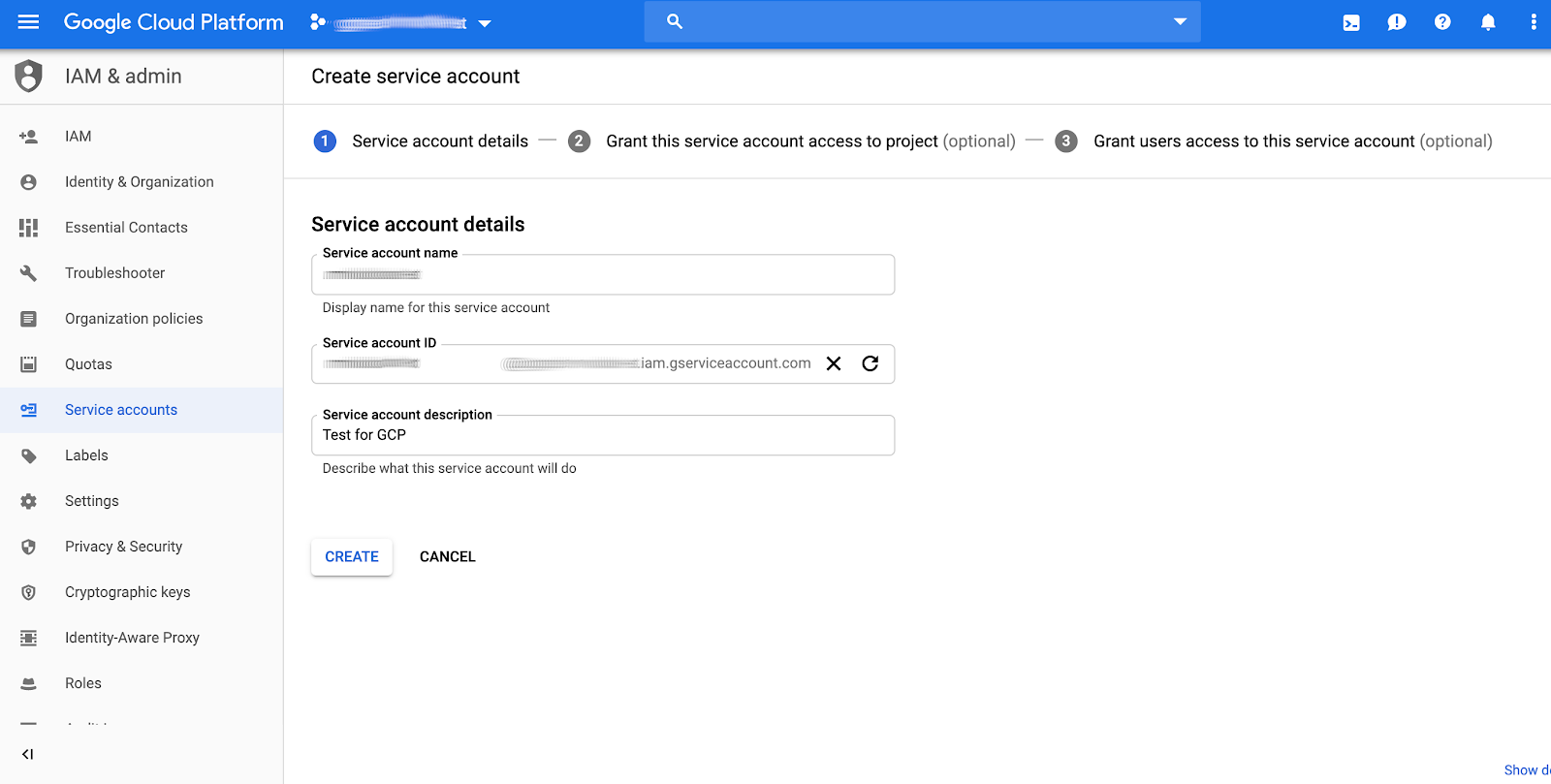
- 為新服務帳戶指派最符合應用程式需求的角色。 服務帳戶的角色選擇不會影響可對 Google 地圖預訂 API 進行的呼叫,因為系統會根據你在 Actions Center 設定中關聯的專案編號,決定是否分配足夠的配額來使用這些呼叫。如果不確定要選取哪個角色,請選取「專案」>「檢視者」。
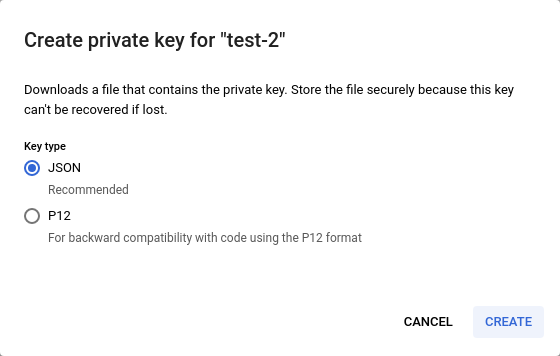
- 在步驟 (6) 中按一下「繼續」後,系統會提供建立 JSON 金鑰的選項。
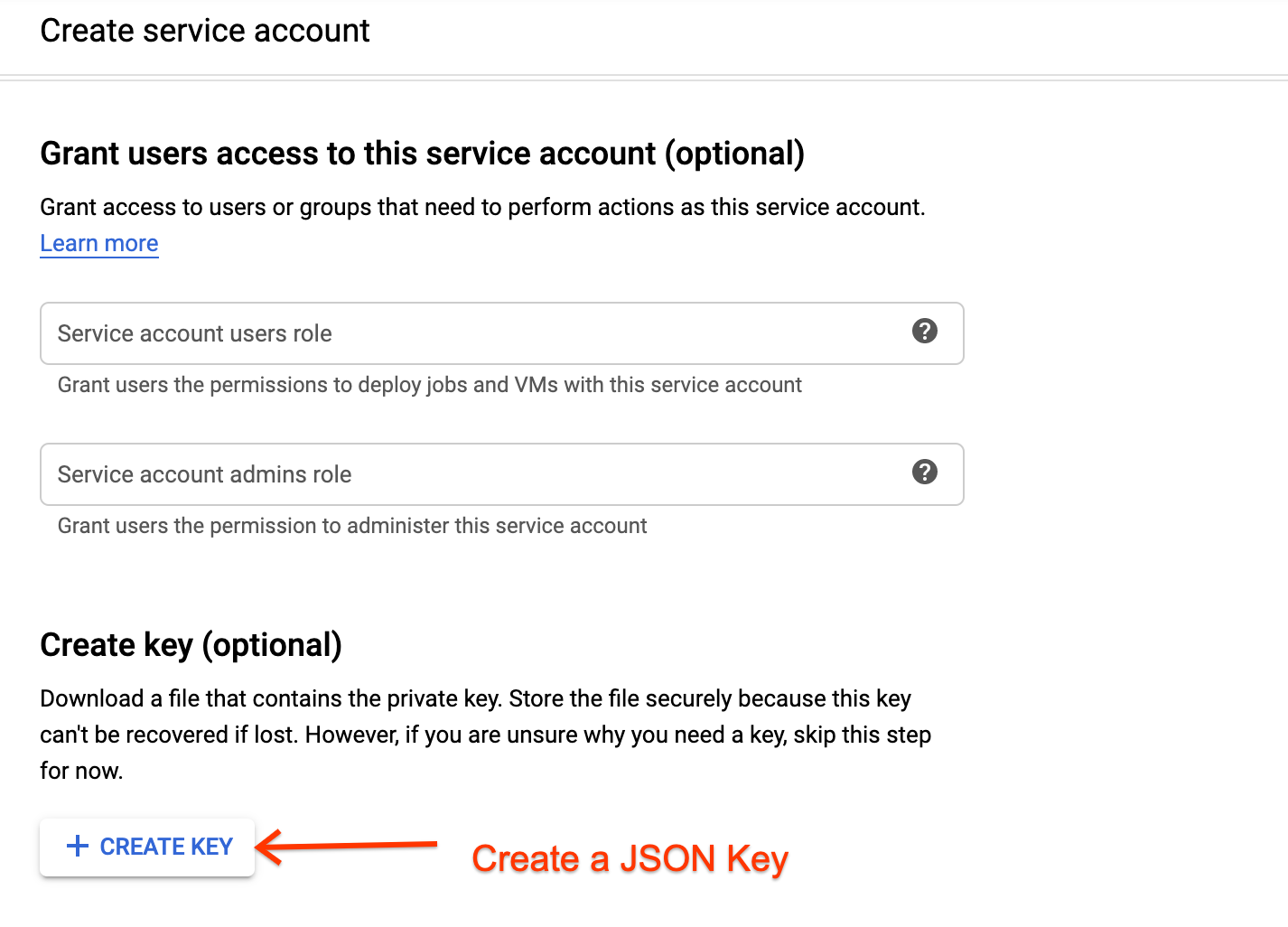
- 儲存 JSON 憑證。請務必將這些資訊儲存在安全的地方,因為日後無法擷取。
- 重新登入合作夥伴入口網站,並在合作夥伴入口網站的「Onboarding Tasks」(新手上路工作)頁面完成剩餘工作。
啟用 MapsBooking API
- 登入 Google Cloud Platform 帳戶。
- 依序前往「API 和服務」>「資訊主頁」。
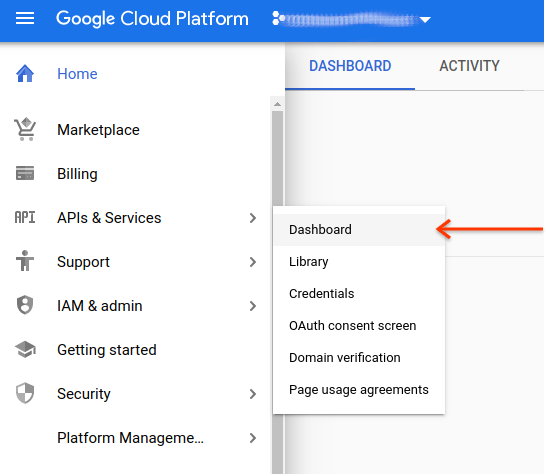
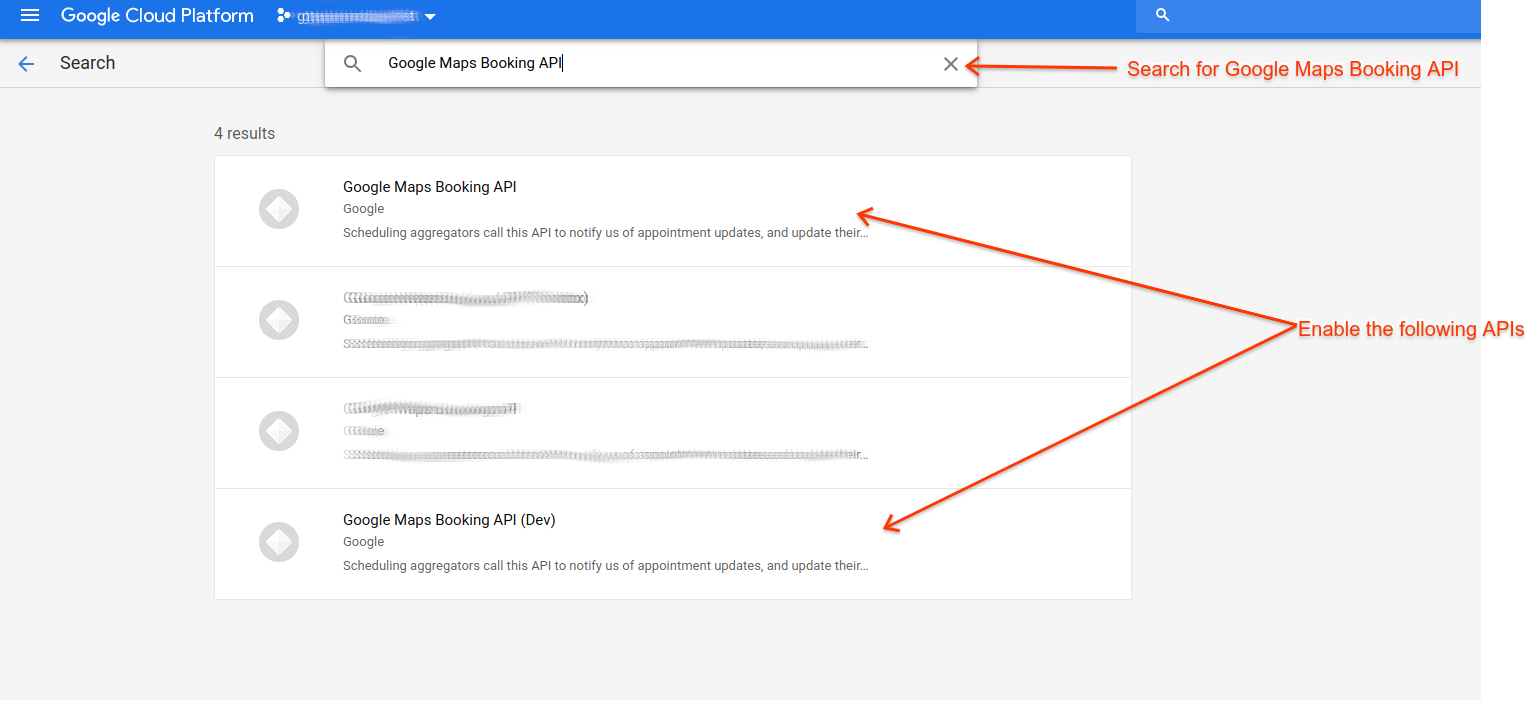
- 按一下「啟用 API 和服務」,然後搜尋
Google Maps Booking API。
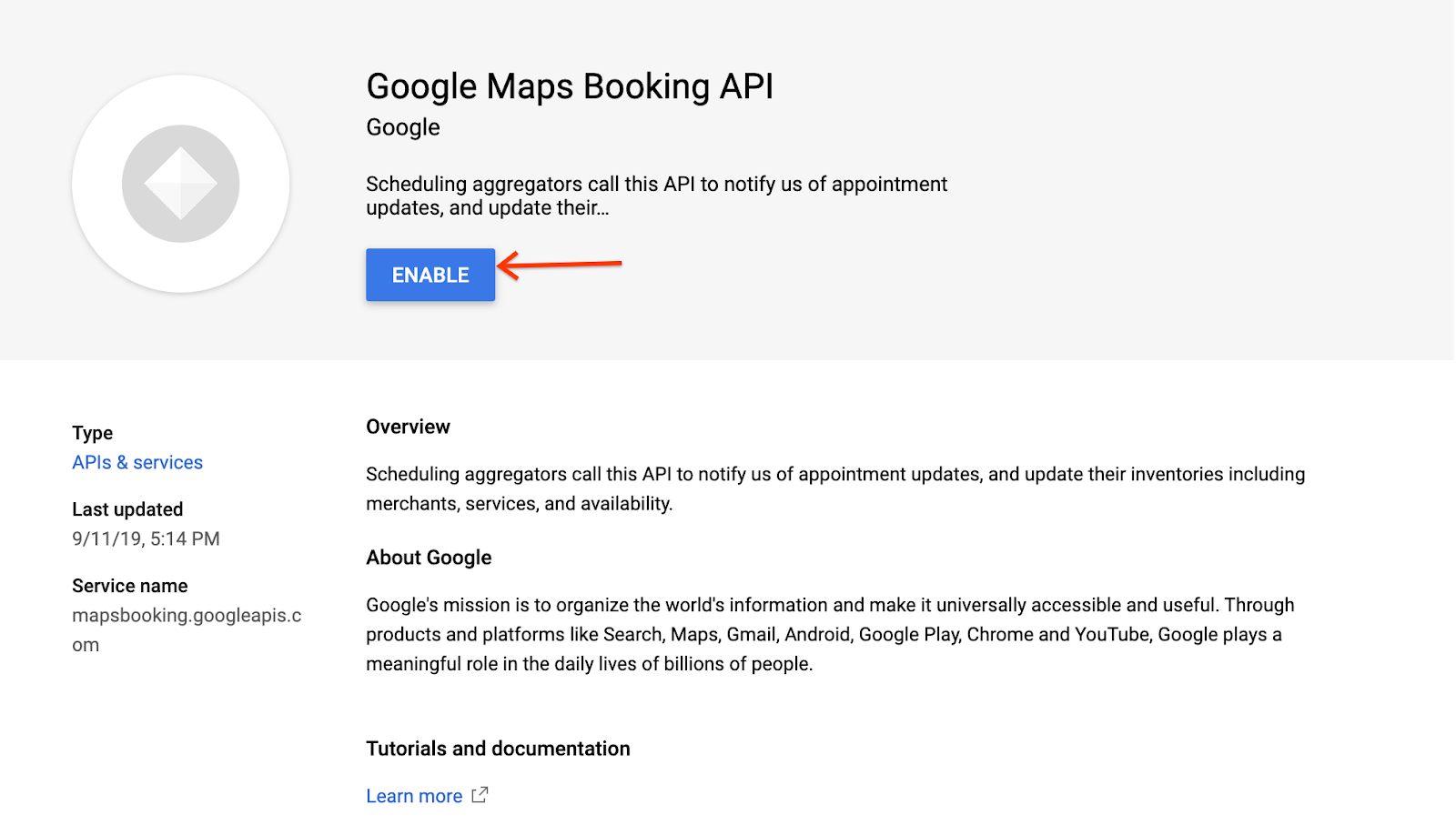
- 啟用下列 API:
- Google Maps Booking API
- Google Maps Booking API (開發人員)
常見錯誤
提出即時更新要求時,您可能會遇到授權問題,原因有很多。如需如何提出即時更新要求的相關一般指南,請參閱預訂供應項目指南的即時 API 更新一節。您也可以在「程式碼範例」部分找到多種語言的用戶端範例。
如果遇到 403 錯誤,請確認您符合下列所有規定:
- 使用 Google 用戶端程式庫。
- 使用服務帳戶授權建立 OAuth 憑證。
- 根據適當範圍授權。
- 呼叫適當的端點 (如下所列)。
請確認您呼叫的端點正確:
- 沙箱:
https://partnerdev-mapsbooking.googleapis.com/v1alpha/... - 正式版:
https://mapsbooking.googleapis.com/v1alpha/...
請確認您正確授權 OAuth 憑證要求:
- 您要授權的範圍為「https://www.googleapis.com/auth/mapsbooking」。
- 您使用的是在「建立服務帳戶和 OAuth 憑證」中建立的服務帳戶金鑰。
還是會看到錯誤訊息嗎?
如果按照上述步驟操作後仍看到錯誤,請提供下列資訊,與 Actions Center 聯絡人聯絡:
- 雲端專案編號和專案 ID (附上螢幕截圖)
- 服務帳戶 ID
- 用於建立服務帳戶的電子郵件地址
- 嘗試提出要求的端點詳細資料
- 要求嘗試時間
- 提出要求時收到的完整要求和錯誤訊息。