
Để cập nhật theo thời gian thực , bạn cần gửi yêu cầu đến API Đặt chỗ trên Maps. API Đặt chỗ trên Maps yêu cầu bạn xác thực các yêu cầu thông qua OAuth 2.0 bằng một tài khoản dịch vụ GCP có quyền truy cập vào API và đã được phân bổ đủ số lượng yêu cầu mỗi giây (QPS). Hướng dẫn này sẽ hướng dẫn bạn các bước để:
- Thiết lập dự án trên đám mây của bạn
- Tạo một tài khoản dịch vụ
- Bật API Đặt chỗ trên Maps trong dự án GCP
- Gỡ lỗi các vấn đề thường gặp
Để biết thông tin về cách gửi yêu cầu đến API, hãy xem phần thông tin cập nhật API theo thời gian thực trong hướng dẫn Ưu đãi đặt chỗ.
Thiết lập dự án trên đám mây của Google bằng Actions Center
- Đăng nhập vào tài khoản Google Cloud Platform.
- Bạn có thể
tạo một dự án mới hoặc sử dụng một dự án hiện có cho mục đích này.
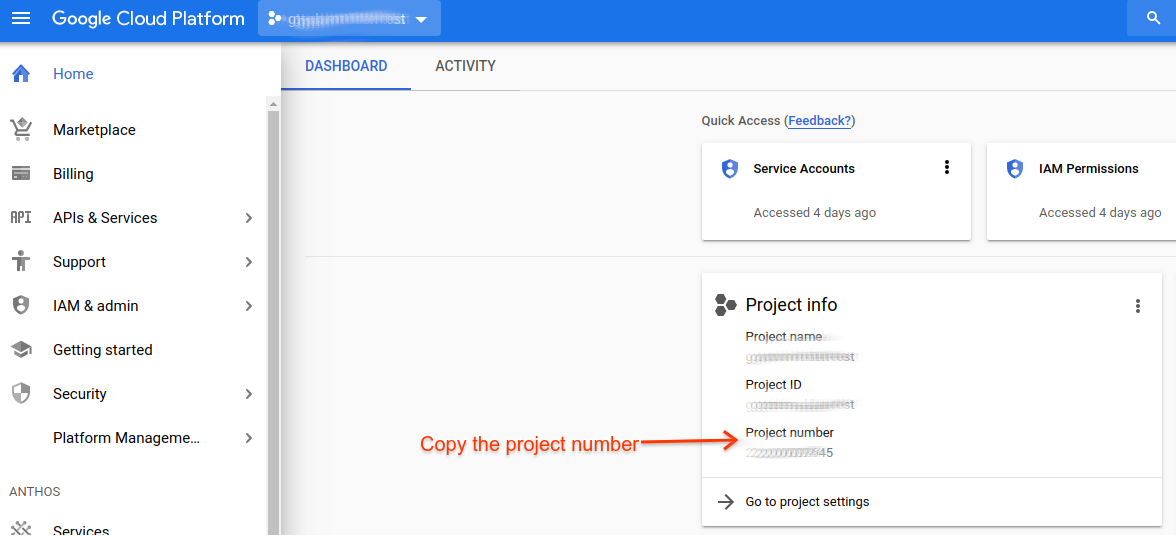
- Vui lòng ghi lại số dự án trên đám mây vì bạn sẽ cần số này trong
các bước tiếp theo. Bạn cũng có thể tìm thấy số dự án trên đám mây trên Trang chủ Google Cloud Platform. Số dự án trên đám mây luôn chỉ là số.
- Vui lòng ghi lại số dự án trên đám mây vì bạn sẽ cần số này trong
các bước tiếp theo. Bạn cũng có thể tìm thấy số dự án trên đám mây trên Trang chủ Google Cloud Platform. Số dự án trên đám mây luôn chỉ là số.
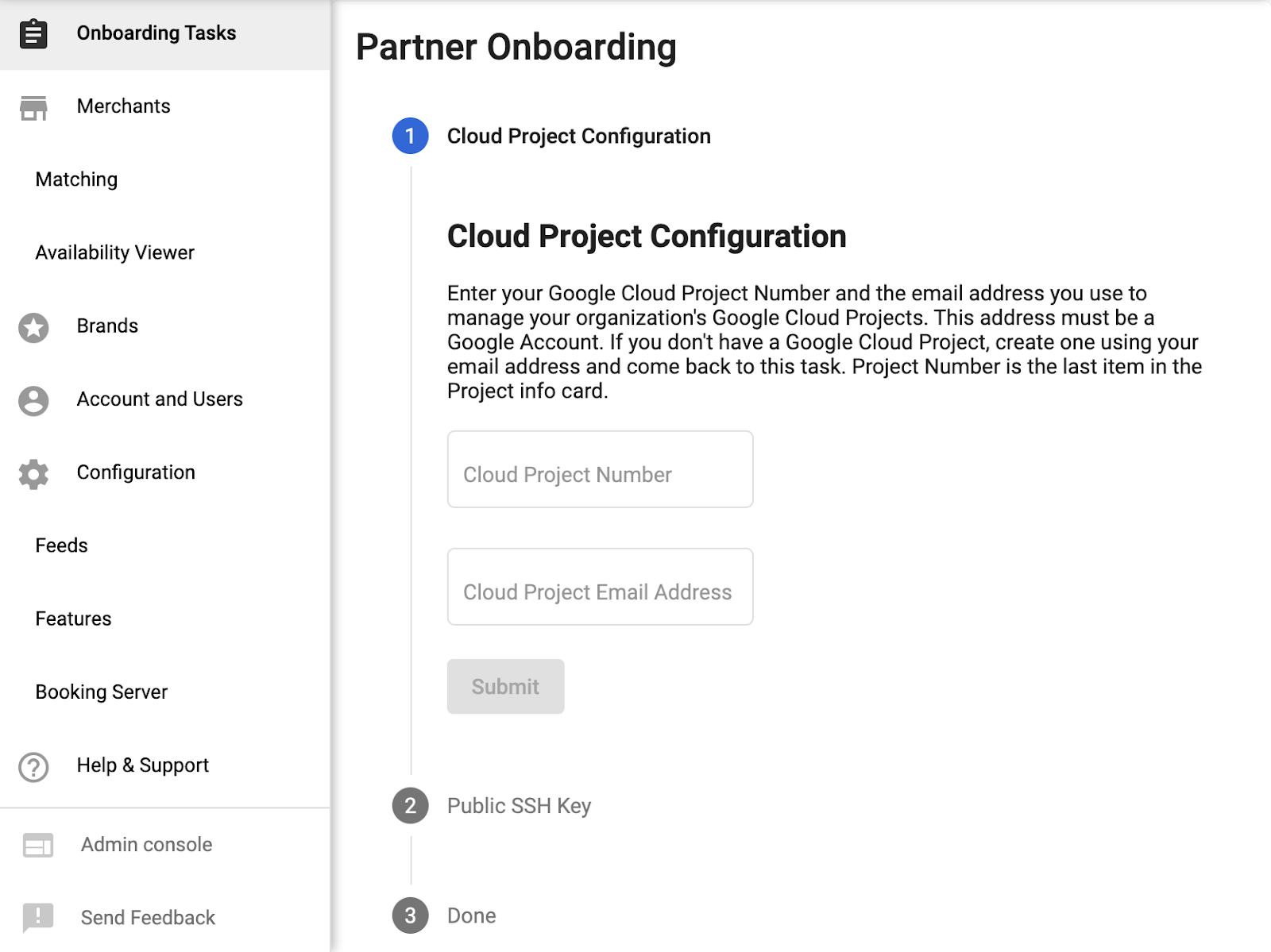
- Đăng nhập vào Partner Portal.
- Hoàn tất bước 1 trên trang Nhiệm vụ thiết lập ban đầu của Partner Portal bằng cách gửi số dự án trên đám mây và địa chỉ email của dự án trên đám mây (email được dùng để quản trị dự án trên đám mây).
Tạo Tài khoản dịch vụ và thông tin đăng nhập OAuth
- Đăng nhập lại vào tài khoản Google Cloud Platform của bạn.
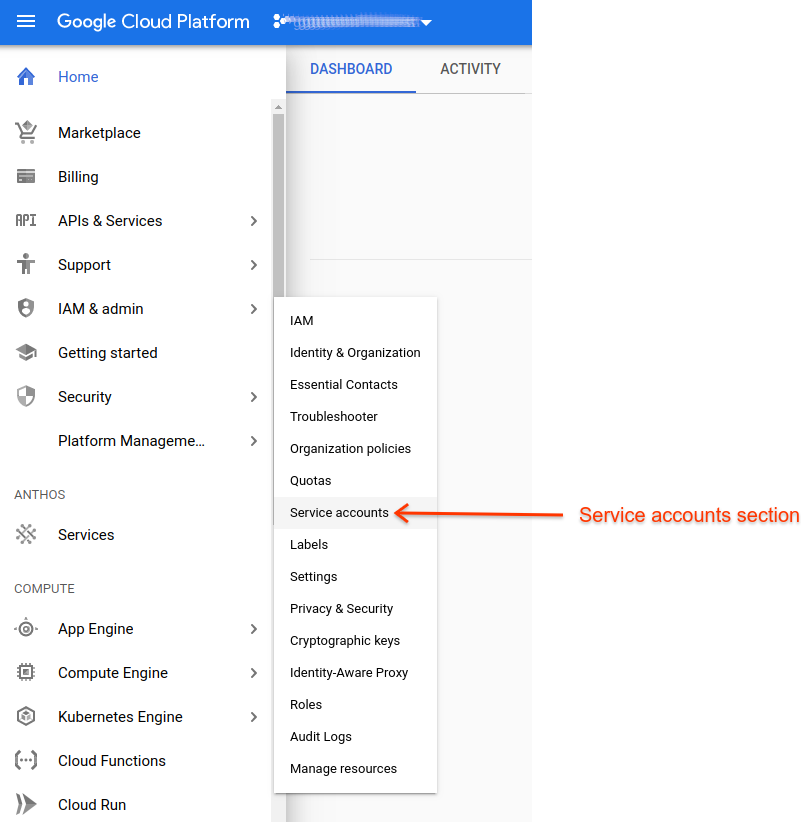
- Chuyển đến phần
IAM và quản trị > Tài khoản dịch vụ.
- Tìm mã dự án trên đám mây hiện có hoặc mới tạo.
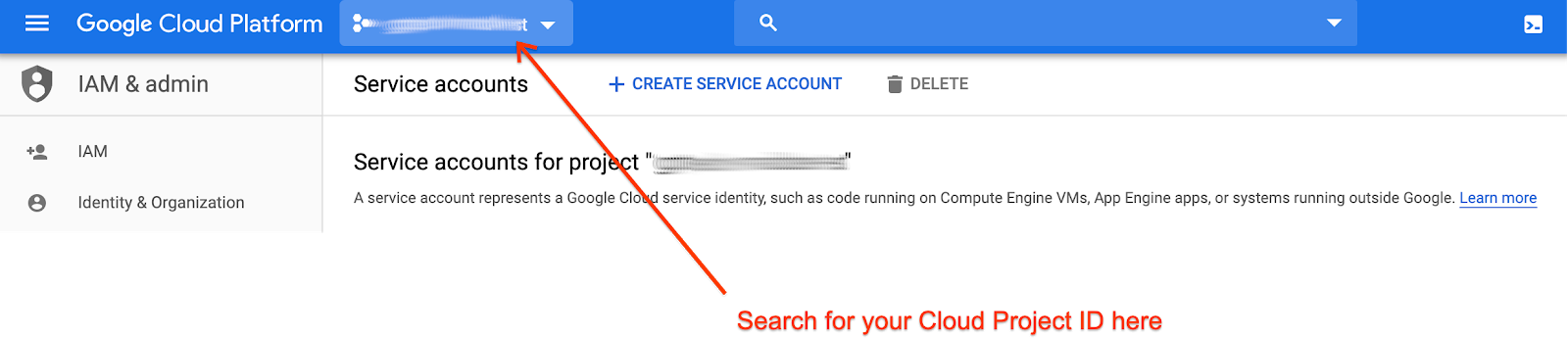
- Tạo một tài khoản dịch vụ.

- Điền thông tin chi tiết về tài khoản dịch vụ.
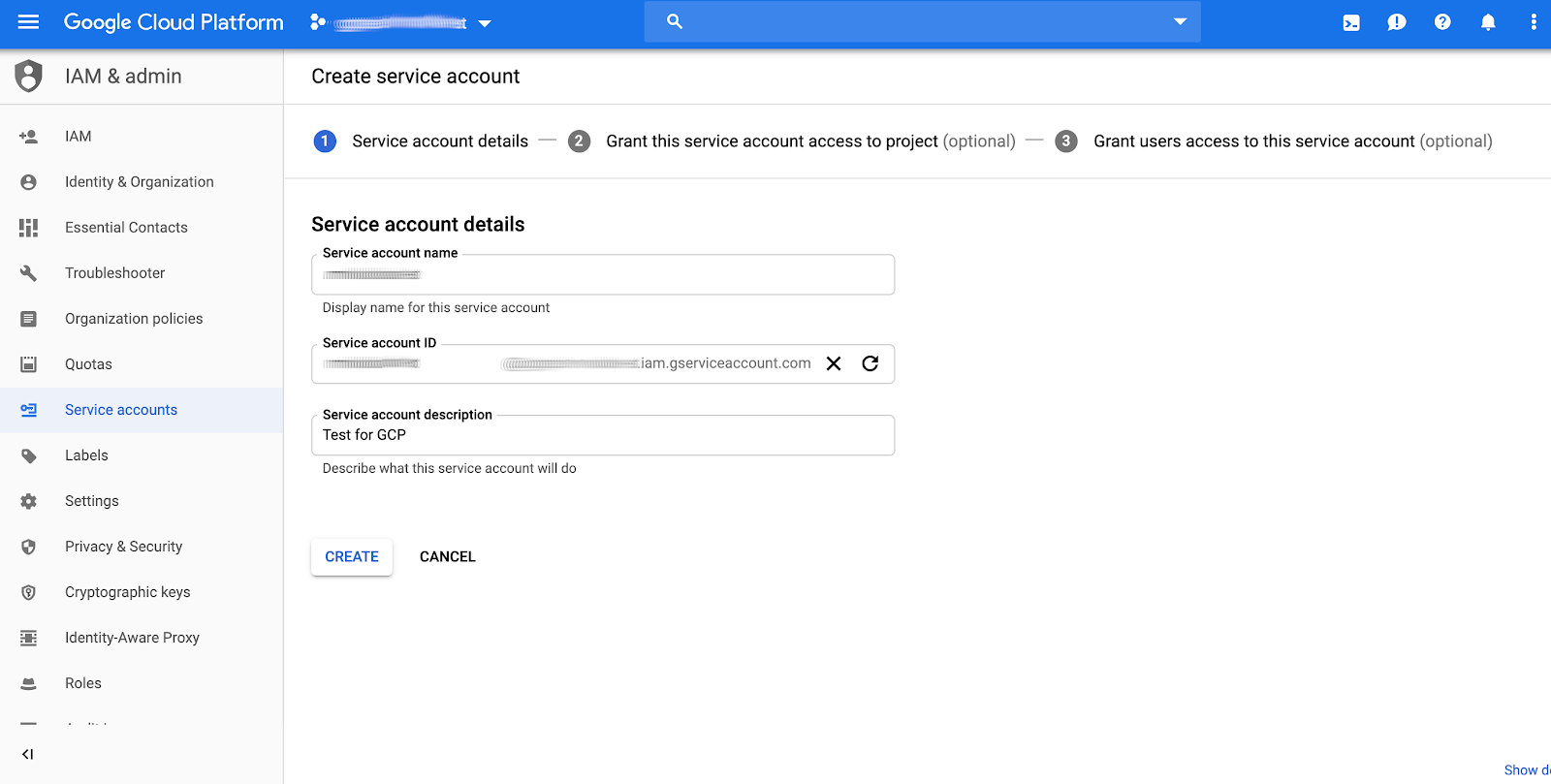
- Chỉ định vai trò phù hợp nhất với nhu cầu của ứng dụng cho tài khoản dịch vụ mới. Việc chọn vai trò cho tài khoản dịch vụ sẽ không ảnh hưởng đến những lệnh gọi có thể được thực hiện đối với API Đặt chỗ trên Google Maps, vì việc phân bổ đủ hạn mức để sử dụng các lệnh gọi đó được xác định bằng cách liên kết số dự án của bạn trong cấu hình Actions Center. Nếu bạn không chắc nên chọn vai trò nào, hãy chọn Dự án > Người xem.
- Sau khi nhấp vào "tiếp tục" ở bước (6), bạn sẽ có lựa chọn để
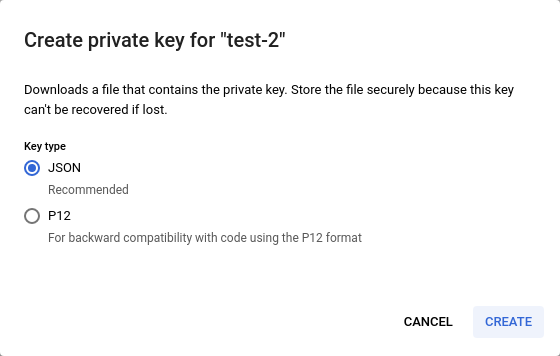
tạo khoá JSON.
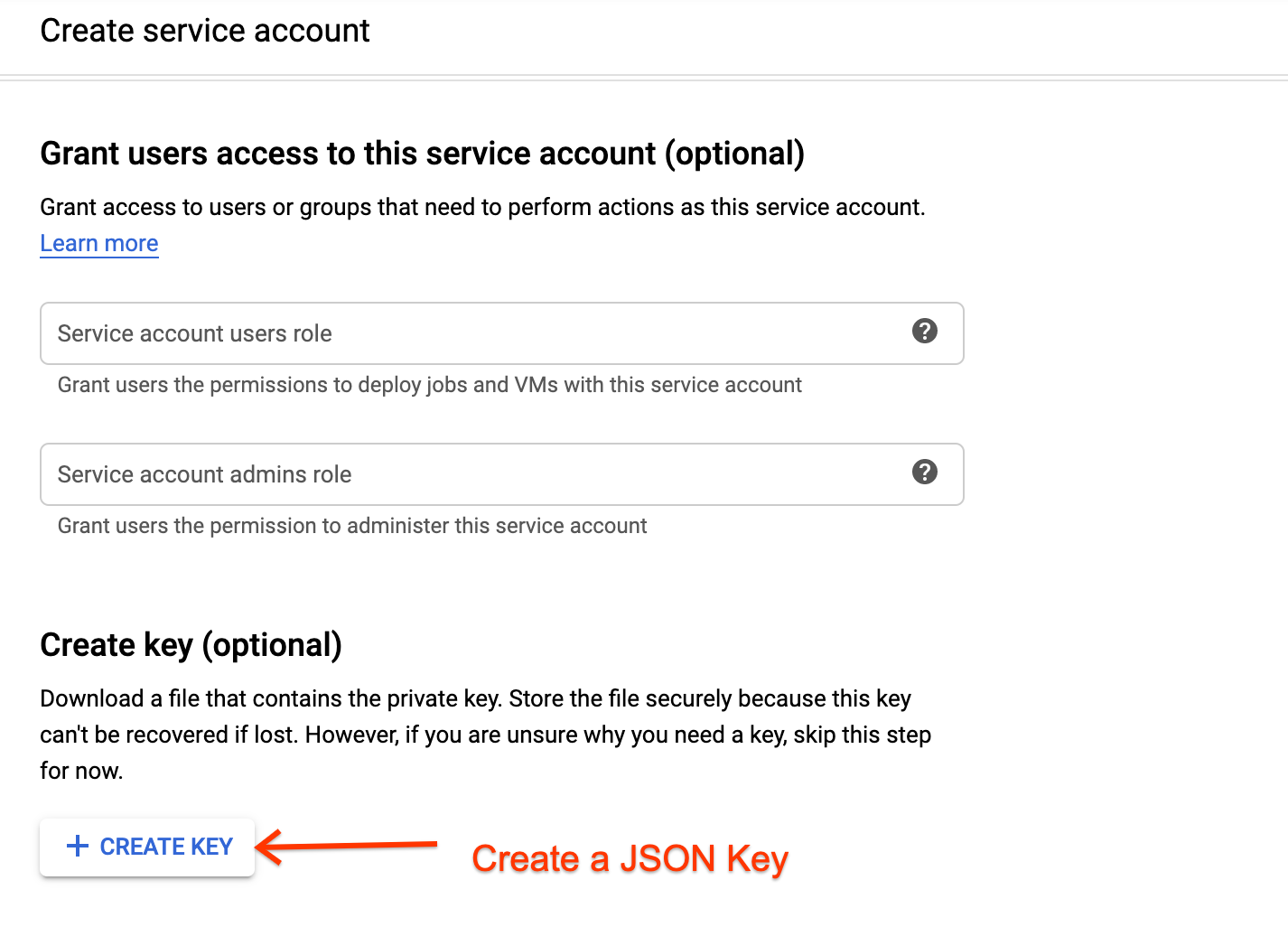
- Lưu thông tin đăng nhập JSON. Hãy nhớ lưu trữ thông tin này ở một nơi an toàn, vì
bạn sẽ không thể truy xuất thông tin đó sau này.
- Đăng nhập lại vào Partner Portal và hoàn tất các nhiệm vụ còn lại trên trang Nhiệm vụ thiết lập của Partner Portal.
Bật API MapsBooking
- Đăng nhập vào tài khoản Google Cloud Platform.
- Chuyển đến phần API và dịch vụ > Trang tổng quan.
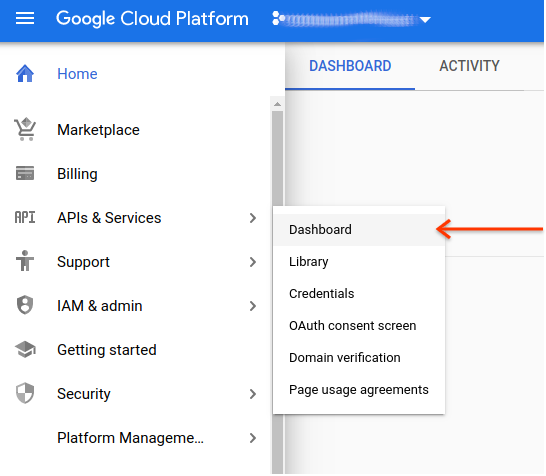
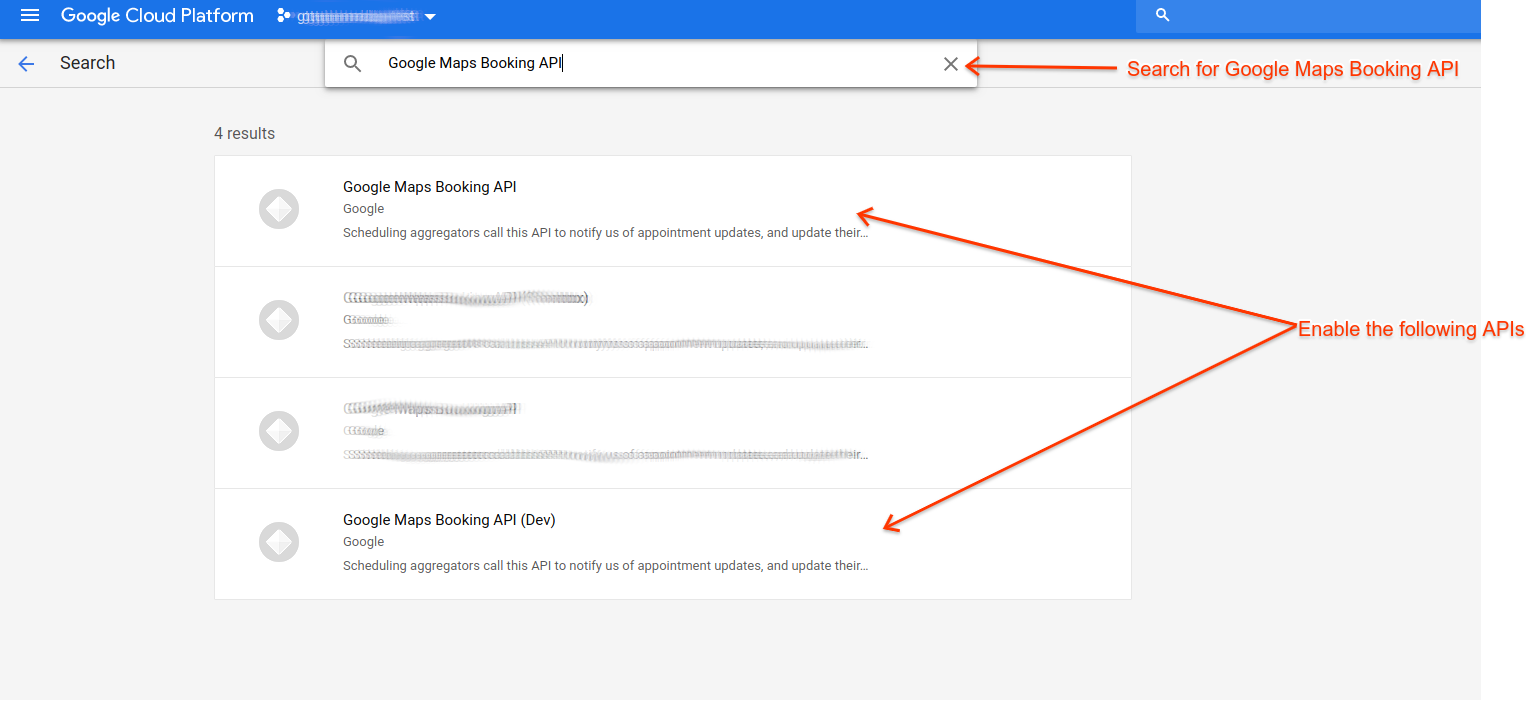
- Nhấp vào Bật API và dịch vụ rồi tìm kiếm
Google Maps Booking API.
- Bật các API sau:
- API Đặt chỗ trên Google Maps
- API Đặt chỗ trên Google Maps (Dev)

Lỗi phổ biến
Có nhiều lý do khiến bạn có thể gặp phải vấn đề về việc uỷ quyền khi gửi yêu cầu Cập nhật theo thời gian thực. Nếu bạn cần hướng dẫn chung về cách gửi yêu cầu Cập nhật theo thời gian thực, hãy xem phần thông tin cập nhật API theo thời gian thực trong hướng dẫn Ưu đãi đặt chỗ. Bạn cũng có thể tìm thấy các ứng dụng mẫu bằng nhiều ngôn ngữ trong phần Mẫu mã.
Nếu bạn gặp lỗi 403, hãy kiểm tra để đảm bảo bạn đang tuân thủ tất cả các yêu cầu sau:
- Sử dụng Thư viện ứng dụng Google.
- Tạo Thông tin đăng nhập OAuth bằng tính năng Xác thực tài khoản dịch vụ.
- Uỷ quyền cho phạm vi thích hợp.
- Thực hiện lệnh gọi đến điểm cuối thích hợp (được liệt kê bên dưới).
Đảm bảo bạn đang thực hiện lệnh gọi đến điểm cuối chính xác:
- Hộp cát:
https://partnerdev-mapsbooking.googleapis.com/v1alpha/... - Sản xuất:
https://mapsbooking.googleapis.com/v1alpha/...
Đảm bảo bạn đang uỷ quyền cho các yêu cầu về thông tin đăng nhập OAuth đúng cách:
- Bạn đang uỷ quyền cho phạm vi "https://www.googleapis.com/auth/mapsbooking".
- Bạn đang sử dụng khoá tài khoản dịch vụ được tạo trong phần Tạo Tài khoản dịch vụ và thông tin đăng nhập OAuth.
Bạn vẫn gặp lỗi?
Nếu bạn vẫn gặp lỗi sau khi làm theo các bước này, hãy liên hệ với người liên hệ của bạn tại Actions Center và cung cấp thông tin sau:
- Số dự án trên đám mây và mã dự án kèm theo ảnh chụp màn hình
- Mã tài khoản dịch vụ
- Email dùng để tạo tài khoản dịch vụ
- Thông tin chi tiết về điểm cuối đã cố gắng gửi yêu cầu đến
- Thời gian cố gắng gửi yêu cầu
- Yêu cầu đầy đủ và thông báo lỗi nhận được khi gửi yêu cầu.