
Gerçek zamanlı güncellemeler yapmak için Maps Booking API'ye istek göndermeniz gerekir. Haritalar Randevu API'si, API'ye erişimi olan ve gerekli sorgu sayısı/saniye (QPS) ayrılmış bir GCP hizmet hesabı kullanarak isteklerinizin OAuth 2.0 üzerinden kimliğinin doğrulanmasını gerektirir. Bu rehberde aşağıdaki adımlar açıklanmaktadır:
- Google Cloud projenizi oluşturma
- Hizmet hesabı oluşturma
- GCP projenizde Maps Booking API'yi etkinleştirin
- Sık karşılaşılan sorunları ayıklama
API'ye nasıl istekte bulunacağınız hakkında bilgi edinmek için Rezervasyon Fırsatları kılavuzumuzun gerçek zamanlı API güncellemeleri bölümüne bakın.
Google Cloud projenizi İşlemler Merkezi ile ayarlama
- Google Cloud Platform hesabınızda oturum açın.
- Bu amaçla yeni bir proje oluşturabilir veya mevcut bir projeyi kullanabilirsiniz.
- Sonraki adımlarda ihtiyacınız olacağından lütfen bulut projesi numarasını not edin. Bulut projesi numaranızı Google Cloud Platform ana sayfasında da bulabilirsiniz. Bulut projesi numarası her zaman yalnızca sayısal olur.
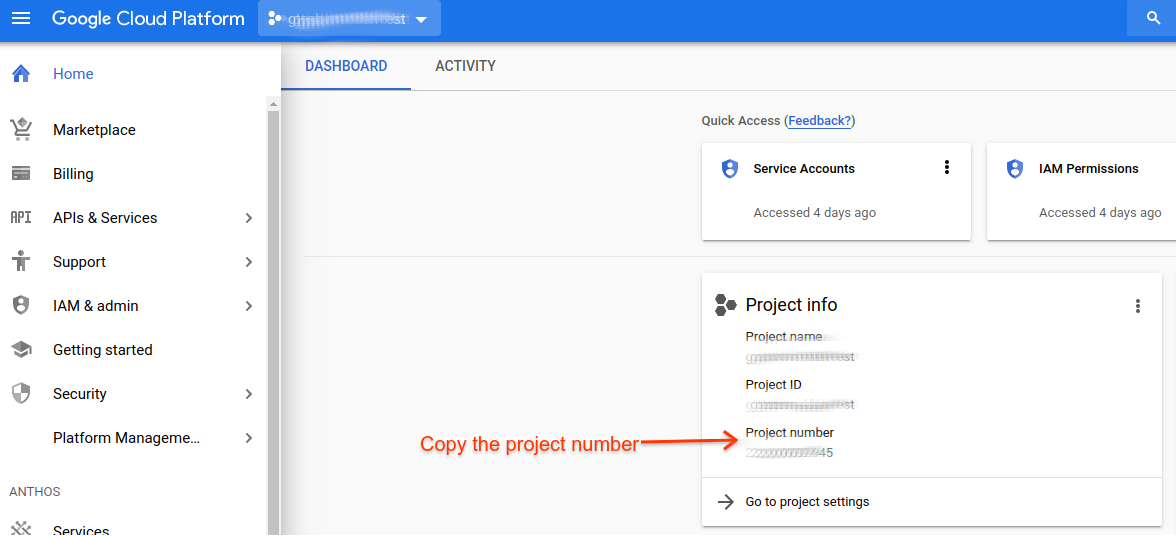
- Sonraki adımlarda ihtiyacınız olacağından lütfen bulut projesi numarasını not edin. Bulut projesi numaranızı Google Cloud Platform ana sayfasında da bulabilirsiniz. Bulut projesi numarası her zaman yalnızca sayısal olur.
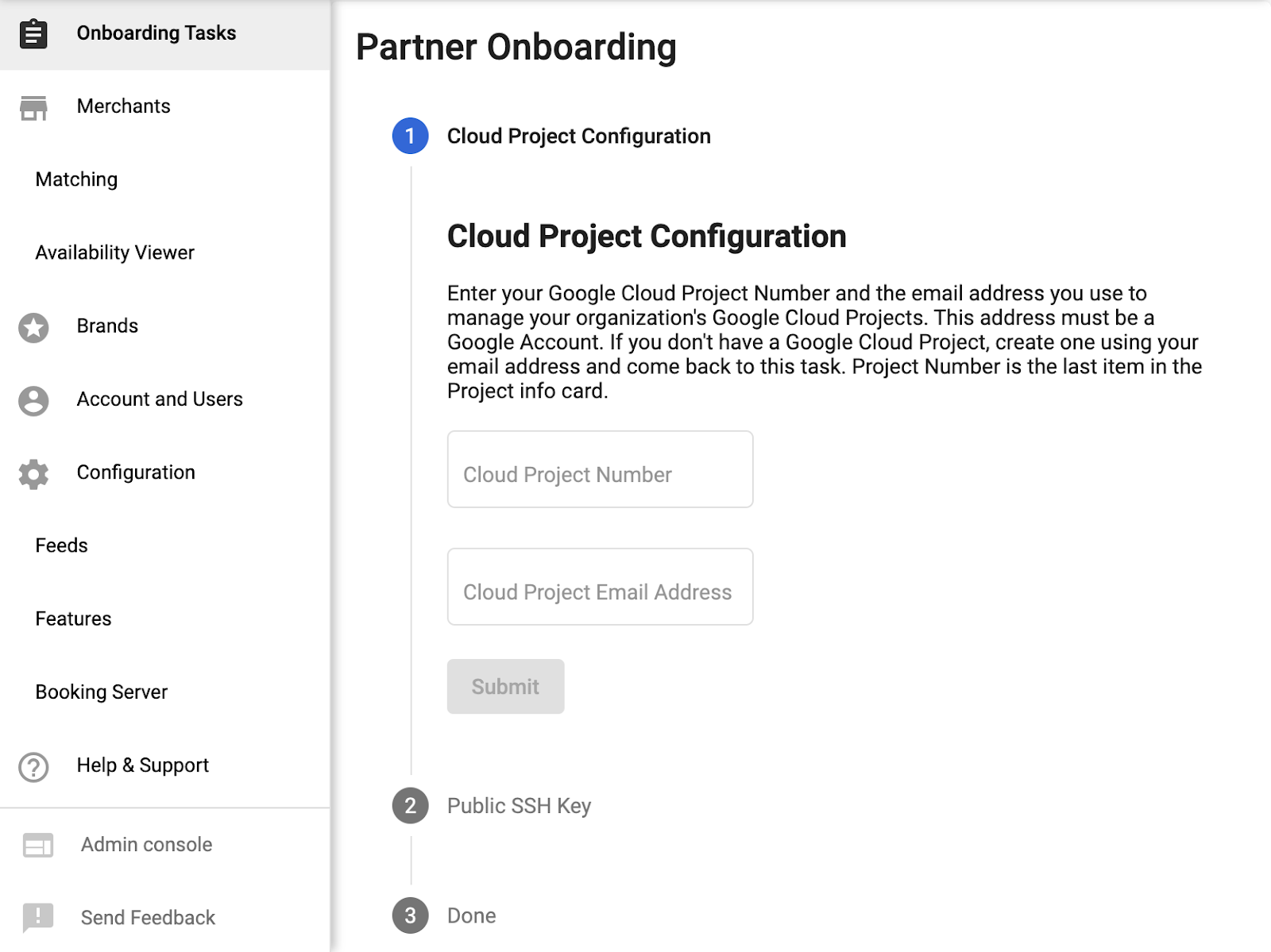
- İş Ortağı Portalı'na giriş yapın.
- İş Ortağı Portalı'nın Onboarding Tasks (İlk Katılım Görevleri) sayfasında 1. adımı tamamlamak için bulut proje numarasını ve bulut proje e-posta adresini (bulut projesini yönetmek için kullanılan e-posta adresi) gönderin.
Hizmet hesabı ve OAuth kimlik bilgileri oluşturma
- Google Cloud Platform hesabınızda tekrar oturum açın.
- IAM ve yönetici > Hizmet hesapları'na gidin.
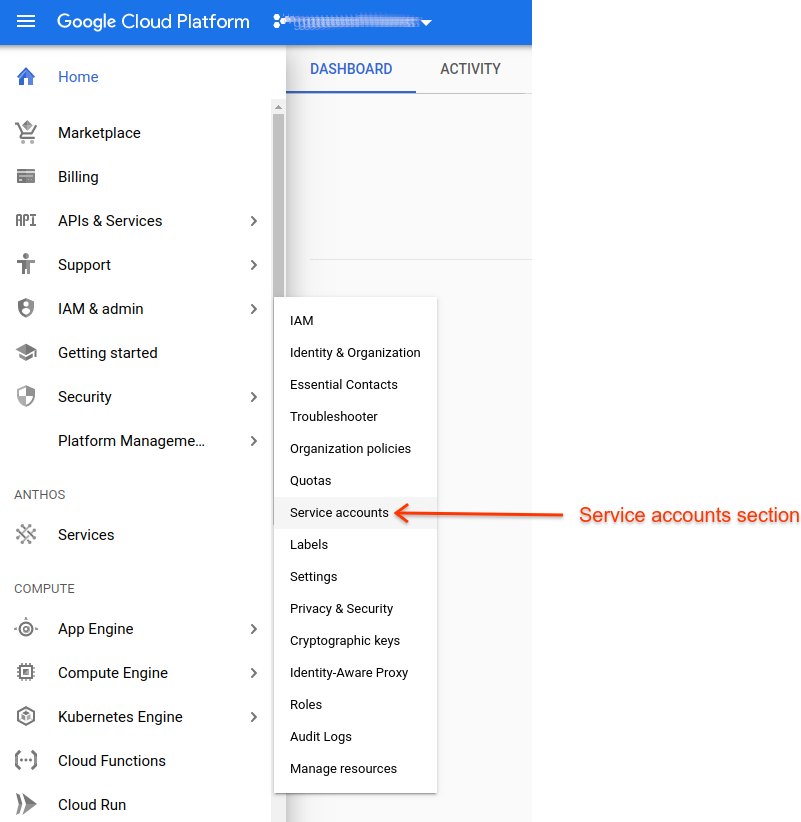
- Mevcut veya yeni oluşturulan bulut projesi kimliğinizi arayın.
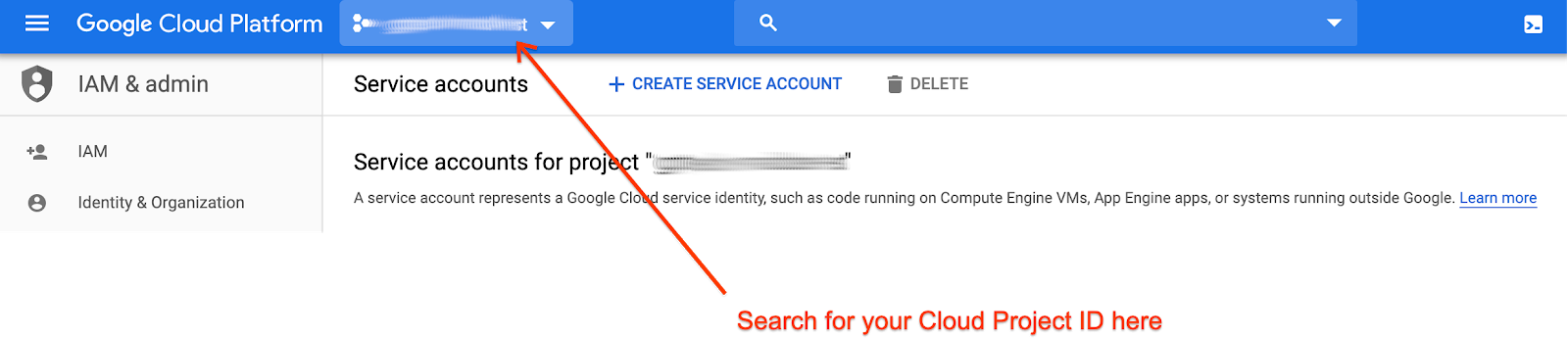
- Hizmet hesabı oluşturun.

- Hizmet hesabı ayrıntılarını doldurun.
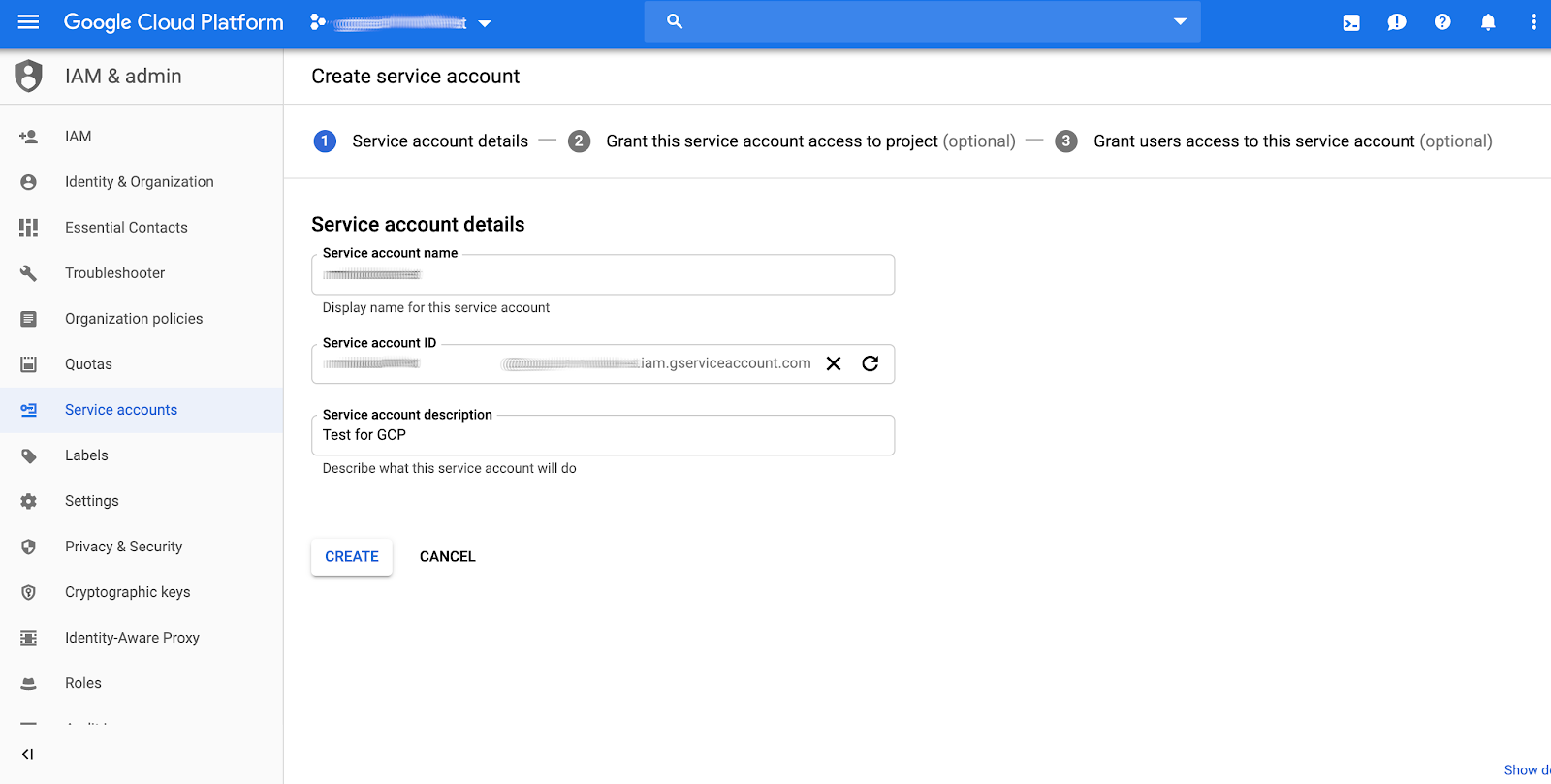
- Yeni hizmet hesabına, uygulama ihtiyaçlarınıza en uygun rolü atayın. Hizmet hesabı için rol seçimi, Google Haritalar Randevu API'sine hangi çağrıların yapılabileceğini etkilemez. Bunun nedeni, bu çağrıları kullanmak için yeterli kotanın tahsisinin, proje numaranızın İşlemler Merkezi yapılandırmasındaki ilişkilendirmesine göre belirlenmesidir. Hangi rolü seçeceğinizden emin değilseniz Proje > Görüntüleyici'yi seçin.
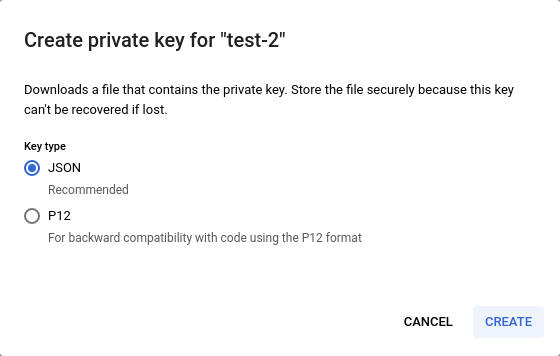
- (6) numaralı adımda "Devam et"i tıkladıktan sonra JSON anahtarları oluşturma seçeneği sunulur.
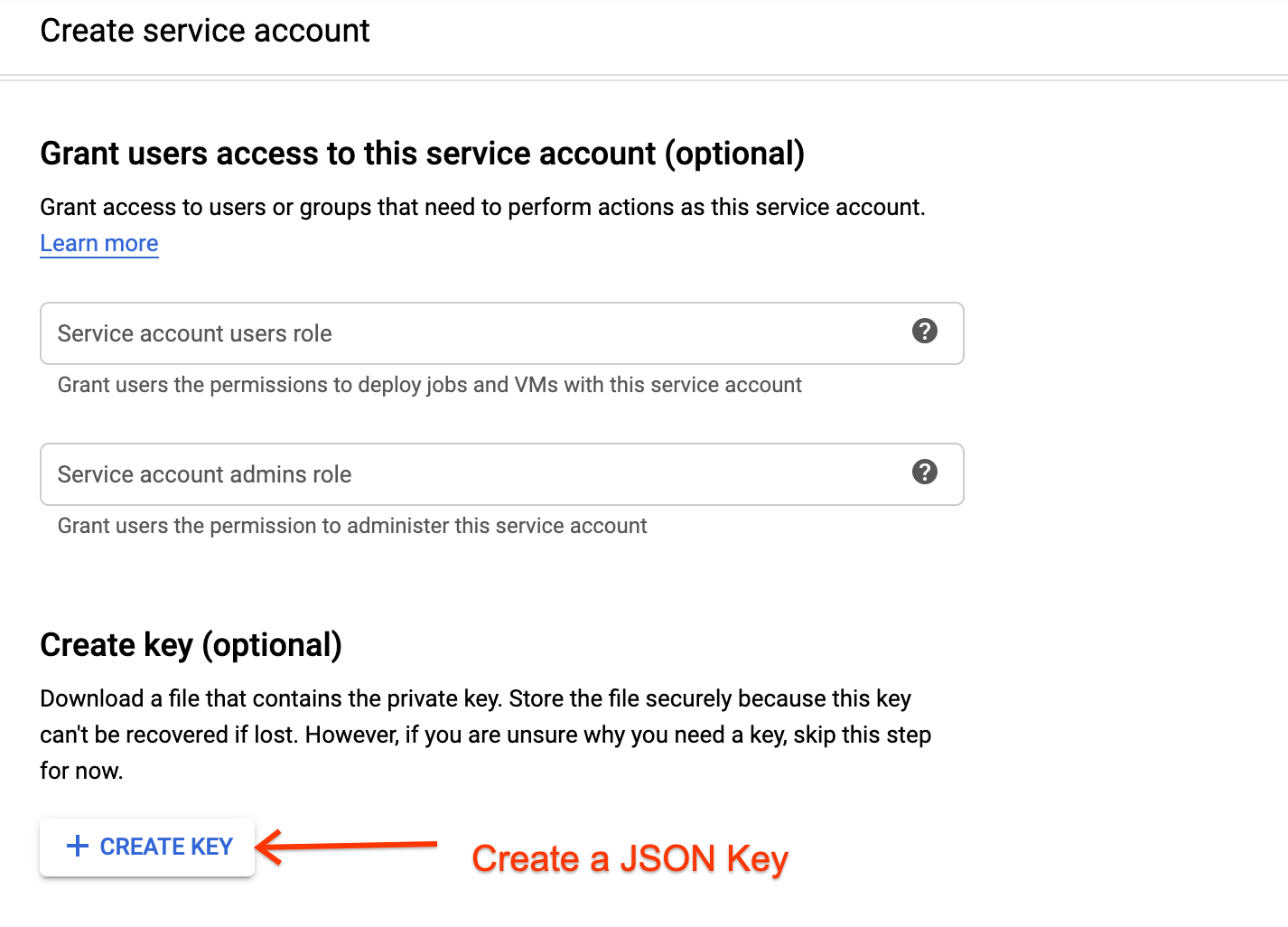
- JSON kimlik bilgilerini kaydedin. Bu kodları daha sonra almanız mümkün olmayacağından güvenli bir yerde saklamayı unutmayın.
- İş Ortağı Portalı'na tekrar giriş yapın ve İş Ortağı Portalı'nın İlk Katılım Görevleri sayfasındaki kalan görevleri tamamlayın.
MapsBooking API'yi etkinleştirme
- Google Cloud Platform hesabınızda oturum açın.
- API'ler ve Hizmetler > Kontrol Paneli'ne gidin.
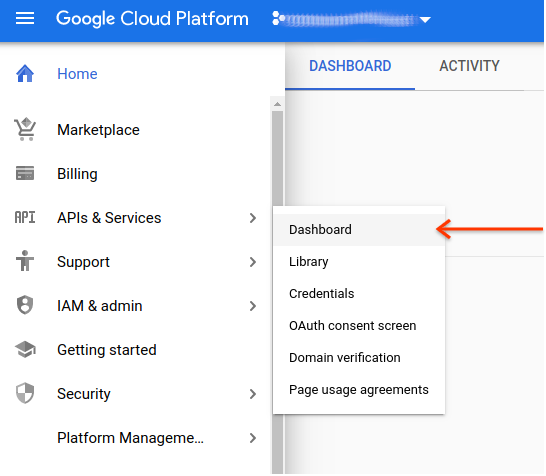
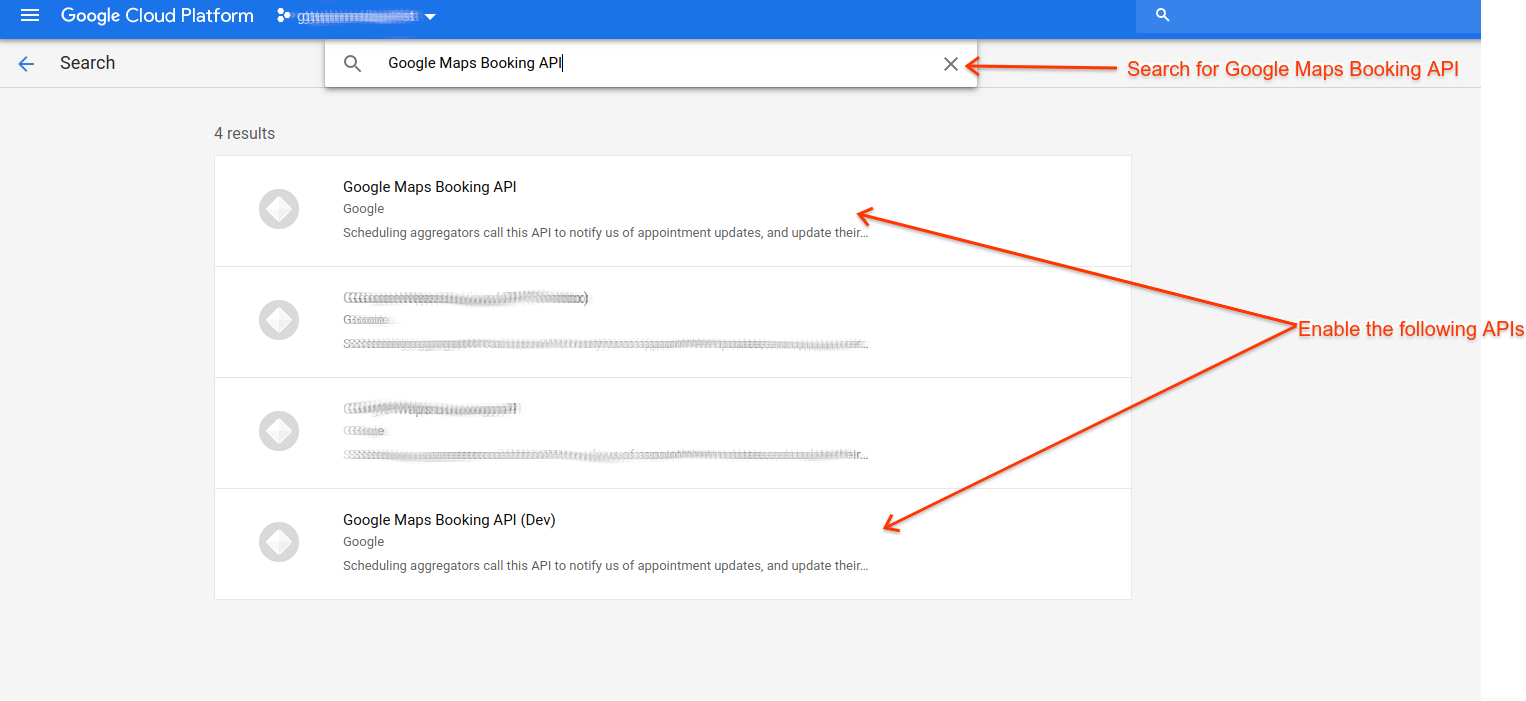
- API'leri ve Hizmetleri Etkinleştir'i tıklayın ve
Google Maps Booking APIaraması yapın.
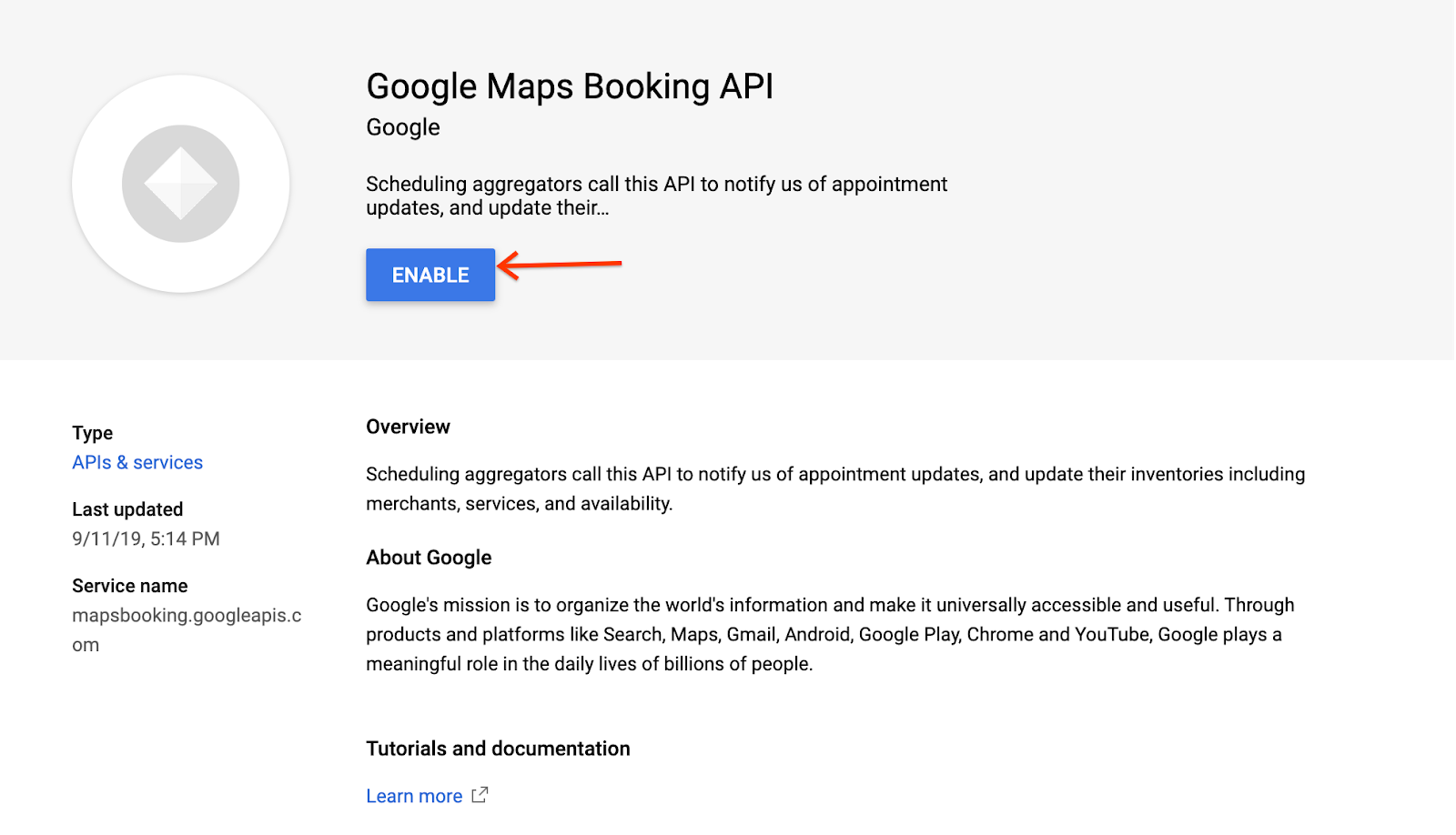
- Aşağıdaki API'leri etkinleştirin:
- Google Maps Booking API
- Google Maps Booking API (Dev)
Yaygın Hatalar
Gerçek Zamanlı Güncelleme istekleri gönderirken yetkilendirme sorunları yaşamanızın çeşitli nedenleri olabilir. Gerçek zamanlı güncelleme istekleri yapma konusunda genel rehberliğe ihtiyacınız varsa Rezervasyon Fırsatları rehberimizin Gerçek zamanlı API güncellemeleri bölümüne bakın. Ayrıca Code Samples (Kod Örnekleri) bölümünde birden fazla dilde örnek istemciler bulabilirsiniz.
403 hatasıyla karşılaşıyorsanız aşağıdaki tüm koşulları karşıladığınızı kontrol edin:
- Google istemci kitaplığı kullanın.
- Hizmet Hesabı Kimlik Doğrulaması ile OAuth Kimlik Bilgileri oluşturun.
- Uygun kapsamda yetkilendirme yapın.
- Uygun uç noktayı (aşağıda listelenmiştir) arayın.
Doğru uç noktaya çağrı yaptığınızdan emin olun:
- Korumalı alan:
https://partnerdev-mapsbooking.googleapis.com/v1alpha/... - Üretim:
https://mapsbooking.googleapis.com/v1alpha/...
OAuth kimlik bilgisi isteklerinizi doğru şekilde yetkilendirdiğinizden emin olun:
- "https://www.googleapis.com/auth/mapsbooking" kapsamına göre yetkilendirme yapıyorsunuz.
- Hizmet hesabı ve OAuth kimlik bilgileri oluşturma bölümünde oluşturulan hizmet hesabı anahtarını kullanıyorsunuz.
Hâlâ hata mı görüyorsunuz?
Bu adımları uyguladıktan sonra hâlâ hata görüyorsanız aşağıdaki bilgilerle İşlemler Merkezi'ndeki kişinizle iletişime geçin:
- Cloud proje numarası ve proje kimliği ile birlikte ekran görüntüsü
- Hizmet hesabı kimliği
- Hizmet hesabını oluşturmak için kullanılan e-posta adresi
- İstek göndermeye çalışılan uç nokta ayrıntıları
- İstek denemelerinin zamanı
- İstek gönderirken alınan tam istek ve hata mesajları.