
Для обновления данных в режиме реального времени необходимо отправлять запросы к API Maps Booking . API Maps Booking требует аутентификации запросов через OAuth 2.0 с использованием учетной записи службы GCP, имеющей доступ к API и наделенной необходимым количеством QPS. Это руководство поможет вам выполнить следующие шаги:
- Настройте свой проект в Google Cloud.
- Создайте учетную запись службы
- Включите API бронирования карт в вашем проекте GCP.
- Отладка распространенных проблем
Информацию о том, как отправлять запросы к API, см. в разделе « Обновления API в режиме реального времени» руководства по предложениям бронирования.
Настройка проекта Google Cloud с помощью Центра действий
- Войдите в свою учетную запись Google Cloud Platform .
- Для этой цели вы можете создать новый проект или использовать существующий.
- Пожалуйста, запишите номер облачного проекта, так как он понадобится вам на следующих шагах. Номер вашего облачного проекта также можно найти на главной странице Google Cloud Platform. Номер облачного проекта всегда состоит только из цифр.
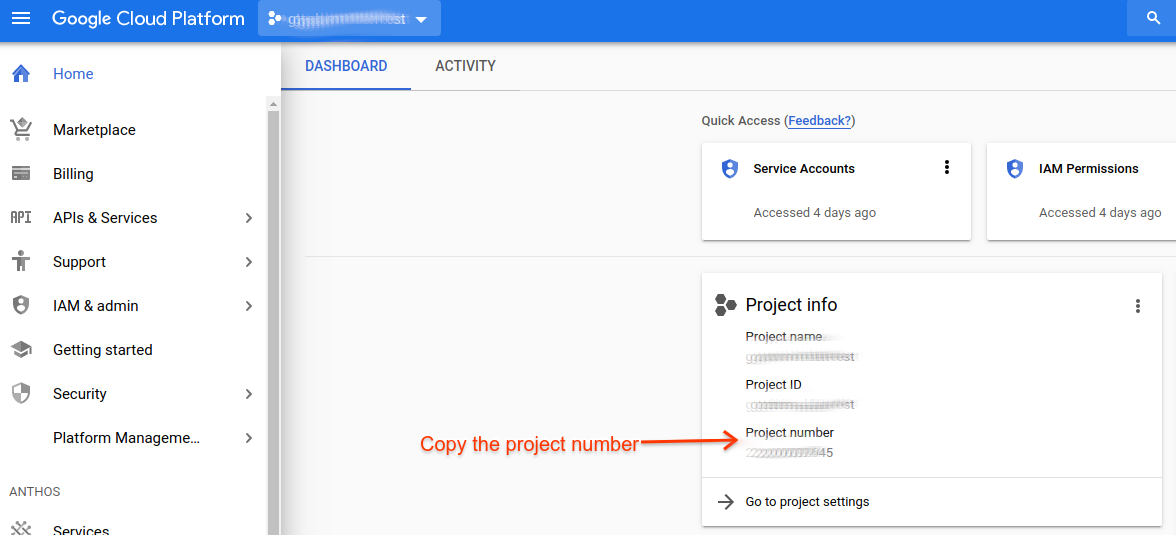
- Пожалуйста, запишите номер облачного проекта, так как он понадобится вам на следующих шагах. Номер вашего облачного проекта также можно найти на главной странице Google Cloud Platform. Номер облачного проекта всегда состоит только из цифр.
- Войдите в Партнерский портал .
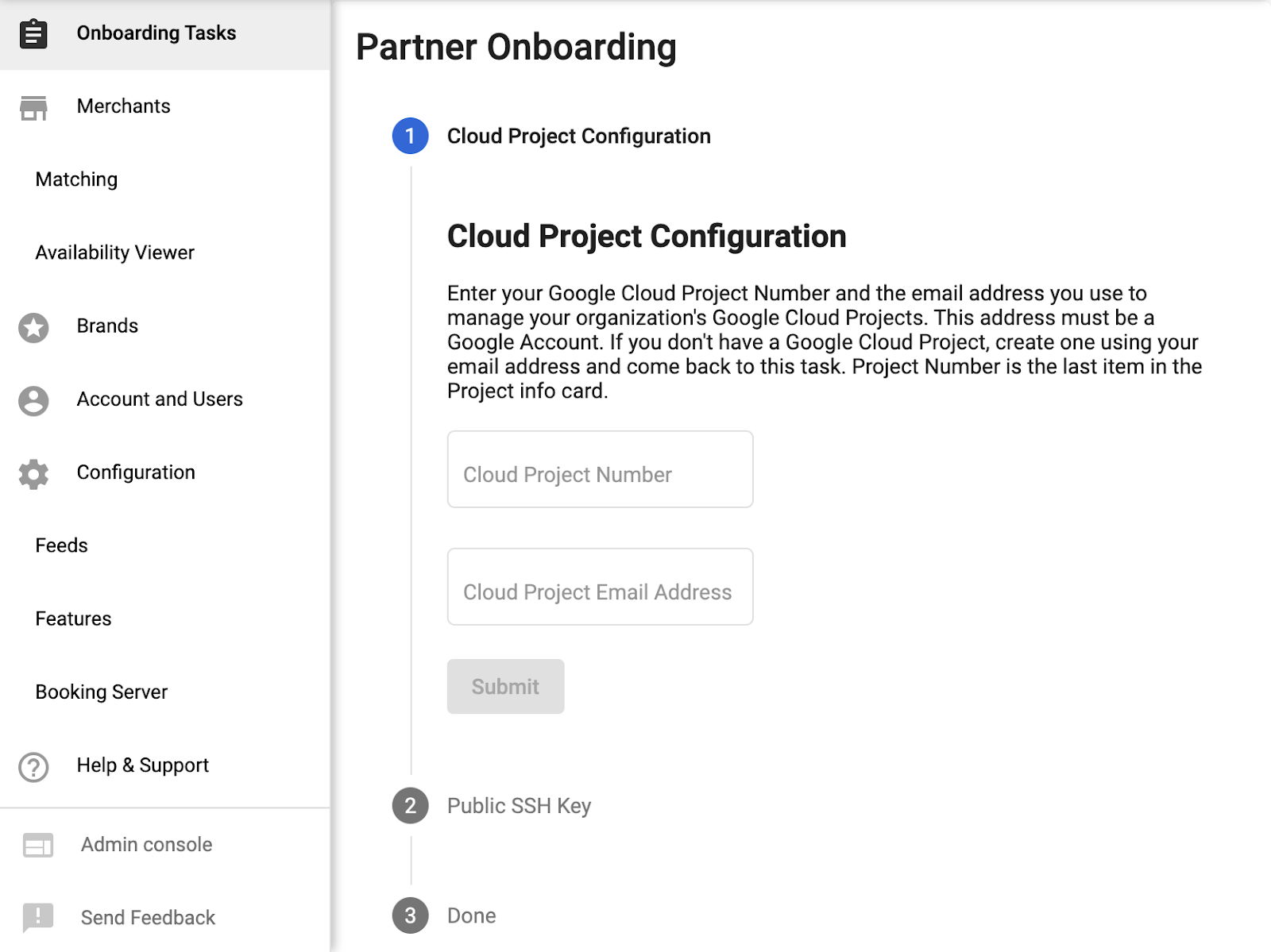
- Выполните шаг 1 на странице «Задачи по адаптации» на Партнерском портале, указав номер облачного проекта и адрес электронной почты облачного проекта (адрес электронной почты, используемый для администрирования облачного проекта).
Создание учетной записи службы и учетных данных OAuth.
- Войдите снова в свою учетную запись Google Cloud Platform .
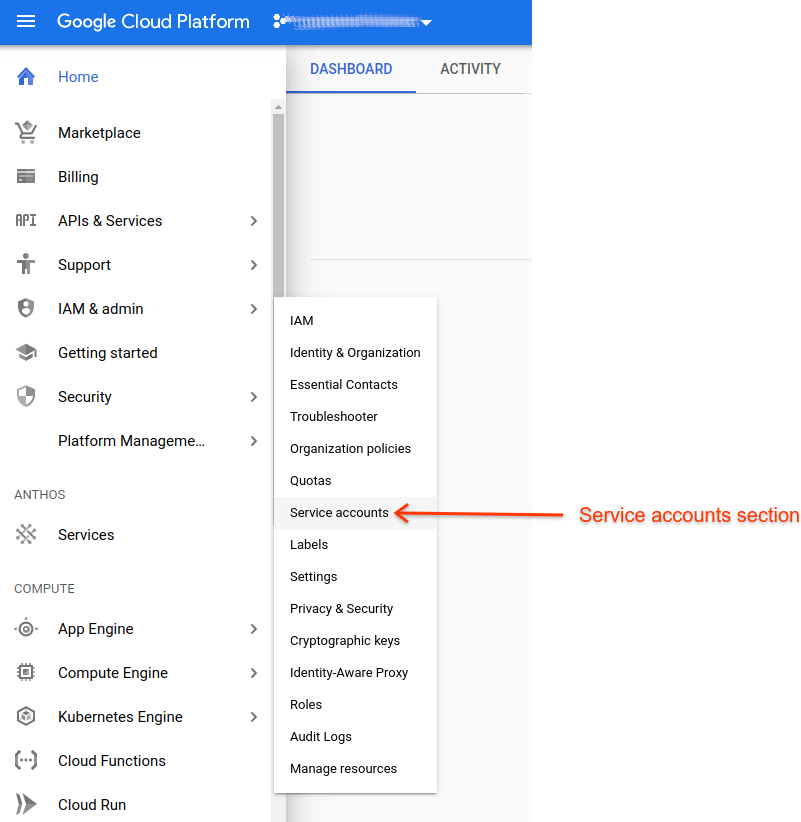
- Перейдите в раздел IAM и администрирование > Сервисные учетные записи .
- Найдите идентификатор вашего существующего или вновь созданного облачного проекта.
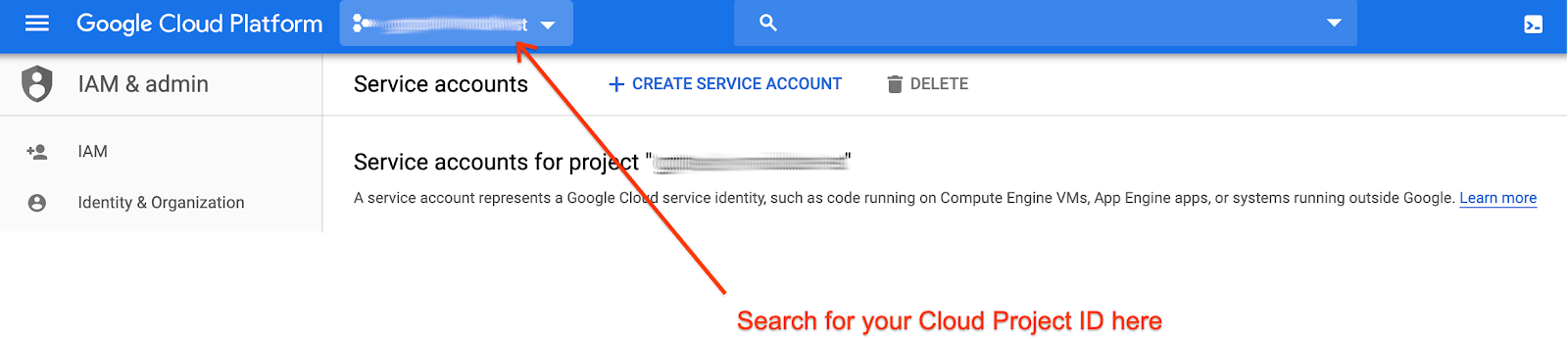
- Создайте учетную запись службы.

- Заполните данные учетной записи сервиса.
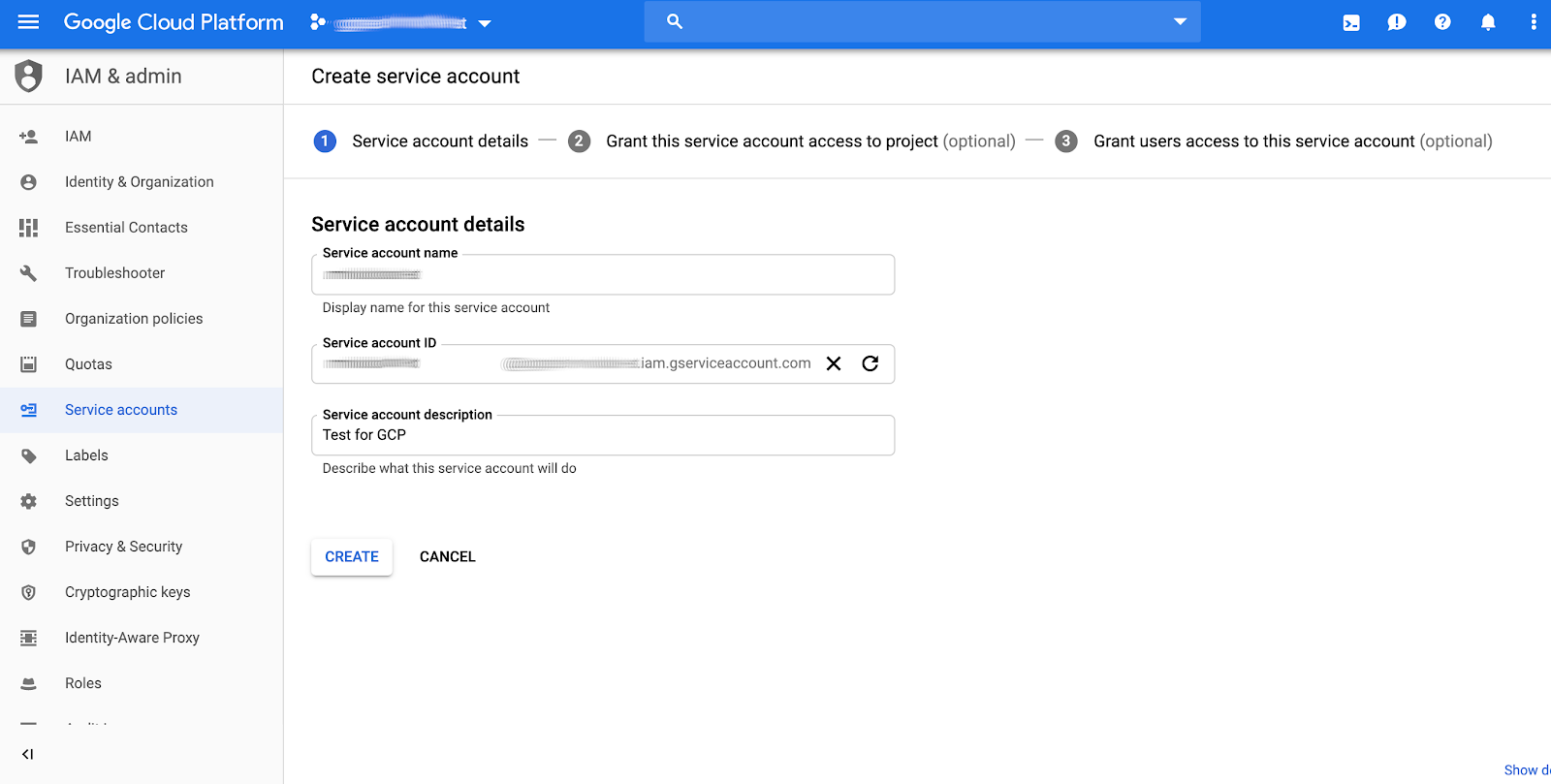
- Назначьте новой учетной записи службы роль, наиболее подходящую для нужд вашего приложения. Выбор роли для учетной записи службы не повлияет на то, какие вызовы можно будет совершать к API бронирования Google Maps, поскольку выделение достаточной квоты для их использования определяется привязкой номера вашего проекта в конфигурации Центра действий. Если вы не уверены, какую роль выбрать, просто выберите Проект > Просмотрщик.
- После нажатия кнопки «продолжить» на шаге (6) вам будет предоставлена возможность создать ключи JSON.
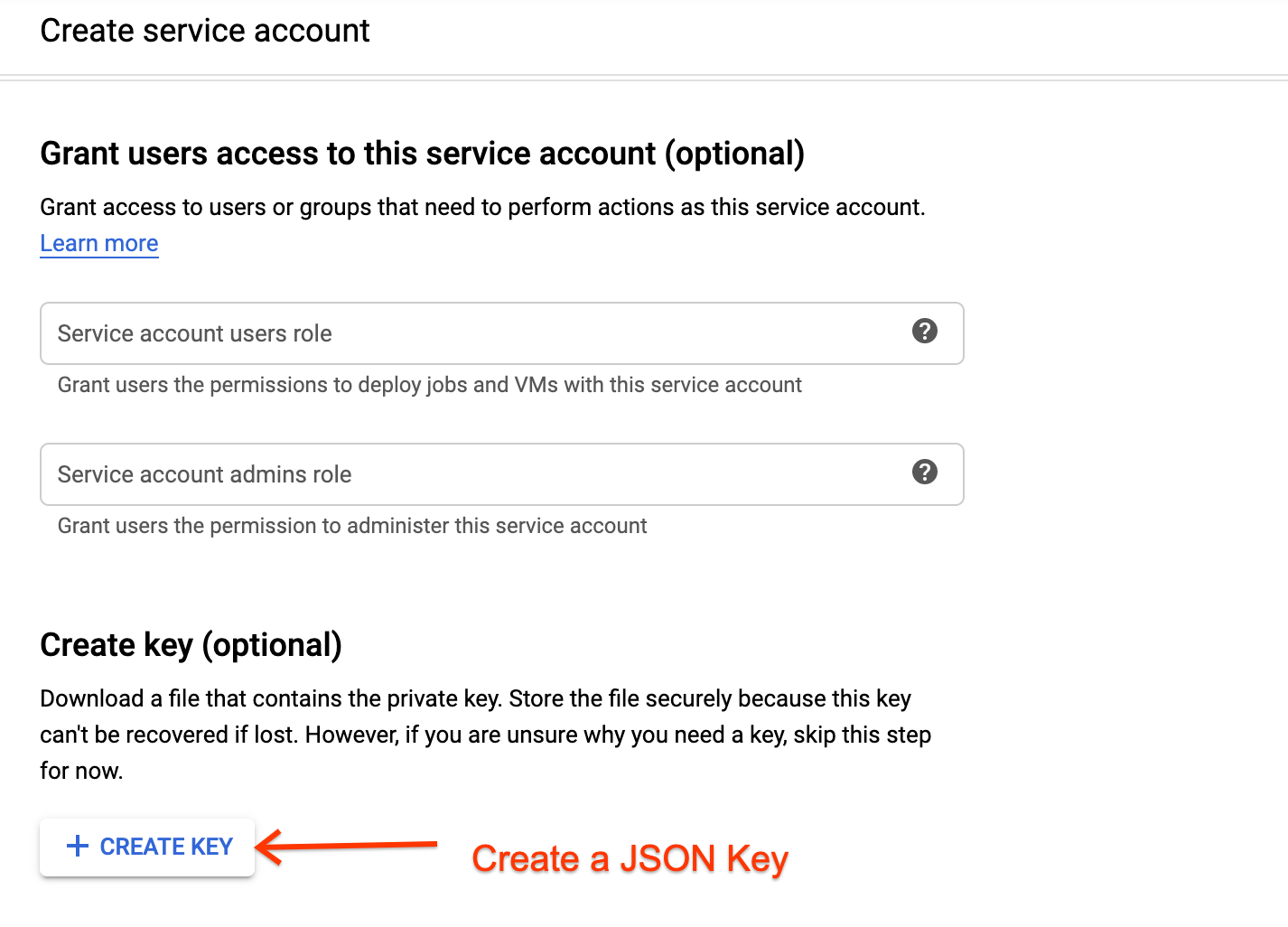
- Сохраните JSON-данные. Обязательно храните их в безопасном месте, так как позже вы не сможете их восстановить.
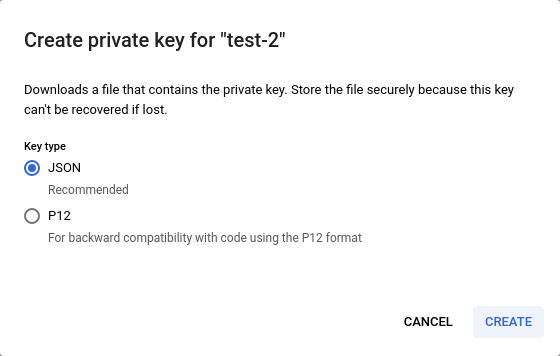
- Снова войдите в Партнерский портал и выполните оставшиеся задачи на странице «Задачи по адаптации» Партнерского портала.
Включите API MapsBooking
- Войдите в свою учетную запись Google Cloud Platform .
- Перейдите в раздел API и сервисы > Панель управления .
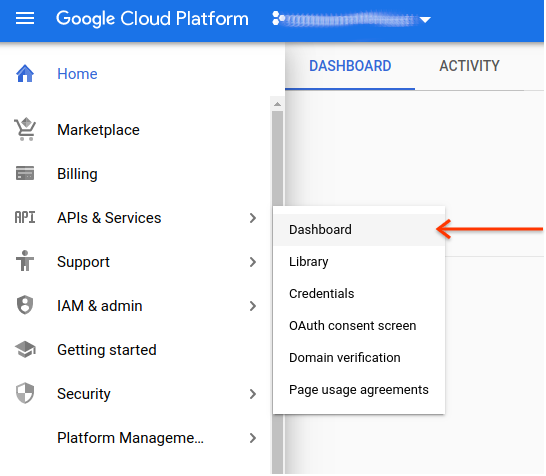
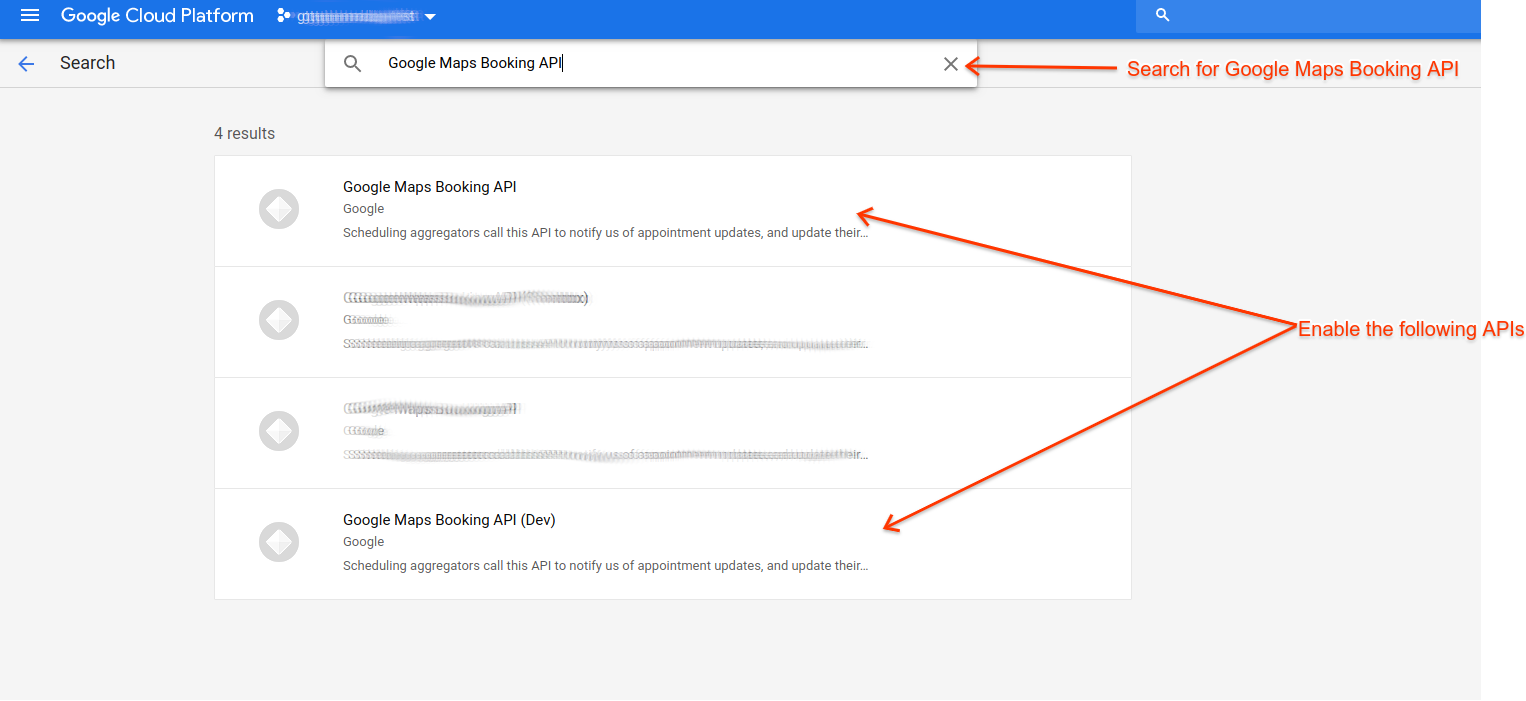
- Нажмите «Включить API и сервисы» и найдите
Google Maps Booking API.
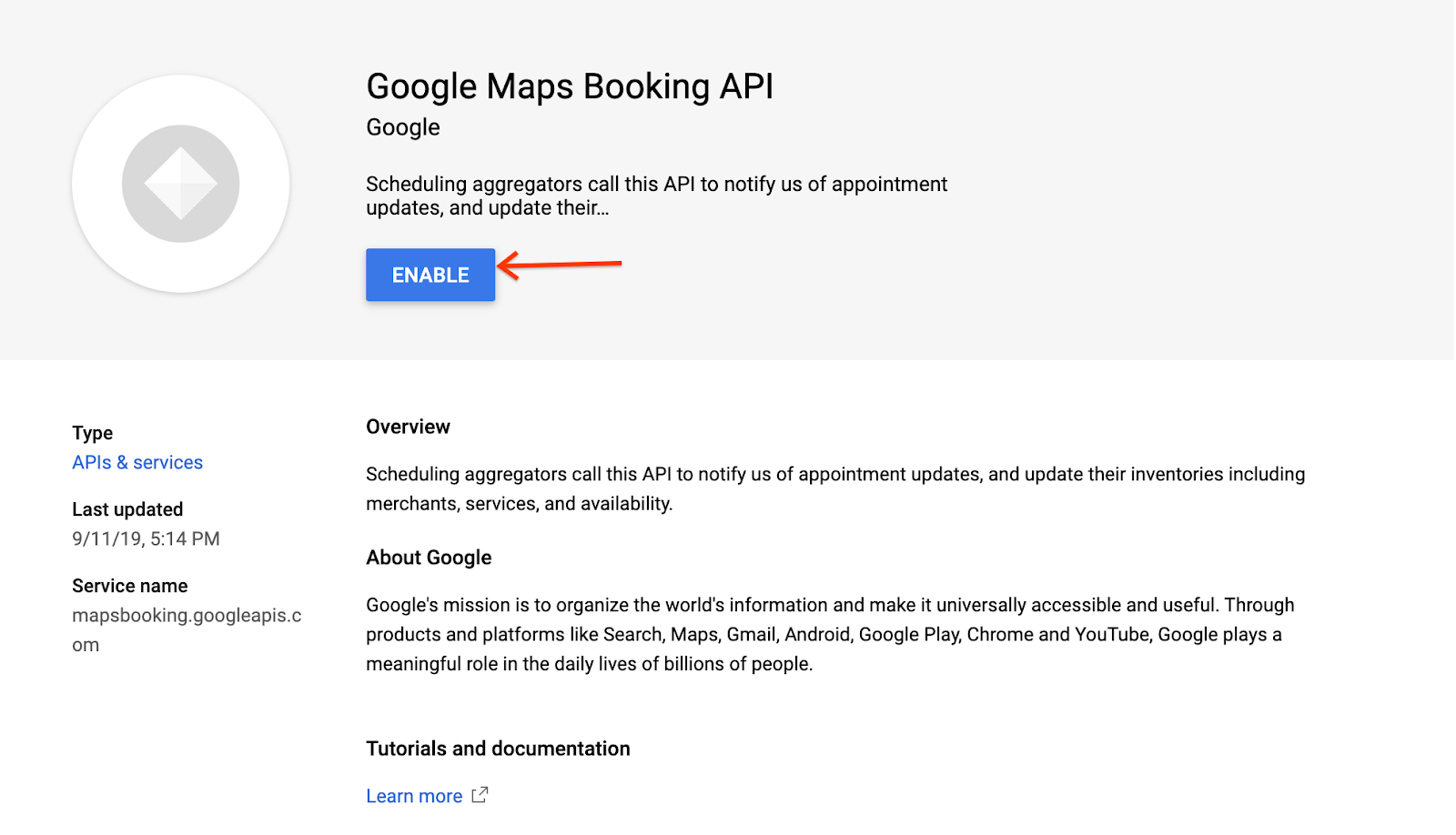
- Включите следующие API:
- API бронирования Google Maps
- API бронирования Google Maps (для разработчиков)
Распространенные ошибки
При отправке запросов на обновление в режиме реального времени могут возникать проблемы с авторизацией по разным причинам. Если вам нужна общая информация о том, как отправлять запросы на обновление в режиме реального времени, см. раздел «Обновления API в режиме реального времени» в руководстве по предложениям бронирования. Примеры клиентских приложений на разных языках вы также найдете в разделе «Примеры кода» .
Если вы сталкиваетесь с ошибками 403, убедитесь, что выполняете все следующие требования:
- Используйте клиентскую библиотеку Google .
- Создание учетных данных OAuth с использованием аутентификации учетной записи службы .
- Разрешить в рамках соответствующей области .
- Совершайте звонки на соответствующие конечные точки (перечисленные ниже).
Убедитесь, что вы совершаете звонки на правильную конечную точку:
- Песочница:
https://partnerdev-mapsbooking.googleapis.com/v1alpha/... - Производственная версия:
https://mapsbooking.googleapis.com/v1alpha/...
Убедитесь, что вы правильно авторизуете запросы на получение учетных данных OAuth:
- Вы авторизуетесь в рамках действия "https://www.googleapis.com/auth/mapsbooking".
- Вы используете ключ учетной записи службы, созданный в разделе «Создание учетной записи службы и учетных данных OAuth» .
Ошибки по-прежнему отображаются?
Если после выполнения этих шагов ошибки по-прежнему возникают, обратитесь к своему контактному лицу в Центре действий, предоставив следующую информацию:
- Номер облачного проекта и идентификатор проекта со скриншотом.
- Идентификатор учетной записи службы
- Адрес электронной почты, использованный для создания учетной записи службы.
- Были предприняты попытки отправить запросы к данным конечной точки.
- Время попыток запроса
- При выполнении запросов получены полные сообщения о запросе и об ошибках.