
Para fazer atualizações em tempo real, é necessário enviar solicitações à API Maps Booking. A API Maps Booking exige que você autentique suas solicitações via OAuth 2.0 usando uma conta de serviço do GCP que tenha acesso à API e tenha recebido a QPS necessária. Este guia orienta você nas seguintes etapas:
- Configurar seu projeto do Google Cloud
- Criar uma conta de serviço
- Ativar a API Maps Booking no seu projeto do GCP
- Depurar problemas comuns
Para informações sobre como fazer solicitações à API, consulte a seção Atualizações da API em tempo real do guia de ofertas de reservas.
Como configurar seu projeto do Google Cloud com a Central de ações
- Faça login na sua conta do Google Cloud Platform.
- Você pode
criar um novo projeto ou usar um existente.
- Anote o número do projeto na nuvem, porque você vai precisar dele nas próximas etapas. O número do projeto na nuvem também pode ser encontrado na página inicial do Google Cloud Platform. O número do projeto na nuvem é sempre numérico.
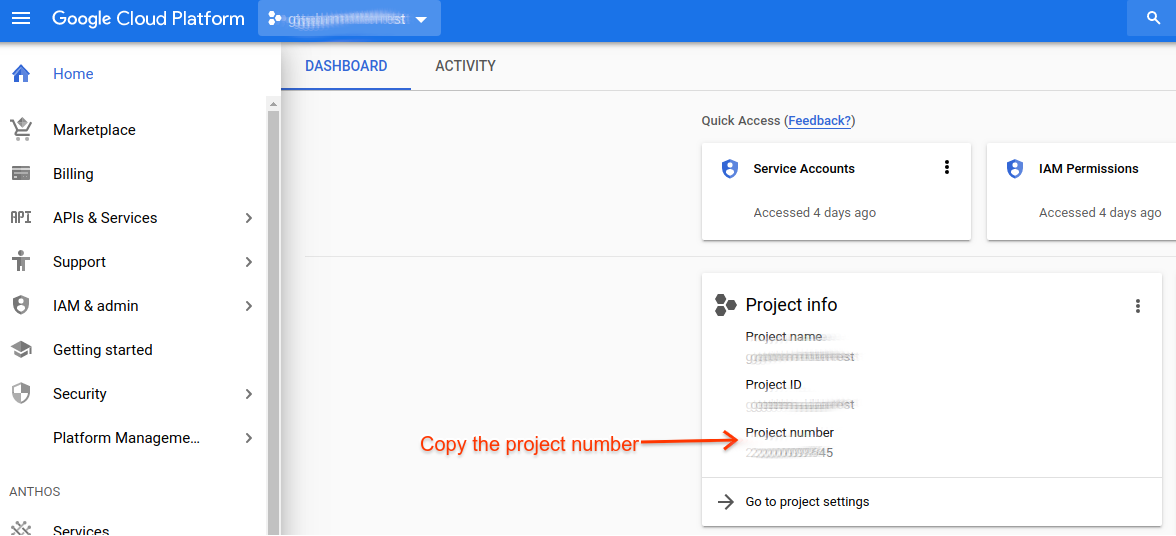
- Anote o número do projeto na nuvem, porque você vai precisar dele nas próximas etapas. O número do projeto na nuvem também pode ser encontrado na página inicial do Google Cloud Platform. O número do projeto na nuvem é sempre numérico.
- Faça login no Portal de parceiros.
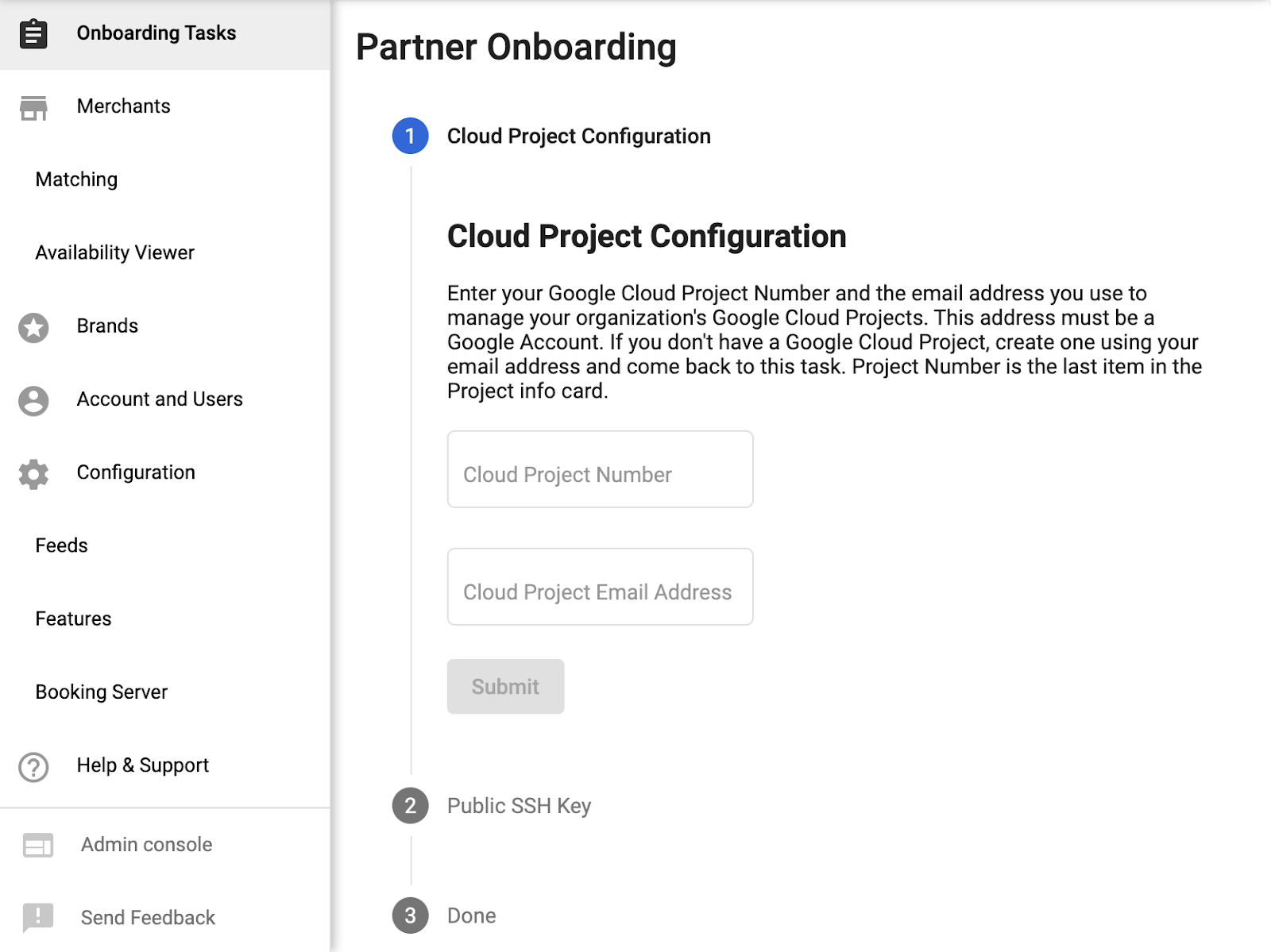
- Conclua a etapa 1 na página "Tarefas de integração" do Portal de parceiros enviando o número e o endereço de e-mail do projeto na nuvem (o e-mail usado para administrar o projeto na nuvem).
Como criar uma conta de serviço e credenciais do OAuth
- Faça login novamente na sua conta do Google Cloud Platform.
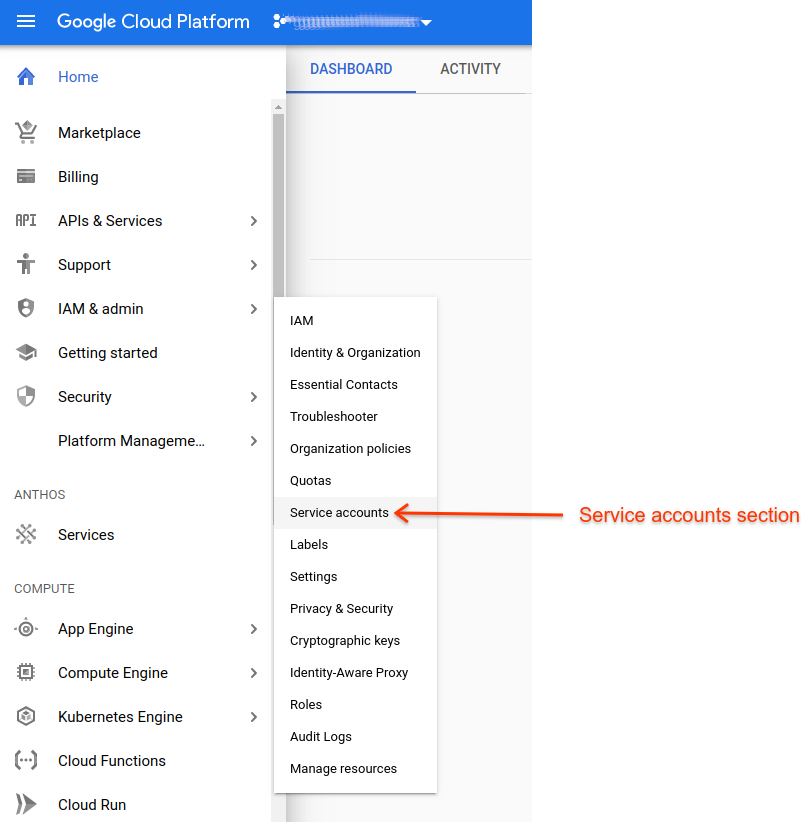
- Acesse IAM e administrador > Contas de serviço.
- Pesquise o ID do seu projeto na nuvem criado ou já existente.
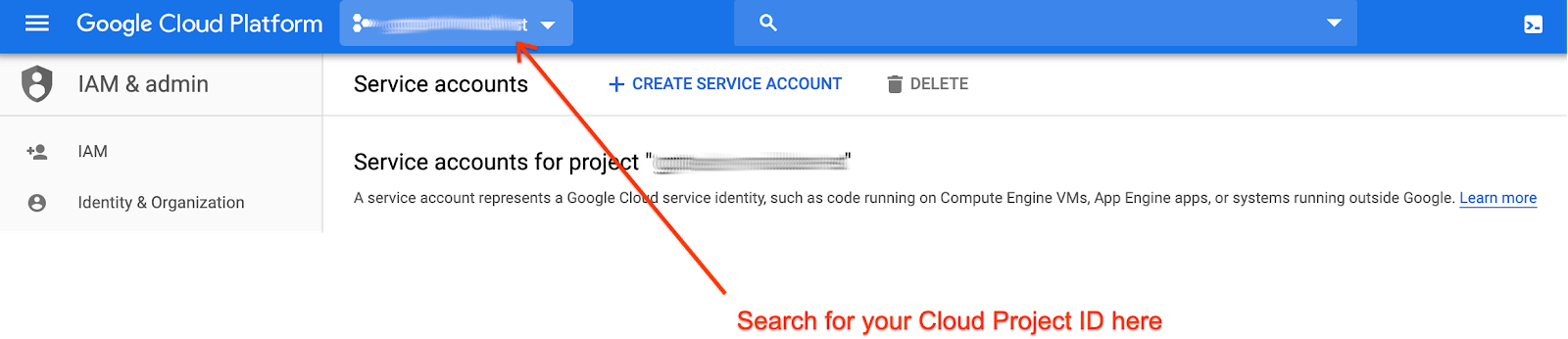
- Crie uma conta de serviço.

- Preencha os detalhes da conta de serviço.
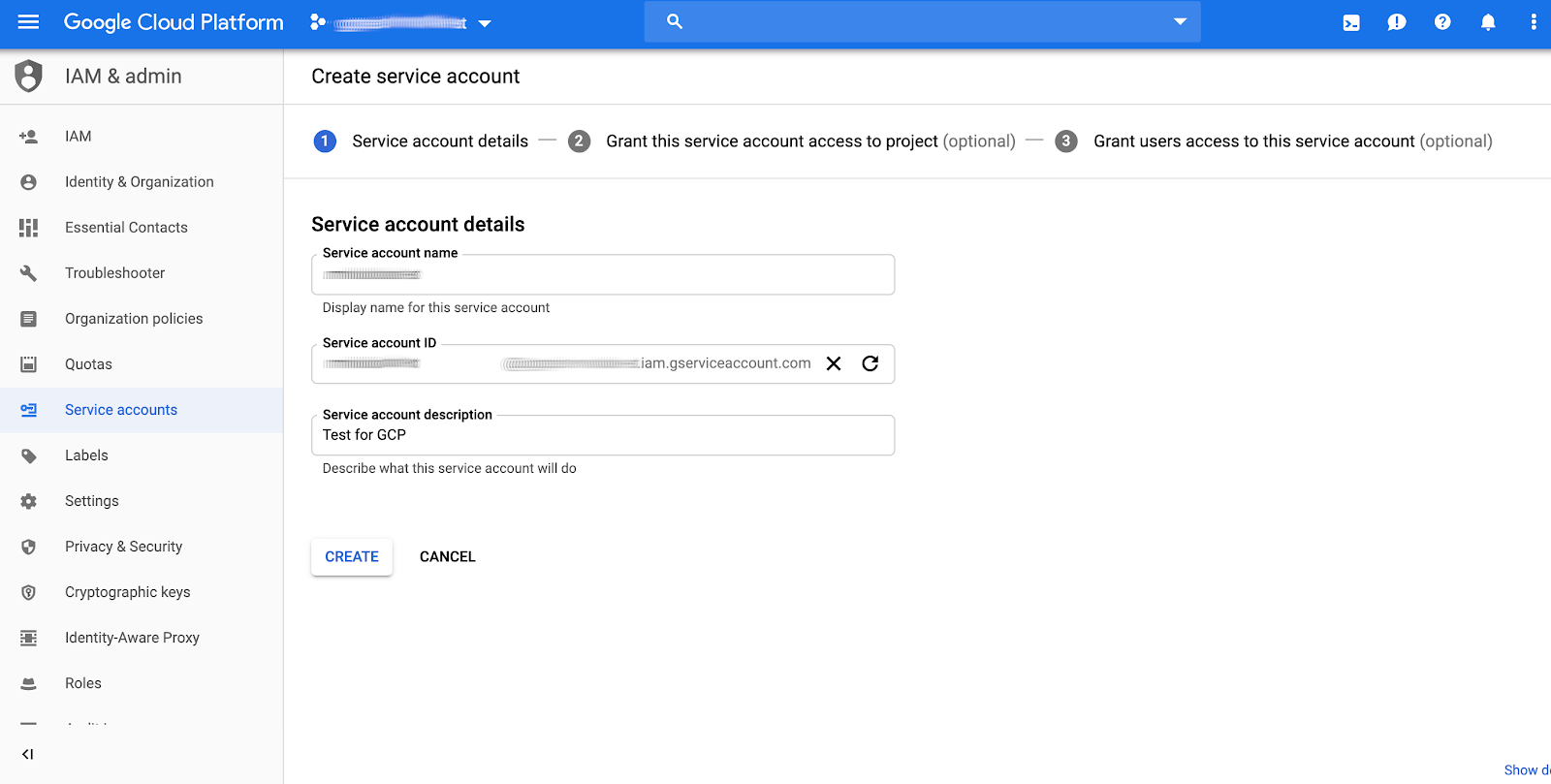
- Atribua à nova conta de serviço o papel mais adequado às necessidades do seu aplicativo. A escolha da função para a conta de serviço não terá efeito sobre quais chamadas podem ser feitas para a API Google Maps Booking, já que a alocação de cota suficiente para usá-las é determinada pela associação do número do projeto na configuração da Central de ações. Se você não tiver certeza sobre qual função escolher, selecione Projeto > Leitor.
- Depois de clicar em "Continuar" na etapa 6, você terá a opção de
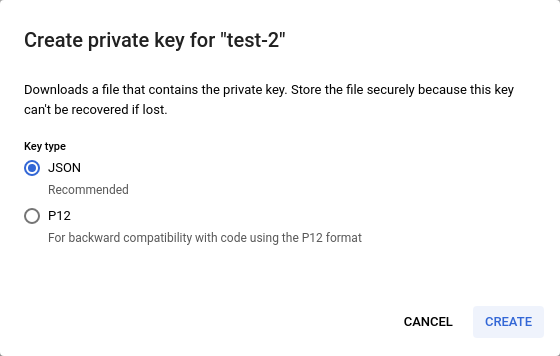
criar chaves JSON.
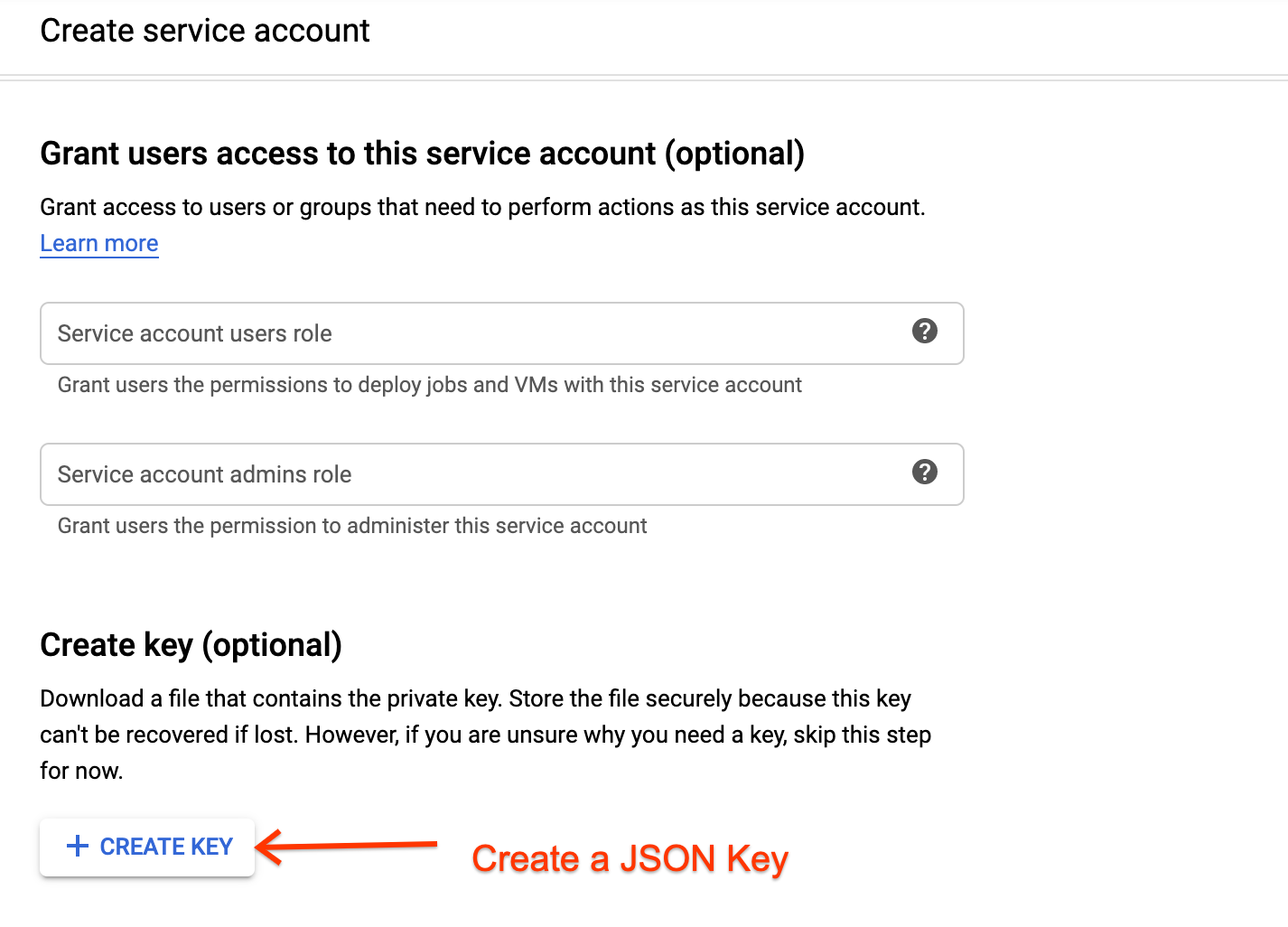
- Salve as credenciais JSON. Armazene esses dados em um local seguro, porque não será possível recuperá-los depois.
- Faça login novamente no Portal de parceiros e conclua as tarefas restantes na página Tarefas de integração do portal.
Ativar a API MapsBooking
- Faça login na sua conta do Google Cloud Platform.
- Acesse APIs e serviços > Painel.
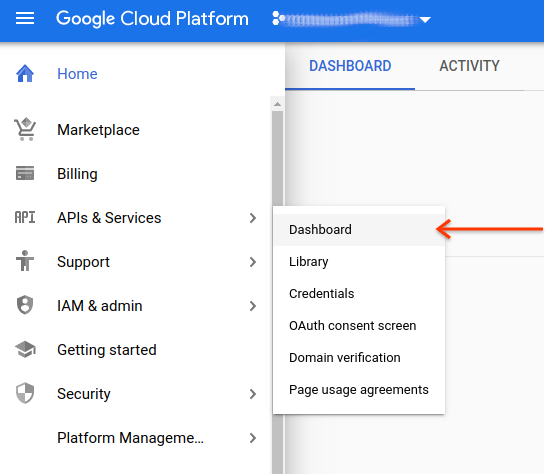
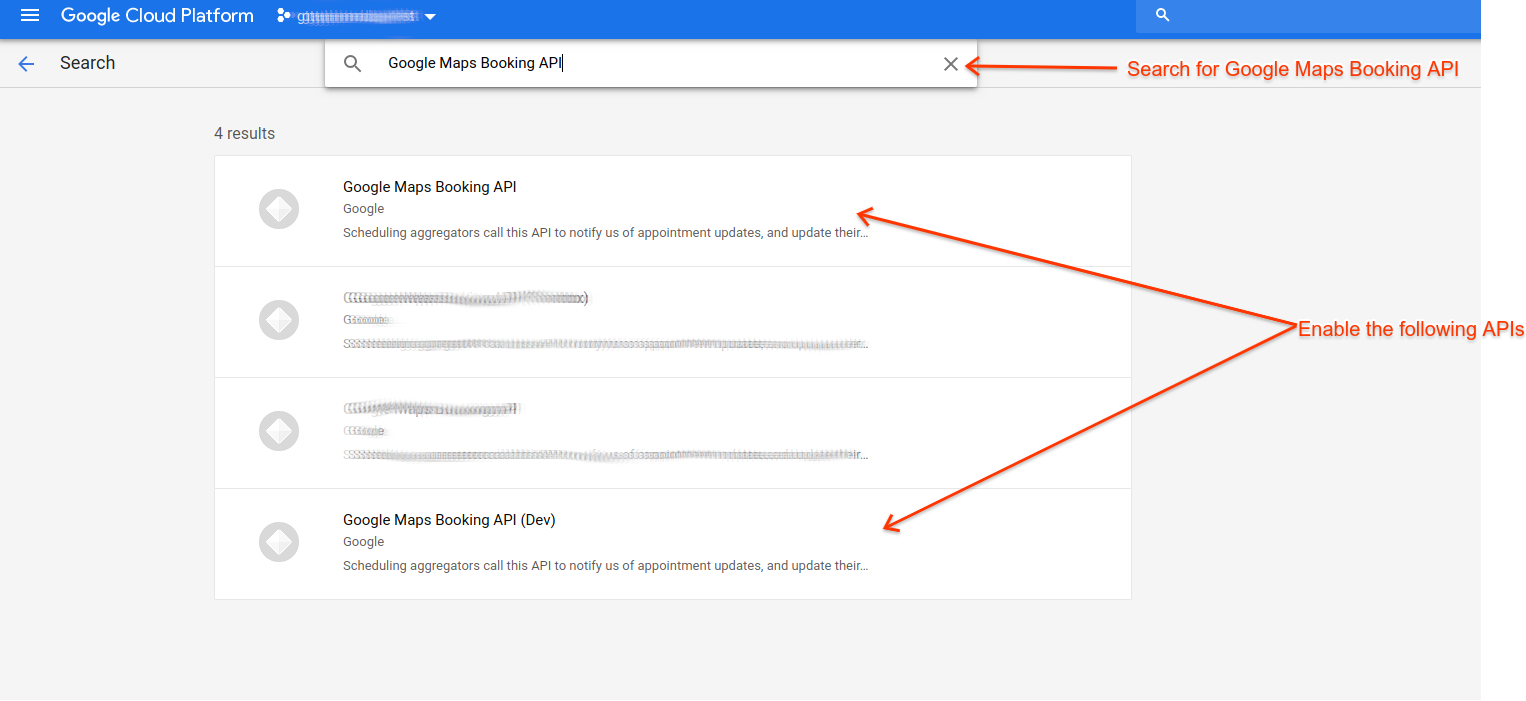
- Clique em Ativar APIs e serviços e pesquise
Google Maps Booking API.
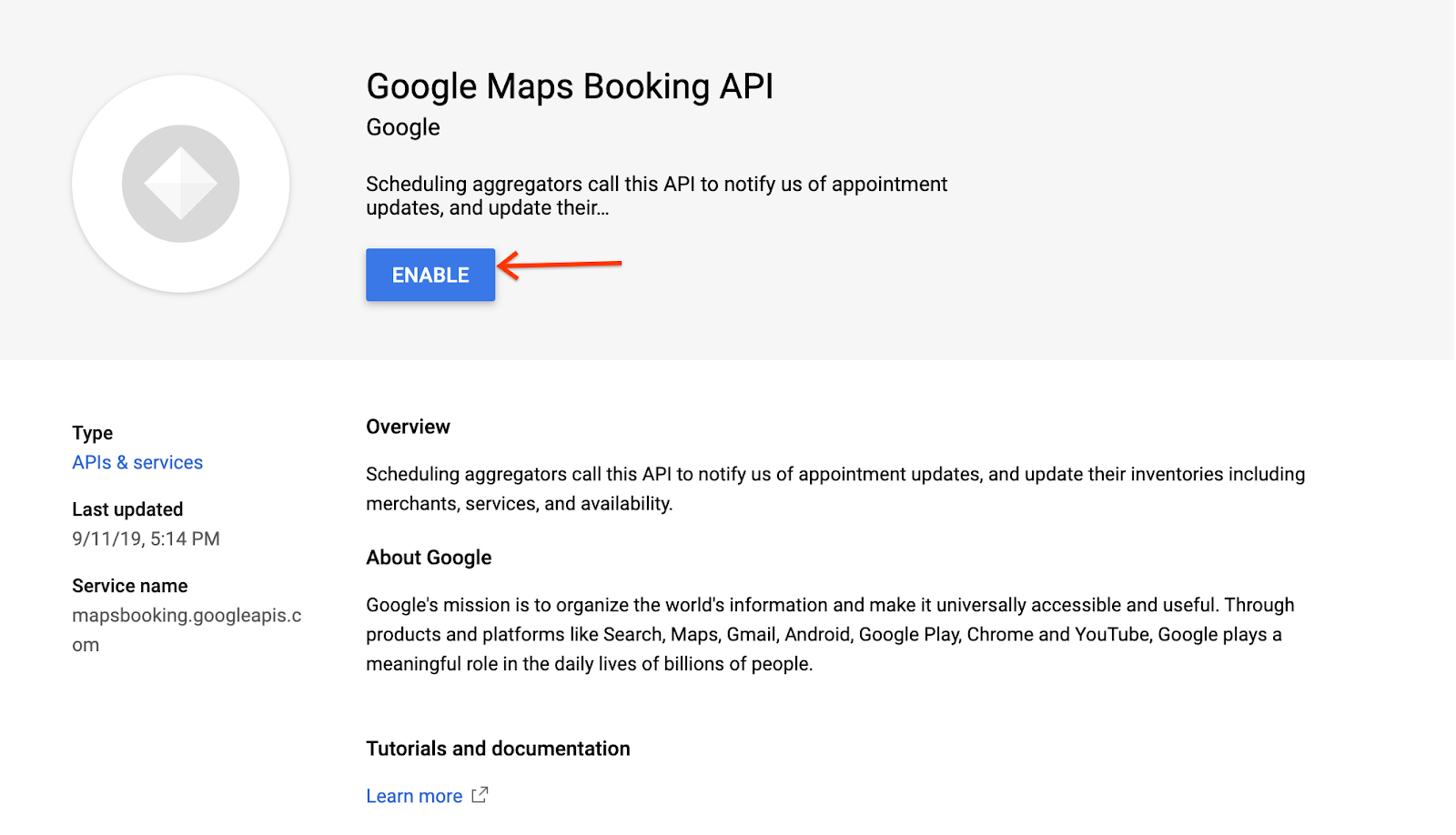
- Ative as APIs a seguir:
- API Google Maps Booking
- API Google Maps Booking (Dev)
Erros comuns
Há vários motivos para você ter problemas de autorização ao fazer solicitações de atualização em tempo real. Se precisar de orientação geral sobre como fazer solicitações de atualizações em tempo real, consulte a seção atualizações em tempo real da API do guia de ofertas de reservas. Você também encontra clientes de amostra em vários idiomas na seção Exemplos de código.
Se você estiver encontrando erros 403, verifique se está seguindo todos os requisitos abaixo:
- Use uma biblioteca de cliente do Google.
- Crie credenciais do OAuth usando a autenticação da conta de serviço.
- Autorize com o escopo apropriado.
- Faça chamadas para o endpoint apropriado (listado abaixo).
Faça chamadas para o endpoint correto:
- Sandbox:
https://partnerdev-mapsbooking.googleapis.com/v1alpha/... - Produção:
https://mapsbooking.googleapis.com/v1alpha/...
Autorize corretamente as solicitações de credenciais do OAuth:
- Você está autorizando o escopo "https://www.googleapis.com/auth/mapsbooking".
- Você está usando a chave da conta de serviço criada em Como criar uma conta de serviço e credenciais do OAuth.
Os erros ainda aparecem?
Se você ainda estiver vendo erros depois de seguir estas etapas, entre em contato com seu contato da Central de ações com as seguintes informações:
- Número e ID do projeto na nuvem com uma captura de tela
- ID da conta de serviço
- E-mail usado para criar a conta de serviço
- Detalhes do endpoint que tentou fazer solicitações
- Horário das tentativas de solicitação
- Solicitação completa e mensagens de erro recebidas ao fazer solicitações.