
Aby wprowadzać aktualizacje w czasie rzeczywistym, musisz wysyłać żądania do interfejsu Maps Booking API. Interfejs Maps Booking API wymaga uwierzytelniania żądań za pomocą protokołu OAuth 2.0 z użyciem konta usługi GCP, które ma dostęp do interfejsu API i ma przydzieloną niezbędną liczbę zapytań na sekundę. Z tego przewodnika dowiesz się, jak:
- Konfigurowanie projektu Google Cloud
- Tworzenie konta usługi
- Włączanie interfejsu Maps Booking API w projekcie GCP
- Debugowanie typowych problemów
Informacje o tym, jak wysyłać żądania do interfejsu API, znajdziesz w sekcji aktualizacje interfejsu API w czasie rzeczywistym w przewodniku po ofertach rezerwacji.
Konfigurowanie projektu w chmurze Google w Centrum działań
- Zaloguj się na konto Google Cloud Platform.
- Możesz utworzyć nowy projekt lub użyć istniejącego.
- Zanotuj numer projektu w chmurze, ponieważ będzie Ci potrzebny w następnych krokach. Numer projektu w chmurze znajdziesz też na stronie głównej Google Cloud Platform. Numer projektu w chmurze zawsze składa się tylko z cyfr.
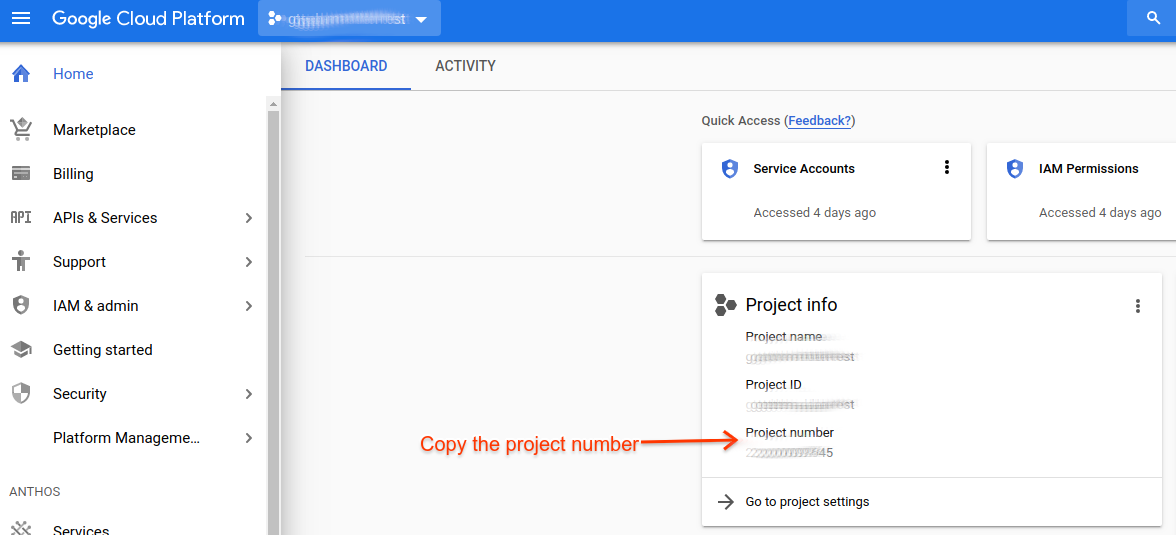
- Zanotuj numer projektu w chmurze, ponieważ będzie Ci potrzebny w następnych krokach. Numer projektu w chmurze znajdziesz też na stronie głównej Google Cloud Platform. Numer projektu w chmurze zawsze składa się tylko z cyfr.
- Zaloguj się w Portalu dla partnerów.
- Wykonaj krok 1 na stronie Onboarding Tasks (Zadania związane z wprowadzeniem) w Portalu dla partnerów, przesyłając numer projektu w chmurze i adres e-mail projektu w chmurze (adres e-mail używany do administrowania projektem w chmurze).

Tworzenie konta usługi i danych logowania OAuth
- Zaloguj się ponownie na konto Google Cloud Platform.
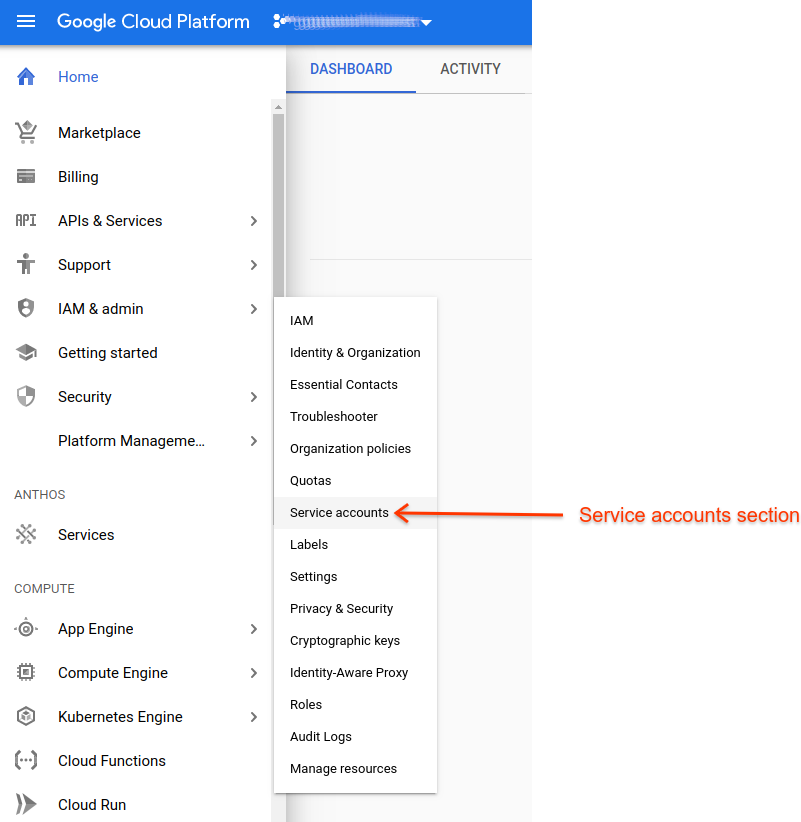
- Otwórz Administracja > Konta usługi.
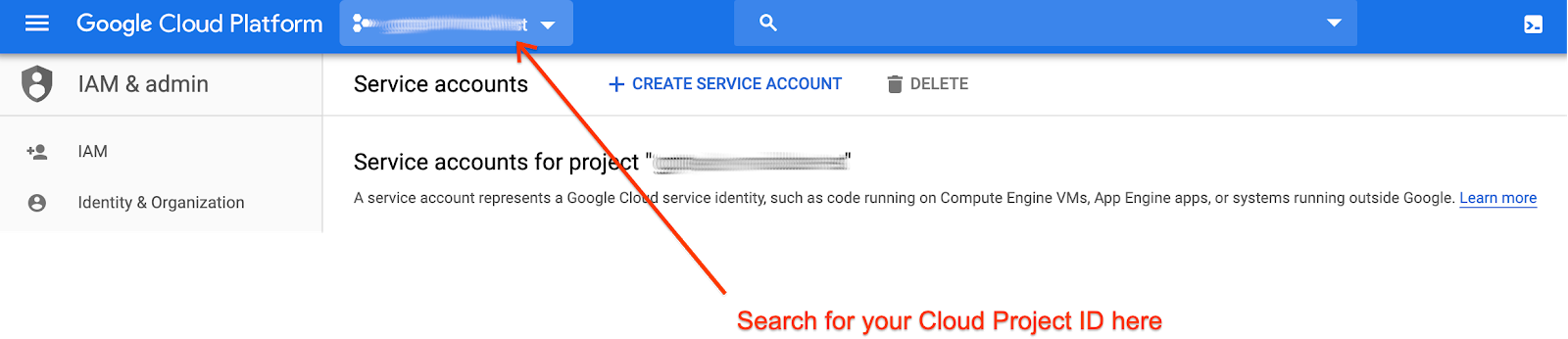
- Wyszukaj istniejący lub nowo utworzony identyfikator projektu w chmurze.
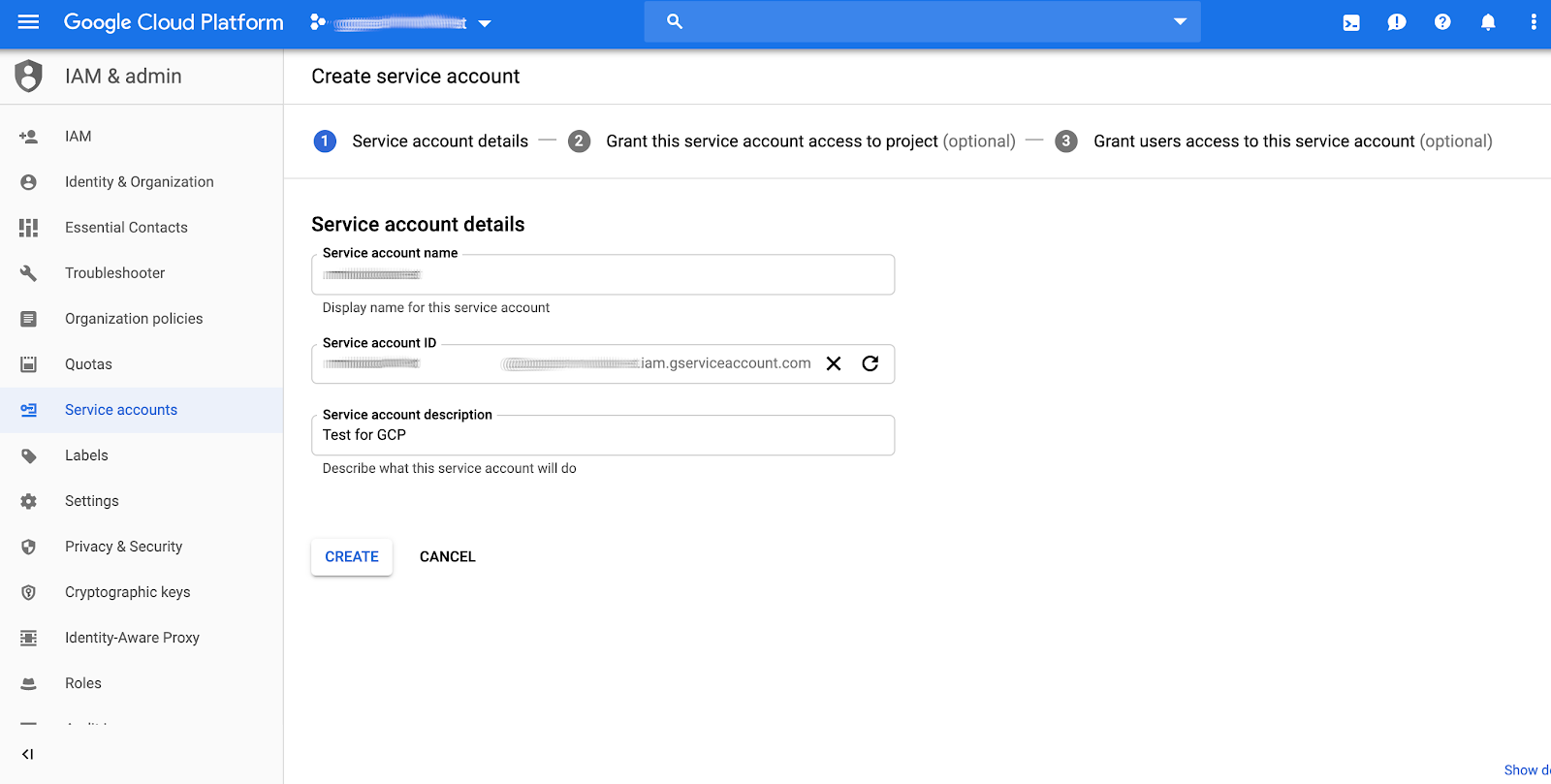
- Utwórz konto usługi.

- Wypełnij szczegóły konta usługi.
- Do nowego konta usługi przypisz rolę, która najlepiej odpowiada potrzebom Twojej aplikacji. Wybór roli konta usługi nie ma wpływu na to, jakie wywołania można wykonywać w interfejsie Google Maps Booking API, ponieważ przydzielenie wystarczającego limitu na ich używanie zależy od powiązania numeru projektu w konfiguracji Centrum działań. Jeśli nie masz pewności, jaką rolę wybrać, kliknij Projekt > Wyświetlający.
- Po kliknięciu „Dalej” w kroku (6) pojawi się opcja utworzenia kluczy JSON.
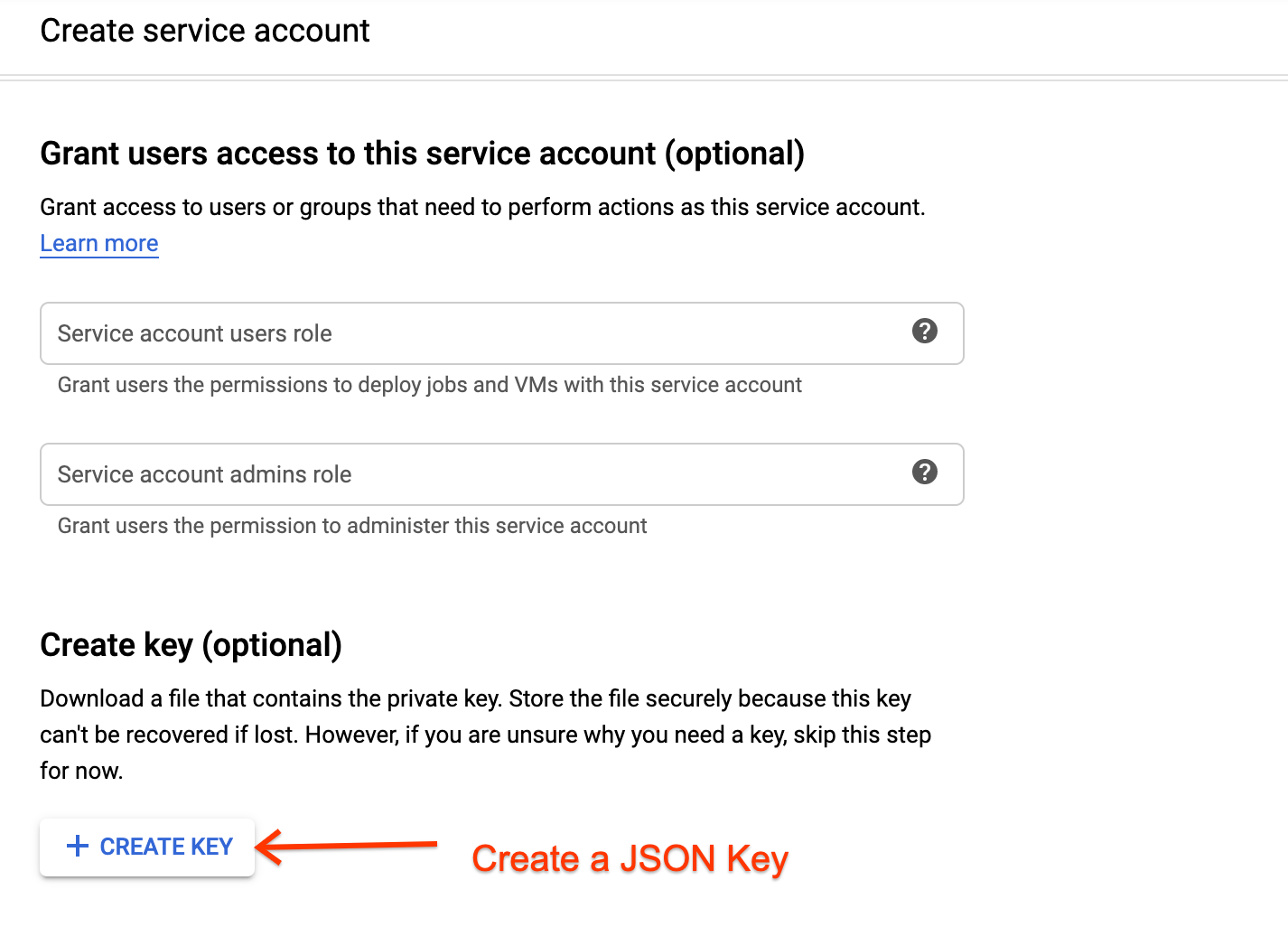
- Zapisz dane logowania w formacie JSON. Zapisz je w bezpiecznym miejscu, ponieważ nie będzie można ich później odzyskać.
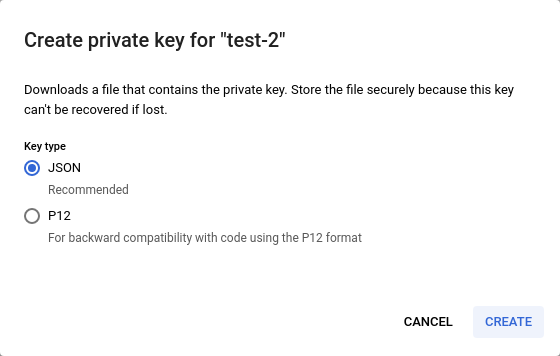
- Zaloguj się ponownie w Portalu dla partnerów i wykonaj pozostałe zadania na stronie Wprowadzenie w Portalu dla partnerów.
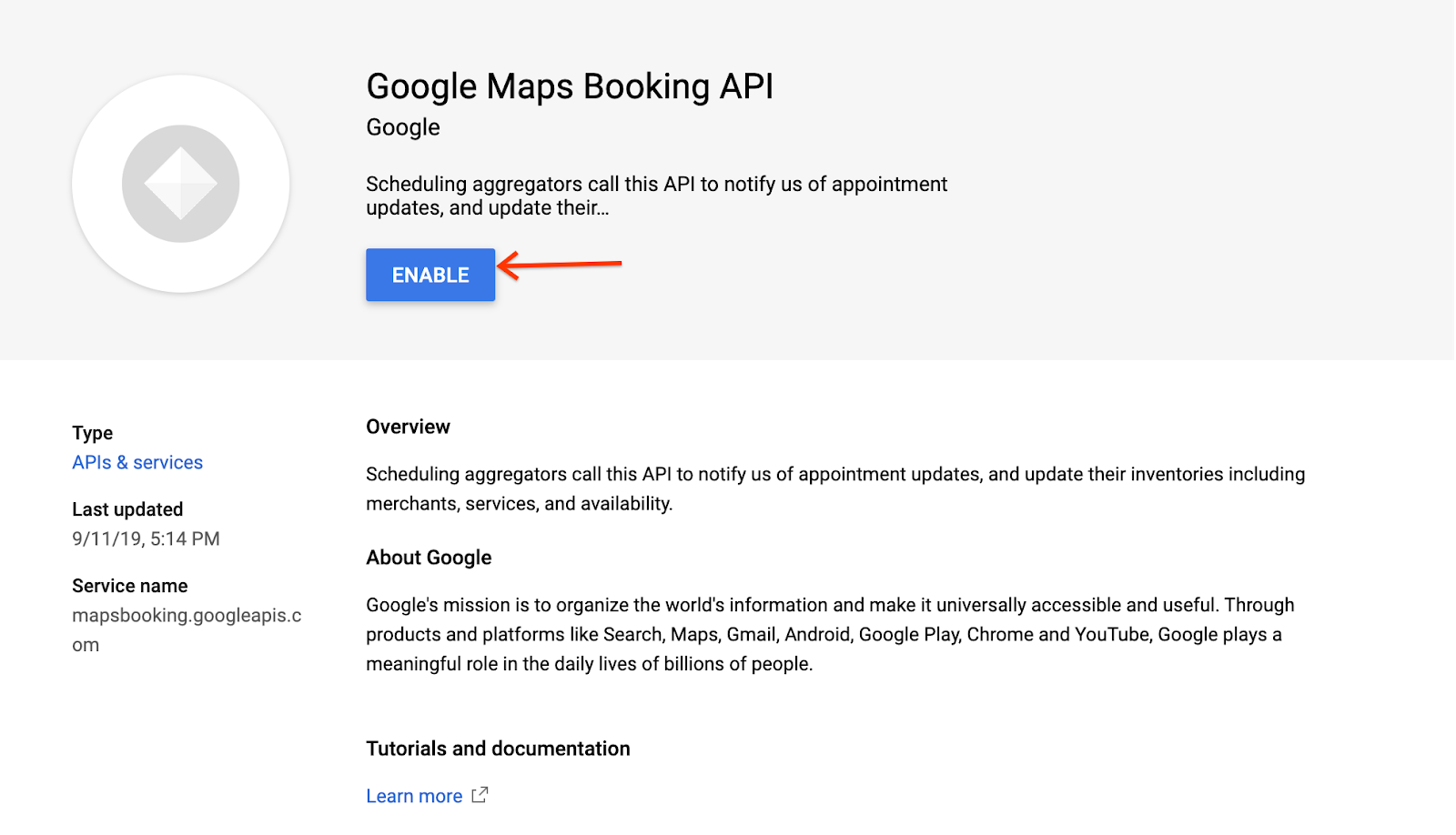
Włączanie interfejsu MapsBooking API
- Zaloguj się na konto Google Cloud Platform.
- Otwórz Interfejsy API i usługi > Panel informacyjny.
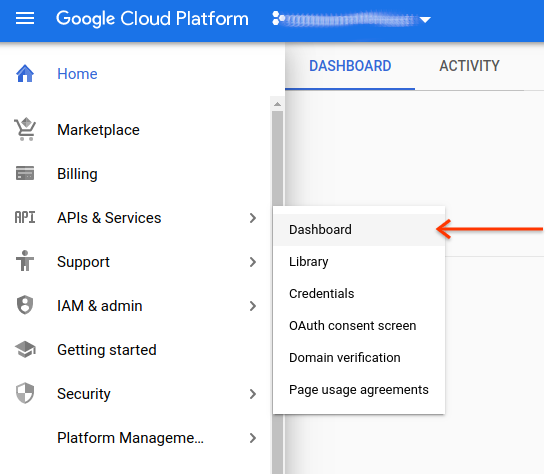
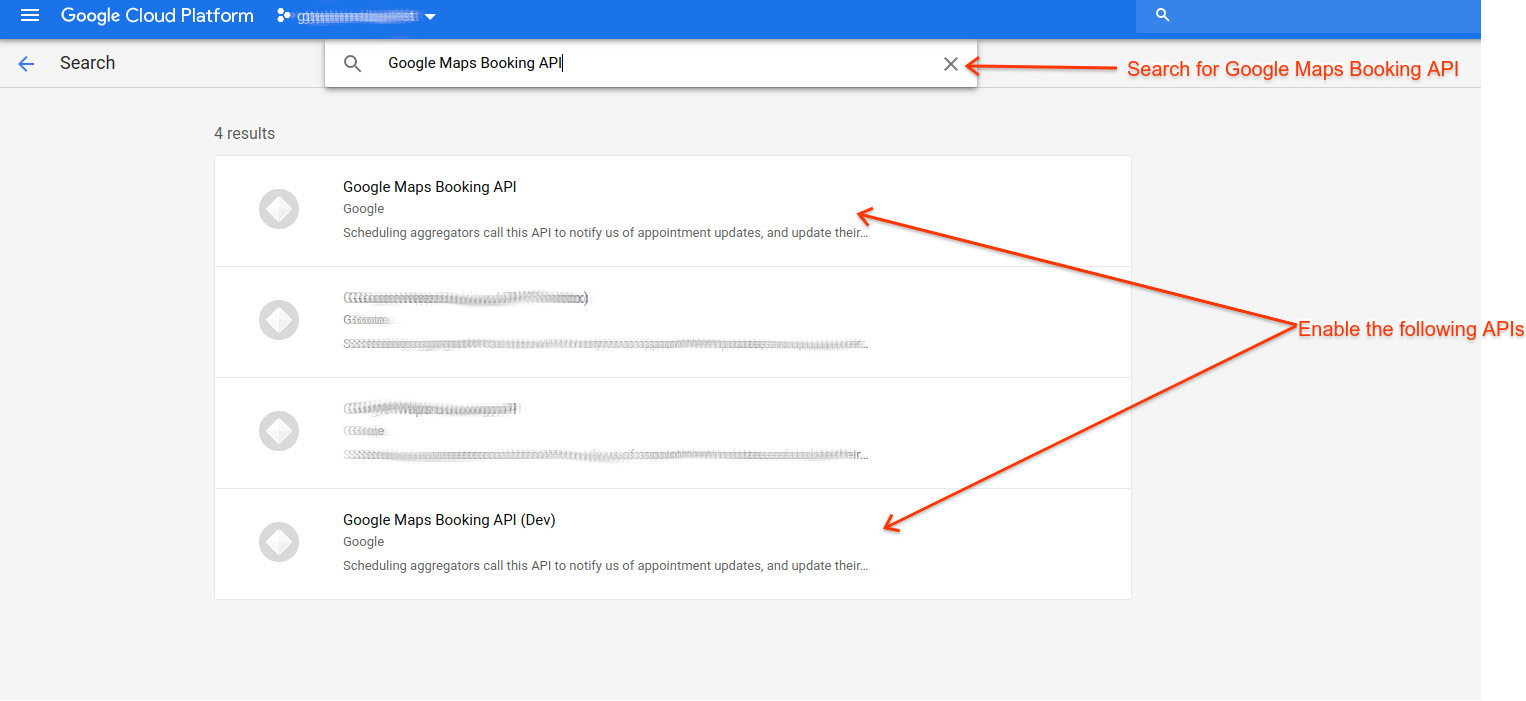
- Kliknij Włącz interfejsy API i usługi i wyszukaj
Google Maps Booking API.
- Włącz te interfejsy API:
- Google Maps Booking API
- Google Maps Booking API (Dev)
Najczęstsze błędy
Podczas wysyłania próśb o aktualizacje w czasie rzeczywistym mogą wystąpić różne problemy z autoryzacją. Ogólne wskazówki dotyczące tworzenia żądań aktualizacji w czasie rzeczywistym znajdziesz w sekcji Aktualizacje interfejsu API w czasie rzeczywistym w przewodniku po ofertach rezerwacji. Przykładowe klienty w różnych językach znajdziesz też w sekcji Przykłady kodu.
Jeśli napotykasz błędy 403, sprawdź, czy spełniasz wszystkie te wymagania:
- Użyj biblioteki klienta Google.
- Utwórz dane logowania OAuth przy użyciu autoryzacji konta usługi.
- Autoryzuj w odpowiednim zakresie.
- Wywołaj odpowiedni punkt końcowy (wymieniony poniżej).
Upewnij się, że wywołujesz właściwy punkt końcowy:
- Piaskownica:
https://partnerdev-mapsbooking.googleapis.com/v1alpha/... - Produkcja:
https://mapsbooking.googleapis.com/v1alpha/...
Sprawdź, czy prawidłowo autoryzujesz żądania danych logowania OAuth:
- Autoryzujesz zakres „https://www.googleapis.com/auth/mapsbooking”.
- Używasz klucza konta usługi utworzonego w sekcji Tworzenie konta usługi i danych logowania OAuth.
Nadal widzisz błędy?
Jeśli po wykonaniu tych czynności nadal widzisz błędy, skontaktuj się z osobą z zespołu Centrum działań, podając te informacje:
- Numer i identyfikator projektu w chmurze ze zrzutem ekranu
- Identyfikator konta usługi
- Adres e-mail użyty do utworzenia konta usługi
- Szczegóły punktu końcowego, do którego próbowano wysłać żądania
- Czas prób żądania
- Pełne żądania i komunikaty o błędach otrzymywane podczas wysyłania żądań.