
Per eseguire aggiornamenti in tempo reale, devi inviare richieste all'API Maps Booking. L'API Maps Booking richiede di autenticare le richieste tramite OAuth 2.0 utilizzando un service account GCP che abbia accesso all'API e a cui sia stato assegnato il QPS necessario. Questa guida ti illustrerà i passaggi per:
- Configurare il progetto Google Cloud.
- Crea un account di servizio
- Abilita l'API Maps Booking nel tuo progetto GCP
- Eseguire il debug dei problemi comuni
Per informazioni su come effettuare richieste all'API, consulta la sezione Aggiornamenti API in tempo reale della guida alle offerte di prenotazione.
Configurazione del progetto Google Cloud con Actions Center
- Accedi al tuo account Google Cloud Platform.
- Puoi
creare un nuovo progetto o utilizzarne uno esistente.
- Prendi nota del numero del progetto cloud perché ti servirà nei passaggi successivi. Il numero del progetto cloud è disponibile anche nella home page di Google Cloud. Il numero del progetto cloud è sempre numerico.
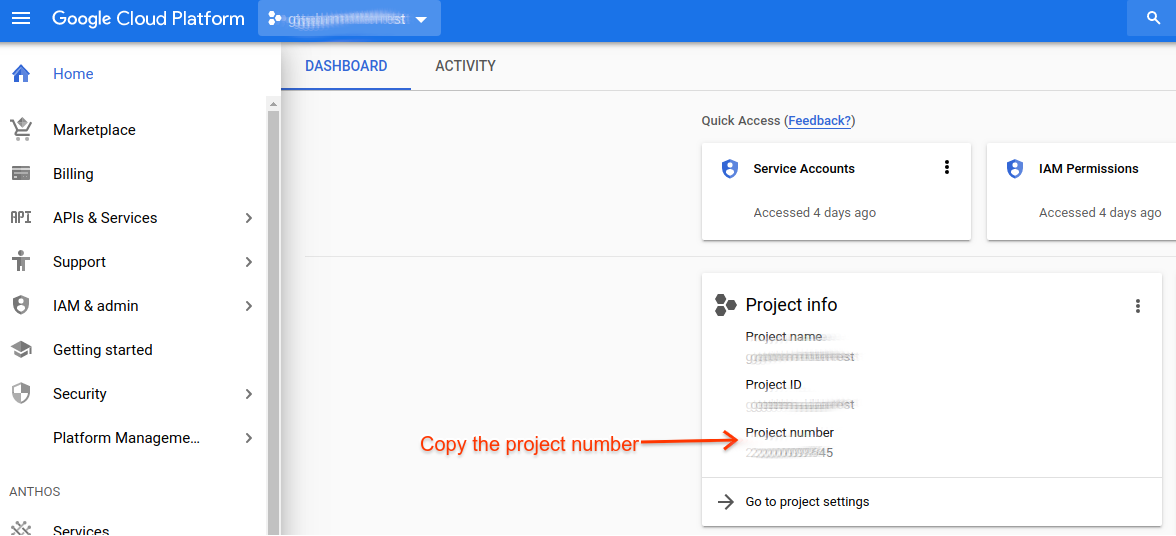
- Prendi nota del numero del progetto cloud perché ti servirà nei passaggi successivi. Il numero del progetto cloud è disponibile anche nella home page di Google Cloud. Il numero del progetto cloud è sempre numerico.
- Accedi al Partner Portal.
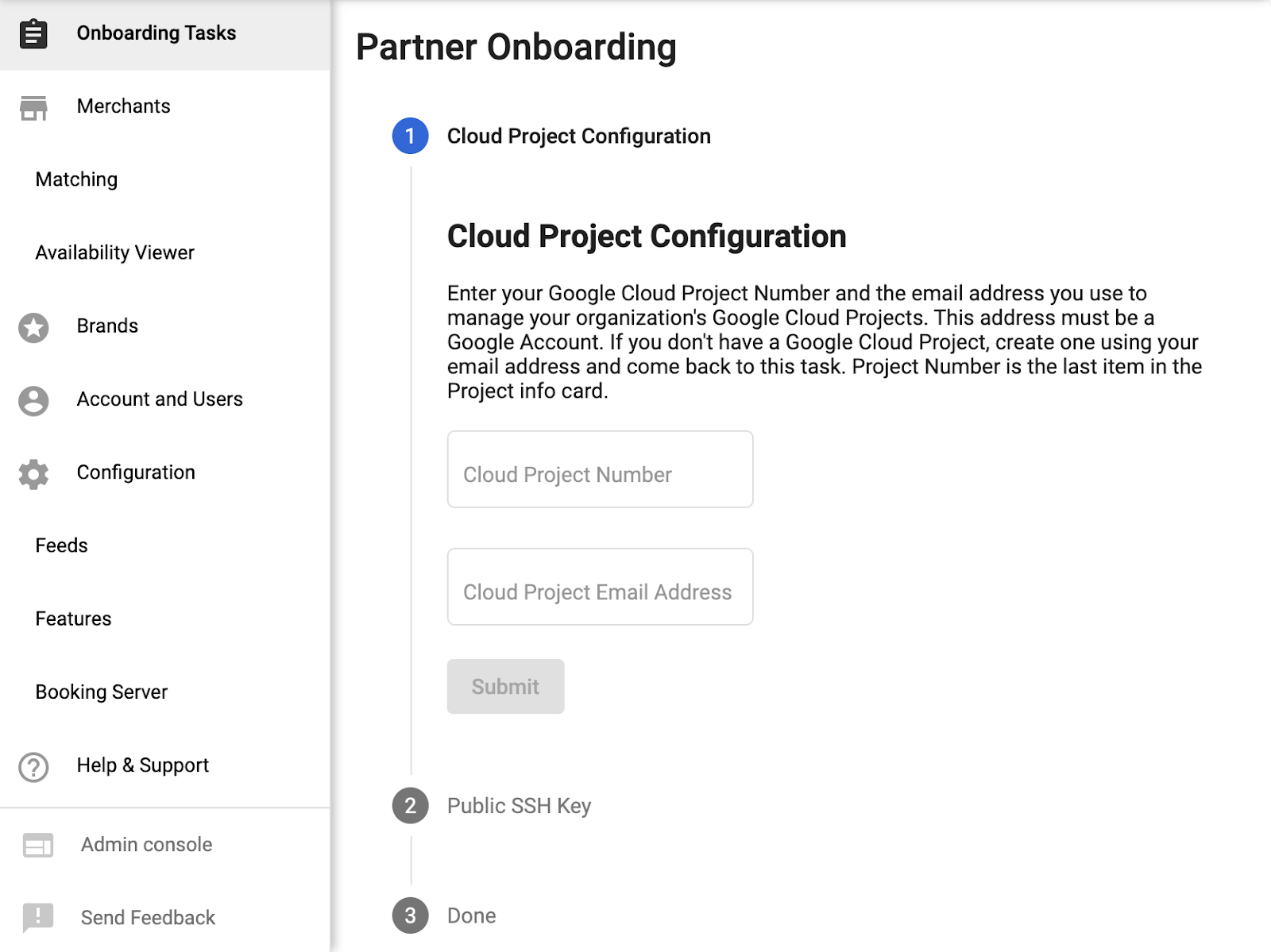
- Completa il passaggio 1 nella pagina Attività di onboarding del Partner Portal inviando
il numero di progetto cloud e l'indirizzo email del progetto cloud
(l'indirizzo email utilizzato per amministrare il progetto cloud).
Creazione di un service account e delle credenziali OAuth
- Accedi di nuovo al tuo account Google Cloud Platform.
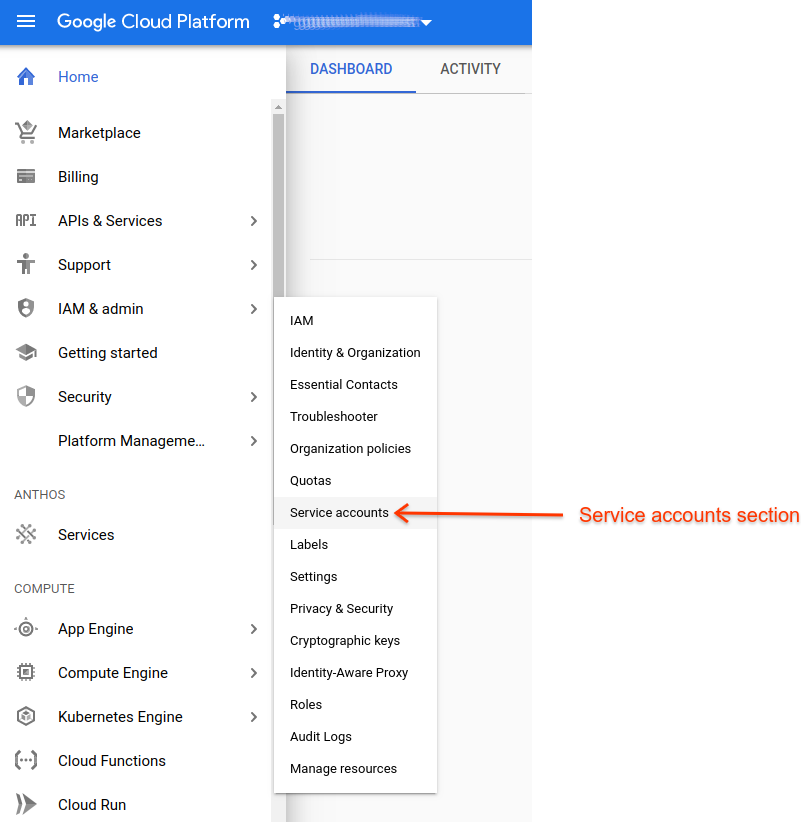
- Vai a
IAM e amministrazione > Service account.
- Cerca l'ID del progetto cloud esistente o appena creato.
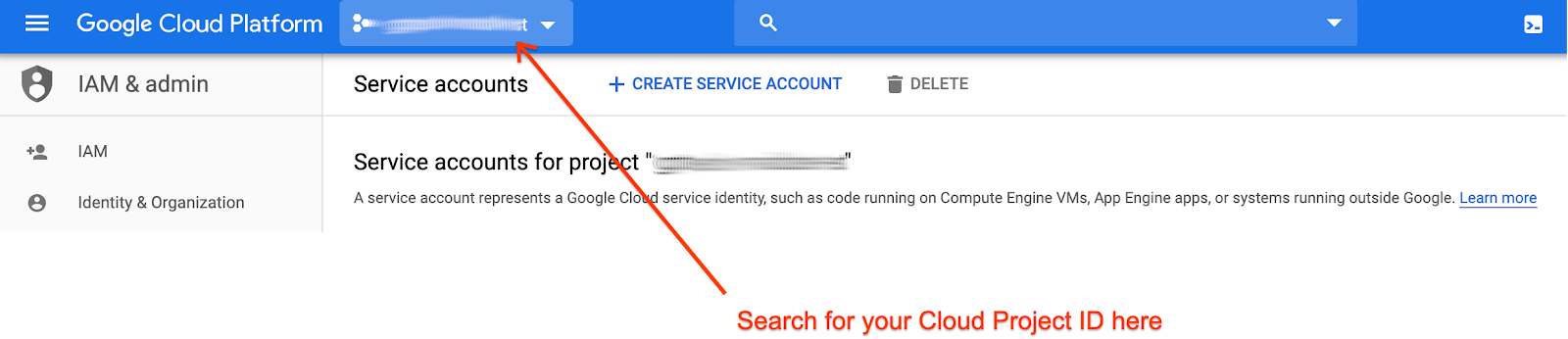
- Crea un service account.

- Compila i dettagli del service account.
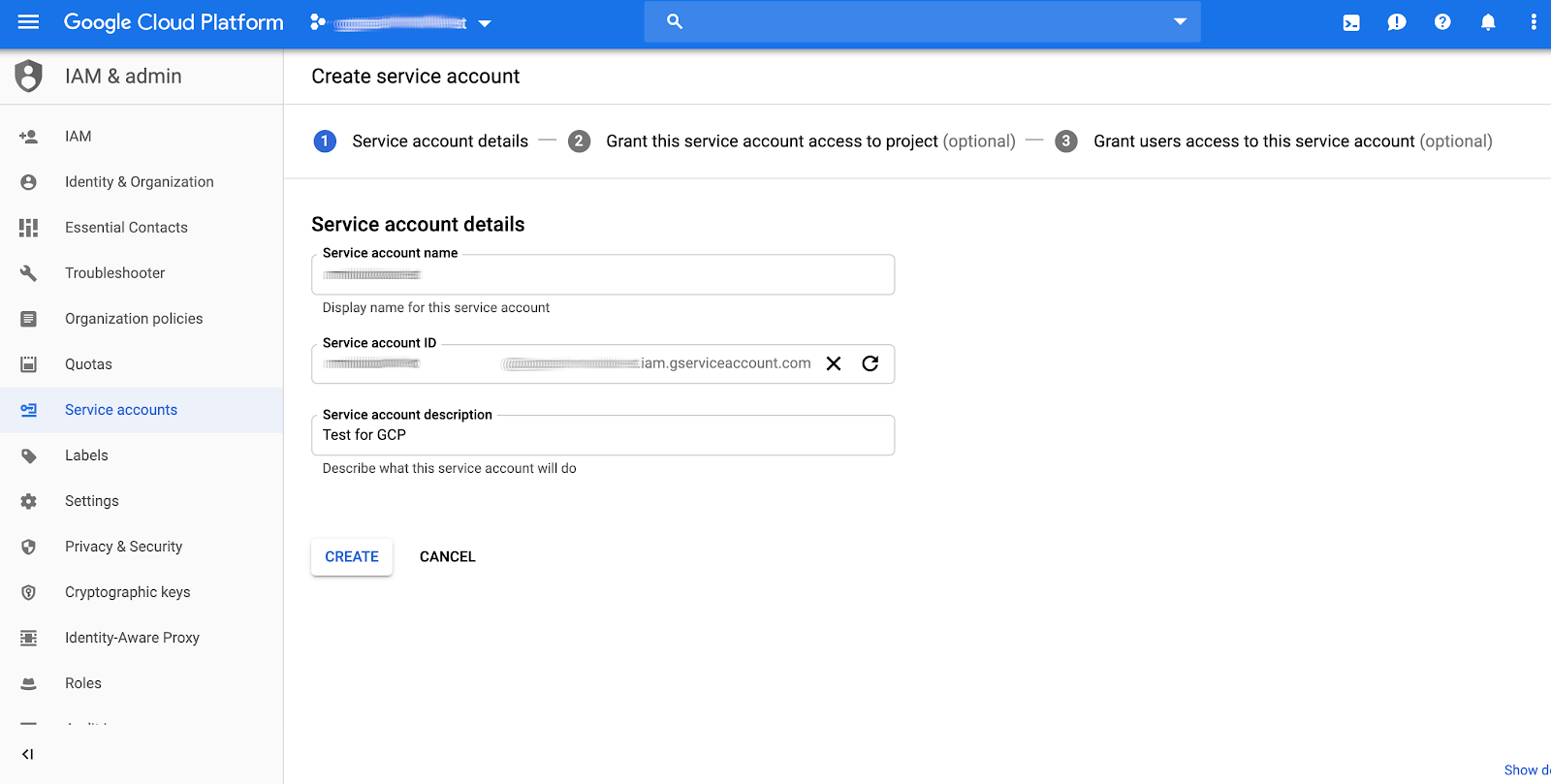
- Assegna al nuovo service account il ruolo più adatto alle esigenze della tua applicazione. La scelta del ruolo per il service account non influirà sulle chiamate che possono essere effettuate all'API Google Maps Booking, in quanto l'allocazione di una quota sufficiente per utilizzarle è determinata invece dall'associazione del numero di progetto nella configurazione di Actions Center. Se non sai quale ruolo scegliere, seleziona Progetto > Visualizzatore.
- Dopo aver fatto clic su "Continua" nel passaggio (6), ti verrà data la possibilità di
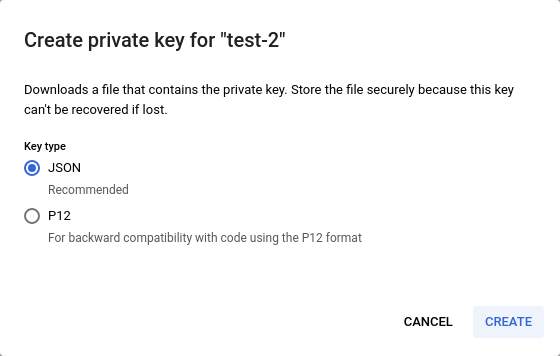
creare chiavi JSON.
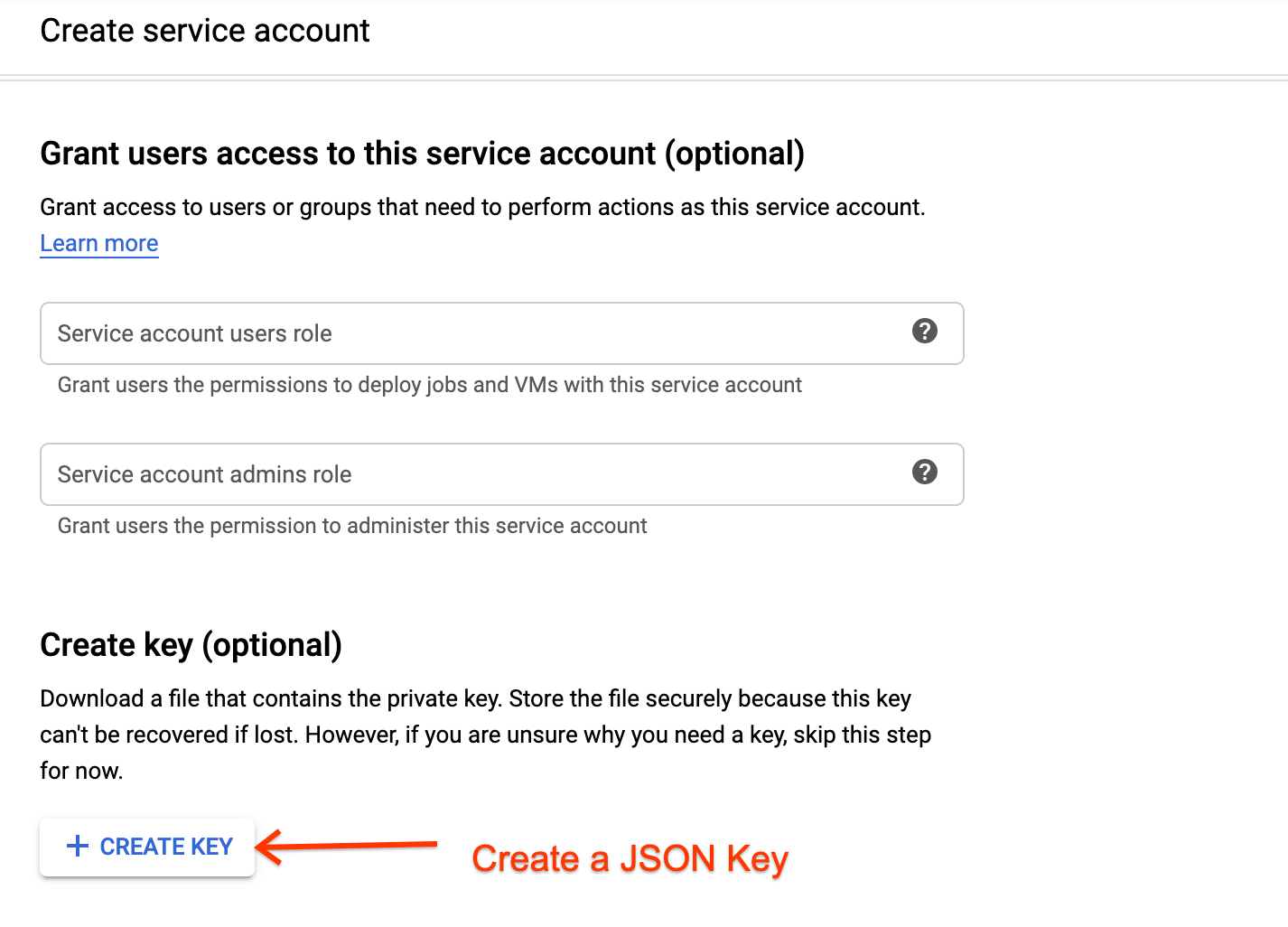
- Salva le credenziali JSON. Assicurati di archiviarli in un luogo sicuro, in quanto
non potrai recuperarli in un secondo momento.
- Accedi di nuovo al Partner Portal e completa le attività rimanenti nella pagina Attività di onboarding del Partner Portal.
Abilita l'API MapsBooking
- Accedi al tuo account Google Cloud Platform.
- Vai ad API e servizi > Dashboard.
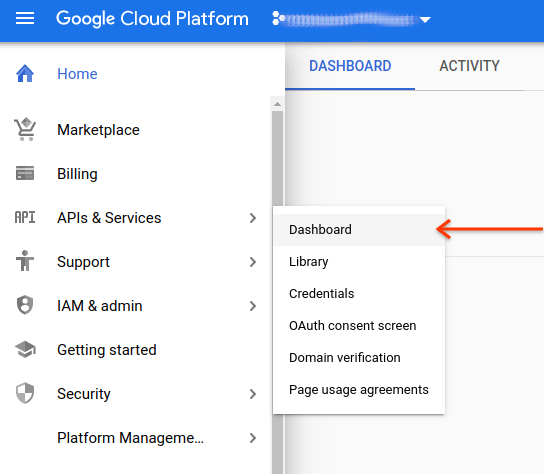
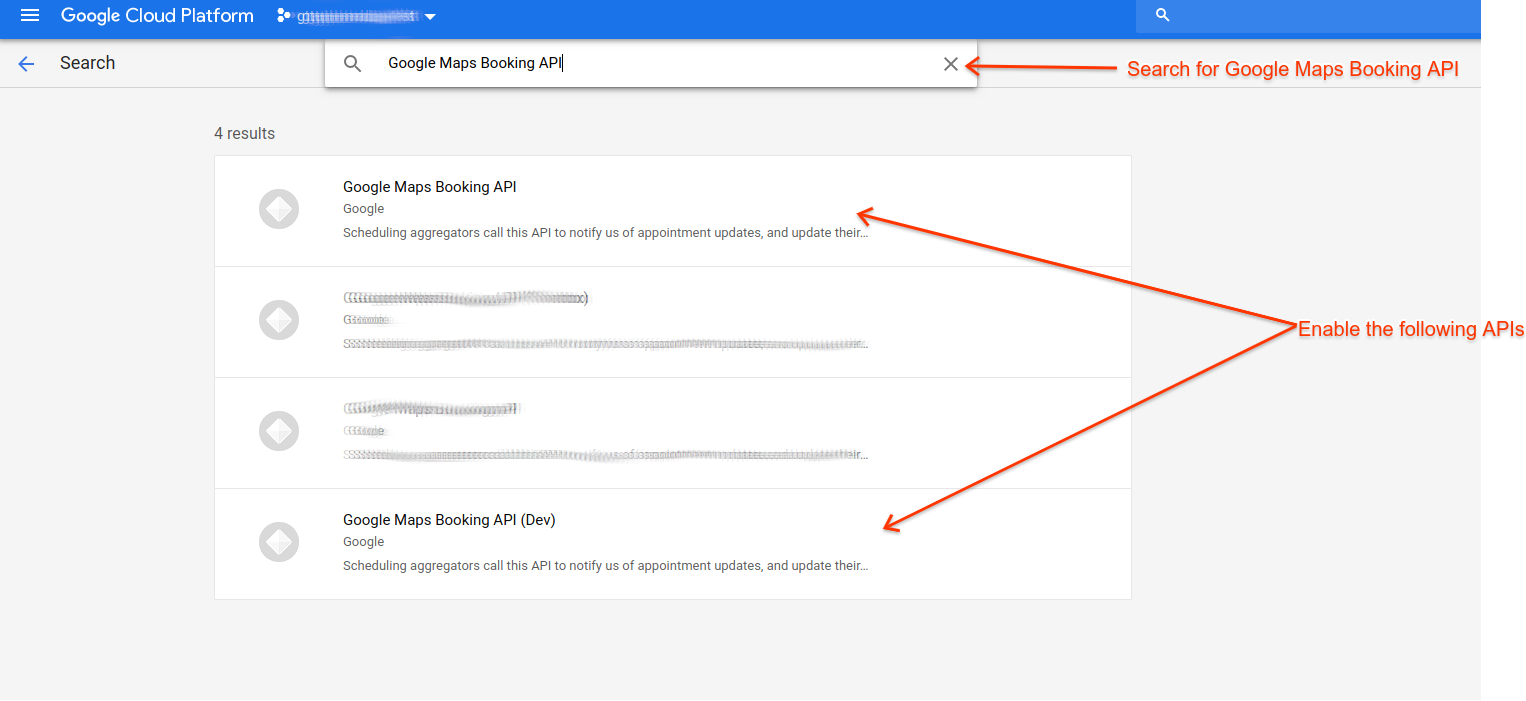
- Fai clic su Abilita API e servizi e cerca
Google Maps Booking API.
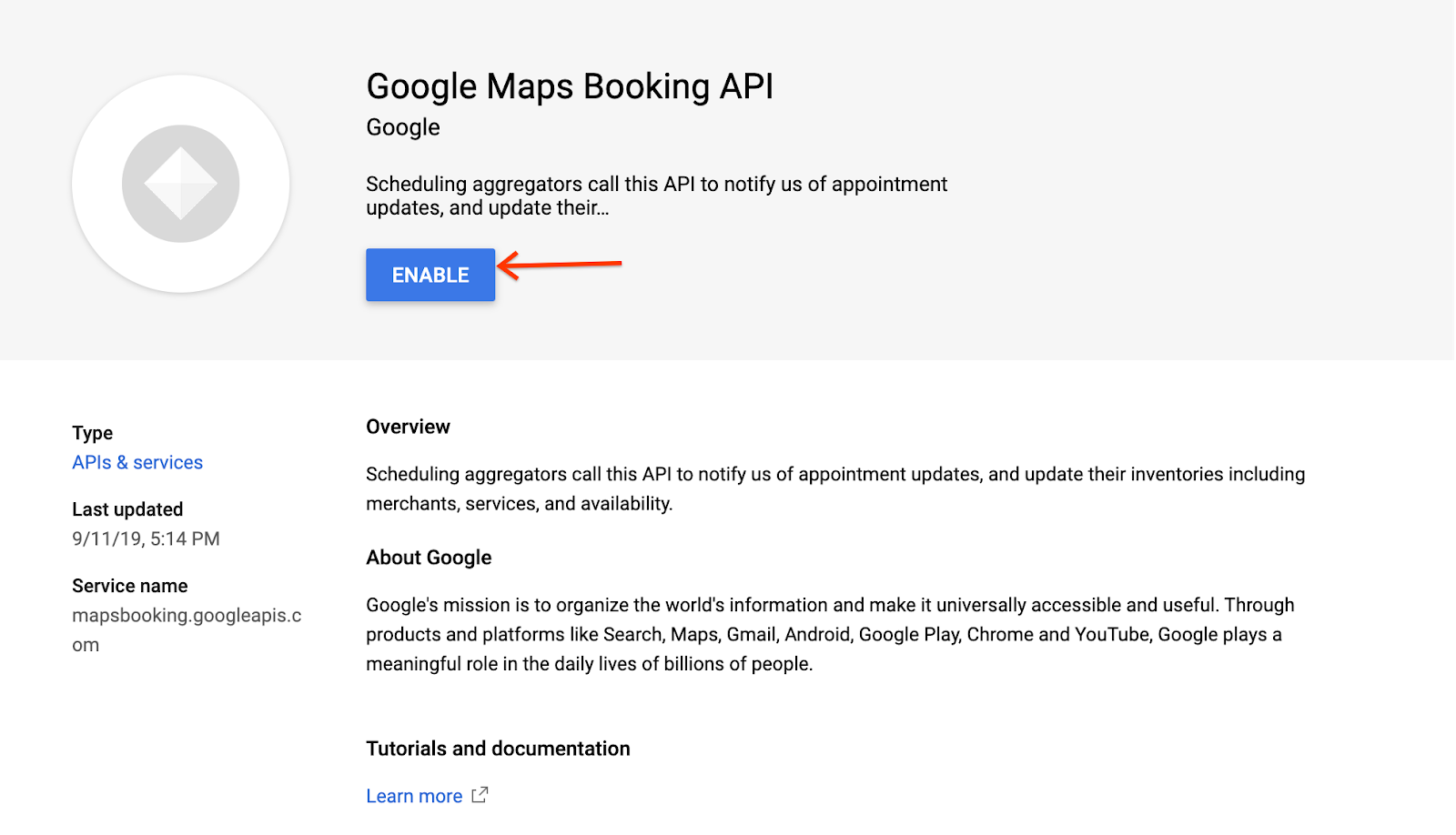
- Abilita le seguenti API:
- API Google Maps Booking
- API Google Maps Booking (Dev)
Errori comuni
Esistono diversi motivi per cui potresti riscontrare problemi di autorizzazione quando effettui richieste di aggiornamento in tempo reale. Se hai bisogno di indicazioni generali su come effettuare richieste di aggiornamenti in tempo reale, consulta la sezione Aggiornamenti API in tempo reale della guida alle offerte di prenotazione. Puoi anche trovare client di esempio in più lingue nella sezione Esempi di codice.
Se riscontri errori 403, verifica di soddisfare tutti i seguenti requisiti:
- Utilizza una libreria client di Google.
- Crea credenziali OAuth utilizzando l'autenticazione dell'account di servizio.
- Autorizza in base all'ambito appropriato.
- Effettua chiamate all'endpoint appropriato (elencato di seguito).
Assicurati di effettuare chiamate all'endpoint corretto:
- Sandbox:
https://partnerdev-mapsbooking.googleapis.com/v1alpha/... - Produzione:
https://mapsbooking.googleapis.com/v1alpha/...
Assicurati di autorizzare correttamente le richieste di credenziali OAuth:
- L'autorizzazione viene eseguita in base all'ambito "https://www.googleapis.com/auth/mapsbooking".
- Stai utilizzando la chiave dell'account di servizio creata in Creazione di un service account e delle credenziali OAuth.
Vedi ancora errori?
Se continui a visualizzare errori dopo aver seguito questi passaggi, contatta il tuo contatto dell'Actions Center fornendo le seguenti informazioni:
- Numero di progetto Cloud e ID progetto con uno screenshot
- ID service account
- Email utilizzata per creare il service account
- Dettagli dell'endpoint che ha tentato di effettuare richieste
- Ora dei tentativi di richiesta
- Messaggi di richiesta ed errore completi ricevuti durante l'invio delle richieste.