
रीयल टाइम में अपडेट करने के लिए, आपको Maps Booking API को अनुरोध भेजने होंगे. Maps Booking API के लिए ज़रूरी है कि आप OAuth 2.0 का इस्तेमाल करके, अपने अनुरोधों की पुष्टि करें. इसके लिए, आपको GCP सेवा खाते का इस्तेमाल करना होगा. इस खाते के पास एपीआई को ऐक्सेस करने की अनुमति होनी चाहिए. साथ ही, इसे ज़रूरी QPS भी असाइन किया गया हो. इस गाइड में, आपको ये काम करने का तरीका बताया जाएगा:
- अपना Google Cloud प्रोजेक्ट सेट अप करना
- सेवा खाता बनाना
- अपने GCP प्रोजेक्ट में Maps Booking API चालू करना
- अक्सर होने वाली समस्याएं हल करना
एपीआई को अनुरोध भेजने के तरीके के बारे में जानने के लिए, आरक्षण के ऑफ़र की गाइड में, हमारे रीयल टाइम में एपीआई अपडेट करने से जुड़ा सेक्शन देखें.
Actions Center के साथ अपना Google Cloud प्रोजेक्ट सेट अप करना
- अपने Google Cloud Platform खाते में लॉग इन करें.
- इसके लिए, नया प्रोजेक्ट बनाया जा सकता है या किसी मौजूदा प्रोजेक्ट का इस्तेमाल किया जा सकता है.
- कृपया क्लाउड प्रोजेक्ट का नंबर नोट कर लें, क्योंकि आपको अगले चरणों में इसकी ज़रूरत पड़ेगी. Google
Cloud Platform के होम पेज पर भी, क्लाउड प्रोजेक्ट का नंबर देखा जा सकता है. क्लाउड प्रोजेक्ट का नंबर हमेशा सिर्फ़ अंकों में होता है.
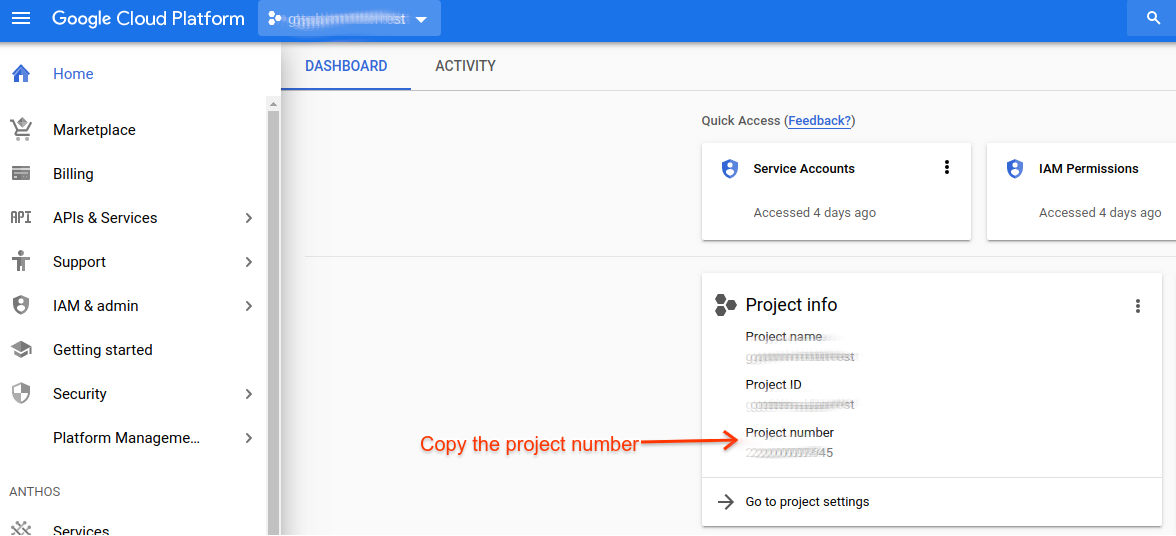
- कृपया क्लाउड प्रोजेक्ट का नंबर नोट कर लें, क्योंकि आपको अगले चरणों में इसकी ज़रूरत पड़ेगी. Google
Cloud Platform के होम पेज पर भी, क्लाउड प्रोजेक्ट का नंबर देखा जा सकता है. क्लाउड प्रोजेक्ट का नंबर हमेशा सिर्फ़ अंकों में होता है.
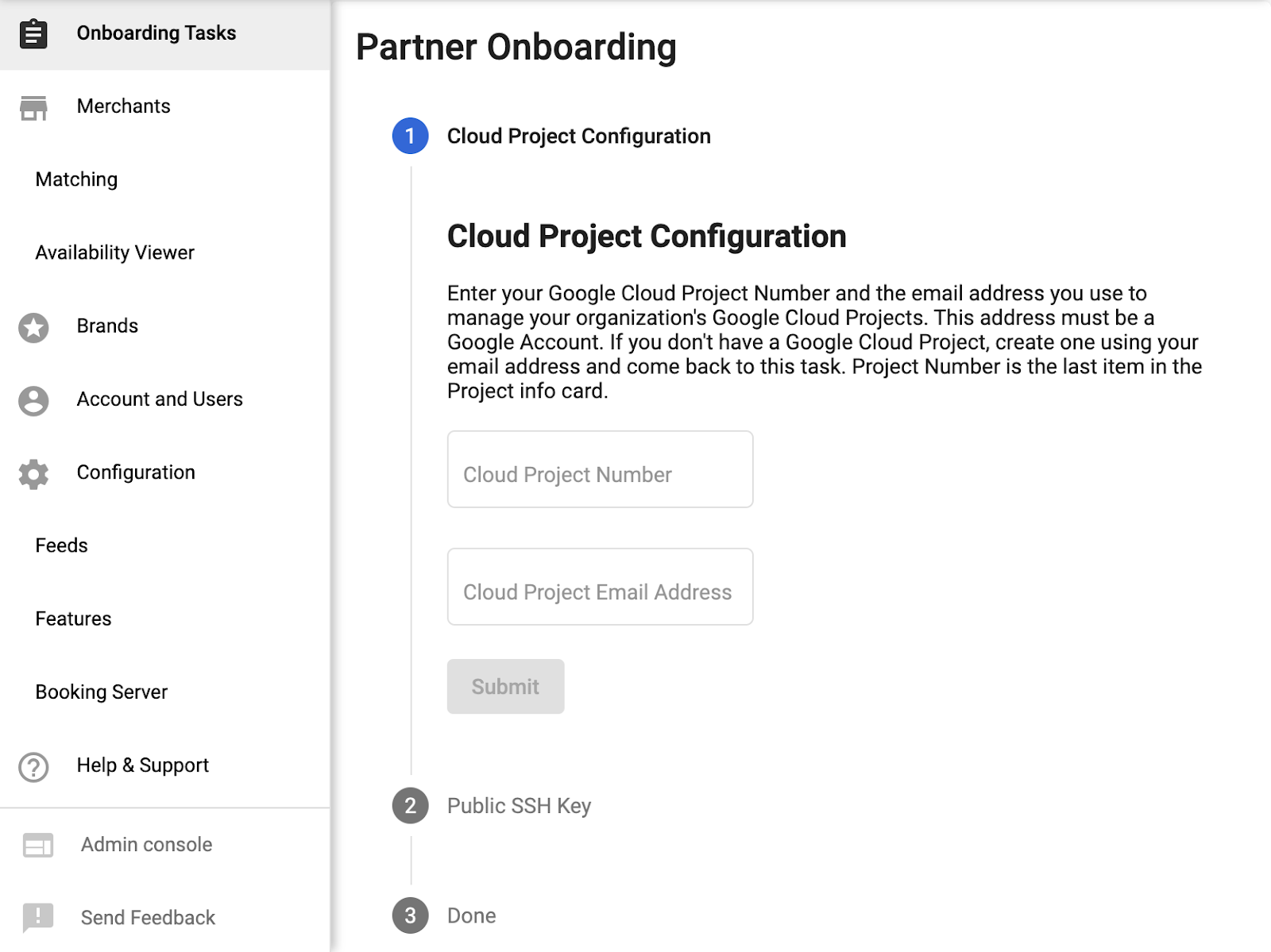
- Partner Portal में लॉग इन करें. .
- Partner Portal के ऑनबोर्डिंग टास्क पेज पर, पहला चरण पूरा करें. इसके लिए, क्लाउड प्रोजेक्ट का नंबर और क्लाउड प्रोजेक्ट का ईमेल पता सबमिट करें. यह वह ईमेल पता है जिसका इस्तेमाल, क्लाउड प्रोजेक्ट को मैनेज करने के लिए किया जाता है.
सेवा खाता और OAuth क्रेडेंशियल बनाना
- अपने Google Cloud Platform खाते में फिर से लॉग इन करें.
-
आईएएम और एडमिन > सेवा खाते पर जाएं.
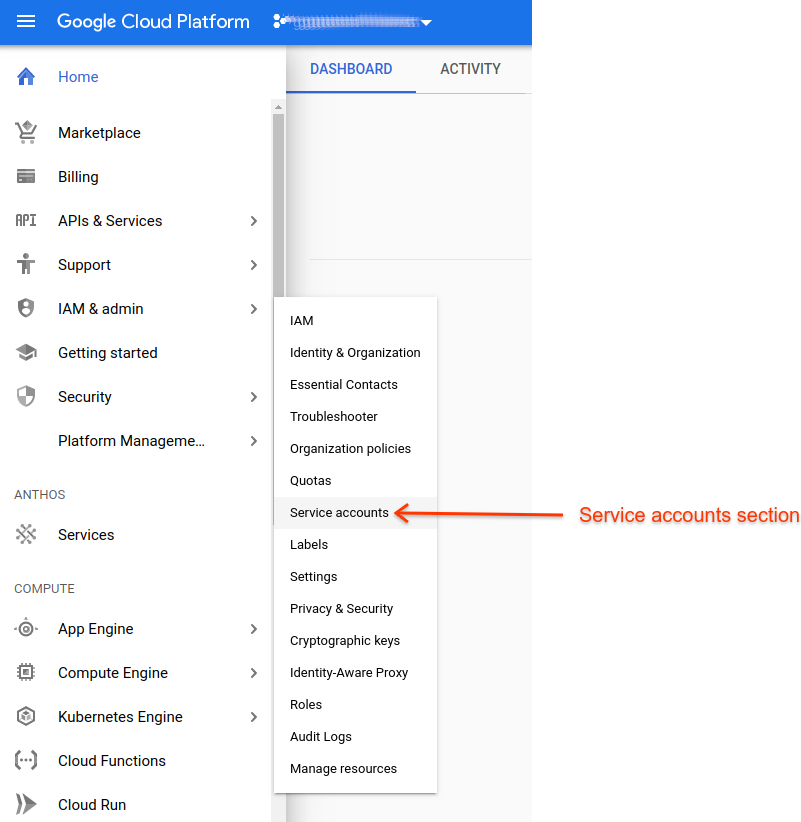
- अपने मौजूदा या नए बनाए गए क्लाउड प्रोजेक्ट की आईडी खोजें.
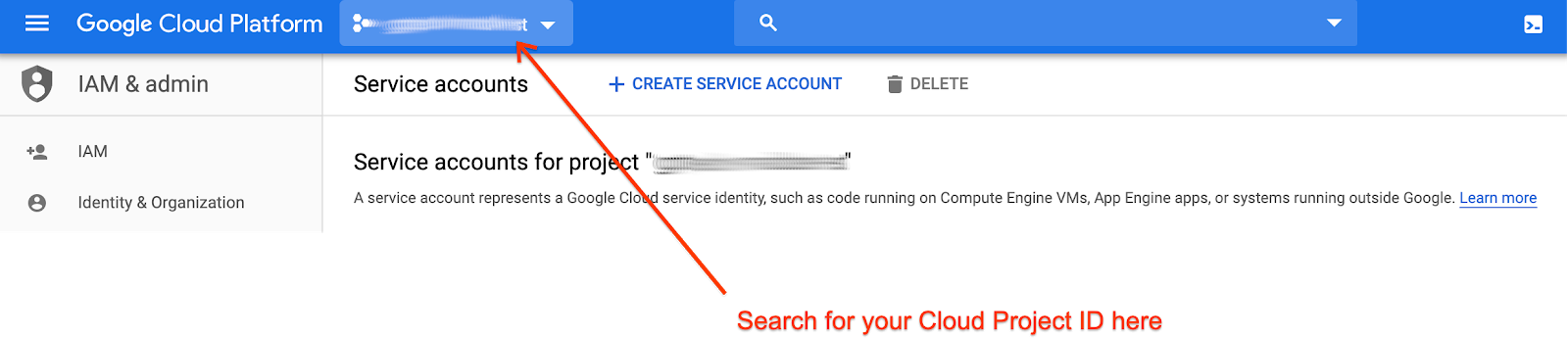
- सेवा खाता बनाएं.

- सेवा खाते की जानकारी भरें.
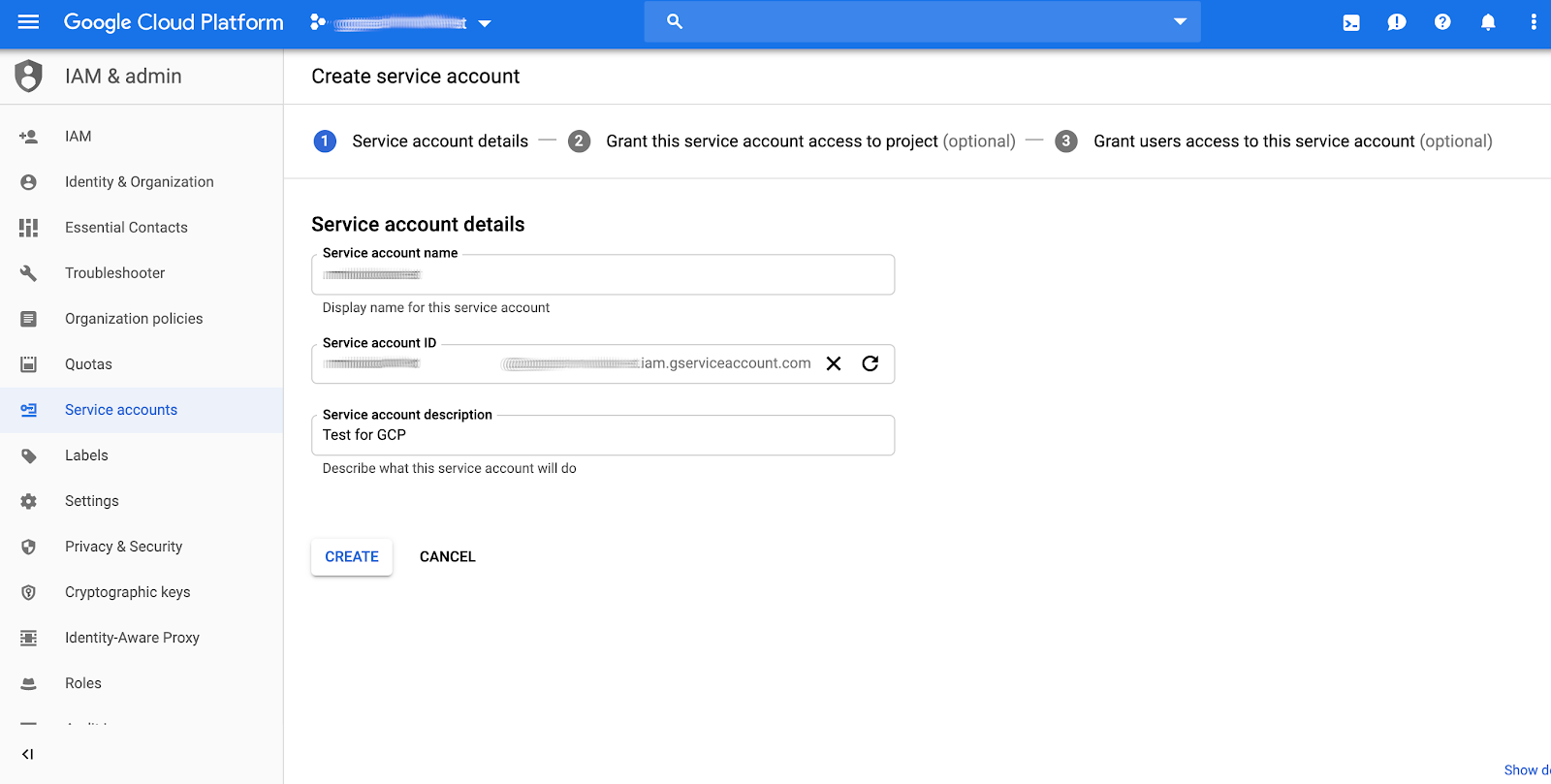
- नए सेवा खाते को वह भूमिका असाइन करें जो आपके ऐप्लिकेशन की ज़रूरतों के हिसाब से सबसे सही हो. सेवा खाते के लिए भूमिका चुनने से, Google Maps Booking API को भेजे जा सकने वाले कॉल पर कोई असर नहीं पड़ेगा. ऐसा इसलिए, क्योंकि इनका इस्तेमाल करने के लिए, ज़रूरी कोटा का बंटवारा, Actions Center के कॉन्फ़िगरेशन में आपके प्रोजेक्ट नंबर को जोड़ने के आधार पर तय किया जाता है. अगर आपको यह तय करने में मुश्किल हो रही है कि कौनसी भूमिका चुनी जाए, तो बस प्रोजेक्ट > दर्शक चुनें.
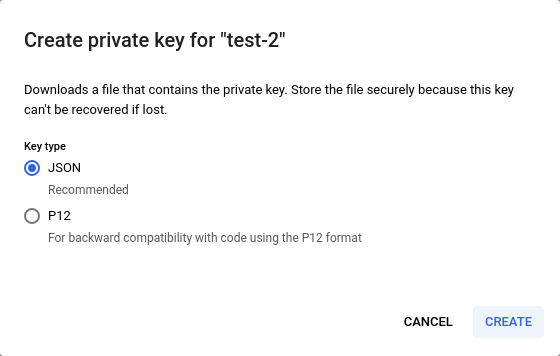
- चरण (6) में “जारी रखें” पर क्लिक करने के बाद, आपको JSON कुंजियां बनाने का विकल्प मिलेगा.
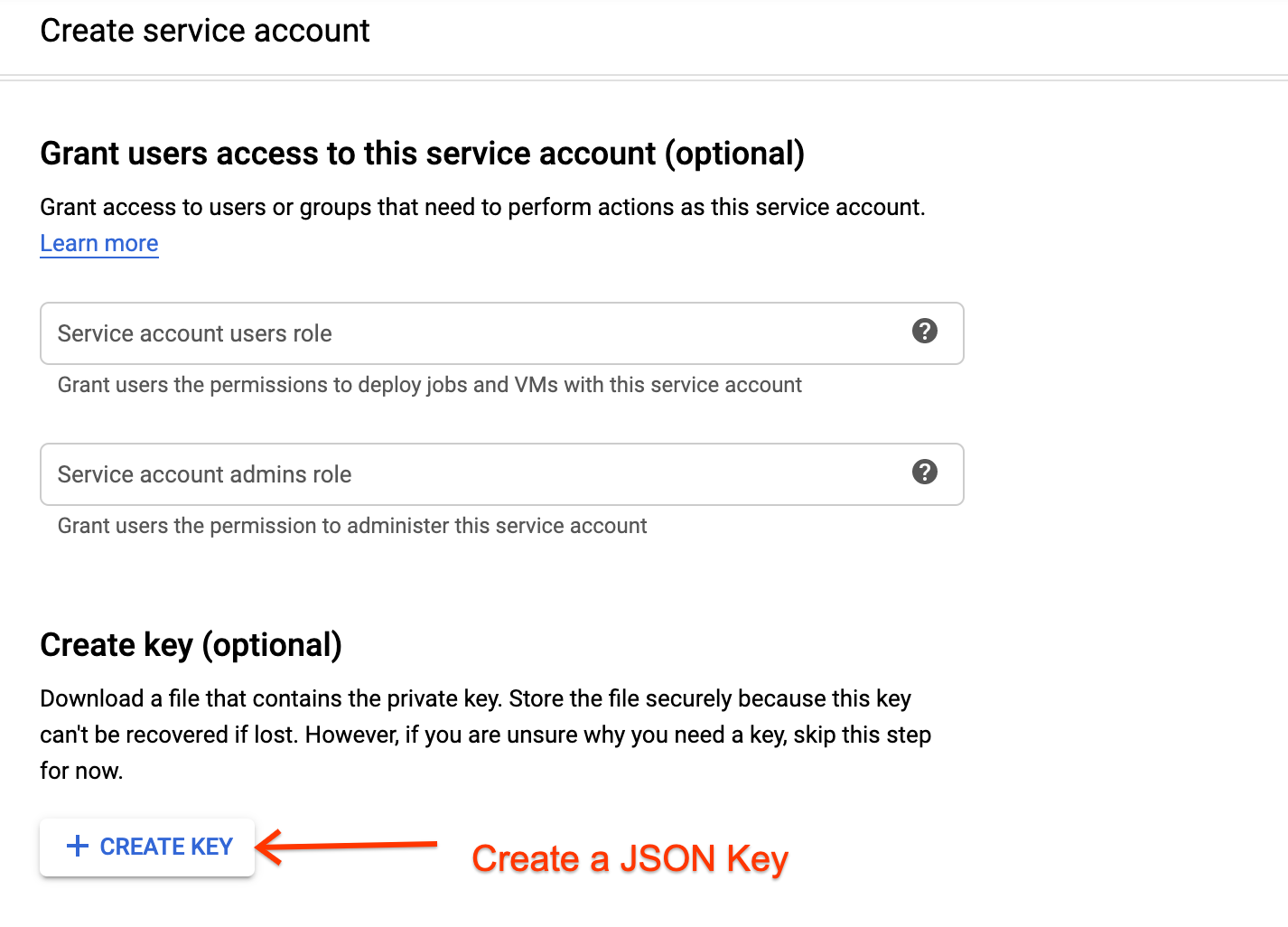
- json क्रेडेंशियल सेव करें. इन्हें सुरक्षित जगह पर सेव करें, क्योंकि
बाद में इन्हें वापस नहीं पाया जा सकेगा.
- Partner Portal में फिर से लॉग इन करें और Partner Portal के ऑनबोर्डिंग टास्क पेज पर बाकी बचे टास्क पूरे करें.
MapsBooking API चालू करना
- अपने Google Cloud Platform खाते में लॉग इन करें.
- एपीआई और सेवाएं > डैशबोर्ड पर जाएं.
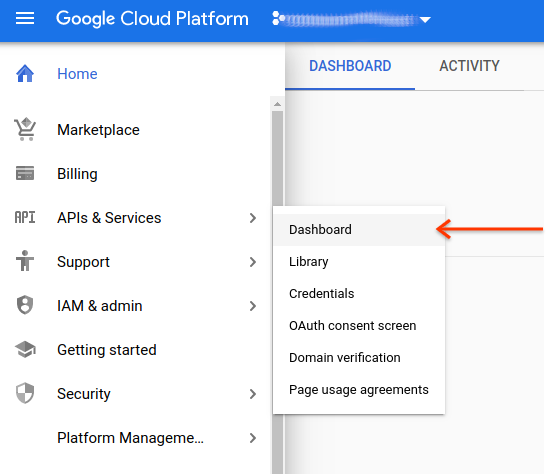
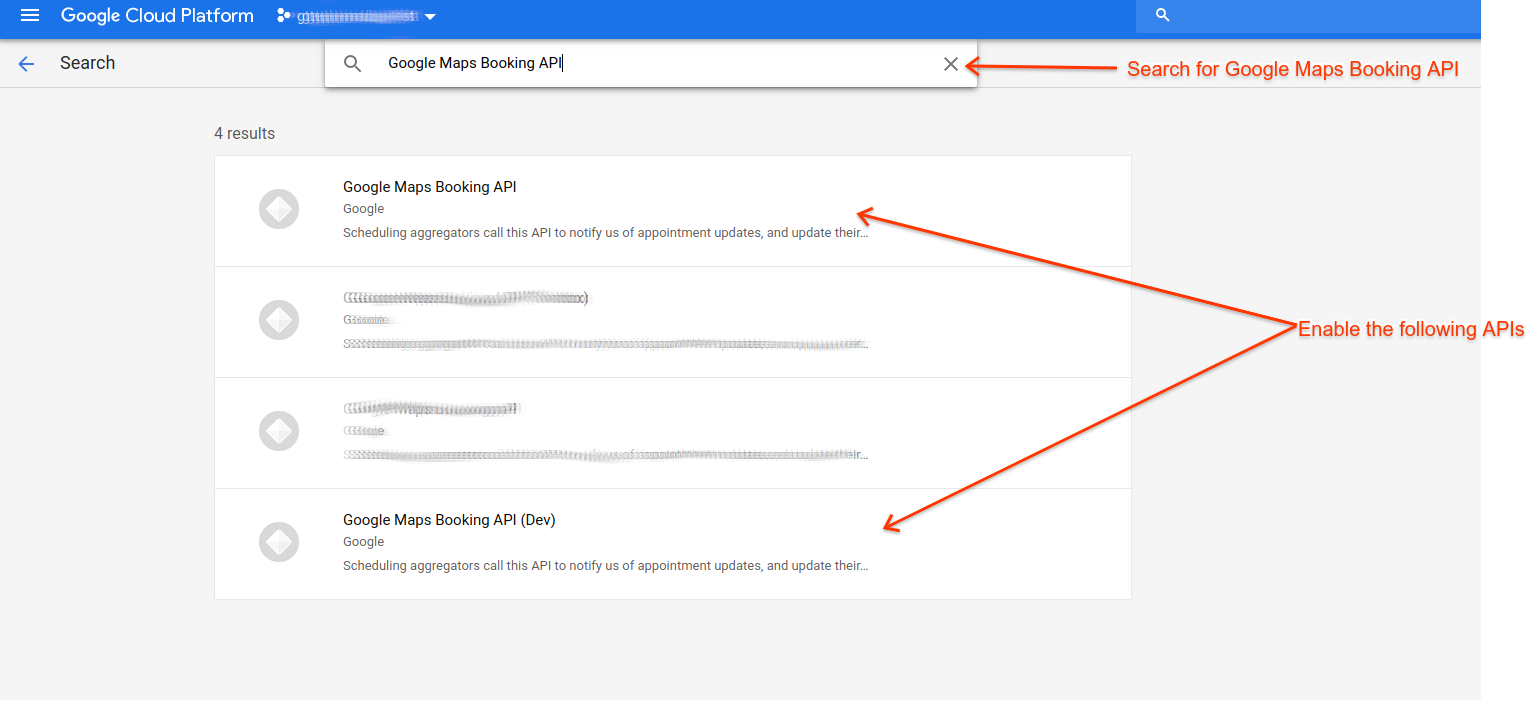
- एपीआई और सेवाएं चालू करें पर क्लिक करें और खोजें
Google Maps Booking API.
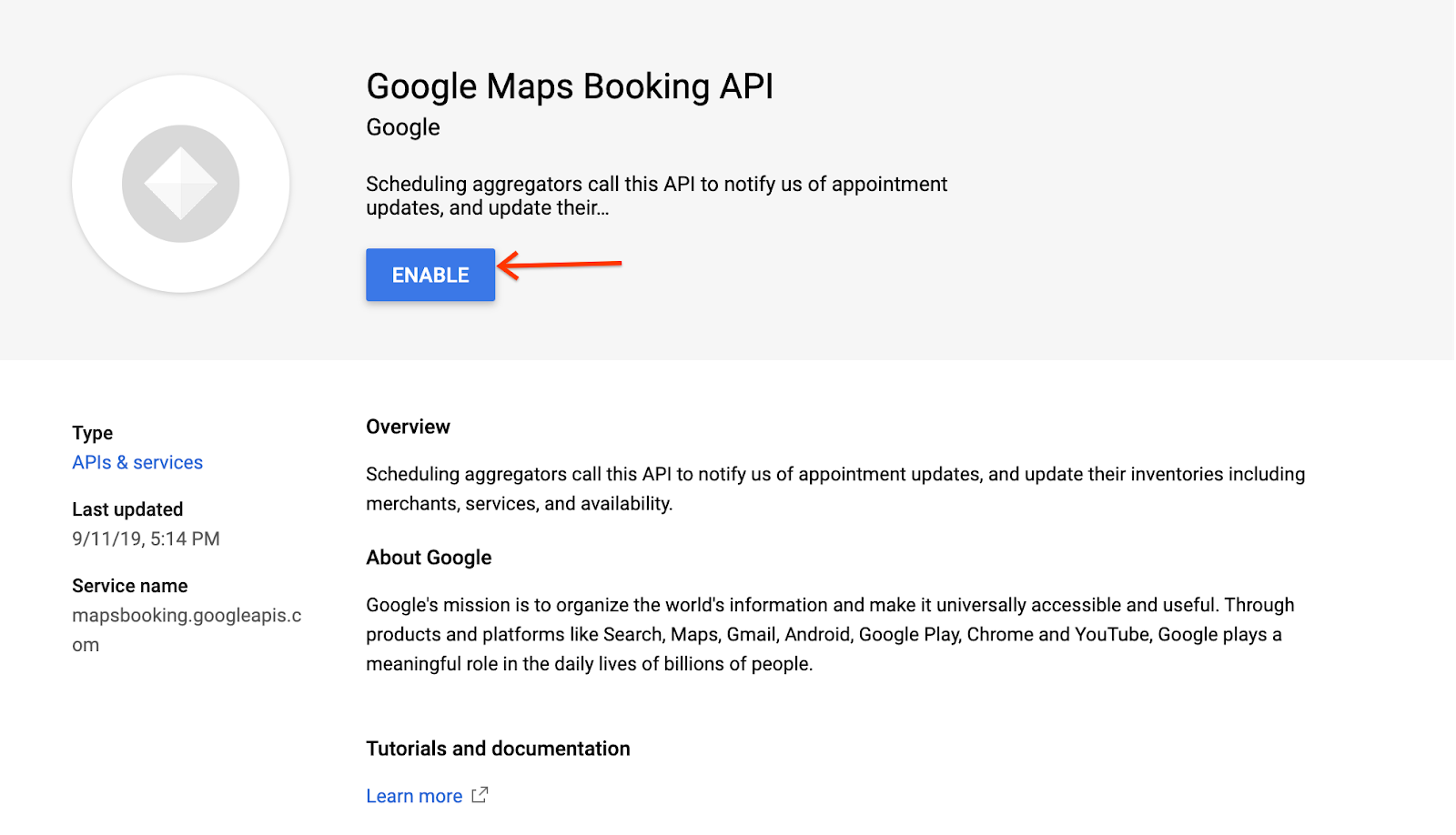
- ये एपीआई चालू करें:
- Google Maps Booking API
- Google Maps Booking API (डेवलपमेंट)
सामान्य गड़बड़ियां
रीयल टाइम में अपडेट करने के अनुरोध करते समय, अनुमति से जुड़ी समस्याएं होने की कई वजहें हो सकती हैं. अगर आपको रीयल टाइम में अपडेट करने के अनुरोध करने के तरीके के बारे में सामान्य जानकारी चाहिए, तो आरक्षण के ऑफ़र की गाइड में, रीयल टाइम में एपीआई अपडेट करने से जुड़ा सेक्शन देखें. कोड के सैंपल वाले सेक्शन में, आपको कई भाषाओं में क्लाइंट के सैंपल भी मिल सकते हैं.
अगर आपको 403 गड़बड़ियां मिल रही हैं, तो पक्का करें कि आपने ये सभी ज़रूरी शर्तें पूरी की हों:
- Google क्लाइंट लाइब्रेरी का इस्तेमाल करें.
- सेवा खाते की पुष्टि का इस्तेमाल करके, OAuth क्रेडेंशियल बनाएं.
- सही स्कोप के हिसाब से अनुमति दें.
- सही एंडपॉइंट (नीचे दिए गए) को कॉल करें.
पक्का करें कि आपने सही एंडपॉइंट को कॉल किया हो:
- Sandbox:
https://partnerdev-mapsbooking.googleapis.com/v1alpha/... - Production:
https://mapsbooking.googleapis.com/v1alpha/...
पक्का करें कि आपने OAuth क्रेडेंशियल के अनुरोधों को सही तरीके से अनुमति दी हो:
- आपने "https://www.googleapis.com/auth/mapsbooking" स्कोप के हिसाब से अनुमति दी है.
- आपने सेवा खाता और OAuth क्रेडेंशियल बनाना में बनाए गए सेवा खाते की कुंजी का इस्तेमाल किया है.
क्या आपको अब भी गड़बड़ियां दिख रही हैं?
अगर इन चरणों को पूरा करने के बाद भी आपको गड़बड़ियां दिख रही हैं, तो Actions Center में अपने संपर्क से बात करें. साथ ही, उन्हें यह जानकारी दें:
- स्क्रीनशॉट के साथ क्लाउड प्रोजेक्ट का नंबर और प्रोजेक्ट आईडी
- सेवा खाते की आईडी
- सेवा खाता बनाने के लिए इस्तेमाल किया गया ईमेल पता
- अनुरोध करने के लिए इस्तेमाल किए गए एंडपॉइंट की जानकारी
- अनुरोध करने की कोशिशों का समय
- अनुरोध करते समय मिले पूरे अनुरोध और गड़बड़ी के मैसेज.