
Pour effectuer des mises à jour en temps réel, vous devez envoyer des requêtes à l'API Maps Booking. L'API Maps Booking exige que vous authentifiiez vos requêtes via OAuth 2.0 à l'aide d'un compte de service GCP ayant accès à l'API et auquel le nombre de requêtes par seconde nécessaire a été attribué. Ce guide vous explique comment :
- Configurer votre projet Google Cloud
- Créer un compte de service
- Activer l'API Maps Booking dans votre projet GCP
- Déboguer les problèmes courants
Pour savoir comment envoyer des requêtes à l'API, consultez la section Mises à jour de l'API en temps réel du guide des offres de réservation.
Configurer votre projet Google Cloud avec le Centre d'actions
- Connectez-vous à votre compte Google Cloud Platform.
- À cette fin, vous pouvez créer un projet ou utiliser un projet existant.
- Veuillez noter le numéro du projet cloud, car vous en aurez besoin lors des prochaines étapes. Vous trouverez également le numéro de votre projet cloud sur la page d'accueil de Google Cloud Platform. Le numéro de projet Cloud ne contient que des chiffres.
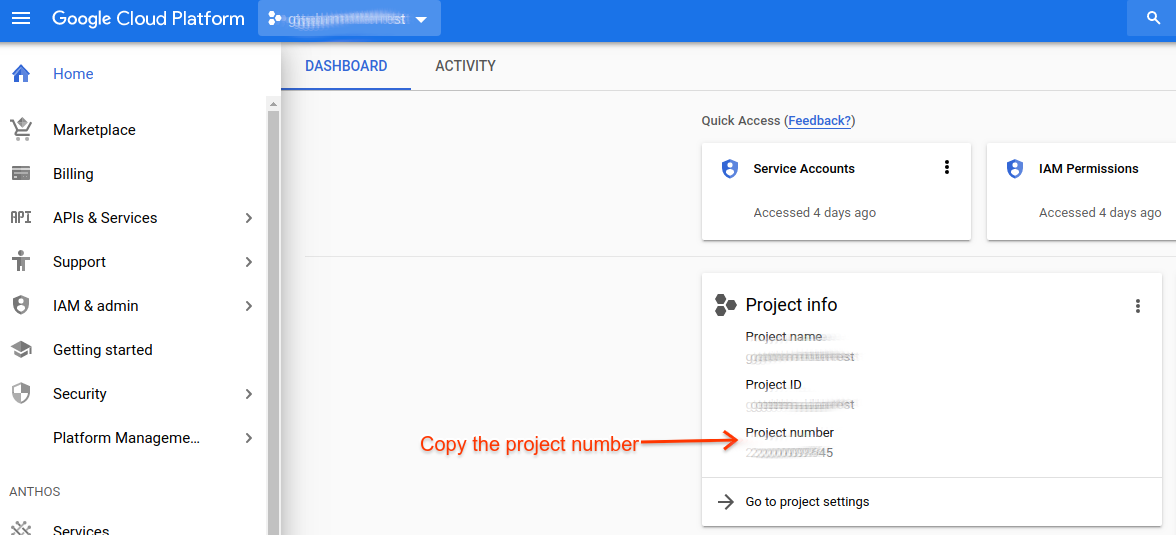
- Veuillez noter le numéro du projet cloud, car vous en aurez besoin lors des prochaines étapes. Vous trouverez également le numéro de votre projet cloud sur la page d'accueil de Google Cloud Platform. Le numéro de projet Cloud ne contient que des chiffres.
- Connectez-vous au portail des partenaires.
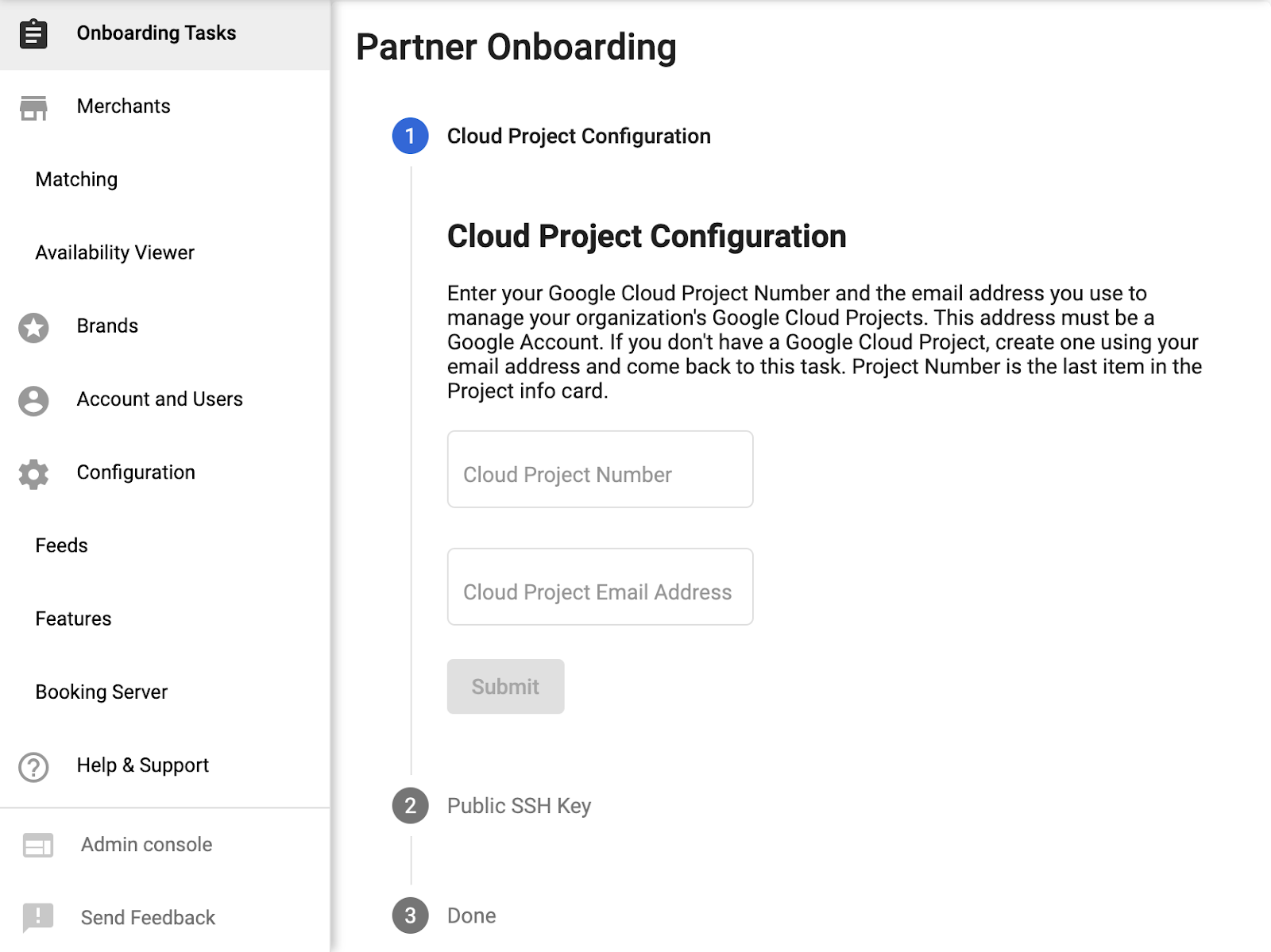
- Effectuez l'étape 1 de la page "Tâches d'intégration" du portail des partenaires en envoyant le numéro et l'adresse e-mail du projet cloud (l'adresse e-mail utilisée pour administrer le projet cloud).
Créer un compte de service et des identifiants OAuth
- Reconnectez-vous à votre compte Google Cloud Platform.
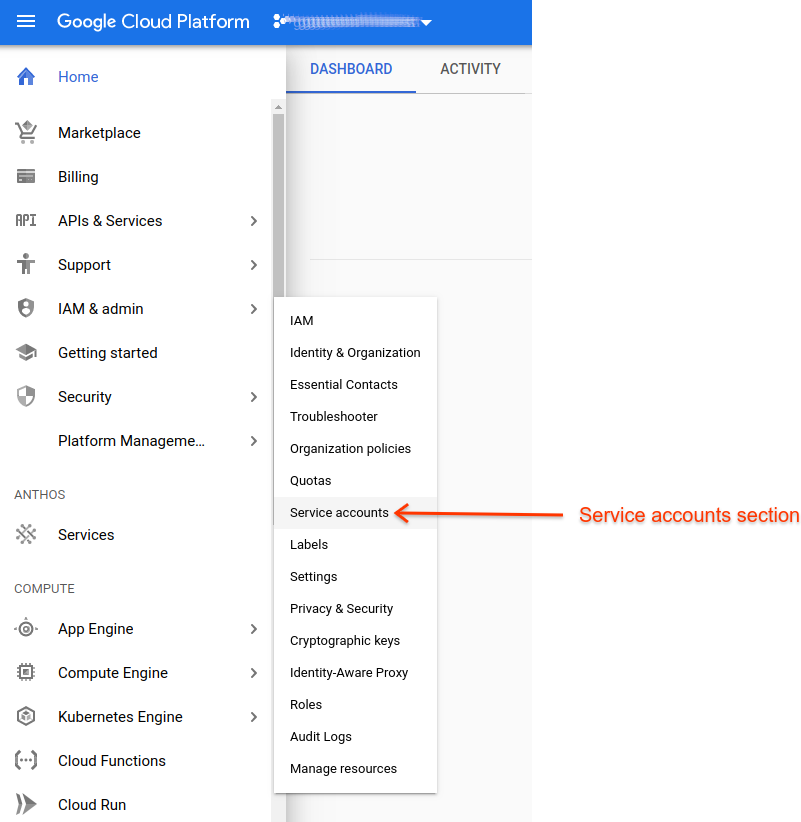
- Accédez à IAM et administration > Comptes de service.
- Recherchez l'ID de votre projet Cloud existant ou nouvellement créé.
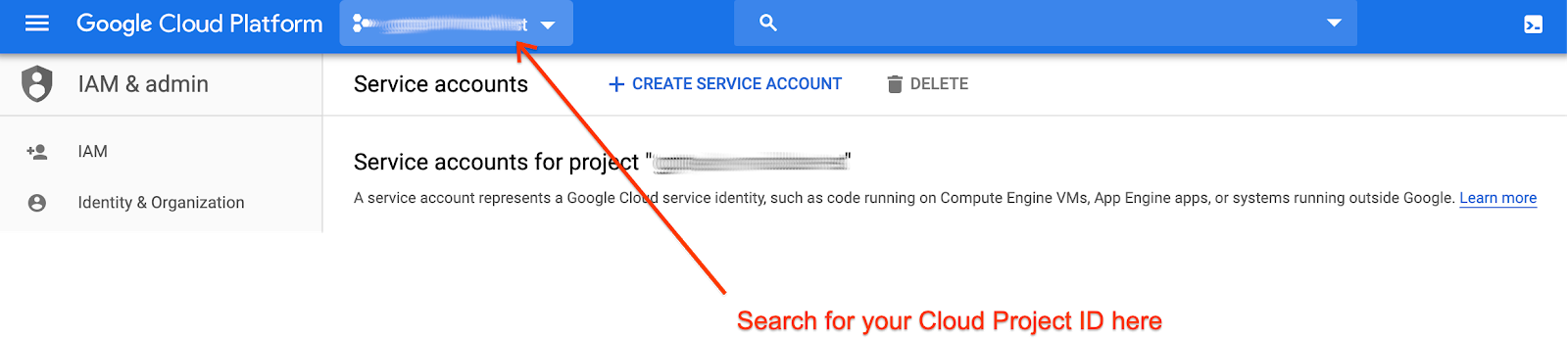
- Créez un compte de service.

- Renseignez les détails du compte de service.
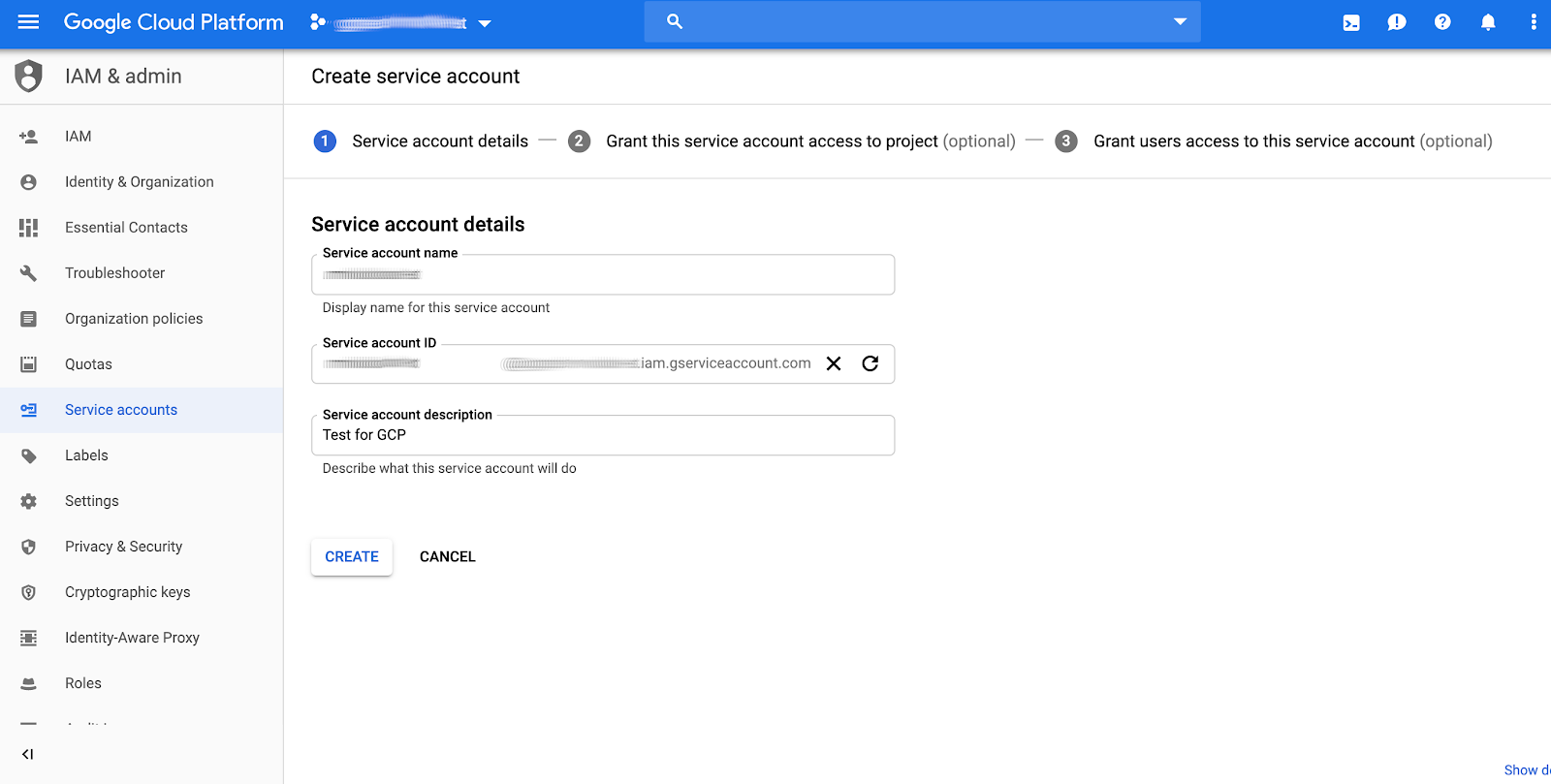
- Attribuez au nouveau compte de service le rôle qui correspond le mieux aux besoins de votre application. Le choix du rôle pour le compte de service n'a aucune incidence sur les appels pouvant être effectués auprès de l'API Google Maps Booking. En effet, l'attribution d'un quota suffisant pour les utiliser est déterminée par l'association de votre numéro de projet dans la configuration du Centre d'actions. Si vous ne savez pas quel rôle choisir, sélectionnez simplement Projet > Lecteur.
- Après avoir cliqué sur "Continuer" à l'étape (6), vous aurez la possibilité de créer des clés JSON.
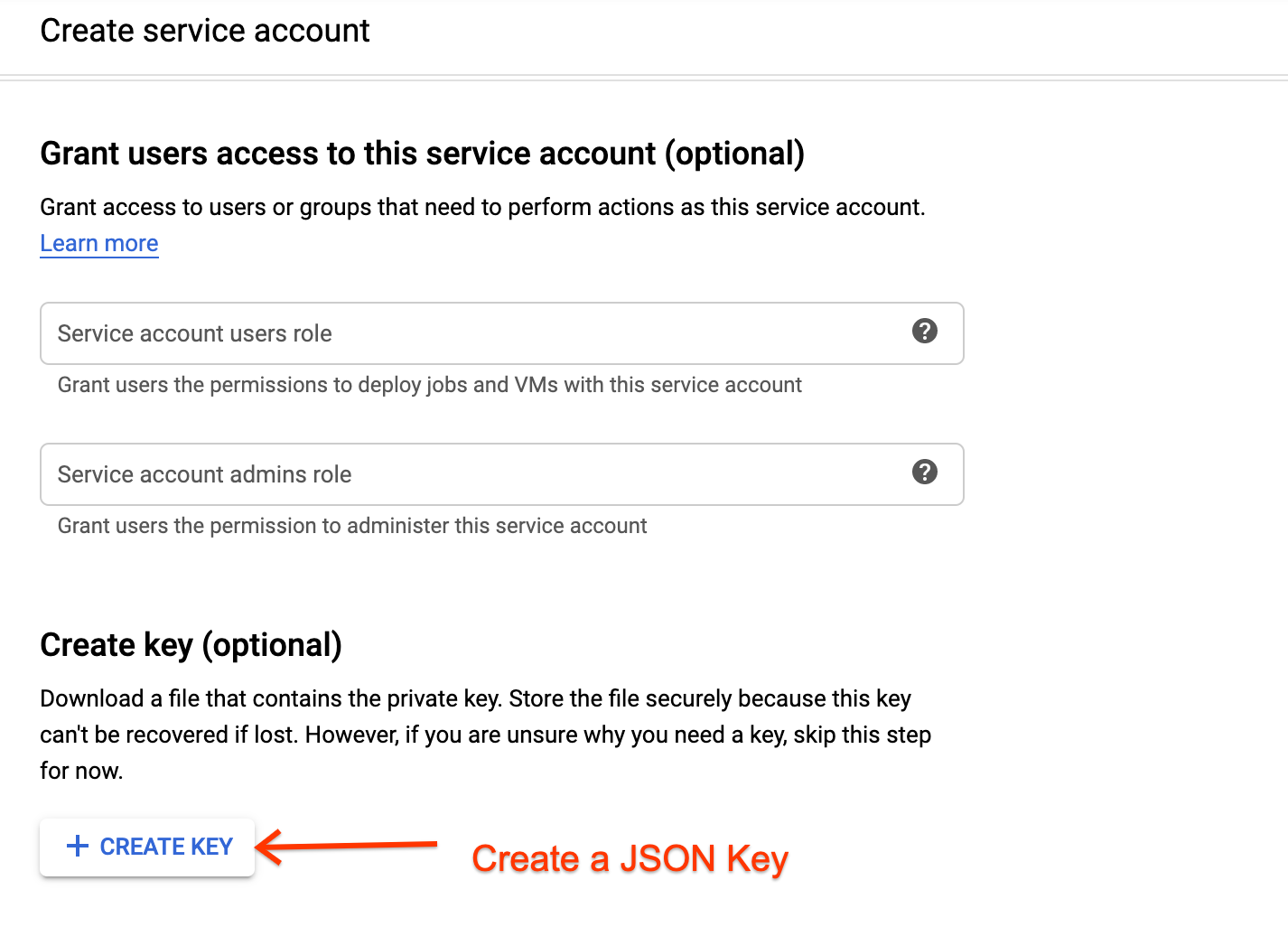
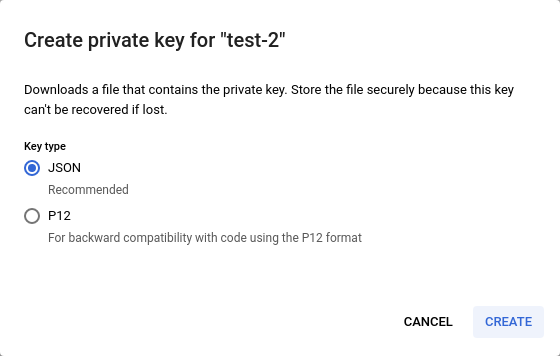
- Enregistrez les identifiants JSON. Assurez-vous de les conserver en lieu sûr, car vous ne pourrez pas les récupérer ultérieurement.
- Reconnectez-vous au portail des partenaires et effectuez les tâches restantes sur la page Tâches d'intégration du portail.
Activer l'API MapsBooking
- Connectez-vous à votre compte Google Cloud Platform.
- Accédez à API et services > Tableau de bord.
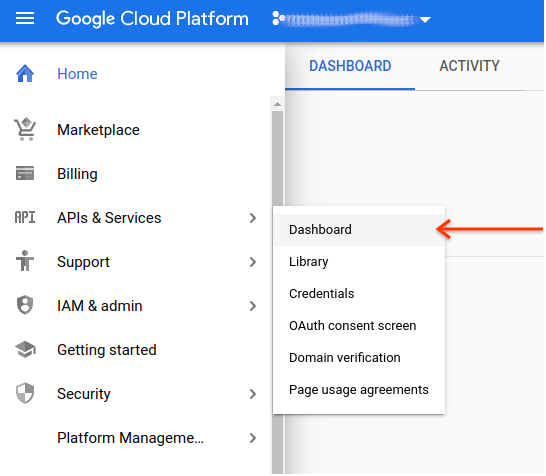
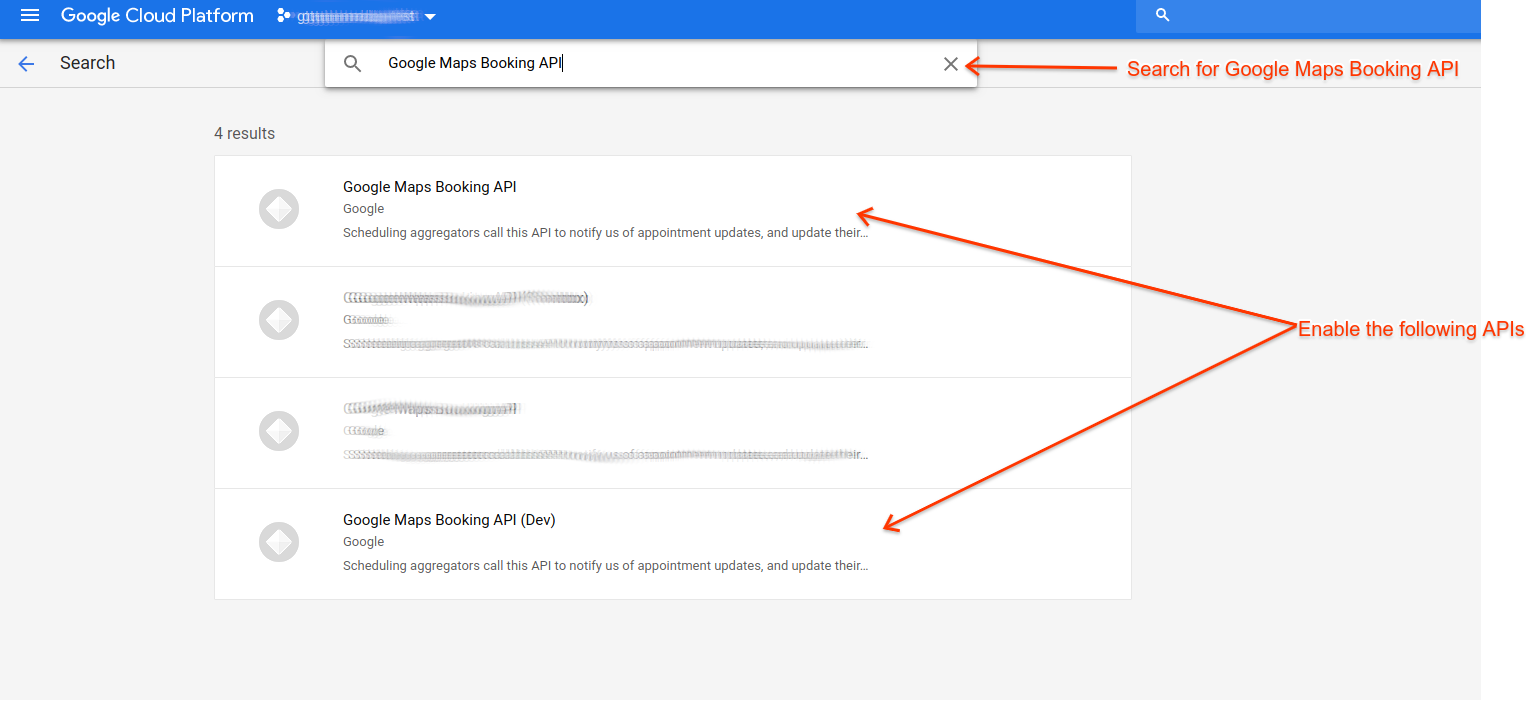
- Cliquez sur Activer les API et les services, puis recherchez
Google Maps Booking API.
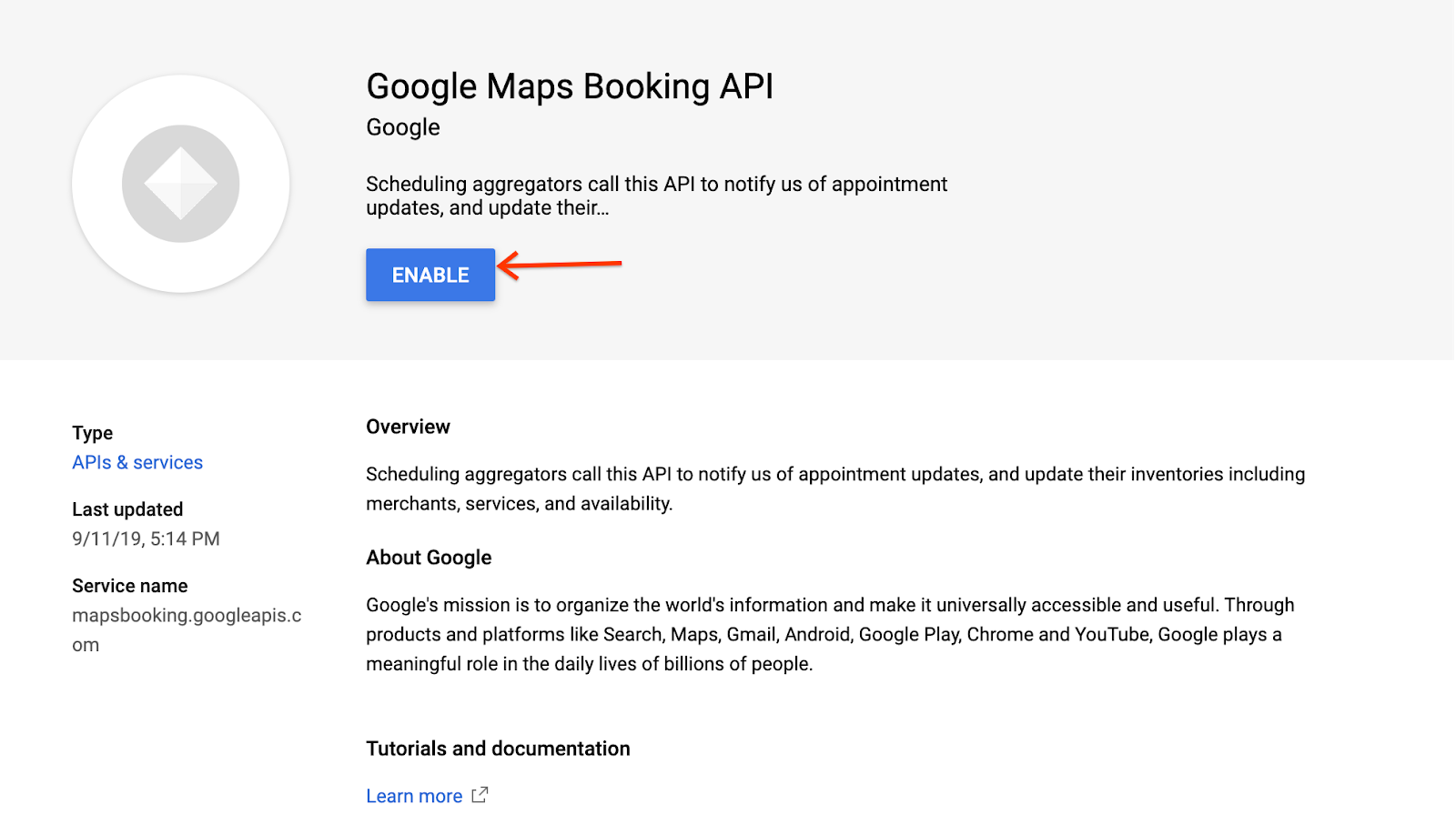
- Activez les API suivantes :
- API Google Maps Booking
- API Google Maps Booking (développeurs)
Erreurs courantes
Vous pouvez rencontrer des problèmes d'autorisation pour diverses raisons lorsque vous envoyez des demandes de mise à jour en temps réel. Si vous avez besoin de conseils généraux sur la façon d'envoyer des demandes de mises à jour en temps réel, consultez la section Mises à jour de l'API en temps réel du guide sur les offres de réservation. Vous trouverez également des exemples de clients dans plusieurs langages dans la section Exemples de code.
Si vous rencontrez des erreurs 403, vérifiez que vous respectez toutes les exigences suivantes :
- Utilisez une bibliothèque cliente Google.
- Créez des identifiants OAuth à l'aide de l'authentification par compte de service.
- Autorisez l'accès au champ d'application approprié.
- Appelez le point de terminaison approprié (listé ci-dessous).
Assurez-vous d'appeler le bon point de terminaison :
- Bac à sable :
https://partnerdev-mapsbooking.googleapis.com/v1alpha/... - Production :
https://mapsbooking.googleapis.com/v1alpha/...
Assurez-vous d'autoriser correctement vos demandes d'identifiants OAuth :
- Vous autorisez le champ d'application "https://www.googleapis.com/auth/mapsbooking".
- Vous utilisez la clé de compte de service créée dans Créer un compte de service et des identifiants OAuth.
Le problème persiste ?
Si vous rencontrez toujours des erreurs après avoir suivi ces étapes, contactez votre interlocuteur Actions Center en lui fournissant les informations suivantes :
- Numéro et ID du projet Cloud avec une capture d'écran
- ID du compte de service
- Adresse e-mail utilisée pour créer le compte de service
- Détails du point de terminaison pour lequel des requêtes ont été envoyées
- Heure des tentatives de requête
- La requête complète et les messages d'erreur reçus lors de l'envoi de requêtes.