
Para realizar actualizaciones en tiempo real, debes enviar solicitudes a la API de Maps Booking. La API de Maps Booking requiere que autentiques tus solicitudes a través de OAuth 2.0 con una cuenta de servicio de GCP que tenga acceso a la API y a la que se le haya asignado la QPS necesaria. En esta guía, te explicaremos los pasos para hacer lo siguiente:
- Configura el proyecto de Google Cloud
- Crea una cuenta de servicio
- Habilita la API de Maps Booking en tu proyecto de GCP
- Depura problemas comunes
Para obtener información sobre cómo enviar solicitudes a la API, consulta nuestra sección Actualizaciones de la API en tiempo real de la guía Ofertas de reservaciones.
Configura tu proyecto de Google Cloud con el Centro de acciones
- Accede a tu cuenta de Google Cloud Platform.
- Puedes
crear un proyecto nuevo o utilizar uno existente para este fin.
- Toma nota del número del proyecto de Cloud, ya que lo necesitarás en
los próximos pasos. También puedes encontrar el número del proyecto de Cloud en la página principal de Google
Cloud Platform. El número del proyecto de Cloud siempre es numérico
solo.
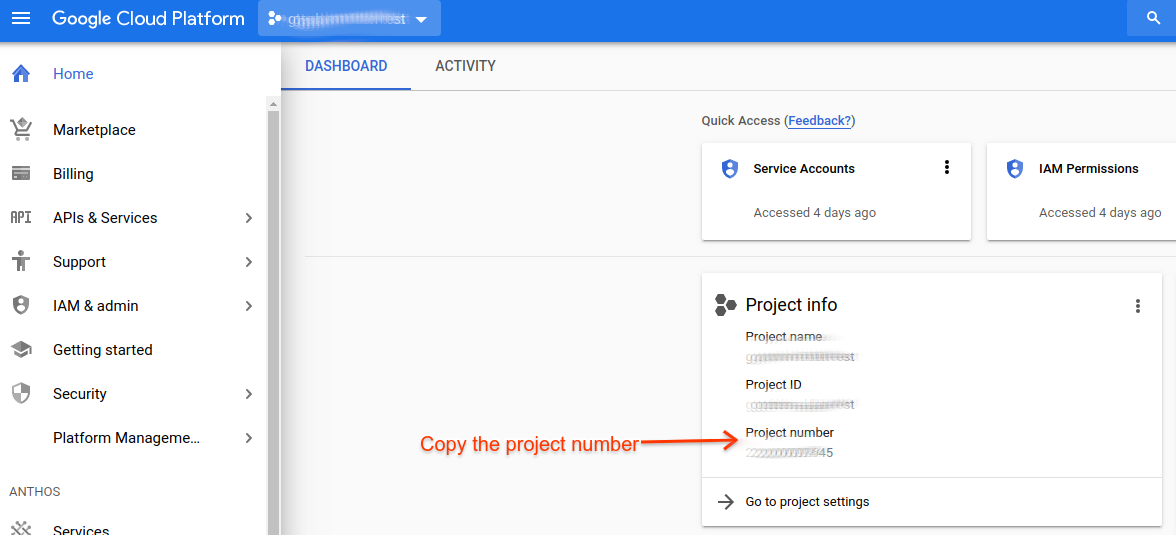
- Toma nota del número del proyecto de Cloud, ya que lo necesitarás en
los próximos pasos. También puedes encontrar el número del proyecto de Cloud en la página principal de Google
Cloud Platform. El número del proyecto de Cloud siempre es numérico
solo.
- Accede al Partner Portal.
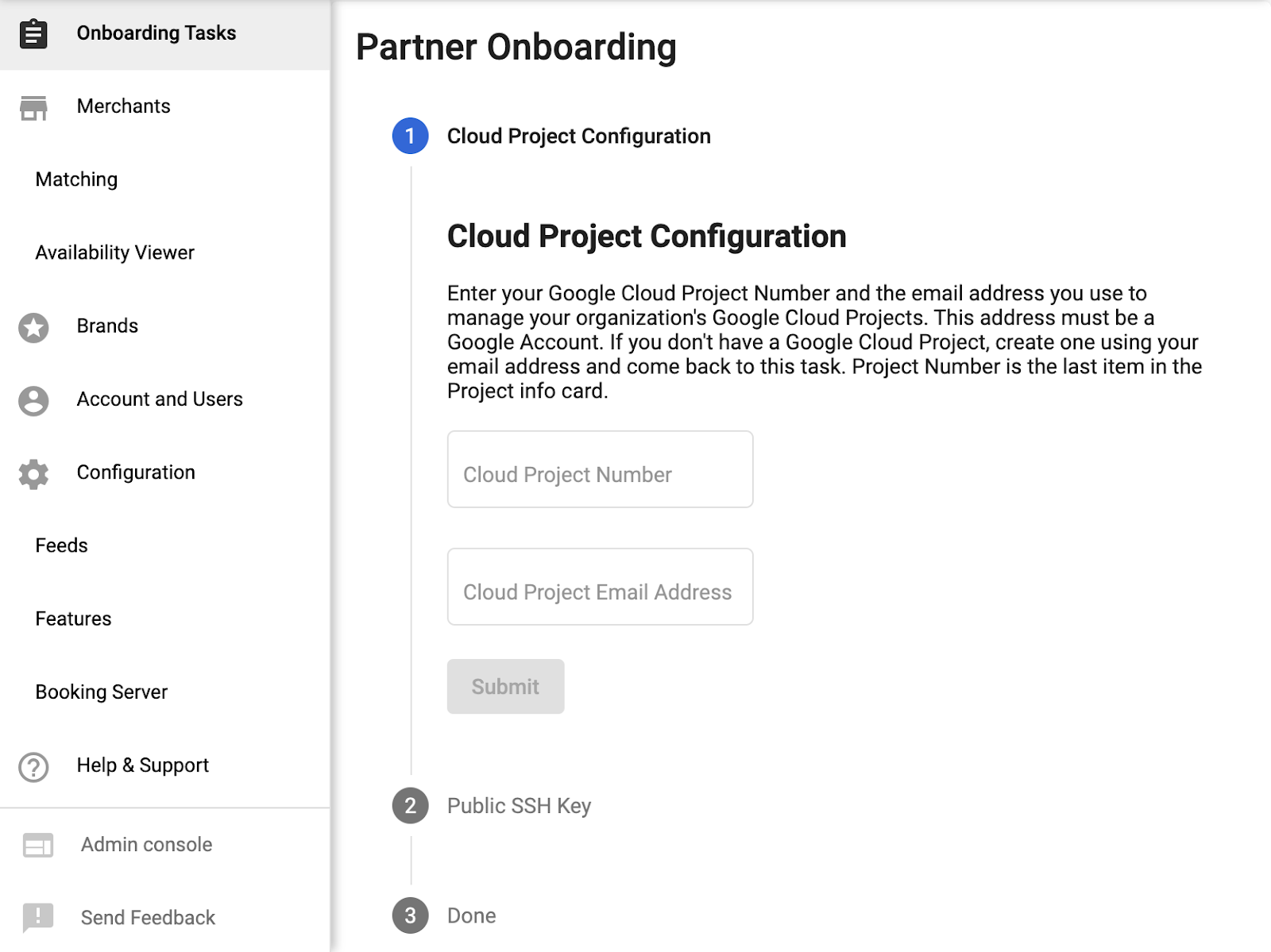
- Completa el paso 1 en la página Onboarding Tasks del Partner Portal. Para ello,
envía el número y la dirección de correo electrónico del proyecto de Cloud
(el correo electrónico que se usa para administrar el proyecto de Cloud).
Crea una cuenta de servicio y credenciales de OAuth
- Vuelve a acceder a tu cuenta de Google Cloud Platform.
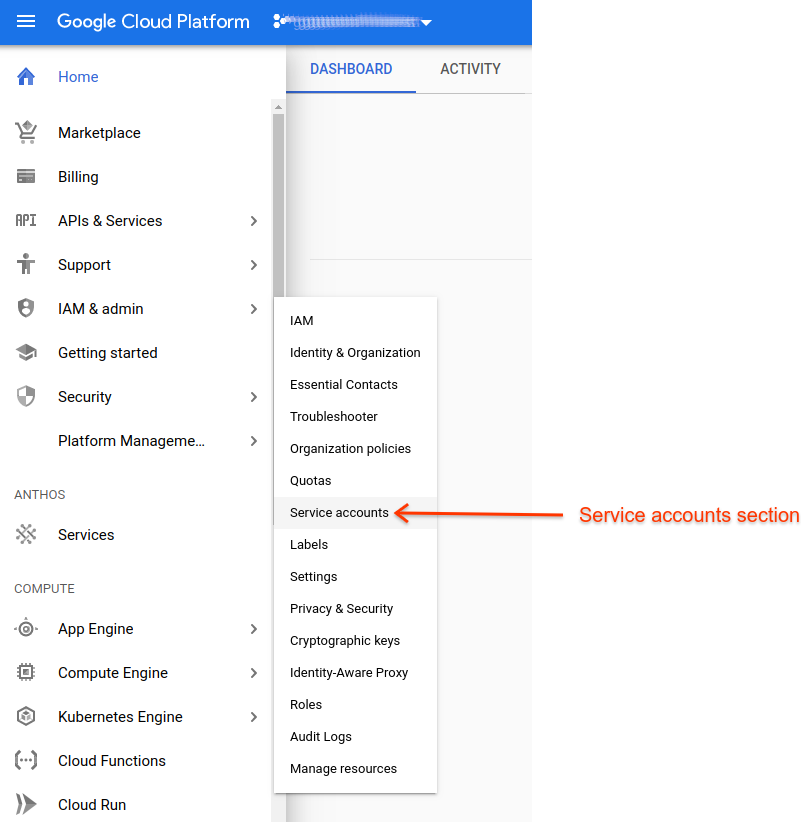
- Navega a
IAM y administración > Cuentas de servicio.
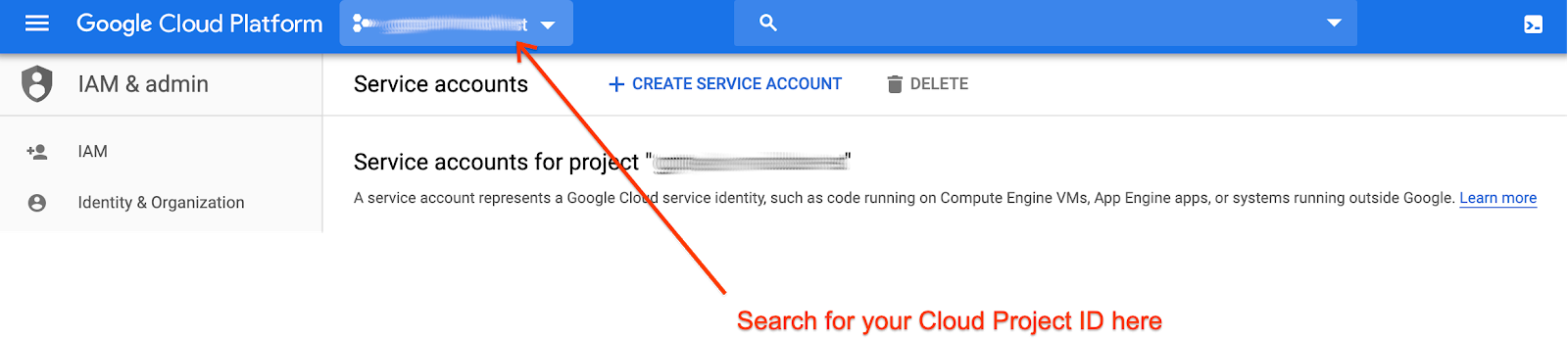
- Busca el ID de tu proyecto de Cloud existente o recién creado.
- Crea una cuenta de servicio.

- Completa los detalles de la cuenta de servicio.
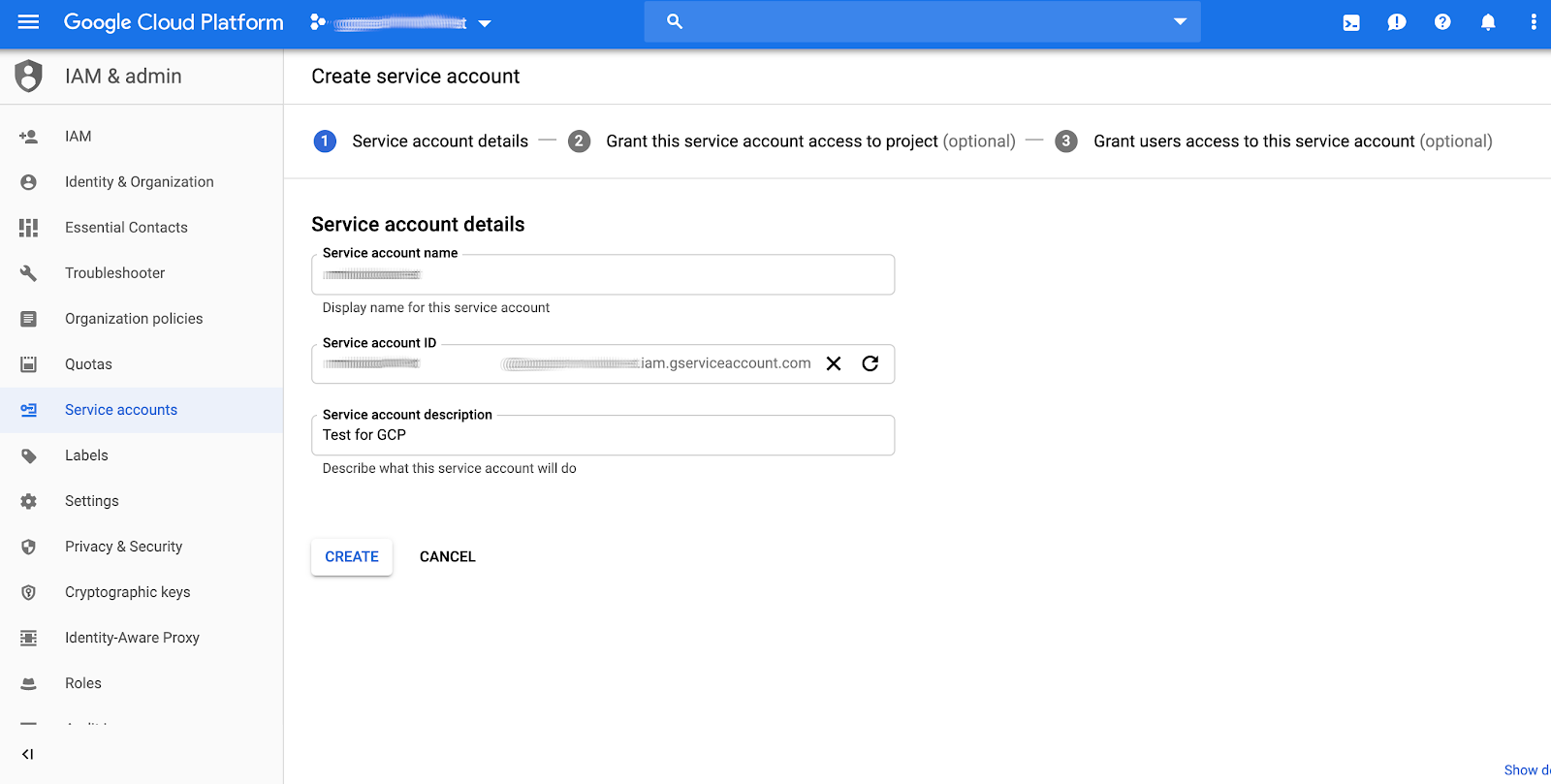
- Asigna a la nueva cuenta de servicio el rol que mejor se adapte a las necesidades de tu aplicación. La elección del rol para la cuenta de servicio no tendrá ningún efecto en las llamadas que se pueden realizar a la API de Google Maps Booking, ya que la asignación de una cuota suficiente para usarlas se determina, en cambio, por la asociación del número de tu proyecto en la configuración del Centro de acciones. Si no sabes qué rol elegir, selecciona Proyecto > Visualizador.
- Después de hacer clic en “Continuar” en el paso (6), se te dará la opción de
crear claves JSON.
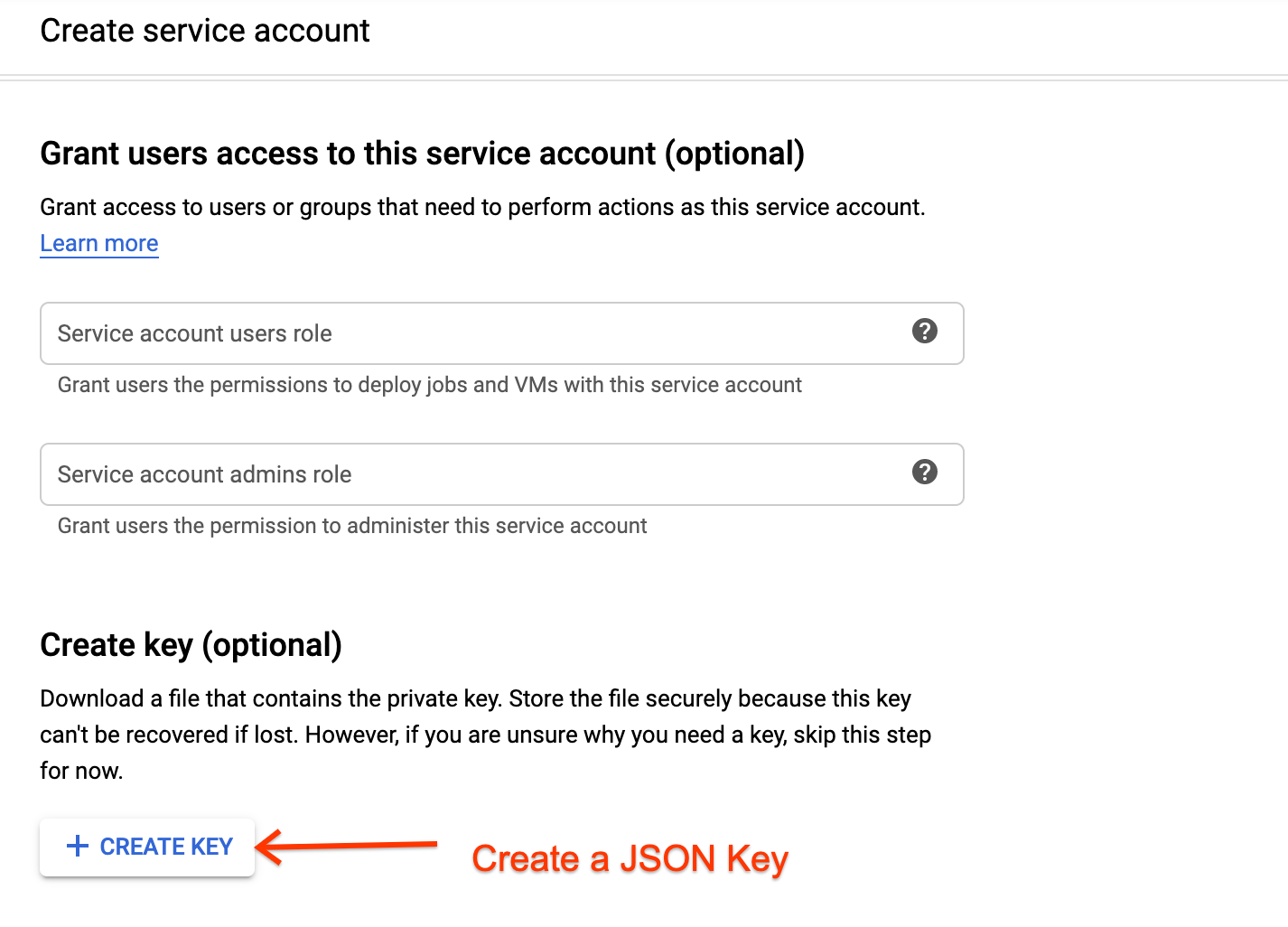
- Guarda las credenciales JSON. Asegúrate de almacenarlas en un lugar seguro, ya que
no podrás recuperarlas más adelante.
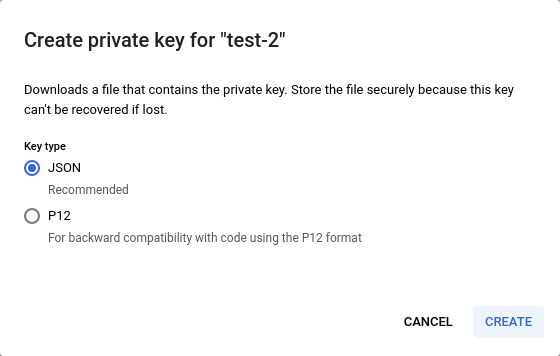
- Vuelve a acceder al Partner Portal y completa las tareas restantes en la Onboarding Tasks página del Partner Portal.
Habilita la API de MapsBooking
- Accede a tu cuenta de Google Cloud Platform.
- Navega a API y servicios > Panel.
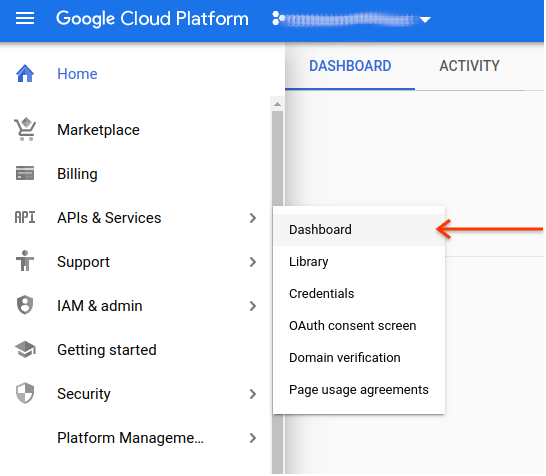
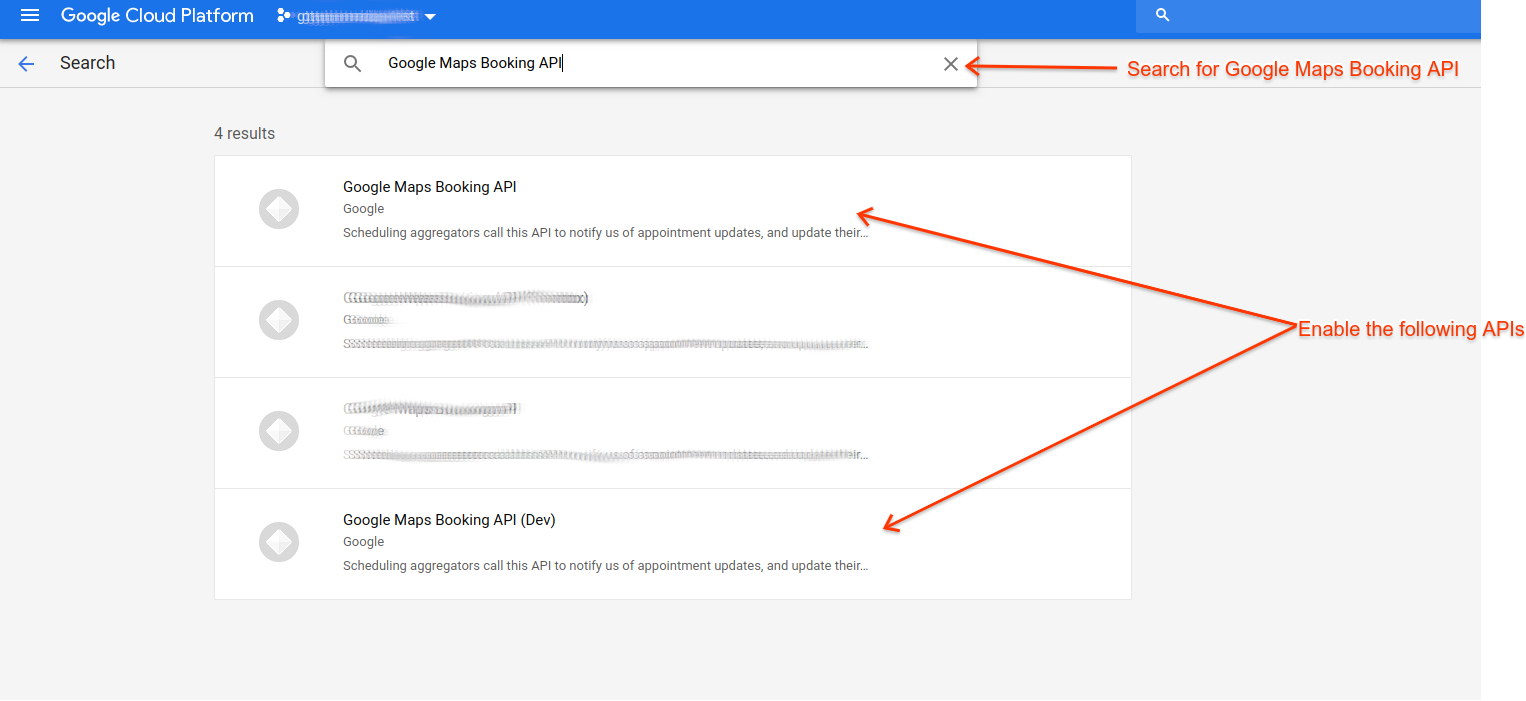
- Haz clic en Habilitar APIs y servicios y busca
Google Maps Booking API.
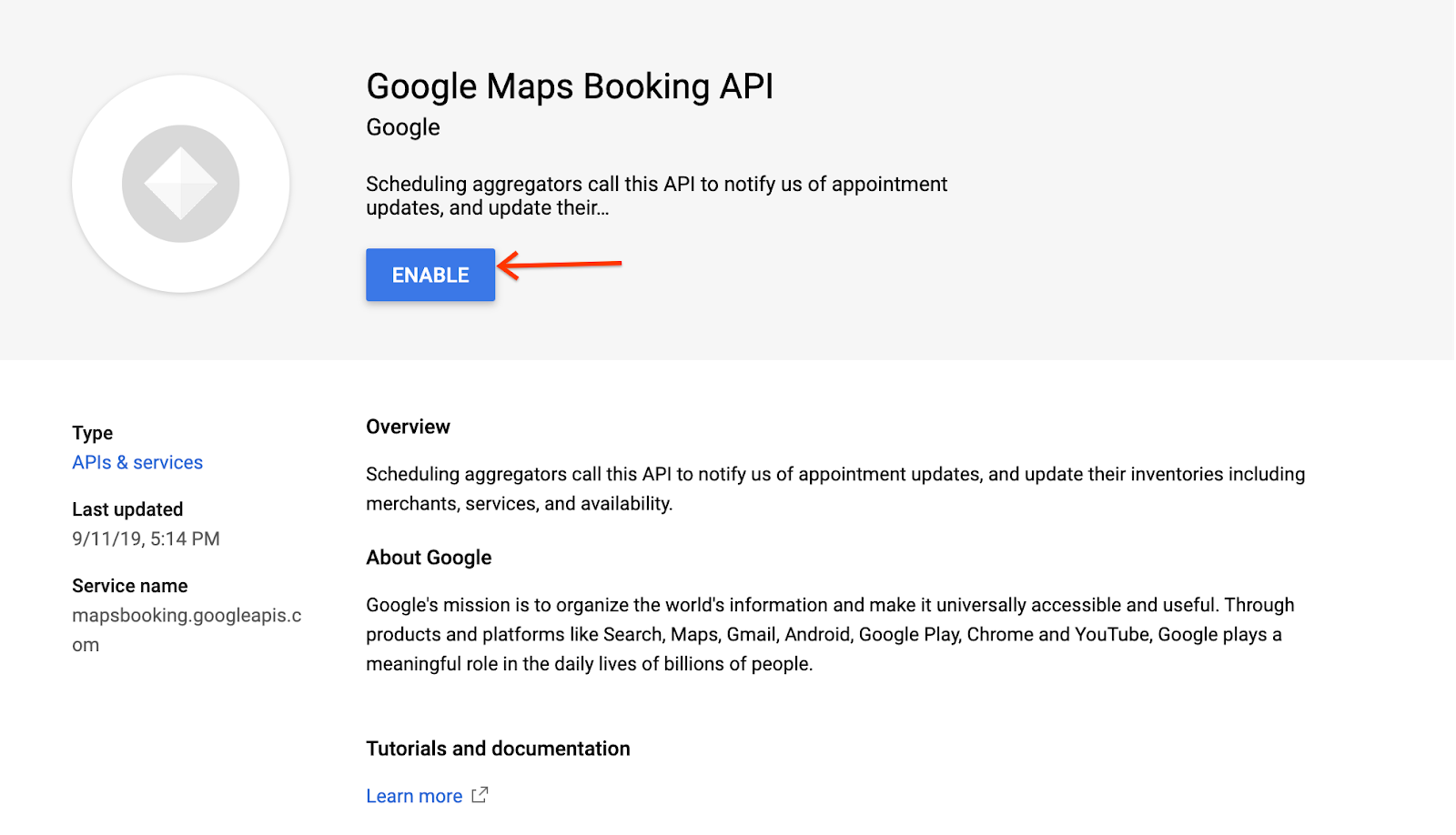
- Habilita las siguientes APIs:
- API de Google Maps Booking
- API de Google Maps Booking (desarrolladores)
Errores comunes
Existen varios motivos por los que puedes tener problemas de autorización cuando envías solicitudes de actualización en tiempo real. Si necesitas orientación general sobre cómo enviar solicitudes de actualización en tiempo real, consulta la sección Actualizaciones de la API en tiempo real de la guía Ofertas de reservaciones. También puedes encontrar clientes de muestra en varios idiomas en la sección Muestras de código.
Si tienes errores 403, verifica que cumplas con todos los siguientes requisitos:
- Usa una biblioteca cliente de Google.
- Crea credenciales de OAuth con la autenticación de la cuenta de servicio.
- Autoriza con el alcance adecuado.
- Realiza llamadas al extremo adecuado (que se indica a continuación).
Asegúrate de realizar llamadas al extremo correcto:
- Zona de pruebas:
https://partnerdev-mapsbooking.googleapis.com/v1alpha/... - Producción:
https://mapsbooking.googleapis.com/v1alpha/...
Asegúrate de autorizar correctamente tus solicitudes de credenciales de OAuth:
- Estás autorizando con el alcance "https://www.googleapis.com/auth/mapsbooking".
- Estás usando la clave de la cuenta de servicio creada en Crea una cuenta de servicio y credenciales de OAuth.
¿Sigues viendo errores?
Si sigues viendo errores después de seguir estos pasos, comunícate con tu contacto del Centro de acciones con la siguiente información:
- Número y captura de pantalla del ID del proyecto de Cloud
- ID de la cuenta de servicio
- Correo electrónico que se usó para crear la cuenta de servicio
- Detalles del extremo al que se intentó enviar solicitudes
- Hora de los intentos de solicitud
- Solicitud completa y mensajes de error recibidos cuando se realizan solicitudes