
রিয়েল-টাইম আপডেট পেতে, আপনাকে ম্যাপস বুকিং এপিআই (Maps Booking API) -তে অনুরোধ পাঠাতে হবে। ম্যাপস বুকিং এপিআই-এর জন্য প্রয়োজন যে আপনি OAuth 2.0 ব্যবহার করে আপনার অনুরোধগুলি প্রমাণীকরণ করুন। এর জন্য এমন একটি GCP সার্ভিস অ্যাকাউন্ট ব্যবহার করতে হবে যেটির এপিআই-তে অ্যাক্সেস আছে এবং প্রয়োজনীয় QPS বরাদ্দ করা হয়েছে। এই নির্দেশিকাটি আপনাকে নিম্নলিখিত ধাপগুলির মাধ্যমে পথ দেখাবে:
- আপনার গুগল ক্লাউড প্রজেক্ট সেট আপ করুন
- একটি পরিষেবা অ্যাকাউন্ট তৈরি করুন
- আপনার GCP প্রোজেক্টে Maps Booking API সক্রিয় করুন।
- সাধারণ সমস্যাগুলো ডিবাগ করুন
এপিআই-তে কীভাবে অনুরোধ পাঠাতে হয়, সে সম্পর্কে তথ্যের জন্য আমাদের রিজার্ভেশন অফার গাইডের রিয়েল-টাইম এপিআই আপডেট বিভাগটি দেখুন।
অ্যাকশন সেন্টার ব্যবহার করে আপনার গুগল ক্লাউড প্রজেক্ট সেট আপ করা
- আপনার গুগল ক্লাউড প্ল্যাটফর্ম অ্যাকাউন্টে লগ ইন করুন।
- এই উদ্দেশ্যে আপনি একটি নতুন প্রজেক্ট তৈরি করতে পারেন অথবা একটি বিদ্যমান প্রজেক্ট ব্যবহার করতে পারেন।
- অনুগ্রহ করে ক্লাউড প্রজেক্ট নম্বরটি লিখে রাখুন, কারণ পরবর্তী ধাপগুলিতে আপনার এটির প্রয়োজন হবে। আপনার ক্লাউড প্রজেক্ট নম্বরটি গুগল ক্লাউড প্ল্যাটফর্ম হোম পেজেও পাওয়া যাবে। ক্লাউড প্রজেক্ট নম্বরটি সর্বদা সংখ্যাসূচক হয়ে থাকে।
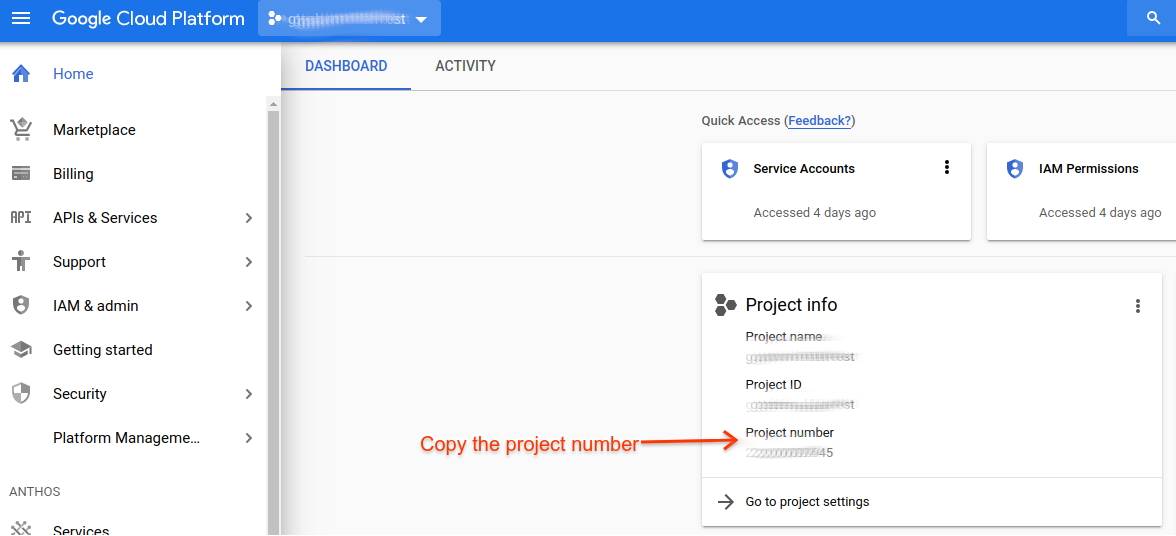
- অনুগ্রহ করে ক্লাউড প্রজেক্ট নম্বরটি লিখে রাখুন, কারণ পরবর্তী ধাপগুলিতে আপনার এটির প্রয়োজন হবে। আপনার ক্লাউড প্রজেক্ট নম্বরটি গুগল ক্লাউড প্ল্যাটফর্ম হোম পেজেও পাওয়া যাবে। ক্লাউড প্রজেক্ট নম্বরটি সর্বদা সংখ্যাসূচক হয়ে থাকে।
- পার্টনার পোর্টালে লগ ইন করুন।
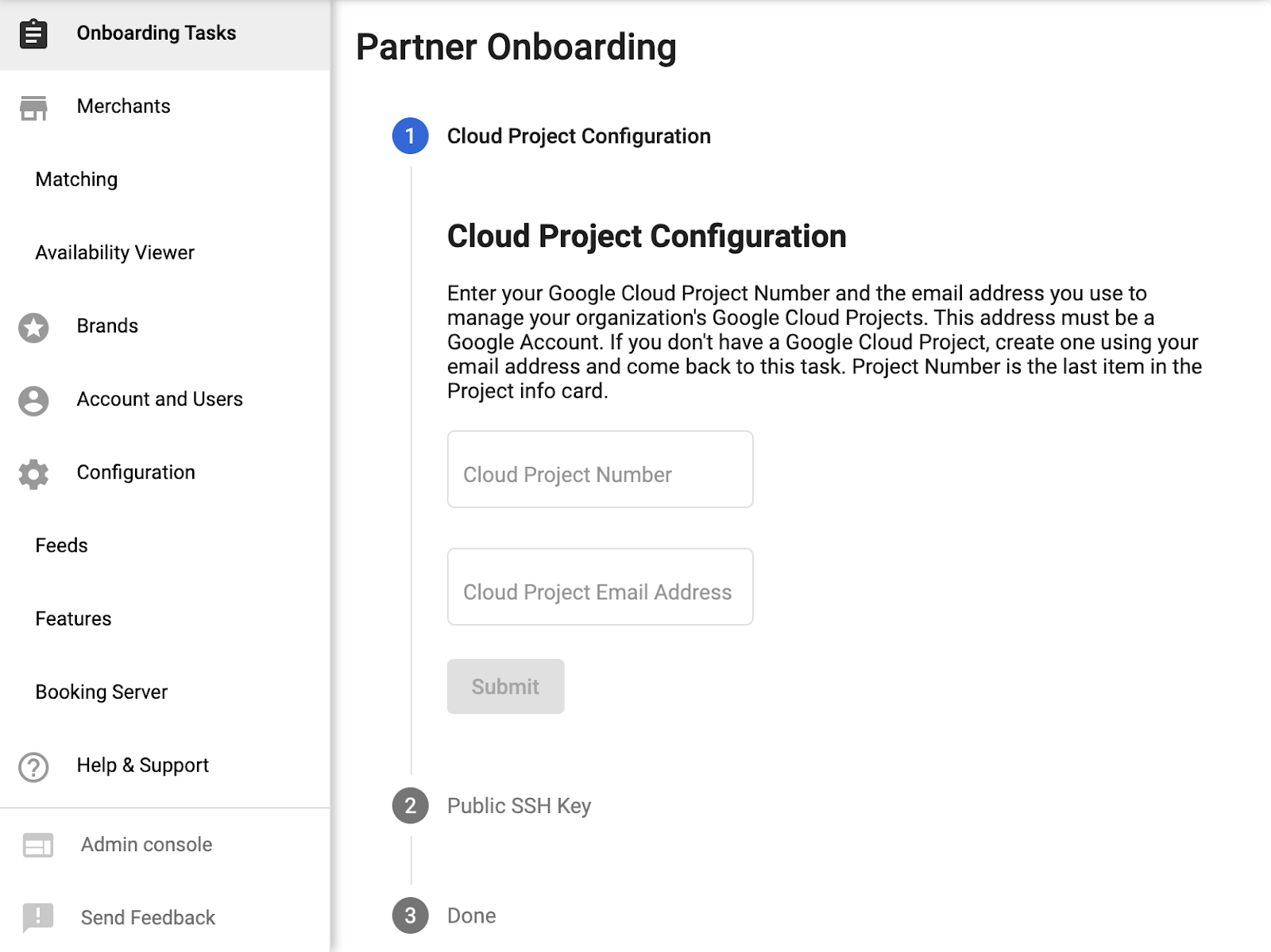
- পার্টনার পোর্টালের অনবোর্ডিং টাস্কস পৃষ্ঠায় ক্লাউড প্রজেক্ট নম্বর এবং ক্লাউড প্রজেক্ট ইমেল অ্যাড্রেস (ক্লাউড প্রজেক্টটি পরিচালনা করতে ব্যবহৃত ইমেল অ্যাড্রেস) জমা দিয়ে ধাপ ১ সম্পূর্ণ করুন।
একটি পরিষেবা অ্যাকাউন্ট এবং OAuth ক্রেডেনশিয়াল তৈরি করা
- আপনার গুগল ক্লাউড প্ল্যাটফর্ম অ্যাকাউন্টে পুনরায় লগ ইন করুন।
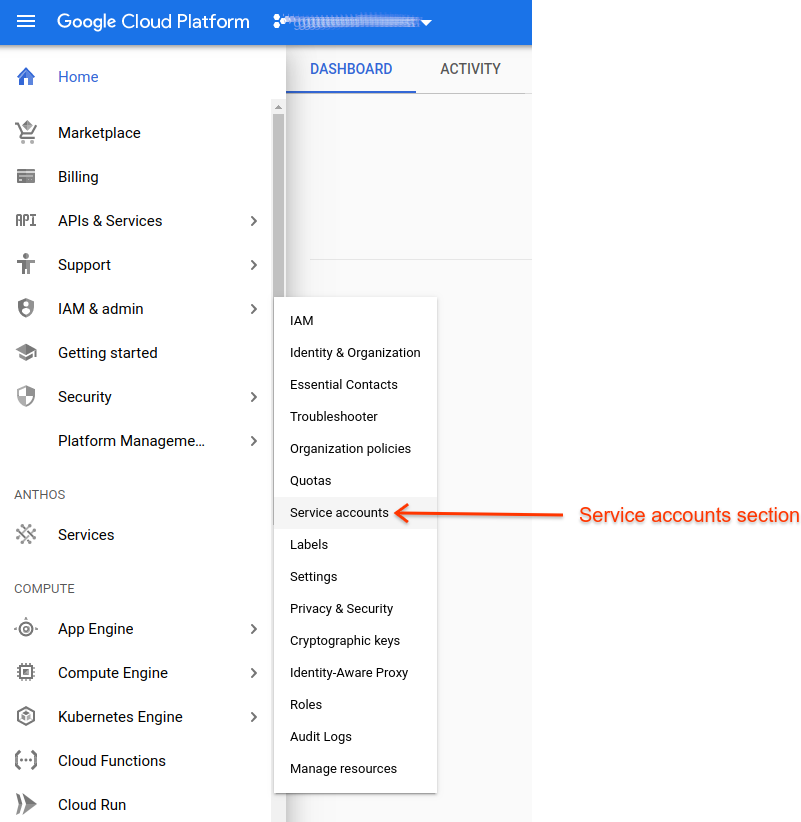
- IAM ও অ্যাডমিন > পরিষেবা অ্যাকাউন্ট- এ যান।
- আপনার বিদ্যমান বা নতুন তৈরি করা ক্লাউড প্রজেক্ট আইডি অনুসন্ধান করুন।
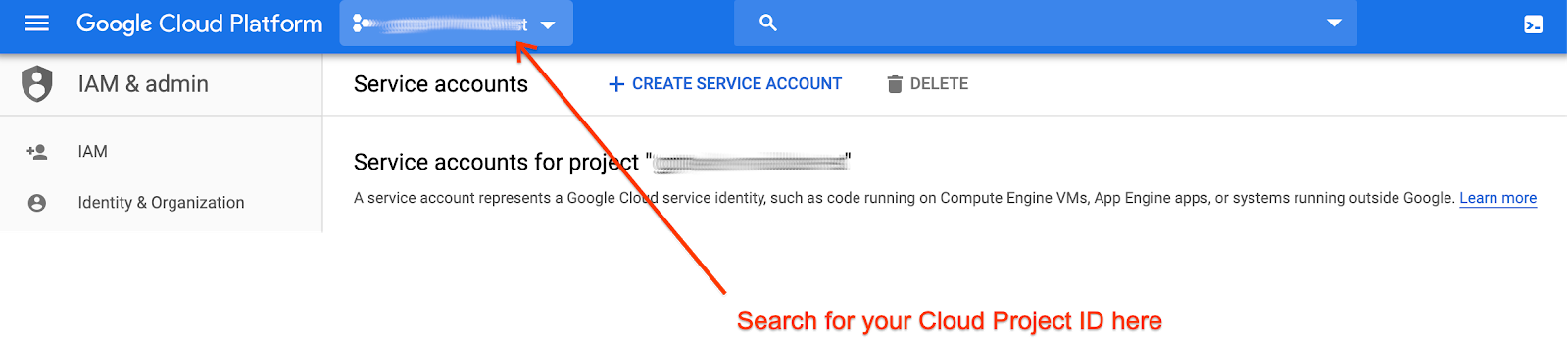
- একটি পরিষেবা অ্যাকাউন্ট তৈরি করুন ।

- পরিষেবা অ্যাকাউন্টের বিবরণ পূরণ করুন।
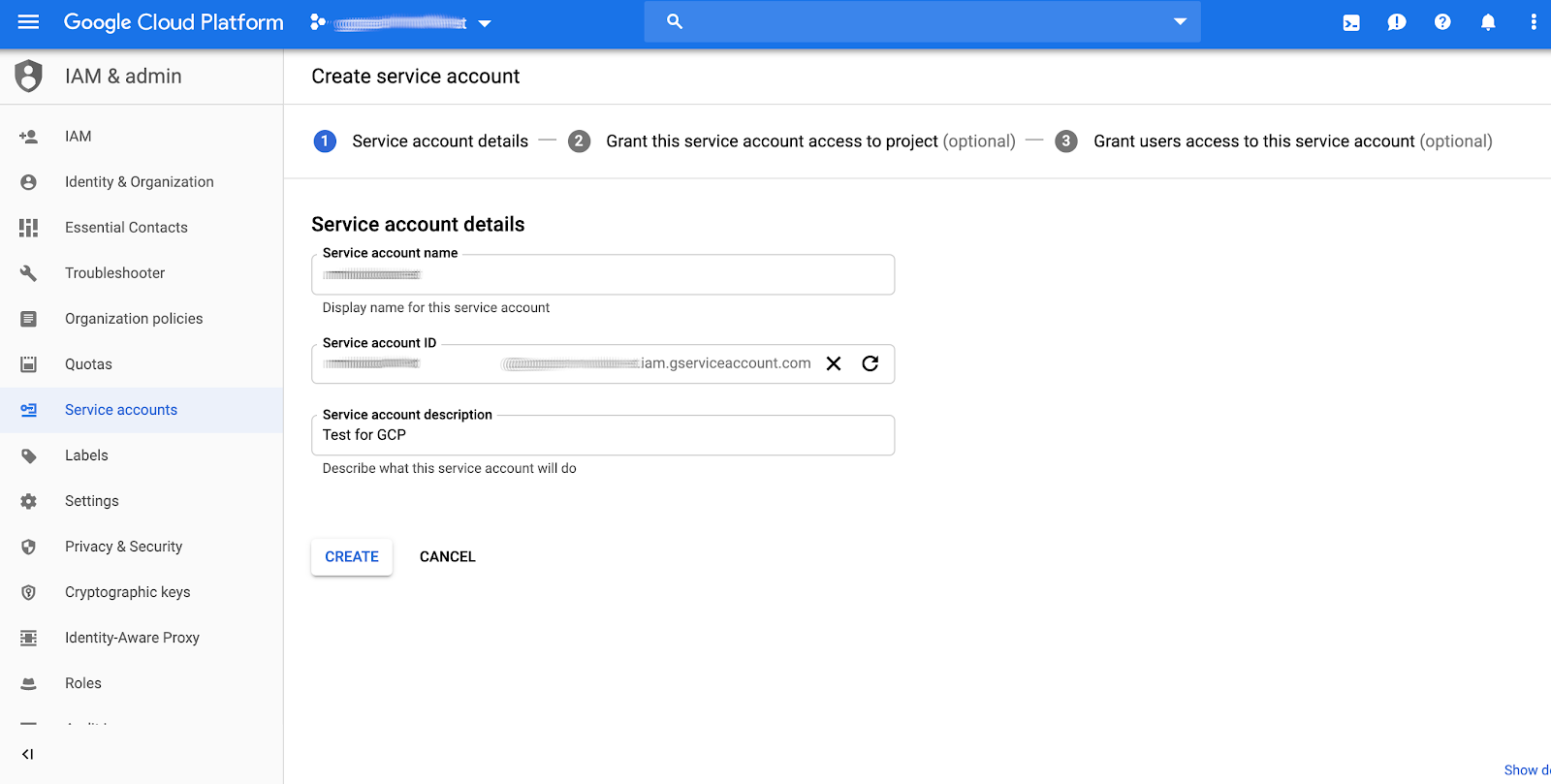
- নতুন সার্ভিস অ্যাকাউন্টটিকে এমন একটি ভূমিকা (role) বরাদ্দ করুন যা আপনার অ্যাপ্লিকেশনের প্রয়োজনের জন্য সবচেয়ে উপযুক্ত। সার্ভিস অ্যাকাউন্টের জন্য ভূমিকার পছন্দ Google Maps Booking API-তে কী ধরনের কল করা যাবে তার উপর কোনো প্রভাব ফেলবে না, কারণ সেগুলি ব্যবহারের জন্য পর্যাপ্ত কোটা বরাদ্দ করা হবে কিনা তা Actions Center কনফিগারেশনে আপনার প্রজেক্ট নম্বরের সংযুক্তির মাধ্যমে নির্ধারিত হয়। আপনি কোন ভূমিকাটি বেছে নেবেন সে সম্পর্কে অনিশ্চিত হলে, শুধু Project > Viewer বেছে নিন।
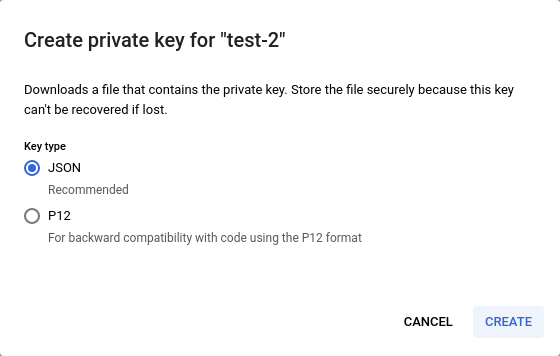
- ধাপ (6) এ "continue" এ ক্লিক করার পরে, আপনাকে JSON কী তৈরি করার বিকল্প দেওয়া হবে।
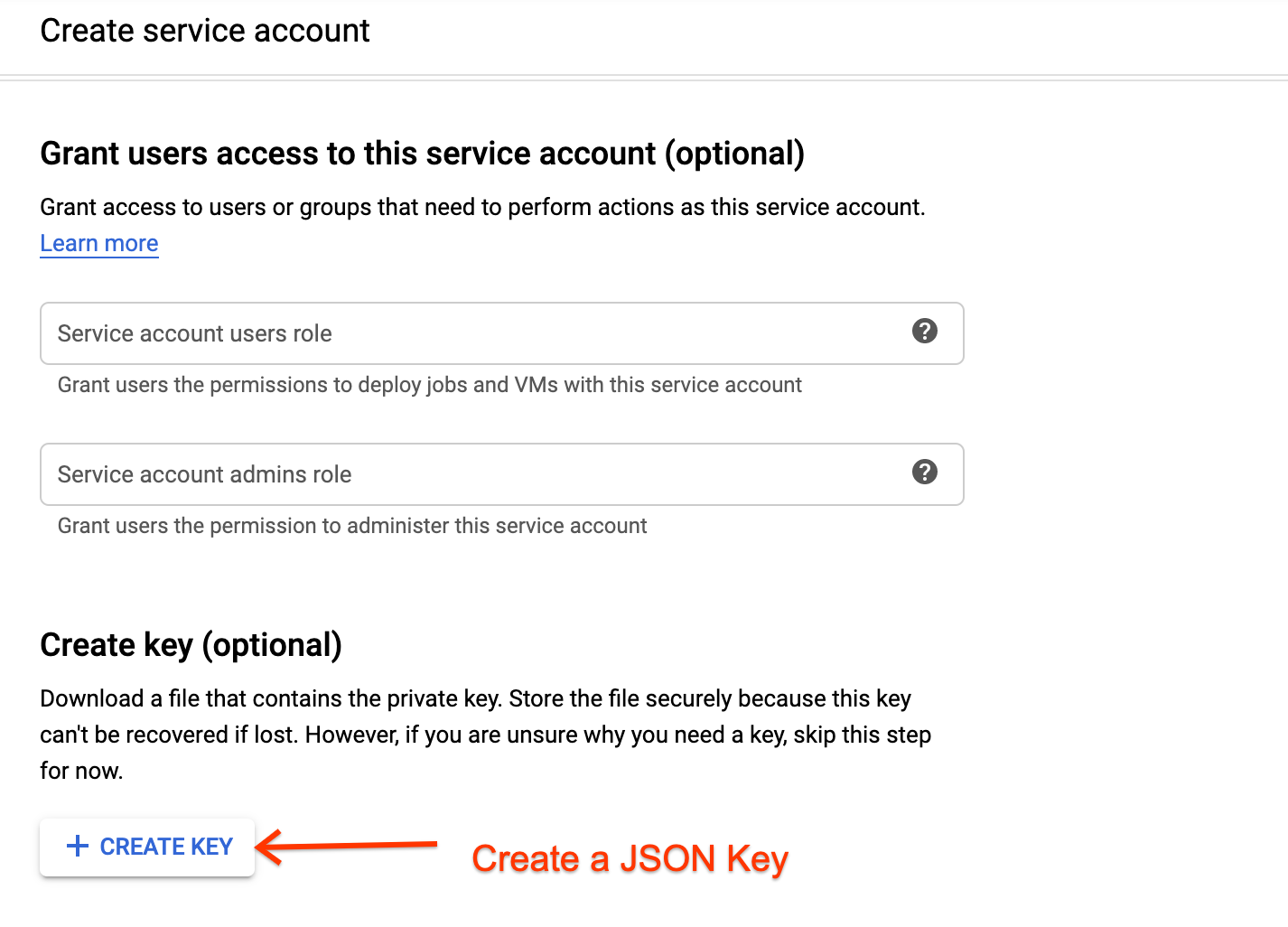
- json ক্রেডেনশিয়ালগুলো সংরক্ষণ করুন। এগুলো একটি নিরাপদ স্থানে সংরক্ষণ করা নিশ্চিত করুন, কারণ আপনি পরবর্তীতে এগুলো পুনরুদ্ধার করতে পারবেন না।
- পার্টনার পোর্টালে পুনরায় লগ ইন করুন এবং পার্টনার পোর্টালের অনবোর্ডিং টাস্কস পৃষ্ঠায় অবশিষ্ট কাজগুলো সম্পন্ন করুন।
MapsBooking API সক্রিয় করুন
- আপনার গুগল ক্লাউড প্ল্যাটফর্ম অ্যাকাউন্টে লগ ইন করুন।
- API ও পরিষেবা > ড্যাশবোর্ড- এ যান।
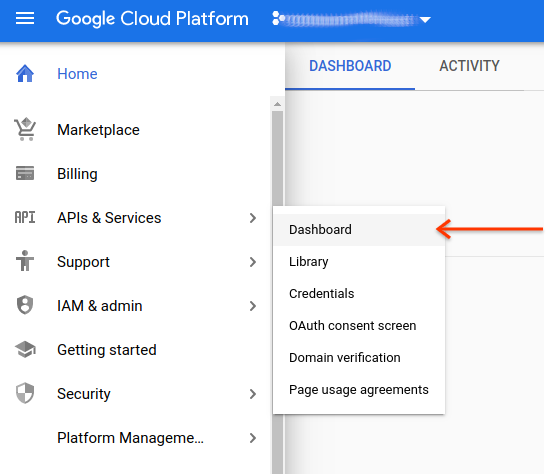
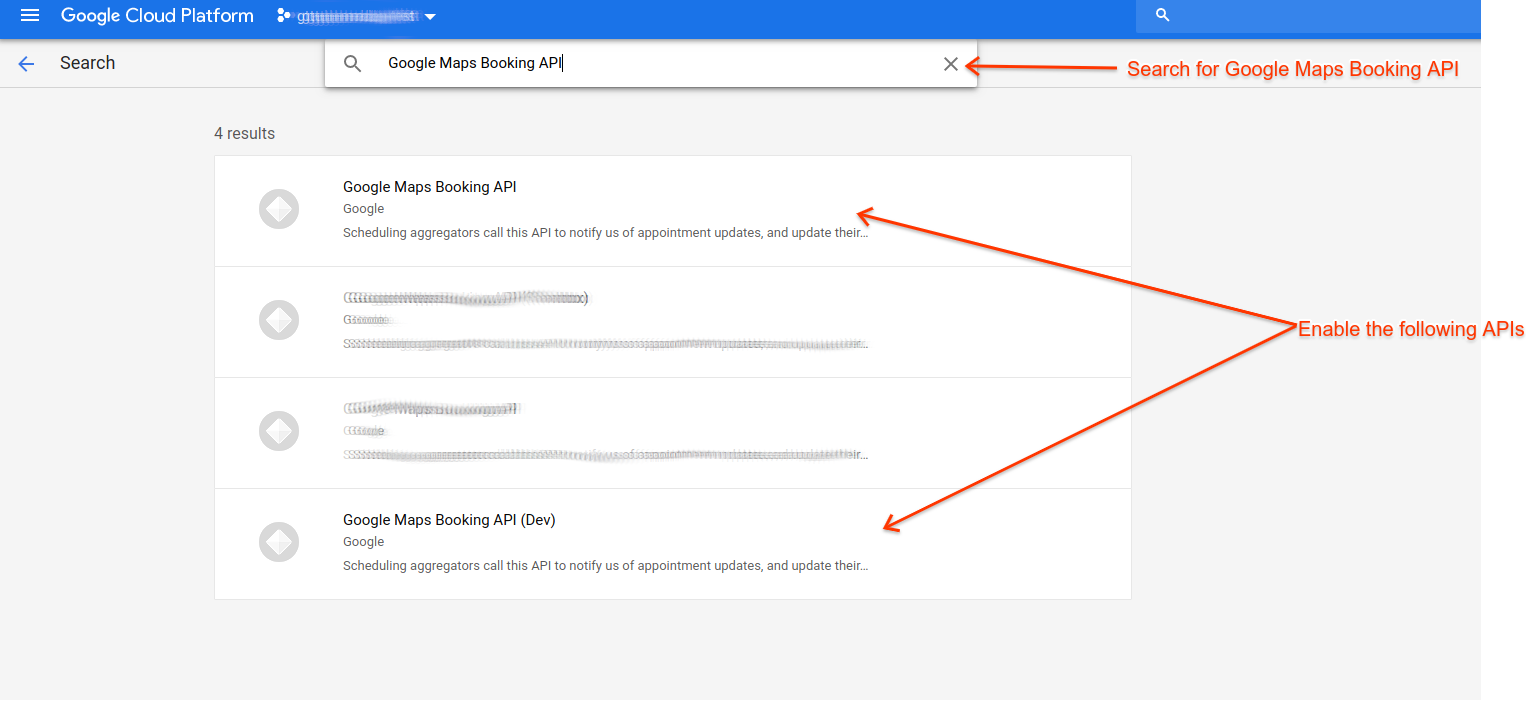
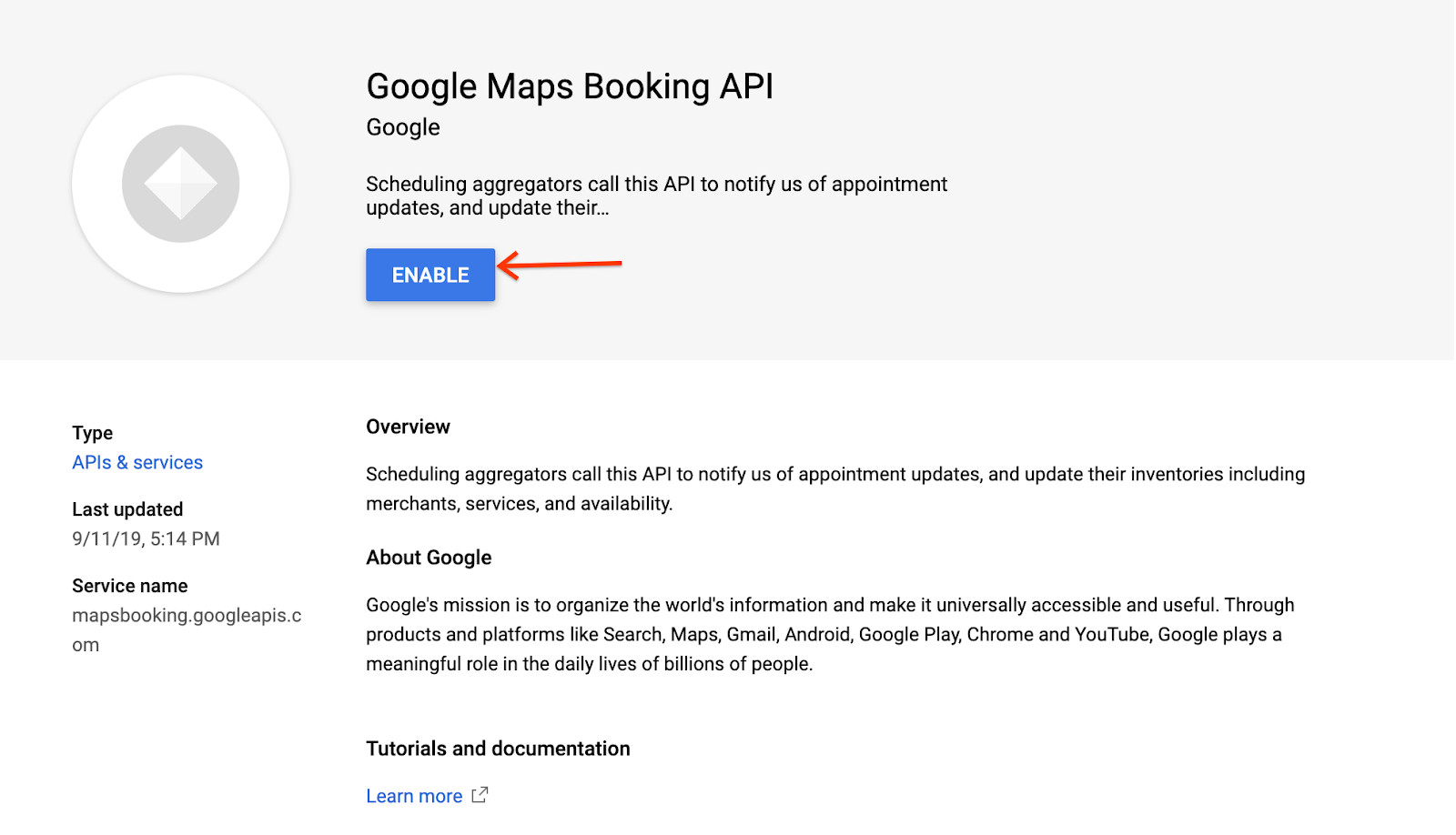
- ‘Enable APIs and Services’- এ ক্লিক করুন এবং
Google Maps Booking APIঅনুসন্ধান করুন।
- নিম্নলিখিত API গুলি সক্রিয় করুন:
- গুগল ম্যাপস বুকিং এপিআই
- গুগল ম্যাপস বুকিং এপিআই (ডেভ)
সাধারণ ভুল
রিয়েল-টাইম আপডেট অনুরোধ করার সময় বিভিন্ন কারণে আপনি অনুমোদন সংক্রান্ত সমস্যার সম্মুখীন হতে পারেন। রিয়েল-টাইম আপডেট অনুরোধ কীভাবে করতে হয় সে সম্পর্কে সাধারণ নির্দেশনার প্রয়োজন হলে, আমাদের রিজার্ভেশন অফার গাইডের রিয়েল-টাইম এপিআই আপডেট বিভাগটি দেখুন। এছাড়াও, আপনি কোড স্যাম্পল বিভাগে একাধিক ভাষায় নমুনা ক্লায়েন্ট খুঁজে পেতে পারেন।
যদি আপনি 403 ত্রুটির সম্মুখীন হন, তবে যাচাই করুন যে আপনি নিম্নলিখিত সমস্ত শর্তাবলী অনুসরণ করছেন কিনা:
- একটি গুগল ক্লায়েন্ট লাইব্রেরি ব্যবহার করুন।
- সার্ভিস অ্যাকাউন্ট অথেন্টিকেশন ব্যবহার করে OAuth ক্রেডেনশিয়াল তৈরি করুন।
- যথাযথ পরিধির বিপরীতে অনুমোদন দিন।
- উপযুক্ত এন্ডপয়েন্টে (নীচে তালিকাভুক্ত) কল করুন।
নিশ্চিত করুন যে আপনি সঠিক এন্ডপয়েন্টে কল করছেন:
- স্যান্ডবক্স:
https://partnerdev-mapsbooking.googleapis.com/v1alpha/... - প্রোডাকশন:
https://mapsbooking.googleapis.com/v1alpha/...
আপনার OAuth ক্রেডেনশিয়াল অনুরোধগুলি সঠিকভাবে অনুমোদন করছেন কিনা তা নিশ্চিত করুন:
- আপনি "https://www.googleapis.com/auth/mapsbooking" পরিধির জন্য অনুমোদন দিচ্ছেন।
- আপনি "একটি পরিষেবা অ্যাকাউন্ট তৈরি করা" অংশে তৈরি করা পরিষেবা অ্যাকাউন্ট কী এবং OAuth ক্রেডেনশিয়াল ব্যবহার করছেন।
এখনও ত্রুটি দেখতে পাচ্ছেন?
এই ধাপগুলো অনুসরণ করার পরেও যদি আপনি ত্রুটি দেখতে পান, তাহলে নিম্নলিখিত তথ্যসহ আপনার অ্যাকশন সেন্টার কন্ট্যাক্টের সাথে যোগাযোগ করুন:
- স্ক্রিনশট সহ ক্লাউড প্রজেক্ট নম্বর এবং প্রজেক্ট আইডি
- পরিষেবা অ্যাকাউন্ট আইডি
- পরিষেবা অ্যাকাউন্ট তৈরি করতে ব্যবহৃত ইমেল
- এন্ড-পয়েন্টের বিবরণে অনুরোধ করার চেষ্টা করা হয়েছে
- অনুরোধ চেষ্টার সময়
- অনুরোধ করার সময় প্রাপ্ত সম্পূর্ণ অনুরোধ এবং ত্রুটির বার্তা।