
لإجراء تعديلات في الوقت الفعلي، عليك إرسال طلبات إلى Maps Booking API. تتطلّب واجهة برمجة التطبيقات Maps Booking API مصادقة طلباتك من خلال OAuth 2.0 باستخدام حساب خدمة على Google Cloud Platform (GCP) لديه إذن الوصول إلى واجهة برمجة التطبيقات، وتم تخصيص عدد طلبات البحث في الثانية اللازم له. سيرشدك هذا الدليل إلى الخطوات التالية:
- إعداد مشروعك على Google Cloud
- إنشاء حساب خدمة
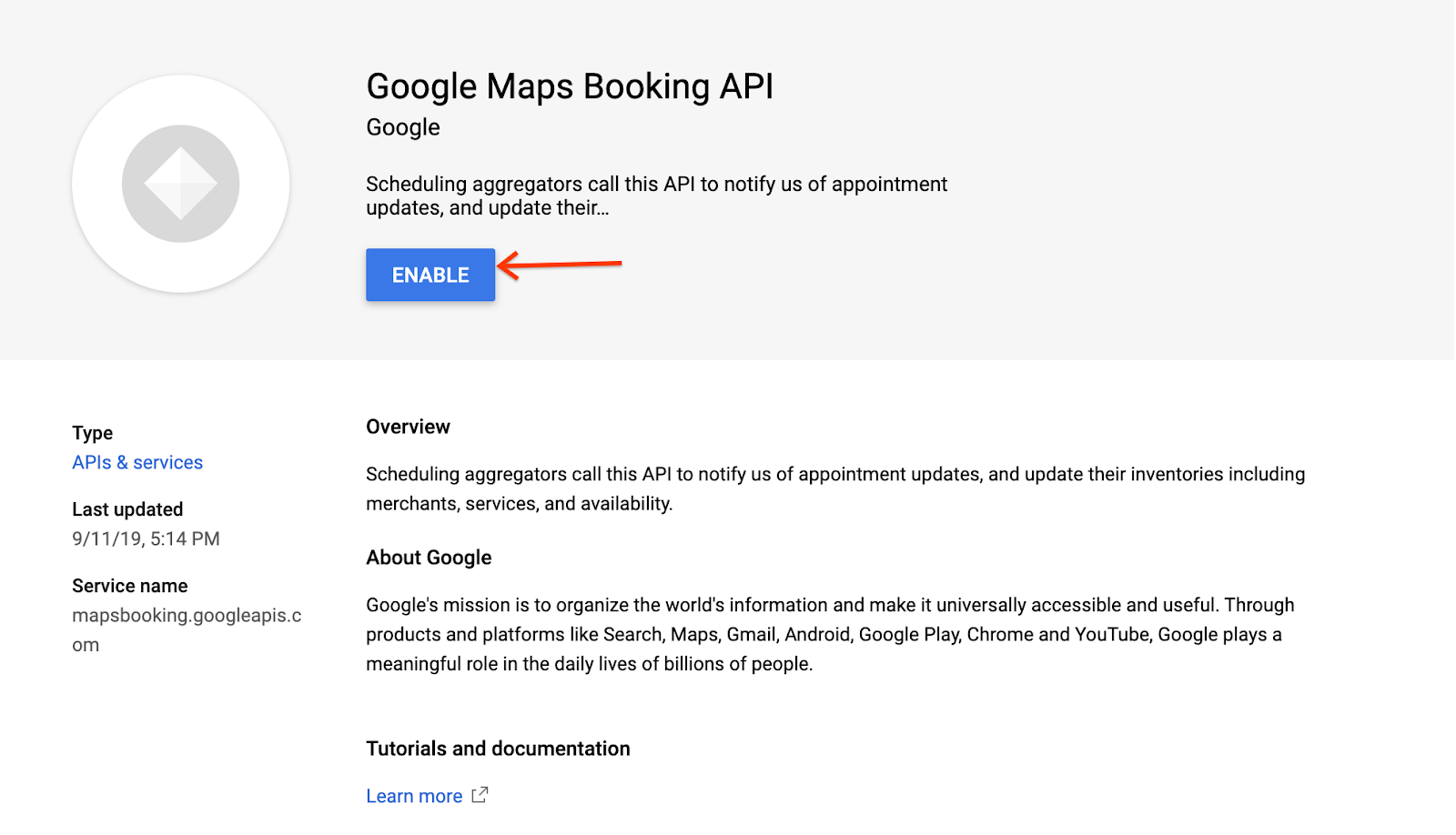
- تفعيل واجهة Maps Booking API في مشروعك على GCP
- تصحيح الأخطاء الشائعة
للحصول على معلومات حول كيفية إرسال الطلبات إلى واجهة برمجة التطبيقات، يُرجى الاطّلاع على قسم تعديلات واجهة برمجة التطبيقات في الوقت الفعلي في دليل "عروض الحجز".
إعداد مشروعك على Google Cloud باستخدام "مركز الإجراءات"
- سجِّل الدخول إلى حسابك على Google Cloud Platform.
- يمكنك
إنشاء مشروع جديد أو استخدام مشروع حالي لهذا الغرض.
- يُرجى تدوين رقم مشروع على السحابة الإلكترونية لأنّك ستحتاج إليه في الخطوات التالية. يمكنك أيضًا العثور على رقم مشروعك على السحابة الإلكترونية في الصفحة الرئيسية لمنصة Google Cloud. يكون رقم المشروع على السحابة الإلكترونية دائمًا رقميًا فقط.
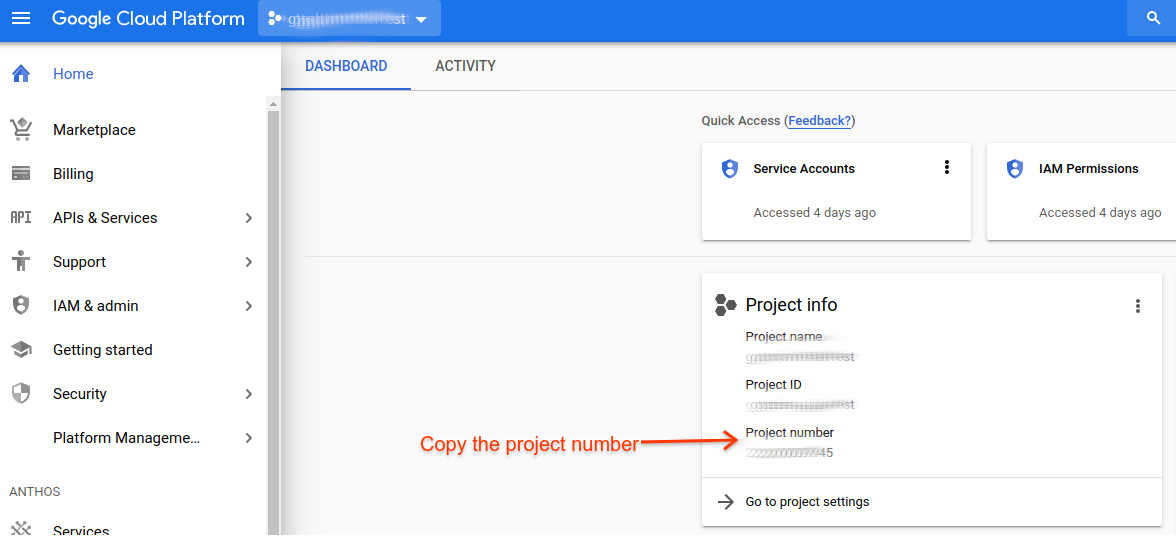
- يُرجى تدوين رقم مشروع على السحابة الإلكترونية لأنّك ستحتاج إليه في الخطوات التالية. يمكنك أيضًا العثور على رقم مشروعك على السحابة الإلكترونية في الصفحة الرئيسية لمنصة Google Cloud. يكون رقم المشروع على السحابة الإلكترونية دائمًا رقميًا فقط.
- سجِّل الدخول إلى بوابة الشريك.
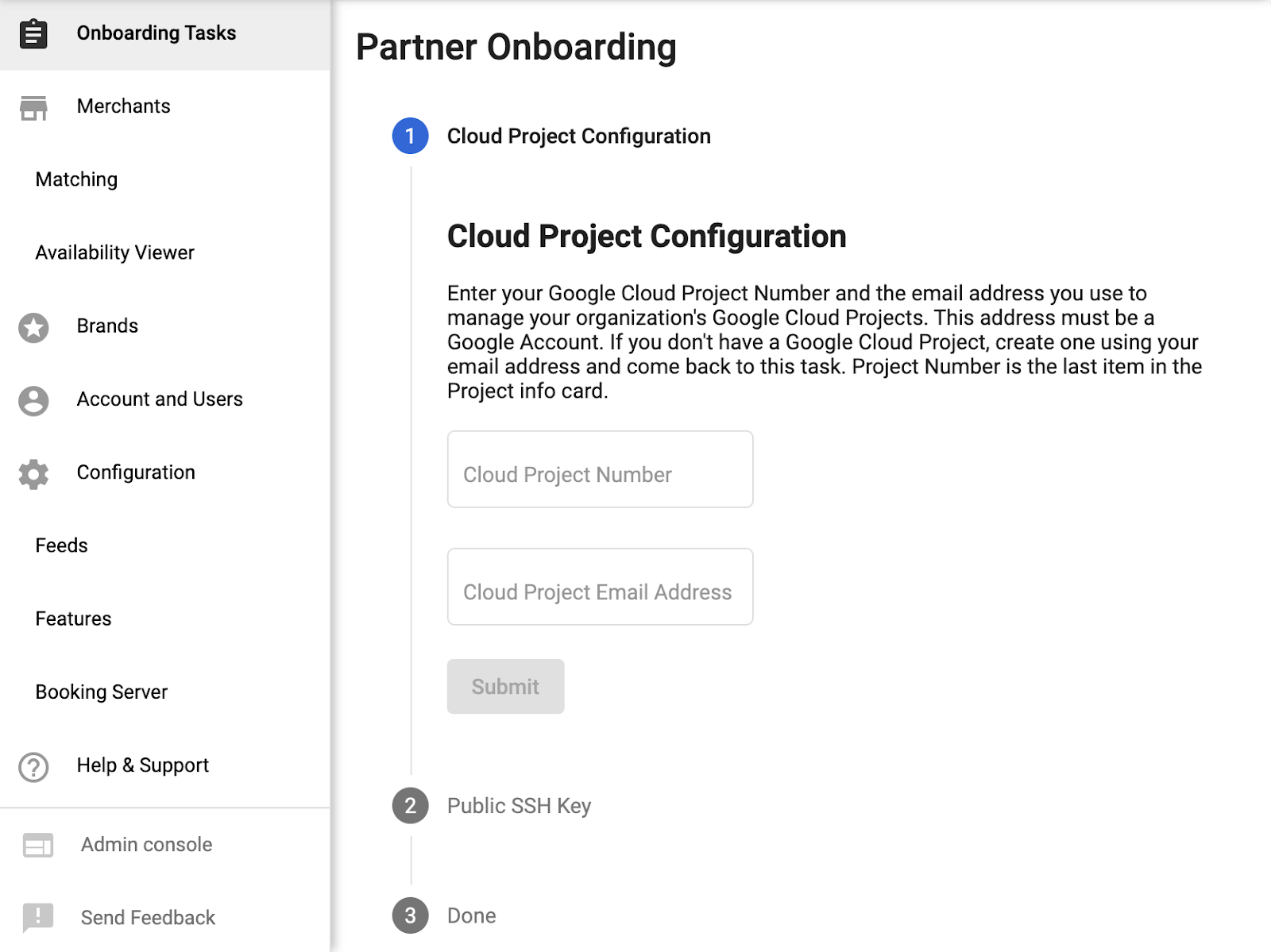
- أكمِل الخطوة 1 في صفحة "مهام الإعداد" في "بوابة الشريك" من خلال إدخال رقم مشروع على السحابة الإلكترونية وعنوان البريد الإلكتروني لمشروع على السحابة الإلكترونية (عنوان البريد الإلكتروني المستخدَم لإدارة مشروع على السحابة الإلكترونية).
إنشاء حساب خدمة وبيانات اعتماد OAuth
- سجِّل الدخول مجددًا إلى حسابك على Google Cloud Platform.
- انتقِل إلى
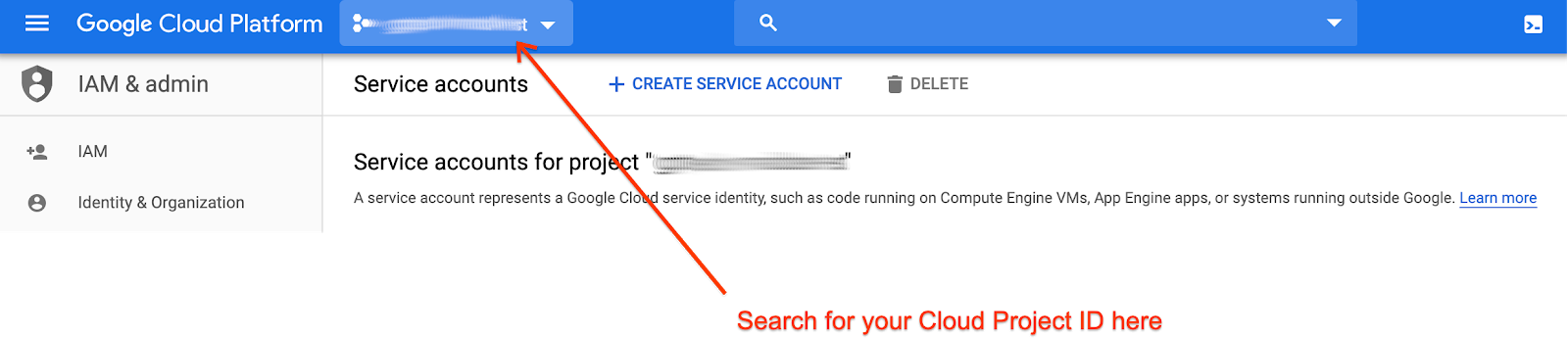
إدارة الهوية وإمكانية الوصول والمشرف > حسابات الخدمة.

- ابحث عن رقم تعريف مشروعك على السحابة الإلكترونية الحالي أو الذي تم إنشاؤه حديثًا.
- أنشئ حساب خدمة.

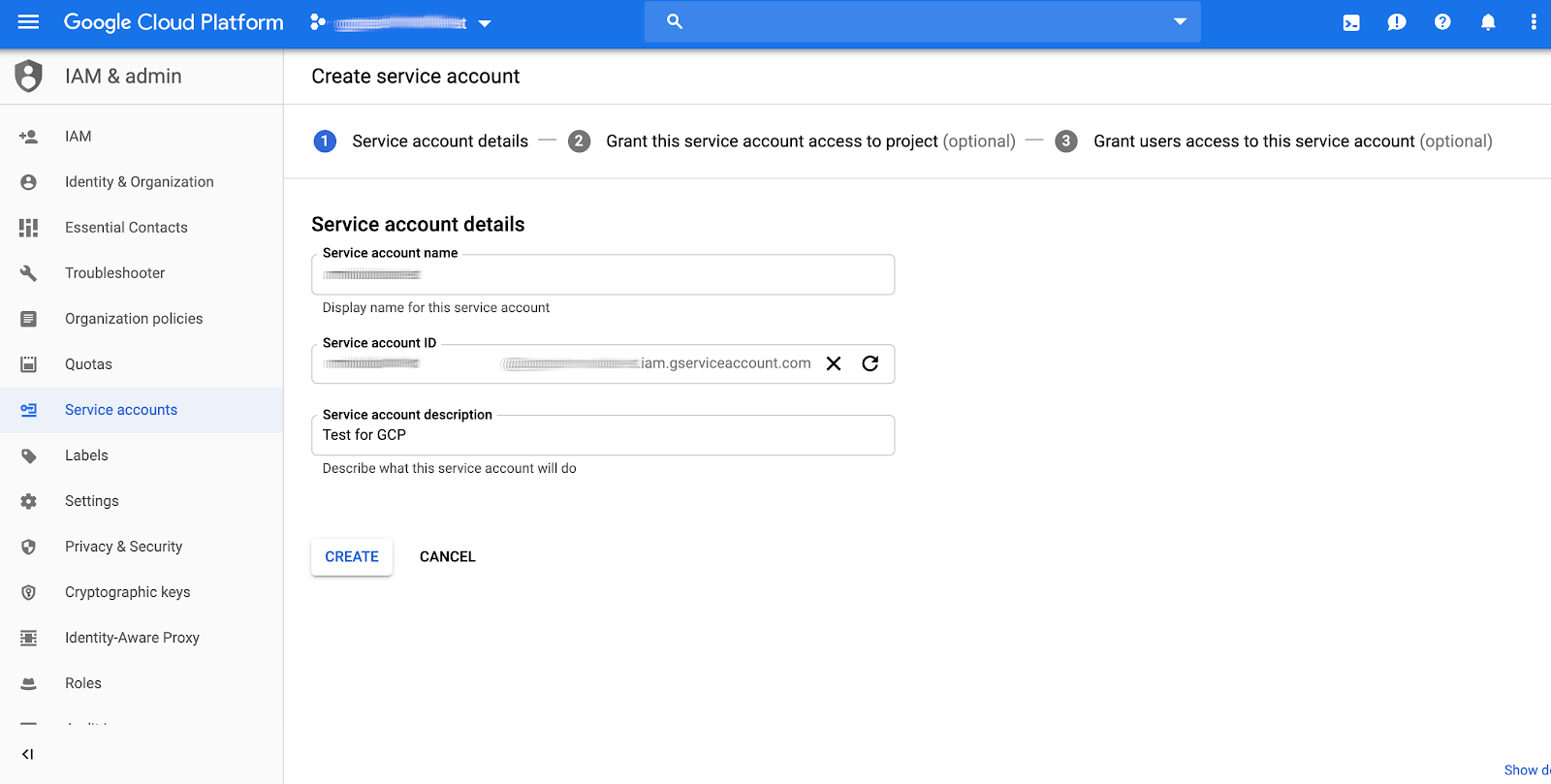
- املأ تفاصيل حساب الخدمة.
- امنح حساب الخدمة الجديد الدور الأنسب لاحتياجات تطبيقك. لن يكون لاختيار الدور لحساب الخدمة أي تأثير على الطلبات التي يمكن إجراؤها إلى Google Maps Booking API، لأنّ عملية تخصيص الحصة الكافية لاستخدامها يتم تحديدها بدلاً من ذلك من خلال ربط رقم مشروعك في إعدادات "مركز الإجراءات". إذا لم تكن متأكدًا من الدور الذي يجب اختياره، ما عليك سوى اختيار "المشروع" (Project) > "المُشاهد" (Viewer).
- بعد النقر على "متابعة" في الخطوة (6)، سيُتاح لك خيار إنشاء مفاتيح JSON.
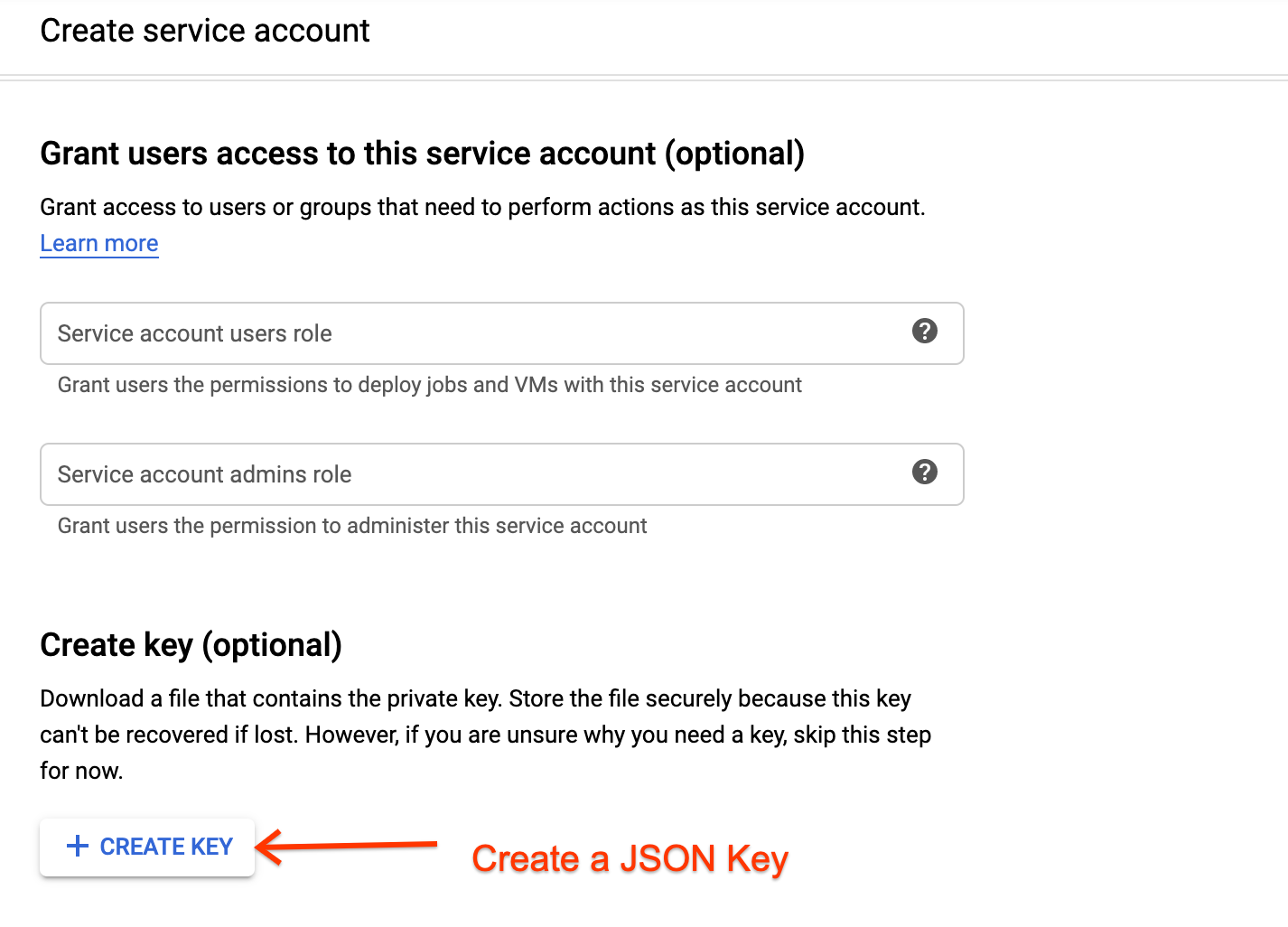
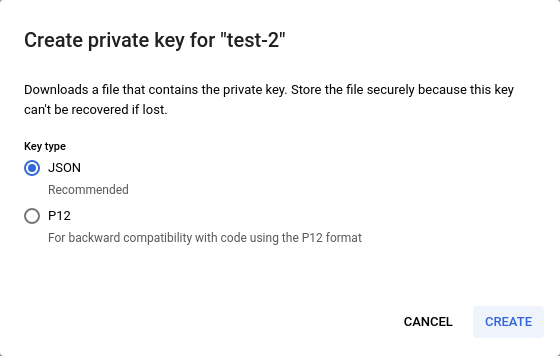
- احفظ بيانات الاعتماد بتنسيق json. احرص على تخزين هذه الرموز في مكان آمن، لأنّه لن يكون بإمكانك استردادها في وقت لاحق.
- أعِد تسجيل الدخول إلى "بوابة الشريك" وأكمِل المهام المتبقية في صفحة مهام الإعداد في "بوابة الشريك".
تفعيل MapsBooking API
- سجِّل الدخول إلى حسابك على Google Cloud Platform.
- انتقِل إلى واجهات برمجة التطبيقات والخدمات > لوحة البيانات.
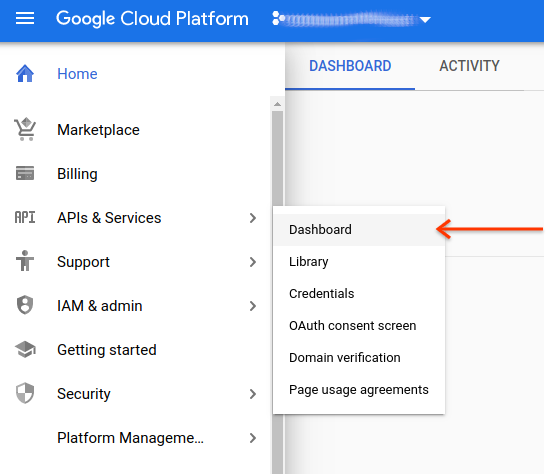
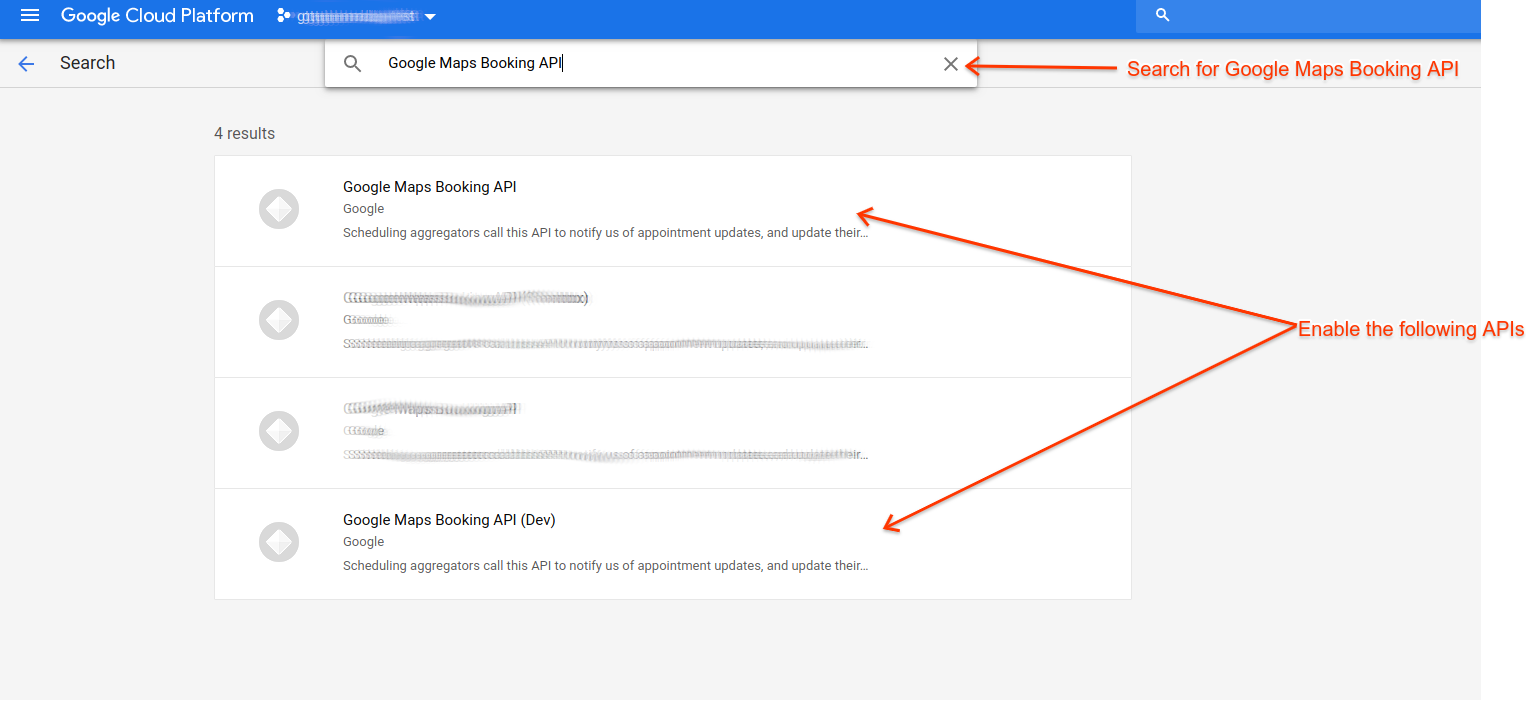
- انقر على تفعيل واجهات برمجة التطبيقات والخدمات وابحث عن
Google Maps Booking API.
- فعِّل واجهات برمجة التطبيقات التالية:
- Google Maps Booking API
- Google Maps Booking API (Dev)
الأخطاء الشائعة
هناك أسباب متنوعة قد تؤدي إلى حدوث مشاكل في التفويض عند تقديم طلبات بشأن "التحديث في الوقت الفعلي". إذا كنت بحاجة إلى إرشادات عامة حول كيفية تقديم طلبات بشأن "التحديثات في الوقت الفعلي"، يُرجى الاطّلاع على قسم تحديثات واجهة برمجة التطبيقات في الوقت الفعلي ضمن دليل "عروض الحجز". يمكنك أيضًا العثور على عيّنات من العملاء بلغات متعددة في قسم عيّنات الرموز.
إذا كنت تواجه أخطاء 403، تأكَّد من استيفاء جميع المتطلبات التالية:
- استخدام Google Client Library
- أنشئ بيانات اعتماد OAuth باستخدام مصادقة حساب الخدمة.
- امنح الإذن للنطاق المناسب.
- إجراء مكالمات إلى نقطة النهاية المناسبة (المدرَجة أدناه)
تأكَّد من إجراء مكالمات إلى نقطة النهاية الصحيحة:
- وضع الحماية:
https://partnerdev-mapsbooking.googleapis.com/v1alpha/... - الإنتاج:
https://mapsbooking.googleapis.com/v1alpha/...
تأكَّد من الموافقة على طلبات بيانات اعتماد OAuth بشكلٍ سليم:
- أنت بصدد منح إذن الوصول إلى النطاق "https://www.googleapis.com/auth/mapsbooking".
- أنت تستخدم مفتاح حساب الخدمة الذي تم إنشاؤه في مقالة إنشاء حساب خدمة وبيانات اعتماد OAuth.
هل ما زلت ترى أخطاء؟
إذا استمرّ ظهور الأخطاء بعد اتّباع هذه الخطوات، يُرجى التواصل مع جهة الاتصال في "مركز الإجراءات" وتقديم المعلومات التالية:
- رقم مشروع على السحابة الإلكترونية ورقم تعريف المشروع مع لقطة شاشة
- رقم تعريف حساب الخدمة
- البريد الإلكتروني المستخدَم لإنشاء حساب الخدمة
- تفاصيل نقاط النهاية التي تمت محاولة إرسال طلبات إليها
- وقت محاولات الطلب
- رسائل الخطأ والطلبات الكاملة التي تم تلقّيها عند تقديم الطلبات