
সংক্ষিপ্ত বিবরণ
"ইনভেন্টরি" পৃষ্ঠায়, আপনি অ্যাকশন সেন্টারে জমা দেওয়া সমস্ত ইনভেন্টরি তার ম্যাচিং স্ট্যাটাস সহ দেখতে পারেন। যেসব মার্চেন্টকে গুগল ম্যাপসের কোনো ফিচারের সাথে ম্যাচ করা হয়েছে, তারা সংশ্লিষ্ট ফিচারটি দেখার জন্য একটি লিঙ্কে ক্লিক করতে পারেন।
মার্চেন্ট ইনভেন্টরি ফিল্টারিং
ইনভেন্টরি ট্যাবে, আপনি নিম্নলিখিত বিষয়গুলোর উপর ভিত্তি করে ইনভেন্টরি ফিল্টার করতে পারবেন:
- ব্র্যান্ড
- একীকরণ প্রকার
- ইন্টিগ্রেশন অবস্থা (প্রথমে ইন্টিগ্রেশনের ধরণ নির্বাচন করুন)
প্রতিটি ইনভেন্টরি স্টেটের সংজ্ঞা সম্পর্কে আরও জানতে, ইনভেন্টরি ভিউ টিউটোরিয়ালটি পড়ুন।
মার্চেন্ট আইডি
পরিষেবা আইডি
দেশ (মার্চেন্ট ফিডে থাকা মিলে যাওয়া ঠিকানা বা স্ট্রাকচার্ড
countryফিল্ডের উপর ভিত্তি করে)
সম্পাদনা করুন বা মিল তৈরি করুন
সম্পাদনা করার বা মার্চেন্ট ম্যাচ তৈরি করার জন্য একাধিক অ্যাক্সেস পয়েন্ট রয়েছে, যেগুলোর সবকটিই একই পদ্ধতিতে সম্পাদনা করা হয়:
- তালিকা দৃশ্য - “মিলিত?” এর অধীনে সম্পাদনা করুন
- মার্চেন্টের বিবরণ দেখুন - “ম্যাচড”-এর অধীনে সম্পাদনা করুন
- পরিষেবার বিবরণ দেখুন - “মার্চেন্ট ম্যাচড”-এর অধীনে সম্পাদনা করুন
ম্যাচিং এন্ট্রি পয়েন্ট নির্বিশেষে, সমস্ত ম্যাচিং আপডেট মার্চেন্ট লেভেলে করা হবে।
তালিকা দৃশ্যের মাধ্যমে মেলানোর নির্দেশাবলী
প্রথমে সেই মার্চেন্টকে খুঁজুন যার জন্য আপনি ম্যাচ তৈরি বা সম্পাদনা করতে চাইছেন।
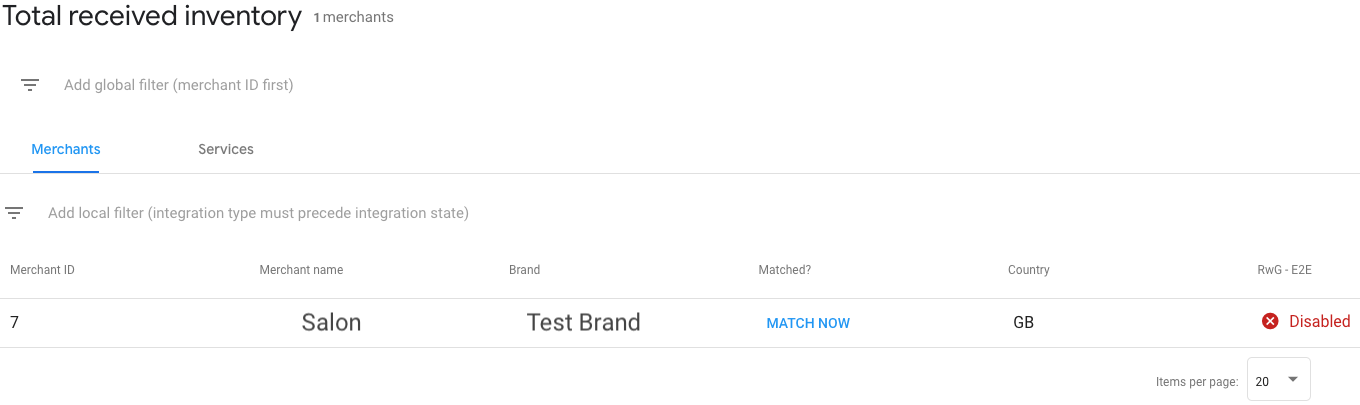
যদি আপনি লক্ষ্য করেন যে কোনো মার্চেন্টকে ভুল ফিচারের সাথে মেলানো হয়েছে, অথবা যদি কোনো মার্চেন্টকে মেলানো না হয়ে থাকে, তাহলে মার্চেন্টটিকে সম্পাদনা করার জন্য ' Matched?' কলামে থাকা এডিট বোতামে ক্লিক করুন। এরপর, শীর্ষস্থানীয় ম্যাচিং অপশনগুলোর তালিকা থেকে মার্চেন্টটিকে সঠিক ফিচারের সাথে মিলিয়ে নিন। সঠিক ম্যাচিং অপশনটি নির্বাচন করুন এবং তারপর আপনার পরিবর্তনগুলো প্রয়োগ করতে মডালের নিচে থাকা সেভ বোতামে ক্লিক করুন।
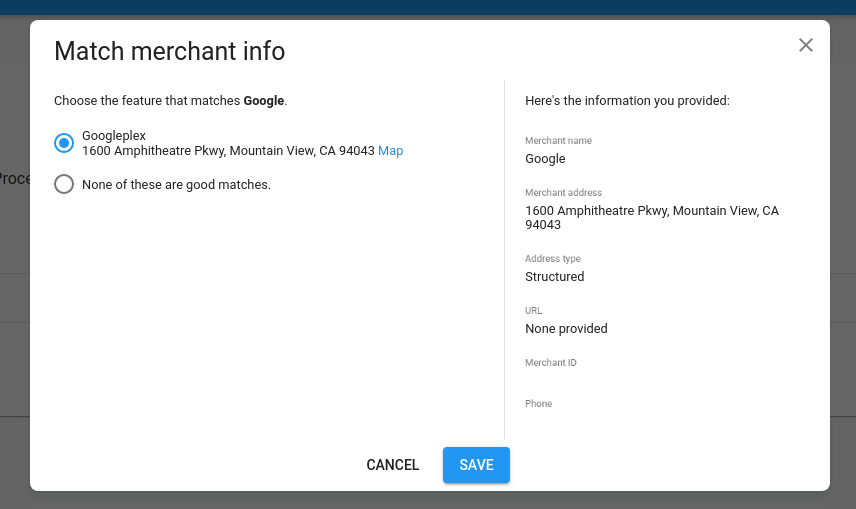
বেশিরভাগ ক্যান্ডিডেটকে স্বয়ংক্রিয়ভাবে সঠিক ফিচারের সাথে মিলিয়ে দেওয়া হয়। গুগল অপারেশনস টিম পর্যায়ক্রমে সেইসব ক্যান্ডিডেটদের পর্যালোচনা করে যাদের মেলানো যায়নি এবং যাদের ভুল মিল হিসেবে চিহ্নিত করা হয়েছে। টিমটি আপনার পক্ষ থেকে আপনার জমা দেওয়া মার্চেন্টদের সঠিক ফিচারের সাথে মেলানোর চেষ্টা করে, কিন্তু চূড়ান্তভাবে, মিলগুলো সঠিক কিনা তা নিশ্চিত করার দায়িত্ব পার্টনারেরই।
Maps-এর কোনো ফিচারের সাথে মার্চেন্ট ডেটা কীভাবে যুক্ত করতে হয়, সে সম্পর্কে আরও তথ্যের জন্য ম্যাচিং নির্দেশিকা দেখুন।
একটি দেশলাই সরান
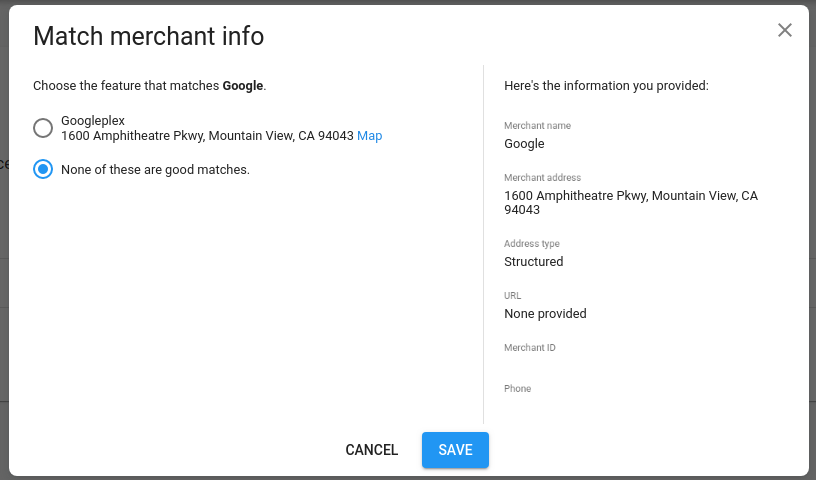
যদি আপনি লক্ষ্য করেন যে কোনো মার্চেন্টকে কোনো ফিচারের সাথে ভুলভাবে মেলানো হয়েছে, তাহলে আপনি মার্চেন্টটিকে অমিল করতে পারেন।
কোনো ম্যাচ ভাঙতে, মার্চেন্টকে সম্পাদনা করার জন্য ‘ Matched?’ কলামে থাকা এডিট বাটনে ক্লিক করুন। এরপর, ফিচারটি থেকে মার্চেন্টকে আনম্যাচ করতে “None of these are good matches” নির্বাচন করুন এবং তারপর আপনার পরিবর্তনগুলো প্রয়োগ করতে সেভ-এ ক্লিক করুন।
মিলানোর সময় ত্রুটি
এমন সময় আসতে পারে যখন কোনো ম্যাচ সম্পাদনা বা অপসারণ করা সম্ভব হয় না। এর কারণ হতে পারে পূর্ববর্তী কোনো ম্যাচ অ্যাকশন, যা ওভাররাইড করা যায় না।
আপনার যদি মনে হয় মিলটি ভুল, তাহলে আরও নির্দেশনার জন্য পার্টনার পোর্টালে একটি কেস খুলুন।
বণিক অবস্থা
ব্যবসায়ীরা নিম্নলিখিত অবস্থাগুলোর যেকোনো একটিতে থাকতে পারেন:
| অবস্থা | |
|---|---|
| পরিবেশনযোগ্য | মার্চেন্টকে গুগল ম্যাপসের একটি ফিচারের সাথে যুক্ত করা হয়েছে। পরিষেবা এবং প্রাপ্যতার তথ্য জমা দেওয়ার পর তারা বুকিং গ্রহণ করার যোগ্য হবেন। |
| প্রক্রিয়াকরণ | ব্যবসায়ীদের তথ্য আপলোড করা হয়েছে এবং তা প্রক্রিয়াকরণ করা হচ্ছে। |
| অতুলনীয় | মার্চেন্ট ডেটা প্রসেস করা হয়েছে, কিন্তু কোনো উপযুক্ত ও মিলযুক্ত গুগল ম্যাপস ফিচার খুঁজে পাওয়া যায়নি। বিকল্পভাবে, সম্ভাব্য মিলগুলো ম্যানুয়াল পর্যালোচনার অধীনে থাকতে পারে। |
| মুছে ফেলা হয়েছে | মার্চেন্টকে সম্প্রতি ফিড থেকে মুছে ফেলা হয়েছে, অথবা এপিআই আপডেটের কারণে মুছে গেছে। |
কোনো মার্চেন্ট কেন অমিলিত রয়েছে সে সম্পর্কে আরও জানতে, অনুগ্রহ করে ইনভেন্টরি ডিটেইলস > আনম্যাচড মার্চেন্টস টেবিলের অধীনে থাকা ম্যাচ স্ট্যাটাস পর্যালোচনা করুন।