
Descripción general
En la página "Inventory", puedes ver todo el inventario que se envió al Centro de acciones junto con su estado de coincidencia. En el caso de los comercios cuya información coincide con un elemento de Google Maps, puedes hacer clic en un vínculo para ver esa información asociada.
Cómo filtrar el inventario del comercio
En la pestaña Inventory, podrás filtrar el inventario por los siguientes criterios:
- Marca
- Tipo de integración
- Estado de integración (primero selecciona el tipo de integración)
Para obtener más información sobre la definición de cada estado de inventario, consulta el tutorial de Inventory View.
ID de Merchant Center
ID de servicio
País (según la dirección coincidente o el campo
countryestructurado en el feed de Merchant)
Cómo establecer o editar una coincidencia
Existen puntos de acceso para editar o establecer una coincidencia de comercio, y todos se editan con el mismo mecanismo:
- Vista de lista: Edita en "Matched?"
- Vista de detalles del comercio: Edita en "Matched"
- Vista de detalles del servicio: Edita en "Merchant matched"
Independientemente del punto de entrada de coincidencia, todas las actualizaciones de coincidencias se realizarán a nivel del comercio.
Instrucciones para establecer coincidencias a través de la vista de lista
Primero, busca el comercio para el cual quieres establecer o editar una coincidencia.
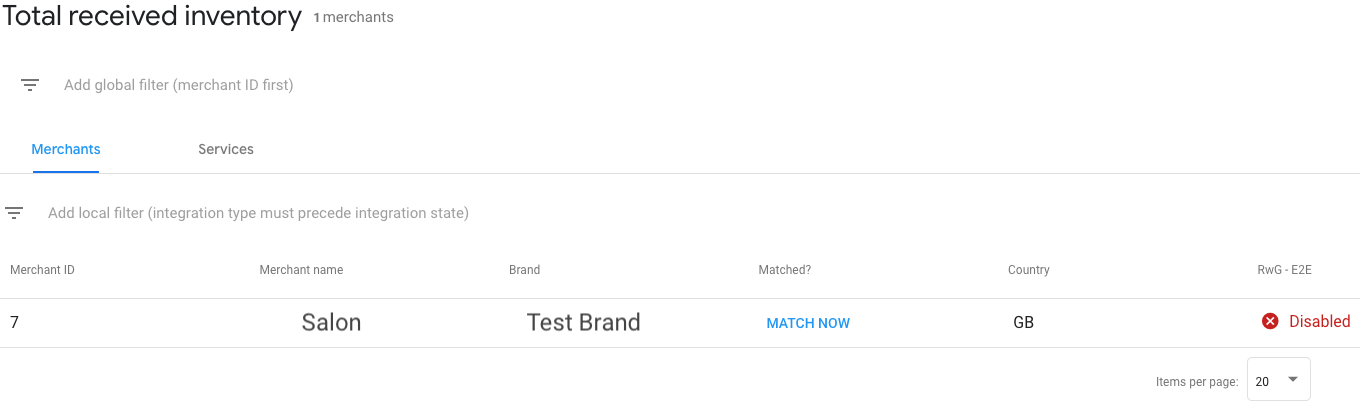
Si observas que un comercio se vinculó con un elemento incorrecto o si un comercio figura sin coincidencias, haz clic en el botón Edit en la columna Matched? para editar el comercio. Luego, en la lista con las principales opciones de coincidencia, selecciona una y vincula el comercio con el elemento correcto. Selecciona la que corresponda y haz clic en Guardar, en la parte inferior del modal para aplicar tus cambios.
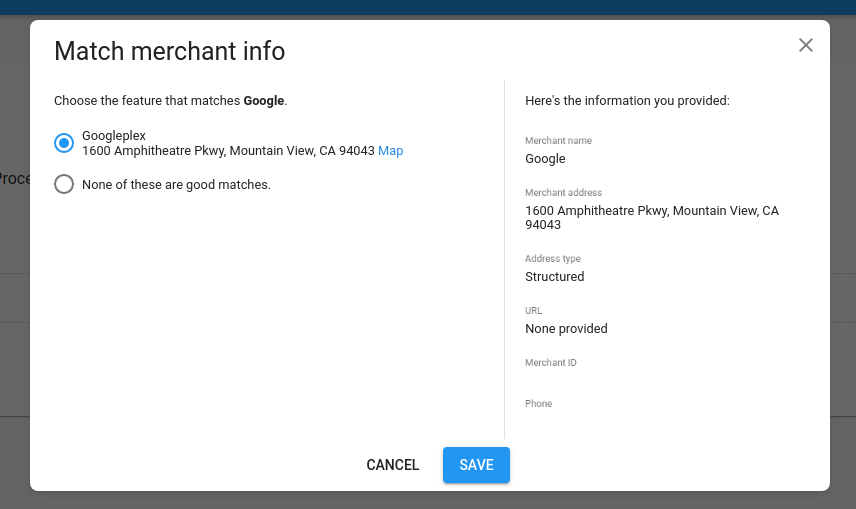
Para la mayoría de los candidatos, se establece la coincidencia automáticamente con el elemento correcto. El equipo de Operaciones de Google revisa periódicamente los candidatos que no tienen coincidencias o cuyas coincidencias están marcadas como incorrectas. El equipo intenta establecer una coincidencia entre los comercios que enviaste y el elemento correcto. Pero, en última instancia, es responsabilidad del socio garantizar que las coincidencias sean correctas.
Para obtener más información sobre cómo asociar los datos del comercio con un elemento de Maps, consulta Lineamientos sobre las coincidencias.
Cómo quitar una coincidencia
Si notas que un comercio está relacionado con un elemento incorrecto, puedes anular esa coincidencia.
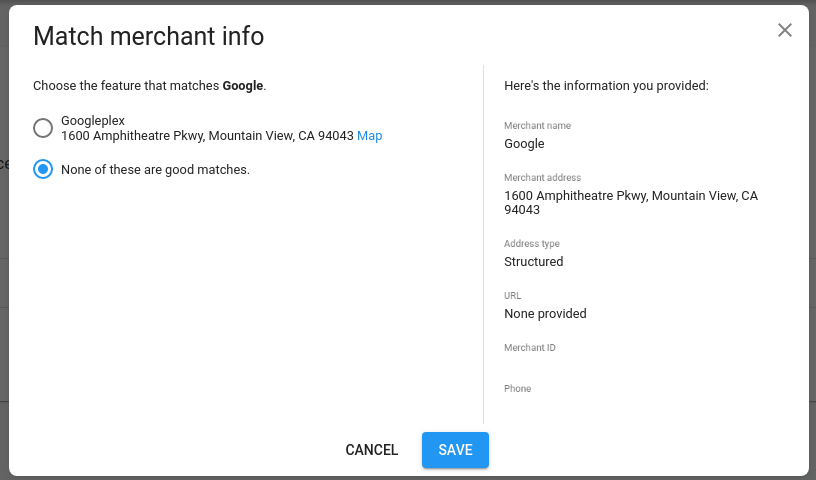
Para deshacer una coincidencia, haz clic en el botón Edit en la columna Matched? a fin de editar el comercio. Luego, selecciona la opción “None of these are good matches” para desvincular el comercio del elemento presentado y, luego, haz clic en Save para aplicar los cambios.
Errores al establecer coincidencias
Es posible que a veces no se pueda editar o quitar una coincidencia. Esto puede deberse a un proceso de coincidencia anterior que no se puede anular.
Si crees que la coincidencia es incorrecta, abre un caso en Partner Portal para obtener más orientación.
Estados de los comercios
Los comercios pueden tener uno de los siguientes estados:
| Estado | |
|---|---|
| Servable | Se estableció una coincidencia entre el comercio y un elemento de Google Maps. Este comercio es apto para aceptar reservas una vez que se envíen los datos de servicios y disponibilidad. |
| Processing | Los datos del comercio se subieron y se están procesando. |
| Unmatched | Se procesaron los datos del comercio, pero no se encontraron elementos coincidentes en Google Maps. También es posible que las coincidencias parciales estén en proceso de revisión manual. |
| Deleted | El comercio se borró recientemente del feed o se eliminó mediante una actualización de la API. |
Para obtener más información sobre los motivos por los que un comercio no tiene coincidencias, revisa su Match Status en la tabla Inventory Details > Unmatched Merchants.