
Fazer a correspondência do inventário
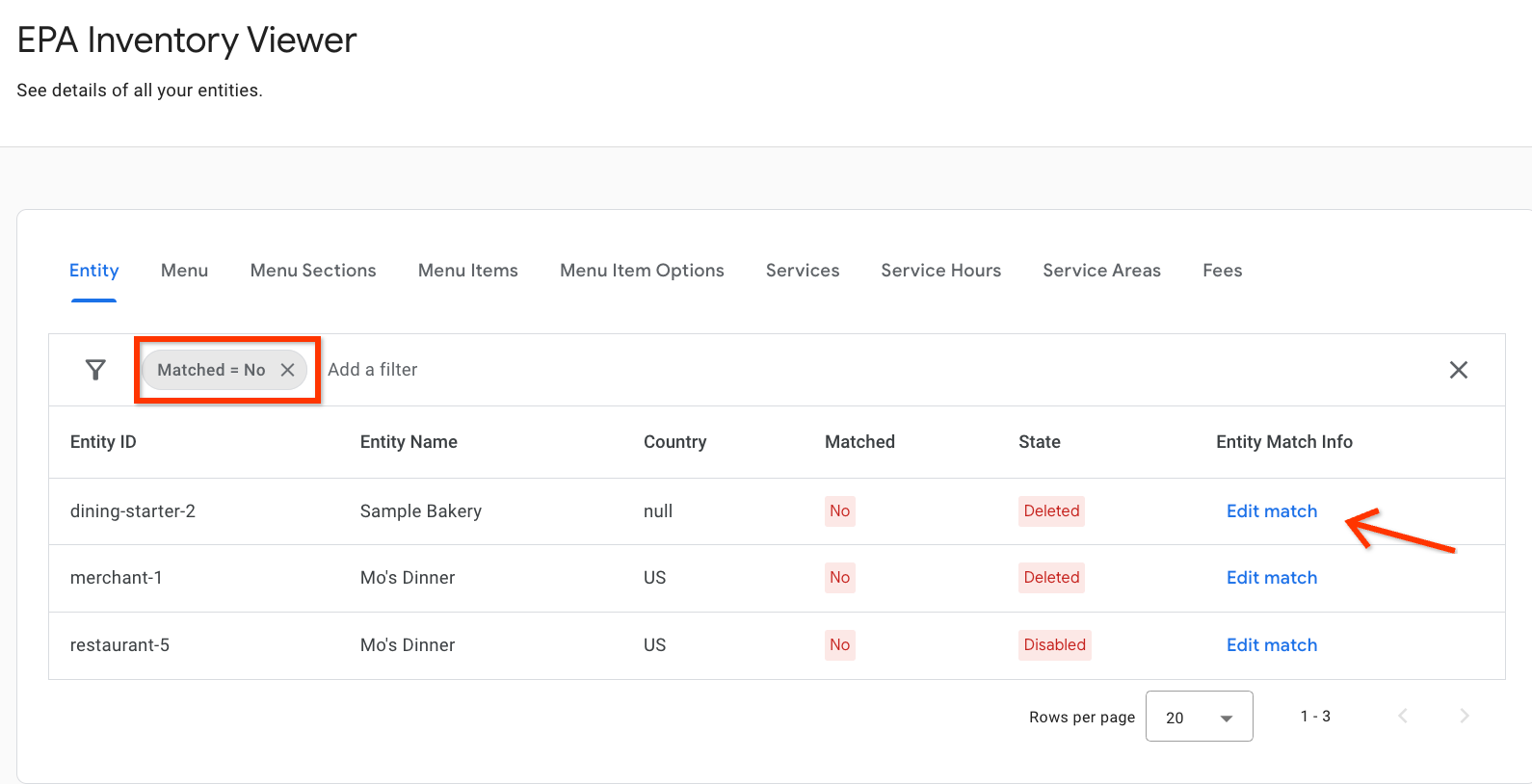
O visualizador de inventário é o ponto de entrada para conferir todo o inventário enviado à Central de ações e o status da correspondência.
O que é a correspondência?
A correspondência garante que o inventário seja mostrado aos usuários nos locais certos. Uma correspondência é a conexão entre a entrada de correspondência, informações fornecidas que são usadas para correspondência (normalmente informações como nome do comerciante, endereço, coordenada geográfica, número de telefone e URL) e a saída de correspondência (normalmente uma ficha do Google, como um Perfil da Empresa).
Todo o inventário que compartilha a mesma entrada de correspondência também compartilha a mesma saída de correspondência. Isso significa que, quando uma correspondência é alterada para uma parte do inventário, todas as outras partes que usam essa entrada de correspondência também são atualizadas. Ao mudar a correspondência, a Central de ações lista todo o inventário que seria afetado pela mudança.
No visualizador de inventário, a coluna "Correspondência" mostra o status da correspondência (sim ou não) em cada parte do inventário.
Conferir ou mudar uma correspondência
Conferir uma correspondência
Para conferir ou atualizar a correspondência, abra o visualizador de inventário e clique na coluna de status da correspondência no item que você quer corresponder para abrir a janela pop-up de correspondência. A correspondência atual (se houver) é mostrada na parte de cima da janela pop-up. Para verificar se a correspondência atual é a ficha correta, clique na experiência de front-end dessa ficha.
Mudar uma correspondência
Para mudar a correspondência, selecione a opção adequada na seção "Outras opções de correspondência recomendadas". Depois de fazer a seleção, clique em "Salvar" na parte de baixo da janela pop-up de correspondência para que a mudança entre em vigor.
Sugerir uma opção de correspondência
Nesse caso, se a empresa tiver uma ficha no Google Maps, você poderá usar essa ferramenta de correspondência no portal de parceiros para fazer uma sugestão.
Requisitos de correspondência
As informações do produto que você envia precisam atender a todas as políticas e critérios da Central de ações. Revise os critérios de qualificação do comerciante e outras políticas relevantes para sua integração. É sua responsabilidade garantir que as correspondências de comerciantes estejam corretas e em conformidade.
Se as informações presentes nos seus feeds não corresponderem àquelas na ficha do Google Maps, corrija os dados:
- Se as informações do feed estiverem incorretas, atualize-os.
- Se as informações na ficha do Google Maps estiverem incorretas, o comerciante precisará
atualizá-las.
- Você também pode sugerir uma edição no Google Maps, mas recomendamos que o comerciante atualize a ficha.
Garanta que as informações nos seus feeds correspondam àquelas na ficha do Google Maps e estejam corretas antes de sugerir a correspondência no portal de parceiros.
Requisitos de URL do Google Maps
Para usar essa ferramenta, o URL precisa atender aos seguintes critérios:
- Para identificar o URL correto, comece a pesquisa pelo Google Maps. Começar pela Pesquisa Google e depois acessar o Google Maps está incorreto e pode retornar um URL incompatível com essa ferramenta. Se o URL estiver incorreto, o seguinte erro será retornado: "URL inválido. Consulte a documentação de requisitos para URLs".
- O URL será usado para uma ficha da empresa válida no Google Maps.
- Se o comerciante não tiver informações do produto, ele poderá criar um Perfil da Empresa no Google.
- Você também pode sugerir um lugar no Google Maps, mas é recomendado que o comerciante crie uma ficha.
- Ele precisa ser o URL completo da ficha do Google Maps. Não são aceitos URLs curtos e links para resultados da pesquisa do Google.
Exemplo de links compatíveis
Exemplo de links incompatíveis
As informações do produto precisam atender a todas as políticas da Central de ações, ser uma correspondência correta e se aplicar ao país em que sua integração está ativada. Não é possível enviar o URL de uma ficha que já aparece como opção na tela de correspondência.
Como sugerir um URL do Google Maps
Para sugerir um URL do Google Maps, acesse o visualizador de inventário e abra a janela pop-up de correspondência do inventário. Na seção "Outras opções de correspondência recomendadas", selecione a opção para fornecer um URL do Maps e mostrar uma caixa de entrada. Na caixa de entrada, insira o URL do Google Maps (que precisa obedecer aos requisitos para URLs do Google Maps) e clique no botão "Salvar" na parte de baixo da janela pop-up de correspondência.
Correspondência automática
O Google tenta identificar e corresponder automaticamente a ficha correta com base nas informações fornecidas. A correspondência é avaliada continuamente para identificar a melhor correspondência e, como parte desse processo, pode mudar. Por isso, é importante que os parceiros monitorem e atualizem continuamente as correspondências de inventário.
Qualquer atividade de correspondência feita na Central de ações é considerada pelo correspondente automático. O correspondente automático não muda nenhuma correspondência feita manualmente, desde que as informações de entrada (como nome do comerciante, endereço, número de telefone e URL) e a ficha da empresa no Google correspondente não mudem.
Embora o Google ofereça esse recurso para ajudar os parceiros nos esforços de correspondência, a correspondência é, em última análise, responsabilidade do parceiro. Se a ficha correta não aparecer automaticamente como uma opção na Central de ações, mas a empresa tiver uma ficha no Google Maps, você poderá usar o URL do Google Maps para sugerir uma ficha.
Empresas de serviço local
Empresas de serviço local (SABs, na sigla em inglês) são empresas que atendem os clientes nos locais deles, em vez de em uma loja física fixa (por exemplo, encanadores, cabeleireiros móveis ou profissionais de saúde que fazem visitas domiciliares). As SABs são aceitas na Central de ações, sujeitas às seguintes diretrizes e limitações:
- Perfil da Empresa no Google obrigatório. O comerciante precisa ter um Perfil da Empresa no Google ativo configurado como uma empresa de serviço local. Esses perfis normalmente mostram uma cidade, estado ou país, em vez de um endereço completo.
- Configuração do feed de entidades. No feed de entidades, defina o campo
locationcomo o endereço comercial registrado da empresa ou o endereço principal de operação. Embora as fichas de empresas de serviço local no Google Maps não mostrem um endereço, é necessário fornecer o endereço do escritório no feed. - Sem correspondência automática. Como as SABs não têm um endereço de loja física preciso no Google Maps, o correspondente automático não pode identificar a ficha correta de forma confiável. Os parceiros precisam corresponder manualmente esses comerciantes pelo portal de parceiros da Central de ações usando o recurso "Editar a correspondência".
- Sugerir uma correspondência. Se a ficha correta não aparecer entre as opções de correspondência recomendadas, você poderá sugerir fornecendo o URL do Google Maps do Perfil da Empresa do comerciante. Consulte os requisitos de URL do Google Maps para mais detalhes.
- Qualificação do comerciante. Os comerciantes de SABs ainda precisam atender aos critérios de qualificação do comerciante. Revise os requisitos de qualificação para confirmar se seus comerciantes se qualificam.
Gerenciar opções de correspondência
Todas as opções de correspondência, sejam criadas por correspondência automática ou sugeridas usando um URL do Google Maps, são ativadas por padrão. Somente as opções de correspondência ativadas podem ser usadas para correspondência. Se uma opção de correspondência estiver desativada, ela não poderá ser a correspondência atual e não será considerada pelo correspondente automático. Desativar opções de correspondência que não são relevantes para seu inventário é uma prática recomendada para garantir que o correspondente automático não considere essa opção de correspondência no futuro para essa Entrada de Correspondência específica.
Para ativar ou desativar uma opção de correspondência, clique no botão "Gerenciar" na parte de baixo da janela pop-up de correspondência.
- Todas as opções de correspondência com um ícone de polegar para cima verde estão ativadas.
- Todas as opções de correspondência com um ícone de polegar para baixo vermelho estão desativadas.
Para atualizar uma opção de correspondência, selecione o ícone de polegar para cima verde ou o ícone de polegar para baixo vermelho e clique em "Salvar".
- Somente uma opção de correspondência pode ser atualizada por vez. Você pode atualizar várias opções de correspondência repetindo essas etapas uma vez por opção de correspondência.
- Um modal de confirmação mostra todas as outras partes do inventário afetadas por essa mudança. Todo o inventário que compartilha as mesmas informações de entrada de correspondência é afetado.
- O correspondente automático é executado novamente depois que as mudanças são salvas. A correspondência atual pode mudar, especialmente se estiver desativada.
- A desativação de uma opção de correspondência se aplica apenas a essa entrada de correspondência específica. Se alguma informação de entrada de correspondência for alterada, as ações de desativação não serão transferidas para as novas informações de entrada de correspondência.