
התאמה למלאי
כלי הצגת המלאי הוא נקודת הכניסה שלכם לצפייה בכל המלאי שנשלח ל-Actions Center, יחד עם סטטוס ההתאמה שלו.
מהי התאמה?
התאמה היא הדרך לוודא שהמלאי מוצג למשתמשים במיקומים הנכונים. התאמה היא הקשר בין נתוני ההתאמה (המידע שאתם מספקים ומשמש להתאמה, בדרך כלל מידע כמו שם המוכר, הכתובת, הקואורדינטות הגיאוגרפיות, מספר הטלפון וכתובת ה-URL) לבין תוצאת ההתאמה (בדרך כלל כרטיס מוצר ב-Google, כמו פרופיל עסק).
כל המלאי שמשתמש באותו קלט התאמה משתמש גם באותו פלט התאמה. כלומר, כשמשנים התאמה של פריט מלאי אחד, כל שאר מלאי שטחי הפרסום שמשתמשים בקלט ההתאמה הזה מתעדכנים גם כן. כשמשנים את ההתאמה, במרכז הפעולות מוצג כל מלאי שטחי הפרסום שיושפע מהשינוי.
בעמודה 'התאמה' בכלי לבדיקת מלאי שטחי הפרסום מוצג סטטוס ההתאמה (כן או לא) של כל פריט מלאי.
איך צופים במשחק או משנים אותו
צפייה במשחק
כדי לראות או לעדכן את ההתאמה, פותחים את הכלי לבדיקת מלאי שטחי הפרסום ולוחצים על עמודת סטטוס ההתאמה בפריט שרוצים להתאים כדי לפתוח את חלון ההתאמה הנפתח. ההתאמה הנוכחית (אם יש התאמה) מוצגת בחלק העליון של החלון הנשלף. כדי לוודא שההתאמה הנוכחית היא לכרטיס הנכון, אפשר ללחוץ על כרטיס המוצר כדי לעבור לחוויית המשתמש שלו.
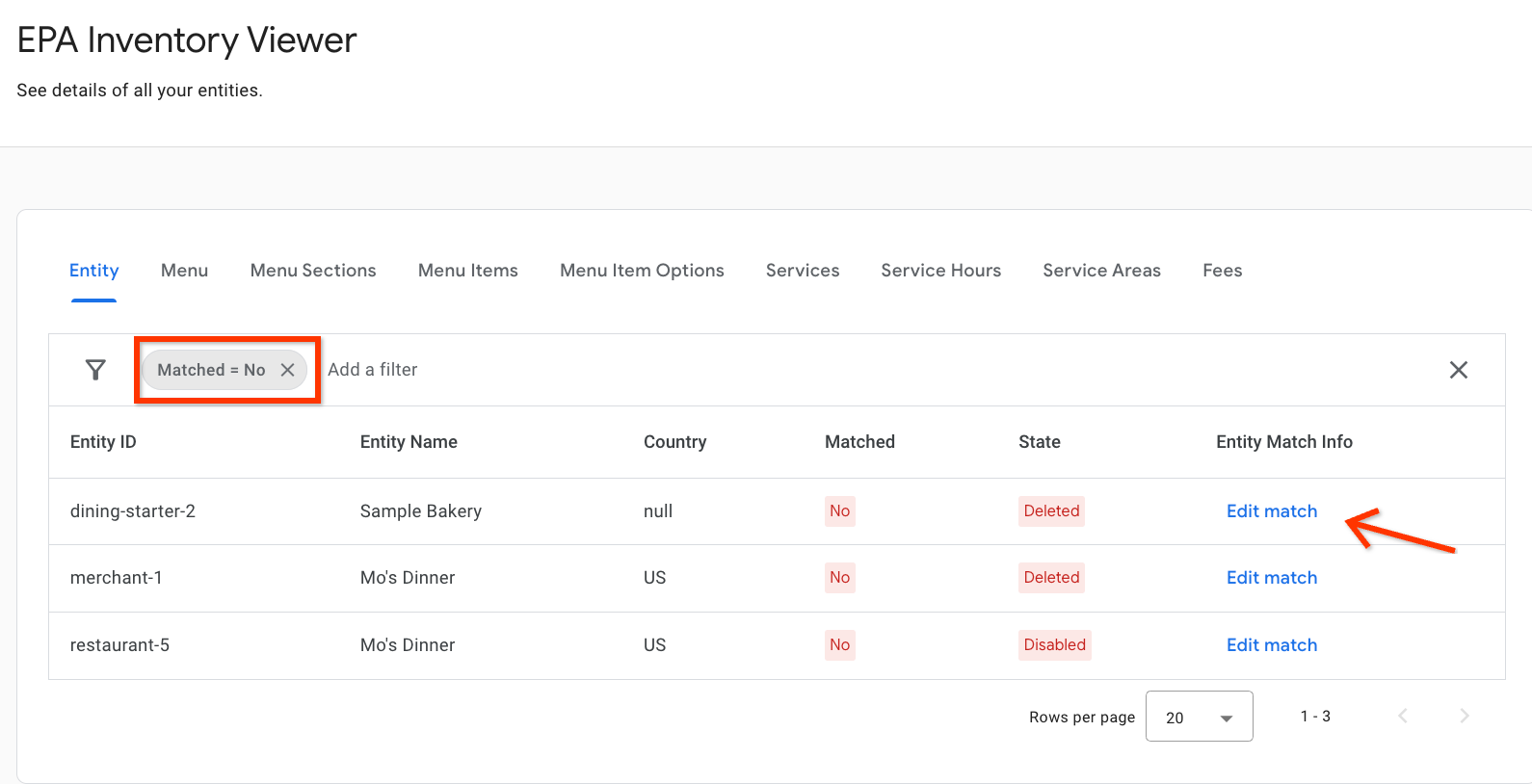
שינוי משחק
כדי לשנות את ההתאמה, בוחרים את אפשרות ההתאמה הרצויה בקטע 'אפשרויות התאמה מומלצות אחרות'. אחרי שבוחרים את האפשרות הרצויה, לוחצים על 'שמירה' בתחתית החלון הנפתח המתאים כדי שהשינוי ייכנס לתוקף.
הצעת אפשרות להתאמה
אם הפרופיל הנכון לא מופיע כאפשרות בכלי להתאמת פרופילים בפורטל השותפים, אבל לעסק יש פרופיל במפות Google, אפשר להשתמש בכלי הזה כדי להציע פרופיל.
דרישות ההתאמה
הכרטיס שאתם שולחים חייב לעמוד בכל כללי המדיניות והקריטריונים של Actions Center. כדאי לעיין בקריטריונים לזכאות של מוֹכרים ובכללי מדיניות אחרים שרלוונטיים לשילוב שלכם. בסופו של דבר, באחריותכם לוודא שהתאמות המוכרים נכונות ועומדות בדרישות.
אם המידע שאתם מספקים בפידים לא תואם למידע שמופיע בדף העסק במפות Google, אתם צריכים לתקן את המידע השגוי:
- אם הפרטים בפיד שגויים, צריך לעדכן את הפידים.
- אם המידע בפרופיל במפות Google שגוי, המוֹכר צריך לעדכן את הפרטים שלו.
- אפשר גם להציע עריכה במפות Google, אבל מומלץ שהמוֹכר יערוך את כרטיס המוצר בעצמו.
לפני שמציעים את ההתאמה בפורטל השותפים, צריך לוודא שהמידע בפידים זהה למידע שמופיע בכרטיס העסק במפות Google (וששני המקורות מדויקים).
דרישות לגבי כתובת ה-URL במפות Google
כדי להשתמש בכלי הזה, כתובת ה-URL צריכה לעמוד בקריטריונים הבאים:
- כדי לזהות את כתובת ה-URL הנכונה, מתחילים את החיפוש במפות Google. התחלה בחיפוש Google ואז כניסה למפות Google היא שגויה, ויכול להיות שתוחזר כתובת URL שלא תואמת לכלי הזה. אם כתובת ה-URL שגויה, מוצגת השגיאה הבאה: 'כתובת URL לא תקינה – כדאי לעיין בדרישות לגבי כתובות URL'
- כתובת ה-URL היא של דף עסקי תקין במפות Google.
- אם למוכר אין כרטיס מוצר, הוא יכול ליצור פרופיל עסק ב-Google.
- אפשר גם להציע מקום במפות Google, אבל מומלץ שהמוכר ייצור כרטיס עסק בעצמו.
- חובה להזין את כתובת ה-URL המלאה של הדף העסקי במפות Google. אין תמיכה בכתובות URL קצרות ובקישורים לתוצאות חיפוש ב-Google.
דוגמה לקישורים נתמכים
דוגמה לקישורים שלא נתמכים
כרטיס העסק צריך לעמוד בכל כללי המדיניות של מרכז הפעולות, להיות תואם לחיפוש ולייצג מדינה שבה השילוב שלכם מופעל. אי אפשר לשלוח כתובת URL של כרטיס מוצר שכבר מופיע כאפשרות במסך ההתאמה.
איך מציעים כתובת URL במפות Google
כדי להציע כתובת URL של מפות Google, עוברים לכלי לבדיקת מלאי שטחי הפרסום ופותחים את החלון הנשלף התואם למלאי שטחי הפרסום. בקטע 'אפשרויות נוספות מומלצות להתאמה', בוחרים באפשרות להוספת כתובת URL של מפות כדי להציג תיבת קלט. בתיבת הקלט, מזינים את כתובת ה-URL במפות Google (שצריכה לעמוד בדרישות לגבי כתובות URL) ולוחצים על הלחצן 'שמירה' בחלק התחתון של החלון הנשלף התואם.
התאמה אוטומטית
Google מנסה לזהות באופן אוטומטי את כרטיס המוצר הנכון ולהתאים אותו למידע שאתם מספקים. המערכת מעריכה את ההתאמה באופן רציף כדי לזהות את ההתאמה הטובה ביותר, ובמסגרת התהליך הזה היא עשויה להשתנות. לכן חשוב שהשותפים יעקבו אחרי ההתאמות של מלאי שטחי הפרסום שלהם ויעדכנו אותן באופן רציף.
כל פעילות תואמת שמתבצעת ב-Actions Center נלקחת בחשבון על ידי הכלי האוטומטי להתאמת פעולות. הכלי האוטומטי להתאמת נתונים לא משנה התאמה שבוצעה באופן ידני, כל עוד פרטי הקלט (כמו שם המוכר, הכתובת, מספר הטלפון וכתובת האתר) לא משתנים ופרופיל העסק ב-Google שאליו הוא משויך לא משתנה.
Google מספקת את היכולת הזו כדי לעזור לשותפים למצוא התאמות, אבל בסופו של דבר השותף אחראי להתאמה. אם הרישום הנכון לא מופיע באופן אוטומטי כאפשרות ב-Actions Center, אבל לעסק יש רישום במפות Google, אפשר להשתמש בכתובת ה-URL במפות Google כדי להציע רישום.
עסקים שנותנים שירות באזור מוגדר
עסקים שנותנים שירות באזור מוגדר (SAB) הם עסקים שנותנים שירות אצל הלקוחות ולא בחנות קבועה (לדוגמה, שרברבים, מספרות ניידות או ספקי שירותי בריאות שמבצעים ביקורי בית). SABs נתמכים ב-Actions Center, בכפוף להנחיות ולמגבלות הבאות:
- נדרש פרופיל העסק ב-Google. למוֹכר צריך להיות פרופיל פעיל בפרופיל העסק ב-Google שהוגדר כעסק שנותן שירות באזור מוגדר (SAB). בדרך כלל בפרופילים האלה מוצגים עיר, מדינה או ארץ ולא כתובת מלאה.
- הגדרת פיד ישויות. בפיד הישות, מגדירים את השדה
locationלכתובת המשרד הרשום של העסק או לכתובת הפעילות העסקית הראשית. למרות שרישומים של SAB במפות Google לא מציגים כתובת רחוב, חובה לספק את כתובת המשרד בפיד. - אין התאמה אוטומטית. מכיוון שלעסקים עם כתובת שירות אין כתובת מדויקת של חנות פיזית במפות Google, הכלי האוטומטי להתאמת נתונים לא יכול לזהות באופן מהימן את כרטיס המוצר הנכון. השותפים צריכים להתאים את המוכרים האלה באופן ידני דרך פורטל השותפים ב-Actions Center באמצעות התכונה 'עריכת ההתאמה'.
- הצעה להתאמה. אם הרישום הנכון לא מופיע בין אפשרויות ההתאמה המומלצות, אפשר להציע אותו על ידי הזנת כתובת ה-URL של פרופיל העסק של המוכר במפות Google. פרטים נוספים זמינים במאמר בנושא דרישות לכתובת URL במפות Google.
- דרישות הסף למוכרים. מוכרים שמשתמשים ב-SAB עדיין צריכים לעמוד בקריטריונים לזכאות של מוכרים. כדאי לעיין בדרישות הסף כדי לוודא שהמוכרים שלכם עומדים בהן.
ניהול אפשרויות ההתאמה
כל אפשרויות ההתאמה, בין אם הן נוצרו על ידי התאמה אוטומטית או הוצעו באמצעות כתובת URL של מפות Google, מופעלות כברירת מחדל. אפשר להשתמש רק באפשרויות התאמה שמופעלות. אם אפשרות התאמה מושבתת, אי אפשר להגדיר אותה כהתאמה הנוכחית, והיא לא נלקחת בחשבון על ידי הכלי להתאמה אוטומטית. השבתת אפשרויות התאמה שלא רלוונטיות למלאי שטחי הפרסום שלכם היא שיטה מומלצת כדי להבטיח שמנגנון ההתאמה האוטומטי לא יתייחס לאפשרות ההתאמה הזו בעתיד עבור קלט ההתאמה הספציפי הזה.
כדי להפעיל או להשבית אפשרות התאמה, לוחצים על הלחצן 'ניהול' בחלק התחתון של חלון ההתאמה הנפתח.
- כל אפשרויות ההתאמה עם סמל של לייק ירוק מופעלות
- כל אפשרויות ההתאמה עם סמל אדום של אגודל למטה מושבתות
כדי לעדכן אפשרות התאמה, לוחצים על סמל הלייק הירוק או על סמל הדיסלייק האדום ואז על 'שמירה'.
- אפשר לעדכן רק אפשרות התאמה אחת בכל פעם. כדי לעדכן כמה אפשרויות התאמה, חוזרים על השלבים האלה פעם אחת לכל אפשרות התאמה.
- בחלון קופץ לאישור מוצגים כל שטחי הפרסום האחרים שמושפעים מהשינוי הזה. כל המלאי שכולל את אותו מידע של קלט להתאמה מושפע מהשינוי.
- הכלי האוטומטי להתאמת קבצים מופעל מחדש אחרי ששומרים את השינויים. חשוב לדעת שההתאמה הנוכחית עשויה להשתנות, במיוחד אם ההתאמה הנוכחית מושבתת.
- השבתה של אפשרות התאמה חלה רק על קלט ההתאמה הספציפי הזה. אם משנים פרטים של קלט להתאמה, פעולות ההשבתה לא מועברות לפרטים החדשים של קלט ההתאמה.