
موجودی خود را مطابقت دهید
نمایشگر موجودی، نقطه ورود شما برای مشاهده تمام موجودیهای ارسال شده به مرکز عملیات به همراه وضعیت تطبیق آنها است.
تطبیق چیست؟
تطبیق به این صورت است که شما تضمین میکنید موجودی کالا در مکانهای صحیح به کاربران نشان داده میشود. تطبیق، ارتباط بین ورودی تطبیق، اطلاعاتی که شما ارائه میدهید و برای تطبیق استفاده میشوند (معمولاً اطلاعاتی مانند نام فروشنده، آدرس، مختصات جغرافیایی، شماره تلفن و آدرس اینترنتی) و خروجی تطبیق (معمولاً یک فهرست گوگل مانند نمایه تجاری) است.
تمام موجودیهایی که ورودی تطابق یکسانی دارند، خروجی تطابق یکسانی نیز دارند. این بدان معناست که وقتی یک تطابق برای یک قطعه موجودی تغییر میکند، تمام موجودیهای دیگری که از آن ورودی تطابق استفاده میکنند نیز بهروزرسانی میشوند. هنگام تغییر تطابق، مرکز عملیات، تمام موجودیهایی را که تحت تأثیر این تغییر قرار میگیرند، فهرست میکند.
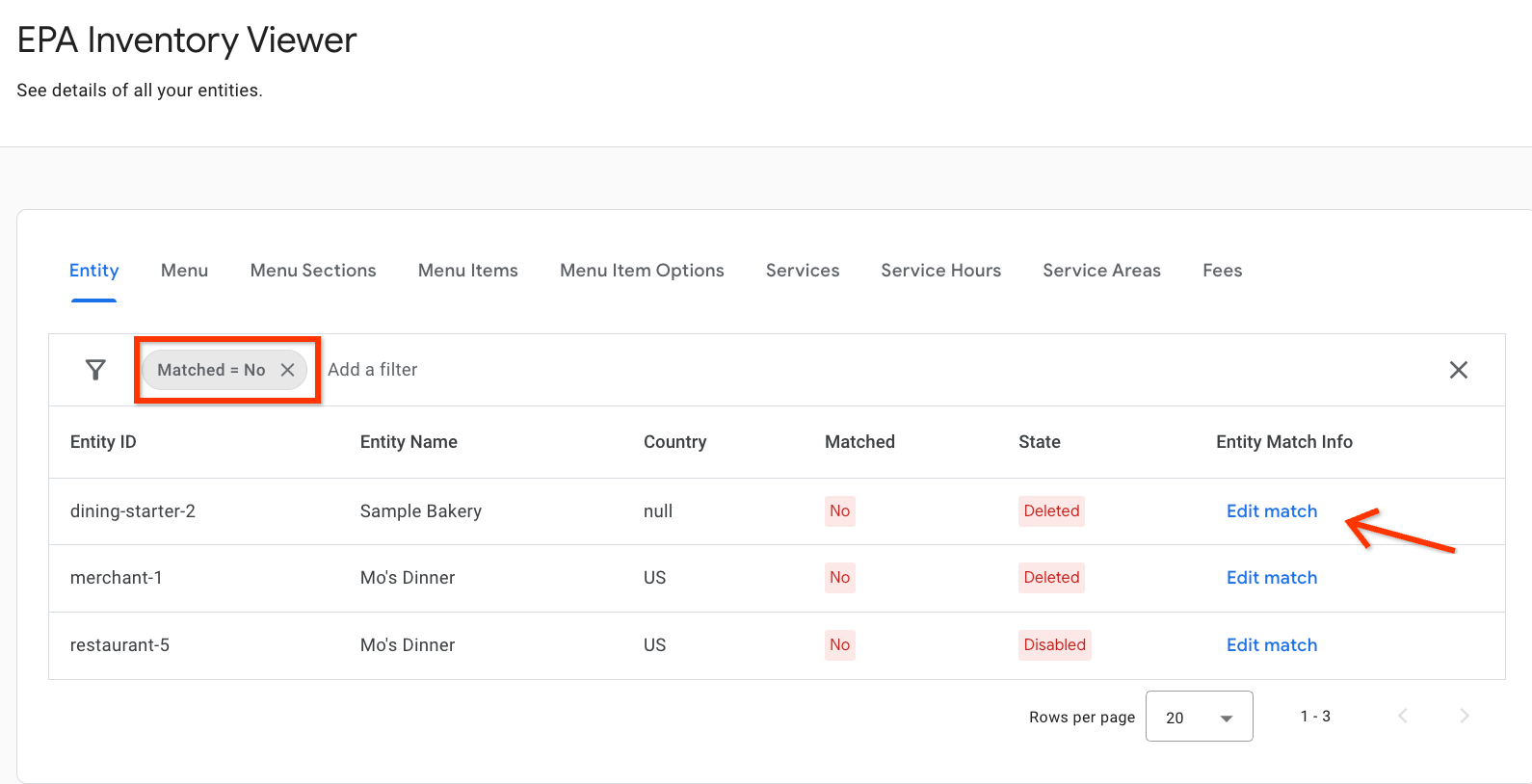
در نمایشگر موجودی، ستون تطبیق یافته، وضعیت تطبیق (بله یا خیر) را برای هر قطعه موجودی نمایش میدهد.
مشاهده یا تغییر یک مورد منطبق
مشاهده یک مسابقه
برای مشاهده یا بهروزرسانی تطابق، نمایشگر موجودی را باز کنید و روی ستون وضعیت تطابق روی کالایی که میخواهید مطابقت دهید کلیک کنید تا پنجره نمایش اسلاید مطابق باز شود. تطابق فعلی (در صورت تطابق) در بالای پنجره نمایش اسلاید نمایش داده میشود. میتوانید با کلیک روی رابط کاربری آن کالا، صحت تطابق فعلی با کالای مورد نظر را تأیید کنید.
تغییر یک مسابقه
برای تغییر تطابق، گزینه تطابق مناسب را از بخش «سایر گزینههای تطابق پیشنهادی» انتخاب کنید. پس از انتخاب خود، برای اعمال تغییر، روی ذخیره در پایین پنجره کشویی تطابق کلیک کنید.
یک گزینه منطبق پیشنهاد دهید
اگر فهرست صحیح به عنوان یک گزینه در ابزار تطبیق پورتال شرکا نشان داده نشود، اما کسبوکار مورد نظر در نقشههای گوگل فهرست شده باشد، میتوانید از این ابزار برای پیشنهاد فهرست استفاده کنید.
الزامات مطابقت
فهرستی که ارسال میکنید باید تمام سیاستها و معیارهای مرکز اقدامات را برآورده کند. معیارهای واجد شرایط بودن فروشنده و سایر سیاستهای مربوط به ادغام خود را بررسی کنید. در نهایت، مسئولیت اطمینان از صحت و انطباق تطبیقهای فروشنده با قوانین بر عهده شماست.
اگر اطلاعاتی که در فیدهای خود ارائه میدهید با آنچه در فهرست نقشههای گوگل وجود دارد مطابقت ندارد، باید هر کدام را که نادرست است اصلاح کنید:
- اگر اطلاعات فید شما نادرست است، باید فیدهای خود را بهروزرسانی کنید.
- اگر اطلاعات موجود در فهرست نقشههای گوگل نادرست باشد، فروشنده باید اطلاعات خود را بهروزرسانی کند .
- شما همچنین میتوانید در نقشههای گوگل پیشنهاد ویرایش بدهید، اما توصیه میشود که فروشنده به جای آن، فهرست خود را بهروزرسانی کند.
قبل از پیشنهاد تطابق در پورتال شرکا، باید مطمئن شوید که اطلاعات موجود در فیدهای شما با اطلاعات موجود در فهرست نقشههای گوگل مطابقت دارد (و هر دو دقیق هستند).
الزامات آدرس اینترنتی نقشههای گوگل
برای استفاده از این ابزار، URL باید معیارهای زیر را داشته باشد:
- برای شناسایی URL صحیح، جستجوی خود را با Google Maps شروع کنید. شروع جستجو با جستجوی Google و سپس وارد کردن Google Maps نادرست است و ممکن است URL ای را برگرداند که با این ابزار سازگار نیست. اگر URL نادرست باشد، خطای زیر برگردانده میشود: "URL نامعتبر است - به مستندات الزامات URL مراجعه کنید"
- این نشانی اینترنتی مربوط به یک فهرست تجاری معتبر در نقشههای گوگل است.
- اگر تاجر فهرستی نداشته باشد، میتواند یک نمایه تجاری در گوگل ایجاد کند .
- شما همچنین میتوانید مکانی را در نقشه گوگل پیشنهاد دهید ، اگرچه توصیه میشود که فروشنده به جای آن، یک فهرست ایجاد کند.
- باید آدرس کامل سایت در نقشه گوگل باشد. آدرسهای کوتاه و لینکهای نتایج جستجوی گوگل پشتیبانی نمیشوند.
نمونه لینکهای پشتیبانی شده
نمونهای از لینکهای پشتیبانی نشده
این فهرست باید تمام سیاستهای مرکز عملیات را رعایت کند، تطابق صحیح داشته باشد و باید مربوط به کشوری باشد که ادغام شما در آن فعال است. شما نمیتوانید URL فهرستی را که از قبل به عنوان یک گزینه در صفحه تطبیق ظاهر میشود، ارسال کنید.
نحوه پیشنهاد آدرس اینترنتی نقشه گوگل
شما میتوانید با رفتن به نمایشگر موجودی و باز کردن پنجره نمایش اسلاید مربوط به موجودی، یک آدرس اینترنتی نقشههای گوگل (Google Maps URL) پیشنهاد دهید. در بخش «سایر گزینههای پیشنهادی برای نمایش» گزینه ارائه آدرس اینترنتی نقشهها را برای نمایش در کادر ورودی انتخاب کنید. در کادر ورودی، آدرس اینترنتی نقشههای گوگل (Google Maps URL) (که باید الزامات آدرس اینترنتی نقشههای گوگل را رعایت کند) را وارد کنید و روی دکمه ذخیره در پایین پنجره نمایش اسلاید مربوط کلیک کنید.
تطبیق خودکار
گوگل به طور خودکار سعی میکند بر اساس اطلاعاتی که شما ارائه میدهید، فهرست صحیح را شناسایی و مطابقت دهد. این تطابق به طور مداوم ارزیابی میشود تا بهترین تطابق شناسایی شود و به عنوان بخشی از این فرآیند ممکن است تغییر کند، بنابراین مهم است که شرکا به طور مداوم تطابقهای موجودی خود را رصد و بهروزرسانی کنند.
هرگونه فعالیت تطبیق انجام شده در مرکز عملیات توسط تطبیقدهنده خودکار در نظر گرفته میشود. تطبیقدهنده خودکار هیچ تطبیق دستی را تغییر نمیدهد، مادامی که اطلاعات ورودی (مانند نام فروشنده، آدرس، شماره تلفن و آدرس اینترنتی) تغییر نکند و فهرست کسبوکار گوگل که با آن تطبیق داده شده است نیز تغییر نکند.
اگرچه گوگل این قابلیت را برای کمک به تلاشهای تطبیق شریک ارائه میدهد، اما در نهایت مسئولیت تطبیق با شریک است. اگر فهرست صحیح به طور خودکار به عنوان یک گزینه در مرکز عملیات ظاهر نشود، اما کسبوکار در نقشههای گوگل فهرست داشته باشد، میتوانید از URL نقشههای گوگل برای پیشنهاد فهرست استفاده کنید.
کسب و کارهای حوزه خدمات
کسبوکارهای حوزه خدمات (SAB) کسبوکارهایی هستند که به جای حضور در یک فروشگاه ثابت، در محل خود به مشتریان خدمات ارائه میدهند (به عنوان مثال، لولهکشها، آرایشگرهای سیار یا ارائهدهندگان خدمات درمانی در منزل). SABها در مرکز اقدامات، با رعایت دستورالعملها و محدودیتهای زیر پشتیبانی میشوند:
- نمایه تجاری گوگل الزامی است. تاجر باید یک نمایه تجاری گوگل فعال داشته باشد که به عنوان یک کسبوکار منطقه خدماتی پیکربندی شده باشد. این نمایهها معمولاً به جای آدرس کامل خیابان، یک شهر، استان یا کشور را نمایش میدهند.
- پیکربندی فید موجودیت. در فید موجودیت خود، فیلد
locationرا روی آدرس دفتر ثبتشده یا آدرس اصلی عملیاتی کسبوکار تنظیم کنید. اگرچه فهرستهای SAB در نقشههای گوگل آدرس خیابان را نمایش نمیدهند، ارائه آدرس دفتر در فید الزامی است. - عدم تطبیق خودکار. از آنجا که فروشگاههای زنجیرهای SAB آدرس دقیق فروشگاه خود را در نقشههای گوگل ندارند، تطبیقدهنده خودکار نمیتواند به طور قابل اعتمادی لیست صحیح را شناسایی کند. شرکا باید به صورت دستی این فروشگاهها را از طریق پورتال شرکا در مرکز عملیات با استفاده از ویژگی «ویرایش تطابق» تطبیق دهند.
- پیشنهاد تطابق. اگر فهرست صحیح در بین گزینههای تطابق پیشنهادی ظاهر نشد، میتوانید با ارائه نشانی اینترنتی نقشه گوگل (Google Maps URL) نمایه تجاری فروشنده، آن را پیشنهاد دهید. برای جزئیات بیشتر به الزامات نشانی اینترنتی نقشه گوگل (Google Maps URL requirements) مراجعه کنید.
- واجد شرایط بودن تاجر. تاجران SAB همچنان باید معیارهای واجد شرایط بودن تاجر را داشته باشند. برای تأیید واجد شرایط بودن تاجران خود، شرایط لازم را بررسی کنید.
مدیریت گزینههای تطابق
همه گزینههای تطابق، چه توسط تطبیق خودکار ایجاد شده باشند و چه با استفاده از URL نقشههای گوگل پیشنهاد شده باشند، به طور پیشفرض فعال هستند. فقط گزینههای تطابقی که فعال هستند میتوانند برای تطبیق استفاده شوند. اگر یک گزینه تطابق غیرفعال باشد، نمیتوان آن را به عنوان تطبیق فعلی در نظر گرفت و توسط تطبیقدهنده خودکار در نظر گرفته نمیشود. غیرفعال کردن گزینههای تطابقی که به موجودی شما مربوط نیستند، بهترین روش برای اطمینان از این است که تطبیقدهنده خودکار، آن گزینه تطابق را برای آن ورودی تطابق خاص در نظر نگیرد.
برای فعال یا غیرفعال کردن گزینه تطابق، در پایین پنجره کشویی تطابق، روی دکمه «مدیریت» کلیک کنید.
- همه گزینههای تطابق با نماد سبز رنگ «پسندیدن» فعال هستند
- همه گزینههای تطابق با نماد قرمز رنگ «انگشت شست رو به پایین» غیرفعال هستند.
برای بهروزرسانی یک گزینهی منطبق، آیکون سبز «پسندیدن» یا قرمز «نپسندیدن» را انتخاب کرده و روی «ذخیره» کلیک کنید.
- فقط یک گزینه تطابق میتواند در یک زمان بهروزرسانی شود. میتوانید با تکرار این مراحل برای هر گزینه تطابق، چندین گزینه تطابق را بهروزرسانی کنید.
- یک پنجره تایید، تمام اقلام موجودی دیگری را که تحت تأثیر این تغییر قرار گرفتهاند، نشان میدهد. تمام موجودیهایی که اطلاعات ورودی تطبیق یکسانی دارند، تحت تأثیر قرار میگیرند.
- تطبیقدهنده خودکار پس از ذخیره تغییرات دوباره اجرا میشود. توجه داشته باشید که تطبیق فعلی ممکن است تغییر کند، به خصوص اگر تطبیق فعلی غیرفعال باشد.
- غیرفعال کردن یک گزینه تطابق فقط برای آن ورودی تطابق خاص اعمال میشود. اگر هر یک از اطلاعات ورودی تطابق تغییر کند، هیچ اقدام غیرفعالسازی به اطلاعات ورودی تطابق جدید منتقل نمیشود.