
खास जानकारी
“इन्वेंट्री” टैब में, अपलोड की गई इन्वेंट्री को खोजा जा सकता है. साथ ही, मिलान किया जा सकता है, समस्याओं को हल किया जा सकता है, और जानकारी और मेटाडेटा देखा जा सकता है. यह टैब, ऑनबोर्डिंग के दौरान और लॉन्च के बाद, अपलोड किए गए कॉन्टेंट और उनके इंटिग्रेशन की स्थितियों को देखने के लिए काम आ सकता है.
फ़िलहाल, व्यू में इन इकाइयों का इस्तेमाल किया जा सकता है:
- व्यापारी
- सेवाएं
सूची दृश्य
पेज पर सबसे ऊपर, कारोबारियों या कंपनियों की कुल संख्या की मुख्य मेट्रिक भी दी गई है. फ़िल्टर लागू करने पर, इस संख्या में बदलाव नहीं होता है.
“इन्वेंट्री” टैब पर जाने के बाद, आपको अपलोड की गई सभी इन्वेंट्री की सूची दिखेगी. खास जानकारी वाली टेबल में, इकाई के हिसाब से इन्वेंट्री और उससे जुड़ा मेटाडेटा दिखेगा.
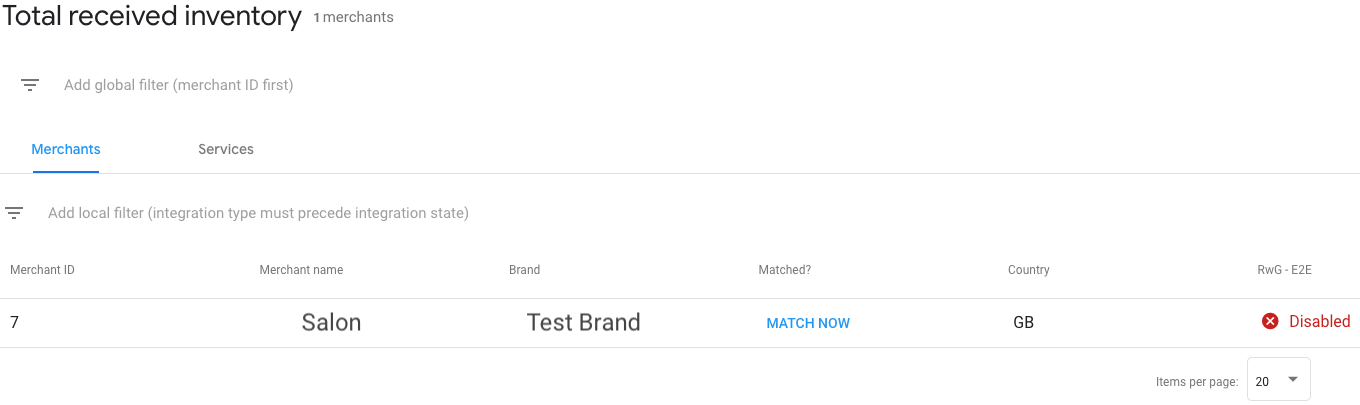
| कॉलम | |
|---|---|
| इकाई आईडी | यह फ़ीड में भेजी गई इकाई का आइडेंटिफ़ायर है. उदाहरण के लिए, कारोबारी या कंपनी का आईडी. |
| इकाई नाम | फ़ीड में भेजी गई इकाई से जुड़ा नाम (जैसे, कारोबारी या कंपनी का नाम). |
| ब्रैंड | इन्वेंट्री के लिए सेट किया गया ब्रैंड. डिफ़ॉल्ट ब्रैंड, ब्रैंड पेज पर सेट किया गया ब्रैंड होता है. |
| क्या यह मैच हुआ? (सिर्फ़ कारोबारियों या कंपनियों के लिए) | इकाई के मैच की स्थिति. कारोबारियों या कंपनियों से सीधे तौर पर मैच किया जा सकता है. इसके लिए, मैचिंग और टेस्टिंग देखें. इसके अलावा, किसी खास इन्वेंट्री को खोजने के लिए फ़िल्टर लागू किए जा सकते हैं. |
| देश | इन्वेंट्री से जुड़ा देश. यह वैल्यू, कारोबारियों या कंपनियों के फ़ील्ड में भेजे गए स्ट्रक्चर्ड कॉन्टेंट country फ़ील्ड से मिलती है. अगर सिर्फ़ unstructured_address दिया गया है, तो यह नहीं दिखेगा. |
| इंटिग्रेशन का टाइप/ इंटिग्रेशन की स्थिति | इन्वेंट्री से जुड़ा इंटिग्रेशन और उसकी स्थिति. ज़्यादा जानकारी के लिए, कृपया यहां देखें. |
इंटिग्रेशन के टाइप और स्टेटस
इन्वेंट्री को इंटिग्रेशन के अलग-अलग टाइप में बांटा जा सकता है. यह इस बात पर निर्भर करता है कि आपने Actions Center के साथ इंटिग्रेट कैसे किया है. सबसे सामान्य टाइप ये हैं:
- Actions Center में मौजूद कारोबार के लिंक और रीडायरेक्ट इंटिग्रेशन (जैसे, RwG - Starter): इस इंटिग्रेशन की मदद से, डीप लिंक उपलब्ध कराए जाते हैं.ये लिंक, कारोबारी या कंपनी के नॉलेज पैनल में किसी पार्टनर के वेबपेज पर दिखाए जाते हैं. इससे किसी सेवा की बुकिंग की जा सकती है. ज़्यादा जानने के लिए, ऑफ़र गाइड देखें.
Actions Center के साथ एंड-टू-एंड इंटिग्रेशन: इस इंटिग्रेशन की मदद से, Actions Center पर बुकिंग की पूरी प्रोसेस को इंटिग्रेट किया जा सकता है. ज़्यादा जानने के लिए, एंड-टू-एंड गाइड देखें.
वेटलिस्ट: यह इंटिग्रेशन, Actions Center पर पूरी तरह से इंटिग्रेट की गई वेटलिस्ट की सुविधा देता है. ज़्यादा जानने के लिए, वेटलिस्ट की गाइड पढ़ें.
इन्वेंट्री को अलग-अलग राज्यों के हिसाब से भी कैटगरी में बांटा जा सकता है.
| इन्वेंट्री की स्थिति | |
|---|---|
| प्रोसेस जारी है | इस इन्वेंट्री को अब भी पाइपलाइन के ज़रिए प्रोसेस किया जा रहा है. इसमें कुछ समय लग सकता है. जब तक इन्वेंट्री पूरी तरह से प्रोसेस नहीं हो जाती, तब तक हो सकता है कि उसके बारे में सीमित जानकारी उपलब्ध हो. |
| बंद है | तकनीकी या नीति से जुड़ी समस्याओं की वजह से, इस इन्वेंट्री को बंद कर दिया गया है.
समस्याओं की वजहों के बारे में, इकाई की जानकारी वाले व्यू में बताया गया है.
आपको यह स्थिति, शामिल होने या लॉन्च किए जाने के चरणों के दौरान दिख सकती है.
कृपया जानकारी वाले व्यू में बताई गई समस्याओं को ठीक करें या
ज़्यादा जानकारी के लिए,
Google से संपर्क करें.
इन्वेंट्री के बंद होने की सामान्य वजहें: कारोबारी या कंपनियां मेल नहीं खातीं, आने वाले समय में उपलब्धता की जानकारी मौजूद नहीं है, सेवा से जुड़ी गड़बड़ियां, डेटा क्वालिटी से जुड़ी समस्याएं. ध्यान दें: अपॉइंटमेंट रीडायरेक्ट इंटिग्रेशन के लिए, यह ज़रूरी है कि सैंडबॉक्स एनवायरमेंट की सभी इन्वेंट्री को "बंद है" के तौर पर लिस्ट किया जाए. |
| तैयार | इंटीग्रेशन लॉन्च होने के बाद, यह इन्वेंट्री लाइव होने के लिए तैयार है. इस इन्वेंट्री के लिए, लॉन्च को ब्लॉक करने वाली कोई गड़बड़ी नहीं है. |
| लाइव* | यह इन्वेंट्री, असली उपयोगकर्ताओं के लिए उपलब्ध होनी चाहिए. अगर सैंडबॉक्स एनवायरमेंट लॉन्च किया जाता है, तो स्थिति “लाइव (सैंडबॉक्स में)” के तौर पर दिखेगी. इसका मतलब यह नहीं है कि यह प्रोडक्शन में लाइव है. कारोबार के लिंक और रीडायरेक्ट इंटिग्रेशन के मामले में, लाइव और कुल ऐक्शन लिंक की संख्या दिखेगी. * ऐसा हो सकता है कि Google Search या Maps से जुड़े असर की वजह से, इन्वेंट्री सही तरीके से लाइव न हो. |
| मिटाया गया | इस इन्वेंट्री को फ़ीड और/या अपडेट एपीआई से हटा दिया गया है. |
फ़िल्टर लागू करना
इस्तेमाल करने के लिए, दो तरह के फ़िल्टर उपलब्ध हैं.
- ग्लोबल फ़िल्टर - ये ऐसे फ़िल्टर होते हैं जो इकाई के सभी व्यू पर लागू होते हैं.जैसे, कारोबारियों या कंपनियों, सेवाओं वाले टैब पर. इनमें ये शामिल हैं:
- मर्चेंट आईडी
- सेवा ID
लोकल फ़िल्टर - ये फ़िल्टर सिर्फ़ ऐक्टिव इकाई के व्यू पर लागू होते हैं. उदाहरण के लिए, सिर्फ़ कारोबारियों या कंपनियों की टैब. यह इकाई के व्यू के सभी रिकॉर्ड को फ़िल्टर करता है, न कि सिर्फ़ दिखाए गए नतीजों को. फ़िल्टर में निम्न शामिल हैं:
- ब्रैंड
- कारोबारी या कंपनी का आईडी / सेवा आईडी
- देश
- क्या यह मेल खाता है?
- इंटिग्रेशन की स्थिति
- एकीकरण प्रकार
कारोबारी या कंपनी की जानकारी देखने की सुविधा
सूची वाले व्यू में किसी कारोबारी या कंपनी पर क्लिक करने से, आपको उस कारोबारी या कंपनी की जानकारी वाले व्यू पर भेज दिया जाएगा. आपको यह जानकारी दिखेगी:
- कारोबारी का आईडी: कारोबारी का आइडेंटिफ़ायर, जैसा कि फ़ीड में दिया गया है.
- मिलान हुआ?: मिलान की स्थिति दिखाने वाला इंडिकेटर. इसमें कारोबारी या कंपनी की मिलान से जुड़ी जानकारी में बदलाव किया जा सकता है.
- सोर्स: उस फ़ीड का नाम जिससे कारोबारी या कंपनी का डेटा लिया गया था. यह फ़ीड के इतिहास के सटीक रिकॉर्ड से भी हाइपरलिंक होता है.
- ब्रैंड: कारोबारी या कंपनी से जुड़ा ब्रैंड.
- सरफ़ेस: वह सरफ़ेस जिस पर इन्वेंट्री दिखाई जाएगी. यह इंटिग्रेशन की स्थिति के आधार पर तय होता है. इन सरफ़ेस के लिए यह सुविधा उपलब्ध है:
- प्लेसशीट - एंड-टू-एंड और रीडायरेक्ट इंटिग्रेशन के लिए
- वेटलिस्ट - वेटलिस्ट इंटिग्रेशन के लिए
- कार्रवाई करने के लिंक - Business Link और Redirect इंटिग्रेशन के लिए
- विज्ञापन मैच करने की जानकारी - Local Service Ads इंटिग्रेशन के लिए
- अगर इन्वेंट्री में समस्या हल करने के लिए ज़रूरी जानकारी मौजूद है, तो आपको एक लिंकआउट दिखेगा. इस पर क्लिक करके, आपको इससे जुड़े यूज़र इंटरफ़ेस (यूआई) पर ले जाया जाएगा. उदाहरण के लिए, सैंडबॉक्स में टेस्टिंग करते समय, सैंडबॉक्स यूज़र इंटरफ़ेस (यूआई) लॉन्च करने के लिए लिंक पर क्लिक किया जा सकता है.
- समस्याएं: इंटिग्रेशन टाइप के आधार पर, उससे जुड़ी समस्याओं की टेबल. कुछ समस्याओं की वजह से, इन्वेंट्री चालू नहीं की जा सकती.
- सेवाएं: कारोबारी या कंपनी के लिए, उससे जुड़ी सेवाओं की सूची. सेवा की जानकारी वाला व्यू खोलने के लिए, सेवा पर क्लिक करें.
- फ़ीड स्निपेट: इस पर क्लिक करने से, कारोबारी या कंपनी से जुड़े अपलोड किए गए फ़ीड का स्निपेट दिखेगा. इसका इस्तेमाल, डेटा क्वालिटी से जुड़ी समस्याओं की पुष्टि करने या उन्हें हल करने के लिए किया जा सकता है.
सेवा की जानकारी देखने की सुविधा
सूची वाले व्यू या कारोबारी या कंपनी की जानकारी वाले व्यू में किसी सेवा पर क्लिक करने पर, आपको उस सेवा की जानकारी वाले व्यू पर भेज दिया जाएगा. आपको यह जानकारी दिखेगी:
- सेवा का आईडी: फ़ीड में दिया गया सेवा का आइडेंटिफ़ायर.
- कारोबारी या कंपनी का नाम: फ़ीड में दिया गया कारोबारी या कंपनी का नाम.
- कारोबारी का आईडी: फ़ीड में दिया गया, कारोबारी का जुड़ा हुआ आइडेंटिफ़ायर.
- सोर्स: उस फ़ीड का नाम जिससे कारोबारी या कंपनी का डेटा अपने-आप भर गया था. यह फ़ीड के इतिहास के सटीक रिकॉर्ड से भी हाइपरलिंक होता है.
- कारोबारी या कंपनी से मैच किया गया: कारोबारी या कंपनी से मैच किए जाने की स्थिति बताने वाला इंडिकेटर. इसमें कारोबारी या कंपनी से मैच की गई जानकारी में बदलाव किया जा सकता है. यह सेवा की जगह से मैच करने की स्थिति नहीं है.
- सरफ़ेस: वह सरफ़ेस जिस पर इन्वेंट्री दिखाई जाएगी. यह इंटिग्रेशन की स्थिति के आधार पर तय होता है. इन सरफ़ेस के लिए यह सुविधा उपलब्ध है:
- प्लेसशीट - एंड-टू-एंड इंटिग्रेशन के लिए
- वेटलिस्ट - वेटलिस्ट इंटिग्रेशन के लिए
- कार्रवाई करने के लिंक - Business Link और Redirect इंटिग्रेशन के लिए
- अगर इन्वेंट्री में समस्या हल करने के लिए ज़रूरी जानकारी मौजूद है, तो आपको एक लिंकआउट दिखेगा. इस पर क्लिक करके, आपको इससे जुड़े यूज़र इंटरफ़ेस (यूआई) पर ले जाया जाएगा. उदाहरण के लिए, सैंडबॉक्स में टेस्टिंग करते समय, सैंडबॉक्स यूज़र इंटरफ़ेस (यूआई) लॉन्च करने के लिए लिंक पर क्लिक किया जा सकता है.
- इंटिग्रेशन: इंटिग्रेशन टाइप के आधार पर, इससे जुड़ी समस्याओं की ग्रुप की गई टेबल.
कुछ समस्याओं की वजह से, इन्वेंट्री चालू नहीं की जा सकती.
जिन इंटिग्रेशन को ब्लॉक किया गया है उन्हें लाल रंग के चेतावनी वाले निशान से दिखाया जाएगा.
- उदाहरण के लिए, कुछ कारोबारों की लिस्टिंग पर सिर्फ़ एक बार दावा किया जा सकता है. इसलिए, अगर किसी दूसरे पार्टनर या आपकी इन्वेंट्री के किसी दूसरे हिस्से ने पहले ही उस पर दावा कर लिया है, तो इन्वेंट्री बंद की जा सकती है.
- आने वाले समय में बुकिंग के लिए उपलब्ध स्लॉट: यह यूटीसी में, आने वाले समय में बुकिंग के लिए उपलब्ध स्लॉट की सूची होती है. यह सूची, उपलब्धता फ़ीड के आधार पर सेवा से जुड़ी होती है. 'इतिहास' कॉलम में, उपलब्धता देखने वाले टूल का लिंक होता है. इससे स्लॉट में हुए बदलावों से जुड़ी समस्याओं को हल करने में मदद मिलती है.
- फ़ीड स्निपेट: इस पर क्लिक करने से, सेवा से जुड़े अपलोड किए गए फ़ीड का स्निपेट दिखेगा. इसका इस्तेमाल, डेटा क्वालिटी से जुड़ी समस्याओं की पुष्टि करने या उन्हें हल करने के लिए किया जा सकता है.
समस्याएं
समस्याओं के साथ फ़्लैग की गई इन्वेंट्री का मतलब है कि Actions Center प्लैटफ़ॉर्म पर, इन्वेंट्री सेवा देने के लिए उपलब्ध नहीं है. कृपया पक्का करें कि इंटिग्रेशन से जुड़ी कोई समस्या न हो, ताकि इन्वेंट्री को लाइव किया जा सके.
समस्याओं को कारोबारी या कंपनी की जानकारी वाले व्यू और सेवा की जानकारी वाले व्यू में मार्क किया जाता है.
| समस्या की जानकारी | काम की इकाइयां |
|---|---|
| कारोबारी/कंपनी या सेवा को मिटा दिया गया है. | कारोबारी या कंपनी, सेवा |
| इंटिग्रेशन चालू नहीं है. | कारोबारी या कंपनी, सेवा |
| कोई मिलती-जुलती जगह नहीं मिली. | व्यापारी |
| कारोबार की लिस्टिंग पर, किसी दूसरे पार्टनर या आपकी इन्वेंट्री में मौजूद किसी दूसरे कारोबारी या कंपनी ने पहले ही दावा कर लिया है. | व्यापारी |
| कारोबार की लिस्टिंग के लिए बुकिंग की अनुमति नहीं है. | व्यापारी |
| आने वाले समय में कोई स्लॉट उपलब्ध नहीं है | व्यापारी |
| कारोबार की लिस्टिंग के लिए बुकिंग की अनुमति नहीं है. | व्यापारी |
| आने वाले समय में कोई स्लॉट उपलब्ध नहीं है. | व्यापारी |
| कारोबार की लिस्टिंग के लिए बुकिंग की अनुमति नहीं है. | व्यापारी |
| पेमेंट का कॉन्फ़िगरेशन मौजूद नहीं है. | सेवा |
| एंड-टू-एंड बुकिंग के लिए, यह सेवा मौजूद नहीं है. | सेवा |
| सेवा के डेटा की क्वालिटी खराब है. | सेवा |
| सेवा के लिए कीमत नहीं दी गई है. | सेवा |
एनवायरमेंट के हिसाब से यूज़र इंटरफ़ेस (यूआई) से जुड़ी समस्या हल करने वाले लिंक ऐक्सेस करना
टेस्टिंग और समस्या हल करने का मुख्य हिस्सा यह है कि उपयोगकर्ता के तौर पर, फ़्रंटएंड के अनुभव को नेविगेट किया जाए. इसे सैंडबॉक्स और प्रोडक्शन, दोनों एनवायरमेंट में किया जा सकता है.
यूज़र इंटरफ़ेस (यूआई) से जुड़ी समस्या हल करने के लिंक ऐक्सेस करने के लिए:
- Partner Portal पर इन्वेंट्री पेज पर जाएं
- सूची वाले व्यू में, किसी कारोबारी या सेवा पर क्लिक करें
- “प्लैटफ़ॉर्म” में जाकर, आपको वे प्लैटफ़ॉर्म दिखेंगे जिन पर इन्वेंट्री उपलब्ध होगी. अगर कोई लिंकआउट आइकॉन मौजूद है, तो उस पर क्लिक करके संबंधित फ़्रंट एंड एनवायरमेंट में जाया जा सकता है.
एक ही कारोबार की लिस्टिंग से मैच किए गए कारोबारी या कंपनियां
अपलोड किए गए कारोबारियों या कंपनियों को किसी दूसरे पार्टनर या आपके इंटिग्रेशन के ज़रिए, एक ही कारोबार की लिस्टिंग से मैच किया जा सकता है.
डाइनिंग वर्टिकल में, हम एक कारोबारी या कंपनी के लिए कई पार्टनर को इन्वेंट्री दिखाने की अनुमति देते हैं.
अन्य वर्टिकल (जैसे, ब्यूटी और फ़िटनेस) में, सिर्फ़ एक पार्टनर के कारोबारी/सेवा की इन्वेंट्री, मैच किए गए कारोबारी या कंपनी के लिए लाइव दिखती है. अगर कोई दूसरा पार्टनर पहले से ही उस कारोबारी या कंपनी के लिए इन्वेंट्री दिखा रहा है, तो आपको कारोबारी या कंपनी की जानकारी > समस्याएं में यह मैसेज दिख सकता है:
"कारोबार की लिस्टिंग पर, आपके इन्वेंट्री डेटा में मौजूद किसी दूसरे पार्टनर या कारोबारी ने पहले ही दावा कर लिया है."
अगर किसी दूसरे पार्टनर इंटिग्रेशन के पास, उसी कारोबारी या कंपनी के लिए इन्वेंट्री है, तो आपको यह चेतावनी दिखेगी:
- कारोबारी या कंपनी पर किसी दूसरे पार्टनर ने दावा किया है. इसलिए, आपके इंटिग्रेशन के ज़रिए उसे सेवाएं नहीं दी जा सकतीं. कृपया इस समस्या को सीधे तौर पर कारोबारी या कंपनी के साथ मिलकर हल करें.
अगर आपके इंटिग्रेशन से जुड़े कई कारोबारी या कंपनियां, एक ही लिस्टिंग से मैच होती हैं, तो उनमें से सिर्फ़ एक को एक बार में लाइव किया जा सकता है. भले ही, वह किसी भी वर्टिकल से जुड़ी हो.
यह देखने के लिए कि क्या आपके किसी कारोबारी या कंपनी को एक ही लिस्टिंग से मैच किया गया है, merchant_id(s)
को कारोबारी या कंपनी की जानकारी > इस लिस्टिंग में मौजूद अन्य कारोबारी या कंपनियां में दिखाया जाता है.