了解如何在合作伙伴门户中创建品牌和上传徽标。
合作伙伴徽标会向用户显示,作为准确描述库存来源流程的一部分。上传徽标是完成集成的必要步骤,因此请按照说明操作。
注意:“配置”>“品牌”标签页中的设置适用于特定环境。
添加品牌和徽标
合作伙伴可以在其库存中使用单个品牌或多个品牌。如果使用多个品牌,则每个品牌都应有自己的徽标和相应的元数据。
品牌包含
- 本地名称:面向消费者的品牌名称。
- 徽标:请参阅创建徽标 部分中的具体徽标要求。
- 服务条款:品牌服务条款页面的网址( 重定向集成不需要)。
- 隐私权政策:品牌隐私权政策页面的网址( 重定向集成不需要)。
- 商家注册网址:品牌商家注册页面的网址。
- 您还可以指定国家/地区特定的网址 ,这些网址可以根据商家的营业地点替换品牌级网址。
- 选择停用网址: 品牌提供的网址,商家可以在该网址中选择停用,以免被纳入您的数据 Feed。
- 域名: 域名用于将一组顶级网址与特定品牌相关联。例如,您可以让英国域名显示英国专属品牌。
- 位置: 将您的域名与特定国家/地区相关联。可以设置为“所有国家/地区”。
管理品牌
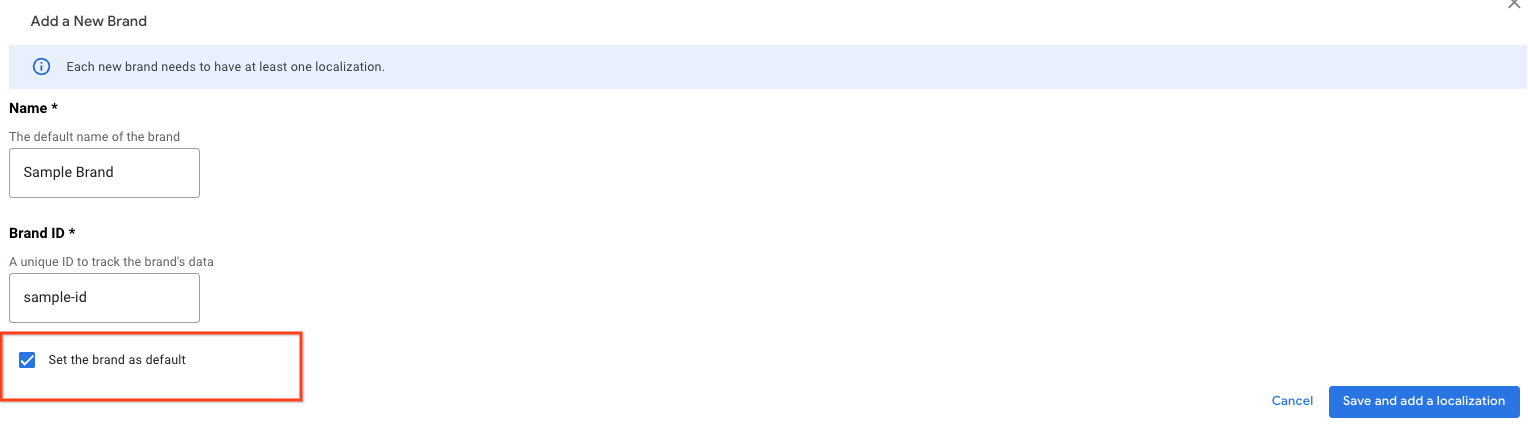
如需管理品牌,请打开合作伙伴门户,然后依次前往 配置 > 品牌。系统支持多个品牌,您可以根据需要将品牌本地化为多种语言和国家/地区。如需添加品牌,请点击添加品牌 按钮。为品牌输入名称和 ID。您输入的品牌名称不会在任何面向消费者的界面中使用,用户只会看到品牌的本地化版本。
- 如需将品牌设置为默认品牌,请点击将品牌设置为默认品牌 复选框
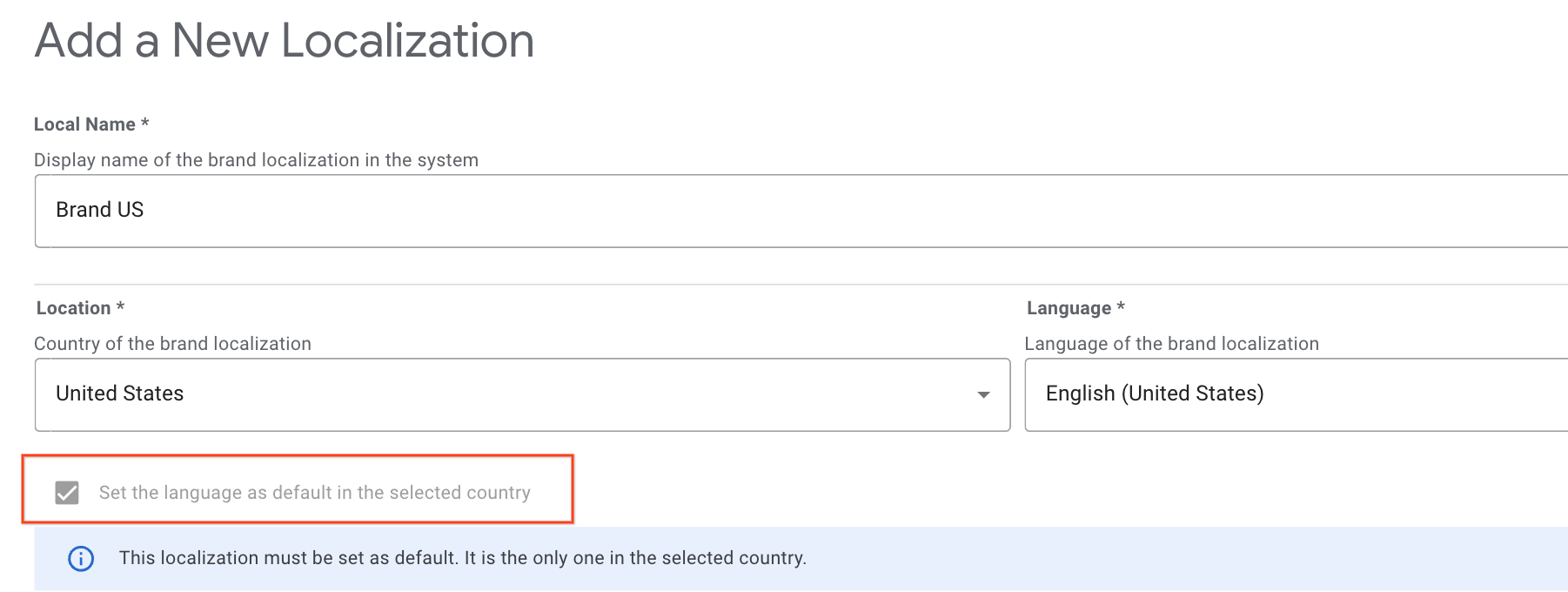
如需添加本地化版本,请点击添加本地化版本 按钮并填写表单。您在此屏幕上输入的内容会显示在面向消费者的订购界面上。
- 除非域名与同一国家/地区的其他语言匹配,否则该国家/地区的所有库存都将映射到您的默认语言,无论域名如何。
- 如需将本地化版本设置为某个国家/地区的默认版本,请点击将所选国家/地区的语言设置为默认语言 复选框
- 您配置的第一个本地化版本将自动设置为默认版本。 如果您日后决定为同一国家/地区添加其他本地化版本,可以选择更改此默认设置。
品牌配置的使用方式
场景 1:单个品牌在不同国家/地区使用不同的名称
如果您的品牌在不同国家/地区使用不同的名称,您可以将其配置为具有多个本地化版本的单个品牌,也可以将其配置为不同的品牌,每个品牌都有一个本地化版本。
例如,如果您的品牌是“Example Company”,您可以按如下方式进行设置:
- 配置一个名为“Example Company”的品牌
- 添加一个名为“Example Company”的新本地化版本,将“位置”设置为“所有国家/地区”,将语言设置为您的首选语言,并将其与域名“example.com”相关联。
- 添加一个名为“Example Company UK”的新本地化版本,将“位置”设置为“英国”,将语言设置为您的首选语言,并将其与域名“example.com.uk”相关联。
场景 2:不同的公司或品牌单独或一起运营
如果您的品牌代表不同的公司,或者您拥有多个品牌,这些品牌在同一商家处一起运营,则必须将每个品牌配置为单独的品牌。
例如,如果您有一个名为“Example Company”的品牌,适用于所有国家/地区,还有一个名为“Another Company”的品牌,仅在美国运营:
- 配置一个名为“Example Company”的品牌。
- 添加一个名为“Example Company”的本地化版本,将“位置”设置为“所有国家/地区”,将语言设置为您的首选语言,并将其与域名“example.com”相关联。
- 配置另一个名为“Another Company”的品牌。
- 添加一个名为“Another Company”的本地化版本,将“位置”设置为“美国”,将语言设置为您的首选语言,并将其与域名“another.com”相关联。
菜单图片投放逻辑
有时,菜单语言或国家/地区与您配置的任何本地化版本都不匹配。为了确定要使用哪个品牌本地化版本,请按以下顺序应用以下逻辑:
- 如果餐厅国家/地区只有一个本地化版本,则使用该本地化版本。
- 如果餐厅国家/地区有多个本地化版本,但其中一个本地化版本与菜单语言匹配,则使用该本地化版本。
- 如果餐厅国家/地区有多个本地化版本,但其中任何一个本地化版本都不与菜单语言匹配,则使用标记为该国家/地区的默认本地化版本
- 如果餐厅没有本地化版本,并且为“所有国家/地区”配置了一个本地化版本,则使用该本地化版本。
- 如果餐厅没有本地化版本,并且为“所有国家/地区”配置了多个本地化版本,但其中一个本地化版本与菜单语言匹配,则使用该本地化版本。
- 如果餐厅没有本地化版本,并且为“所有国家/地区”配置了多个本地化版本,但其中任何一个本地化版本都不与菜单语言匹配,则使用标记为“所有国家/地区”的默认本地化版本。
端到端集成
每个品牌都可以有自己的徽标,以及各自的服务条款、隐私权政策和商家注册网址。您还可以指定国家/地区特定的网址(如果提供的话),这些网址可以根据商家的营业地点替换品牌级网址。
定义多个品牌是可选操作。如果您的企业管理着多个面向用户的品牌,或者您的企业在多个国家/地区有自己的独特品牌,建议您这样做。
上传徽标以进行集成的要求如下:
尽管品牌及其相关属性是根据环境定义的,但我们通常建议您在沙盒和生产环境之间同步品牌定义。
归因工具徽标
如果您想使用新徽标或网址更新我们的合作伙伴网页 ,请在合作伙伴门户 中提交支持请求。合作伙伴网页上的徽标与“品牌配置”中使用的徽标不同。
商家链接和重定向集成
每个品牌都可以有自己的徽标和特定于国家/地区的网址。
上传徽标以进行商家链接或重定向集成的要求如下:
创建品牌的操作说明:
- 在合作伙伴门户中,前往“配置”下的“品牌”标签页
- 如果尚未进入“沙盒环境”,请在顶部的环境切换器中切换到该环境。
- 将鼠标悬停在品牌上后,点击铅笔图标,为现有品牌添加徽标;或者点击“添加品牌”以创建新品牌。
- 点击“上传”按钮,选择要上传的徽标文件。
- 确认徽标通过所有要求检查。
- 点击菜单底部的“提交”,保存所做的更改。
- 确认徽标正确无误后,在顶部的环境切换器中切换到“生产环境”,然后重复执行第 1-6 步。
本部分介绍了您在为 Actions Center 中的徽标商品详情创建素材资源时应遵循的指南。
创建徽标
创建图片时,请确保其符合以下要求:
- 最终尺寸: 512 像素 x 512 像素。
- 徽标应放置在 512 x 512 像素的正方形中间,最大尺寸为 384 x 384 像素
- 有效绘制空间为 384 x 384 像素
- 格式: 32 位 PNG。
- 色彩空间: sRGB。
- 不允许使用透明背景
- 徽标可以使用任何符合合作伙伴品牌指南的背景颜色
- 背景颜色应覆盖整个 512 x 512 像素的区域
- 图片必须放置在中心 384 x 384 像素的绘制空间内。
- 文件大小上限: 1024 KB。
- 形状: 完整的方形。
- Actions Center 会动态处理遮罩。
- 半径约为图标大小的 20%。
- 阴影: 无。
您应将徽标设计为 512 x 512 像素,但图标素材资源应 仅填充中心 384 x 384 像素的空间。建议您使用 框线作为参考,并将图片元素放置在框线网格上。 上传素材资源后,Actions Center 会动态应用圆形的 遮罩,以确保所有图标和徽标保持一致。
徽标示例:
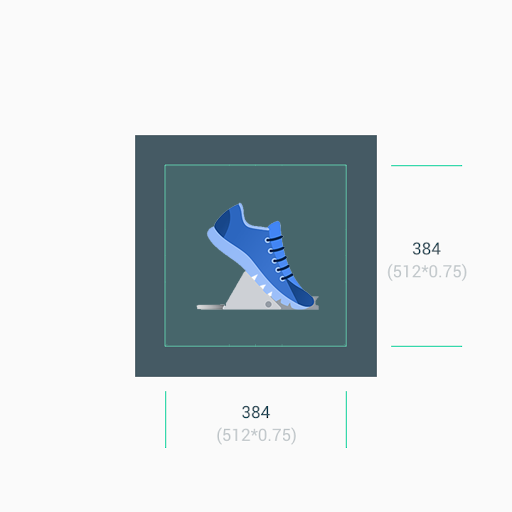
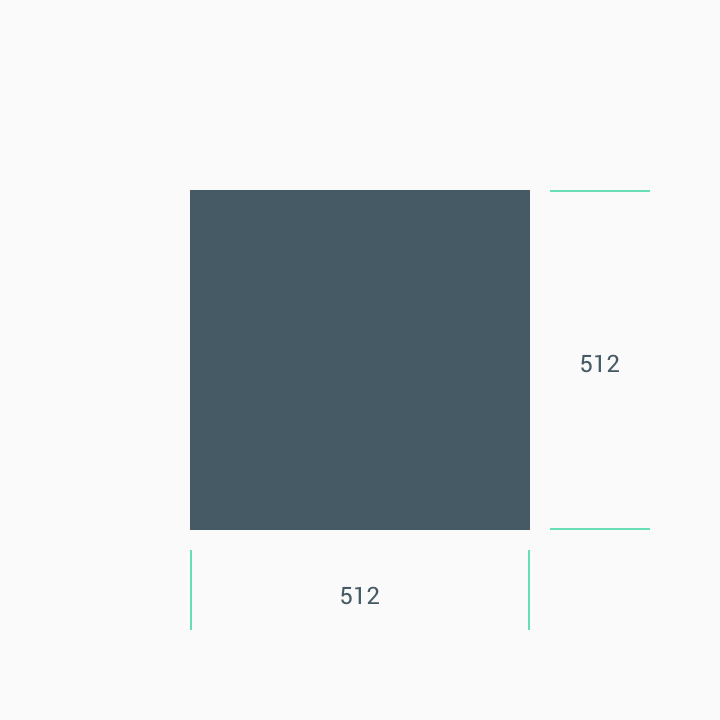
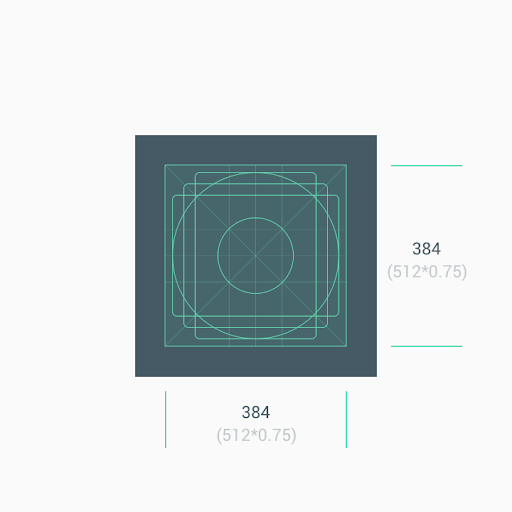
大小
提醒: 1. 处理极简图片时,请使用中心素材资源空间(384 x 384 像素)作为背景。2. 当您定位图片元素(例如徽标)时,可将框线作为参考线。


请勿强行将您的徽标或图片放入整个素材资源空间。请改用框线网格对其进行定位。
如果形状是徽标的关键部分,请勿强制图片全出血。而应将其放置在新的框线网格上。
如果可能,请为素材资源选择适合 您品牌的背景颜色,不要保留任何透明部分。


角半径
请勿提交带有圆角的素材资源 。Actions Center 会动态地为徽标应用圆角半径和边框 。这可以确保 图标针对不同界面布局调整大小时,能够保持一致。半径约为图标大小的 20%。