

Ce guide de démarrage rapide explique comment configurer une application simple en ligne de commande Python qui envoie des requêtes à l'API YouTube Data. Il explique en fait comment effectuer deux requêtes d'API :
- Vous utiliserez une clé API, qui identifie votre application, pour récupérer des informations sur la chaîne YouTube GoogleDevelopers.
- Vous utiliserez un ID client OAuth 2.0 pour envoyer une requête autorisée qui récupère des informations sur votre propre chaîne YouTube.
Prérequis
Pour exécuter ce guide de démarrage rapide, vous aurez besoin des éléments suivants :
Python 2.7 ou Python 3.5 ou version ultérieure
L'outil de gestion des packages
pipLa bibliothèque cliente des API Google pour Python :
pip install --upgrade google-api-python-clientLes bibliothèques
google-auth-oauthlibetgoogle-auth-httplib2pour l'autorisation des utilisateurs.pip install --upgrade google-auth-oauthlib google-auth-httplib2
Étape 1 : Configurer votre projet et vos identifiants
Créez ou sélectionnez un projet dans la console Cloud. Effectuez les tâches suivantes dans la console Cloud pour votre projet :
Dans le panneau de la bibliothèque, recherchez l'API YouTube Data v3. Cliquez sur la fiche de cette API et assurez-vous qu'elle est activée pour votre projet.
Dans le panneau des identifiants, créez deux identifiants :
Créer une clé API : vous utiliserez la clé API pour effectuer des requêtes d'API qui ne nécessitent pas d'autorisation de l'utilisateur. Par exemple, vous n'avez pas besoin de l'autorisation de l'utilisateur pour récupérer des informations sur une chaîne YouTube publique.
Créer un ID client OAuth 2.0 : définissez le type d'application sur Application de bureau. Vous devez utiliser des identifiants OAuth 2.0 pour les requêtes qui nécessitent l'autorisation de l'utilisateur. Par exemple, vous avez besoin de l'autorisation de l'utilisateur pour récupérer des informations sur la chaîne YouTube de l'utilisateur actuellement authentifié.
Téléchargez le fichier JSON contenant vos identifiants OAuth 2.0. Le fichier porte un nom tel que
client_secret_CLIENTID.json, oùCLIENTIDest l'ID client de votre projet.
Étape 2 : Configurer et exécuter l'exemple
Utilisez le widget APIs Explorer dans le panneau latéral pour obtenir un exemple de code permettant de récupérer des informations sur la chaîne YouTube GoogleDevelopers. Cette requête utilise une clé API pour identifier votre application. Elle ne nécessite pas l'autorisation de l'utilisateur ni aucune autorisation spéciale de l'utilisateur qui exécute l'exemple.
- Ouvrez la documentation de la méthode channels.list de l'API.
Sur cette page, la section "Cas d'utilisation courants" contient un tableau qui explique plusieurs façons courantes d'utiliser la méthode. La première fiche du tableau permet de lister les résultats par ID de chaîne.
Cliquez sur le symbole de code de la première fiche pour ouvrir et remplir l'explorateur d'API en plein écran.
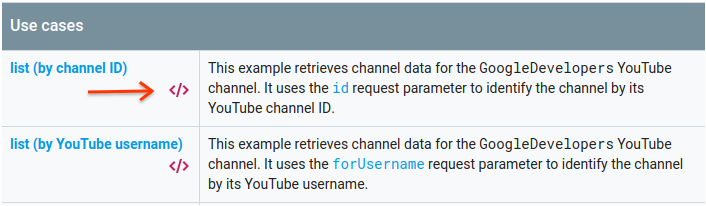
Le côté gauche de l'explorateur d'API en plein écran affiche les éléments suivants :
Sous l'en-tête Paramètres de la requête, une liste de paramètres compatibles avec la méthode s'affiche. Les valeurs des paramètres
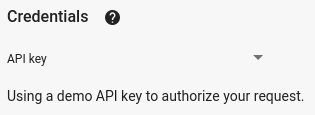
partetiddoivent être définies. La valeur du paramètreid,UC_x5XG1OV2P6uZZ5FSM9Ttw, correspond à l'ID de la chaîne YouTube GoogleDevelopers.Sous les paramètres, une section nommée Identifiants s'affiche. Le menu déroulant de cette section doit afficher la valeur Clé API. Par défaut, l'APIs Explorer utilise des identifiants de démonstration pour faciliter la prise en main. Toutefois, vous utiliserez votre propre clé API pour exécuter l'exemple en local.
Le côté droit de l'APIs Explorer en plein écran affiche des onglets contenant des exemples de code dans différentes langues. Sélectionnez l'onglet Python.
Copiez l'exemple de code et enregistrez-le dans un fichier nommé
example.py.Dans l'exemple que vous avez téléchargé, recherchez la chaîne
YOUR_API_KEYet remplacez-la par la clé API que vous avez créée à l'étape 1 de ce guide de démarrage rapide.Exécutez l'exemple à partir de la ligne de commande. Dans votre répertoire de travail, exécutez :
python example.pyL'exemple doit exécuter la requête et imprimer la réponse dans
STDOUT.
Étape 3 : Exécuter une requête autorisée
Dans cette étape, vous allez modifier votre exemple de code afin qu'au lieu de récupérer des informations sur la chaîne YouTube GoogleDevelopers, il récupère des informations sur votre chaîne YouTube. Cette requête nécessite l'autorisation de l'utilisateur.
Revenez à la documentation de la méthode channels.list de l'API.
Dans la section "Cas d'utilisation courants", cliquez sur le symbole de code de la troisième fiche du tableau. Ce cas d'utilisation consiste à appeler la méthode
listpour "ma chaîne".Là encore, sur le côté gauche de l'APIs Explorer en plein écran, vous verrez une liste de paramètres suivie de la section Identifiants. Toutefois, deux modifications ont été apportées par rapport à l'exemple dans lequel vous avez récupéré des informations sur la chaîne GoogleDevelopers :
Dans la section des paramètres, au lieu de définir la valeur du paramètre
id, vous devez définir la valeur du paramètreminesurtrue. Cela indique au serveur d'API de récupérer des informations sur la chaîne de l'utilisateur actuellement authentifié.Dans la section Identifiants, le menu déroulant doit sélectionner l'option Google OAuth 2.0.
De plus, si vous cliquez sur le lien Afficher les champs d'application, le champ d'application https://www.googleapis.com/auth/youtube.readonly doit être coché.
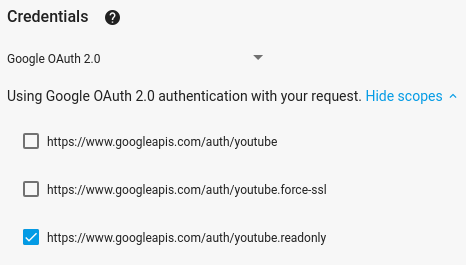
Comme pour l'exemple précédent, sélectionnez l'onglet Python , copiez l'exemple de code et enregistrez-le dans
example.py.Dans le code, recherchez la chaîne
YOUR_CLIENT_SECRET_FILE.jsonet remplacez-la par l'emplacement du fichier de code secret du client que vous avez téléchargé à l'étape 1 de ce guide de démarrage rapide.Exécutez l'exemple à partir de la ligne de commande. Dans votre répertoire de travail, exécutez :
python example.py-
Copiez l'URL depuis la console et ouvrez-la dans votre navigateur.
Si vous n'êtes pas déjà connecté à votre compte Google, vous serez invité à vous connecter. Si vous êtes connecté à plusieurs comptes Google, vous serez invité à sélectionner un compte à utiliser pour l'autorisation.
Cliquez sur le bouton pour accorder à votre application l'accès aux champs d'application spécifiés dans votre exemple de code.
-
Copiez le code d'authentification depuis le navigateur et collez-le dans votre terminal. Vous pouvez ensuite fermer l'onglet du navigateur utilisé pour le flux d'authentification.
La réponse de l'API doit à nouveau être imprimée dans
STDOUT.