

Hướng dẫn bắt đầu nhanh này giải thích cách thiết lập một ứng dụng dòng lệnh PHP đơn giản gửi yêu cầu đến YouTube Data API. Hướng dẫn bắt đầu nhanh này thực sự giải thích cách thực hiện hai yêu cầu API:
- Bạn sẽ sử dụng một khoá API (xác định ứng dụng của bạn) để truy xuất thông tin về kênh YouTube GoogleDevelopers.
- Bạn sẽ sử dụng mã ứng dụng khách OAuth 2.0 để gửi một yêu cầu đã được uỷ quyền nhằm truy xuất thông tin về kênh YouTube của riêng bạn.
Điều kiện tiên quyết
Để chạy hướng dẫn bắt đầu nhanh này, bạn cần:
- PHP 5.4 trở lên có giao diện dòng lệnh (CLI) và tiện ích JSON đã cài đặt.
- Công cụ quản lý phần phụ thuộc Composer được cài đặt trên toàn cầu
- Thư viện ứng dụng Google API cho PHP:
- Nếu bạn chưa từng cài đặt thư viện ứng dụng:
composer require google/apiclient:^2.0
- Nếu bạn đã cài đặt thư viện ứng dụng, bạn nên cập nhật thư viện đó để đảm bảo có các lớp mới nhất cho thư viện mà bạn đang kiểm thử:
composer update google/apiclient --with-dependencies
- Nếu bạn chưa từng cài đặt thư viện ứng dụng:
Bước 1: Thiết lập dự án và thông tin xác thực
Tạo hoặc chọn một dự án trong Cloud Console. Hoàn tất các việc sau trong Cloud Console cho dự án của bạn:
Trong bảng điều khiển thư viện, hãy tìm YouTube Data API v3. Nhấp vào danh sách cho API đó và đảm bảo API được bật cho dự án của bạn.
Trong bảng điều khiển thông tin xác thực , hãy tạo hai thông tin xác thực:
Tạo một khoá API Bạn sẽ sử dụng khoá API để thực hiện các yêu cầu API không yêu cầu người dùng uỷ quyền. Ví dụ: bạn không cần người dùng uỷ quyền để truy xuất thông tin về một kênh YouTube công khai.
Tạo mã ứng dụng khách OAuth 2.0 Đặt loại ứng dụng thành Ứng dụng dành cho máy tính. Bạn cần sử dụng thông tin xác thực OAuth 2.0 cho các yêu cầu yêu cầu người dùng uỷ quyền. Ví dụ: bạn cần người dùng uỷ quyền để truy xuất thông tin về kênh YouTube của người dùng hiện đã xác thực.
Tải tệp JSON chứa thông tin xác thực OAuth 2.0 xuống. Tệp này có tên như
client_secret_CLIENTID.json, trong đóCLIENTIDlà mã ứng dụng khách cho dự án của bạn.
Bước 2: Thiết lập và chạy mẫu
Sử dụng tiện ích APIs Explorer trong bảng điều khiển bên để lấy mã mẫu nhằm truy xuất thông tin về kênh YouTube GoogleDevelopers. Yêu cầu này sử dụng một khoá API để xác định ứng dụng của bạn và không yêu cầu người dùng uỷ quyền hoặc bất kỳ quyền đặc biệt nào từ người dùng chạy mẫu.
- Mở tài liệu cho phương thức channels.list của API.
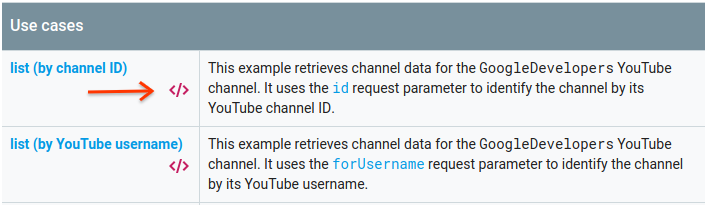
Trên trang đó, phần "Trường hợp sử dụng phổ biến" chứa một bảng giải thích một số cách phổ biến mà phương thức này được sử dụng. Danh sách đầu tiên trong bảng là để liệt kê kết quả theo mã nhận dạng kênh.
Nhấp vào biểu tượng mã cho danh sách đầu tiên để mở và điền thông tin vào trình Khám phá API toàn màn hình.
Bên trái của APIs Explorer toàn màn hình cho thấy những nội dung sau:
Bên dưới tiêu đề Tham số yêu cầu, có một danh sách các tham số mà phương thức này hỗ trợ. Bạn nên đặt giá trị tham số
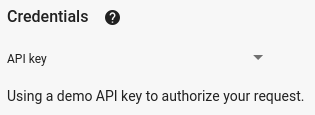
partvàid. Giá trị tham sốid,UC_x5XG1OV2P6uZZ5FSM9Ttw, là mã cho kênh YouTube GoogleDevelopers.Bên dưới các tham số, có một phần tên là Thông tin xác thực. Trình đơn kéo xuống trong phần đó sẽ hiển thị giá trị Khoá API. Theo mặc định, APIs Explorer sử dụng thông tin xác thực bản minh hoạ để giúp bạn dễ dàng bắt đầu. Tuy nhiên, bạn sẽ sử dụng khoá API của riêng mình để chạy mẫu cục bộ.
Bên phải của APIs Explorer toàn màn hình cho thấy các thẻ có mã mẫu bằng nhiều ngôn ngữ. Chọn thẻ PHP.
Sao chép mã mẫu và lưu vào một tệp có tên
example.php.Trong mẫu bạn đã tải xuống, hãy tìm chuỗi
YOUR_API_KEYrồi thay thế bằng khoá API mà bạn đã tạo ở bước 1 của hướng dẫn bắt đầu nhanh này.Chạy mẫu từ dòng lệnh. Trong thư mục làm việc, hãy chạy:
php example.phpMẫu sẽ thực thi yêu cầu và in phản hồi vào
STDOUT.
Bước 3: Chạy một yêu cầu được uỷ quyền
Trong bước này, bạn sẽ sửa đổi mã mẫu để thay vì truy xuất thông tin về kênh YouTube GoogleDevelopers, mã này sẽ truy xuất thông tin về kênh YouTube của bạn. Yêu cầu này yêu cầu người dùng uỷ quyền.
Quay lại tài liệu cho phương thức channels.list của API.
Trong phần "Trường hợp sử dụng phổ biến", hãy nhấp vào biểu tượng mã cho danh sách thứ ba trong bảng. Trường hợp sử dụng đó là gọi phương thức
listcho "kênh của tôi".Một lần nữa, ở bên trái của APIs Explorer toàn màn hình, bạn sẽ thấy một danh sách các tham số, sau đó là phần Thông tin xác thực. Tuy nhiên, có hai thay đổi so với ví dụ mà bạn đã truy xuất thông tin về kênh GoogleDevelopers:
Trong phần tham số, thay vì đặt giá trị tham số
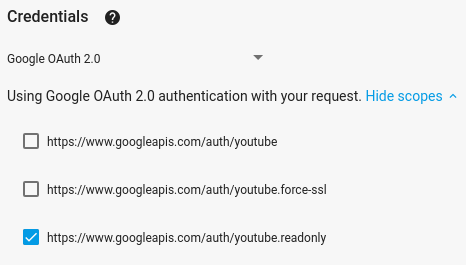
id, bạn nên đặt giá trị tham sốminethànhtrue. Điều này hướng dẫn máy chủ API truy xuất thông tin về kênh của người dùng hiện đã xác thực.Trong phần Thông tin xác thực, trình đơn kéo xuống sẽ chọn tuỳ chọn cho Google OAuth 2.0.
Ngoài ra, nếu bạn nhấp vào đường liên kết Hiển thị phạm vi, thì phạm vi https://www.googleapis.com/auth/youtube.readonly sẽ được đánh dấu.
Như ví dụ trước, hãy chọn thẻ PHP , sao chép mã mẫu và lưu vào
example.php.Trong mã, hãy tìm chuỗi
YOUR_CLIENT_SECRET_FILE.jsonrồi thay thế bằng vị trí của tệp khoá bí mật của ứng dụng khách mà bạn đã tải xuống ở bước 1 của hướng dẫn bắt đầu nhanh này.Chạy mẫu từ dòng lệnh. Trong thư mục làm việc, hãy chạy:
php example.php-
Sao chép URL từ bảng điều khiển rồi mở trong trình duyệt.
Nếu bạn chưa đăng nhập vào tài khoản Google, bạn sẽ được nhắc đăng nhập. Nếu bạn đăng nhập vào nhiều tài khoản Google, bạn sẽ được yêu cầu chọn một tài khoản để sử dụng cho việc uỷ quyền.
Nhấp vào nút để cấp cho ứng dụng của bạn quyền truy cập vào các phạm vi được chỉ định trong mã mẫu.
-
Sao chép mã uỷ quyền từ trình duyệt rồi dán vào thiết bị đầu cuối. Sau đó, bạn có thể đóng thẻ trình duyệt dùng cho quy trình uỷ quyền.
Phản hồi của API sẽ lại được in vào
STDOUT.
Tài liệu đọc thêm
- Tài liệu trợ giúp về Google Developers Console
- Tài liệu về Thư viện ứng dụng Google API cho PHP
- Thư viện ứng dụng Google API cho PHP trên GitHub và các lớp được tạo tự động cho YouTube API. (Trên trang, hãy tìm thư mục
YouTubevà tệpYouTube.php. - Tài liệu tham khảo về YouTube Data API